ContextMenuMgrPlus安装教程详细步骤,右键菜单管理工具下载(附安装包)
Windows 右键菜单用久了会越来越乱,装完软件经常多出一堆用不上的选项,卸载之后还会残留失效条目。手动去改注册表清理风险很高,一不小心就可能把系统搞出问题。
ContextMenuMgrPlus 是 ContextMenuManager 的增强版本,1.6.9 为稳定维护版本。它是单文件绿色便携工具,不用安装,没有广告捆绑,也不会在后台常驻。主要用来解决右键菜单臃肿、残留项清理、菜单排序以及自定义快捷命令这些常见问题。
主要功能
- 文件右键、文件夹右键、磁盘分区右键、回收站右键菜单管理;
- 桌面空白处右键、「新建」子菜单、「发送到」、「打开方式」编辑;
- Win+X 快捷菜单、UWP 应用右键、目录背景菜单、特定后缀专属菜单;
- 单条重命名、替换图标、拖拽调整排序,把常用功能置顶;
- 一键跳转到对应注册表路径,或定位关联 EXE/DLL 文件;
- 删除确认无用的残留注册表键值;
- 右键用 VS Code、Notepad++ 直接打开文件;
- 一键复制文件完整路径、在此处打开终端 / PowerShell;
- 批量压缩、格式转换、执行自定义脚本。
ContextMenuMgrPlus 下载
https://gitcode.com/jishuzha391/ws7kyt29
ContextMenuMgrPlus安装教程
- 下载 ContextMenuMgrPlus 安装包
从上方链接把 ContextMenuMgrPlus 1.6.9 的压缩包下载到电脑。建议放在桌面或下载文件夹,后面找起来方便。
- 解压右键菜单管理工具
右键点击下载好的压缩包,选择解压到当前文件夹。有些安装包会套多层压缩,要一直解到看见 ContextMenuMgrPlus 的主程序文件才算完成。
- 运行 ContextMenuMgrPlus
找到主程序后双击运行。因为是绿色便携版,不需要安装,打开就能直接用。如果系统提示需要管理员权限,右键选择”以管理员身份运行”即可。
ContextMenuMgrPlus怎么使用?右键菜单编辑管理详细步骤
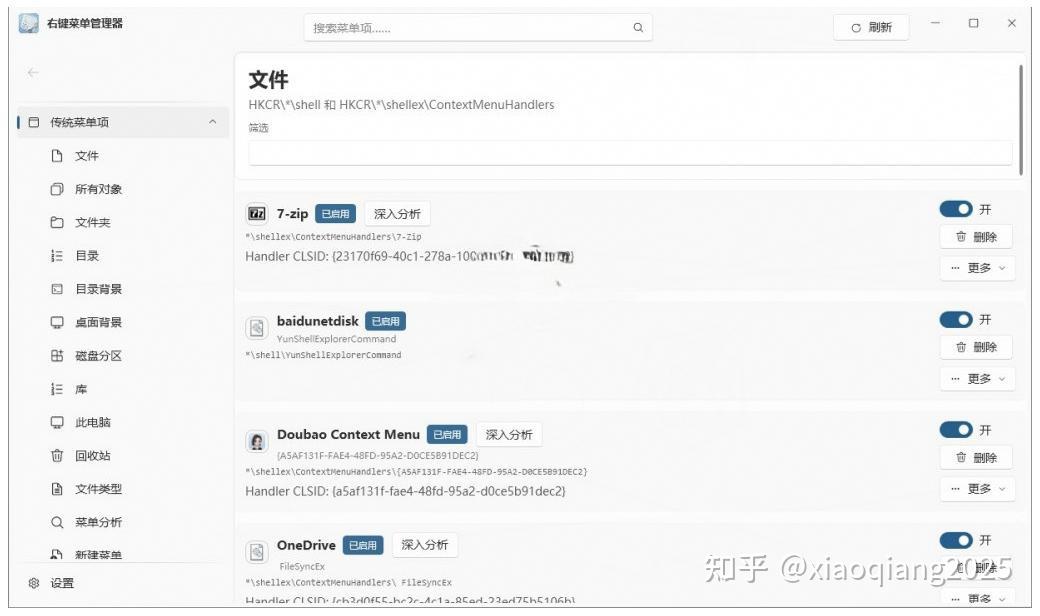
打开 ContextMenuMgrPlus 后,左侧会列出不同类型的右键菜单分类,比如文件、文件夹、桌面背景等。点击对应分类,右侧就会显示当前所有的菜单项。
选中某个菜单项,可以把它禁用、重命名,或者调整显示顺序。对于已经失效的残留项,确认无用后直接删除对应的注册表键值即可。
如果需要添加自定义命令,比如右键用 VS Code 打开文件,可以在对应分类下新建条目,填写名称和命令路径。设置完成后保存,右键菜单会立即生效。
编辑于 2026-07-08 · 著作权归作者所有