如何快速制用U盘制作Windows安装启动盘,2026最新方案
很多人想重装系统,第一步就卡在怎么把 U 盘做成可启动的安装盘。网上教程要么带捆绑,要么步骤过时,要么参数讲得太复杂。这篇我只讲目前最实用、最干净、长期稳定可用的四种方法,全部实测可照做,不搞虚的。
一、准备工作(所有方法通用)
- 准备一个 8GB 及以上 U 盘,建议 16GB USB3.0,速度更快。
- 提前备份 U 盘数据,制作会清空所有内容。
- 电脑能正常开机、联网。
- 如果你已有系统 ISO 镜像,可以直接用;没有也没关系,方法1直接提供了系统镜像。
方法 1:赤友 DiskGeeker(一站式中文工具,新手最友好)
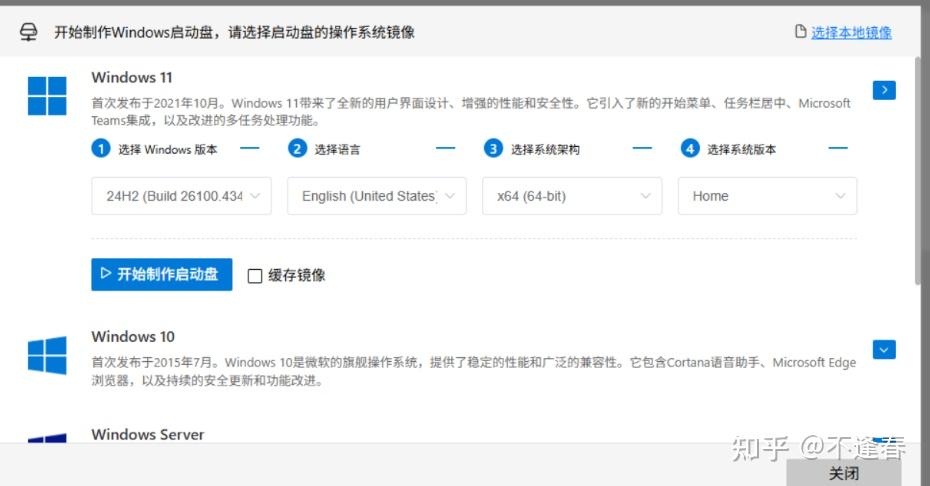
先说懒人+新手方法,适用于没有ISO镜像又懒得去自己找镜像的,就直接用赤友DiskGeeker Windows版,这是个集成系统下载 + 启动盘制作 + 磁盘管理的工具,软件内直接提供了Windows 11/10/8/7和Windows Server 2025/2022/2019/2016/2012 R2/2008 R2镜像文件。
最大优势是:不用自己找 ISO、不用懂参数、全程点几下鼠标就完成,特别适合电脑新手和不想折腾的用户。
操作步骤:
①官网下载 Windows 版 DiskGeeker,安装并打开。
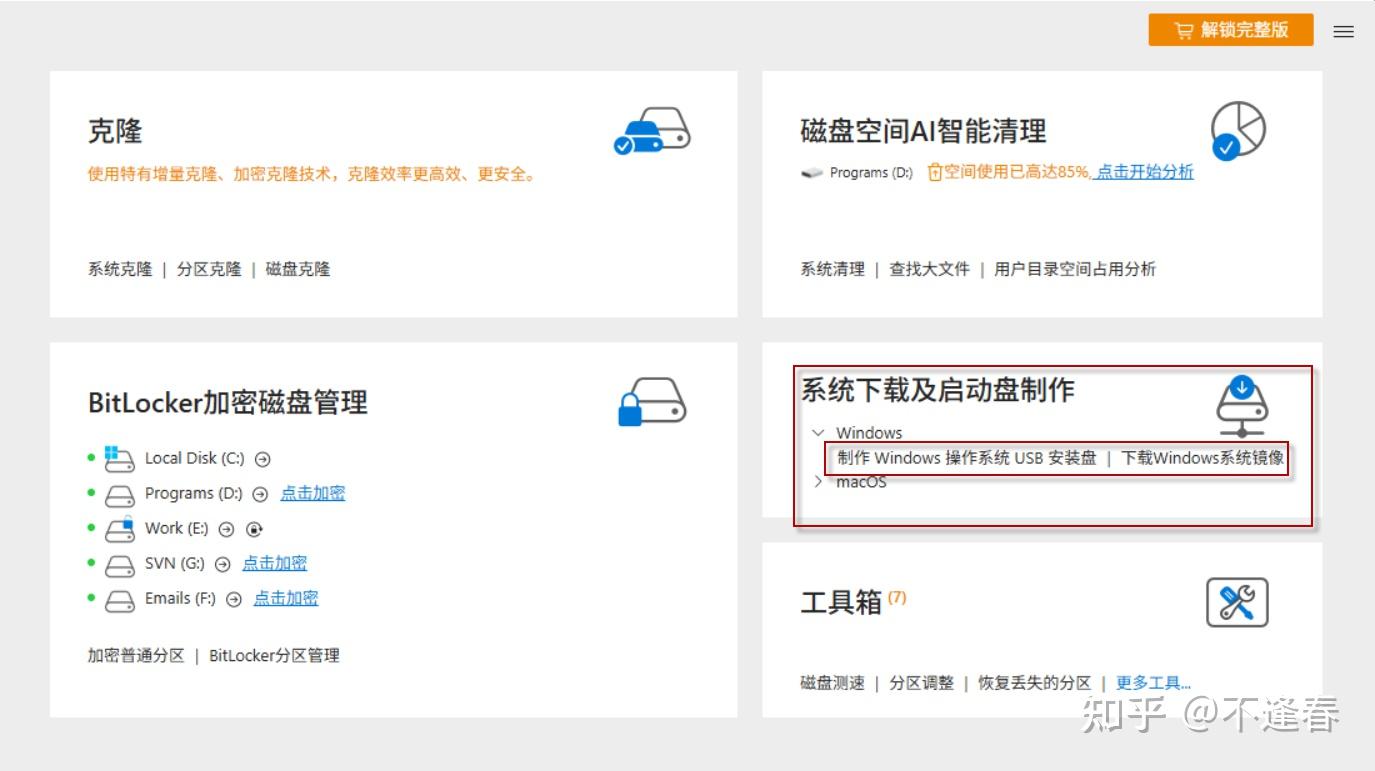
U盘启动盘自动制作工具②将你准备的U盘连接到电脑,在软件主界面点击:制作Windows操作系统USB安装盘
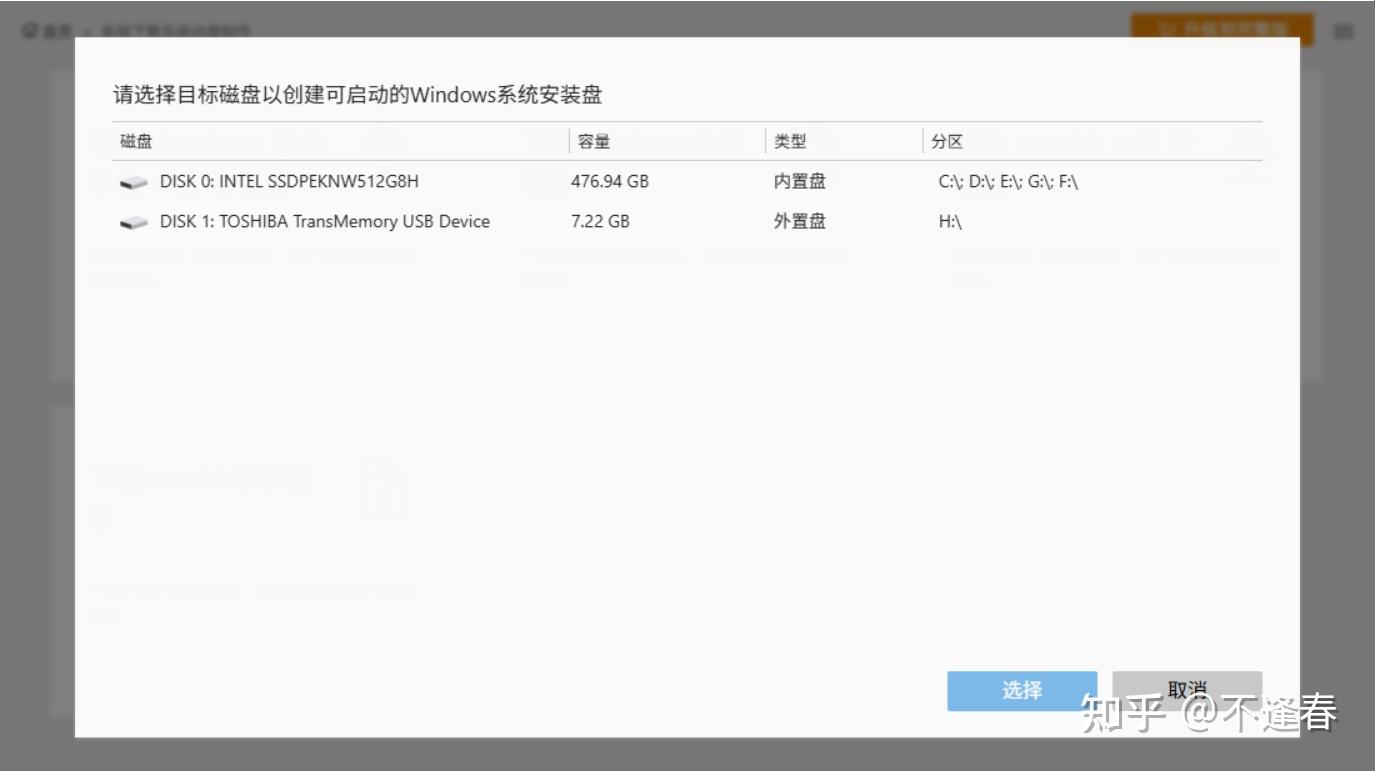
③选中你准备好的U盘,并点选择进行下一步。选择你需要的操作系统镜像的版本,并点击开始制作启动盘。
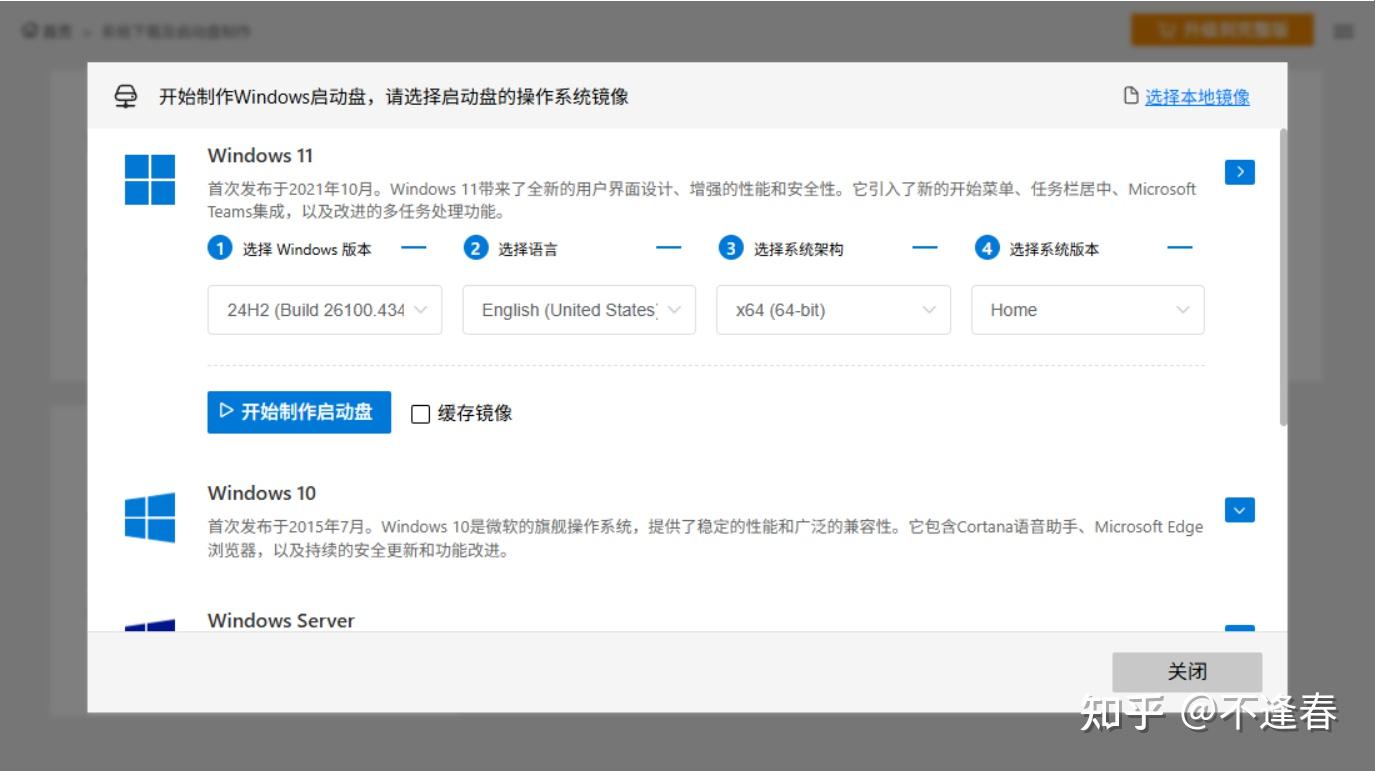
④制作安装启动盘会擦除U盘或移动硬盘上的数据,确定u盘上已经没有重要数据之后,直接点“是”然后等待启动盘制作完成就行了。
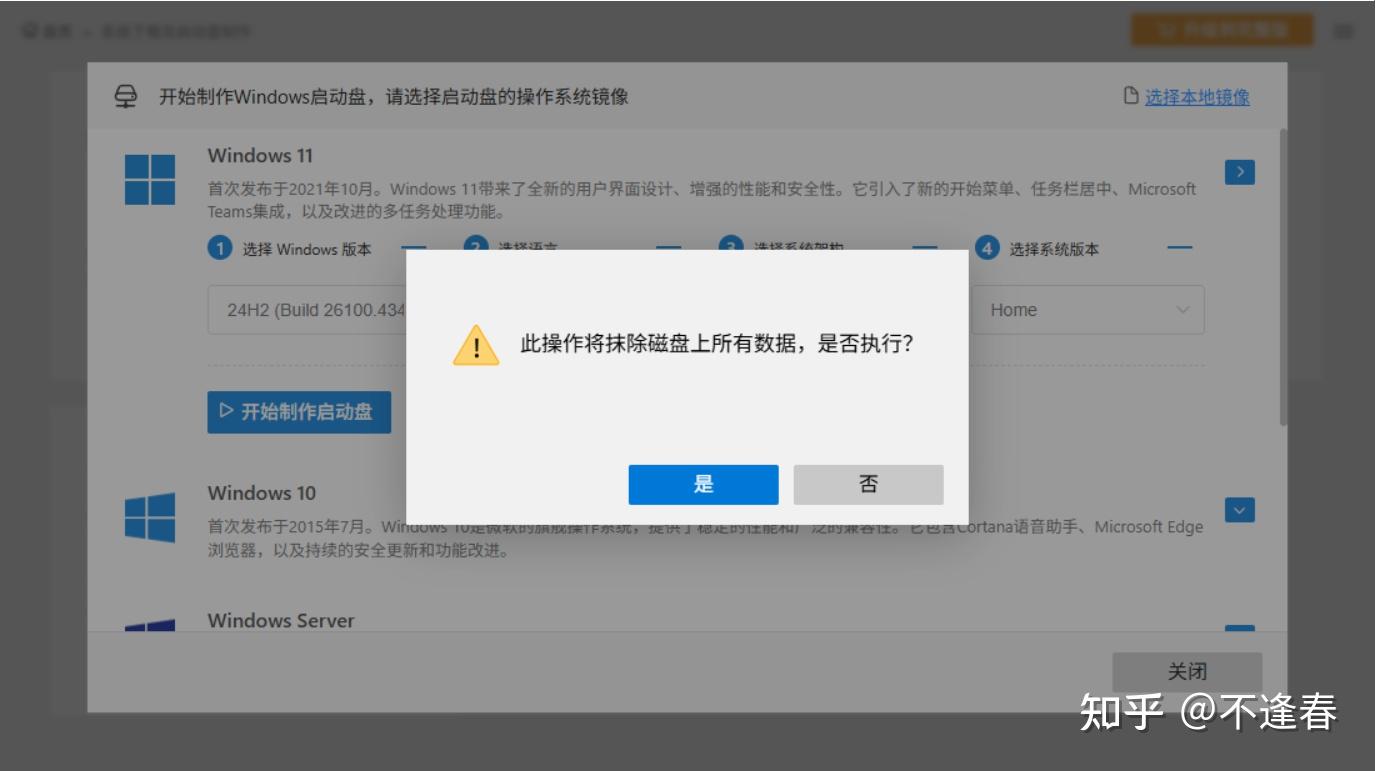
整个流程下载+制作一站式完成,不用切换工具、不用查参数、不用区分 UEFI/MBR,软件自动适配,做完就能直接用来装系统。也能下载macOS镜像和制作启动盘,平时还能用来清理磁盘空间、克隆磁盘、擦除数据,相当于一个工具搞定装机+维护。
方法2:Rufus(最快最纯净,单系统首选)
Rufus 是轻量无捆绑工具,不用安装,打开即用,是做单个 Windows 启动盘最稳的选择。
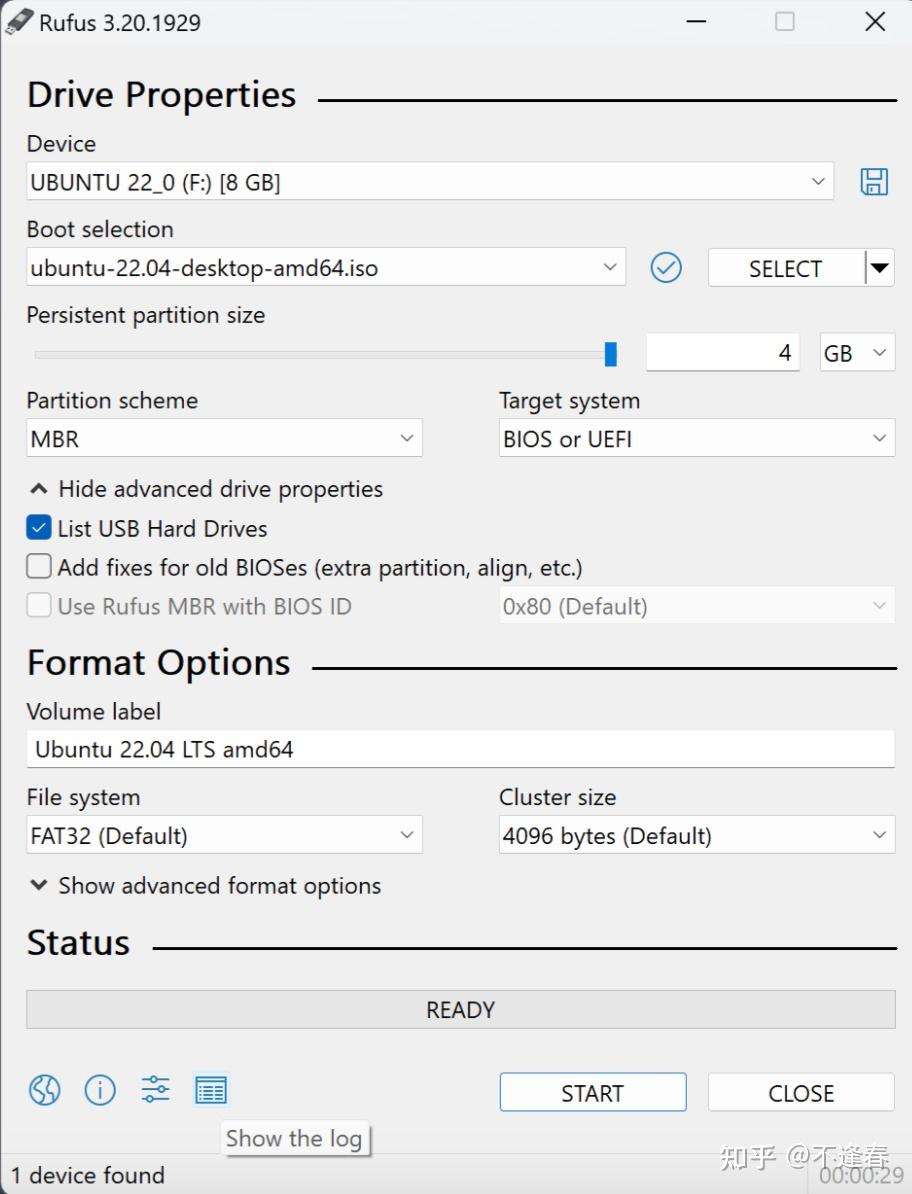
①从官网下载最新版 Rufus,双击打开即可使用。
②插入 U 盘,软件会自动识别,在设备栏确认是你的 U 盘。
③点击「选择」,加载你下载好的系统 ISO 文件,分区方案、目标系统保持默认就行,新电脑默认 GPT+UEFI,老电脑会自动适配。
④点击「开始」,弹出提示后确认,等待写入完成,进度条走完显示准备就绪,启动盘就做好了。
整个过程 3–10 分钟,没有广告,没有捆绑,适合只想做一个纯净 Windows 安装盘的人。
方法 3:Ventoy(一次制作,终身多系统)
如果你经常装系统,想一个 U 盘放 Win10/Win11/Linux/PE,Ventoy 是目前最省心的方案。
①从 Ventoy 官网下载最新版,解压后运行 Ventoy2Disk.exe。
Ventoy②选择你的 U 盘,点击「安装」,确认格式化。等待 1–2 分钟提示安装成功即可,之后直接把 ISO 文件复制进 U 盘,不用解压、不用改名字、不用再刻录。
③开机选 U 盘启动,会自动列出所有镜像,想用哪个点哪个。
Ventoy 只需要制作一次,之后随便增删镜像,U 盘还能正常存文件,非常适合装机党和维修使用。
方法 4:微软官方工具(最稳妥、零风险)
如果你完全不想用第三方工具,追求 100% 原版,就用微软自家的媒体创建工具。
① 打开微软官网,进入 Windows 11/10下载页面,下载「媒体创建工具」。
②运行工具,接受条款,选择「为另一台电脑创建安装介质」,选择版本、语言、架构,一般默认即可。
③选择「USB 闪存驱动器」,选中你的 U 盘,下一步,工具会自动下载系统并写入 U 盘,等待完成。
优点是绝对纯净、无第三方内容;缺点是速度较慢,只能做 Windows。
二、如何从 U 盘启动(装系统关键)
把做好的 U 盘插到要装系统的电脑,开机时按启动热键,选择你的 U 盘名称,回车即可进入安装界面。
- 联想/戴尔:F12
- 惠普:F9
- 华硕:F8
- 微星/华擎/大部分台式机:Del
三、怎么选最适合你的方法
- 只做一个 Windows、追求快:Rufus
- 多系统、经常装机、一劳永逸:Ventoy
- 完全不想用第三方、要最稳:微软官方工具
- 新手、不想找 ISO、需要中文一键操作:赤友 DiskGeeker
不推荐带 PE 的一键制作工具,很多自带捆绑与推广,干净系统建议用上面四种。