
卖电脑前必做完整流程!这样才能彻底清除硬盘所有数据
卖电脑最担心的就是隐私泄露,我们普通人就算没有天大的机密,但是个人隐私也是需要保护的。很多人以为删了文件、格式化了硬盘就万事大吉,停之!停之!其实专业恢复软件分分钟能找回你的照片、聊天记录、个人信息啥的。
给大家整理了一套完整真实可操作且简单的方法,跟着一步步做彻底清空硬盘数据,安心把电脑一卖。
简单来说就是:备份→退出账号→系统重置→硬盘级擦除,普通操作能满足基础需求,嫌麻烦的新手也有简单方案,全程好上手、不踩坑。
一、卖前准备:先把自己的东西都带走
不用上来就急着删数据,先做好这几步,避免后续后悔,也能减少后续操作的麻烦。
1.备份所有重要数据
在开始任何操作之前,把你需要保留的东西全部拷出来,文档、照片、收藏夹、聊天记录,反正只要是重要的,统统备份好。
2.退出所有账号
这步真的超重要,不然买家可能直接锁住电脑,到时候还得找你扯皮。Windows电脑要退出Microsoft账户,常用的微信、QQ、浏览器、Office、Adobe这些软件,也要一一注销登录。还有iCloud、OneDrive、百度网盘这些云服务,要关闭同步功能再退出。网银相关的账号,一定要确认完全退出,删除残留的支付记录。
3.移除外部设备
拔掉U盘、移动硬盘、外接鼠标键盘这些外设,最后恢复BIOS默认设置,避免开机密码、启动项这些残留信息。
二、系统自带工具先清一波
前面的准备工作都确认好了之后再继续下面的操作,这部分不用装任何软件,电脑自带的功能就能完成基础清理,适合隐私不算特别敏感的朋友。
操作步骤
1.重置此电脑
打开电脑设置,找到系统,点击恢复,选择重置此电脑
然后选「删除所有内容」,再选「本地重新安装」,这样不用下载系统,速度更快。
等待1-2小时,具体时间看电脑配置,完成后电脑就恢复到出厂状态了。
2.命令行安全擦除空闲空间
如果想更保险,重置后可以再用命令行擦除残留数据。
按Win+R,输入cmd打开命令提示符
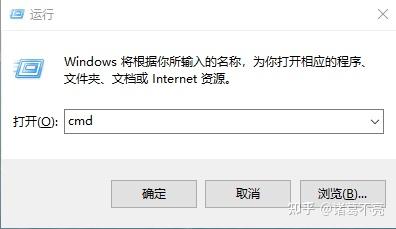
输入cipher /w:D:\(D是要擦除的盘符,比如C盘、D盘,根据自己的电脑调整),原理是用全0、全1、随机数三次覆盖空闲空间,500G硬盘大概需要1-2小时。
这里提醒一句,只重置不擦除空闲空间,专业软件还是能找回旧文件。擦除空闲空间的方法继续往下看。
三、自动擦除工具
如果嫌麻烦,想省时间,可以用赤友DiskGeeker Windows版,操作简单、擦除彻底,不需要技术基础,支持多场景使用,擦除后无论是普通数据恢复工具还是专业机构,都无法找回数据,适合处理隐私、机密文件及旧电脑清理。
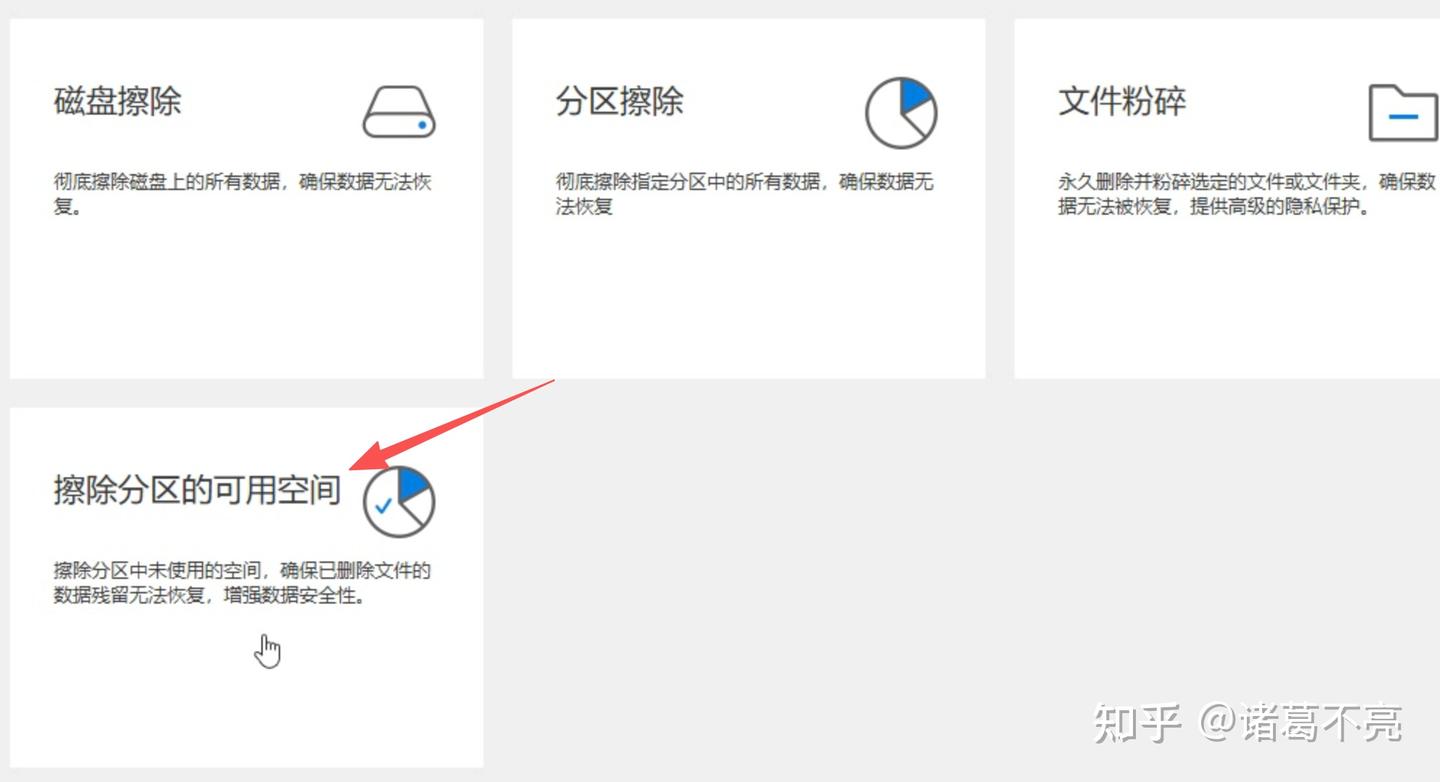
赤友DiskGeeker Windows版-免费的Windows磁盘管理软件不管你是想粉碎单个文件,还是想彻底擦除整个分区(U盘/非系统盘),或者只是想擦除分区空闲空间(不影响现有文件)都可以,操作步骤巨简单,
如果想擦除某个分区:
①打开软件,选择「工具箱」并点击进入
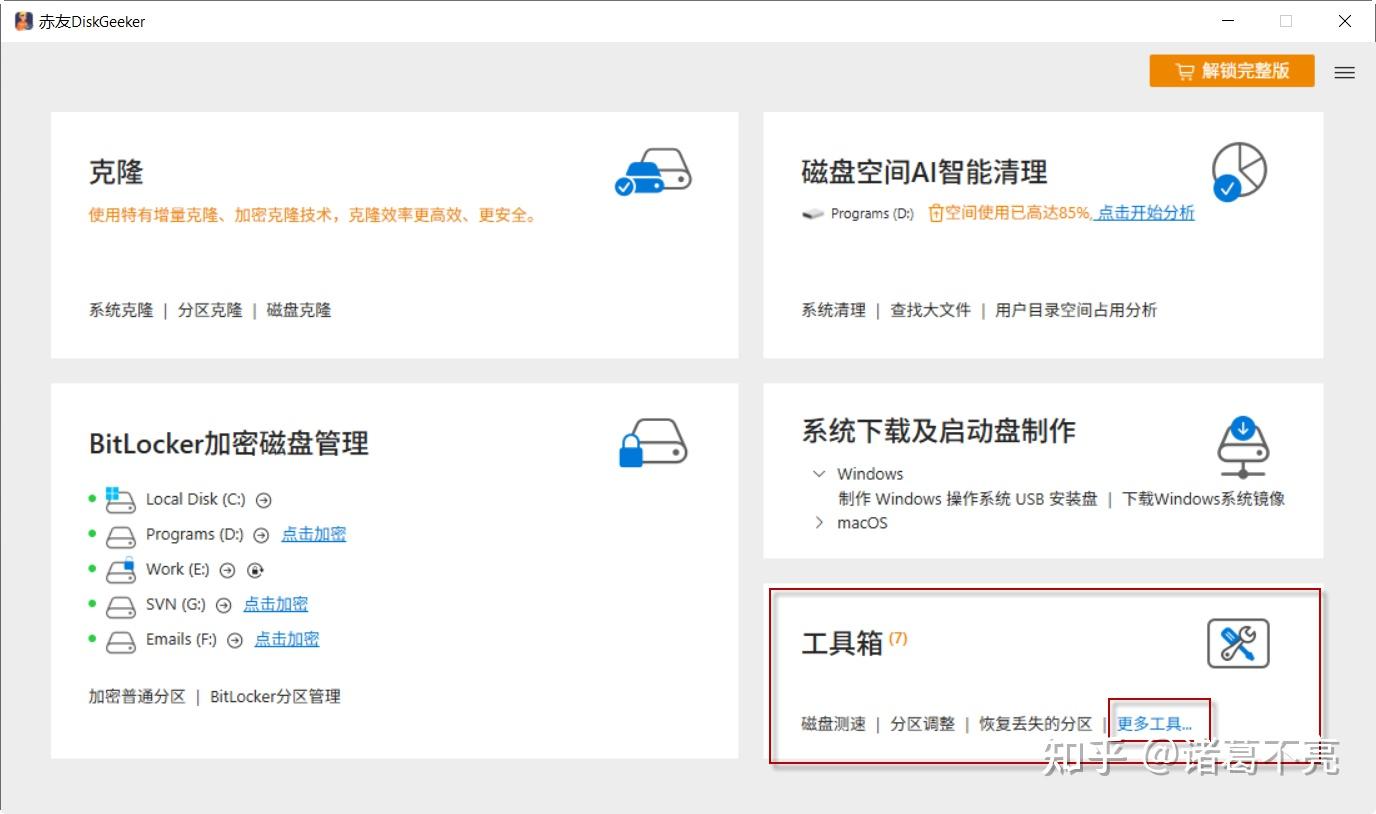
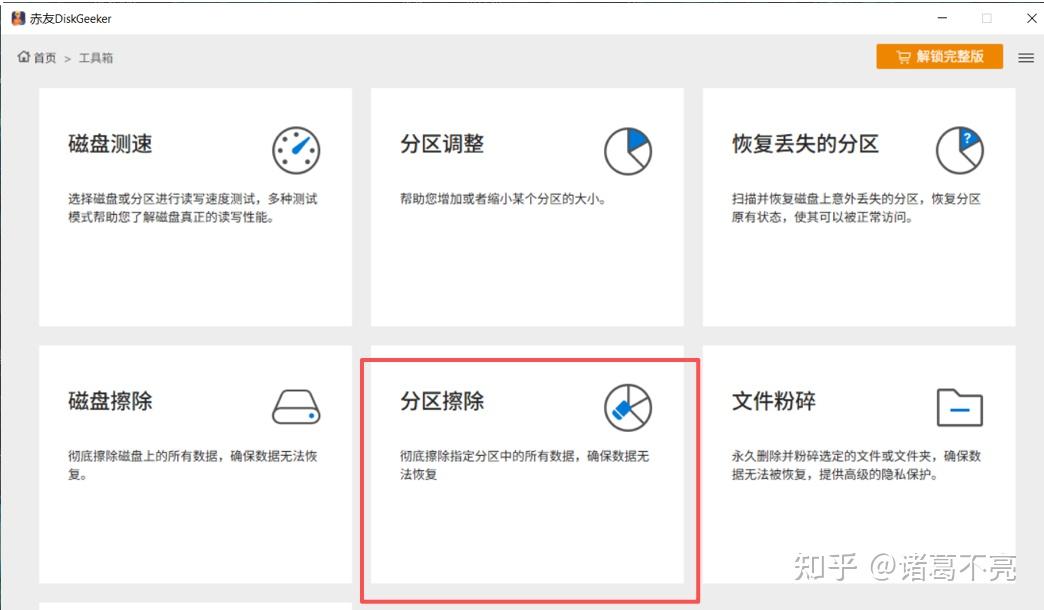
选择「分区擦除」功能,然后选择要擦除的分区,不能选择系统分区和启动分区。开始擦除过程中,可以随时中止当前的数据的擦除操作,分区上已经被擦除的数据,不能恢复。
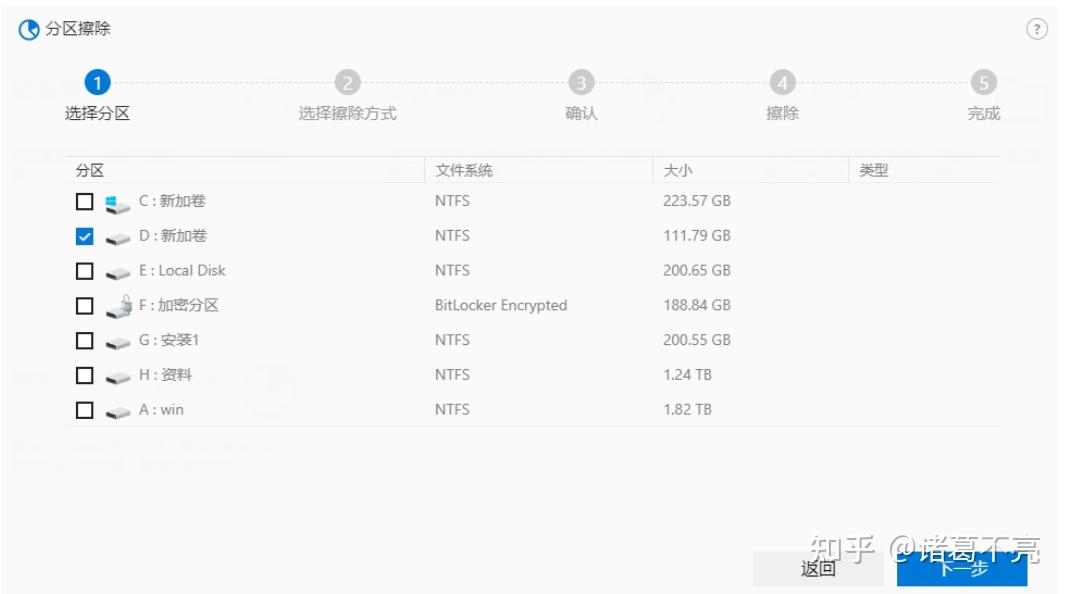
②然后根据需求选择擦除方式,只是根据不同标准来擦除,所有方式都能将该磁盘上的数据彻底清理干净。选好之后继续下一步擦除。
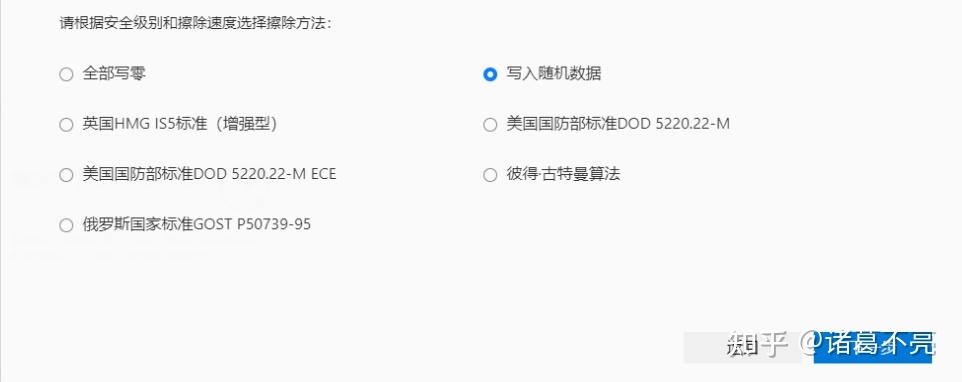
注意:数据擦除会彻底清理电脑上的数据。为防止选错磁盘,导致磁盘上数据的丢失,一定要确认好再进行擦除操作。
如果做了前面的重置步骤之后想擦除已删除文件的残留不被恢复,不想格式化整个盘,选择「擦除剩余空间」功能就好,不影响现有文件,还能彻底清除隐私痕迹。(这个适用于你已删除了分区上的部分文件,为了避免有恢复的可能,可以针对某个分区上的空闲空间进行擦除,并且不影响现存的文件。)
四、最后检查:确保万无一失
- 开机测试:擦除完成后,重新开机,检查是否能正常进入系统或引导界面,避免硬盘清理后无法使用。
- 数据验证:尝试访问原来存文件的位置,确认所有数据都已消失,没有残留。
- 账号确认:再检查一遍,确保所有账号都已退出,没有登录痕迹。
- 硬件检查:测试一下电脑的基本功能,比如屏幕、键盘、触控板、接口等,避免后续和买家产生售后纠纷。