MacBook储存空间 系统数据占了200多GB,怎么可以清理呢?
专门去研究了怎么解决这个问题,先说结论:Mac系统数据80%都不是必需的系统文件,不用慌! 它本质不是一个真实文件夹,而是macOS无法准确分类的文件集合,主要是缓存、日志、Time Machine本地快照和第三方软件残留,下面4种方案,按需选择,全程真实可操作,新手也能安全删,我的丐版Mac也是清出了50多个G且无任何系统异常~
所以真不用再到处找「系统数据」文件夹了!它不是一个独立目录,而是系统把「识别不了类型」的文件(比如快照、应用残留)统一归为了系统数据,所以你在访达里根本找不到它的踪影,盲目乱翻只会白费功夫。我总结了一套完整的清理方法,有点长,但是可以根据自己的情况选择性观看。
一、先看场景,再选方案(懒人直接对号入座,不用全看)
1. 刚升级Mac系统(比如macOS 15升macOS 26),系统数据突然暴涨→选方案3
2. 常用浏览器、微信、办公软件,系统用了半年以上→选方案1
3. Mac使用1年+,从未清理过,日志、卸载残留多→选方案1+4
4. 系统数据超50G,手动清理嫌麻烦、怕出错→选方案2
5. 经常用Time Machine备份,或连接过NAS存储→必看方案3
方案1:清理缓存(零成本、最易操作,优先试!)
适用场景:常用浏览器、微信、PS、办公软件,缓存堆积多(这是系统数据占用的重灾区,清理后立竿见影)
操作步骤(全程无需任何代码,新手无压力):
①打开访达,按下快捷键 Command+Shift+G,弹出「前往文件夹」窗口(这是打开隐藏文件快捷键)
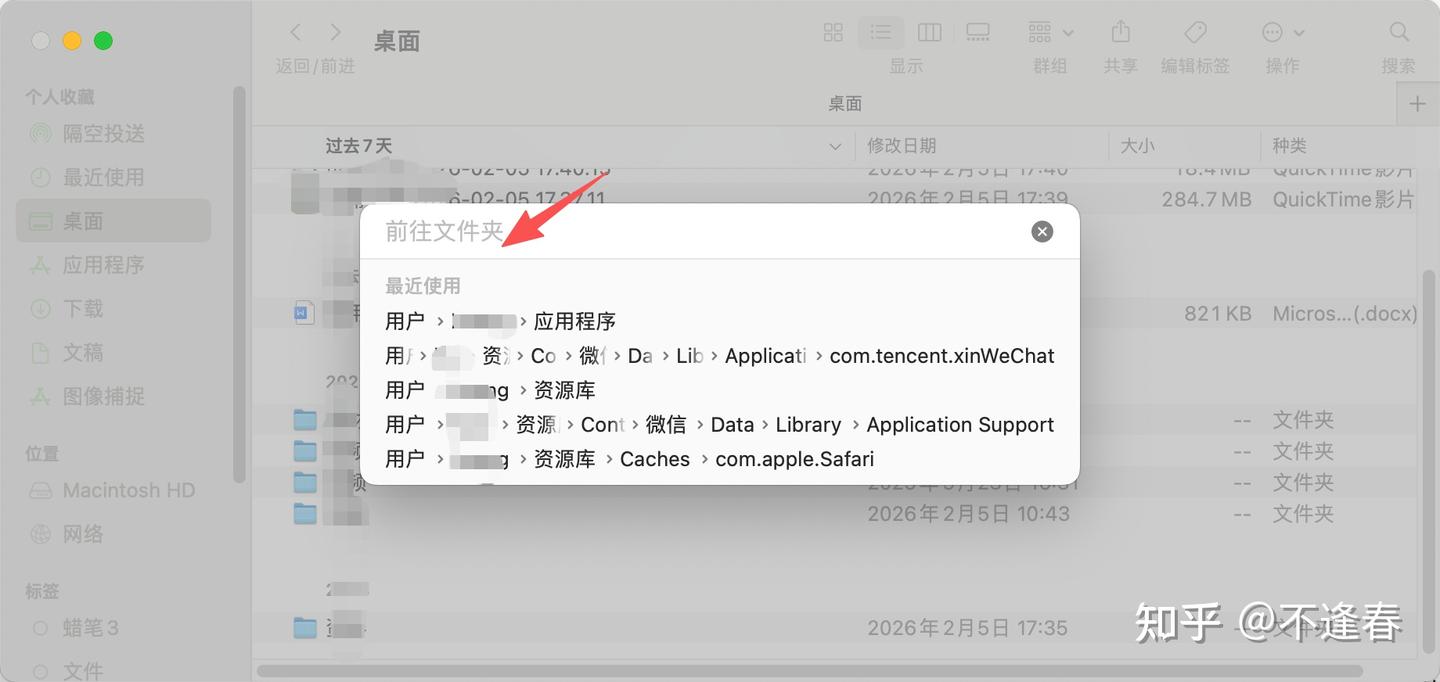
②输入第一个路径:~/Library/Caches(注意前面有波浪号“~”,代表你的用户目录),点击「前往」
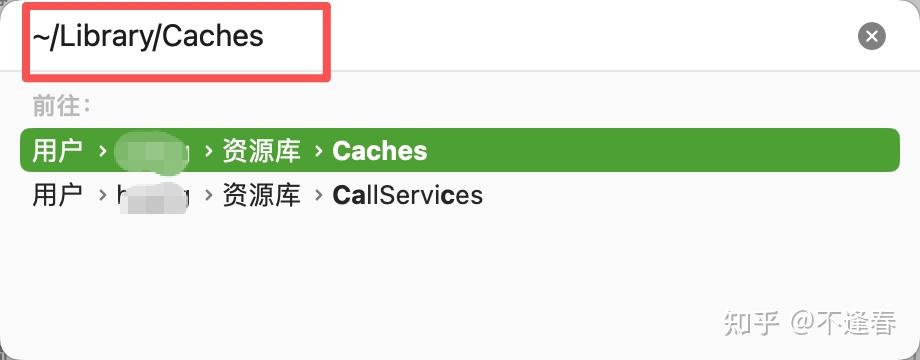
这个文件夹里的所有文件,都是你常用软件的缓存(比如微信聊天缓存、浏览器图片缓存、PS临时文件),可以全选删除。
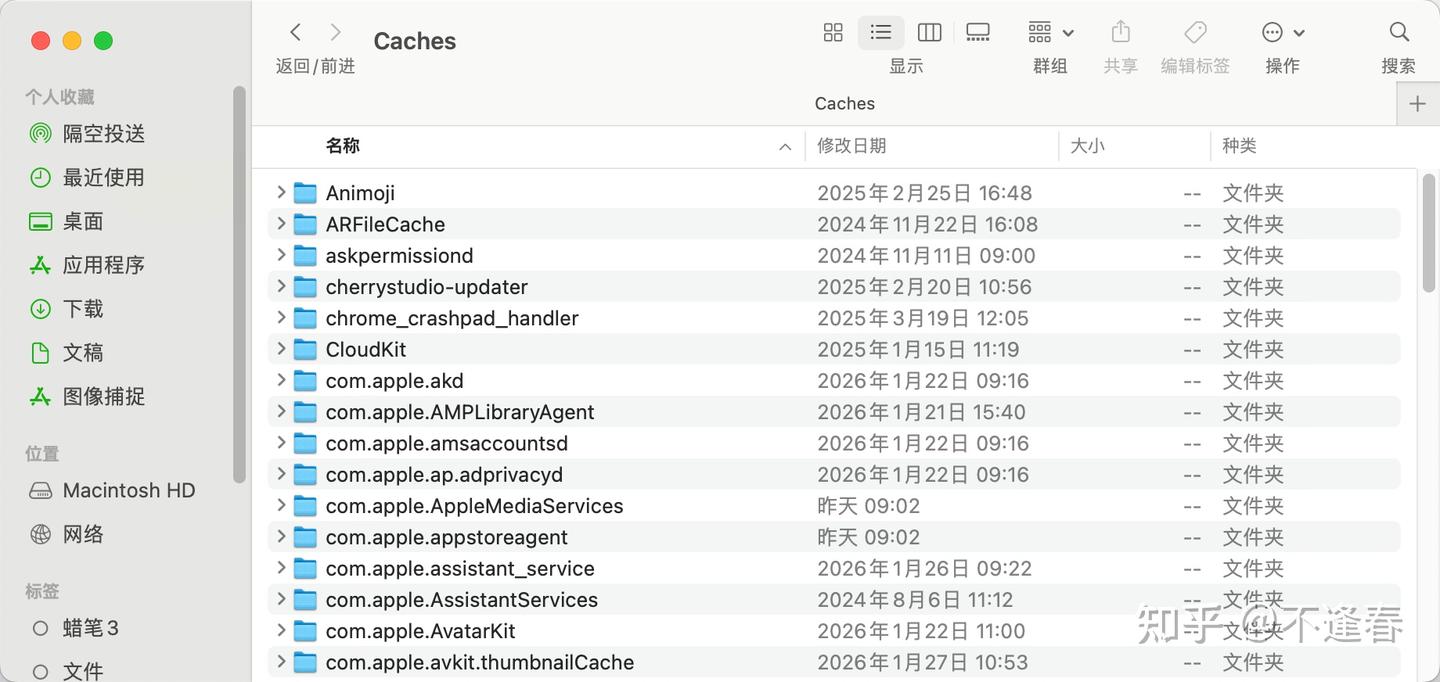
注意:删除后软件会重新生成缓存,不影响使用,只是第一次打开软件可能会慢1-2秒,属于正常现象
③再按一次Command+Shift+G,输入第二个路径:/Library/Caches(去掉波浪号,代表系统级缓存),同样全选删除

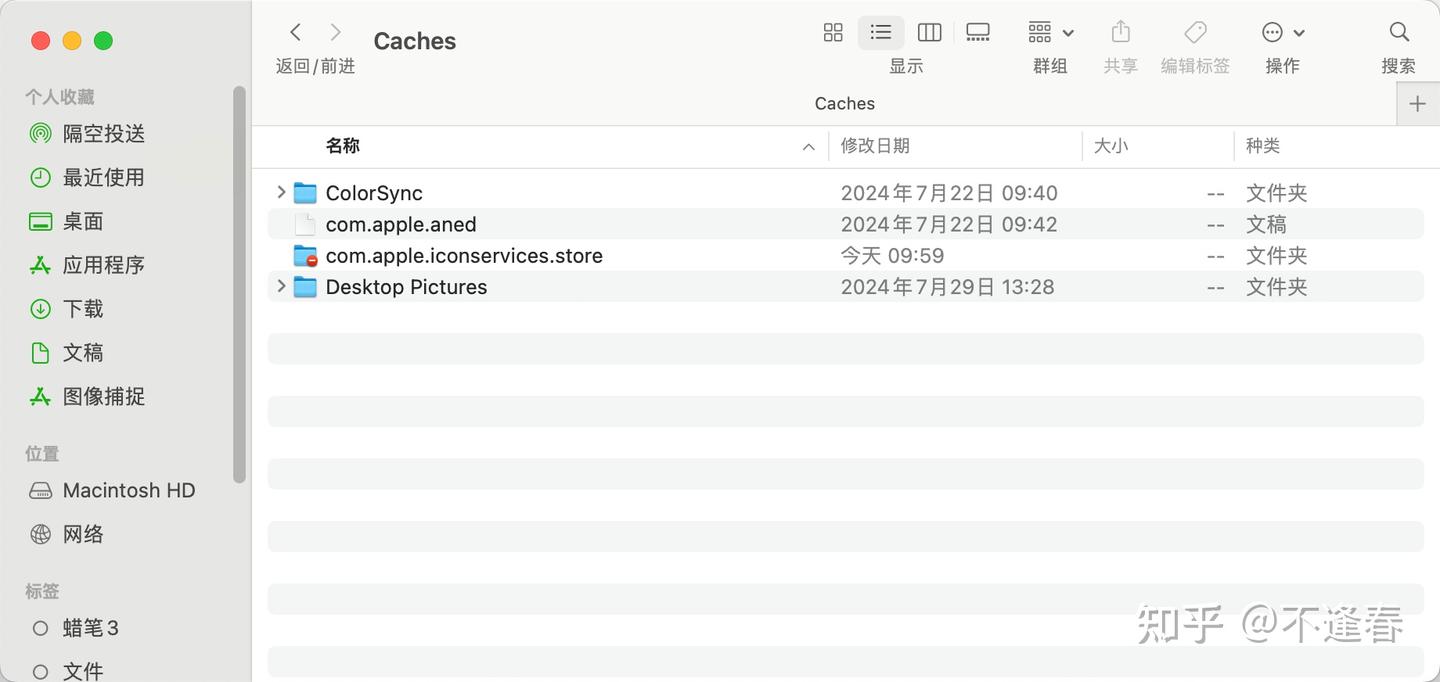
想谨慎点可以只删体积大的文件夹(比如带Google、WeChat、Adobe字样的,对应浏览器、微信、PS的缓存),避免误删(其实全删也没事)
④清空废纸篓,重启电脑。缓存会重新生成,这时候再看系统数据,至少能释放5-15G空间(亲测微信+浏览器缓存就占了8G)
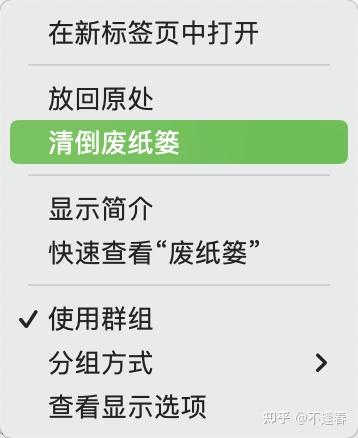
补充:如果是浏览器重度用户,也可以单独清理浏览器缓存(比如Chrome:设置→隐私和安全→清除浏览数据,勾选「缓存文件和图片」,删除即可),效果更精准。
方案2:工具辅助(懒人/新手首选,省时不踩坑)
适用场景:系统数据超50G,手动清理嫌麻烦、怕输错命令;想一次性深度清理,不用逐个找路径
推荐3款真实可用的工具(实测无广告、不误删,避开那些优化大师类垃圾软件),按需选择:
1.赤友DiskGeeker Mac版(新手首选,功能最全)
这是一个全能的Mac磁盘管理工具,可以读写NTFS磁盘、清理Mac垃圾、还提供macOS官方原版镜像下载、制作启动盘,磁盘克隆等等功能。提供超全Mac磁盘管理相关的功能,安装安全性高,不会误删系统核心文件,操作也属于是简单到离谱。
赤友DiskGeeker Mac官网下载,超强超全能的Mac磁盘工具。①下载安装后,打开软件,左侧选中Machintosh HD-Data,点击左侧「清理垃圾」
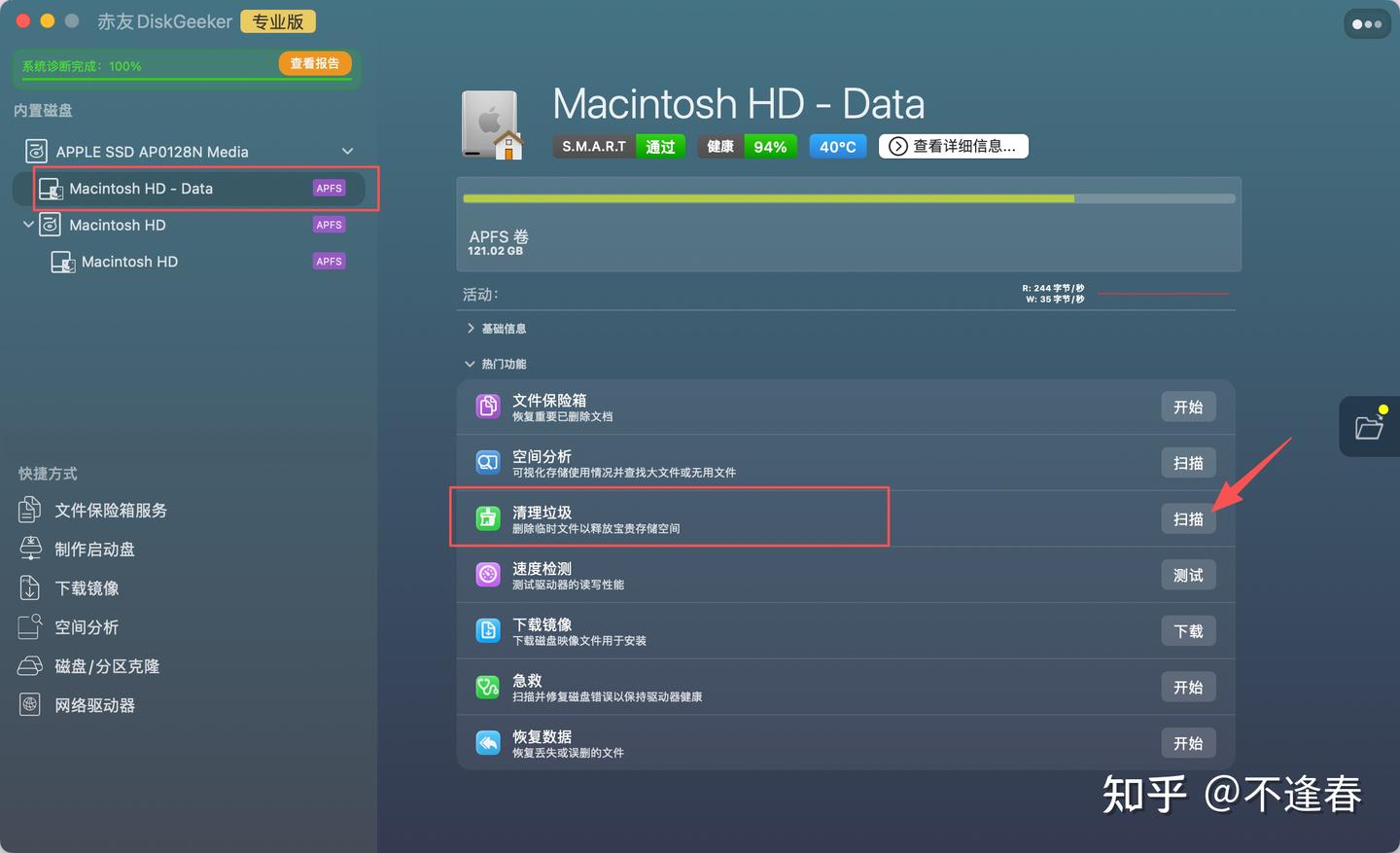
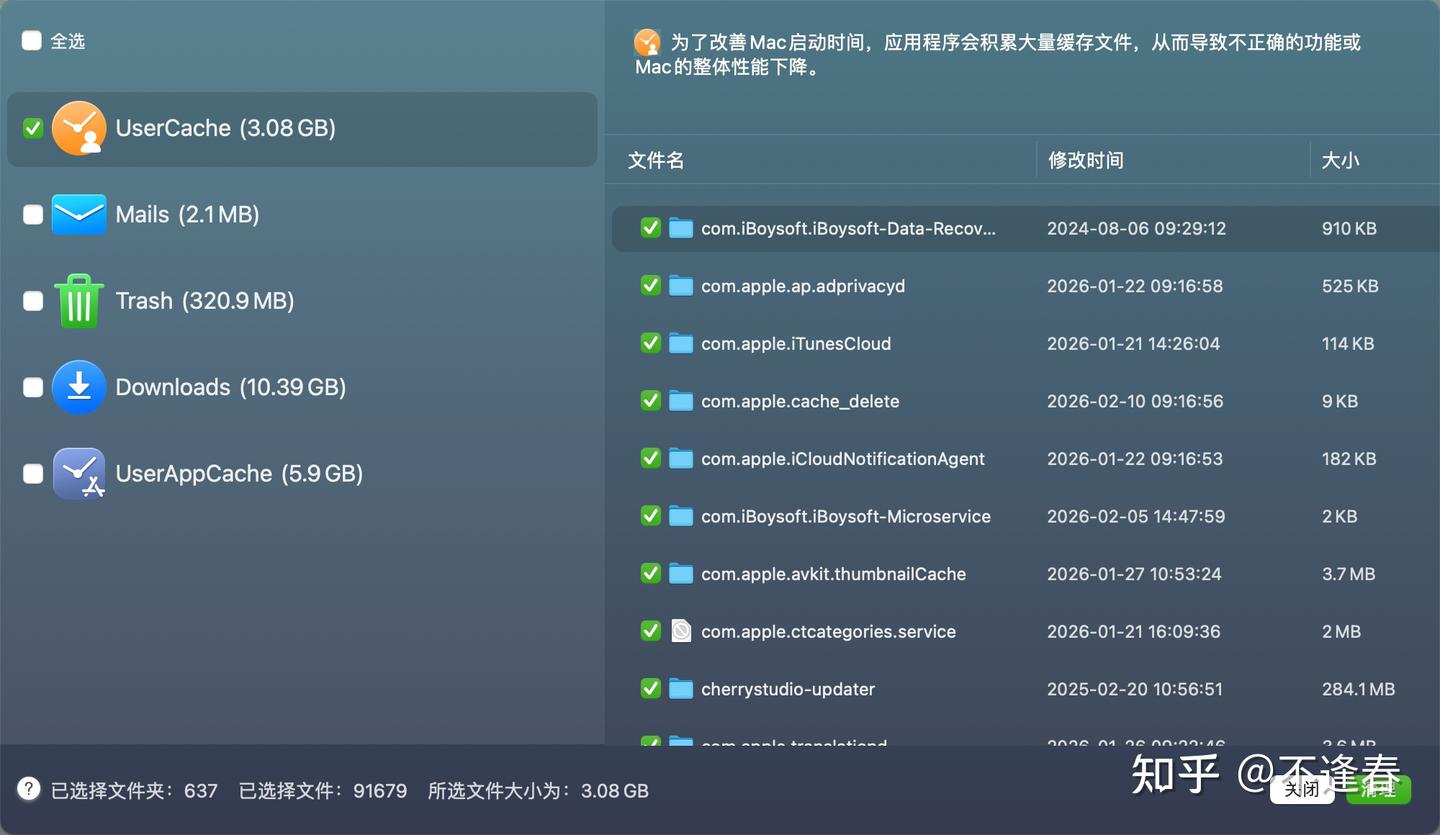
②点击「扫描」,软件会自动列出可清理的系统数据(缓存、日志、残留等等),勾选所有可清理项,点击「清理」即可。
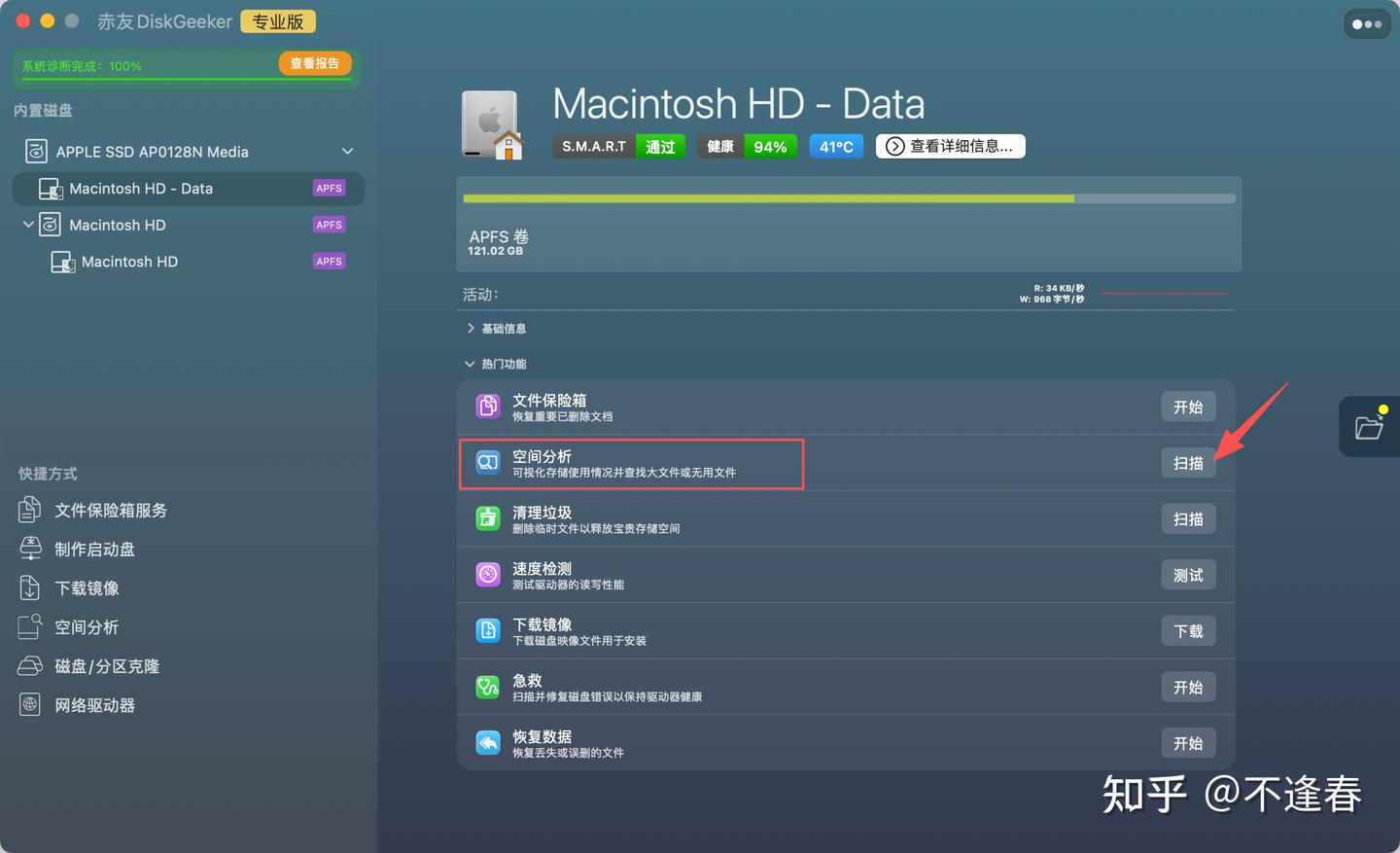
清理完基础的垃圾之后,返回主界面,依旧选中Data,点击「空间分析」功能,点击扫描。对于找不出大文件在哪里的时候很适用,软件会以可视化方式展示磁盘占用情况,一眼找到占用空间的大文件。
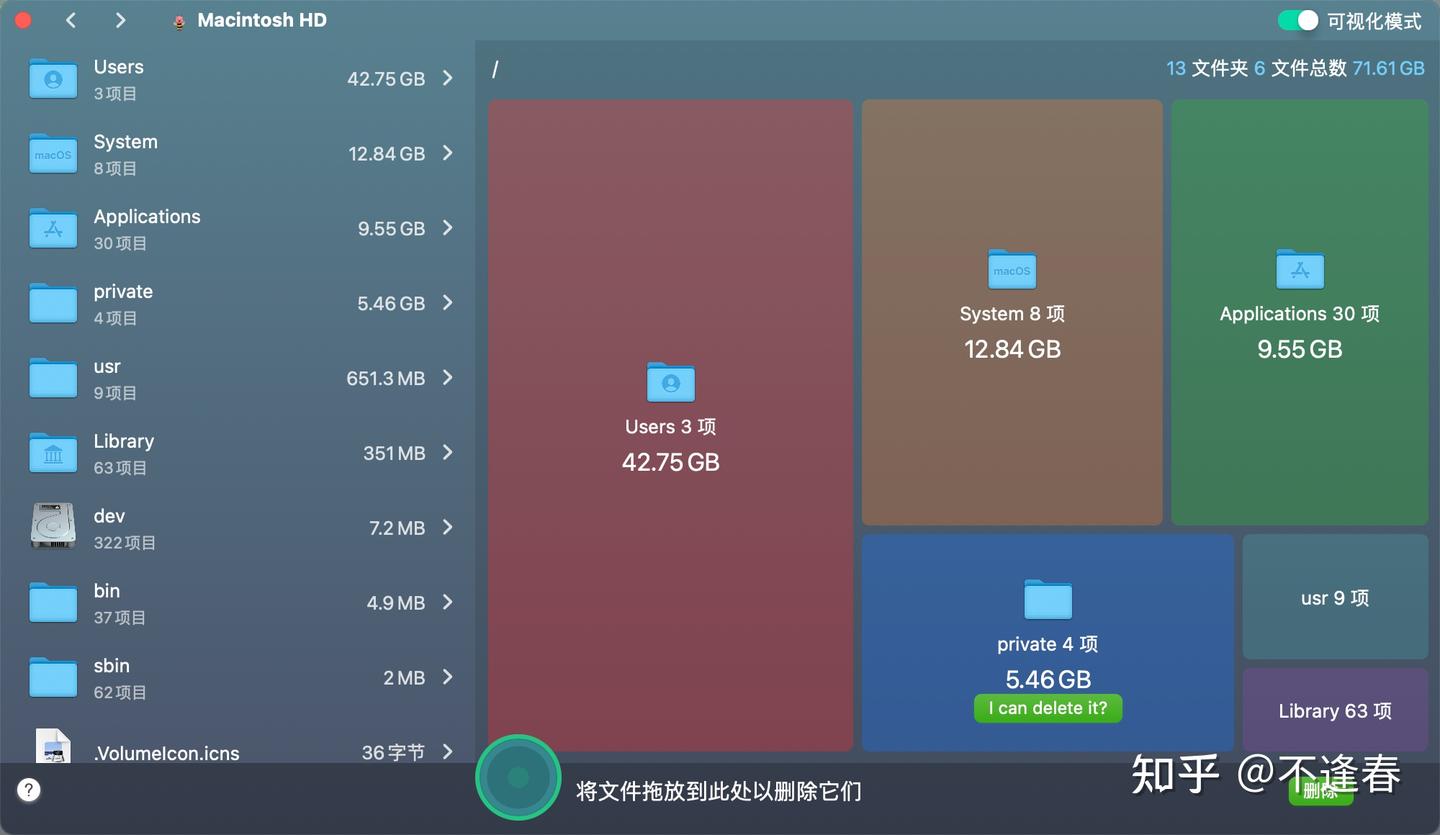
图形越大的就表示占用空间最多,可以打开每一个文件查看里面的具体内容,对于认识的文件,还可以用自带的AI识别文件来源,防止误删。
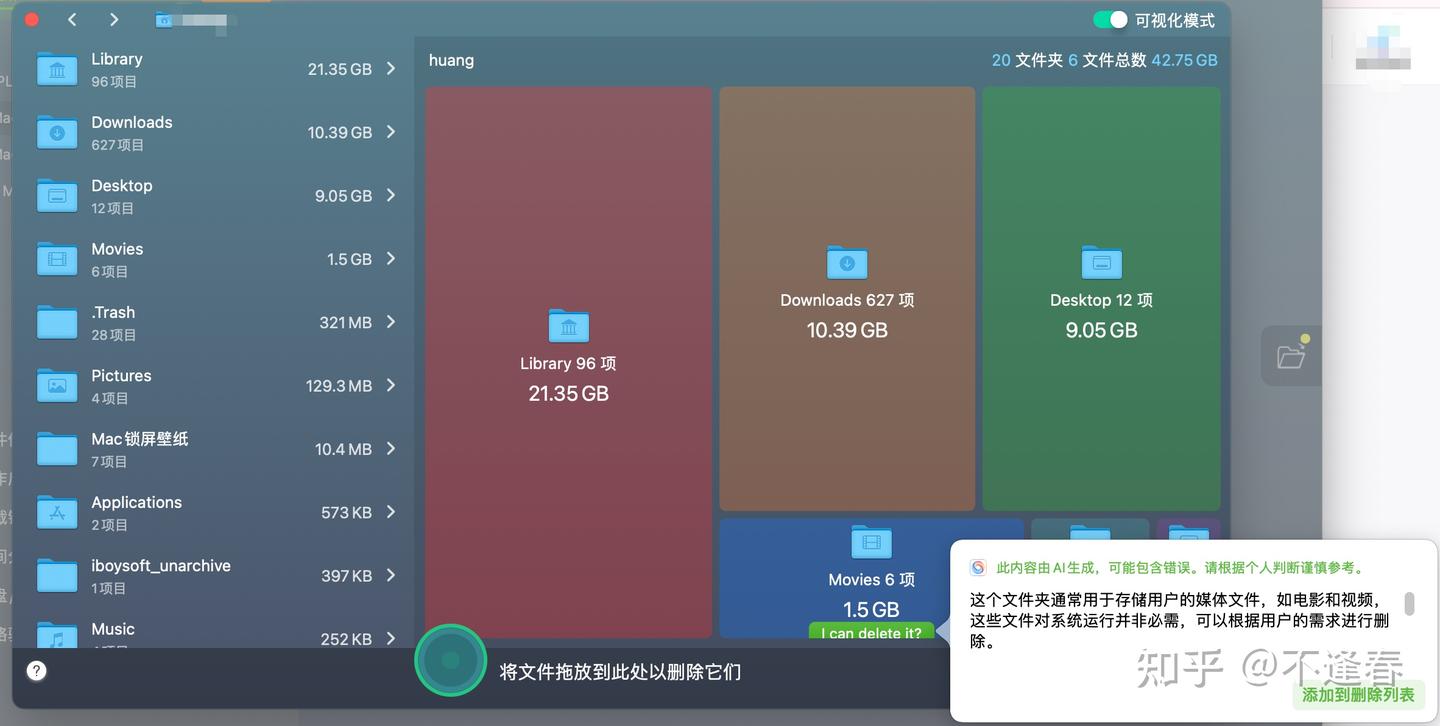
选择完无用文件之后之后拖拽删除就可以了。
方案3:删除Time Machine本地快照(升级系统/备份后必清!)
适用场景:刚升级Mac系统、长期未连接外接备份硬盘,系统数据突然暴涨(很多人不知道,快照能占几十G,还藏得很深)
先分享一个Mac冷知识:即使你没连接外接硬盘,macOS也会每小时创建一次Time Machine本地快照(用于快速恢复系统),默认保留24小时,长期不清理或备份目标失联(比如NAS断开连接),这些快照会一直存在,全部计入「系统数据」。
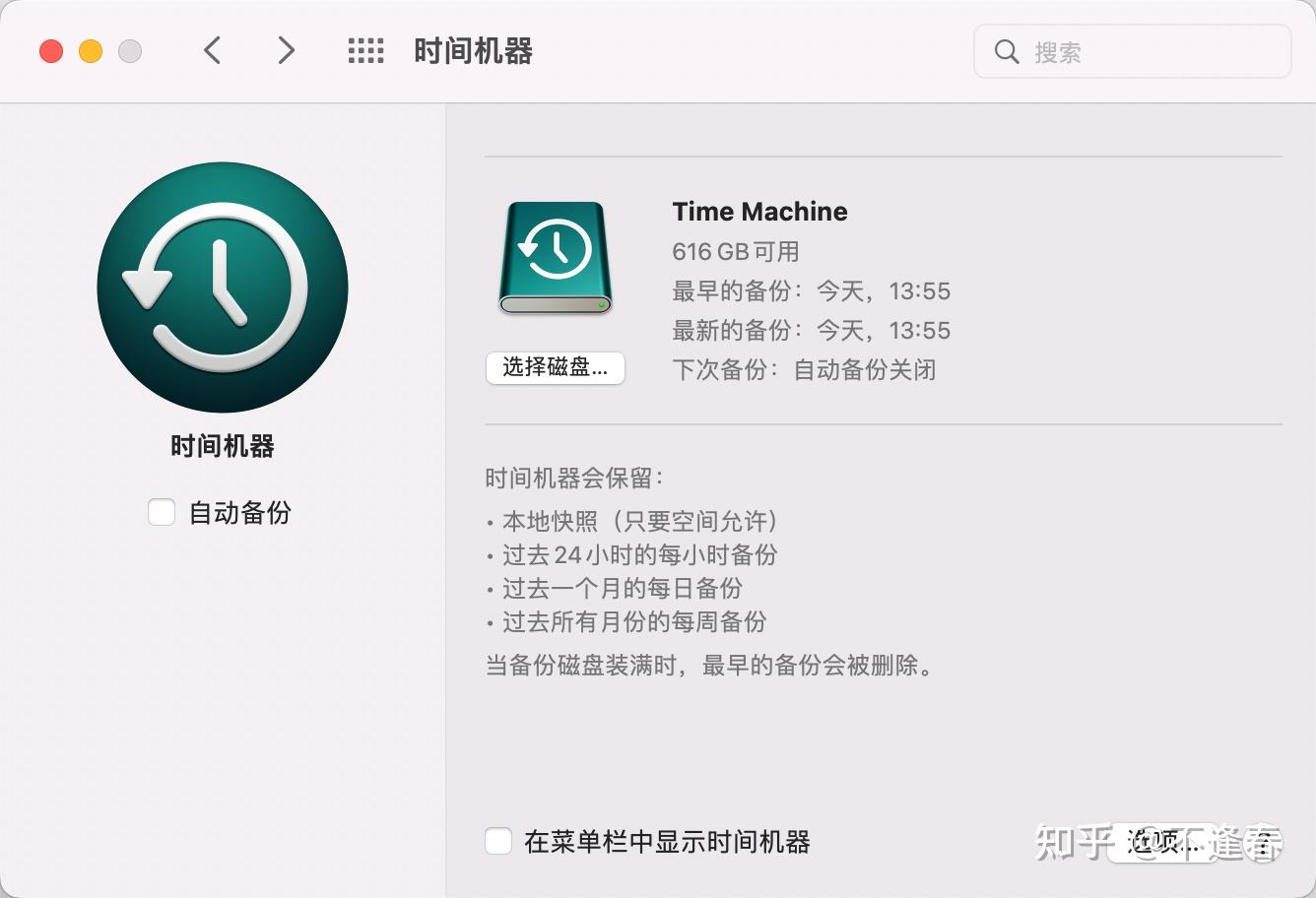
操作步骤(分2种,新手选方法A,有基础选方法B):
方法A:系统自带工具(新手首选,安全无风险)
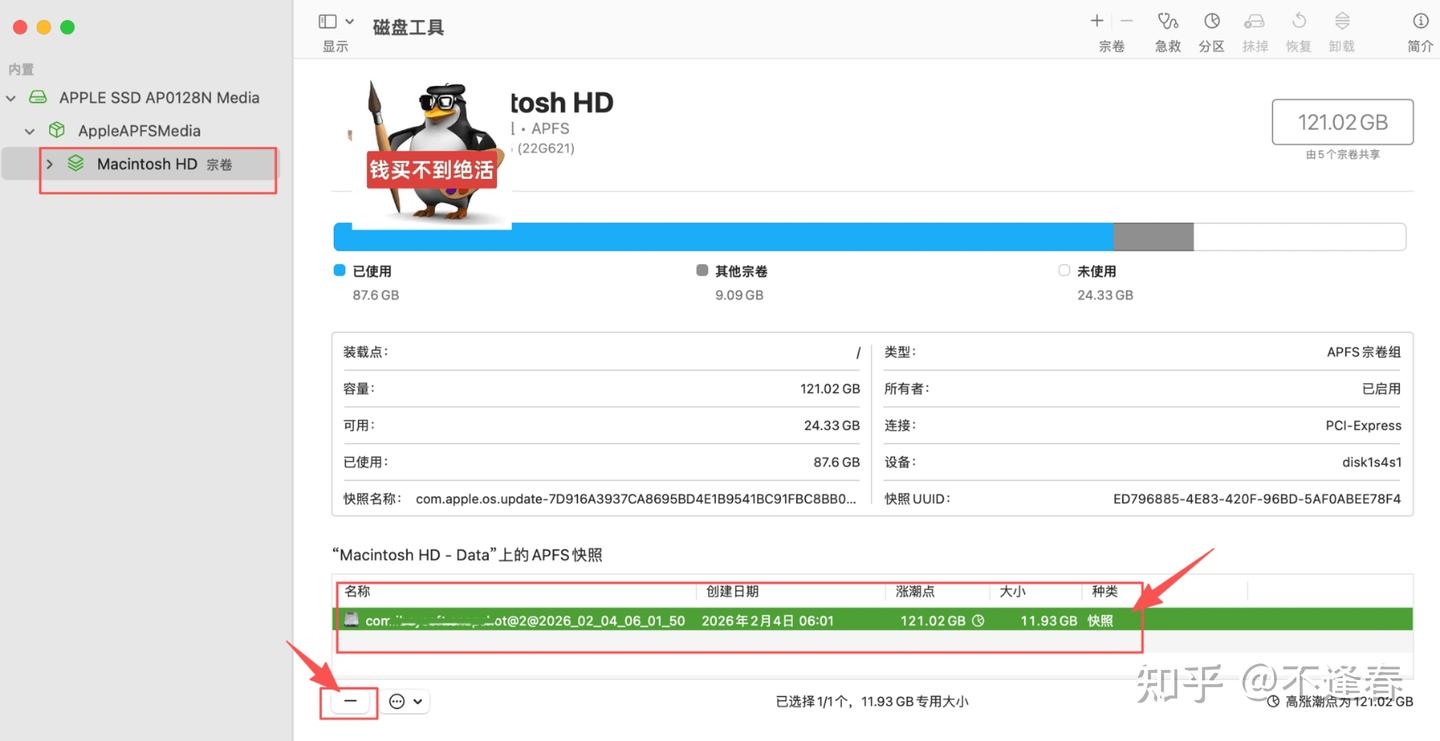
①打开「磁盘工具」应用程序。
②在菜单栏,选择「显示」>「显示 APFS 快照」。
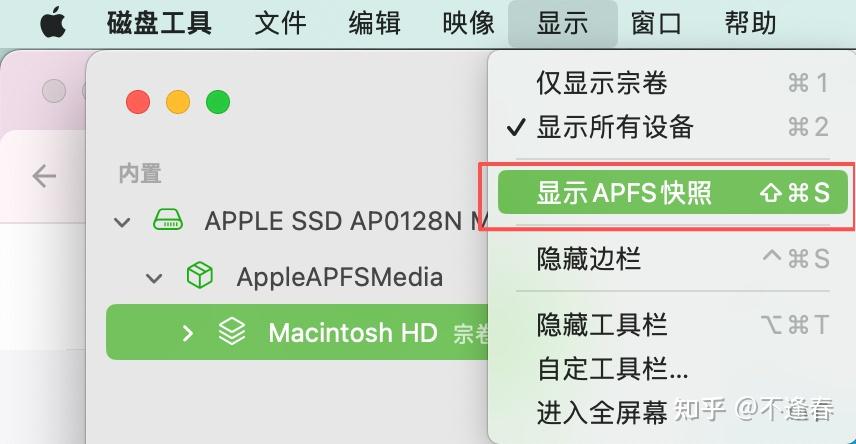
③在左边的顶端选择系统宗卷(如Macintosh HD),在底部列表中选择快照,然后按「-」(删除)按钮。
方法B:终端命令(适合有基础,快照删除失败时用)
①打开「访达」→「应用程序」→「实用工具」→「终端」
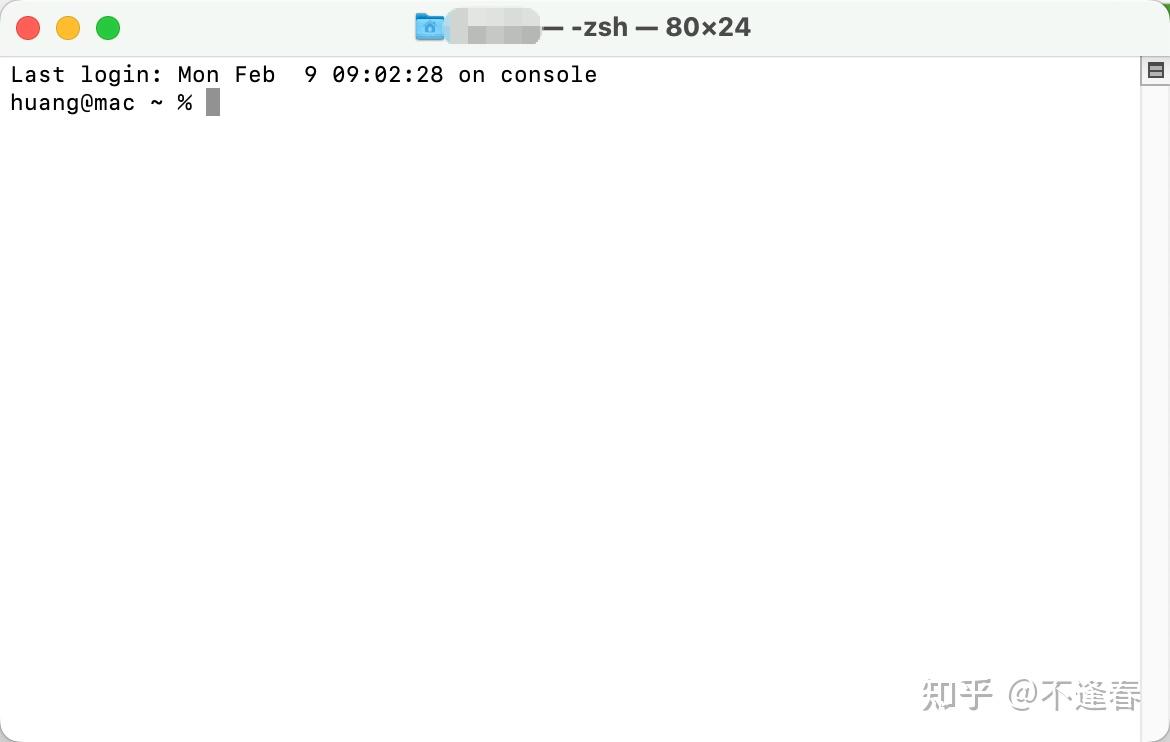
②输入第一个命令(查看所有本地快照):
tmutil listlocalsnapshots /按下回车,会显示所有快照的日期和名称
③输入第二个命令(删除指定快照):
sudo tmutil deletelocalsnapshots "快照名称"(快照名称替换成上一步显示的,比如com.apple.TimeMachine.2026-02-10-120000)
③输入你的Mac开机密码(输入时不显示密码,正常输入即可),按下回车,等待删除完成(删除速度取决于快照大小)
注意:删除前确认当前系统运行正常,没有异常,避免删除后无法回滚;如果备份目标失联导致快照删不掉,可先关闭Time Machine,再重新开启,即可正常删除。
方案4:清理日志+软件残留(深度释放,适合长期未清理的Mac)
适用场景:Mac使用1年以上,日志文件堆积多;卸载软件后,系统数据仍占用巨大(比如卸载Xcode、Final Cut后,残留文件能占10G以上)
这部分文件单个不大,但积累多了就是“巨无霸”,而且大多藏在隐藏目录里,平时根本看不到,具体分两步操作:
第一步:清理系统日志
①按下Command+Shift+G,输入路径:~/Library/Logs,点击前往
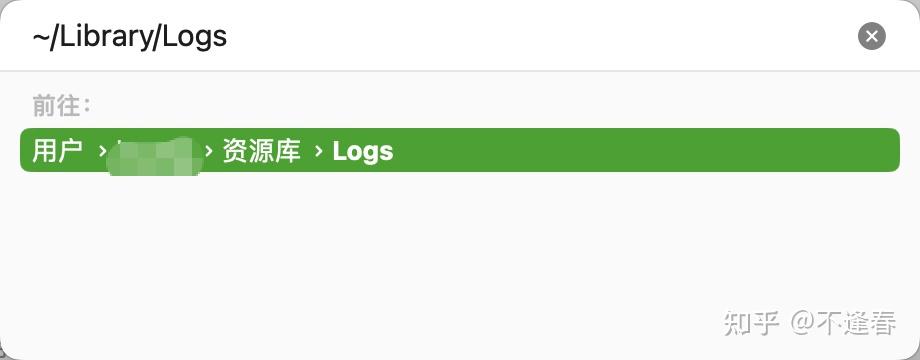
②这个文件夹里的所有.log格式文件,都是系统和软件的运行日志(记录报错、运行状态),删除后不影响系统,可全选删除。
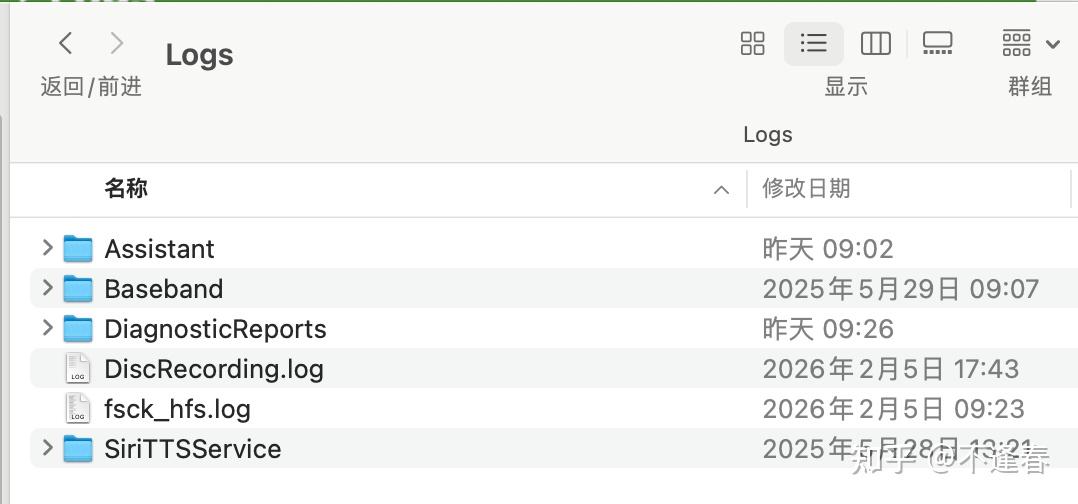
③再输入路径:/var/log(系统级日志),同样全选删除,想谨慎一点可以只删3个月前的旧日志(按修改日期排序即可)
第二步:清理软件残留
Mac卸载软件时,只删除主程序,缓存、配置文件会留在系统里,长期积累就会归入系统数据。还是前面上一步的方式,重点清理这3个路径:
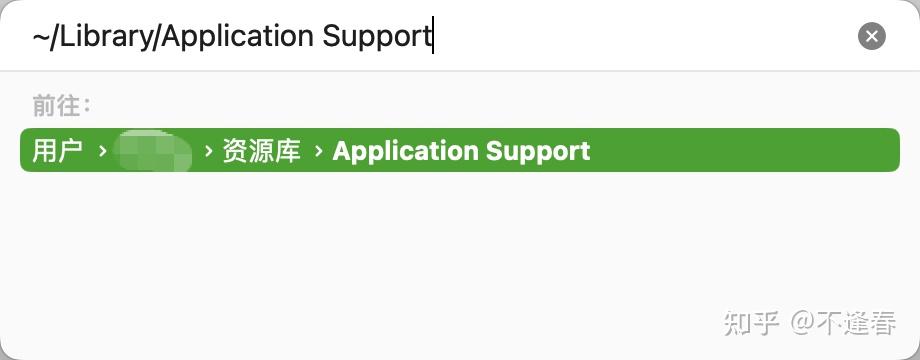
①前往路径:~/Library/Application Support,删除已卸载软件对应的文件夹(比如卸载WeChat,就删除WeChat文件夹)
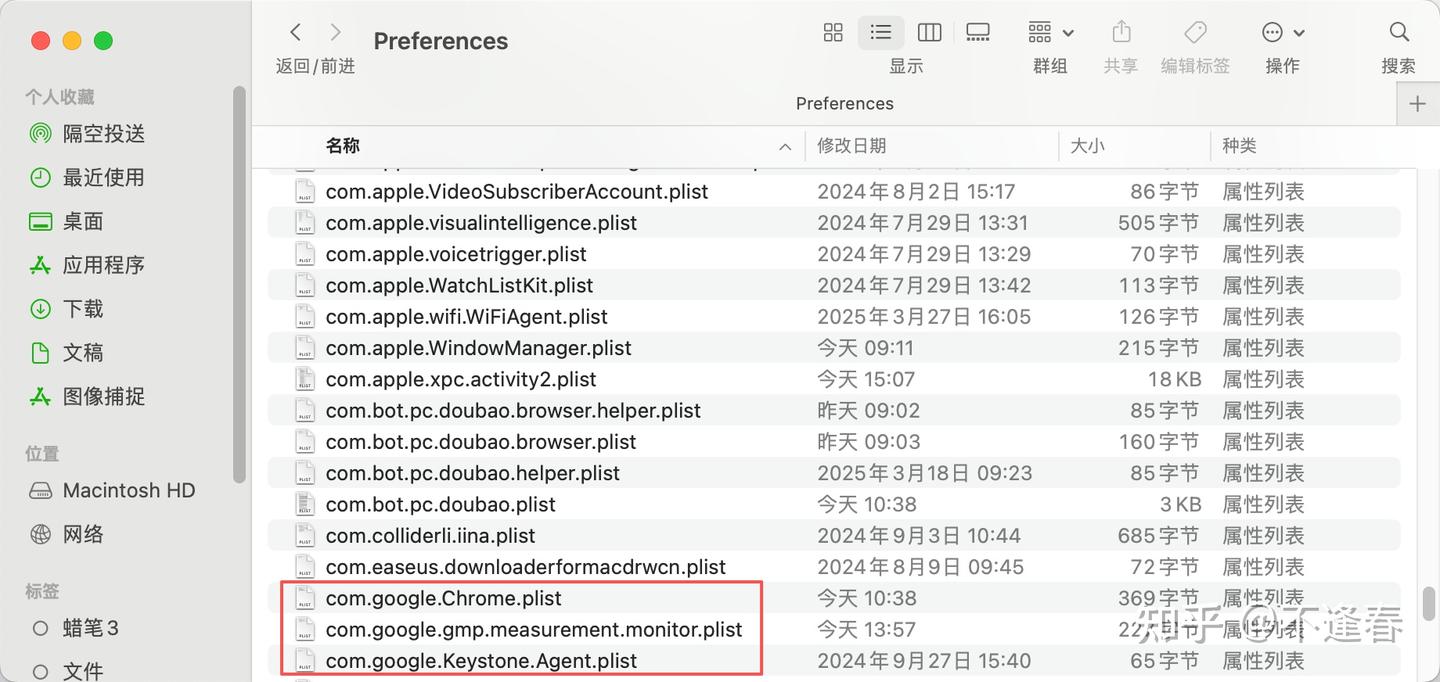
②前往路径:~/Library/Preferences,删除以“com.软件名称”开头的.plist文件(比如卸载Google,就删除“com.google.Chrome.plist”其余相关的带软件名的文件不需要也可以删除)
③前往路径:~/Library/Containers,删除已卸载软件的沙盒容器文件夹(跟前面一样,总之就是卸载哪个软件就找到对应名字的文件夹删除就行)
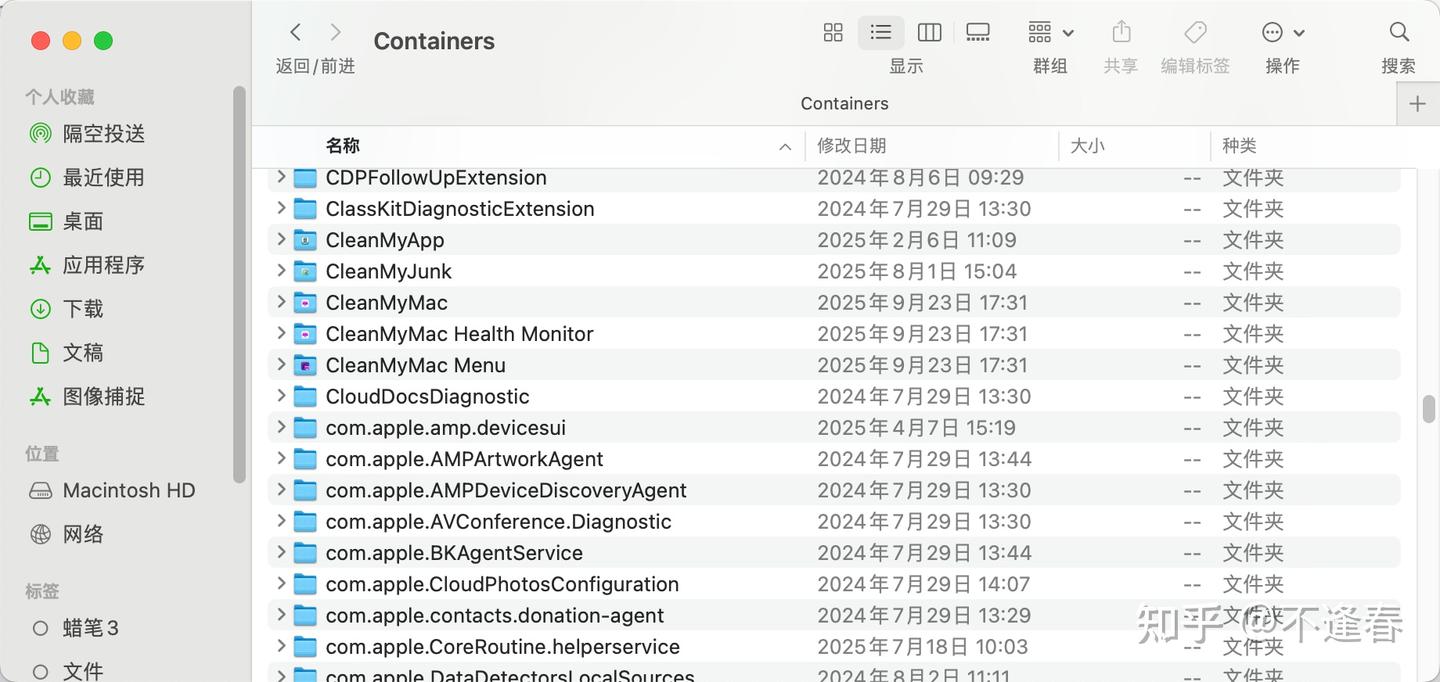
!!!注意:不要删除“com.apple”开头的文件/文件夹,这些是系统配置文件,删错会导致网络异常、桌面图标错乱。
二、3类文件绝对不能删(删错必崩系统!)
很多人清理后电脑崩掉,都是因为碰了这些核心文件,记好这3个雷区,打死都别碰:
①/System 文件夹
Mac系统核心文件夹,里面的所有文件都是系统运行必需的,删错一个就可能导致无法开机,手动清理时千万别点开!
②/private/var/db 文件夹
存放系统数据库、权限配置,删除后会导致用户登录异常、软件无法打开。
③/etc 文件夹
系统关键配置文件夹(比如网络设置、用户权限),删除后会导致网络断开、无法连接WiFi。
三、最后
Mac系统数据不是单一文件夹,而是缓存、日志、快照、软件残留的集合体,80%可安全删除。
新手/懒人:优先试方案1(清理缓存)+ 方案2(工具辅助),零难度、省时间;
刚升级系统/用Time Machine:必试方案3(删除快照+旧系统),能释放大量空间;
长期未清理:方案1+2+4结合,一次性清理干净,后续建议每1-2个月清理一次缓存,避免再次堆积。
亲测这4种方案,全程真实可操作,可用空间瞬间翻倍,有需要可以试试~