Mac 无法写入 NTFS 移动硬盘?别再格式化了!这才是最省心的解决方案
由于Mac 原生不支持 NTFS 格式移动硬盘的写入功能,很多 Mac 用户都会遇到,插上NTFS移动硬盘后,只能读,无法修改、删除,也不能往里面保存新文件的问题。
可偏偏日常用到的移动硬盘、 U 盘,大多是 NTFS 格式,这个问题会直接影响使用效率,不少人会急着找解决办法,很容易踩坑。网上有不少针对这个问题的解决方案,但并非所有方法都靠谱,甚至有些方法会带来数据安全风险。下面就结合实际使用情况,说一些很容易踩坑的地方,也直接分享真正省心、安全的解决办法。
一、先说重要的,如何解决NTFS移动硬盘/U盘在Mac上读写问题?
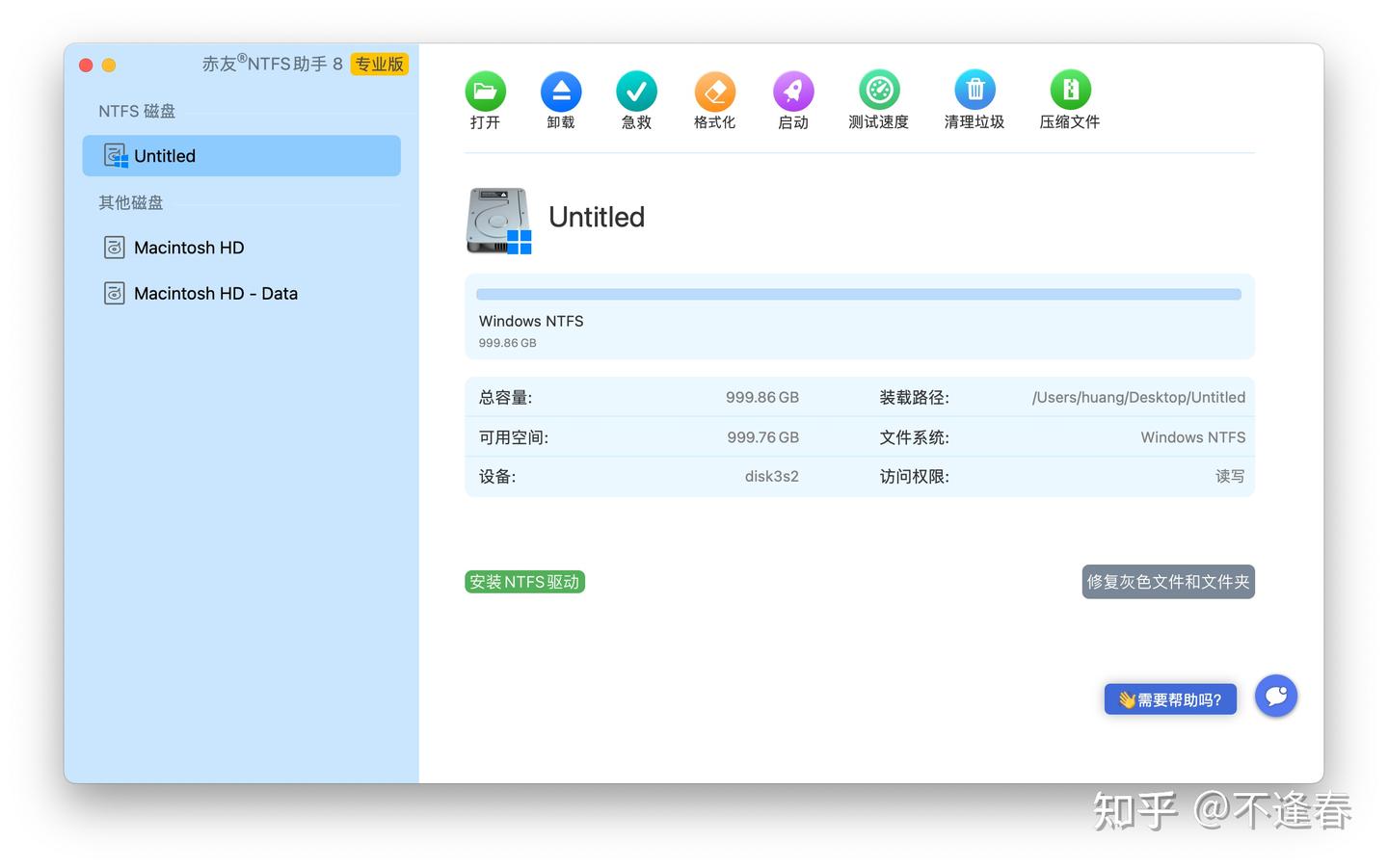
想要安全、稳定地解决 Mac 无法写入 NTFS 硬盘的问题,最靠谱省心且适合小白或者懒人的方式是使用正规的专业 NTFS 工具。也就是说只需要在Mac上安装一个:赤友 NTFS 助手,就能不格式化硬盘,也不担心丢数据,不需要复杂代码,不修改系统设置就能写入NTFS硬盘。
赤友NTFS for Mac|高速读写NTFS硬盘,兼容macOS Tahoe及M5芯片|赤友软件操作步骤:
1.安装软件,插上你的移动硬盘/u盘,软件会自动识别挂载硬盘。
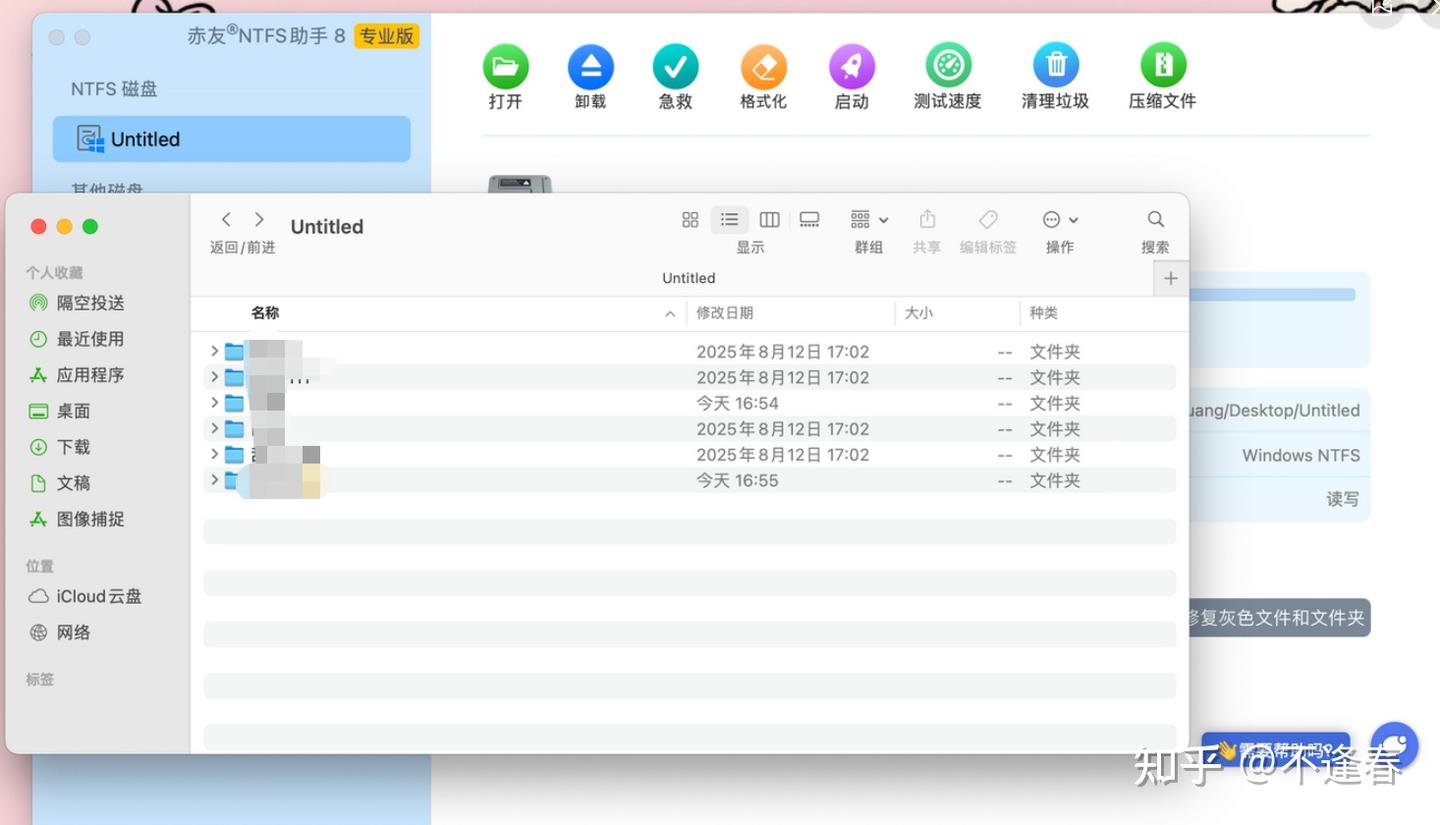
2.根据提示简单设置之后,直接点击「打开」就可以正常进行拷贝、编辑等操作了。
3.赤友 NTFS 助手的核心优势
无需格式化,保障数据安全:
这个是最重要的,不用格式化 NTFS 硬盘,硬盘内的原有文件可以完整保留,不用提前备份数据,避免了数据丢失的风险。
即插即用,操作简单:
第一次安装完成后,后续无需再次手动启动软件,插上 NTFS 格式的移动硬盘或 U 盘,工具会自动识别,瞬间实现可读写状态,和使用 Mac 原生硬盘的体验一致,普通用户也能快速上手。
适配性强,兼容性稳定:
支持 Intel 和 M 系列(M1-M5)所有芯片的 Mac,同时兼容最新的 macOS 系统,包括 macOS Tahoe 26,系统更新后无需等待适配,可正常使用;对市面上多数常见品牌的移动硬盘、U盘均能完美兼容,不会出现识别失败的情况。
读写速度稳定,无明显卡顿:
实测中,使用雷电接口的 SSD 硬盘,读写速度可接近原生硬盘水平,传输几十G的大文件时,不会出现中断、卡顿的情况,能满足日常办公、素材传输等需求。
操作规范,无多余负担:
工具为全中文界面,设置简单,无需复杂操作;支持一键完整卸载,卸载后不会残留驱动文件,不会影响 Mac 系统的运行速度和稳定性。
二、其他常见解决方案需要规避的风险点
除了上述方案,也还有其他很多常见的,可以根据需求选择,有一些注意需要规避的风险点
1.格式化为exFAT
这其实是很多人都会用的一种方法,原理是将 NTFS 格式的硬盘格式化为 exFAT 格式,从而实现 Mac 和 Windows 系统的双向读写。但格式化会清空硬盘内所有原有数据,如果没有提前备份,数据会直接丢失,且无法轻易恢复。(如果本身就是空盘,或者已做好备份的情况下可以考虑此方案)
不过要注意exFAT 格式本身也有局限性,它不支持文件权限管理,长期频繁读写后,容易出现文件损坏的情况,安全性远不如 NTFS 格式;同时,部分老设备(如老式车载导航、部分智能电视)不兼容 exFAT 格式,会导致硬盘无法识别。
2.终端命令手动挂载
通过终端输入命令,手动将 NTFS 硬盘挂载为可写模式,这种方法无需额外安装软件,看似免费便捷,但对普通用户并不友好。
终端命令步骤繁琐,需要输入精准的代码,一旦操作失误,可能导致硬盘挂载失败,甚至无法正常识别;而且这种设置并非永久有效,Mac 系统更新后,设置会自动失效,需要重新操作;另外,M 系列芯片的 Mac 由于安全机制限制,无法通过这种方法实现 NTFS 写入。所以这个方案比较适合有技术基础的用户,临时应急使用,不推荐作为长期方案。
3. 免费破解/绿色版 NTFS 工具
免费破解版或绿色版工具看似节省成本,但存在诸多隐患。这类工具大多没有正规的研发和维护,运行时容易出现弹窗广告,部分还会捆绑安装垃圾软件,影响 Mac 运行速度;在传输大文件时,容易出现中断、文件损坏的情况,稳定性较差;更重要的是,部分破解工具可能存在安全漏洞,可能会扫描硬盘内的文件,存在数据泄露的风险。