C盘快满了,该如何清理?
C:\Users\your_username\AppData 占 40+GB 很常见,绝大多数是各种软件的缓存、日志、旧安装包、conda/pip 缓存、IDE 缓存等,完全可以安全清理出几十 GB。
按下面顺序执行即可,不会删坏系统/软件,放心食用。
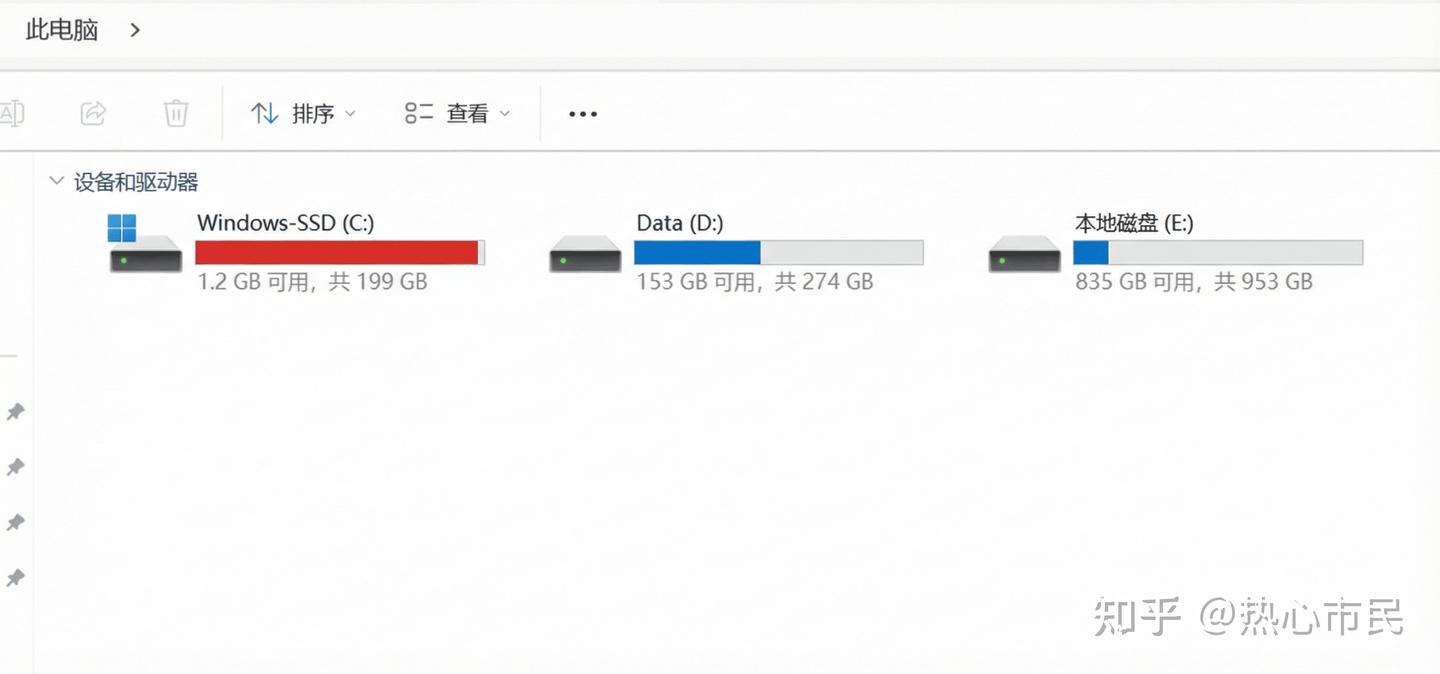
说在前面,C盘清理有一定风险,电脑小白或者有重要资料的朋友谨慎手动清理,可以借助软件来操作,避免数据丢失。
软件:小番茄C盘清理
安装地址,需要请自取:
这款软件支持全盘清理,操作都是一键式的,电脑清理不太熟悉的,推荐使用,清理风险低,不会误删数据,扫描分类很全面。
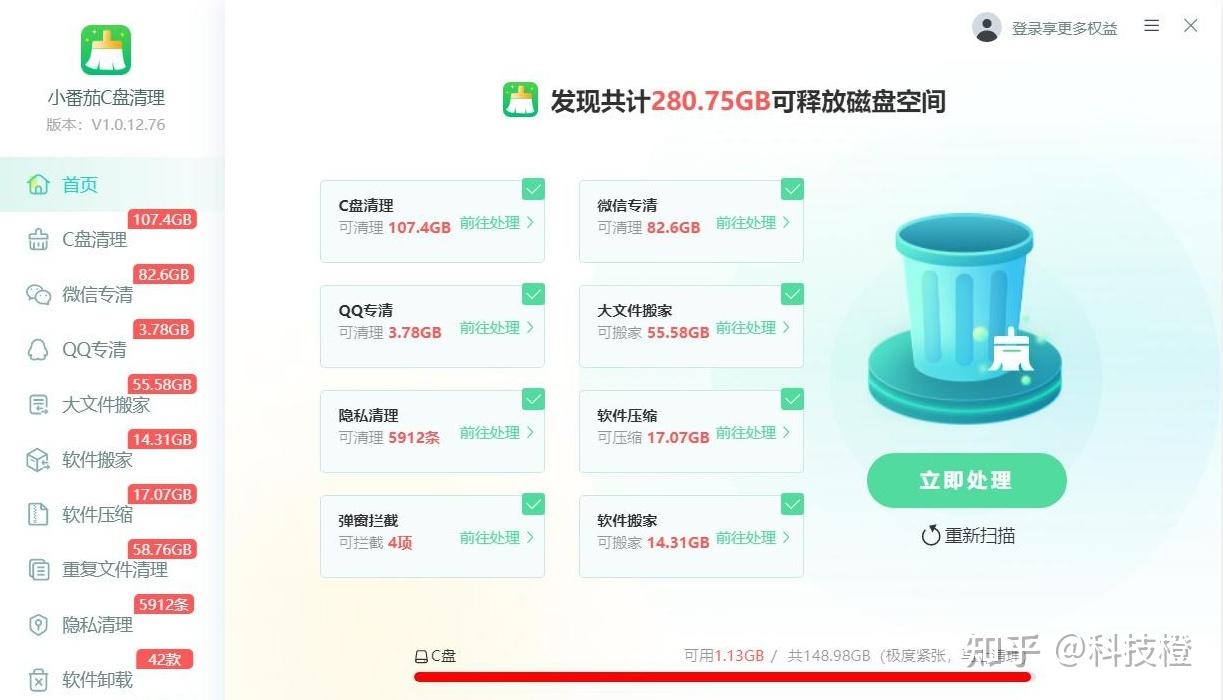
打开软件一键扫描,就能对各类文件数据智能扫描,精准识别,一键清理。支持对不同分类进行QQ/微信专项清理,其实跟手机管家比较类似。
一、先清最占空间的:conda + pip 缓存(占比最大)
你用 conda + pip 装了很多包,缓存会长期堆积,可以把这些先清理了。
1. 清理 conda 缓存
打开 Anaconda Prompt 或普通终端:
# 清理所有未使用的包缓存、安装包、索引缓存(最推荐)
conda clean --all -y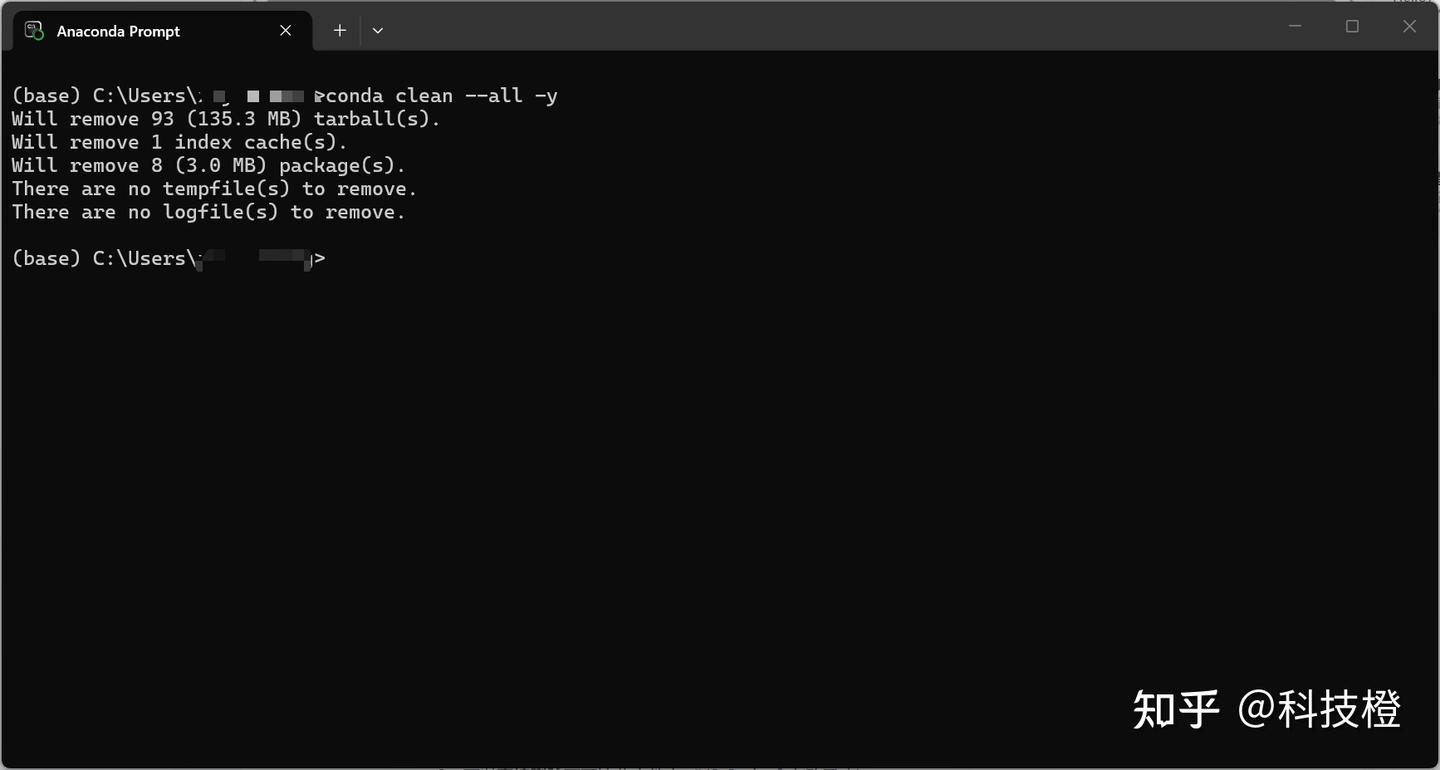
这个命令只会清下载缓存,不会删除已创建的环境,非常安全。
2. 清理 pip 缓存
pip cache purge会清掉 pip 下载过的所有 .whl/.tar.gz 包缓存,下次安装会重新下,但不影响已安装包。
二、清理 VS Code 缓存
VS Code 的缓存、日志、崩溃报告很占空间:
1、打开文件管理器,地址栏输入:
%LocalAppData%\Code
2、可以直接删除下面这些文件夹(VS Code 会自动重建):
CacheCachedDataCode CacheService Workerlogs(日志)Crashpad(崩溃报告)
三、清理 Jupyter / IPython 缓存
%LocalAppData%\jupyter
%LocalAppData%\ipython
进去把 cache、runtime、nbconvert 里的内容删掉即可。
四、清理系统临时文件(安全)
- 按 Win + R,输入:
%temp%2. 全选删除(删不掉的跳过即可)
五、清理旧的/残留的 conda 环境(如果你不再用)
如果你有很多旧 conda 环境不用了,可以删掉:
- 查看所有环境:
conda env list2. 删除不用的环境(例如 old_env):
conda remove -n old_env --all -y 六、手动检查 AppData 缓存
打开:
%LocalAppData%按大小排序,看看哪些文件夹特别大:
常见大户(可安全清理里面的缓存/日志):
Microsoft\VisualStudio(VS缓存/组件缓存)Microsoft\Edge(浏览器缓存)npm/yarn( Node缓存)git(一些临时文件)
七、如果你用 Docker(可选)
如果你装了 Docker,镜像/容器会在 AppData\Local\Docker,非常占空间:
# 清理无用镜像/容器/卷
docker system prune -a --volumes
八、建议:把 conda 包缓存改到其他盘(避免再占 C 盘)
如果你不想以后 AppData 又爆,可以把 conda 的 pkgs 目录移到 D/E 盘:
- 找到/创建
.condarc(在C:\Users\your_username 下) - 添加/修改:
 pkgs_dirs:
       - D:\conda_pkgs
以后 conda 下载包就会存到 D 盘,不再吃 C 盘。
总结
conda clean --all -y
pip cache purge
# 然后打开 %LocalAppData%\Code 删 Cache/CachedData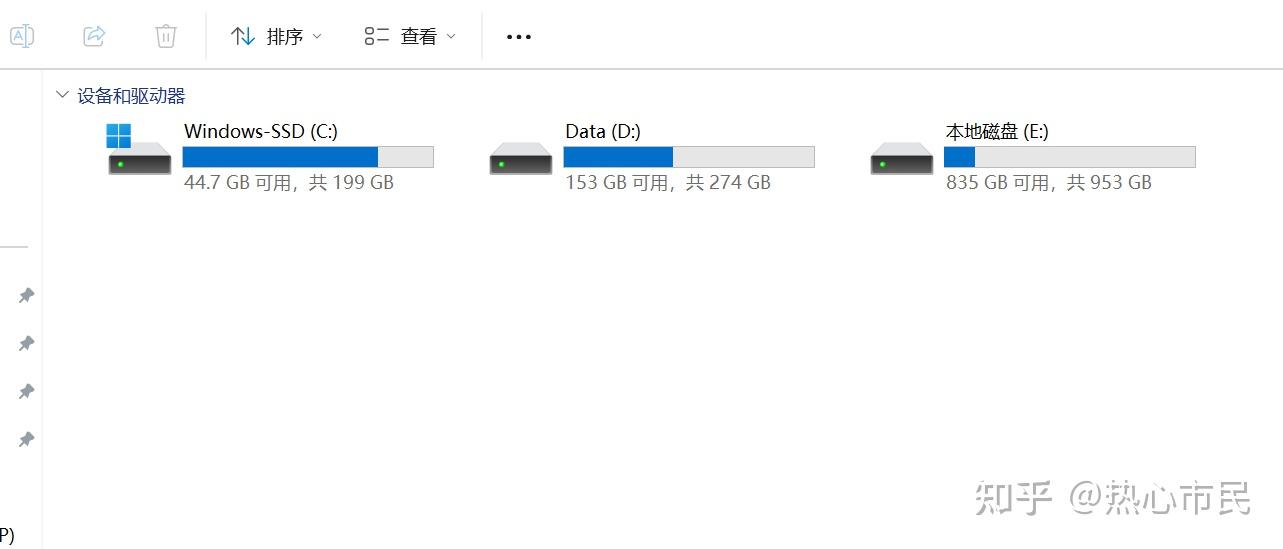
前面两步轻轻松松清理出40多个G出来: )