从存储焦虑到数据自由——数码小白也能玩转的家庭 NAS 绿联DH4300 Plus
不知道你有没有同感,手机存储升级的速度好像永远也追不上数据膨胀的速度。
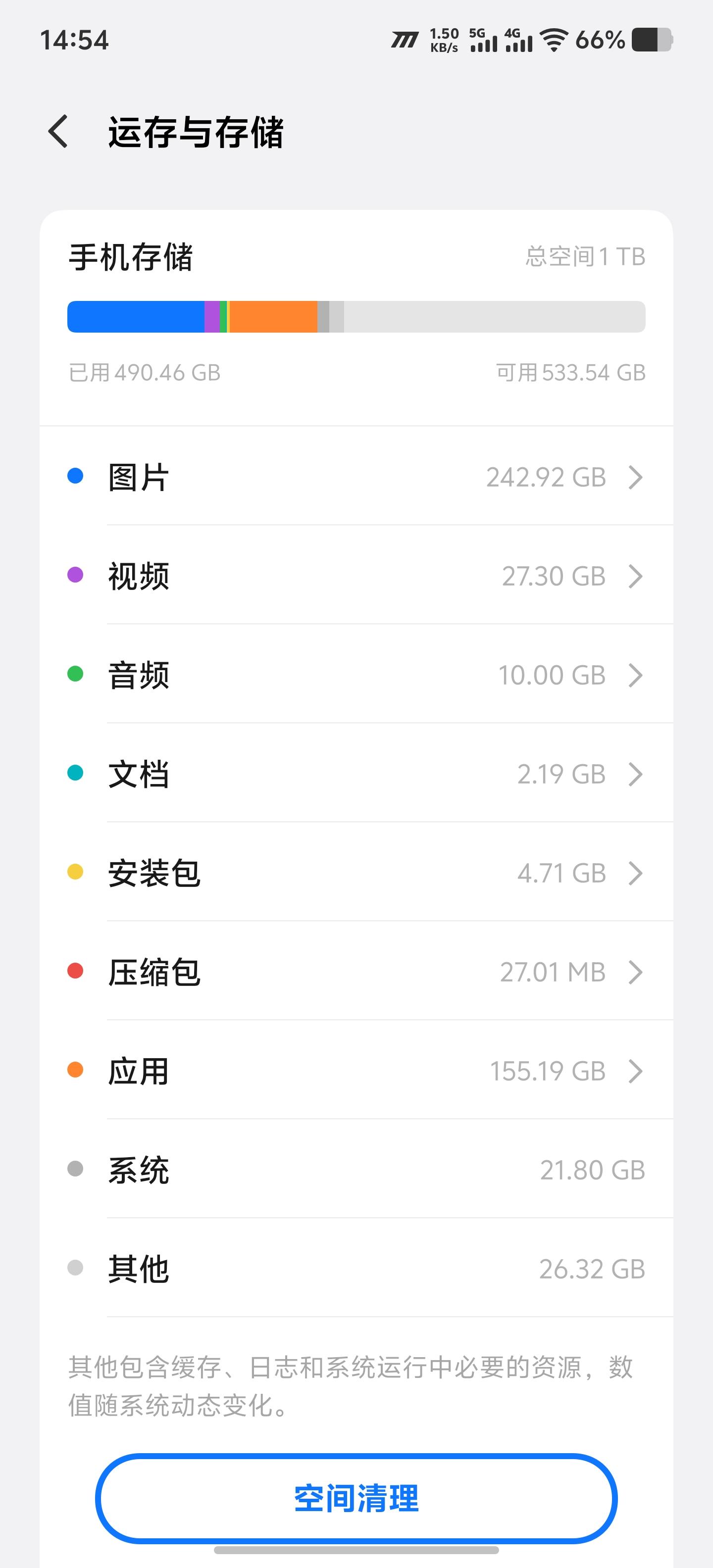
两三年前,我买手机的时候觉得 256G 已经是大容量了,足够用到地老天荒,但是现在连 512G 都不够用,我都得买 1TB 的顶配才行了。
作为一个喜欢记录生活、没事宅家追剧的人,这种存储焦虑简直如影随形。
现在的手机影像能力是强,可一张照片动辄十几 MB,随手拍段 4K 视频,没个 1GB 下不来。光是相册就占了我 200 多 G,这还是我前不久狠心清理过一轮视频的结果。
另外微信也是真的占空间,几个月不清理,轻松占掉 30 多 G。最气人的是它光占地不办事。工作群的文件、朋友发的聚会照,稍微过几天没点开,屏幕上就只剩冷冰冰的一行字:文件已过期。
想着把东西传网盘吧,不开会员那个速度能急死人。几十 KB/s 慢慢挪,下个 100MB 的文件都能等到天黑。终究不是完全由自己掌控的。辛辛苦苦存的美剧有可能会莫名其妙被和谐,至于身份证、合同这些隐私文件,更不敢往那上面放。
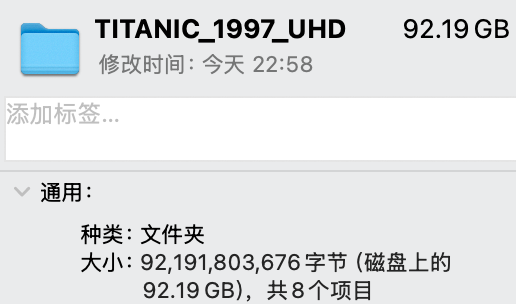
我和女朋友平时爱看个电影,可各大平台的会员费一年比一年贵。想看点网飞的剧集或者经典老片,国内流媒体根本找不到资源。最后还得自己下蓝光原盘,一部片子几十 G(我珍藏的泰坦尼克号重制版有 92GB),存不了几部手机、电脑就红了。
眼下存储颗粒正在涨价周期,大容量手机和电脑越来越贵。算来算去,真不如给自己安一个私人的、永久的、超大容量的数据中心。
这也是为什么我需要一个 NAS 来存储数据。
相比云盘的无底洞订阅,它是一次性买断。插上硬盘,几个 T 甚至几十 T 的空间随便用。宽带有多快它就有多快,局域网内甚至能跑满网线极限,彻底告别龟速。数据就在自家硬盘里,不经过第三方服务器,也不用担心被扫描。
完美解决三个核心问题:存储焦虑、速度限制、隐私泄露
如果你既想要一款功能完善、入门简单的 NAS ,又不想折腾复杂的部署和安装,那么绿联 DH4300 Plus 可能就是那个小白入门的版本答案。
能实现最高 120TB 海量存储,手机文件自动备份,还有智能分类管理,背靠绿联这个国民品牌,也就是图个稳当和省心。
外观与安装
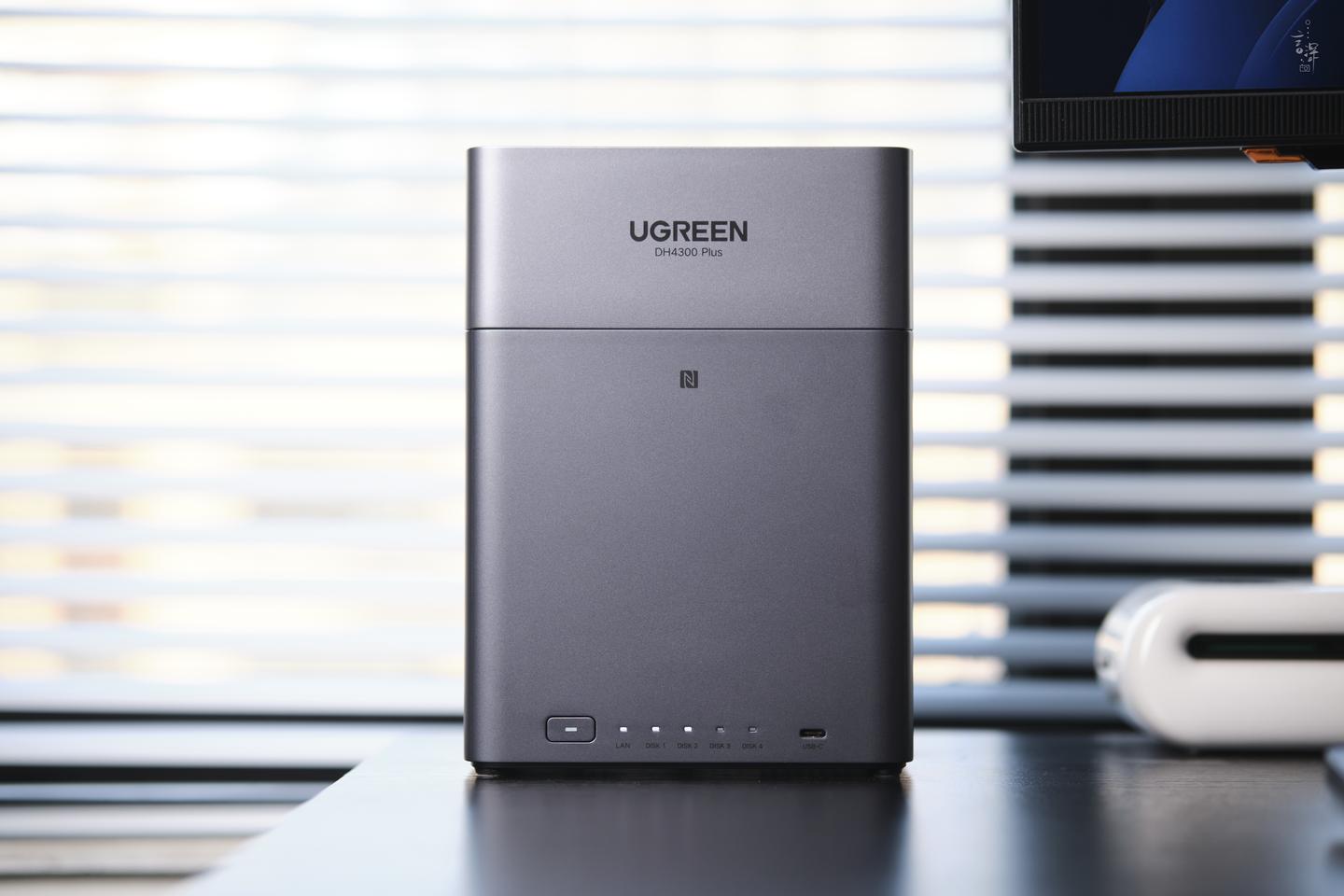
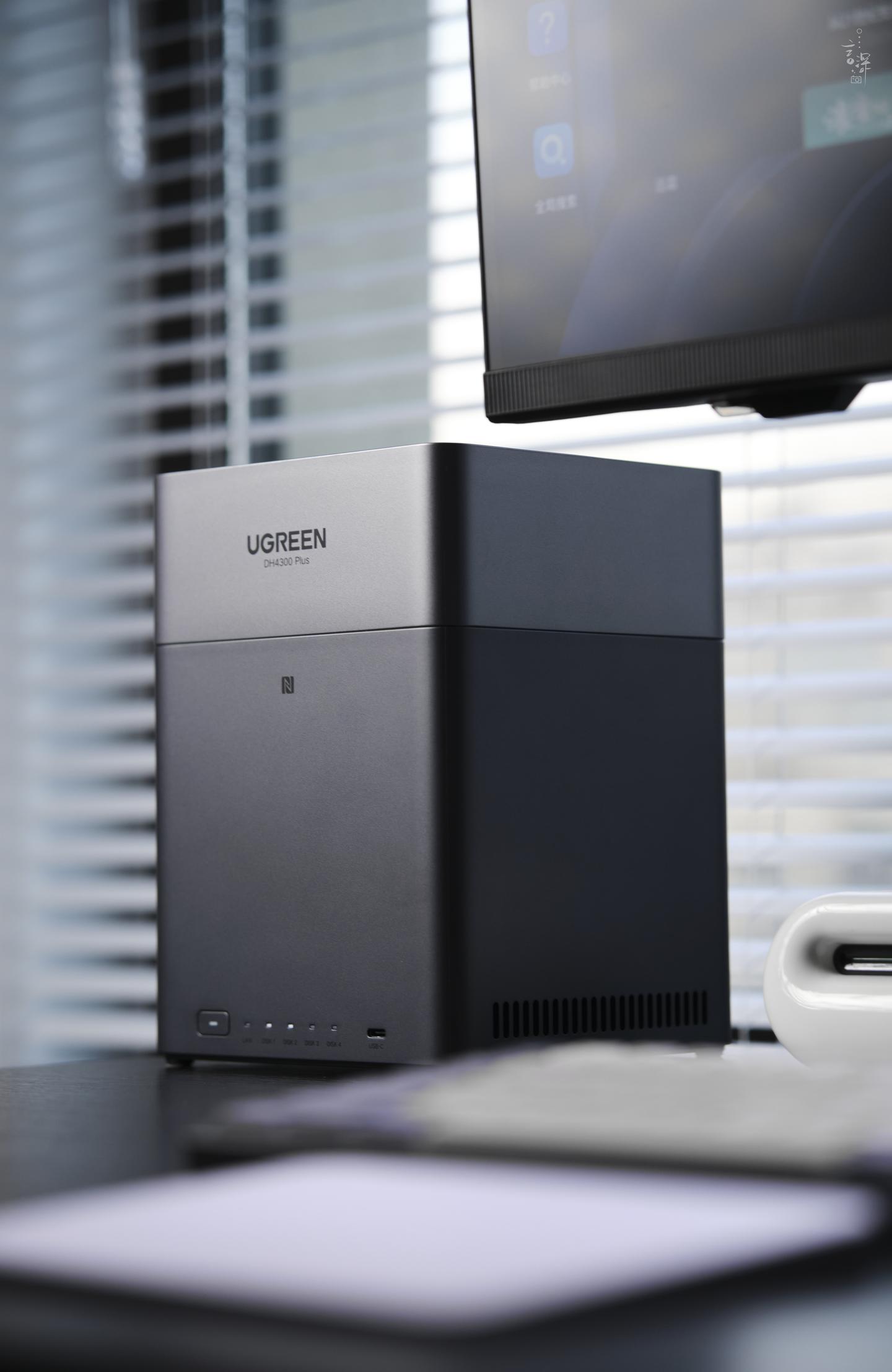
绿联 DH4300 Plus 采用了上下拼色的设计,整体非常方正,简约,虽然材质是塑料,但是通过工艺做出来类似金属的光泽,非常能以假乱真,兼顾轻量与质感。
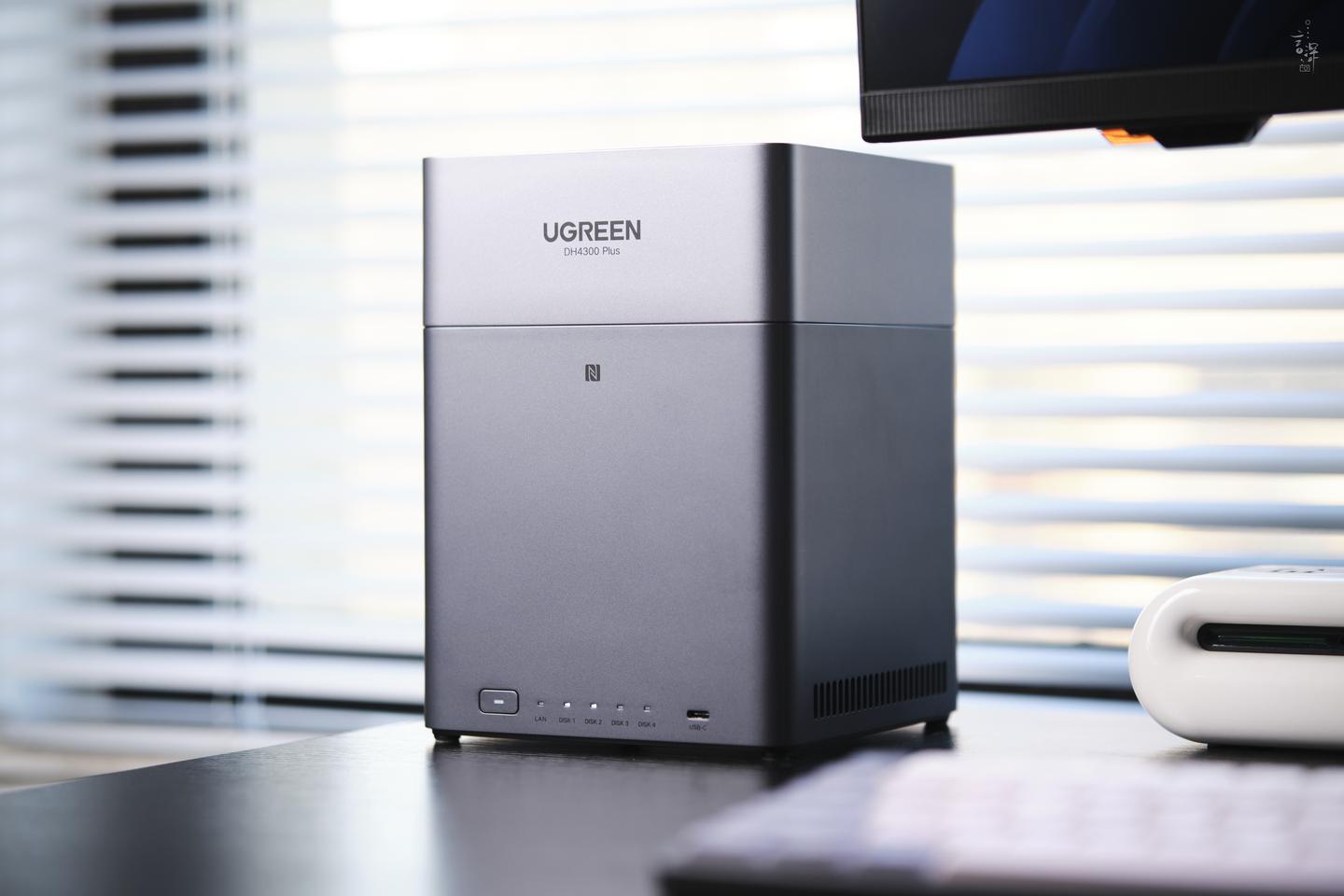
颜值也很好看,作为四盘位的 NAS,整体尺寸还是非常克制的,做的很小巧,放在桌面上有一种 ITX 机箱的即视感,不会影响到整个桌搭的氛围感。
正面设计非常简洁,上盖是绿联的 logo 加上 DH4300 Plus 的型号名,中间是 NFC 识别区标识,下好绿联云 App 手机轻触即可绑定。
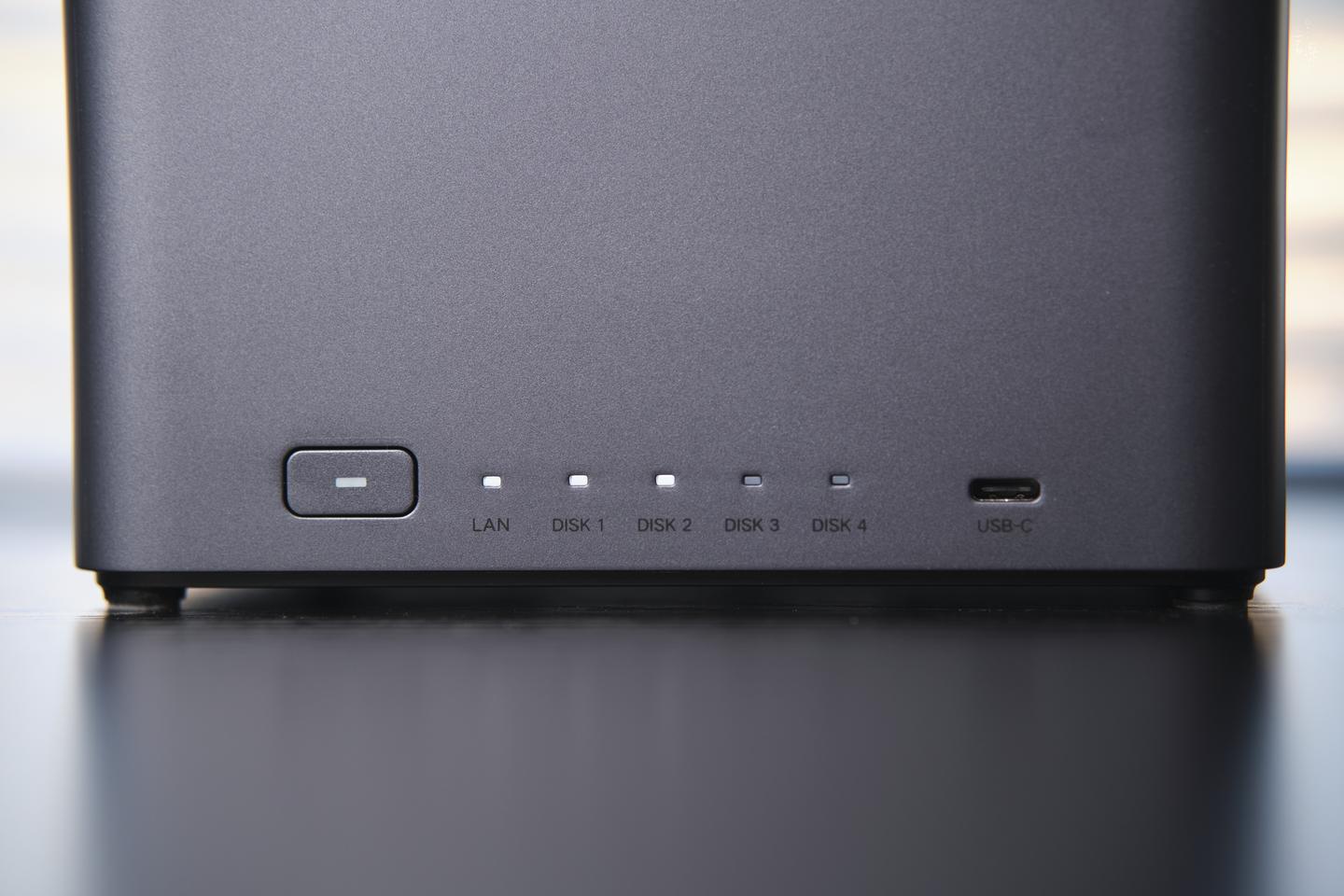
下方则是一排状态指示灯,电源键,网络以及四块硬盘的状态灯,一目了然。右侧则有一个 USB 3.2 Gen1 的 Type-C 接口。
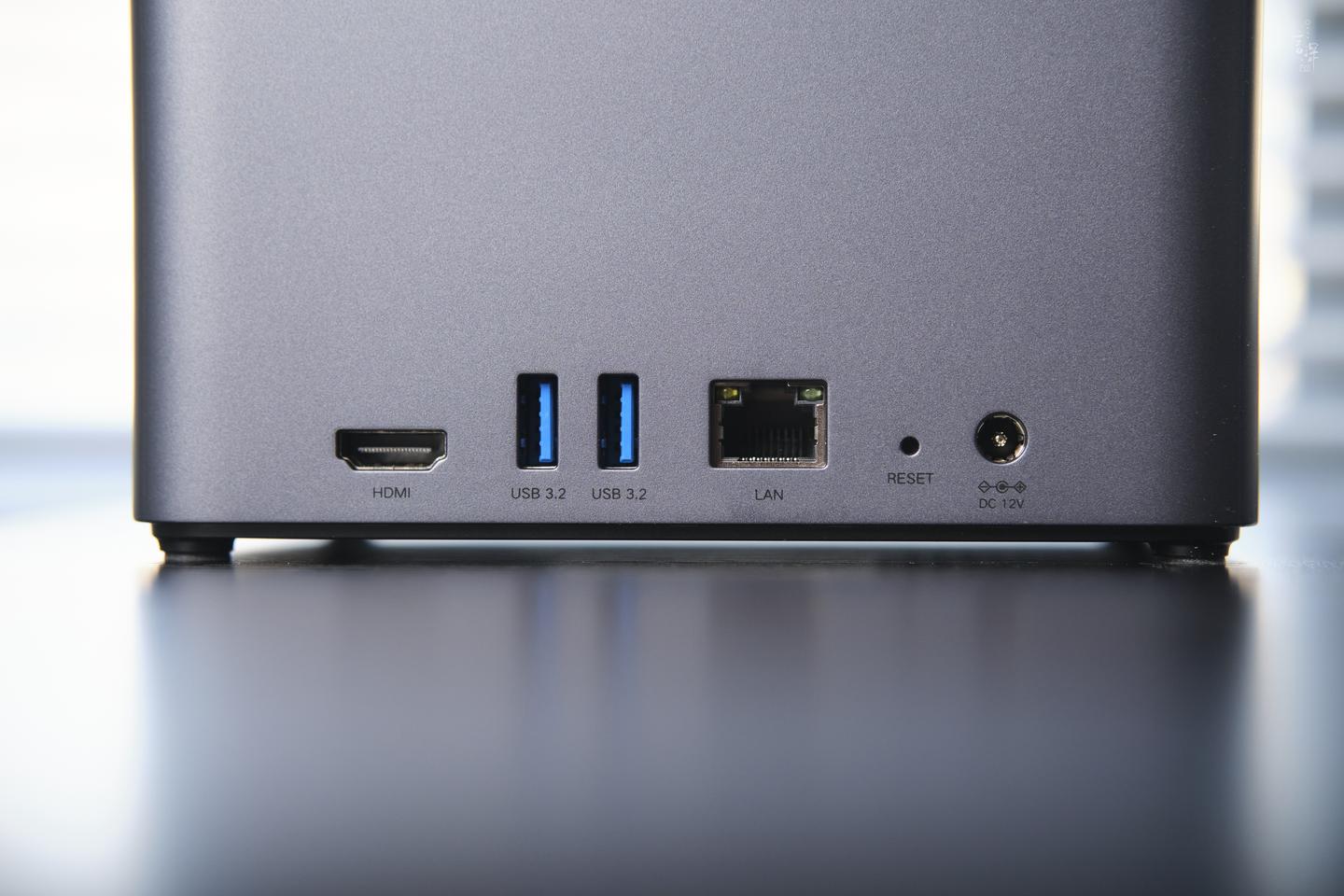
为了在桌面上走线美观,所以大部分的接口全部集中在背面了,从左至右依次是 HDMI 接口、USB3.2*2、LAN(2.5GbE)、以及 DC 电源接口。
打开上方的磁吸顶盖,四个硬盘位都是卡扣式快装的设计,支持 3.5 寸和 2.5 寸的硬盘,两边按住,就能直接拔出来。
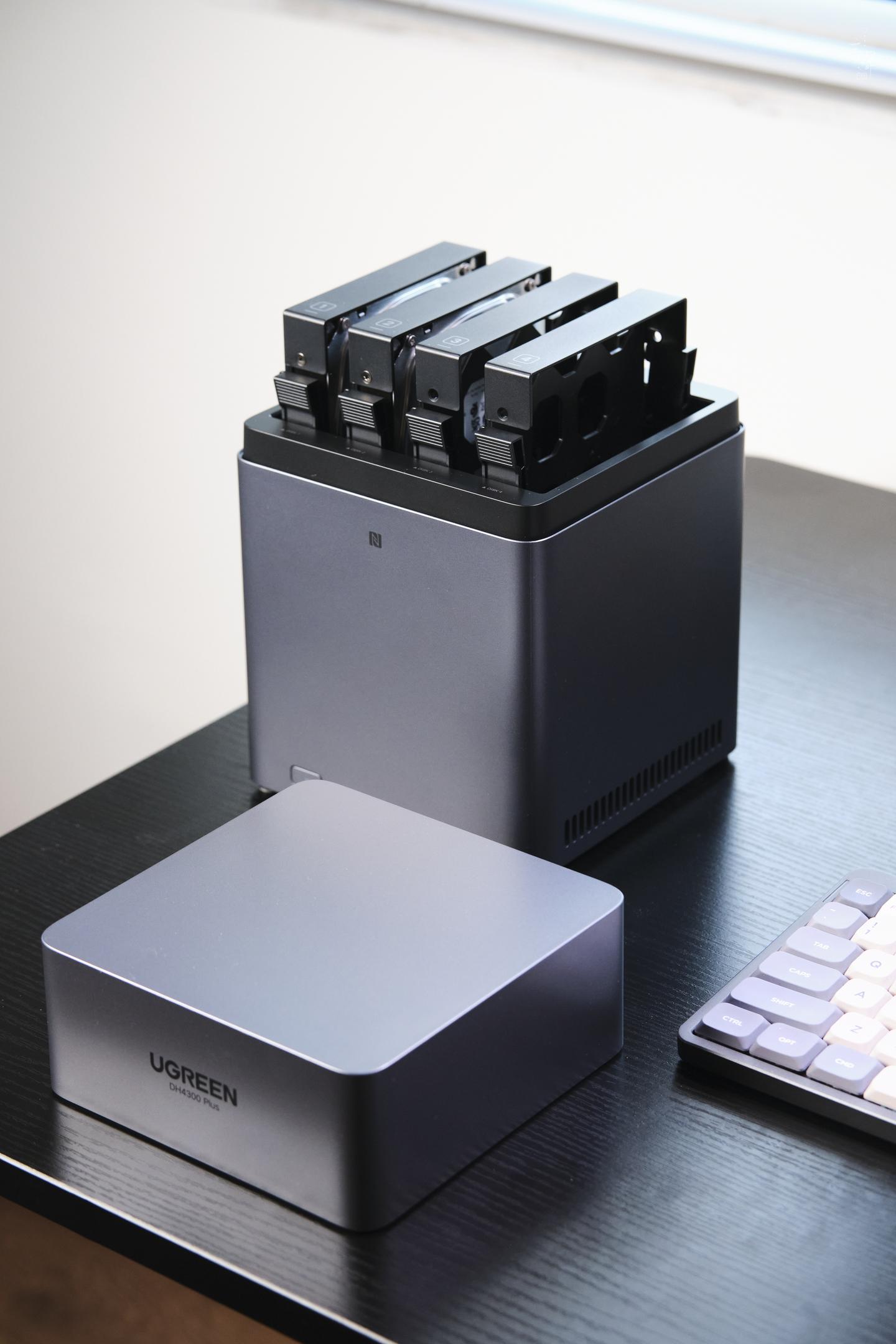
硬盘的安装非常简单,以我手上的 3.5 寸硬盘为例,只要把硬盘放进硬盘位,再用螺丝刀拧上两侧的 6 个螺丝(包装内都附赠了),就能稳稳固定好硬盘了。
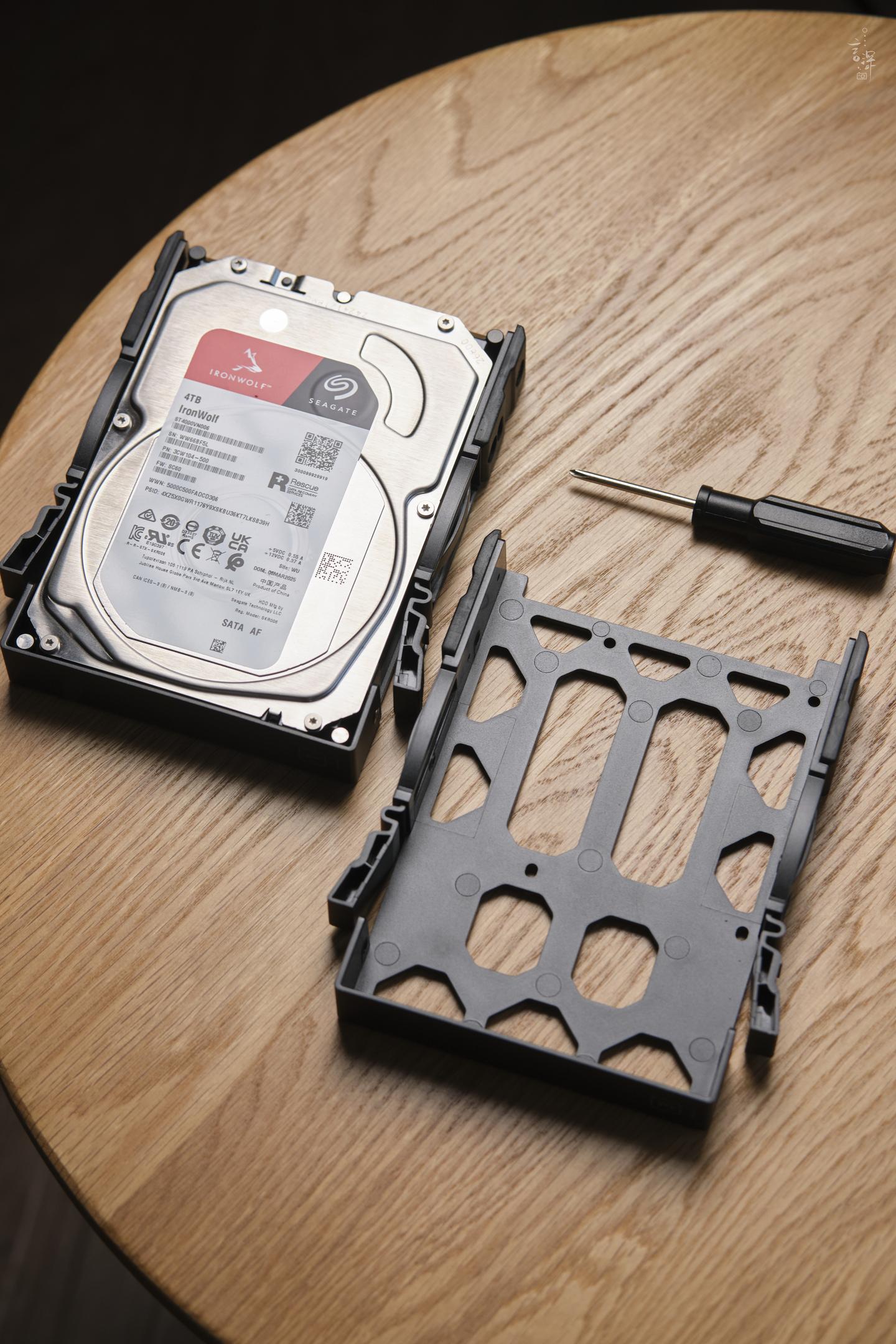
再把硬盘架直接插回机身内就能使用了,整个安装过程不到一分钟,真正做到了随装随用,即便是动手能力为 0 的小白,也能无压力完成硬盘安装。
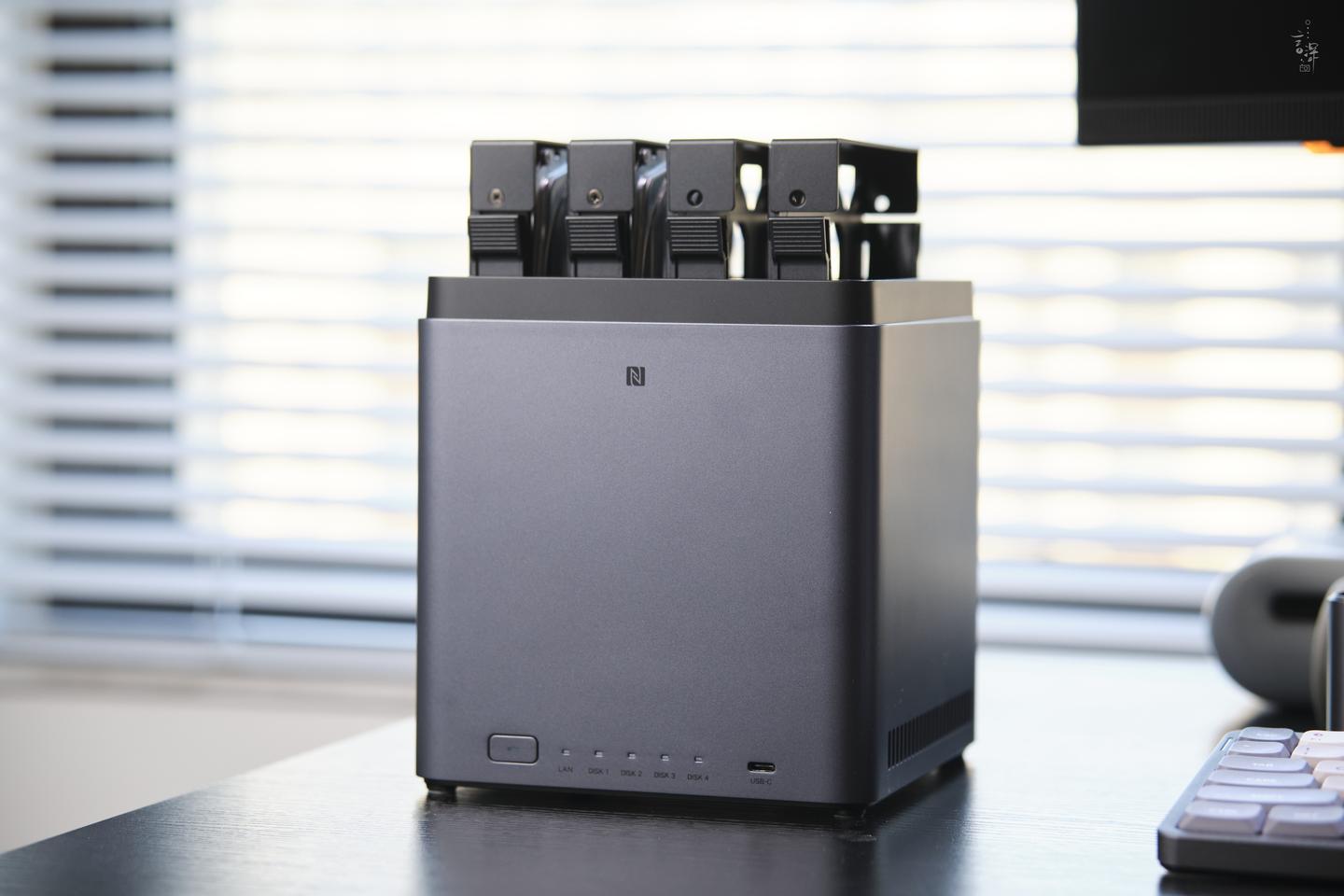
然后就是网络的连接了,这里我建议这么连:光猫-交换机-NAS,然后路由器、以及其他的有线设备,比如电脑、电视,都可以接在交换机上,这样电脑的有线网络,以及其他设备的 WiFi 都能和 NAS 处于同一个局域网,会得到最丝滑的体验。
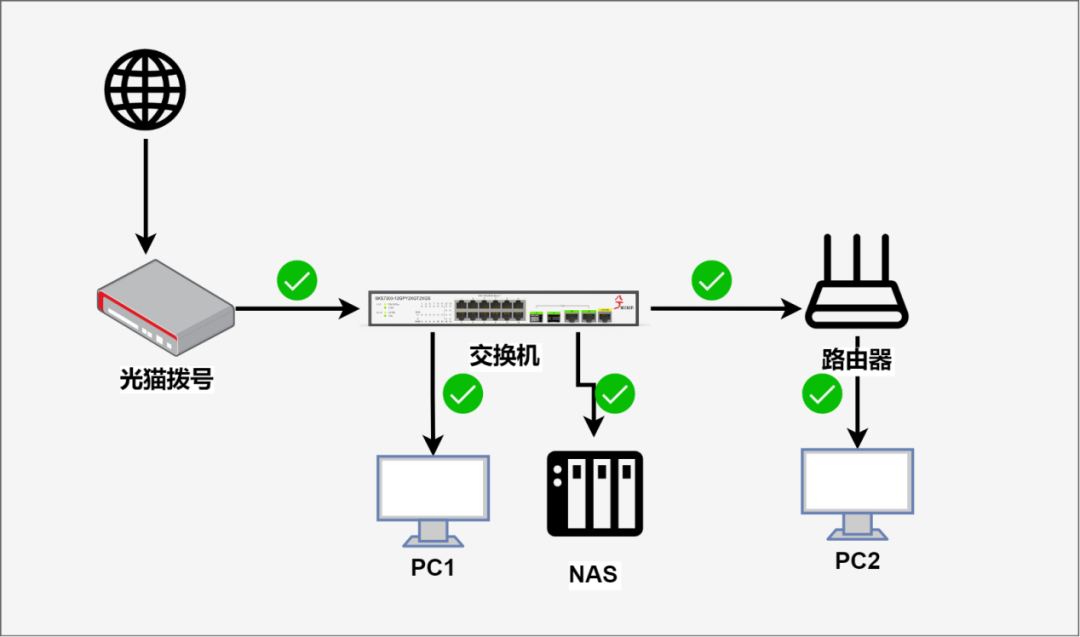
正常来说,机身本体只需要插上电源线和网线即可使用,如需连接电视,可以在电视上下载绿联云的客户端走局域网,也可以通过 HDMI 连接,还可以 DLNA 投屏,电视有网络硬盘功能也可以挂载,所以各种电视各种方式都有办法可以连接,兼容性非常强大。
功能深度体验
正式使用前需要先下载绿联云客户端,需要在什么设备上用,就在什么设备上下载,客户端是全平台都覆盖的,不过要注意下载 UGOS Pro 版本的(黑灰色图标)。
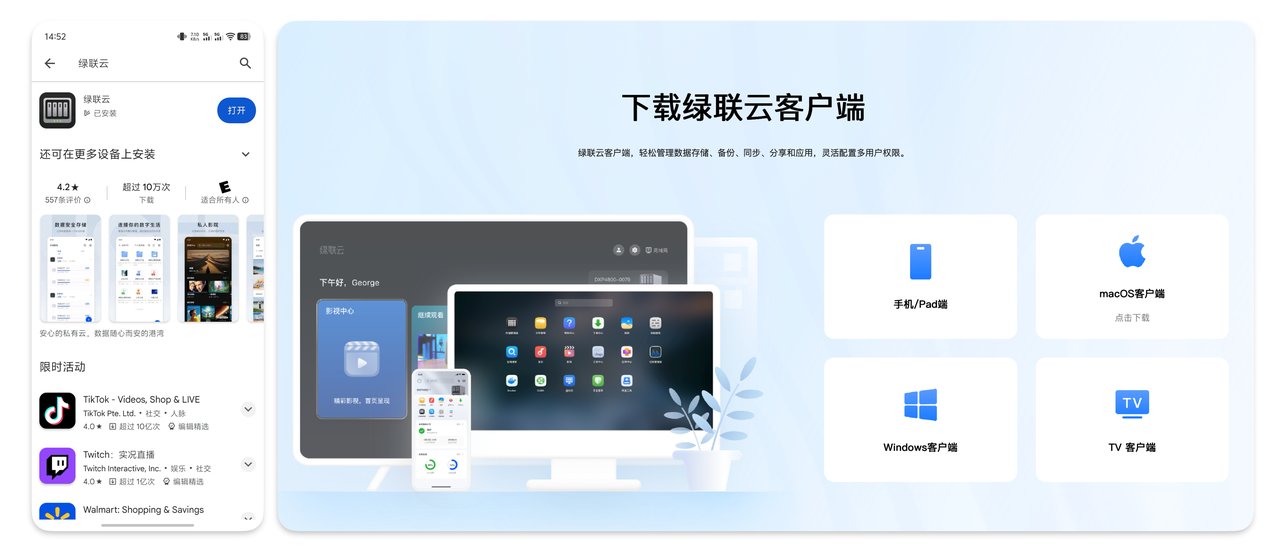
安装好后,连接、配网都是 0 学习门槛的,我们前面说过机身正面有一个 NFC 图标,只要手机支持 NFC,轻触即可完成绑定,接下来就是注册设备之类的,页面会显示预计 20min 左右,比较保守,但是实际上三四分钟就完成了,非常快速。
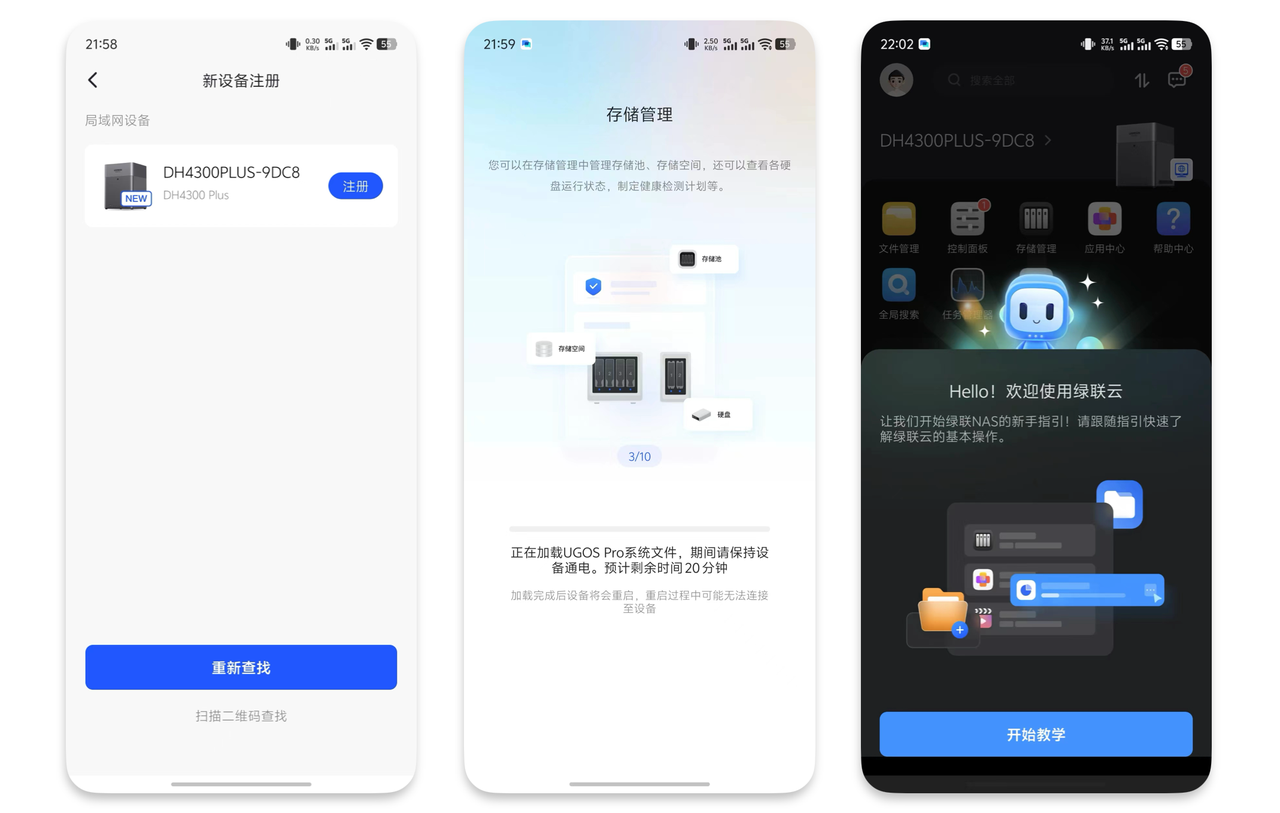
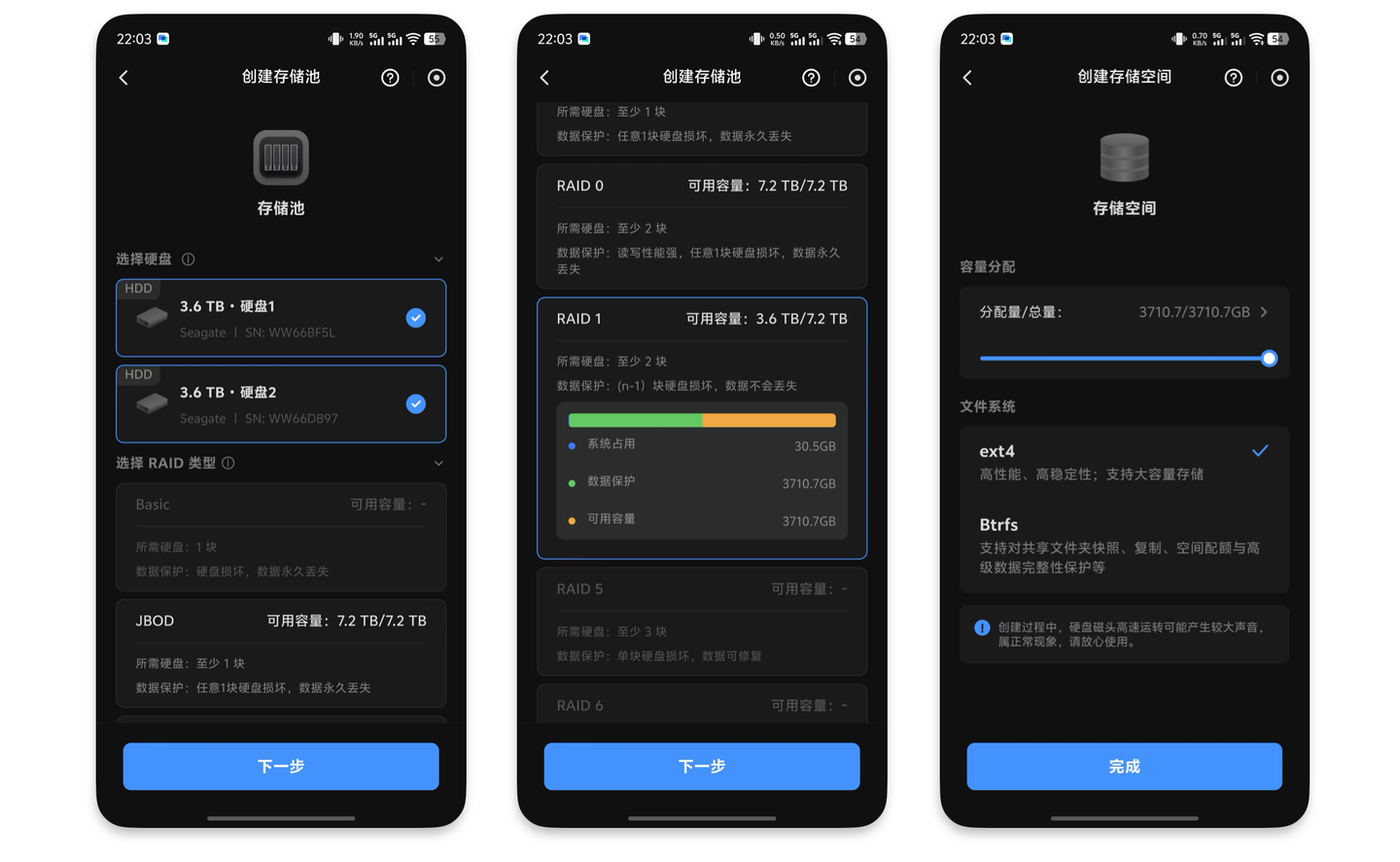
之后就是创建存储池了,DH4300 Plus 是单盘最高支持 30T,所以四盘位总容量最高可以实现 120T,上限非常高。
不过我暂时没有这么高的需求,我之前安装了两块 4T 的硬盘(实际容量 3.6T),可以选择不同的 RAID 类型,如果是两张硬盘的话,我建议选择 RAID 1,也就是备份盘模式,两张硬盘的数据是一样的,互相作为备份,任意一张坏掉的话,另一张都能保留全部数据,也算是一份双保险了。
绿联 DH4300 Plus 使用的 UGOS Pro 系统,底层采用的是 Debian 架构,权限管理、多用户策略都更为强大,链接访问以及文件管理都要更加全面。能够在做到使用门槛低,能够轻松上手的同时,又能实现很多 NAS 的高阶功能,对于专业用户来说上限要更高。
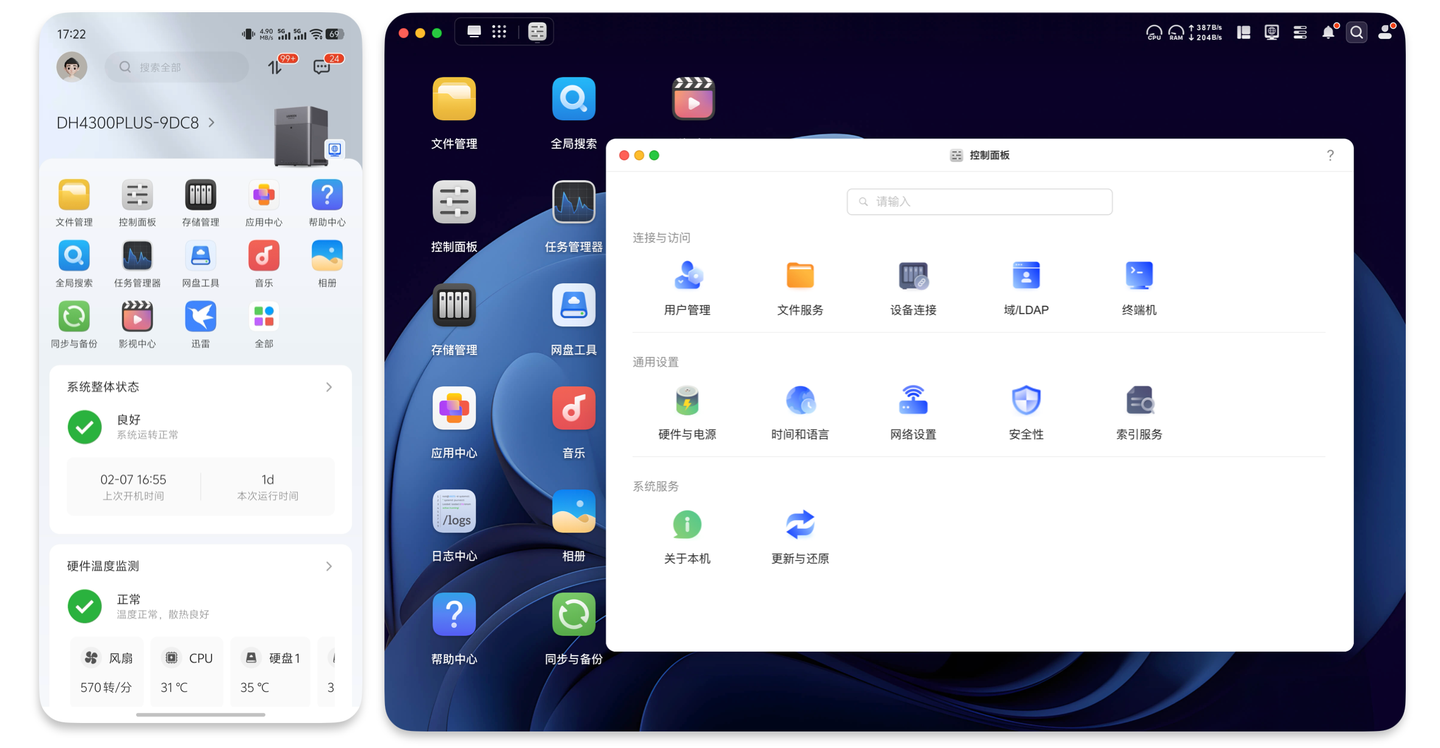
聊几个我觉得最实用的功能吧:
首先就是同步与备份,这是我用 NAS 除了作为额外的存储空间之外的最核心的刚需功能,也是我觉得最重要的一项功能。
如果数据全部存在手机或者电脑里,哪天万一手机电脑丢了或者坏了,不仅几年的生活回忆全都没了,连带着很多重要文件也都会丢失,损失不可估量。
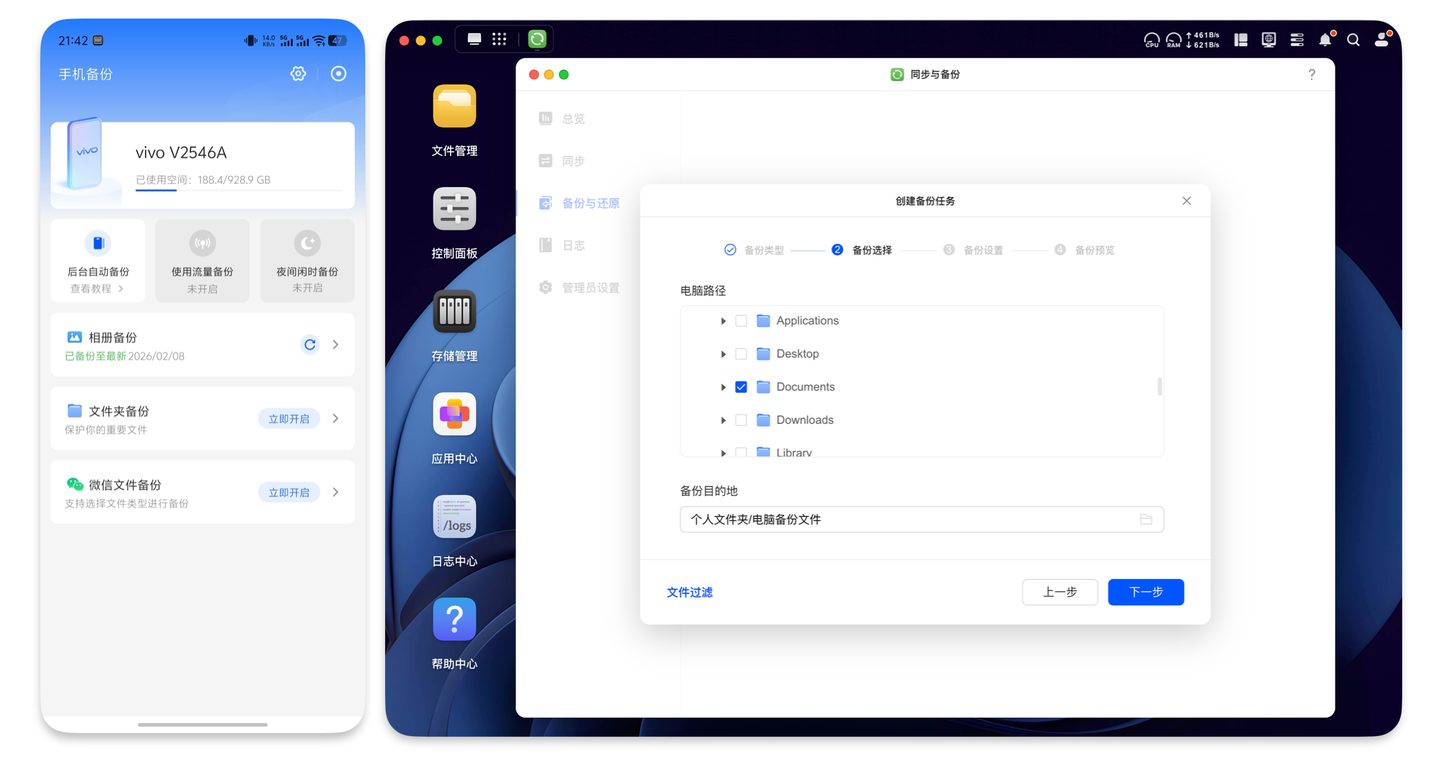
而绿联 DH4300 Plus 把备份功能做得很完善,手机上可以后台自动备份、也能设置夜间备份,而且不光是能备份相册、需要备份的文件夹和微信文件也能开启,电脑这边也可以选择需要备份的文件夹。
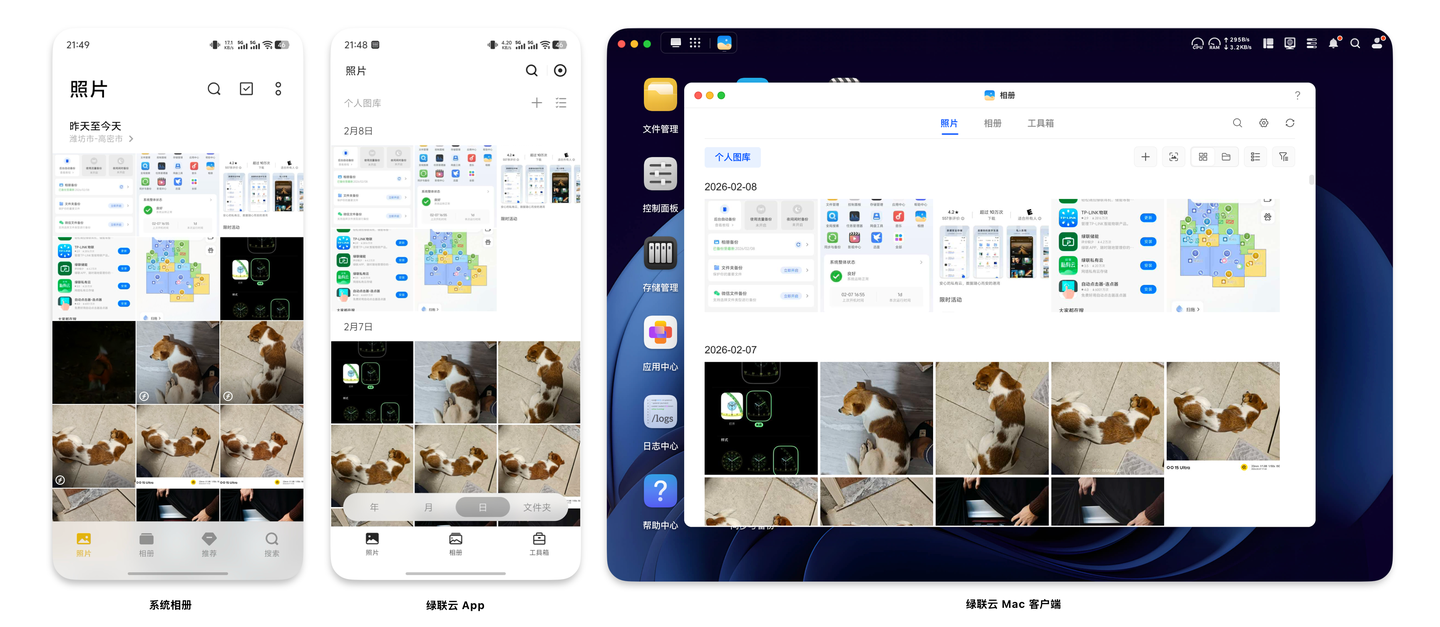
我备份了手机相册,不仅绿联云 App 里是实时更新的,其他客户端也都能看到。这个相册还能进行家人共享,并且能设定范围,比如只共享某个特定的子相册(比如宝宝相册可以全家共享,都能看到可爱孩子的最新状态)
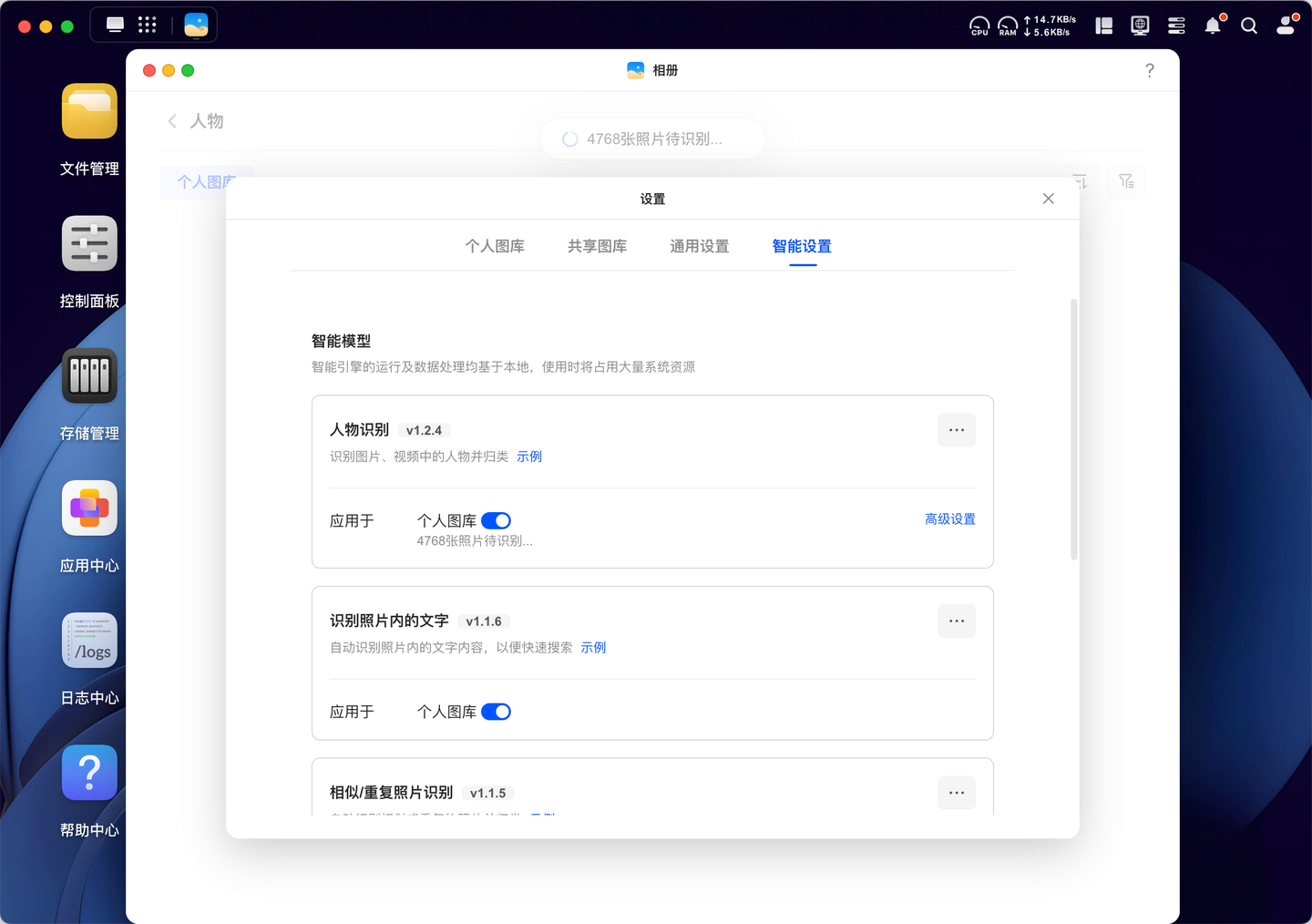
备份上传到绿联云的照片,还能够通过 AI 识别进行分类与整理,甚至可以通过搜索,根据照片中的内容精准定位需要找的图片。
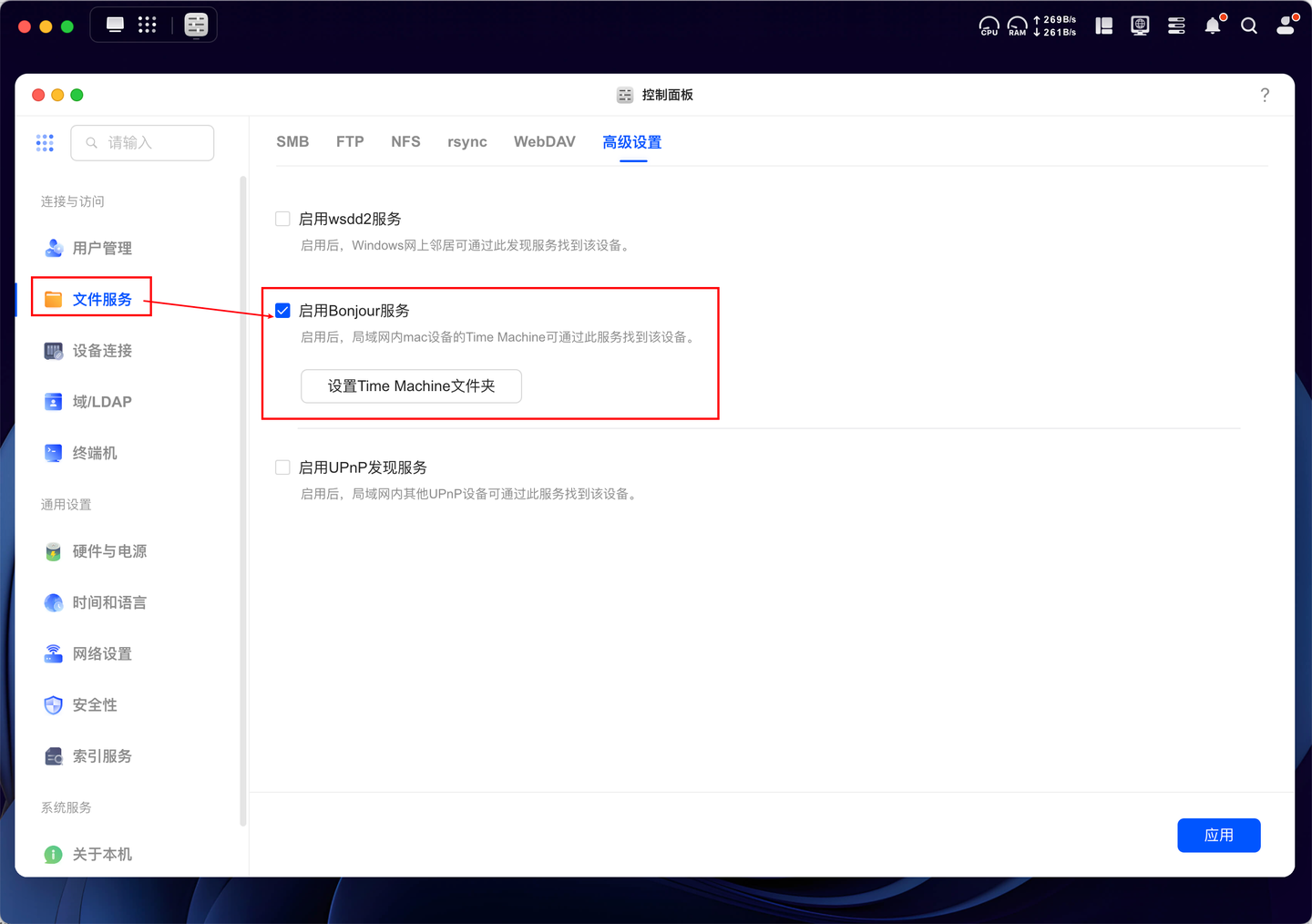
对于 Mac 用户来说,开启 Bonjour 服务后,它还支持 Mac 的时间机器,自动备份之后可以随时回滚到之前每次保留的本地快照,它会记录下所有时间的文件变化,这样就能恢复到指定日期和时间的电脑文件状态。
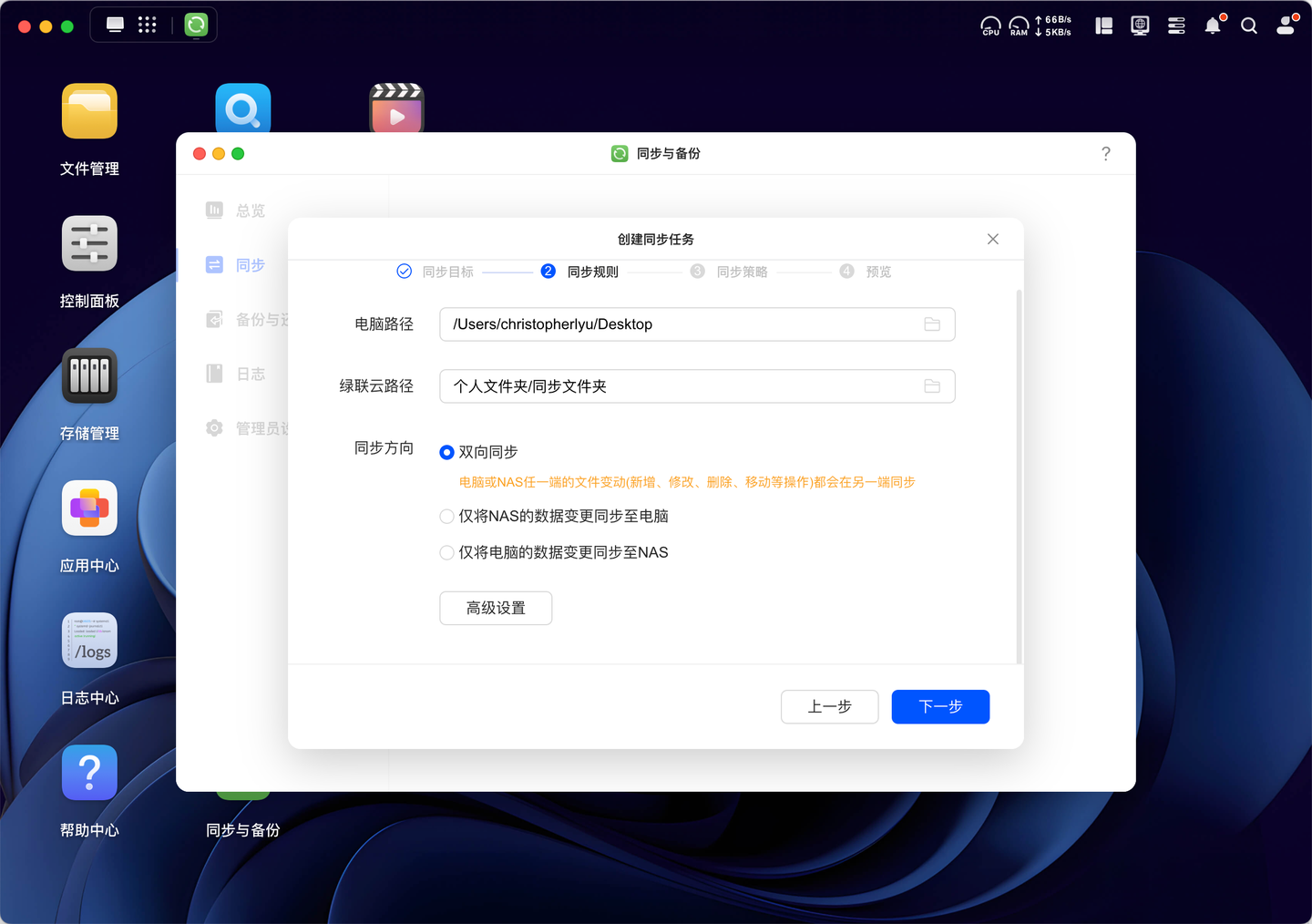
除了备份,如果只想同步某个文件夹的话,还能选择方向,可以上双向同步,或者是 NAS 到电脑/电脑到 NAS,这样可以实现不同电脑工作,都能使用同一个文件夹,非常好用。
然后就是影视中心了。
以前玩 NAS 想搞个像样的海报墙,往往得折腾 Plex、Jellyfin,光是配置刮削器就能劝退一堆人。
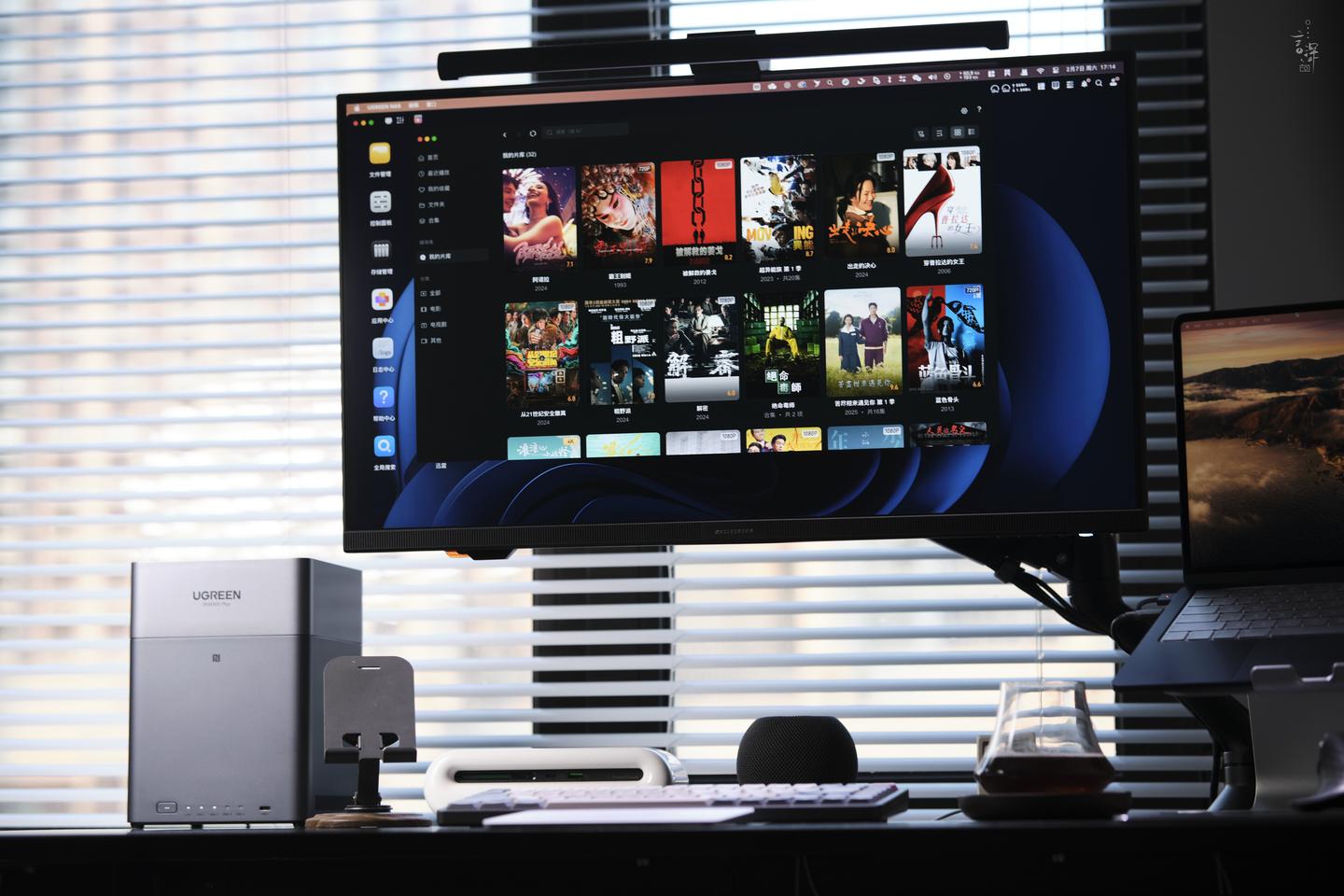
绿联倒是把这个门槛给彻底抹平了, 不需要任何复杂的部署,也不用申请 TMDB API Key,你只管把下载好的电影扔进文件夹,它自动就开始干活。 识别率相当高,没一会儿,那一堆乱七八糟的文件名就变成了精美的电影海报墙。
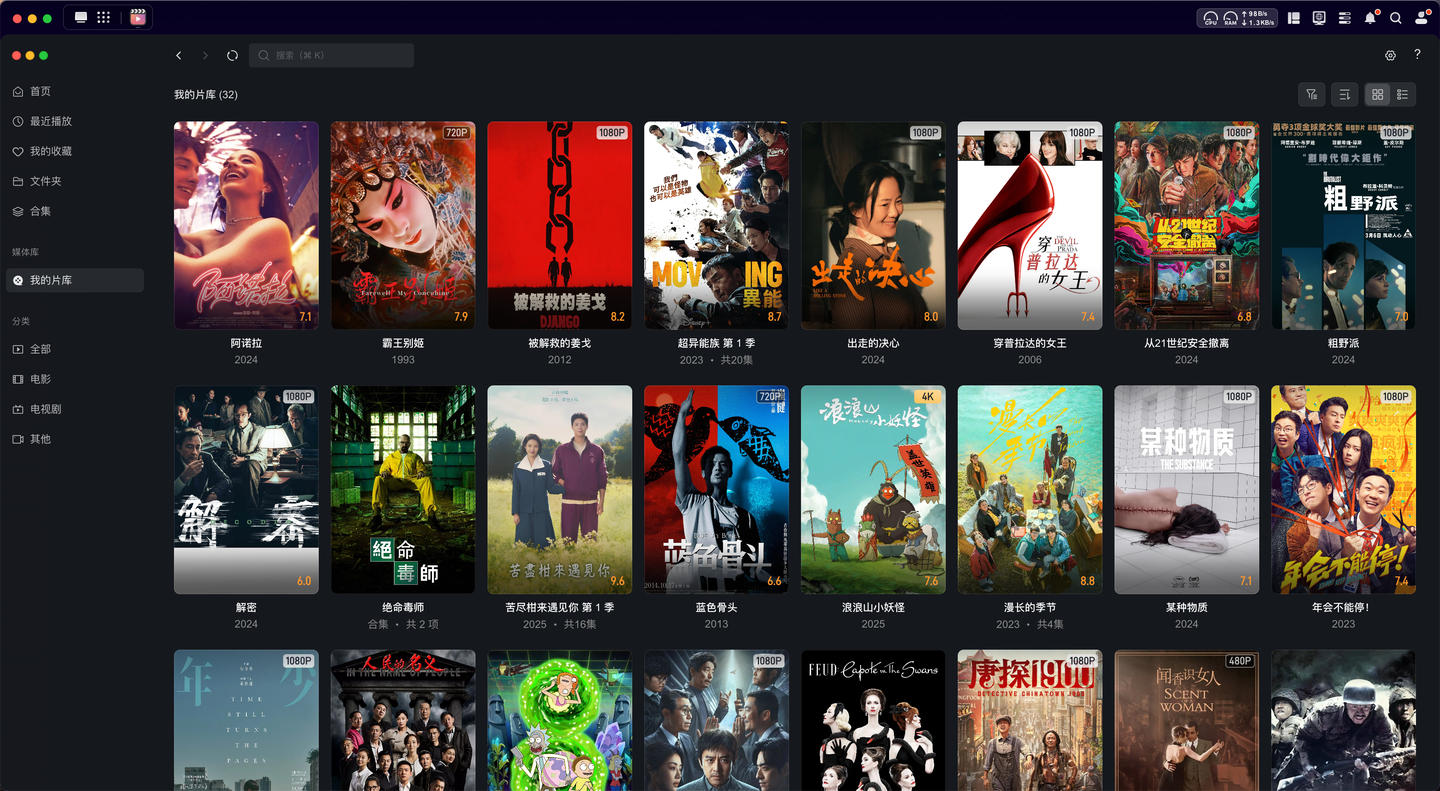
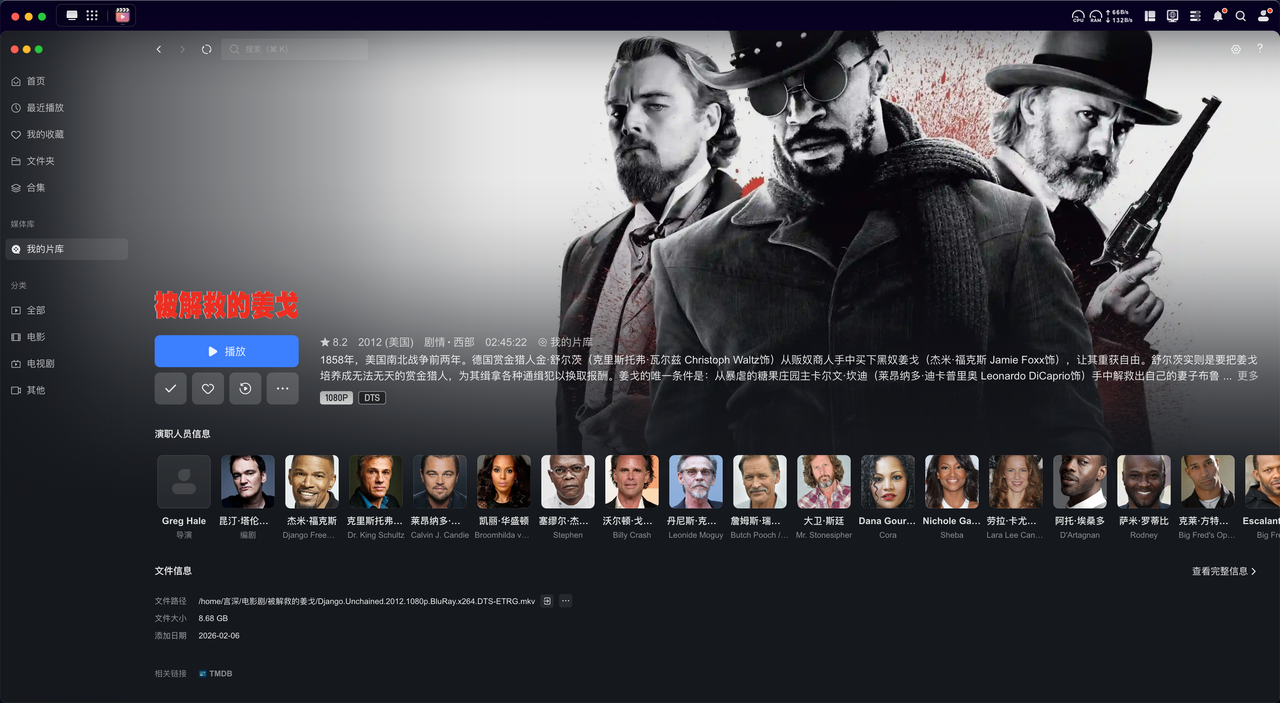
点开之后,电影简介、演员表一应俱全,看着就赏心悦目。
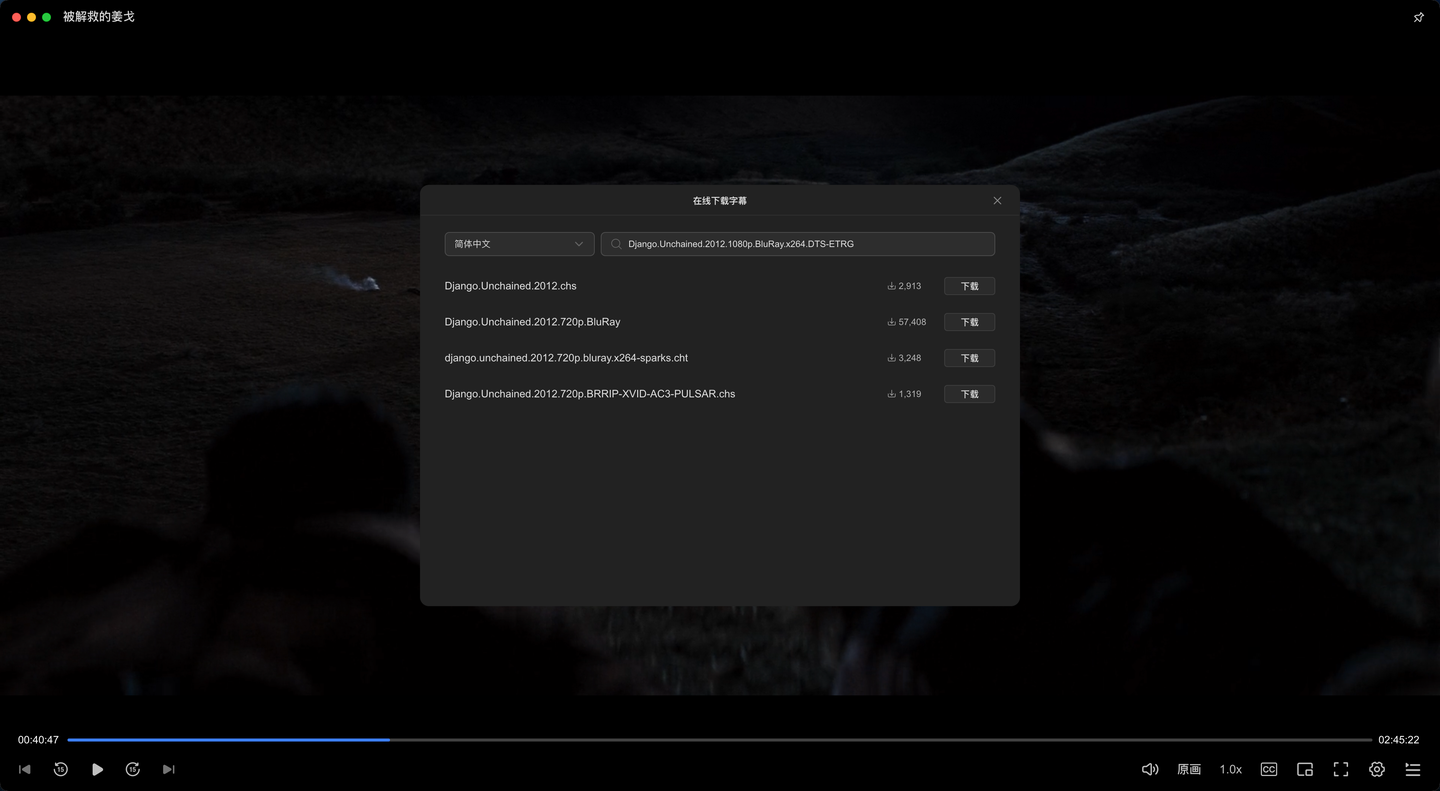
有的时候,下载的蓝光原盘没有简中字幕,也不用非要去单独下载字幕来外挂了,播放器提供了在线字幕功能,直接选择就行。
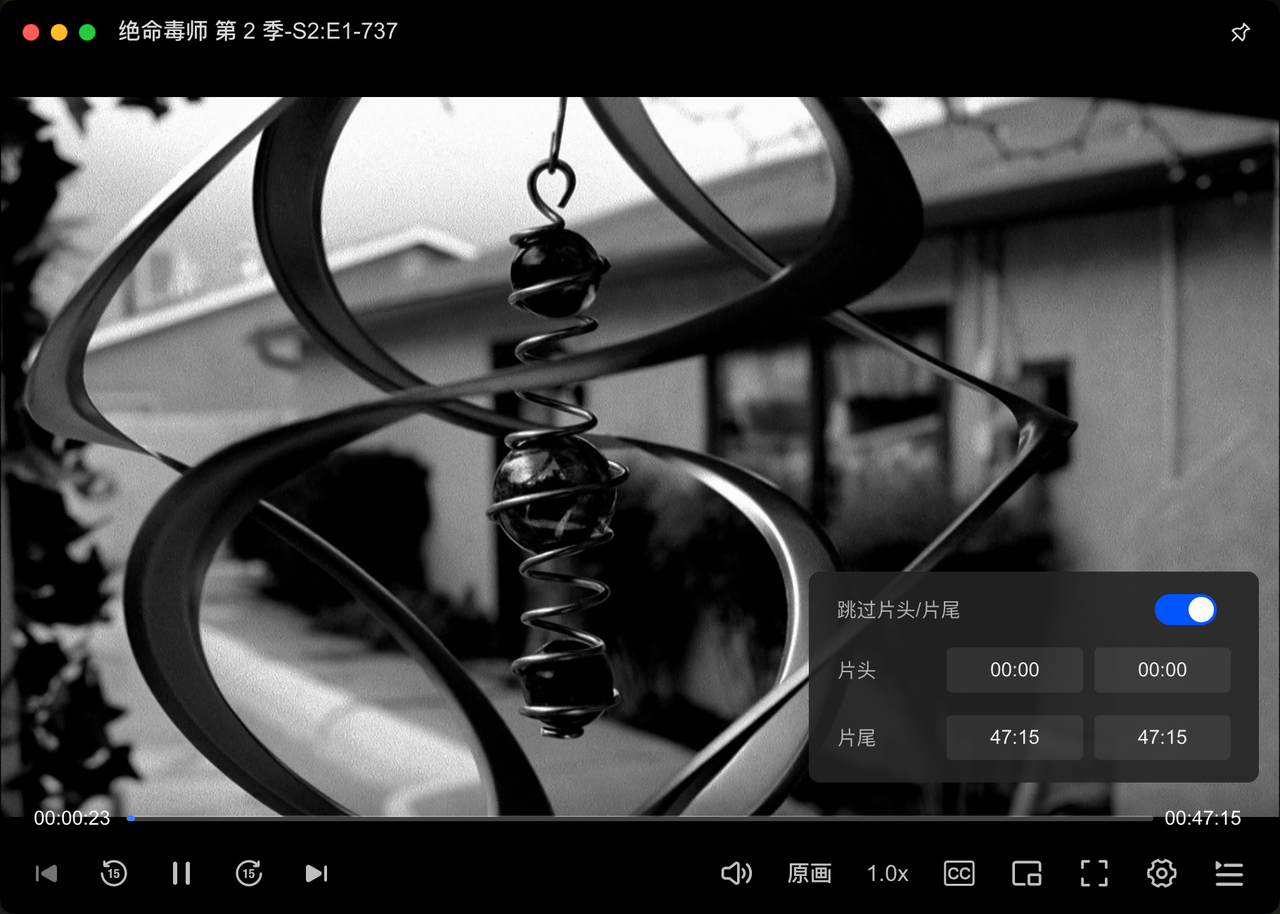
如果是剧的话,片头片尾也能自动识别,进行跳过,节约刷剧的等待时间。
再配合下载中心、以及迅雷、qBittorremt,RSS 订阅利用闲时进行下载,就能打造集播放、下载、整理于一体的家庭影音中心。
当然,有电视以及投影的用户,还可以直接使用 DH4300 的 HDMI 接口直接输出画面,实际性能已经不亚于一个专业的蓝光机了,能够支持几乎所有主流的视频和音频编码格式。
多用户权限管理
用久了你会发现,隐私其实是个绕不开的话题。
毕竟很多人的 NAS 是全家人或者全公司共用的,好在 UGOS Pro 的用户管理权限设置做得滴水不漏。 你要是拿它在小团队办公,每个员工能看什么文件夹,都能单独设置。 放在家里也一样,夫妻俩的数据互不干扰,每个人都有自己的私密空间。
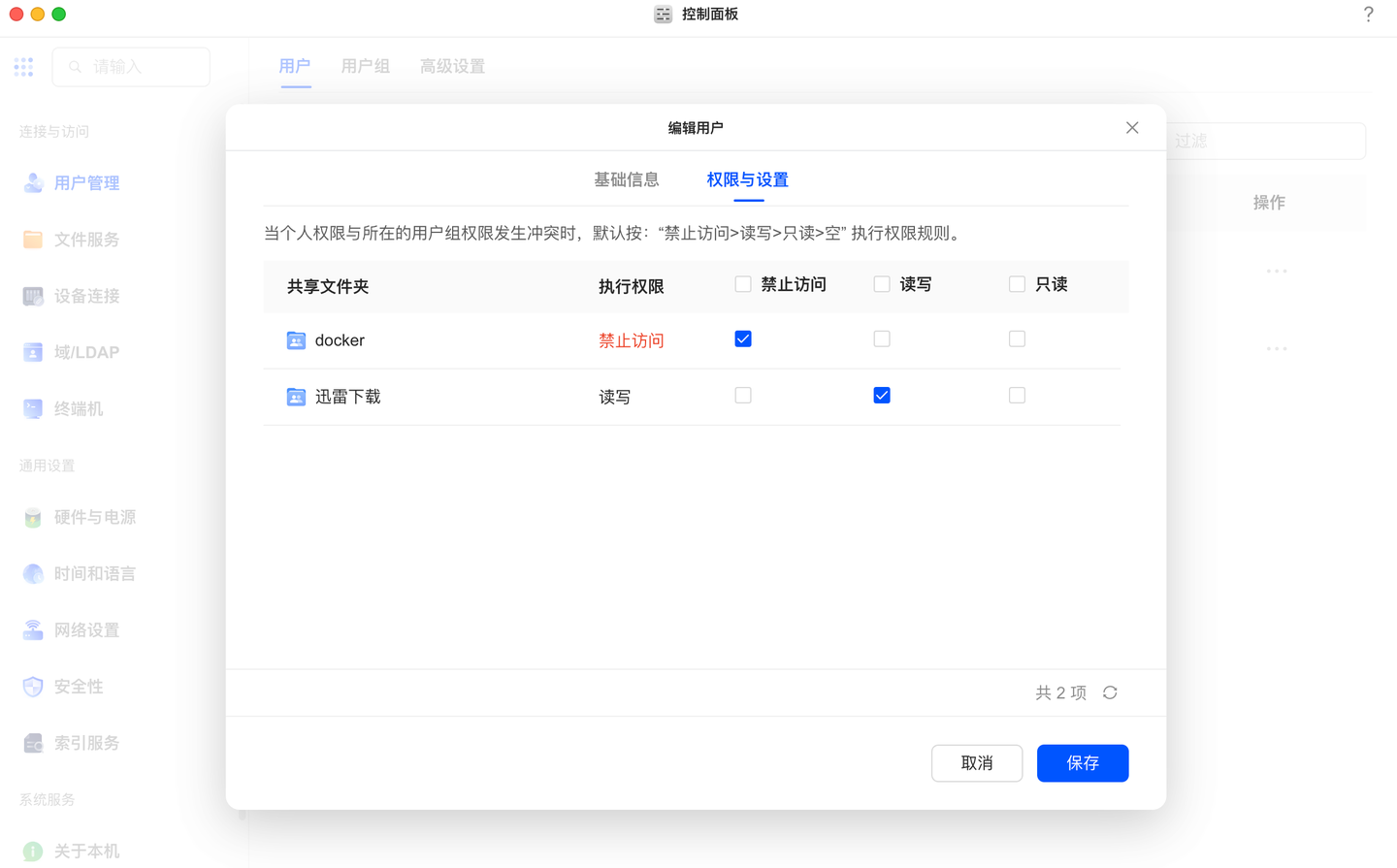
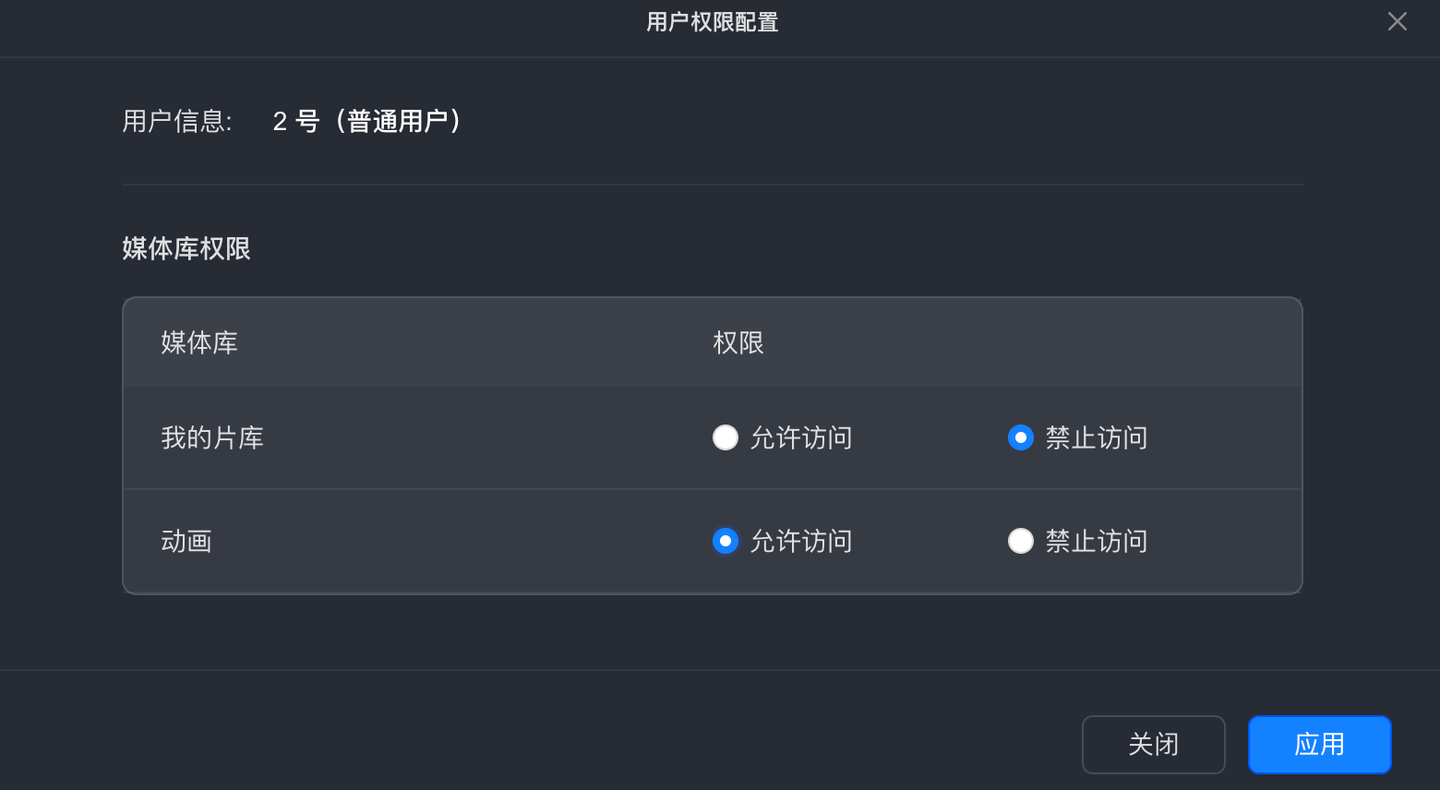
而且这个权限管理不仅是对不同的文件夹的访问权限进行管理,影视中心的媒体库也能够进行管理,这一招对有娃家庭特别管用。 毕竟咱们收藏的电影里,难免有些惊悚片或者分级较高的内容,确实不适合孩子看。 这时候你可以给孩子单独建一个媒体库,把那些少儿不宜的片子全屏蔽掉。 孩子打开 iPad,看到的只有动画片和纪录片,咱们自己看的时候,依然是完整的影库。
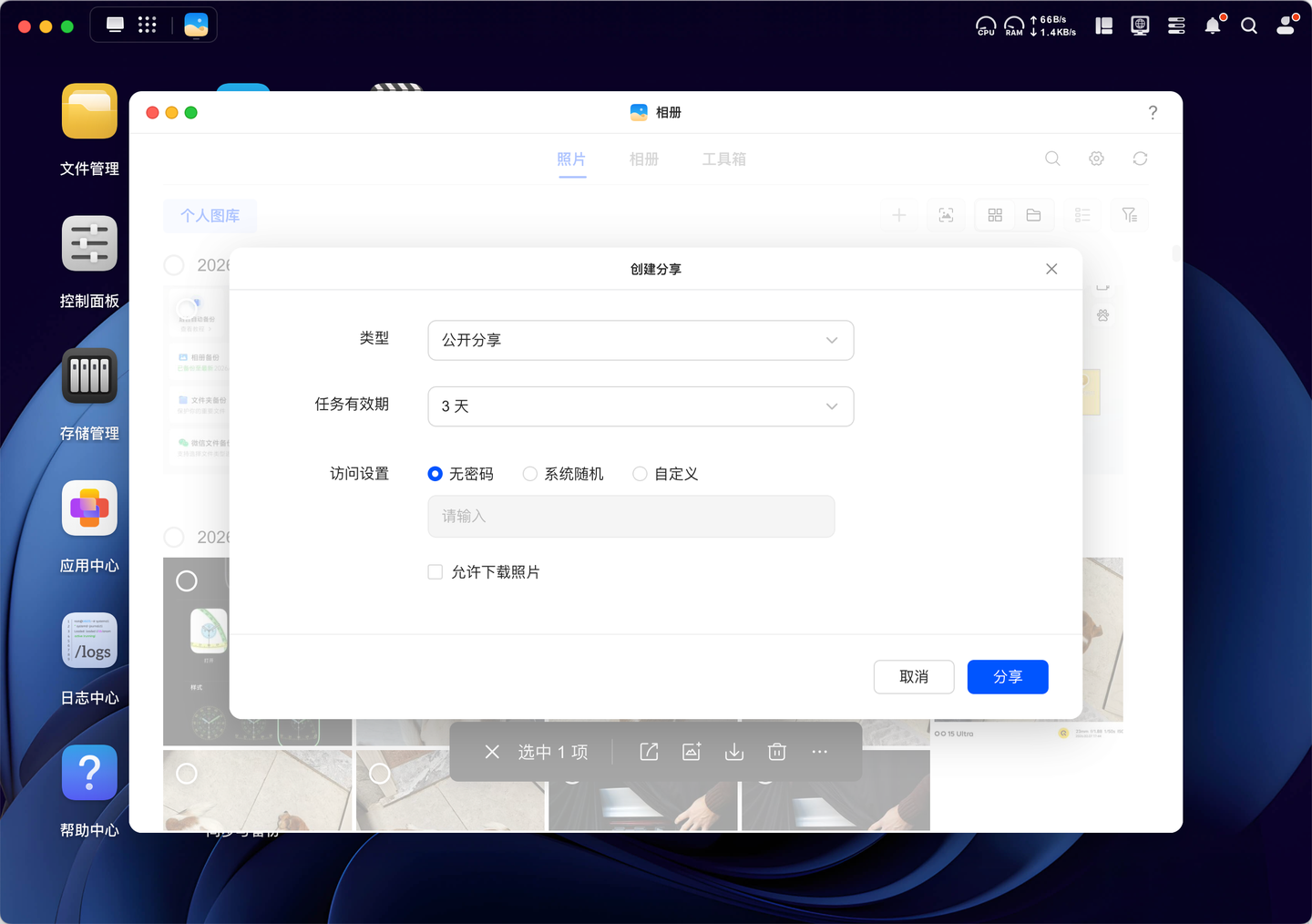
除了自己人互传,对外分享也方便得很。 以前给朋友传大文件,还得先上传网盘再发链接,慢得要死。 现在直接在 NAS 里选中文件,一键生成分享链接。 跟网盘的操作逻辑一模一样,还能设密码、定有效期,甚至能限制对方只能看不能下载。 说白了,这就相当于你自建了一个不限速的私有网盘。
进阶玩法:
如果你觉得上面那些功能已经够用了,那接下来的进阶玩法可能会让你觉得物超所值。
对于喜欢折腾的朋友来说,Docker 和虚拟机才是这台机器的灵魂所在。
先说 Docker,你可以把它理解为一个无限扩展的百宝箱。 官方应用商店里没有的软件,在这里几乎都能找到。 更重要的是它采用了沙箱机制,说白了就是把软件关在一个独立的盒子里运行,怎么折腾都不会影响到 NAS 的主系统,安全性完全不用担心。
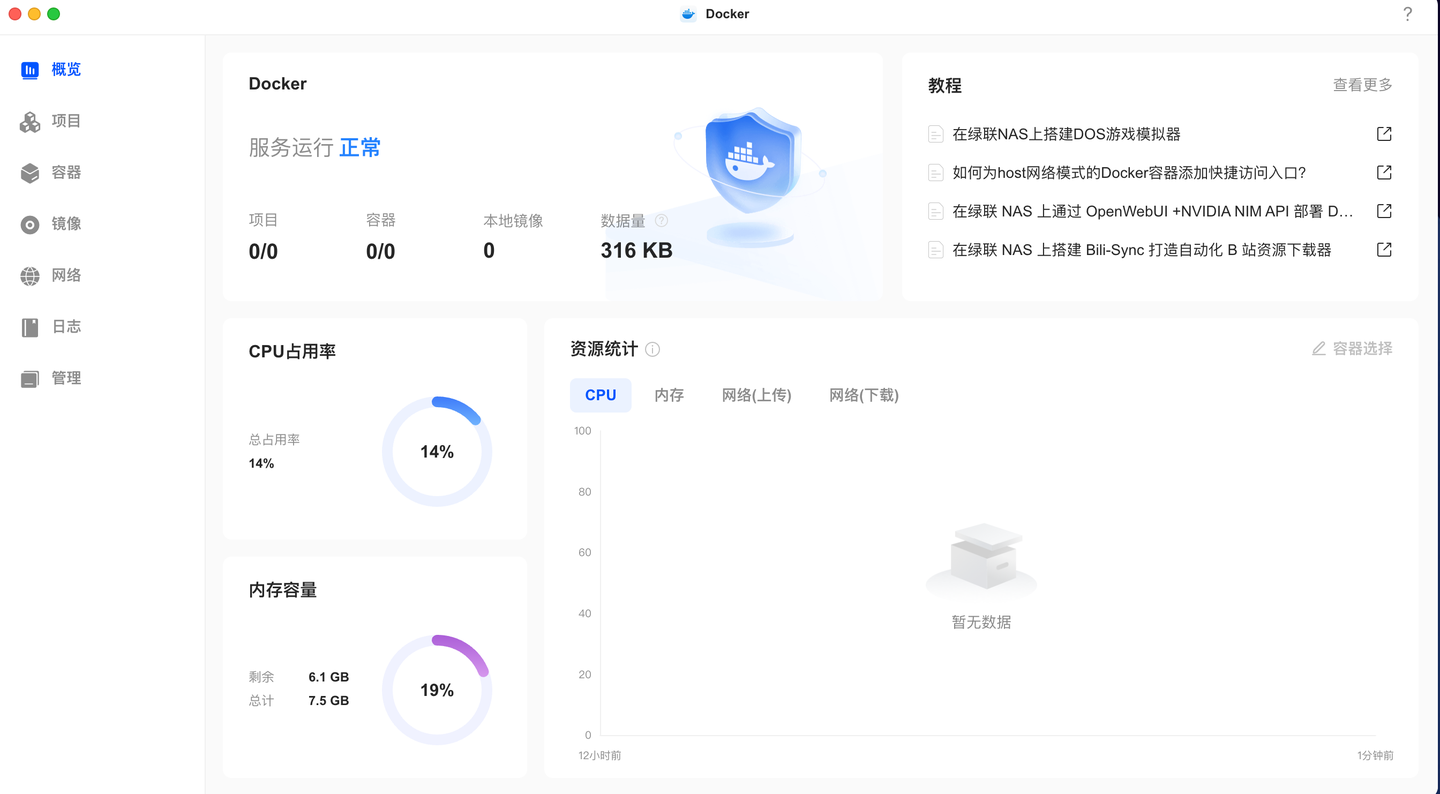
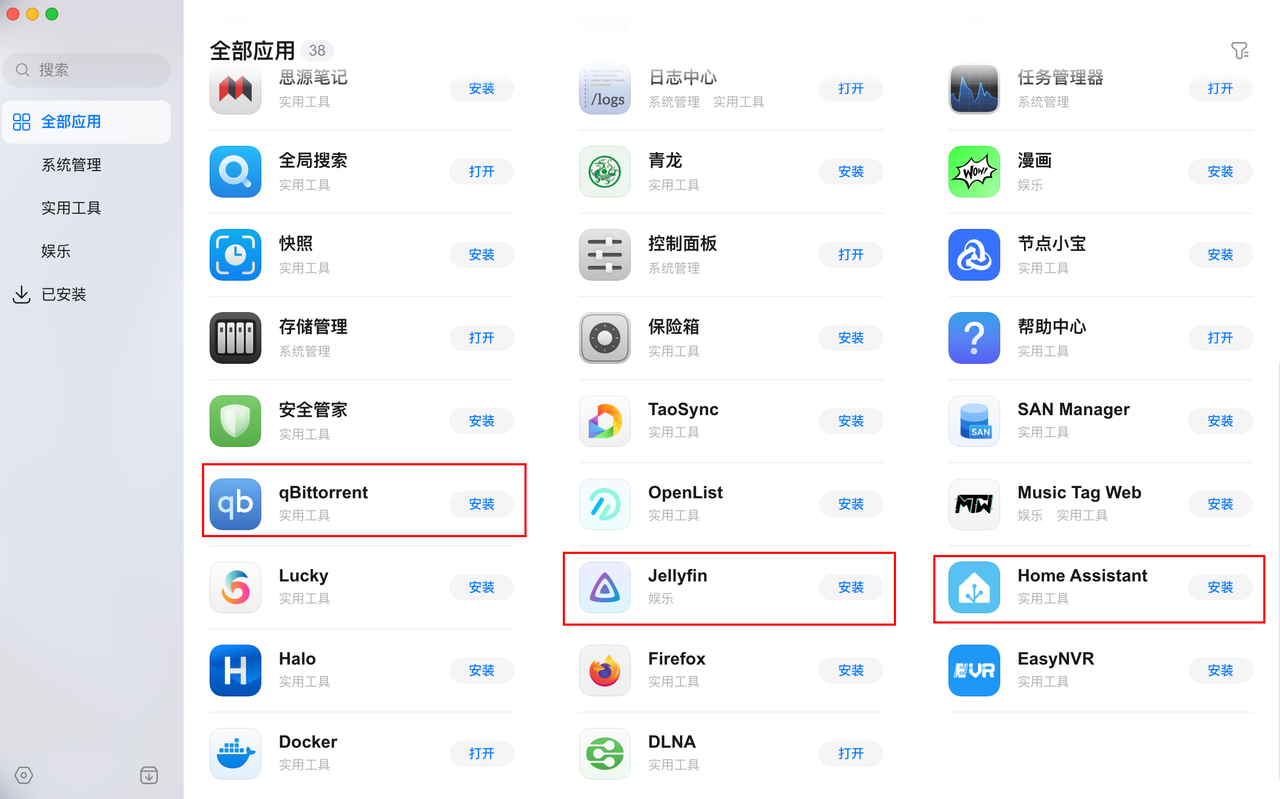
不过绿联云本身把一些需要 Docker 才能实现的功能已经集成了,比如影视中心就实现了刮削海报墙的功能,而 qBittorrent、Jellyfin、 HomeAssistant 这些玩 Docker 必备的也进了绿联的应用中心可以直接下载、自动部署到 Docker 中,非常细节也非常方便。
而像是虚拟机,这种高阶功能也是支持的,你甚至可以在 NAS 里装一个 Windows 或者 Linux 系统,把它当成一台 24 小时开机的小电脑来用。
想搞个软路由提升全家的上网体验,或者装个 HomeAssistant 把家里的智能家居统一管理起来,都能轻松实现。
其实吧,只要你愿意花点时间去探索,这台机器能带给你的惊喜远不止存储那么简单,我就不在这里班门弄斧了,这方面有需求的朋友自然就会操作了。
购买建议
很多新手第一次买 NAS 最容易踩的坑,其实就是高估了自己的折腾能力。
传统 NAS 那个复杂的系统后台,看着全是专业术语,分分钟能把人劝退。
绿联 DH4300 Plus 倒是完全不一样,它的核心逻辑就是开箱即用,操作起来跟手机 App 没什么两样,完全不需要你有任何技术背景。
不过这里得提个醒,NAS 主机和硬盘通常是分开卖的,下单的时候记得选带硬盘的套餐,或者是自己单独买几块盘,别到时候机器到了只能干瞪眼。
如果你是家庭用户、摄影爱好者,或者是受够了网盘限速的小型团队,这款机器绝对是目前最稳妥的选择。
在千元这个价位段,它既保证了极低的上手门槛,又良心地给到了 Docker 功能,上限其实很高。
当然了,如果你本身就是个极客玩家,或者对虚拟机性能有极高的要求,那建议加点预算去看看绿联的 DXP 系列,那边的处理器和内存扩展性会更适合你尽情折腾。