Windows别再用老方法清理C盘了,分享最新有效清理方法
是不是大多数人在清理C盘过程中都踩过这些坑:
1.跟着几年前的过时教程瞎操作,清理半天只腾出一两个G。
2.被一键清理忽悠,删完电脑蓝屏、软件闪退。
3.更夸张的是有人C盘明明有500GB,却被微信缓存、系统更新残留占得只剩个位数空间,毕竟现在办公靠微信传文件、刷网页存缓存、系统自动更补丁,垃圾堆积速度比以前快了不止一倍。
我直接整理了篇零风险+高效+不费脑的清理方案,全程不用修改注册表,不用懂专业术语,每一步都有实测效果,新手也直接跟着操作就行,10分钟就能腾出15-30GB,老电脑甚至能释放60GB+。
一、5步实操,安全清理+一劳永逸(实测可复现)
第一步:存储感知(自动清理,懒人首选)
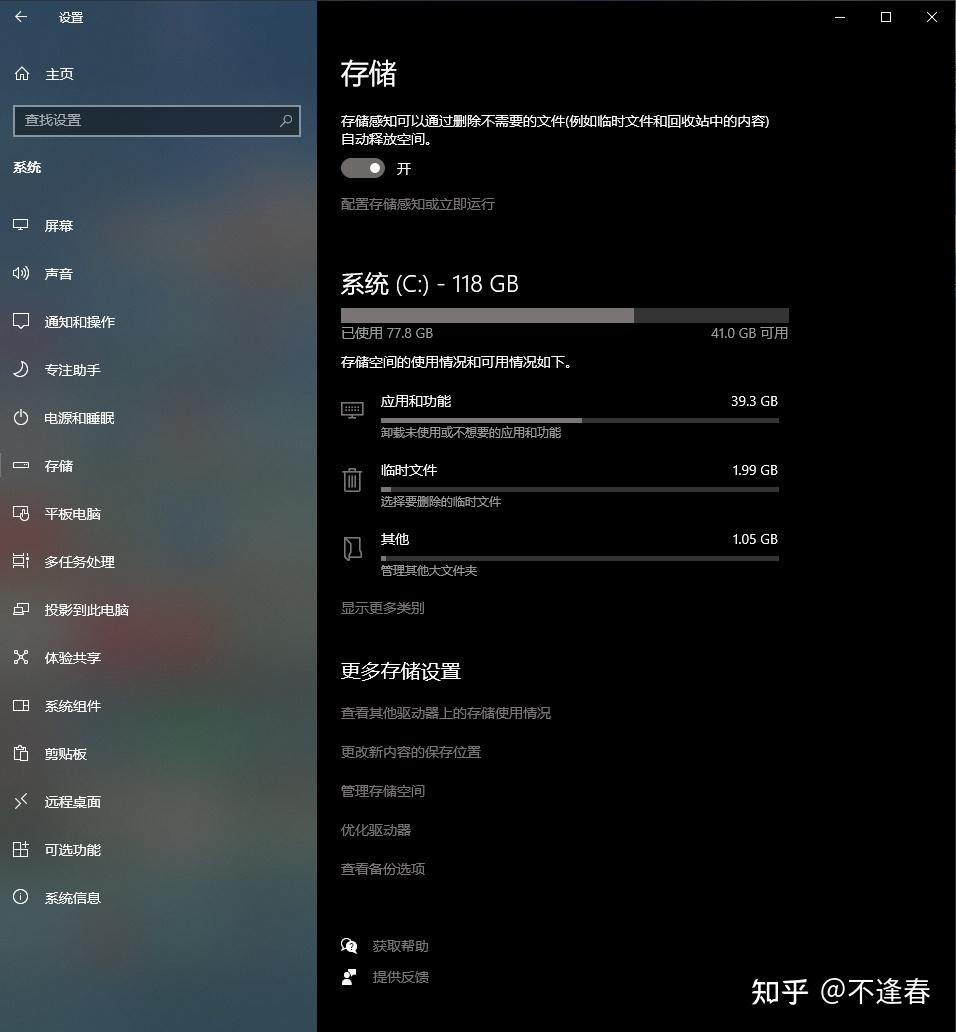
目前来说Windows 10/11的「存储感知」功能已经优化得非常智能了,能自动清理临时文件、过期回收站文件,不用手动干预,设置一次,终身省心,新手优先操作。
具体操作:
①按Win+I,打开「设置」,找到「系统」→「存储」(Win11直接在左侧菜单栏找,Win10在设置首页搜索:存储)
②打开「存储感知」开关(默认可能关闭,一定要打开);
③点击「配置存储感知或立即运行」,设置「释放空间」频率为「每7天」,勾选3个核心选项:
临时文件 、回收站中超过30天的文件 、下载文件夹中超过30天的文件
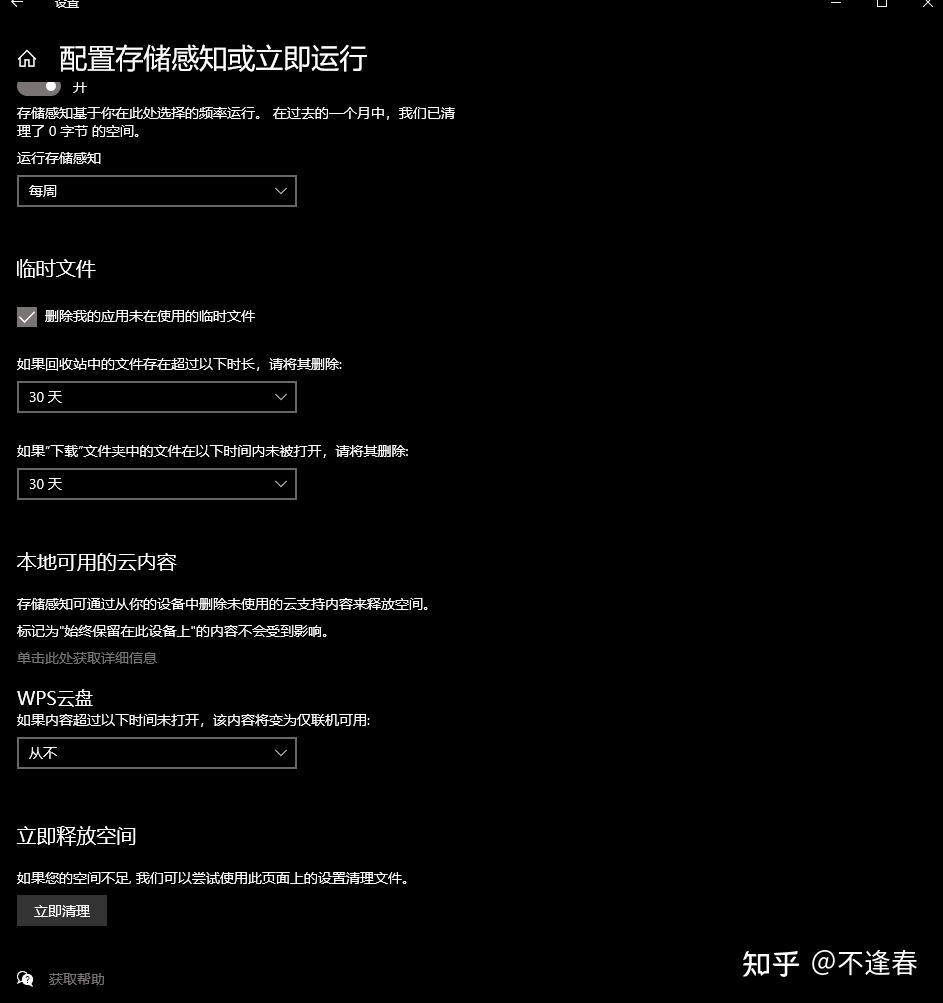
③点击「临时文件」子菜单,全选所有选项(包括缩略图、调试转储文件、传递优化文件),点击「立即清理」,等待1-2分钟,即可释放8-12GB空间。
小提醒:如果C盘已经爆红,先做这一步,快速腾出空间,避免后续操作卡顿。
想清得再彻底一点,就按 Win+R 输 % temp% 回车,里面全是软件运行攒的临时缓存,全选删除就行,碰到删不掉的跳过就好,都是正在用的文件,不会有影响;
还有系统更新的安装包文件夹,路径是 C:\Windows\SoftwareDistribution\Download,里面的东西也都可以放心删,下次系统更新会自动重新下载。
第二步:揪出C盘里的占用空间最多的大户
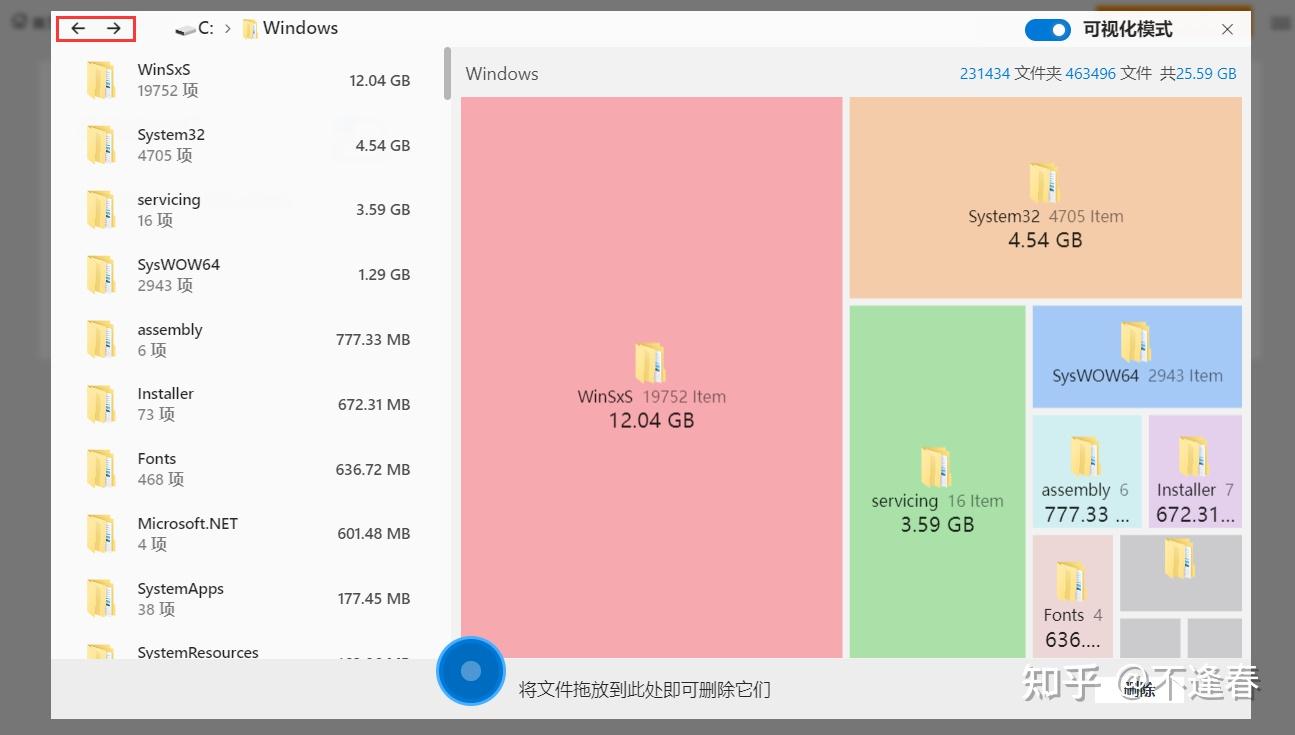
有时候C盘红了,却找不到到底是哪些文件占用了空间,而有些根本不是系统垃圾的问题,而是你的使用习惯问题。所以需要针对性找出是哪个部分占了大空间。根本不用手动去C:\Windows里乱翻,我们用可视化全能Windows磁盘管理工具:赤友DiskGeeker ,就能轻松找出占空间的大文件进行智能清理。
赤友DiskGeeker Windows版-免费的Windows磁盘管理软件打开软件直接选择磁盘空间清理功能。
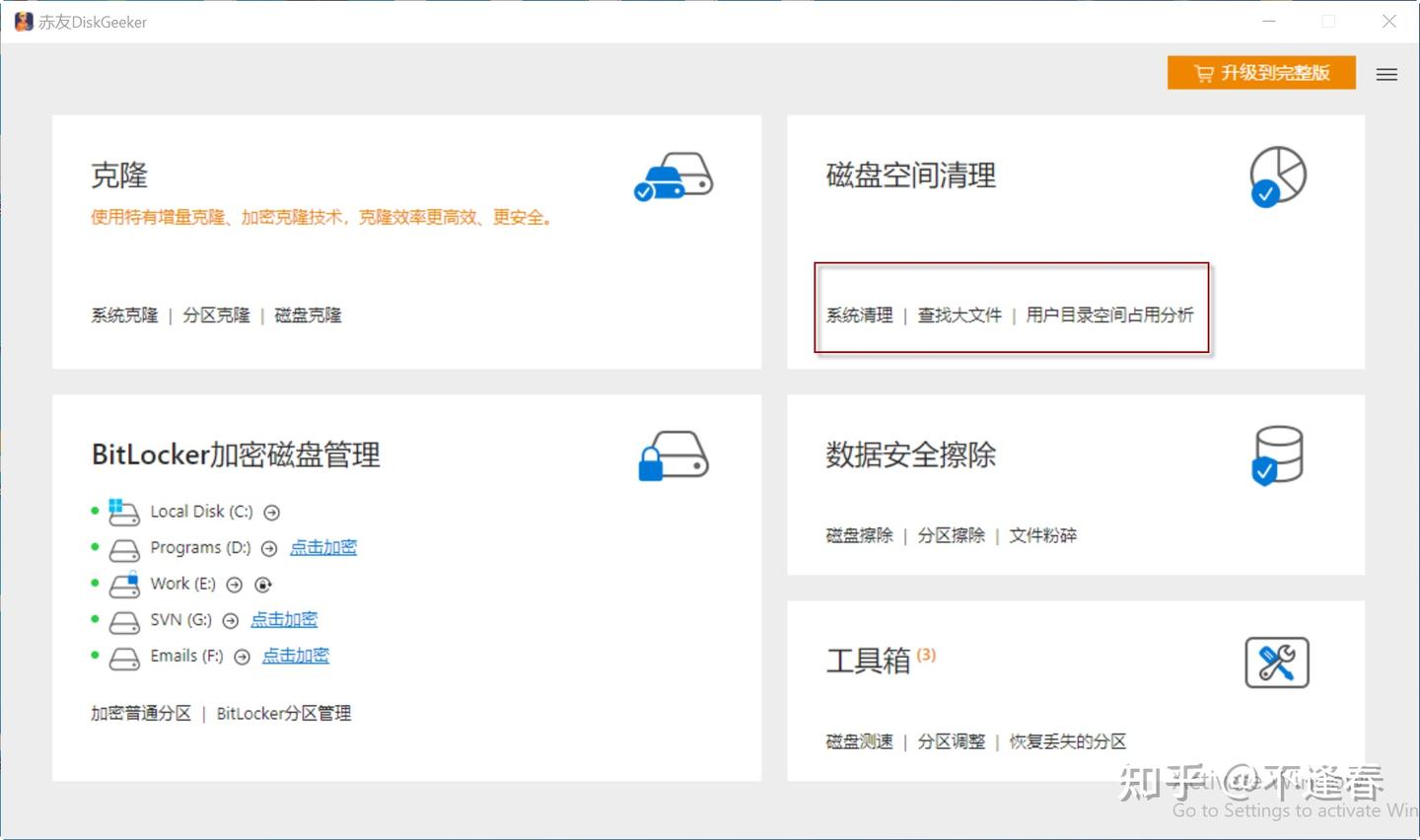
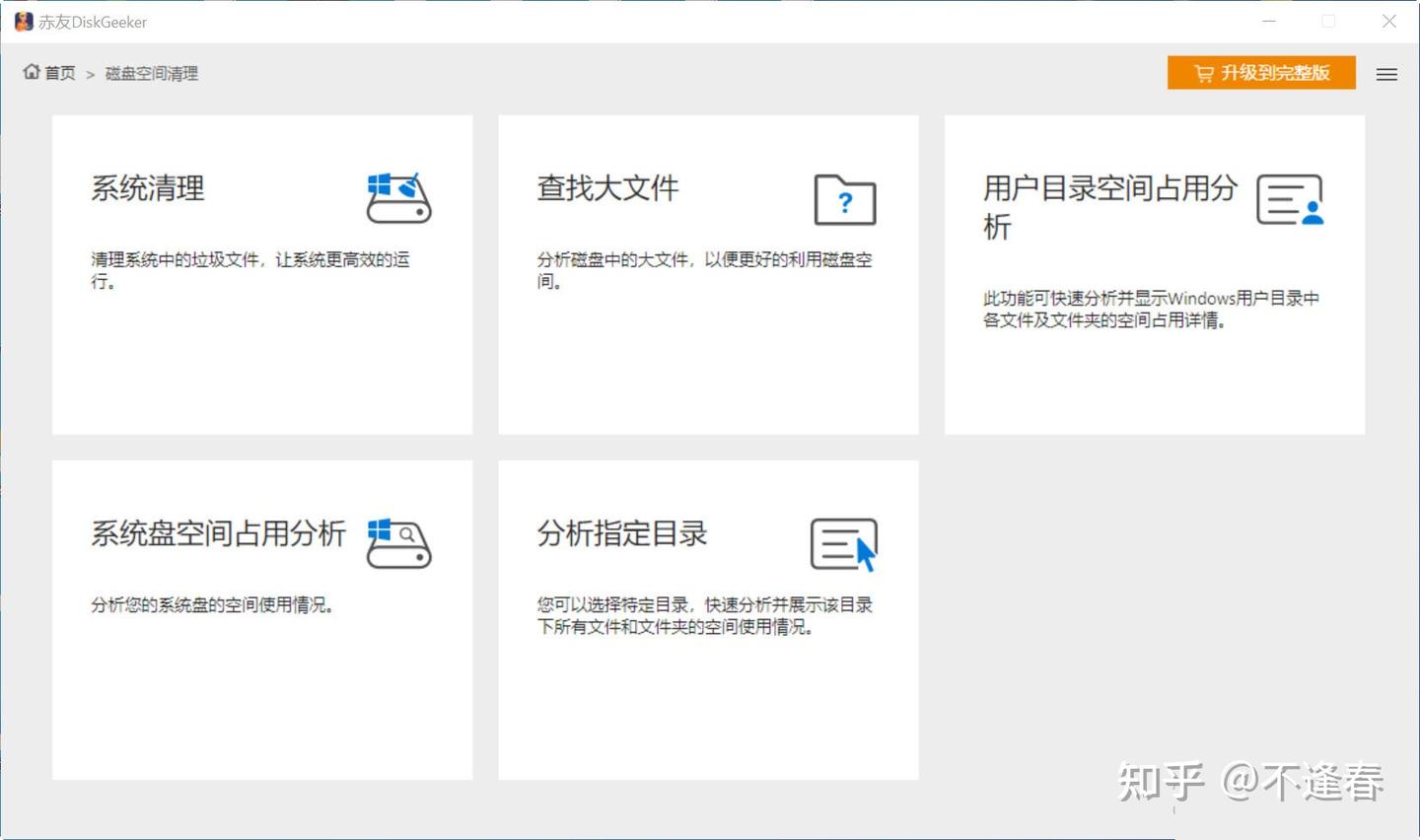
可以针对性的清理系统的垃圾文件,比如缓存文件,临时文件。还可以用查找大文件功能,直接列出磁盘中的大文件,进行有效磁盘清理,还能针对用户目录进行空间占用分析,可视化列出空间的占用情况,很清楚就能看到到底是哪些文件在占空间方便清理。
第三步:深度清理—— 磁盘清理(释放最多空间的核心步骤)
这是释放空间最明显的一步,尤其是Windows更新残留、旧系统安装包,单次可释放15-25GB,很多人不知道清理系统文件这个操作,导致清理不彻底。
具体操作:
①打开「此电脑」,右键点击「C盘」→「属性」,切换到「常规」选项卡
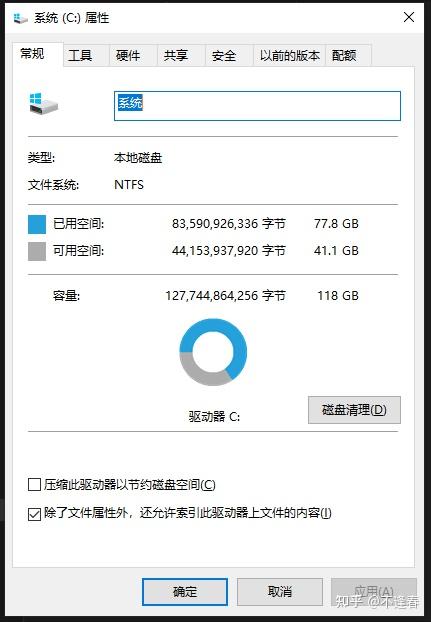
②点击「磁盘清理」,等待系统扫描(耗时1-3分钟,取决于C盘垃圾多少)
③扫描完成后,一定要点击左下角“清理系统文件”(需管理员权限,点击确认即可),再次等待扫描
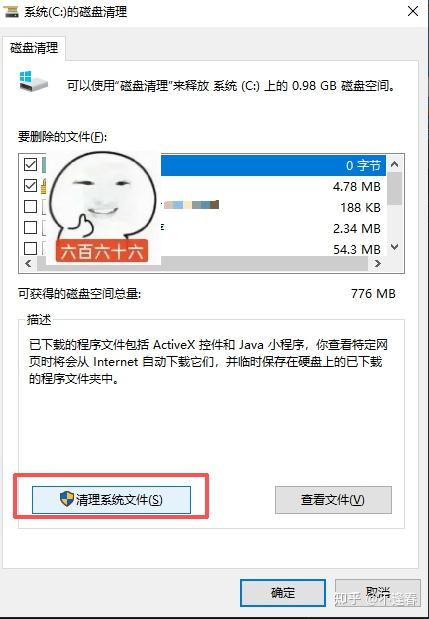
④扫描完成后,勾选以下核心选项(重点!别乱勾):
- Windows更新清理(最占空间,通常5-20GB,系统稳定运行1个月以上可放心删)
- 以前的Windows安装(系统升级后残留的Windows.old文件夹,删完不影响使用)
- 临时文件、回收站、缩略图(基础垃圾,放心勾选)
- 可选勾选:设备驱动程序包、临时Windows安装文件
⑤点击「确定」→「删除文件」,等待清理完成(耗时3-5分钟,耐心等,别中途关闭)。
避坑提醒:不要勾选“系统还原和卷影复制”,否则会删除所有系统还原点,后续系统出问题无法回滚。
第四步:针对性清理“隐形垃圾”—— 社交/办公软件缓存
像微信、QQ、浏览器这些软件的缓存的占用空间,往往比系统垃圾还多。
(1)微信缓存清理+路径迁移(最关键)
①打开微信电脑版,点击左下角「更多」→「设置」→「文件管理」
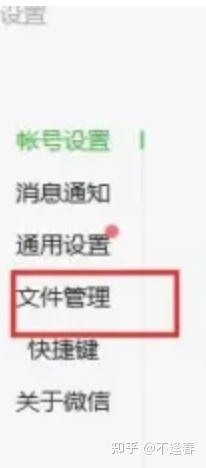
②先点击「打开文件夹」,看看微信缓存占用多少空间
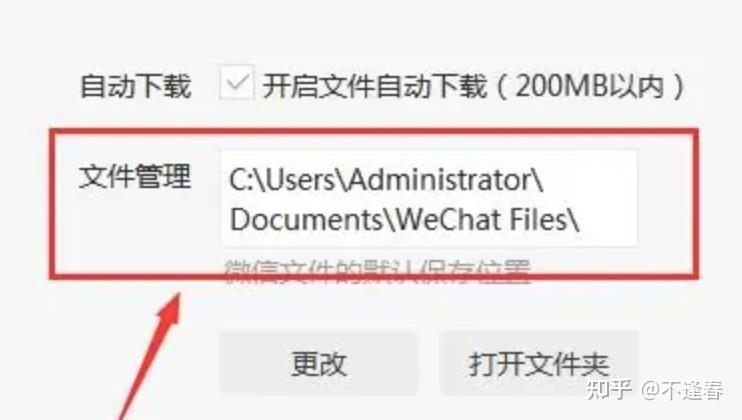
③选中文件夹里的「FileStorage」(聊天文件、图片、视频都在这里),可以手动删除里面不需要的文件(比如几年前的聊天视频、无用文件),也可以直接点击「更改」,将微信文件存储路径迁移到D盘/E盘(新建一个“微信缓存”文件夹,选择即可);
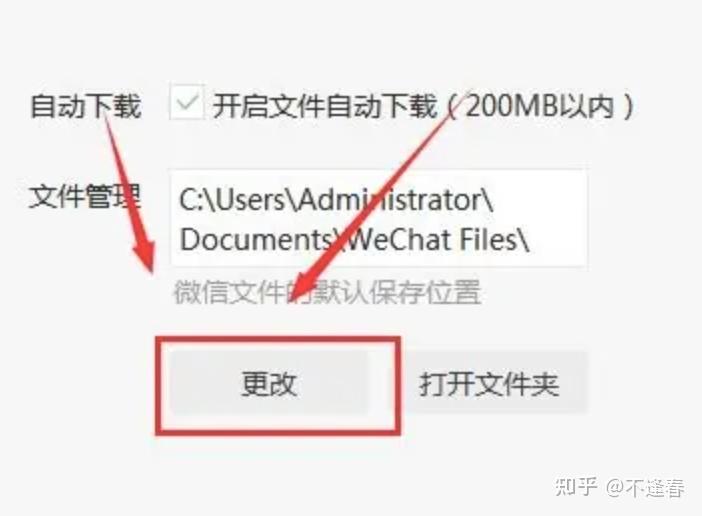
④迁移完成后,微信会自动将原有缓存转移到新路径,后续聊天文件也不会再占用C盘。
(2)浏览器缓存清理(Chrome/Edge通用)
现在大家多开浏览器、刷网页,缓存积累很快,以Edge为例,操作如下:
①打开浏览器,点击右上角「三个点」→「设置」→「隐私、搜索和服务」
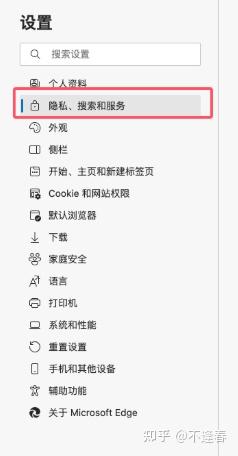
②点击「清除浏览数据」,勾选「缓存的图片和文件」「下载历史记录」,其他选项(如密码、浏览历史)可根据需求勾选
③时间范围选择「所有时间」,点击「清除数据」
(3)Office 365缓存清理(办公党必做)
很多人用Office 365办公,缓存会自动存在C盘,操作如下:
①按下Win+R,输入「%localappdata%\Microsoft\Office\16.0\OfficeFileCache」,回车
②全选文件夹里的所有文件,删除(无法删除的文件,关闭所有Office软件再删)
第五步:更改默认路径,避免C盘再次爆红
清理完存量垃圾,还要从源头阻断新垃圾堆积。很多人习惯把文件存在桌面、下载、文档文件夹,而这些文件夹默认在C盘,日积月累又会占满空间。
具体操作(这里用「下载」文件夹为例)
①打开「此电脑」,找到「下载」文件夹,右键点击「属性」→「位置」
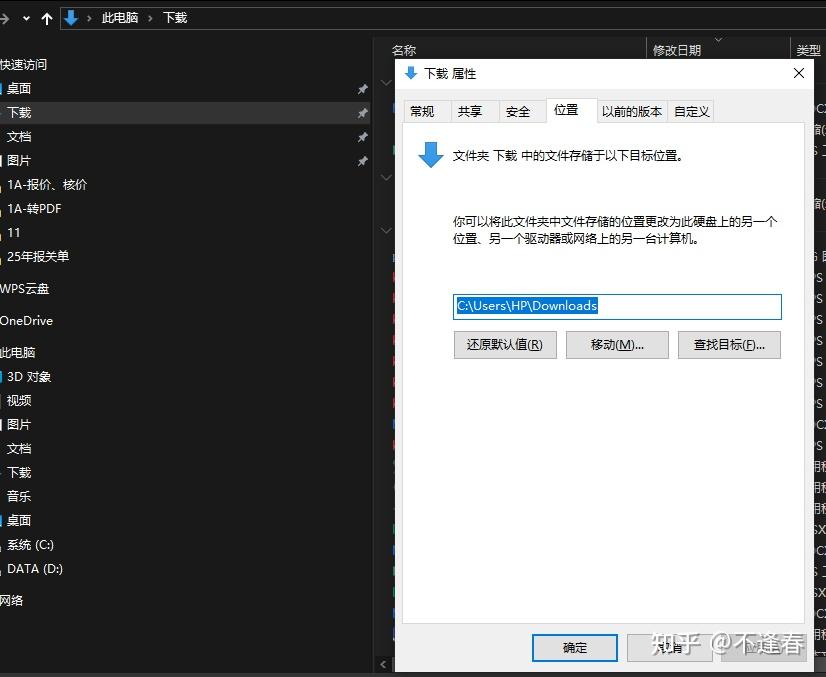
②点击「移动」,在D盘/E盘新建一个下载文件夹(命名清晰,比如“D盘-下载”),选中该文件夹,点击「确定」;
③系统会提示“是否将所有文件从原位置移动到新位置”,点击「是」,等待迁移完成(耗时1-2分钟,取决于文件多少);
按照同样的方法,迁移桌面、文档、图片等文件夹,后续保存文件、下载软件,就会自动存在D盘/E盘,不会再占用C盘。
注意:不要手动拖拽文件夹迁移,一定要通过「属性→位置→移动」操作,否则会导致路径错误,文件无法正常访问。
二、千万要避坑的点:清理C盘最容易哉在这几个地方
清理C盘一定要避开这些坑不然很容易越清越卡,甚至搞崩系统:
误区1:乱删C盘里的英文文件夹
别看到C:\Windows、C:\Program Files里的陌生英文文件夹就删,尤其是System32、SysWOW64,误删直接蓝屏,哪怕是一些好像看起来没用的Logs、Prefetch文件夹,也别手动删。
误区2:盲目关闭系统还原点
很多教程让你删光所有还原点省空间,但是万一啥时候Windows更新失败,没有还原点只能重装系统,正确做法是精简而非删除。
误区3:忽略隐形缓存
现在大家用微信、QQ办公,聊完的文件、图片、视频默认存在C盘,动辄占用10-20GB,比系统垃圾还多,这才是C盘爆红的核心元凶,也是很多教程漏掉的关键。
其实清理C盘核心就是:清理冗余、转移路径、自动维护,而不是直接暴力删除,安全永远比省空间重要的啦~