自带win11的电脑重装win10可以吗?
还是建议自行排查一下卡慢原因再重装。问题是2024年提的,2023年末的电脑除非是百元级迷你主机(英特尔N系列或AMD移动端2000/3000系列,集成显卡),否则应不太可能出现因硬件性能不足,从而跑不起Win11的情况。
Win11与Win10的区别
对普通用户而非专业开发者而言,Win11较之Win10多出的功能大概包括——
- 自带AI助手Copilot(这个Win10其实也可以自行安装);
- 自带协同办公应用Teams(Win10也可自行安装);
- 可通过Amazon Appstore安装并运行Android平台的应用;
- 因强制开启TPM 2.0与Secure Boot,安全性能大幅提升[1];
- 操作界面调整,开始菜单默认在任务栏中间,右键菜单二级化(可手动改回经典模式);
- 鼠标悬停最大化按钮时,可选多窗格;
- 优化多核(尤其这几年流行的异构大小核)调度;
- 改善睡眠唤醒机制。
但很显然,这些内容对大多数人其实都没啥意义[2]——
- 123尤其在国内都有很多替代品,1和2即便Win10也能手动补足。
- 4只利好有重要机密数据的公司上班族,或机构管理者。
- 5和6对平板用户更有意义,台式机/非触控笔记本用户感知不强。
- 7基本就是在帮英特尔/AMD卖他们的异构处理器,而已经上了异构的CPU,恐怕不太可能跑不动Win11。
- 8对笔记本用户有一定意义但很小,没有人会天天没事干,只复读睡眠→唤醒。
反而Win11对硬件性能要求更高了——
- 微软官方要求CPU支持SSE 4.2,主板支持UEFI,意味着英特尔要至少2代酷睿,AMD要至少FX系列才能安装。实测想维持日常使用[3]流畅,CPU-Z多核跑分最好要有1300+,即4代i5级别;Win10则只需要800~900即4代i3级别。
- 官方要求4GB以上内存,实际在没有独显时,8GB才能非常勉强的在1080p分辨率下使用;如果是集显+已日趋普及的2K屏幕,16GB基本是刚需。
- Win11的桌面UI与动画,对显卡显存要求也都比10更高。GPU除去官方要求支持DX12外,一般建议Time Spy至少1000分(或老版鲁大师至少40000分),约GT 1030级别。
因此如果硬件是2020以前,尤其2015左右的老硬件,确实可能存在跑Win11不流畅,退回Win10就改善许多的情况,此时可考虑退回Win10。若拿不定注意,可参照下文排查。
Win11装回Win10须留意什么
基本就一条:记得关闭BitLocker!因为大部分预装Win11的电脑,BitLocker都是默认开启的,若不预先把它关掉,后面访问磁盘就有得你折腾了……具体怎么关闭看这篇文——
(请看图)笔记本D盘E盘被锁了。?除去BitLocker,Win11装回Win10大概还有下述内容需要留意——
- 如果是品牌机送了Office,记得至少激活一次。不然就浪费了……
- 由于上面第7条的原因,Win10对异构处理器不友好,异构处理器装回Win10后,一般建议在BIOS里把小核关掉。但说实话,几乎每一款异构处理器的性能都稳稳拿捏Win11,用着卡基本都不会是硬件问题,还是建议按文末第一个链接排查……内存不足或流氓后台可能性更大)。
- Win10可能不支持一些较新硬件(最典型是笔记本触控板)的驱动,退回去以后须手动安装。
- 数据备份属于常识了,下面会讲。
装回Win10的步骤
微软官方支持用户在升级Win11后的10天之内退回Win10。倘若10天期限已过,一般就需要自行重装,今天普遍流行使用PE装机。
PE装系统步骤(其实也是一般DIY用户装新机的步骤):须预先准备一只至少8GB的U盘,一台能上网的电脑,可借用身边同学或打印店的。
第一步:安装PE工具
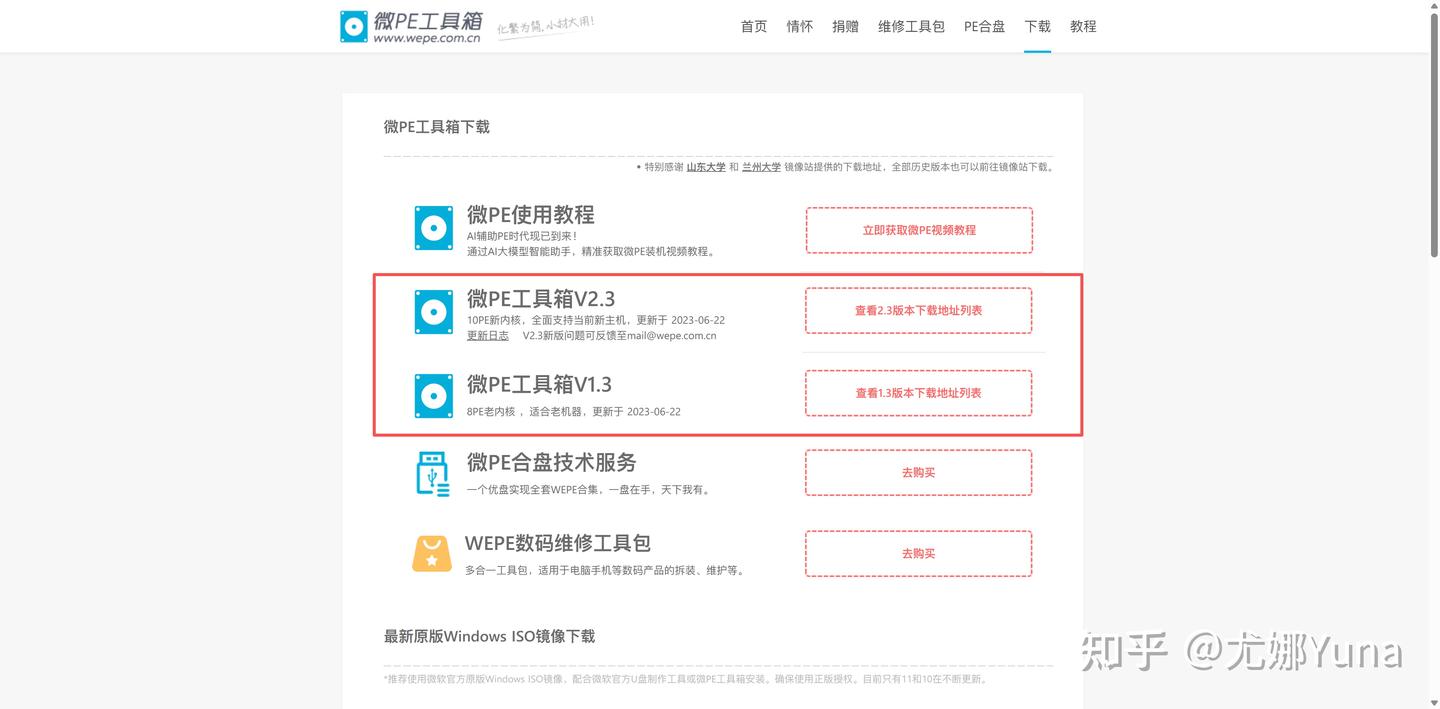
PE简单说是“一个专门帮你装系统的系统”。市面上PE工具繁多,尤娜较多用的是微PE工具箱,安装前须转移你U盘内的重要数据,然后右键U盘,将其格式化成NTFS或exFAT(因为64位系统镜像超过4GB,FAT32不行)。
很老的不支持UEFI的硬件才下载1.3,Win11刚需UEFI,因此下载2.3就是。下载好后安装进U盘,这样U盘就成了一个PE盘,可以在电脑BIOS里被选择为“启动项”。
第二步:下载系统镜像
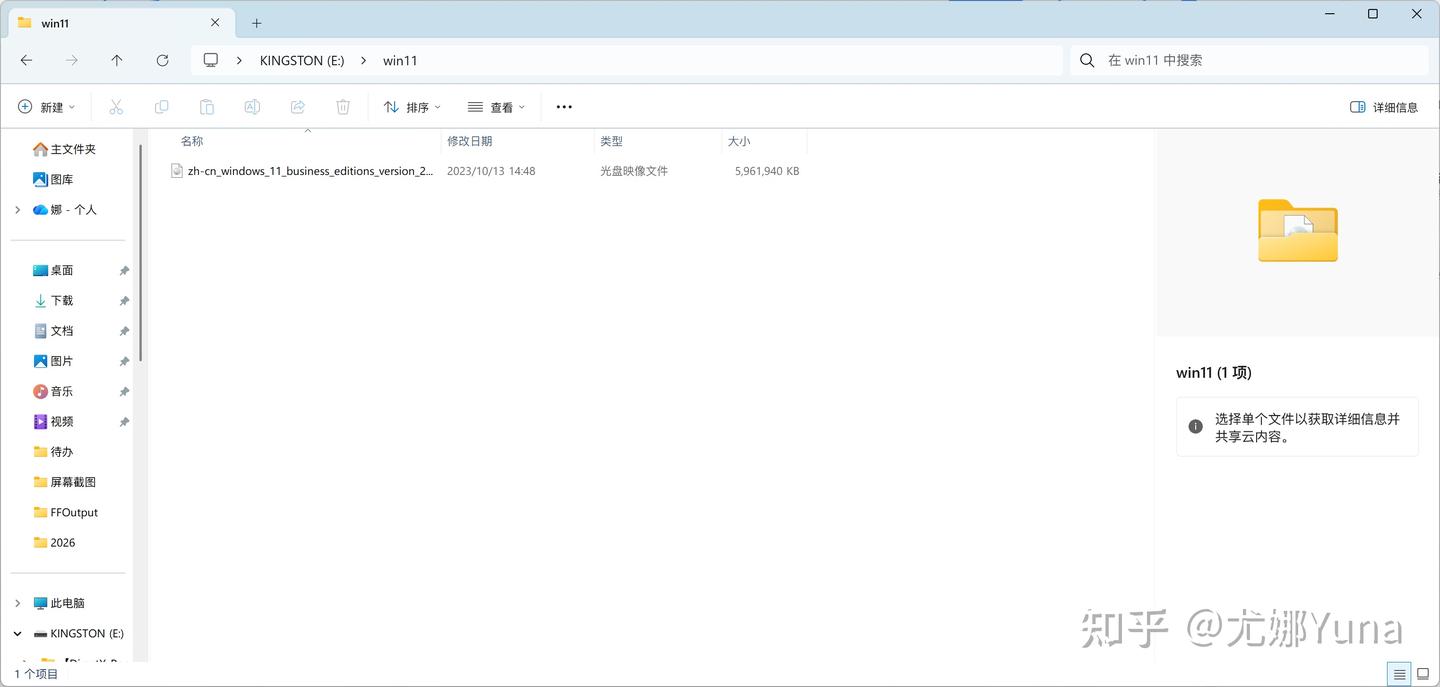
上面那个微PE下载页里已有Win11和10的官方链接,如感觉速度慢或想下载更老的Win7等,尤娜个人习惯去NEXT, ITELLYOU。下载好以后扔进U盘里。
第三步:开机进BIOS和PE
BIOS可理解为“装在主板里的系统”,Win系统没装好时,要通过它和电脑打交道。重启电脑后狂按指定按键,一般是F2或DEL,少数机器如惠普品牌机是F10。
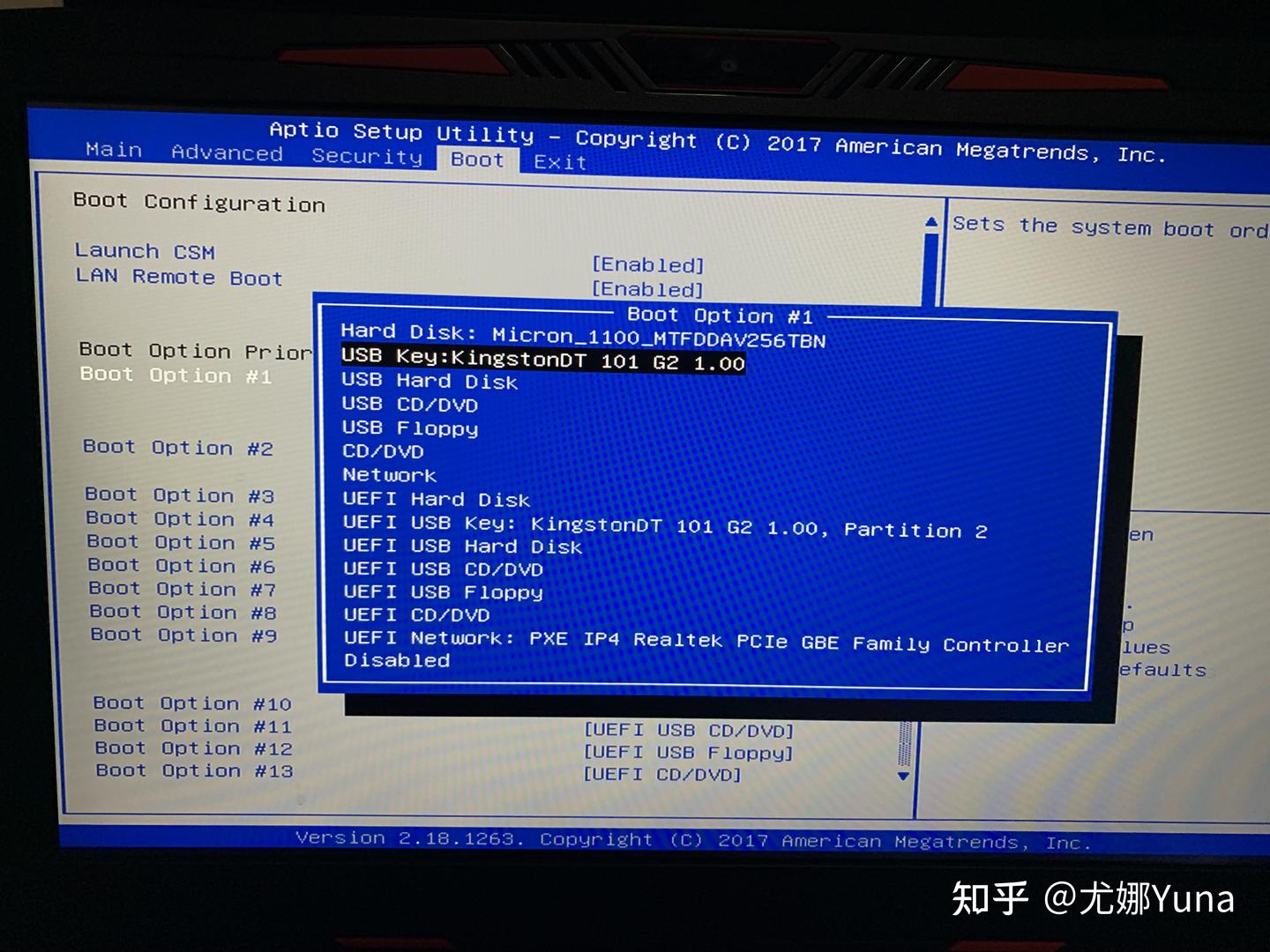
进入启动选项,不同品牌主板BIOS界面不同,但都不外乎带“启动”或“Boot”字样。把第一位设置成你装好PE的U盘(如看不到U盘,就说明PE没装好),然后F10保存重启,较新的主板可能支持不重启直接进PE。
第四步:备份数据和安装
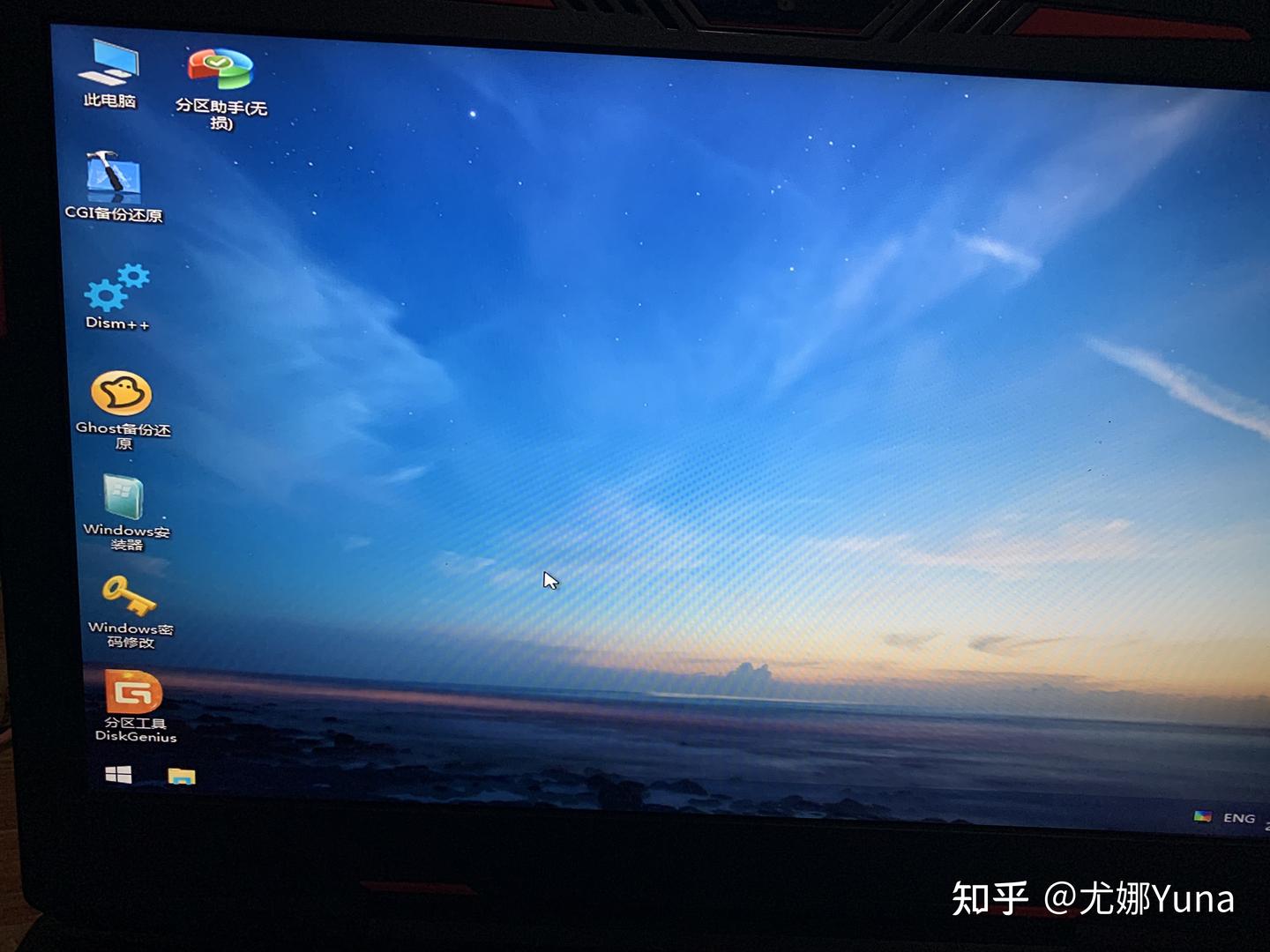
成功进入PE后会看到这么一个很像Windows的界面,不同家的PE大同小异。走“此电脑”里面找到你的U盘+Windows镜像(新机更推荐这个),以及桌面上的“CGI备份还原”“Windows安装器”(这个老硬件推荐)都可以安装系统,自己大胆试一试,会发现其实很简单。
安装会格式化掉系统所在分区,因此记得备份必要数据!如进PE前忘了备份,可访问“此电脑”补救(一般就是个人文件夹和桌面的需要留心);如果是新装的机器,可使用桌面上的“分区工具DiskGenius”辅助分区和格式化磁盘。
其它
Q:什么配置能让我流畅的用Win11?
A:前面已经聊过,这里重复一遍吧。CPU建议4代i5起步,最好4代i7或E3。GPU建议GeForce 900系列或Radeon 400系列起步。内存8GB,最好16GB。SSD固态硬盘,容量不低于256GB,最好512GB。如果硬件没达到上述,退回Win10一般是要更流畅的。
Q:我的配置达标但不流畅,怎么排查原因?
A:前面已经聊过,重复一遍:看文末第一个链接,尤其要记住为何不推荐看任务管理器。
Q:硬件如已达标,换回Win10会更流畅吗?
A:个人用上至锐龙9 9955HX,下至E3-1230 v2的硬件做过实验,结论是没法感知谁更流畅。
Q:Win11换回Win10,打游戏会开倒车吗?
A:大小核调度若翻车,会。除此一般不会,不同CPU之间(英特尔或AMD,酷睿i或Ultra)可能有细微差别,但决不至于出现明显的“开倒车”,因为目前Win11并没有比Win10支持更多游戏相关的图形特性。
Q:进入Win10后,需要重装哪些东西?
A:各种系统及硬件驱动,被你格掉的第三方软件应用。目前基本没有什么第三方应用是只支持11而不支持10的,不必担心兼容问题。
你可能感兴趣的——
电脑变卡顿,如何快速判断是哪个硬件的瓶颈?老旧笔记本电脑,加装固态硬盘真的能「焕发第二春」吗?老电脑升级配置,如何判断哪个硬件是性能瓶颈,优先升级哪里?预算有限,优先升级 CPU 还是 GPU 更能提升整体使用体验?