Windows 系统有哪些鲜为人知但非常实用的功能?
题目要求是“鲜为人知但非常实用的功能”,目前没看到有回答提到这个:
WinKey + 方向键:调整当前窗口在本屏幕内的布局(左右半屏、最大化、还原等等)
WinKey + Shift + 左/右方向键:将当前窗口快速移动至上/下一个屏幕,并保持当前布局
我个人觉得第二组快捷键的实用度更高,这个功能最适用的场合就是开会时抱着自己的笔记本连接各种会议室的公共屏幕、投影仪,并且需要把笔记本屏幕上的窗口迅速移动到新连接的大屏幕上进行分享。
很多人的普遍操作都是:
- 自己笔记本屏幕上,想要分享的窗口很可能是默认最大化的
- 鼠标按住这个窗口的标题栏进行拖动,一般是先向下再向右
- 此时因为窗口不再贴靠屏幕最顶端,这个窗口会自动变小并重绘
- 继续向右跨屏幕拖动这个窗口,直到窗口完全处在大屏幕范围内
- 这个过程中窗口有可能会不停地跨屏幕渲染重绘,笔记本显卡性能不够的话会稍微变卡
- 并且,在鼠标指针跨过屏幕边缘的时候,操作系统会判定“用户将一个窗口拖拽到了屏幕侧边缘”,从而先后给出两次窗口贴靠的提示动画(出现半个屏幕的透明窗口),一次在笔记本屏幕右边缘,另一次在大屏幕左边缘,笔记本显卡性能不够的话会明显卡顿两次

- 鼠标拖着这个窗口向上贴靠到大屏幕的最顶端松手,这个窗口会自动最大化并进行最后一次重绘
如果上面这些步骤还是在开视频会议、共享屏幕的时候,那就更卡了,每一次重绘在对面看来都是一次掉帧卡顿,甚至直接变成定格动画。
我打字描述得很罗嗦了,实际情况下没有哪个领导有耐心听完这么多解释,ta 们只会看到“这个小员工连分享个屏幕都这么慢,做事笨手笨脚的”。
而使用WinKey + Shift + 左/右方向键的话,只需要进行唯一一次重绘,哪怕是机能落后的办公本也就是一下子的事儿。
补充一下第一组快捷键的应用场景,最常见的是需要同屏(比如带鱼屏)同时开两个或多个并列窗口的时候,比如我们有如下两个窗口:
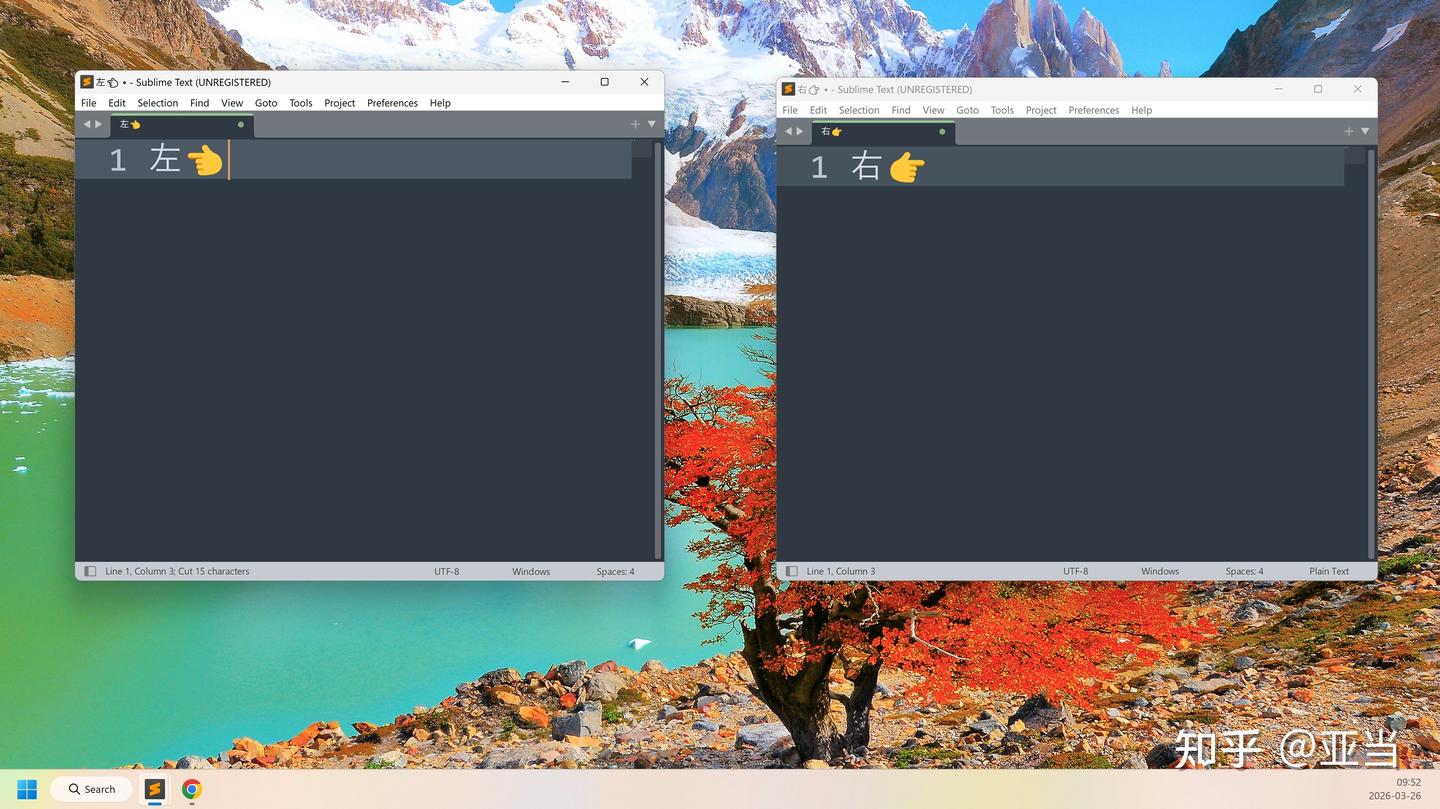
选中左边为活动窗口,然后按下 WinKey + 左方向键,这个窗口会在此屏内自动调整为半屏大小并贴左,同时屏幕右半边显示当前所有屏幕内已打开的其他所有窗口:
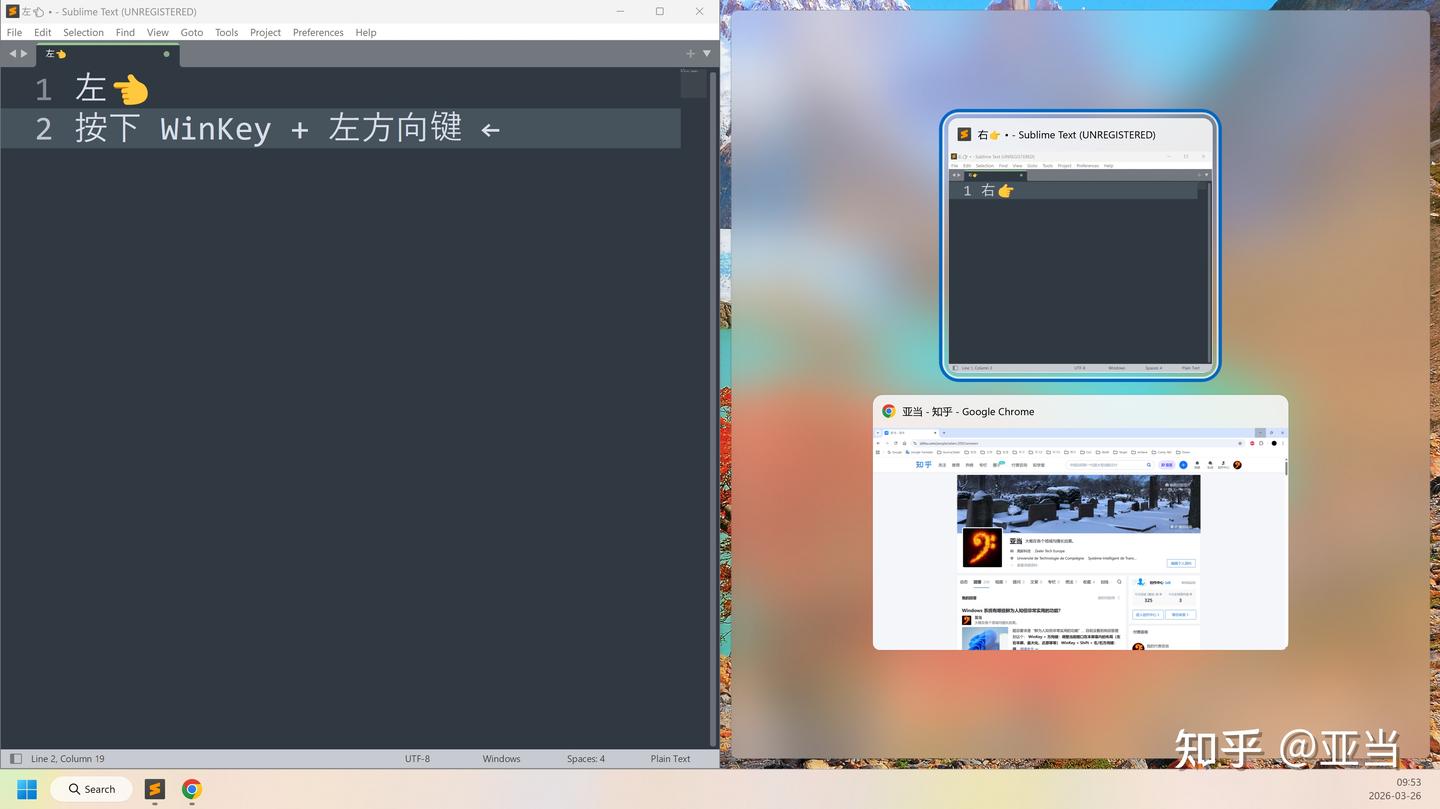
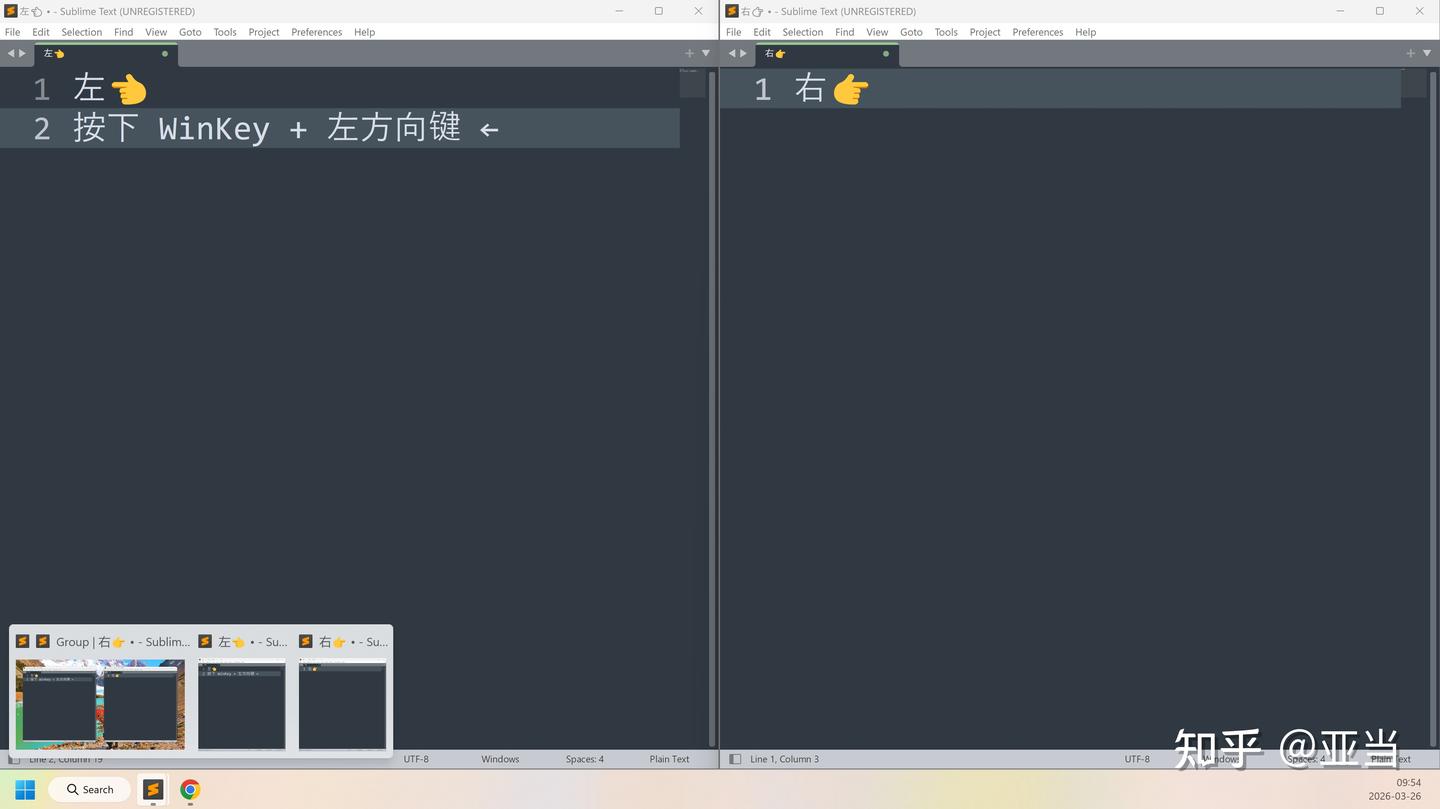
此时在右半边选择任意窗口,就可以将其在此屏内自动调整为半屏大小并贴右,且与刚刚贴左的窗口放在同一个窗口组中(在任务栏可以一键显示同一个窗口组的所有窗口):
编辑于 2026-03-26 · 著作权归作者所有