如何优雅地重装Windows操作系统?
现在重装系统已经是很简单的事情了,电脑小白都能学会哦,亲测有效!

直接进入主题!下面,我们来拆解每个步骤的具体操作:
第一阶段:重装前准备(最关键)
这一步决定了重装的成败和数据的安全。
- 备份重要数据(重要)
- 备份位置:准备一个容量足够的U盘或移动硬盘。
- 备份内容:
- 个人文件:桌面、
C:\Users\[你的用户名]\下的 文档、图片、下载、桌面 等文件夹。 - 工作学习资料:确认所有重要文件不在C盘。
- 软件设置/存档:如游戏存档、软件配置文件(如果有)。
- 浏览器书签:在浏览器设置中导出书签。
第二阶段:重装系统的方式有哪些(先了解)
常见的重装系统方法有4种,包括:在线重装、U盘重装、光盘重装和ghost重装,具体介绍如下:
(1)Ghost重装系统
Ghost 重装是“一键还原式”系统重装,高效便捷,但重在速度而非绝对稳定,适合追求效率的场景。
(2)U盘重装系统
使用工具(如金舟一键系统重装、微PE等)将系统镜像文件写入U盘,使电脑从U盘启动,进入安装环境,完成系统的全新安装或修复。
(3)光盘重装系统
光盘重装是传统系统安装方式,稳定但缓慢,适用于老电脑或特殊场景,现已被U盘重装广泛取代。
(4)在线重装系统
在线重装系统是“一键联网重装”的便捷方案,操作简单、无需外设,适合系统尚可运行时的快速优化,适合小白用户。
如何选择合适的重装系统方式?
不同的重装系统方式优缺点不一样,尽量以自己的实际情况选择对应的方法,这样才能高效解决电脑存在的问题。

第三阶段:在线重装系统教程
工具下载:
金舟一键系统重装步骤1:电脑上打开系统重装工具,推荐使用「一键重装系统」在线重装功能;
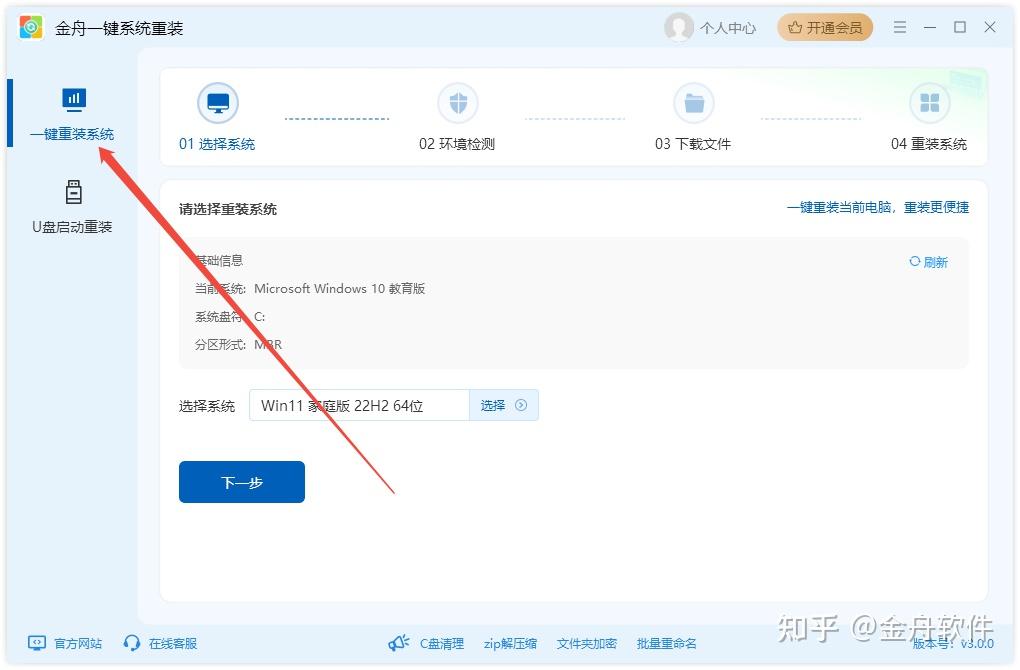
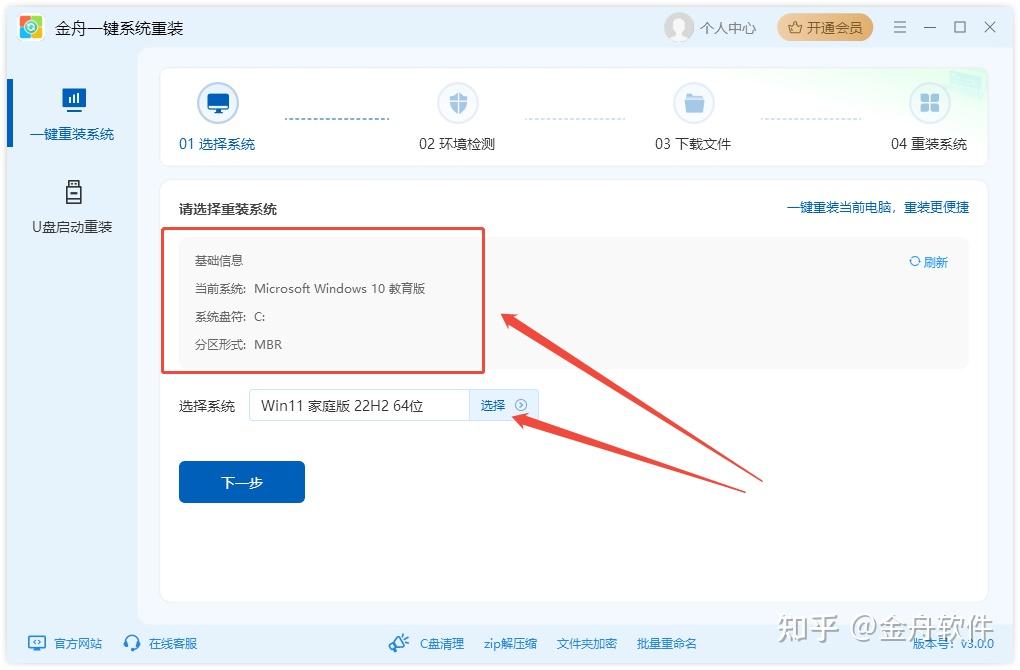
步骤2:软件自动识别当前操作系统,点击“选择”选择需要重装的系统;
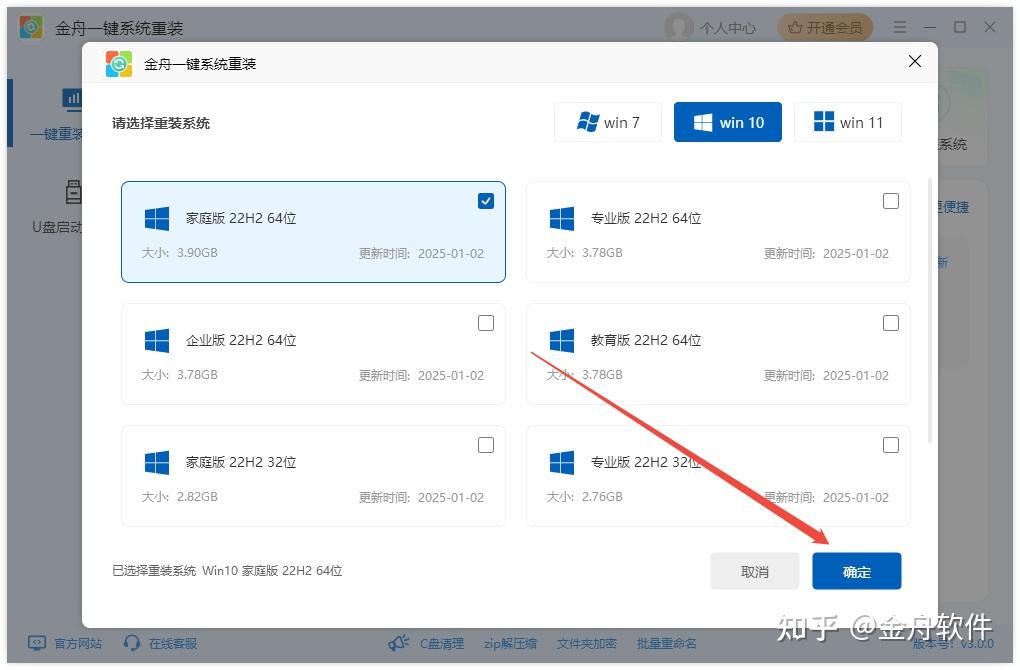
步骤3:软件提供了win7、win10和win11系统的各个版本,根据需要选择其中一个版本,再点击“确定”;
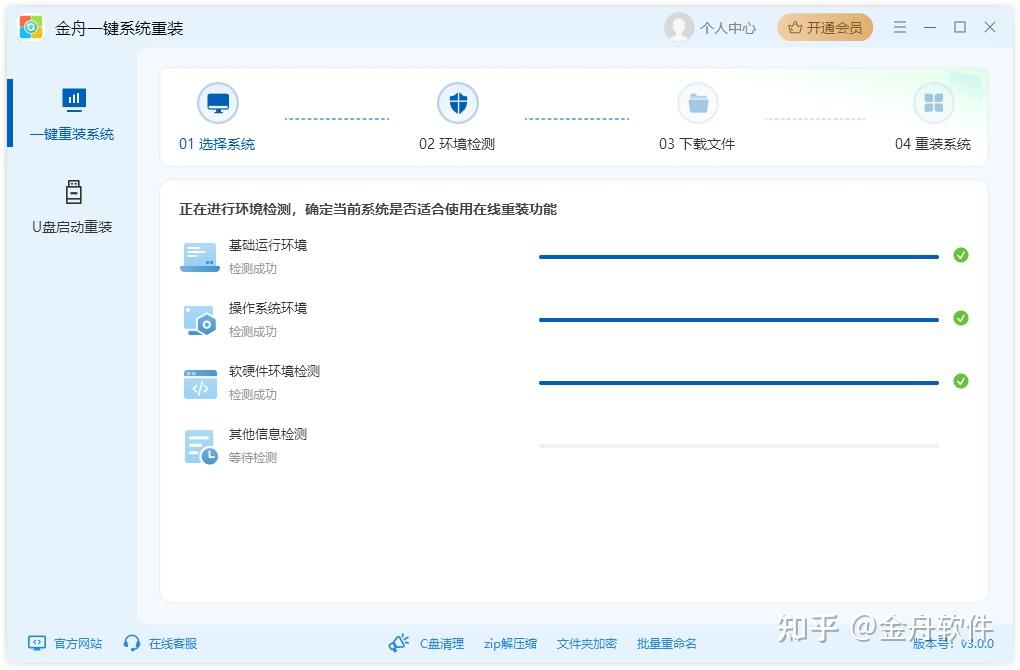
步骤4:接着,软件会自动检测当前电脑环境;
步骤5:检测完成后后,软件会自动下载对应的文件,包括系统镜像文件;
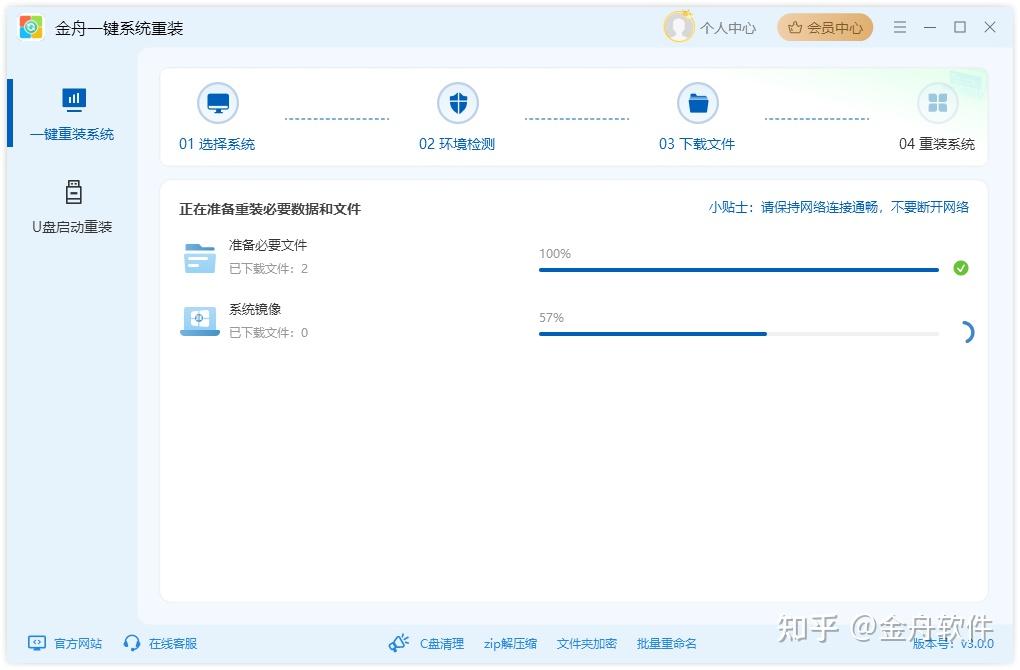
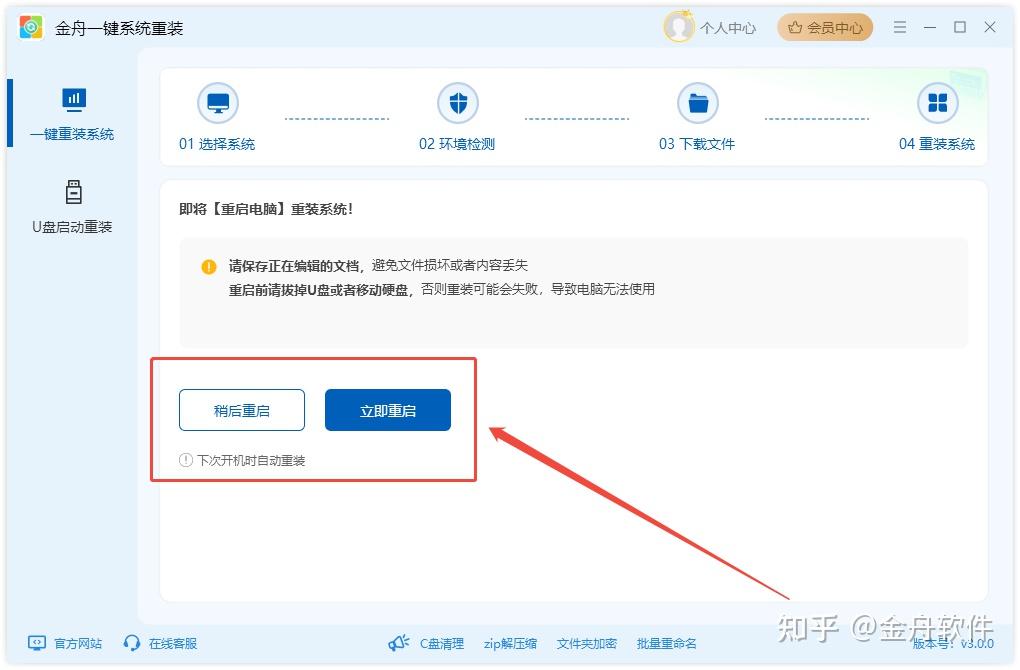
步骤6:下载完成后,点击“立即重启”就可以了,系统重装后的设置需要手动设置哦。
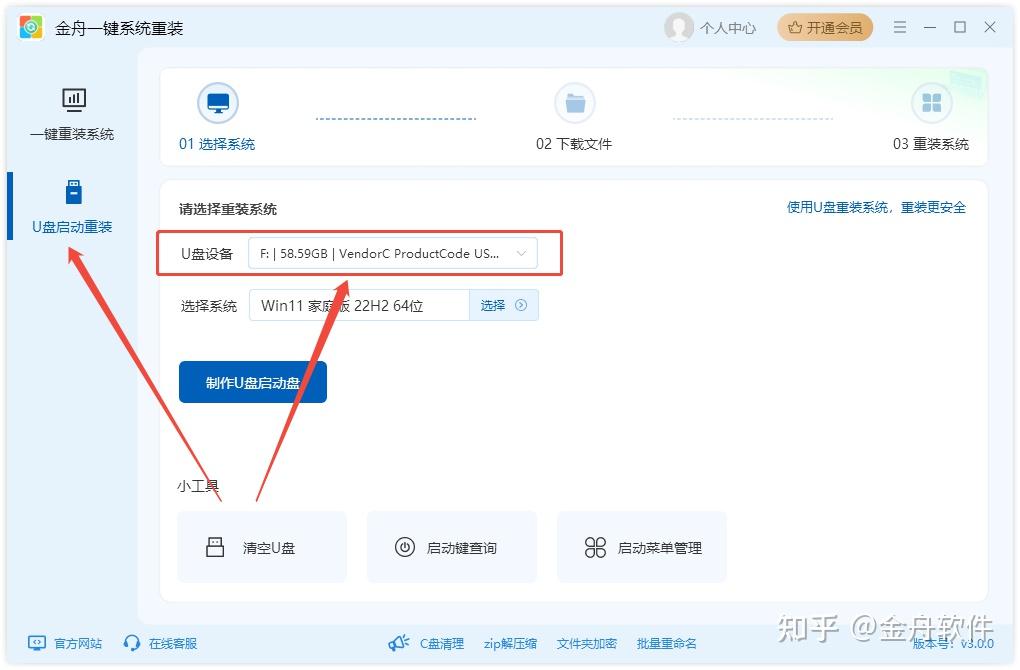
操作说明:如果电脑无法安装软件或运行软件,那么可以借助其他电脑使用金舟一键系统重装软件的“U盘启动重装”功能。直接将系统镜像文件下载到U盘中,插入到电脑完成系统重装。
以上,就是重装Windows操作系统的方法介绍了,总的来说还是很全面的,跟着步骤操作肯定不会出错哟~
编辑于 2026-01-05 · 著作权归作者所有