有免费又好用的投屏软件吗?
手机如何投屏到电脑?日常办公中关于手机投屏的需求很常见,不同品牌手机的投屏方式截然不同,追求投屏效率的用户可选择系统自带的投屏功能或工具,追求个性化的用户可选择使用第三方投屏工具实现。
本文整理了关于安卓手机和苹果手机的多种投屏方式,用户可根据自己的实际情况用应用场景,选择适合自己的投屏方式,一起往下了解下吧!
一、无线投屏:便携高效的主流选择
方法1:使用手机系统原生功能(安卓)
优势:品牌专属方案
大部分品牌的安卓手机都有“投屏”功能,只需要启动就可以投屏到Windows电脑(win10/win11)上,以vivo手机为例,vivo手机投屏到电脑操作如下:
工具:vivo办公套件(vivo手机)
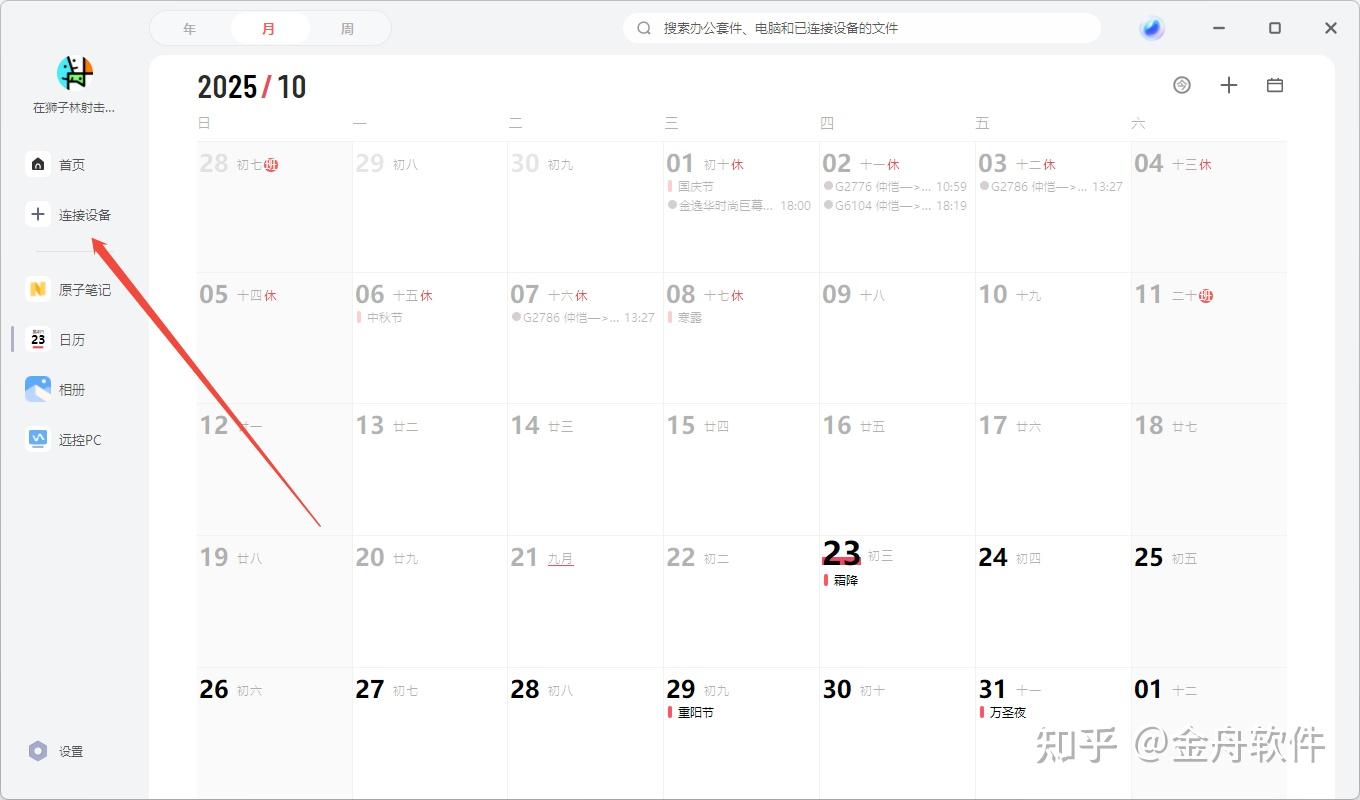
Step1、 电脑端打开vivo办公套件,点击选择“连接设备”,根据指引将手机连接到电脑;
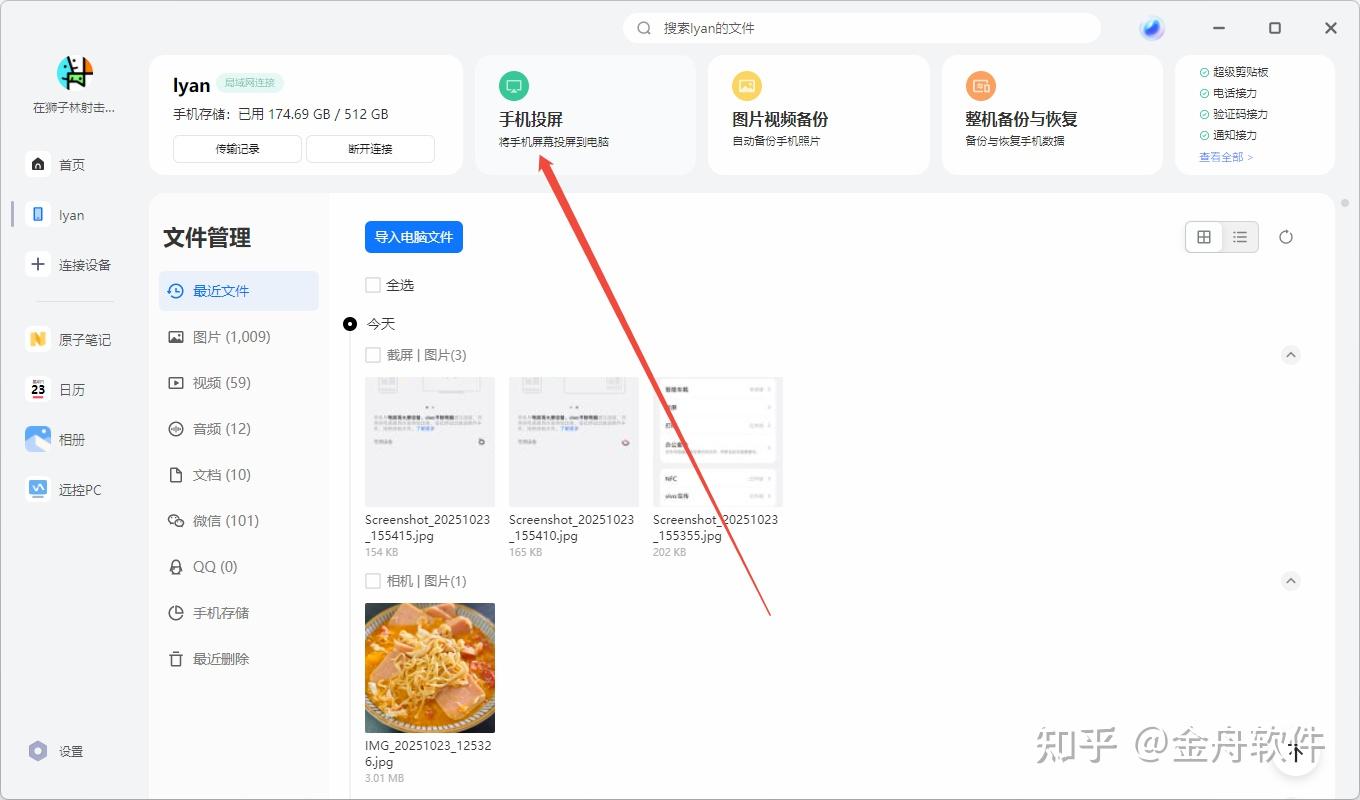
Step2、点击进入设备,选择“手机投屏”;
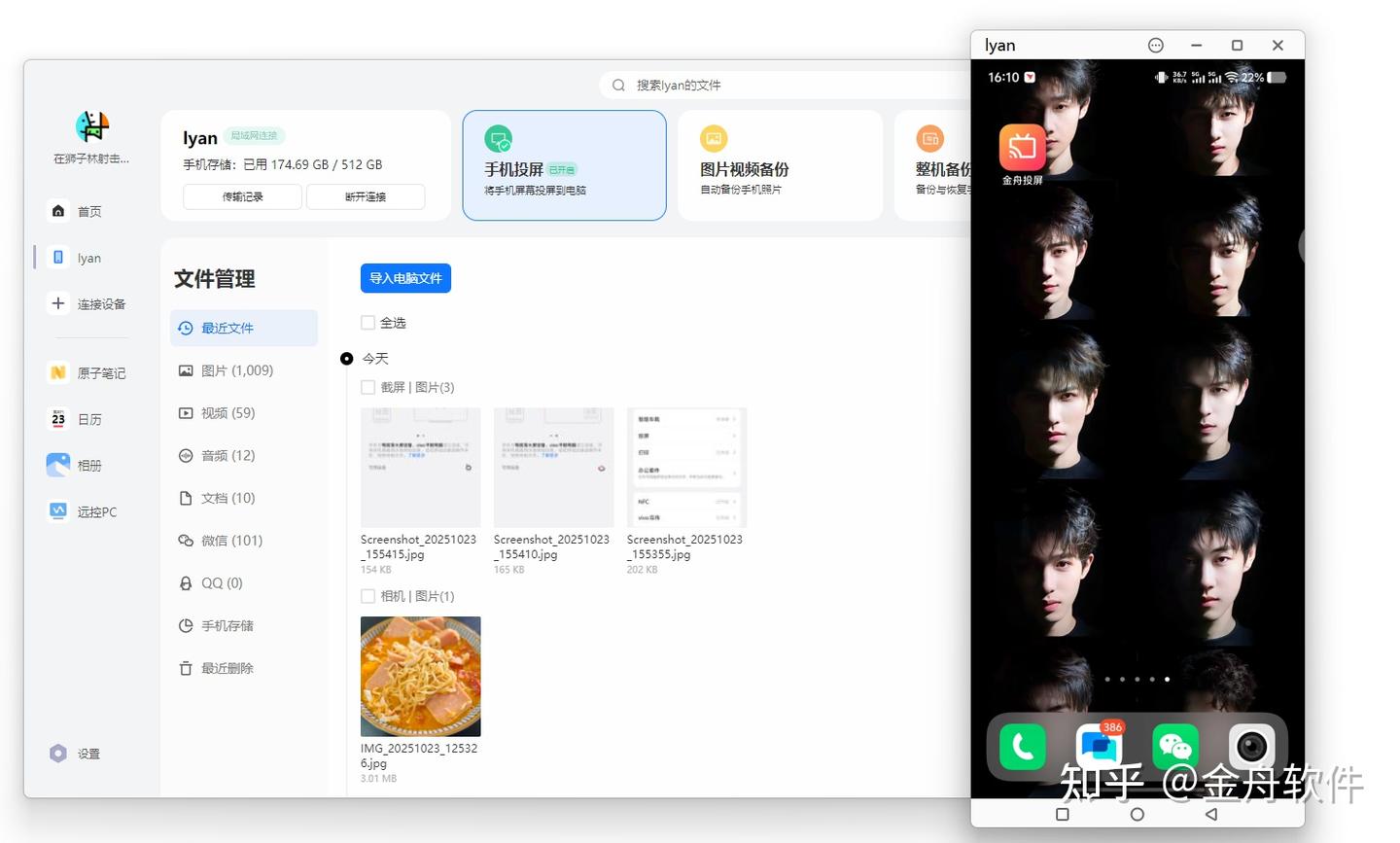
Step3、投屏成功后,电脑端和手机端都可以操作,并同步展示操作。
方法2:使用IOS+Mac(苹果)
优势:系统自带功能
苹果手机投屏需要借助镜像功能,苹果用户可以将苹果手机投屏到mac电脑中,简单几步即可完成投屏,具体操作如下:
工具:苹果自带镜像功能
Step1、 Mac电脑端打开依次【系统设置】-【通用】-【隔空投送与接力】-【开启隔空播放接收器】;
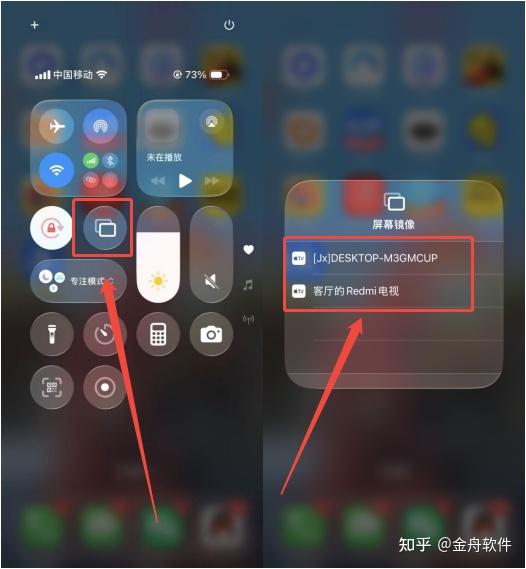
Step2、苹果手机依次打开【控制中心】-【镜像投屏】,然后选择Mac设备名称,点击连接即可。
注意:手机和电脑需要同一Apple和wifi
方法3:第三方软件(安卓+苹果)
优势:跨平台投屏,支持多部手机同时投屏
部分苹果手机用户想要将手机投屏到Windows电脑,可以借助金舟投屏软件,支持安卓、苹果手机投屏到电脑(Windows),并且提供电脑反控、2k超清画质和低延迟传输
以苹果投屏到电脑为例,分享详细操作步骤:
工具:金舟投屏
下载:
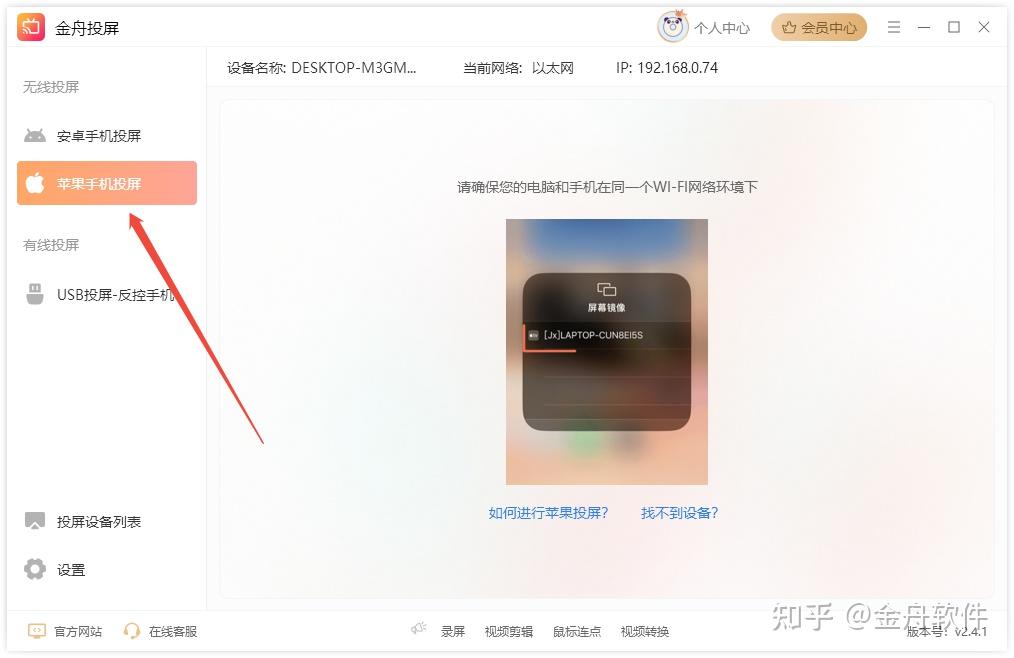
金舟投屏Step1、 电脑打开投屏工具,点击选择“苹果手机投屏”;
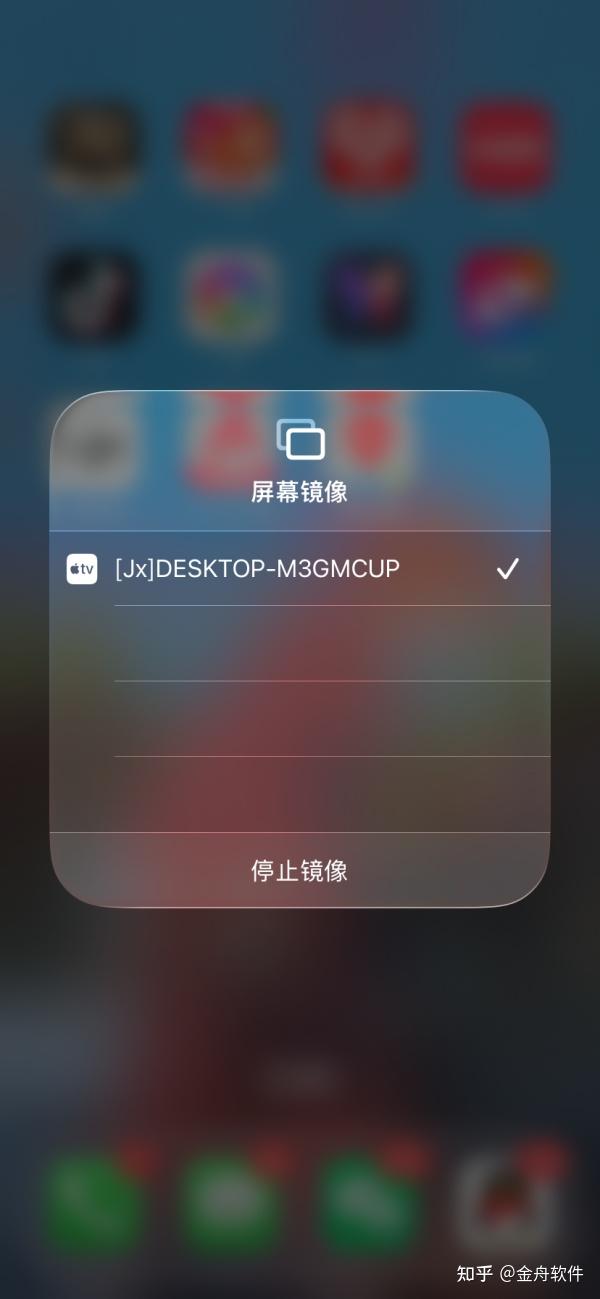
Step2、苹果手机打开控制中心,选择“屏幕镜像”功能,点击选择电脑设备名称;
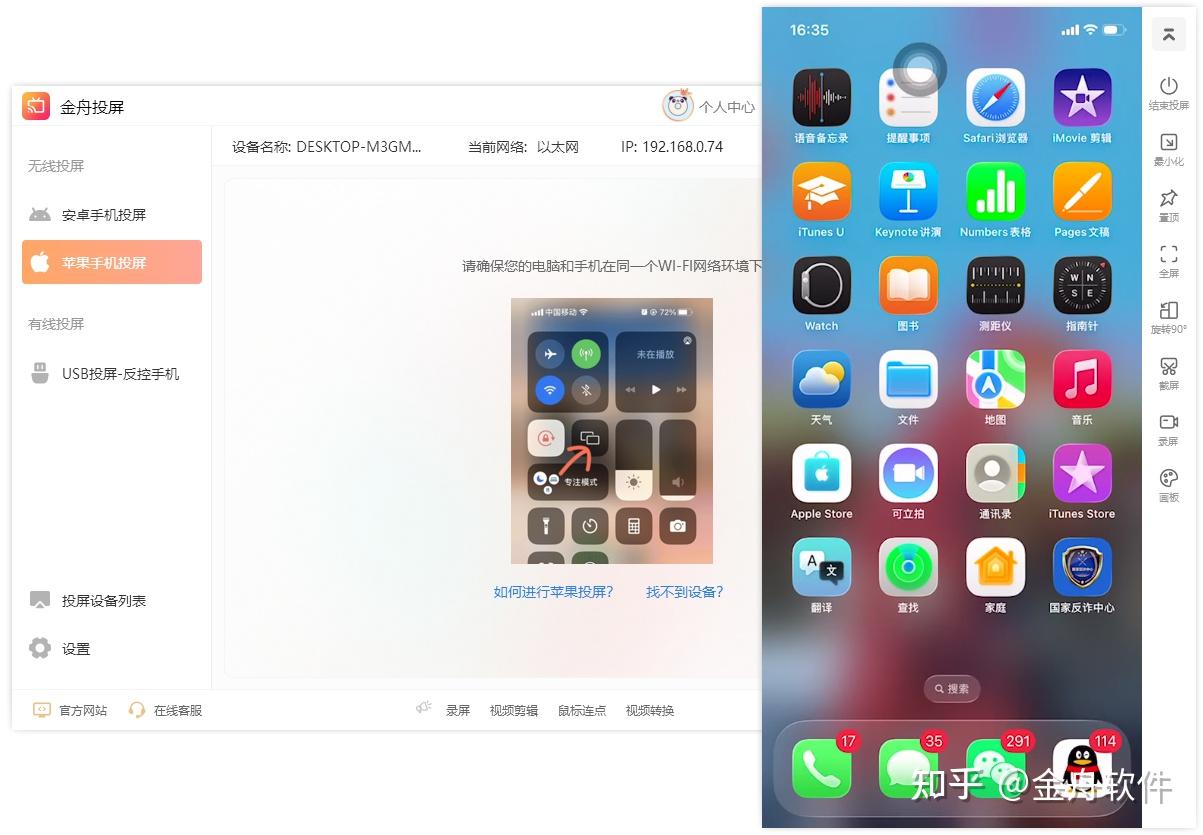
Step3、苹果手机投屏到电脑后,软件右侧还提供了多个实用组件,例如录屏、截图、画板等工具。
二、有线投屏:高效稳定
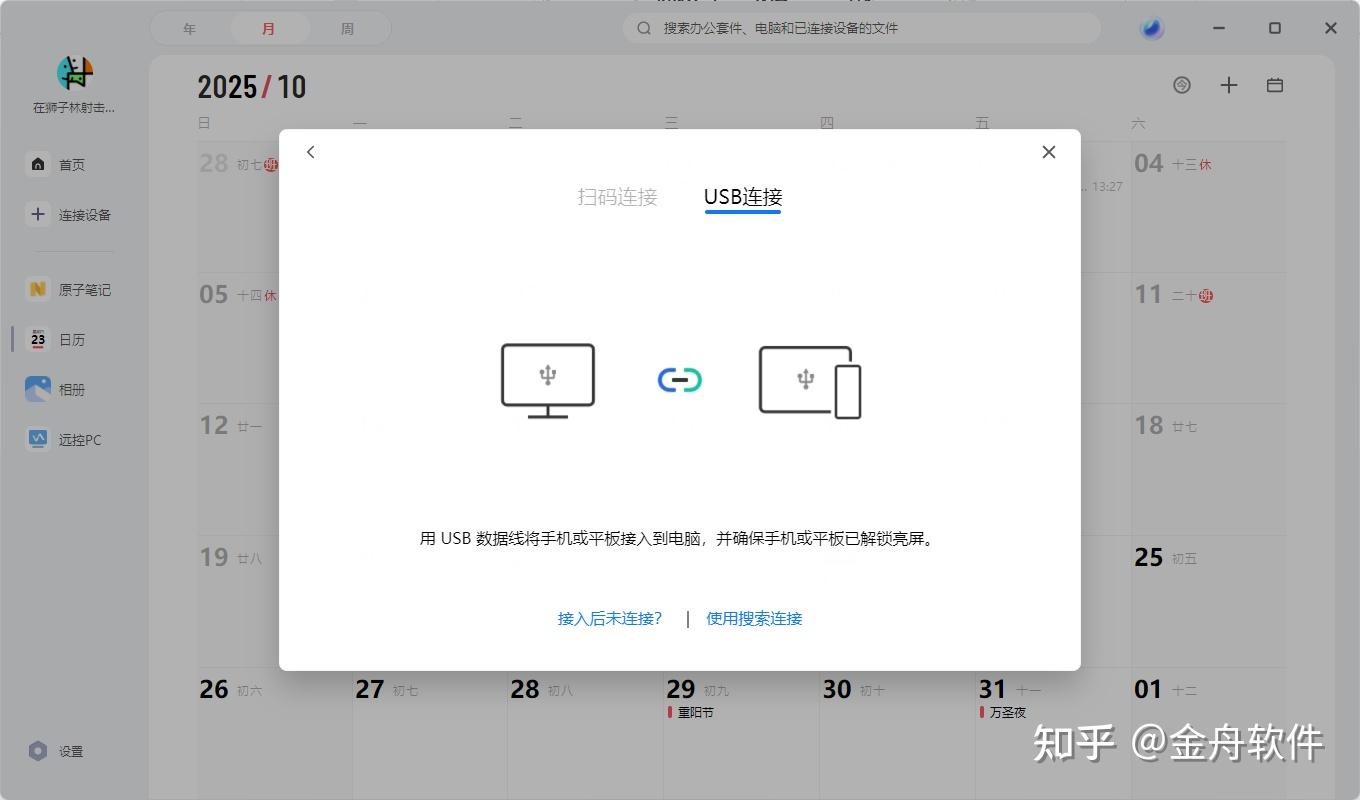
(1)vivo办公套件-USB连接
以vivo手机为例,投屏方式可切换为USB连接,将具备数据传输能力的数据线将手机连接到电脑,即可实现有线投屏。
(2)第三方投屏软件
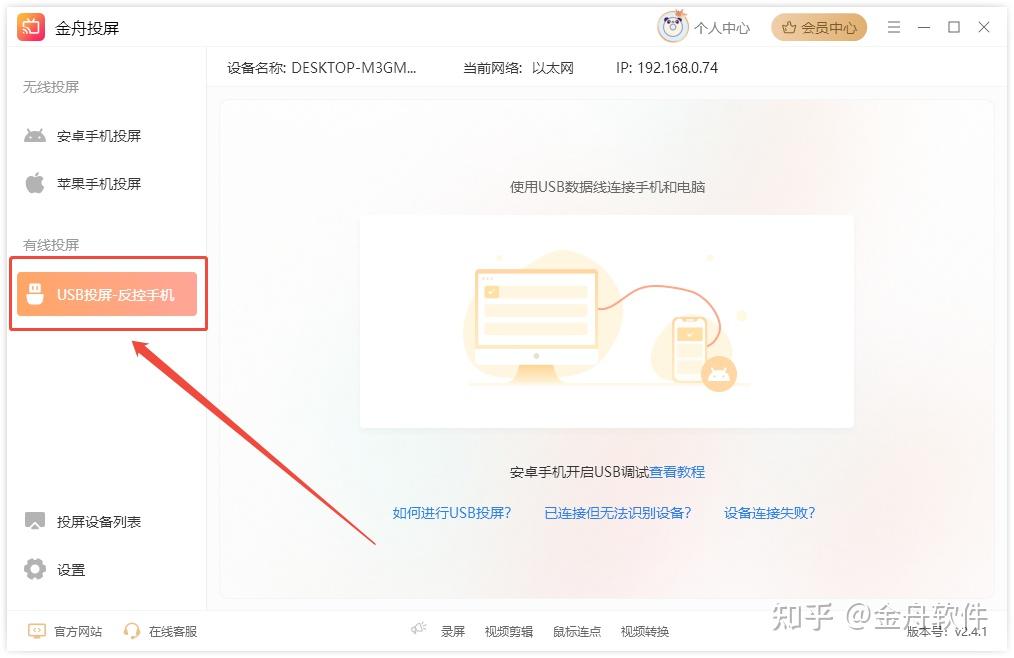
金舟投屏软件提供了【有线投屏】功能,用USB数据线将安卓/苹果手机连接到电脑即可,投屏成功后,手机(安卓)可反控电脑,实现2k超清画质和低延迟传输。
(3)电脑内置功能-投影到此电脑
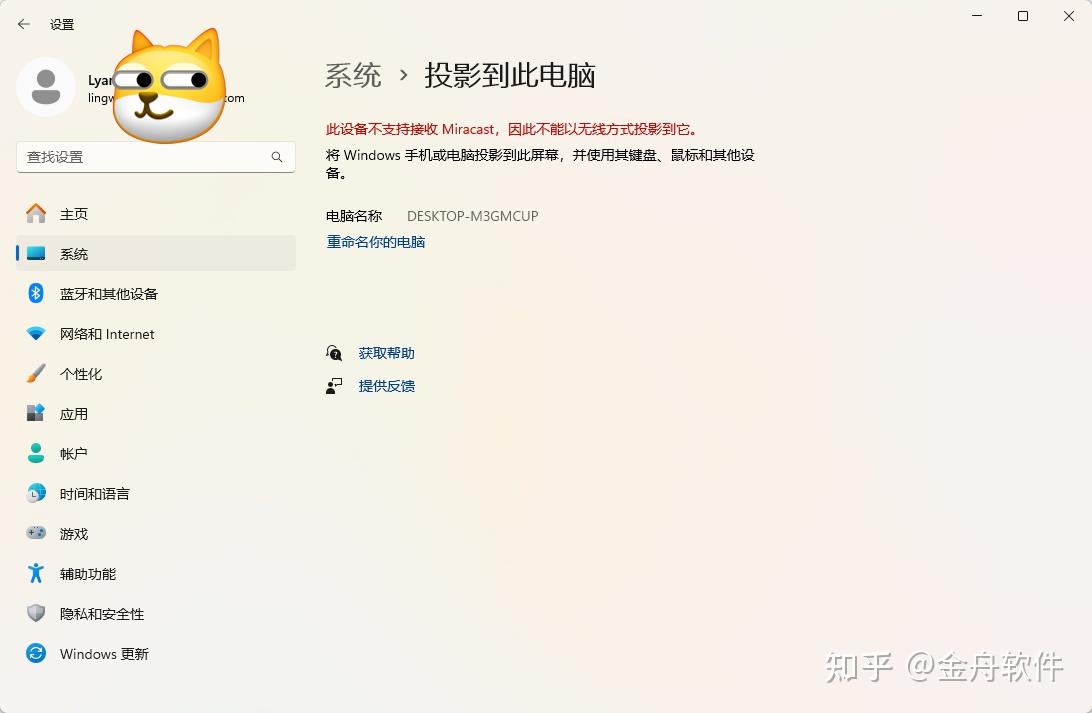
【投影到此电脑】是Windows电脑内置功能,当电脑具备Miracast功能时,可以通过wifi实现设备间的点对点连接,手机、平板可直接投屏到电视,提升会议效率。
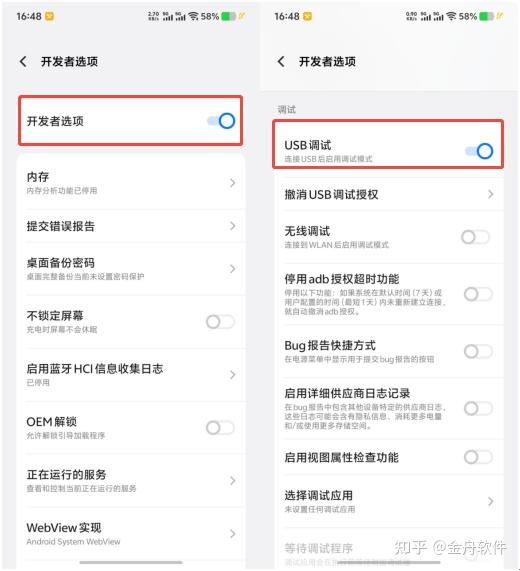
注意:实现有线投屏,手机端需要启动开发者选项,并启动USB调式