你电脑上「最引以为豪」的软件是什么?
打开任务管理器,一眼扫过去十几个同名的 svchost.exe 进程并排躺着,其中某一个内存占了几百 MB 甚至上 GB,网络上传下载跑得飞起,右键却找不到对应的程序 —— 这应该是很多 Windows 用户都遇到过的困惑。
网上一搜,有人说这是系统核心进程不能动,有人说这是病毒在挖矿,众说纷纭。今天这篇就把这件事彻底讲透:Svchost 到底是什么、怎么判断它是正常的还是异常的、如何定位到具体是哪个服务在消耗资源、以及出现问题后怎么一步步处理。
一、先搞懂:Svchost 为什么有这么多个?它在替谁打工?svchost.exe 的全称是 Service Host Process for Windows Services,直译就是「Windows 服务宿主进程」。它本身不提供任何功能,只是一个「容器」——Windows 里大量系统服务都是以 DLL 动态链接库的形式编写的,不能自己独立启动,必须由 svchost 加载并托管运行。
微软这么设计的核心原因是节省系统资源:如果每个服务都单独开一个进程,内存开销会非常大。把多个服务分组塞进同一个 svchost 进程里共享资源,能显著降低运行成本。
在 Windows 10/11 中,系统会按照功能分组(比如 netsvcs 网络服务组、LocalServiceNoNetwork 本地无网络服务组等),为每组启动一个 svchost 实例。所以你在任务管理器里看到十几个 svchost 同时运行,这本身是完全正常的,数量一般在 10–20 个之间,取决于你开启了多少系统服务。
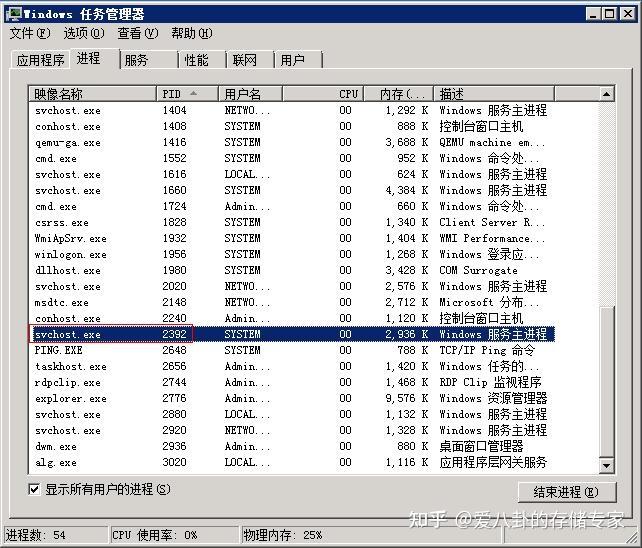
任务管理器「详细信息」页中多个 svchost.exe 进程同时运行的状态
划重点:svchost 本身不干活,干活的是它肚子里的服务。它占用高,本质是它托管的某个服务占用高。我们排查的目标,就是找到那个具体的服务。
二、第一步甄别:这个 Svchost 是真的系统进程吗?
在动手排查之前,先排除最危险的一种情况 ——恶意软件伪装成 svchost。很多病毒、木马、挖矿程序会把自己命名成 svch0st.exe、svhost.exe、schvost.exe 这类极易混淆的名字,或者干脆把真的 svchost 替换掉、注入进去。
正常 Svchost 的三个核心特征
| 判断维度 | 正常特征 | 异常可疑特征 |
| 文件路径 | 仅位于 C:\Windows\System32\svchost.exe 64 位系统还会有 C:\Windows\SysWOW64\svchost.exe | 出现在 C 盘根目录、用户文件夹、下载目录、Temp 临时目录、Program Files 等任何非系统目录 |
| 运行身份 | 只能是 SYSTEM、LOCAL SERVICE、NETWORK SERVICE 三个系统账户 | 以当前登录的用户名运行 |
| 数字签名 | 发布者为「Microsoft Windows Publisher」,签名有效 | 无签名、签名无效、发布者不是微软 |
快速验证方法
打开任务管理器 → 切换到「详细信息」选项卡 → 找到占用异常的 svchost.exe → 右键选择「打开文件所在的位置」。
如果弹出的文件夹不是 System32 或 SysWOW64,立刻高度警惕,这大概率不是正常的系统进程。
三、四步定位法:找到占用资源的具体服务
确认是真的 svchost 之后,就可以开始定位「真凶」了。以下四种方法由浅入深,普通用户用前两种就足够,进阶用户可以用后面的工具做深度排查。
方法一:任务管理器「转到服务」—— 最简单直接
这是 Windows 自带的功能,零门槛,也是绝大多数人最容易上手的方法:
- 打开任务管理器(
Ctrl + Shift + Esc),切换到「详细信息」标签页 - 按内存或网络排序,找到占用最高的那个
svchost.exe,记下它的 PID 号 - 右键该进程 → 选择「转到服务」
- 系统会自动跳转到「服务」标签页,并高亮选中该 svchost 承载的所有服务
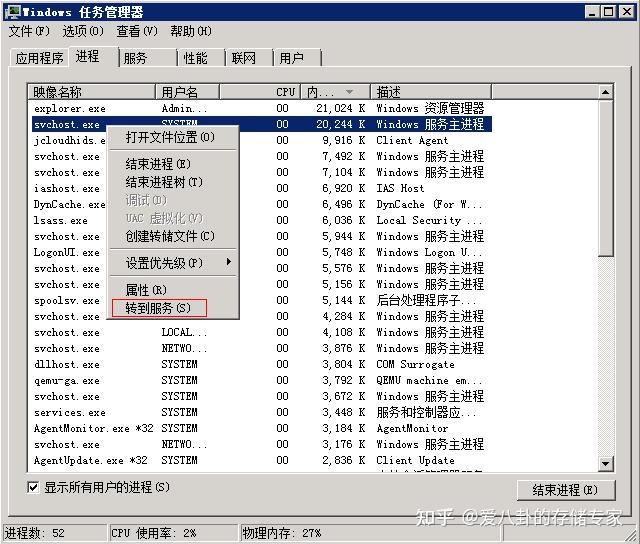
右键 svchost.exe 选择「转到服务」即可查看对应服务
跳转后效果如下,所有由该进程托管的服务都会被蓝色高亮:
跳转后服务页自动高亮显示该 svchost 承载的全部服务
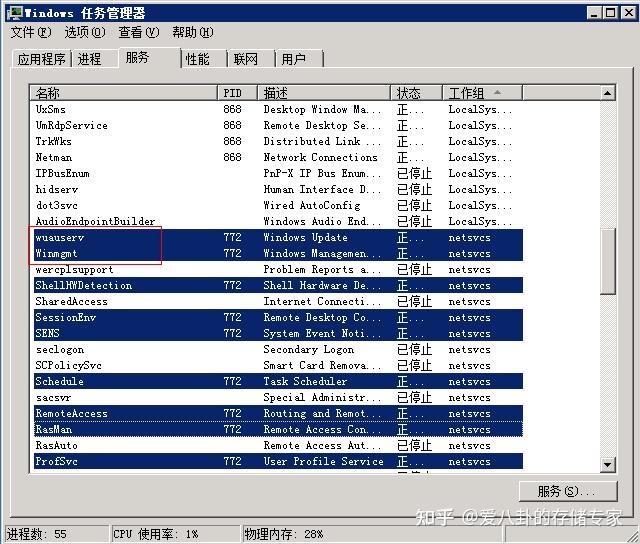
这样你就能一眼看到,这个高占用的进程里,到底跑着哪些服务。比如经常占网络高的,通常包含 wuauserv(Windows 更新)、BITS(后台智能传输服务);占内存高的,常见的有 SysMain(原 Superfetch)、Dnscache(DNS 客户端)等。
方法二:资源监视器 —— 看网络流量的神器
如果你的痛点是网络占用异常,任务管理器只能看总量,资源监视器能看到每个进程具体在连什么地址、收发多少数据:
- 按
Win + R,输入resmon.exe回车,打开资源监视器 - 切换到「网络」选项卡
- 在进程列表里选中那个异常的 svchost.exe
- 下方的「服务」面板就会列出它承载的所有服务及其资源占用,「TCP 连接」面板还能看到它在和哪些 IP 通信
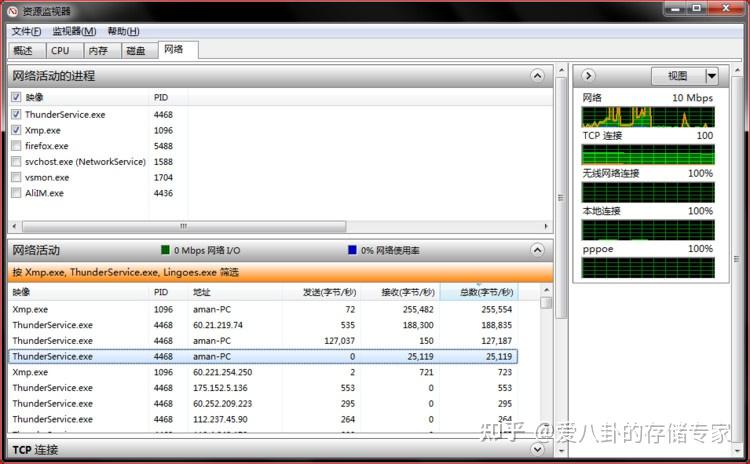
资源监视器「网络」选项卡可查看每个进程的实时流量与连接
这个方法特别适合排查「svchost 偷偷跑流量」的问题 —— 如果它在持续向陌生境外 IP 大量上传数据,那就要怀疑被注入了恶意代码。
方法三:命令行一键列出所有 Svchost 与对应服务
喜欢用命令行的朋友,一条命令就能看全所有 svchost 进程与服务的对应关系:
- 以管理员身份打开命令提示符(
Win + X→ 终端 (管理员)) - 输入命令:
tasklist /svc /fi "imagename eq svchost.exe"3.回车后会输出一张表格,左边是 PID,右边是该进程承载的所有服务名称
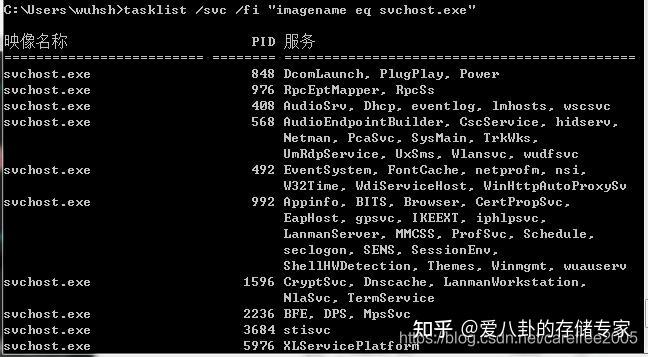
tasklist /svc 命令输出的 svchost 进程与服务对应表
如果你只知道服务简称想知道全称,可以用:
sc getdisplayname 服务简称
比如 sc getdisplayname wuauserv 会告诉你这是「Windows Update」服务。
方法四:Process Explorer—— 进阶排障神器
这是微软 Sysinternals 套件里的免费工具,排障界的瑞士军刀。它能把每个 svchost 里的服务、线程、DLL 模块、网络连接全部拆解得明明白白。
使用方法很简单:
- 下载运行后,鼠标悬停在任意一个 svchost.exe 上,悬浮窗就会直接显示它承载的所有服务
- 双击进程打开属性窗口,切换到「Services」标签页,可以单独停止、重启某个服务,不用连带整个进程一起结束
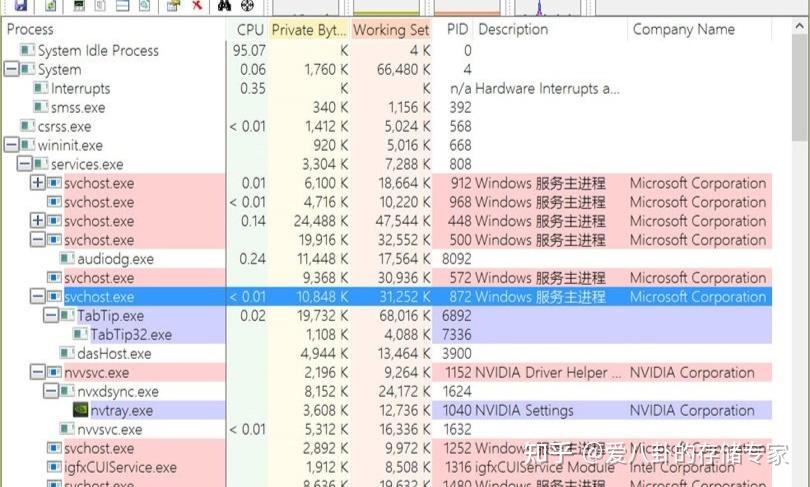
Process Explorer 主界面,可清晰查看每个 svchost 进程的资源占用
对于排查内存泄漏、线程死循环这类深层问题,Process Explorer 是无可替代的工具。如果你经常遇到系统异常问题,强烈建议把它放进你的工具库。
四、常见异常场景与对应处理方案
定位到具体服务后,就可以针对性处理了。下面是最常见的几种情况及解决方案。
场景 1:Windows 更新服务(wuauserv + BITS)狂吃网络和内存
这是最高发的情况。后台自动更新时,svchost 会持续下载补丁包,表现就是网络拉满、内存逐渐上涨。
处理方案:
- 如果是刚开机,耐心等待 10–20 分钟,更新完成后占用会自然回落
- 如果一直卡住不动,可以重启更新服务:
net stop wuauserv
net stop bits
net start bits
net start wuauserv- 暂时不需要更新的话,可以在设置里暂停更新 7–35 天
- 反复出现更新卡死的,建议用
sfc /scannow和 DISM 命令修复系统组件
场景 2:SysMain 服务占用大量内存
SysMain(旧称 Superfetch)的作用是预加载常用程序到内存,理论上是加速启动。但在内存较小的电脑上,有时会出现过度预加载导致可用内存不足的情况。
处理方案:
- 内存 ≥ 16GB:不建议关闭,利大于弊
- 内存 ≤ 8GB 且经常内存告急:可以禁用
Win + R输入services.msc- 找到「SysMain」服务,右键属性
- 启动类型改为「禁用」,点击「停止」,确定
场景 3:兼容性评估任务导致内存泄漏
这是很多人忽略的一个点 ——Windows 计划任务里的「Microsoft Compatibility Appraiser」会定期扫描系统程序兼容性,有时会出现内存泄漏,导致 svchost 持续涨内存不释放。
处理方案:
- 打开「任务计划程序」
- 依次展开:任务计划程序库 → Microsoft → Windows → Application Experience
- 右键「Microsoft Compatibility Appraiser」选择「禁用」
- 同目录下的
ProgramDataUpdater和StartupAppTask也可以一并禁用 - 重启电脑后观察内存是否稳定
场景 4:系统文件损坏导致服务反复异常
如果以上方法都试过,问题还是反复出现,可能是底层系统文件损坏了。
修复方案: 以管理员身份运行命令提示符,依次执行:
sfc /scannow
等待扫描修复完成后,再执行:
DISM /Online /Cleanup-Image /RestoreHealth
这两条命令是 Windows 排障的万金油,能解决八成莫名其妙的系统服务异常。
五、发现是恶意程序伪装的 Svchost 怎么办?
如果前面的甄别步骤发现路径不对、签名不对、运行身份不对,基本可以判定是伪装的恶意程序。
标准处理流程:
- 不要直接结束进程—— 很多恶意程序有守护进程,结束了会立刻重生
- 先记下文件所在的完整路径
- 进入安全模式(设置 → 恢复 → 高级启动 → 立即重启 → 选择安全模式)
- 在安全模式下用 Windows Defender 或正规杀毒软件做全盘扫描
- 扫描结束后手动删除残留文件,再检查启动项和计划任务里有没有异常条目
- 必要时可以用 Autoruns(同样是 Sysinternals 工具)彻底清理自启动项
六、几个重要的避坑提醒
最后说几个很多人容易踩的坑:
- 不要随便结束 svchost 进程。一个 svchost 里可能跑着十几个服务,强行结束可能导致网络断开、声卡失效、甚至系统蓝屏重启。正确的做法是定位到具体服务后,单独停止那个服务。
- 不是所有高占用都是异常。刚开机的 5–15 分钟是系统服务初始化高峰期,svchost 占用高是正常的;Windows 更新、全盘杀毒、索引重建时占用高也都是正常现象。持续观察半小时以上还不回落,再考虑排查。
- 不要迷信网上的「优化工具」。很多所谓的一键优化工具本质就是批量禁用服务,很容易关错导致系统功能异常。自己动手按需求逐个调整,才是最稳妥的方式。
- Svchost 数量多不等于中毒。Windows 10 之后微软为了提升稳定性,把很多服务从共享进程改成了独立进程,svchost 的数量比 Win7 时代多了不少,这是正常的架构变化,不是异常。
总结一下处理思路:先辨真假,再定服务,分场景处理,最后修复系统。按照这个流程走下来,绝大多数 svchost 异常占用的问题都能找到根源并解决。
如果你的电脑上也遇到了 svchost 占用异常,不妨照着这篇一步步排查。有遇到特殊情况定位不到的,也欢迎在评论区留下具体现象,大家一起分析。