SSD健康度掉到多少必须换?这个临界值一定要记住
很多人对 SSD 寿命有个巨大的误区:以为健康度掉到 0% 才会坏,平时根本不关注,直到某天开机突然不认盘、文件全部丢失,才追悔莫及。
和机械硬盘会发出异响、逐渐变慢的 "温柔预警" 不同,SSD 的失效往往是 "断崖式" 的 —— 前一天还好好的,第二天就直接变砖,数据恢复难度和成本极高。看懂健康度参数里的预警信号,找准更换临界值,是每个电脑用户的必修课。
一、先搞懂:SSD"健康度" 到底是什么?
你在检测软件里看到的 "健康度百分比",并不是一个玄学评分,而是硬盘主控基于S.M.A.R.T.(自监测、分析与报告技术) 各项参数综合计算出的剩余寿命估算值。
它的核心参考依据有三个:
- NAND 闪存 P/E 擦写次数:每颗闪存颗粒都有物理擦写上限(TLC 颗粒通常 3000 次左右),每写满一次盘就消耗一次寿命
- 备用块余量:SSD 出厂时会预留一部分备用块,当出现坏块时自动替换,备用块耗尽就离挂不远了
- 错误计数:读写错误、校验错误、坏块数量等异常指标
需要注意:不同品牌的健康度算法不同,跨品牌对比没有意义。同一块盘用不同软件检测,数值也可能存在小幅差异。
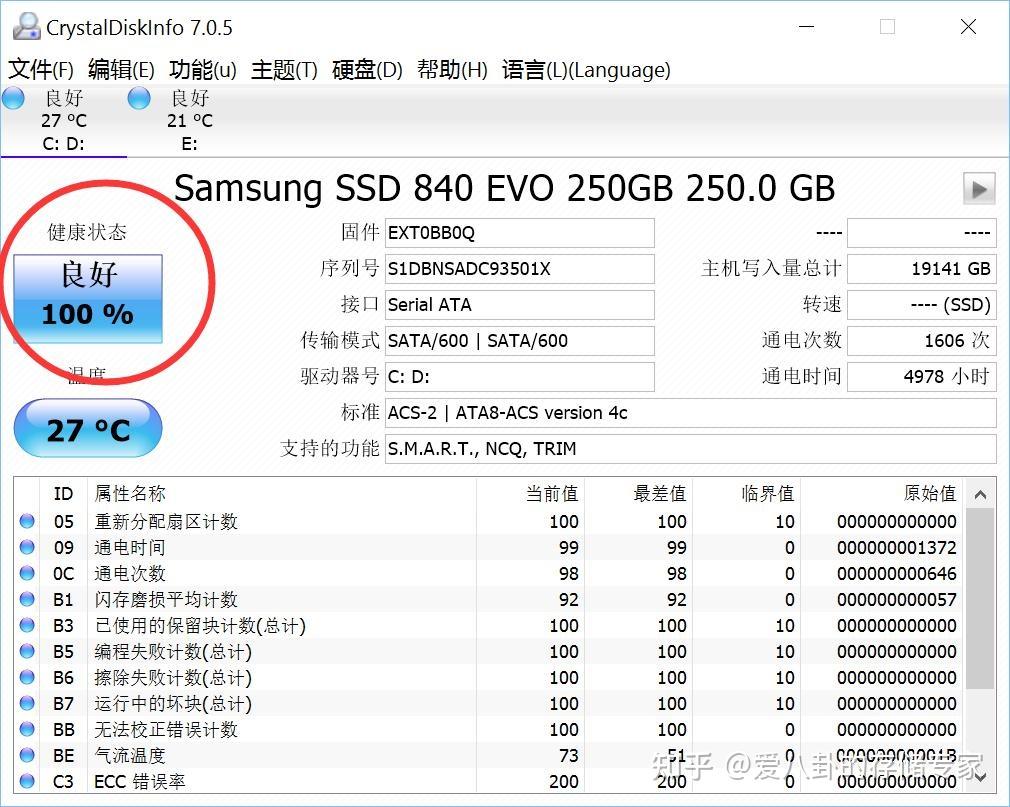
以下是 CrystalDiskInfo 的典型检测界面,左上角就是最直观的健康状态与百分比:
二、核心临界值:健康度分级对照表
我把 SSD 健康度划分为四个区间,对应不同的风险等级和应对策略,建议直接收藏对照:
| 健康度区间 | 风险等级 | 状态说明 | 应对措施 |
| 90% ~ 100% | 安全区 | 状态良好,磨损极轻微 | 正常使用,每季度检查一次即可 |
| 70% ~ 89% | 预警区 | 闪存进入正常老化阶段,可能出现极少量坏块 | 开始关注,重要数据每月备份一次 |
| 30% ~ 69% | 危险区 | 磨损加速,备用块消耗加快,性能开始衰减 | 制定更换计划,重要数据每周备份;系统盘建议此阶段内更换 |
| 10% ~ 29% | 临终区 | 接近标称寿命终点,随时可能触发只读保护 | 立即全盘备份,选购新盘准备更换,不要再存重要数据 |
| 低于 10% | 红线区 | 备用块接近耗尽,固件随时可能锁盘 | 停止写入操作,尽快迁移数据并换盘 |
关键提醒:健康度下降不是线性的
很多人以为从 20% 降到 0% 还能用很久,这是最大的误区。当 SSD 进入寿命末期,坏块增长会突然加速,可能短短几天甚至几小时内,健康度就从 20% 直接跌到 0% 并锁盘。尤其是高负载写入场景下,这个过程会更快。
三、别只看健康度!这 5 种异常必须马上备份换盘
健康度只是综合评分,有些底层参数一旦异常,哪怕健康度显示 90% 以上,也说明硬盘已经出了硬件问题。打开 CrystalDiskInfo 的 SMART 列表,重点盯这几项:
1. 重映射扇区计数(ID: 05)持续增长
- 含义:已经出现物理坏块,主控用备用块替换掉了
- 危险信号:原始值从 0 开始增加,且每周都在涨
- 说明:闪存颗粒已经开始出现物理损坏,备用块在持续消耗,一旦耗尽就会直接丢数据
2. 不可校正错误计数(ID: C6 / 0E)非零
- 含义:出现了 ECC 纠错机制也救不回来的读写错误
- 危险信号:只要原始值大于 0,就已经发生过数据损坏
- 说明:这是数据完整性的 "终极警报",出现就意味着你盘里已经有文件被损坏了,必须立刻备份
3. 可用备用块(Available Spare)低于 10%
- 含义:SSD 预留的备用块余量百分比
- 危险信号:当前值低于阈值(Threshold),或直接低于 10%
- 说明:备用块是 SSD 应对坏块的 "安全垫",安全垫没了,下一个坏块出现就是致命的
4. 频繁掉盘、蓝屏、分区消失
- 表现:用着用着盘突然不见了,重启后又恢复;或者频繁蓝屏,报错代码指向存储驱动
- 说明:可能是主控故障、固件 bug 或供电不稳,这种问题和闪存磨损无关,健康度可能还很高,但盘已经不可靠了
5. 性能断崖式下跌
- 表现:连续写入速度从标称的几千 MB/s 掉到几百甚至几十 MB/s,且不是满盘导致的正常掉速
- 说明:要么是备用块耗尽进入降级模式,要么是主控出了问题,继续使用随时可能彻底挂掉
四、两个 90% 的人都会踩的误区
误区一:健康度 0% 就会立刻坏掉?
不一定。很多消费级 SSD 健康度显示 0% 之后,还能继续正常使用一段时间,甚至几个月都没问题。
但这就像开一辆刹车已经失灵的车 —— 不是马上会撞,但风险已经拉满。0% 健康度意味着厂商标称的寿命已经耗尽,后续再出任何问题都不在设计保障范围内,随时可能毫无征兆地挂掉,绝对不能存重要数据。
误区二:健康度 100% 就绝对安全?
错。SSD 损坏不只有 "磨损耗尽" 这一种死法。
- 主控芯片烧毁、固件挂掉
- 突然断电导致元数据损坏
- 电路板进水、烧毁
- 颗粒质量问题批量坏块
这些情况发生时,健康度可能还是 100%,但盘已经挂了。所以重要数据备份永远是第一位的,不能迷信健康度数值。
五、实操:怎么查你的 SSD 健康度?
最推荐两款工具,足够覆盖绝大多数场景:
1.CrystalDiskInfo(通用首选)
免费、开源、体积小,支持几乎所有品牌的 SATA 和 NVMe 固态硬盘,中文界面友好。
- 打开软件,左上角直接显示健康状态(良好 / 警告 / 不良)和健康度百分比
- 下方表格是详细 SMART 参数,重点关注 05、C5、C6、C7 几项
- 建议每月打开看一次,花 10 秒钟就能排查风险
2. 品牌官方工具
比如三星 Magician、西数 Dashboard、铠侠 SSD Utility 等。
- 官方工具对自家盘的检测最准确,还能升级固件、做安全擦除
- 部分品牌还支持在健康度低于阈值时自动弹窗提醒
六、最后总结:记住这两个临界值
最后帮大家把重点提炼出来,不用记复杂的参数:
- 系统盘:健康度低于 50%,就可以准备换新了 系统盘每天读写频繁,一旦挂了直接开不了机,影响工作生活,没必要撑到最后。
- 数据盘:健康度低于 30%,必须开始备份并规划更换 数据的价值远高于一块 SSD 的价格,不要拿珍贵资料赌运气。
- 无论健康度多少,只要出现不可纠正错误、频繁掉盘,立刻换 这些都是硬件级故障的信号,和寿命无关,再用下去必丢数据。
永远记住:SSD 有价,数据无价。定期检查健康度,养成备份习惯,比事后花几千块做数据恢复划算得多。