用了 3 年 Everything 才知道:还差一个插件就能封神!
你是不是这样:
按一下 Win 键,输入文件名。
然后看着搜索框旁边的小圈圈——转啊转啊转。
等了十几秒,结果出来一堆不相关的,你要找的那个偏偏不在里面。
最后只能手动一层层翻文件夹。
Everything 你可能装了,但如果你没装 Everything Toolbar,你就只用了一半功力。
一、Everything Toolbar 是什么
Everything是本地文件搜索神器——0.3 秒搜完全盘百万文件,前几天刚分享过最新版:Everything 出大招了!现在连文件内容也能搜!
Everything Toolbar是它的官方插件,做了一件事:
把搜索框直接塞进 Windows 任务栏。
不用打开 Everything 窗口,不用切换应用,按下Alt+Space,输入文件名,回车打开。
整个过程不超过 2 秒,而且不打断你现在的工作。
Everything 负责"搜得快",Toolbar 让你"不用切窗口就能搜"。两个配合着用,效率翻倍。
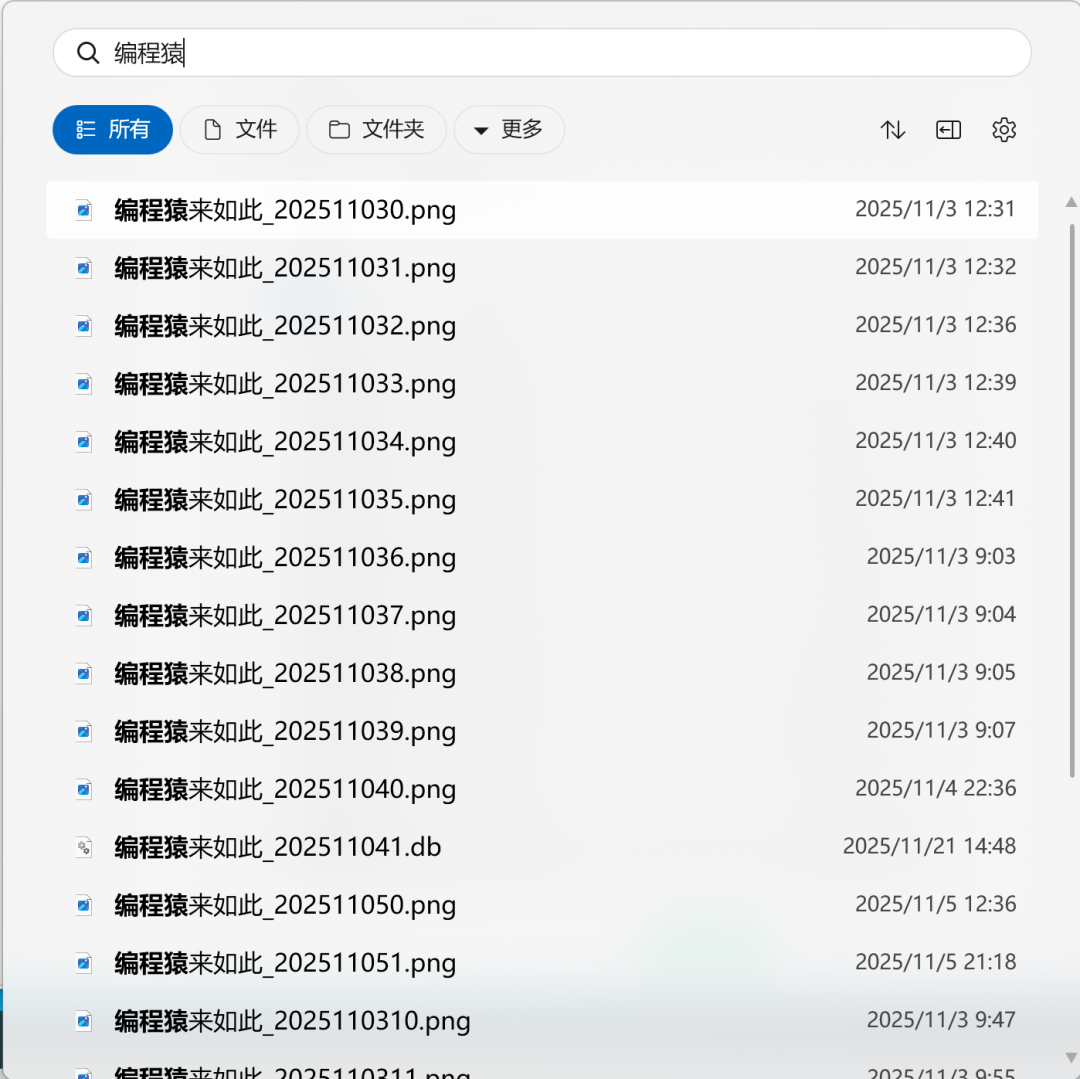
同样支持拼音搜索:
Everything 的文件内容搜索语法规则也支持:
二、核心用法场景
场景 1:写代码时随手找文件
正在 IDE 里写代码,突然需要打开一个配置文件。
以前:最小化 IDE → 打开 Everything → 搜索 → 打开文件 → 切回 IDE。
现在:Alt+Space→ 输入文件名 → 回车。
窗口都没离开过,思路不断。
场景 2:开会时紧急找资料
老板在群里要一份上周的会议纪要。
一边开着腾讯会议,一边Alt+Space输入"会议纪要",Ctrl+Enter 直接打开所在文件夹,拖进聊天窗口发送。
全程不用切屏,不会暴露你在干别的。
场景 3:多显示器高效工作
主屏幕写文档,副屏幕看网页。
要在副屏幕找张图片?Alt+Space直接搜,不需要把鼠标挪到任务栏点 Everything 图标。
两个屏幕各忙各的,互不干扰。
场景 4:替代 Windows 自带搜索
Windows 自带的搜索又慢又不准,这是共识。
装上这对组合后,Win 键搜索可以直接关掉了——Everything Toolbar 完全替代,而且好用 100 倍。
三、下载与安装
注意:Everything Toolbar 必须配合 Everything 主程序使用,不能独立运行。
1.5a 版本的 Everything 还需要设置一下实例名称:
快捷键说明:
软件下载:
多种网盘链接获取:EverythingToolbar-2.3.0-x64
更多资源获取:加入圈子,每日获取更多黑科技
总结一下:Everything + Toolbar = 秒搜 + 不打断工作。如果你已经装了 Everything,Toolbar 是必装的补丁。
五、写在之前那篇之后
我们之前写过 Everything 的基础用法(搜文件名、筛选类型、通配符语法)。Everything 出大招了!现在连文件内容也能搜!
这篇是进阶篇——告诉你如何让搜索更顺手、更融入日常工作流。
两篇一起看:
基础篇→ 学会 Everything 的核心功能
进阶篇(本篇)→ 让搜索变成肌肉记忆,不再打断工作
你现在用什么方式找文件?Windows 自带搜索、Everything、还是其他?评论区聊聊