
Windows 系统备份指南:像时间机器一样备份
我是 Mac 骨灰级玩家,但连我自己都快忘了,我也曾是 Windows 老手、Linux 熟练工,是经历过 Windows 98 极不稳定、频繁蓝屏,Windows XP 流氓软件泛滥时期的人。
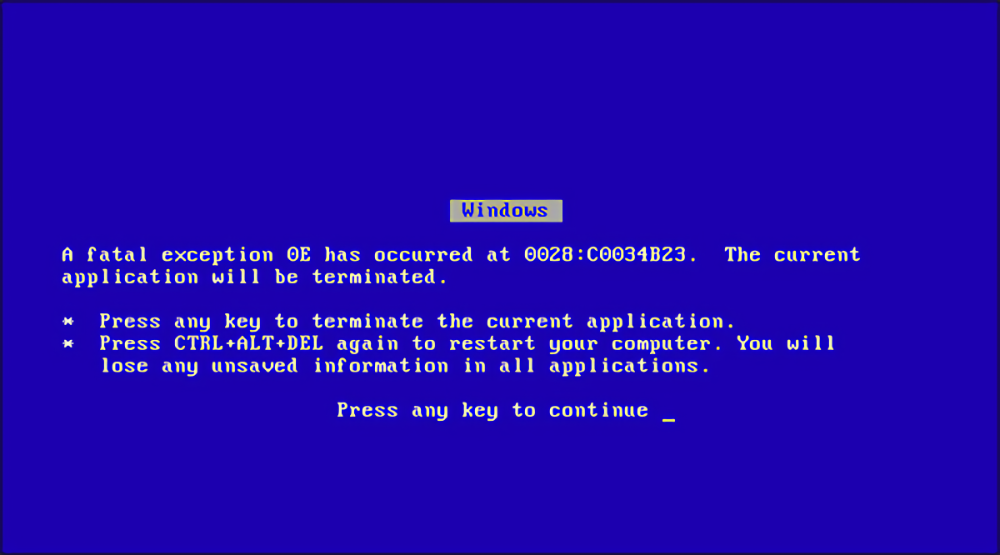
最早使用的 Windows 备份软件是 Ghost,在 Dos 环境下启动,使用一个简陋的界面给系统盘打个镜像,以便系统崩溃时进行恢复。每次给别人维护完电脑,删除垃圾软件后,我都会装个 MaxDos 工具包,做个 Ghost 备份。
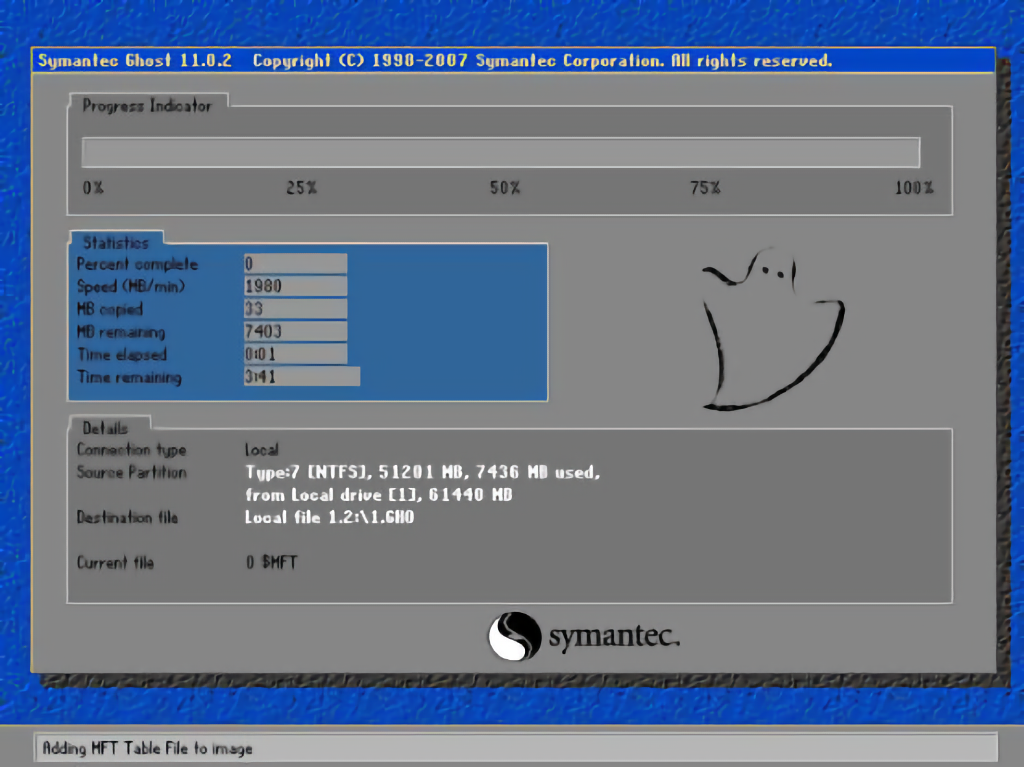
知道最早那一个网吧订单几百台机子如何装系统吗?当然硬件还是得一个一个螺丝的拧,通常都是干通宵,可系统却不用一台一台装。做个Linux 镜像服务器,接通所有电脑的网线并启动 Ghost,利用网络从服务器同时拉取做好的镜像进行恢复性安装。
后来流行的很多定制版 Windows,底层原理就是来自这类工具。
Windows 10 之前,都是这么干的,但现在我们当然有了更好的工具。
Macrium Reflect 是 Windows 平台标杆级的备份恢复软件,但免费版本在 2024 年后停用,收费版本还是订阅制,单台电脑一年的开销都超过了Mac 平台的 CCC 买断,极不划算。好在,此间杀出了一匹免费的黑马:Hasleo backup suite Free,功能够用且真正免费,恢复的稳定性还有待长期观察,也缺少一些高级企业级功能(如 Copilot+ARM 支持),但对个人电脑使用者而言,够用且效率高。
Hasleo backup suite Free(后续简称 Hasleo),可以像 Mac 时间机器一样,自动运行备份任务,并使用增量备份的方式,对整个系统、磁盘进行完整的备份,在 Windows 整个系统崩溃无法启动,甚至启动启动管理器损坏无法还原出厂镜像这些情况下,都可以进行系统级别的还原。
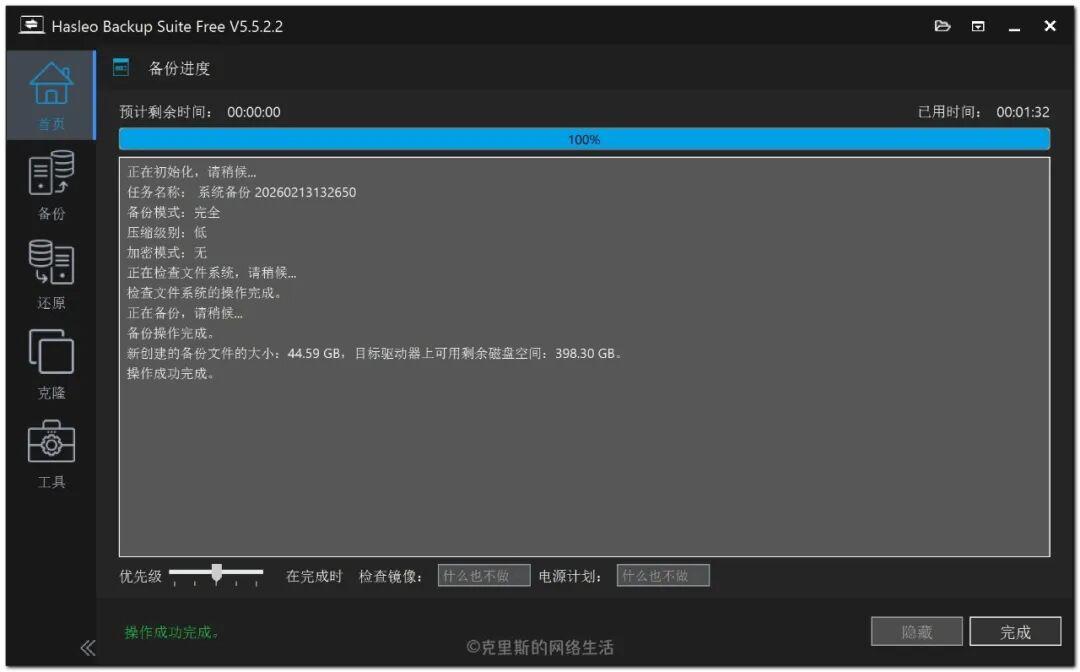
它也能像 CCC 一样,在你安装有风险软件之前,先做个备份,碰到软件层级的问题也可以迅速还原不用担心麻烦。由于 Windows 11 没有 macOS 那么高的安全限制,各种验证,备份还原起来极快,50GB(实际空间占用)的系统盘,备份到内置第二块 SSD,1分30秒搞定,还原也就几分钟。
Hasleo 还能像 CCC 一样做文件备份,不太好的是文件备份也是 Hasleo 备份的专用格式,不能脱离这个软查看与还原文件。
Windows PC 硬件千差万别,驱动众多,你没法奢望 Hasleo 能像时间机器一样做完美的跨设备恢复,它最好的是备份本机并进行系统恢复,换新电脑后,装上 Hasleo 也能重新从备份镜像中做异机恢复,或者提取文件还原。
异机恢复在很多硬件差异不大的场景(比如同类台式机、笔记本不同型号)通常能成功启动并修复到工作状态。如果目标电脑硬件差异非常大(例如不同厂商的 RAID 控制器、需要特定驱动的 NVMe 控制器等),即使成功异机恢复也可能需要手动安装驱动或额外调整。恢复后有时还需要重新处理 Windows 激活、设备驱动更新等问题,这是所有异机还原工具常见的问题,与软件无关。
下面我们就从 Hasleo 相关软件安装、操作,Windows 分区规划,系统还原,文件备份等一系列角度来深入调配 Windows 系统的备份与还原。