为什么win7 比win11快那么多?
2020 年 1 月 14 日,微软正式终止了对 Windows 7 的一切安全更新和技术支持。那一天,无数人发朋友圈悼念这个服役超过十年的经典系统,技术媒体铺天盖地写了一篇又一篇"告别文章",仿佛 Win7 从此走进了历史的博物馆。
然而时间来到 2026 年。停更整整六年后,你打开任意一个装机论坛,输入"Win7",跳出来的帖子依然密密麻麻——"新电脑能装 Win7 吗?""12 代 CPU 装完蓝屏怎么办?""网卡驱动找不到怎么办?"这些问题从来没有消失过,只是换了一批人在问。
更有意思的是,很多装了 Win11 的用户正在经历各种折磨:开机占用 4GB 内存、后台服务疯狂吃资源、更新后莫名其妙蓝屏、老软件跑不起来……而另一边,配置得当的 Win7 机器依然丝滑流畅,开机 15 秒进桌面,日常办公毫无压力。
Win7 究竟还能装在哪些配置上?安装过程要注意什么?2026 年装 Win7 和十年前有什么不同?本文从硬件兼容性、BIOS 设置、驱动处理、安装流程四个维度,把 2026 年装 Win7 的所有关键技术问题一次讲透。重点突出配置选择与安装注意事项,看完这篇,你就能判断自己的机器到底能不能装、该怎么装。
⚡ 一、为什么说 Win7 流畅度碾压 Win11?
这不是夸张的说法。用同样的硬件配置跑 Win7 和 Win11,日常使用体验差距非常明显。下面是两组真实场景对比:
| 对比项目 | Windows 7(i5-12400F + 16GB + RTX 3060) | Windows 11(同配置) |
|---|---|---|
| 开机时间 | 约 12~15 秒 | 约 15~25 秒 |
| 开机内存占用 | 约 0.8~1.2GB | 约 2.5~4.5GB |
| 后台进程数 | 约 40~50 个 | 约 150~200 个 |
| 硬盘占用(系统) | 约 15~20GB | 约 40~60GB |
| 日常办公流畅度 | 极度流畅 | 偶有卡顿 |
| 强制更新 | 已停更,无打扰 | 频繁更新,偶有蓝屏 |
数据不会说谎。同样的硬件,Win7 的内存占用只有 Win11 的四分之一,后台进程只有三分之一,开机速度快了一倍以上。这就是为什么很多用户在体验过 Win11 后,反而更怀念 Win7 的流畅——不是硬件不够强,而是 Win11 本身太"重"了。
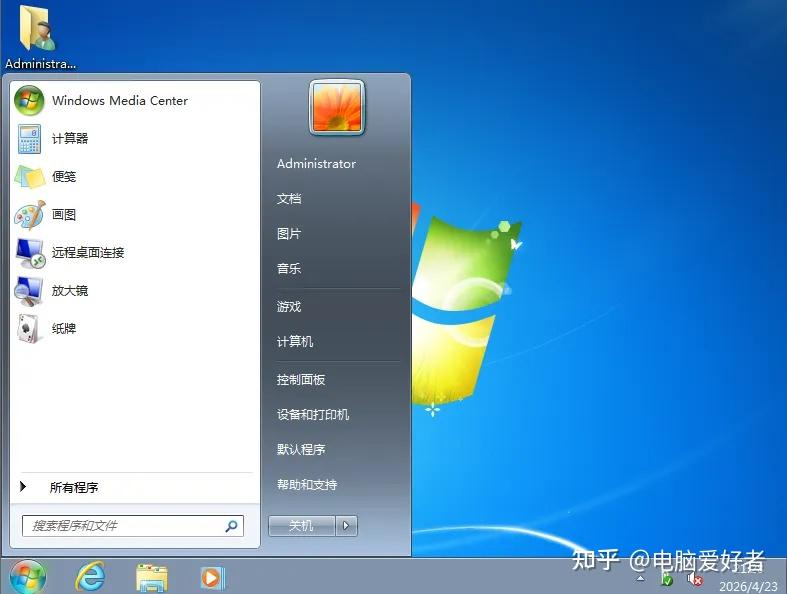
Win11 的功能确实更多:更好的多窗口管理、Android 子系统、DirectStorage 等新技术。但这些功能对于办公、老软件兼容、经典游戏等场景来说,完全没有意义。反而这些"新功能"带来的资源消耗,让系统变得更加臃肿。
💡 客观评价: Win7 流畅不代表 Win11 不好。如果你需要最新的 DirectX 12 特性、HDR 显示、现代游戏的优化支持,Win11 仍然是更好的选择。但如果你的需求是办公、老软件、经典游戏,Win7 在同样的硬件上确实能提供更流畅的体验。选系统要根据自己的实际需求来,不要盲目追新。
🛒 二、2026 年三套可用配置方案(实机验证)
说完了硬件兼容和 BIOS 设置,来点实在的。以下三套配置方案,均经过实机验证,可以成功安装并流畅运行 Win7 系统,分别对应入门办公版、主流全能版、高端游戏版三种需求场景。
目前的情况是:
| 机器类型 | 能否安装Win7 | 建议 |
|---|---|---|
| 台式组装机(10~15代CPU) | ✅ 可以 | 满足特定条件后可安装,详见下文 |
| 联想等品牌台式机(10代以上) | ⚠️ 部分可以 | 操作复杂,需开启隐藏CSM,新手慎入 |
| 10代及以上笔记本 | ❌ 不推荐 | 装上也可能缺无线网卡、触摸板驱动,等于残废 |
💡 第一个自查条件:你手头的机器是台式组装机吗?如果是笔记本,劝你打消这个念头,或者做好"能用但残缺"的心理准备。
方案一:入门办公版(集显方案)
这套方案适合日常办公、财务开票、老软件兼容等轻度使用场景,无需独显,整机价格最低,最适合有 Win7 刚需但预算有限的用户。核心思路是用 10 代 i3(G1 步进)的集显来满足显示需求。
| 配件 | 推荐型号 | 选型理由 |
|---|---|---|
| CPU | Intel i3-10100 / i3-10105 | G1 步进集显,支持 Win7 驱动,性能日常办公足够 |
| 主板 | 华擎 B460M 系列(Realtek 网卡版) | 优选 Realtek I225 网卡,省去刷 GBE 固件麻烦 |
| 内存 | DDR4 8G×2(16GB) | Win7 64 位推荐最低 8GB,16GB 流畅无压力 |
| 硬盘 | SATA 固态 256GB | AHCI 模式可直接使用,无需额外注入驱动 |
| 显卡 | 使用集成显卡 | 无需独显,节省预算,CSM 可开可不开 |
⚠️ 方案一安装注意事项: 安装 Win7 时,需在小兵 PE 安装工具中勾选「解决 UEFI Win7 64 位卡 LOGO」选项,否则安装过程中可能卡在启动 Logo 界面。主板网卡若为 Intel I219 较新版本,建议搭配 USB 无线网卡或选择带瑞昱 I225 网卡的主板型号。CPU 步进务必确认是 G1,其他步进的集显可能无驱动。
方案二:主流全能版(独显方案)——最推荐
这是目前装 Win7 最推荐的主流方案,兼顾性能与兼容性。采用 12 代 CPU + 500 系列主板 + 独立显卡,性能强劲,装机后无论是运行 Win7 日常软件还是玩一些老游戏,体验都相当流畅。而且 12 代 i5 在 Win7 下的性能表现,实际体验完全碾压同价位的 Win11 机器——因为 Win7 本身资源占用极低,同样的硬件跑 Win7 比 Win11 快了不止一个档次。
| 配件 | 推荐型号 | 核心优势 |
|---|---|---|
| CPU | Intel i5-12400F | 6 核 12 线程,无集显无大小核,Win7 下性能稳定 |
| 主板 | 微星 H610M-E/D4 | 瑞昱 I225 网卡,原生 Win7 网络,无需刷固件 |
| 内存 | DDR4 16G×2(32GB) | 日常办公 + 游戏完全够用,Win7 下 32GB 绰绰有余 |
| 硬盘 | NVMe 固态 512GB | 安装时通过 PE 工具自动注入 NVMe 驱动 |
| 显卡 | GT 730(办公)/ RTX 3060 Ti(游戏) | 均有完整 Win7 驱动支持,按需求选择 |
方案二选型逻辑深度解析
CPU 为什么选 i5-12400F?这款处理器采用 Alder Lake-S 架构,6 核 12 线程,基础频率 2.5GHz,睿频最高 4.4GHz,配备 18MB 三级缓存。关键是它没有大小核混合架构——Win7 不支持 Intel 的大小核调度机制,而 12400F 全是大核,调度简单,不会出现调度异常导致的卡顿。后缀 F 表示无集显,价格更低。
主板为什么选微星 H610M-E/D4?最核心的原因是它采用了瑞昱(Realtek)I225 网卡,原生支持 Win7 网络驱动,无需刷 GBE 固件,彻底规避了 Intel I219 版本问题带来的网络风险。这是整套方案最核心的卖点。
显卡怎么选?500 系列以上主板 + 12 代 CPU 必须搭配独立显卡。纯办公选 GT 730 就够,价格两三百元;有游戏需求直接上 RTX 30 系列任意型号——注意 RTX 40 系列已无 Win7 驱动,上限止步于 RTX 30 系列。
方案三:高端游戏版(大型游戏)
这套方案来源于真实需求——有玩家想在 Win7 系统下跑高画质游戏(如 PUBG 等),需要强悍的单核性能和顶级显卡。12 代 i7 + RTX 3060 是目前支持 Win7 的游戏配置天花板,在这个组合上跑 Win7 游戏,帧率和流畅度远超很多人的预期。
| 配件 | 推荐型号 | 规格说明 |
|---|---|---|
| CPU | Intel i7-12700KF | 8 大核 + 4 小核,IPC 较上代提升 19% |
| 主板 | Z690 DDR4 版 | 选 DDR4 版本,DDR5 价格高且延迟差 |
| 内存 | DDR4 16G×2,3200MHz | 游戏首选频率,兼容性好 |
| 硬盘 | NVMe 固态 1TB | 游戏容量需求大,安装时注入 NVMe 驱动 |
| 显卡 | RTX 3060 / RTX 3060 Ti | GA106 核心,3584 CUDA,Win7 完整驱动 |
💡 方案三特别注意: i7-12700KF 有 4 个小核(Efficient Core),Win7 不原生支持小核调度。需要使用小兵 PE 工具安装系统,工具会自动处理大小核调度问题。Z690 主板有 DDR4 和 DDR5 两个版本,DDR5 版本价格高且延迟表现不理想,目前阶段强烈建议选 DDR4 版本。安装完成后,务必手动在 NVIDIA 官网下载 474.xx 系列最终版 Win7 驱动。
🖥️ 三、2026年装Win7几个注意事项
在动手装系统之前,首先要搞清楚一个核心问题:你的硬件到底支不支持 Win7?这不是一个简单的问题——从 2020 年到 2026 年,硬件技术飞速迭代,CPU 从 10 代跨到了 15 代,主板从 400 系列换到了 800 系列,显卡换了两三代,网卡芯片悄悄升级……每一次硬件迭代,Win7 和现代硬件之间的兼容鸿沟就加深一分。
下面我们逐一拆解每个核心硬件的兼容情况,这是安装 Win7 的第一道门槛,也是最重要的门槛。
注意事项一:CPU 代数
CPU 代数直接决定了你能不能装 Win7。Intel 从第 6 代处理器(Skylake,2015 年发布)开始,就逐步放弃了对 Win7 的原生驱动支持。到了第 8 代之后,微软官方明确表示不再为这些平台提供 Win7 驱动。
但"不官方支持"不等于"装不上"——民间技术大神们通过修改驱动、移植 INF 文件、开发 PE 工具,硬生生把 Win7 装进了新平台。目前12-15代CPU还可以采用组装机安装win7,需要搭配独立显卡并BIOS中开启CSM兼容模式。
| CPU代数 | 代表型号 | Win7安装情况 | 关键说明 |
|---|---|---|---|
| 第 1~7 代 | i5-7500 等 | ✓ 完美支持 | 原生驱动覆盖,装机直通无障碍 |
| 第 8~9 代 | i5-8400 / i5-9400 | △ 基本支持 | 需魔改驱动,部分集显不可用 |
| 第 10 代 | i3-10100 / i5-10400 | △ 支持 | G1步进集显可用,其余需独显 |
| 第 11 代 | i5-11400F 等 | △ 需独显+CSM | 集显无驱动,必须搭配独立显卡 |
| 第 12 代 | i5-12400F / i7-12700KF | △ 需独显+CSM | 目前已知上限,需全套魔改方案 |
| 第 13 代及以上 | i5-13400等 | 需独显+开启CSM |
对于 AMD 平台,情况稍微乐观一些。Ryzen 1000~5000 系列(基于 AM4 平台)通常可以安装 Win7,但需要额外处理 USB 驱动和集显驱动问题。Ryzen 7000 系列(AM5 平台)目前没有可靠的 Win7 方案。整体来说,Intel 平台资料更多、方案更成熟、遇到问题更容易找到解决方案,是装 Win7 的首选平台。
注意事项二:显卡是否支持
如果说 CPU 代数是硬件层面的门槛,那显卡兼容性就是命运层面的门槛——你的显卡不支持 Win7,什么操作都救不了你。这是装 Win7 最容易翻车的地方。
先说一个让很多人难以接受的真相:绝大多数第 10 代以上处理器的集成显卡,在 Win7 下没有可用的驱动。Intel 集显的原生驱动只更新到了第 7 代处理器,第 8、9 代和部分第 10 代的 Win7 集显驱动,全都是民间大神通过"魔改"方式制作的非官方驱动。
Intel 集显 Win7 驱动支持情况
✓Intel 第 1~7 代(Core 系列):原生驱动支持,安装后自动识别,无任何问题
△Intel 第 8~9 代:魔改驱动可用,但稳定性一般,偶有花屏、闪烁问题
△Intel i3-10100 / i3-10105(G1步进)+ 400 系列主板:可使用魔改集显驱动,但步进必须为 G1
✗Intel 第 11 代及以上(集显):目前无可用 Win7 驱动,彻底不支持
✗AMD Zen 3 及以上集显(RDNA2 架构):无 Win7 驱动
集显这条路走不通,用独显就成了更推荐的方向。但"独显"也不等于"随便哪块都行",这里有一条明确的硬件边界:
▌ 独立显卡 Win7 驱动支持边界(2026年4月最新)
NVIDIA:RTX 40 系列起无 Win7 驱动 → 上限是 RTX 30 系列
AMD:RX 7000 系列起无 Win7 驱动 → 上限是 RX 6000 系列
NVIDIA 最终版 Win7 驱动为 474.xx 系列,AMD 最终版为 Adrenalin 22.x 系列
RTX 30 系列 / RX 6000 系列 仍有完整驱动,是目前装 Win7 的最优显卡选择
注意事项三:网卡类型选择和驱动
很多人装完 Win7、顺利进了桌面,然后发现上不了网——这就是网卡驱动的问题。这个坑极其隐蔽,往往等你把系统装好了才跳出来,而且处理起来相当麻烦。
现代主板上最常见的有线网卡是 Intel I219-V 或 I219-LM。这两款网卡本身硬件层面是支持 Win7 的,但问题在于固件版本号。
Intel I219 网卡版本问题(高频踩坑点)
查看版本方法:设备管理器 → 网络适配器,如果显示「Intel(R) Ethernet Connection (12) I219-V」,括号里的 12 就是版本号。
版本 1~7:原生支持 Win7,无需任何处理,装完就能上网。
版本 8 及以上:无法使用 Win7 网卡驱动,需要用小兵 PE 的「I219-V 网卡适配 Win7」功能刷写 GBE 固件,把版本号降回「7」才能正常使用。
最彻底的解决方案是选购带 瑞昱(Realtek)I225 网卡 的主板。I225 网卡对 Win7 原生支持,无需任何折腾,插上就能用网络。这也是目前装机方案中优先推荐搭配 Realtek 网卡主板的核心原因之一。微星 H610M-E/D4 就是典型代表,自带 Realtek I225 网卡,装 Win7 完全不需要处理网络问题。
💡 装机建议: 选主板时优先确认网卡型号。如果是 Intel I219,一定要问清楚版本号;如果嫌麻烦,直接选 Realtek I225 网卡的主板,一劳永逸。
注意事项四:USB 3.x 驱动——鼠标键盘不能使用
这个问题发生在装系统的过程中,而不是装好之后。很多人拿着 U 盘插上去,进了安装界面,结果键盘鼠标突然失灵,动弹不得——这就是 USB 3.x 驱动缺失的典型表现。
原因很简单:从 Intel 第 6 代处理器开始,Intel 就不再在主板固件中集成 USB 3.0 驱动了。Win7 原版安装程序不认识 USB 3.x 控制器,插在 USB 3.x 接口上的键鼠自然就失灵了。
💡 三种解决方法:
方法一:把键鼠插在主板的 USB 2.0 接口(通常是黑色接口)而不是 USB 3.0(蓝色接口),大多数主板会保留几个 USB 2.0 口。
方法二:使用已集成 USB 3.x 驱动的定制版 Win7 镜像,常见的制作组发布版均已处理好此问题。
方法三:通过小兵 PE 的安装工具,在部署系统时自动注入 USB 3.x 驱动,省去手动操作。
⚙️ 四、安装Win7前BIOS 设置:四个必须改的选项(改错一个就翻车)
硬件兼容确认完毕,接下来就是 BIOS 设置。这是装 Win7 过程中最关键的环节之一,任何一个选项设置错误,都会导致安装失败——装不上、进不去、蓝屏、黑屏,各种姿势翻车。以下四个选项必须逐一检查。
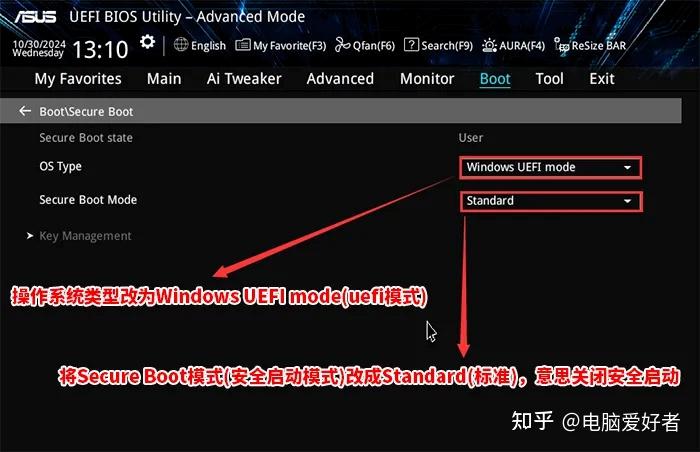
设置一:关闭安全启动(Secure Boot)
现代主板从 2012 年前后开始,默认开启了安全启动(Secure Boot)功能。这个功能只允许经过微软数字签名认证的系统启动。Win7 从来没有获得过这个认证——所以这道墙必须先推倒。
如果不开这个选项,系统安装程序可能直接拒绝启动,或者在引导阶段卡死。这是很多人装机失败却找不到原因的关键所在。
1,开机按 F2 或 Del 键进入 BIOS 设置界面(不同品牌按键不同,开机屏幕底部一般有提示)。建议先把界面语言改成中文方便操作。
2,找到 Security 或 Boot 选项卡,找到「Secure Boot」→ 改成「Disabled」。华硕主板路径:启动 → 安全启动菜单 → 将操作系统类型改为「其他操作系统」。
设置二:开启 CSM 兼容模式(独显必须开!)
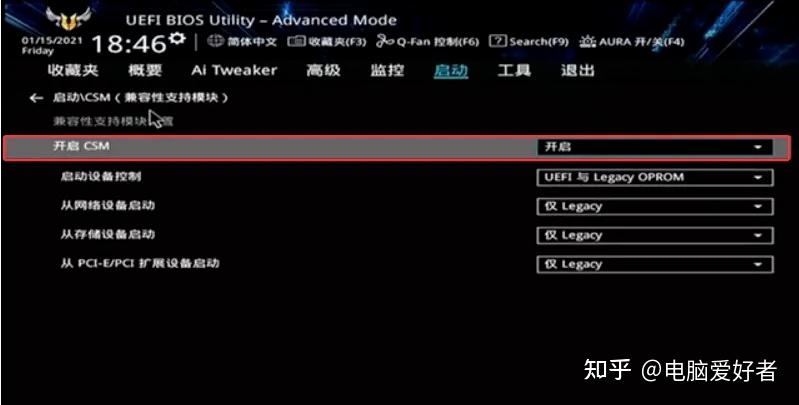
CSM(Compatibility Support Module,兼容性支持模块)是 UEFI 和传统 BIOS 之间的翻译器。Win7 生活在 BIOS 的旧时代,而现代主板说的是 UEFI 这门新语言,没有 CSM 这个翻译器,Win7 根本听不懂主板在说什么。
⚠️ 特别注意(高频踩坑点): 使用集成显卡(不接独显)的机器,CSM 开不开都无所谓;但只要用了独立显卡,CSM 必须打开,否则独显无法正确初始化,系统启动会卡死在 Logo 界面。这是很多人装机失败却找不到原因的关键所在。
1,找到 CSM(兼容性支持模块)→ 将「Disabled」改为「Enabled」。华硕路径:启动 → CSM(兼容性支持模块)→ 开启。部分 700 系列及以上主板可能已移除 CSM 选项,需注意。
设置三:SATA 模式改 AHCI + 关闭 VMD(蓝屏 0x0000007B 的根源)
这一关最容易被忽略,但出了问题往往最难排查。Win7 没有 Intel RAID、VMD(Volume Management Device)、RST(Rapid Storage Technology)的原生驱动。如果 BIOS 里硬盘模式是 RAID 或 VMD 开着的,装 Win7 进系统会直接蓝屏,错误代码是经典的 0x0000007B。
这个蓝屏从 XP 时代一直折磨到 Win11,跨越了二十多年。它的错误代码换过名字、换过长相,但本质从未改变:系统在启动阶段找不到可以访问的引导设备,因为缺少对应的硬盘控制器驱动。
1,BIOS → 高级 → SATA 存储设置 → 将 RAID 改成 AHCI。Win7 内置 AHCI 驱动,改完就能识别硬盘。
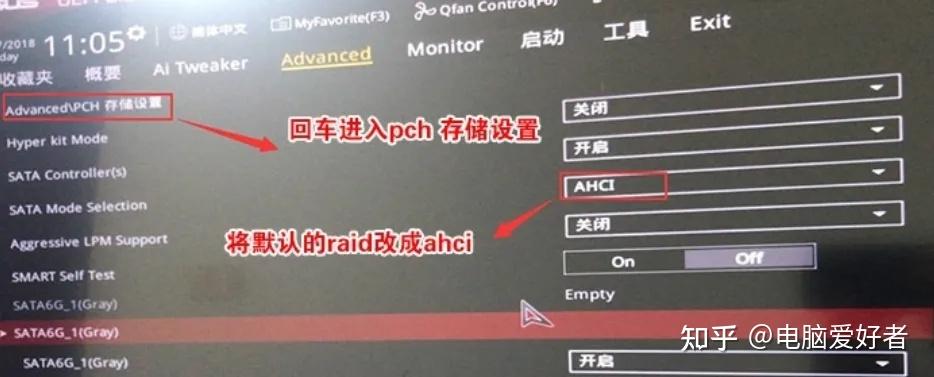
2,如果有 VMD 选项(通常在 11 代及以上平台),找到「VMD setup menu」→ 把「Enable VMD Controller」改成 Disabled。这一步不做,装完重启必定蓝屏。
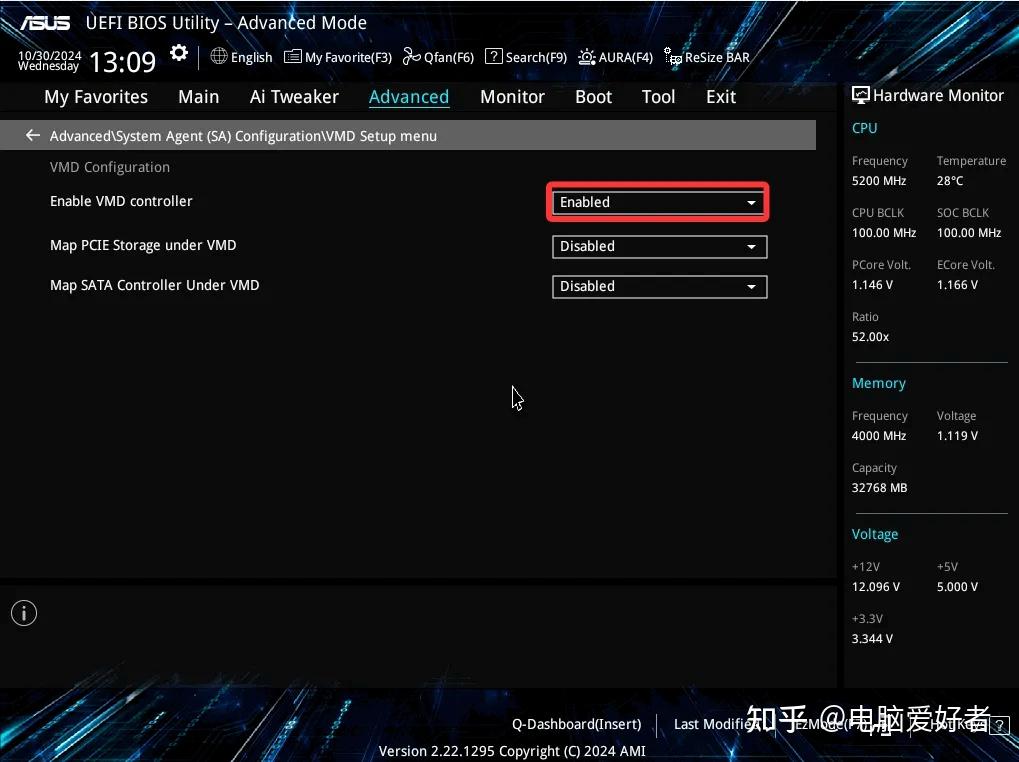
3,各品牌路径:华硕:Advanced → VMD setup menu → Disable。微星:Settings → Advanced → Intel VMD → Disable。技嘉:Settings → IO Ports → Intel VMD → Disable。
设置四:硬盘分区格式必须是 GPT
Win7 时代的老方法是 Legacy BIOS 引导 + MBR 分区(7代以下处理器)。但现在的新电脑基本只支持 UEFI 引导,对应的分区格式必须是 GPT。装 Win7 时必须把硬盘格式化成 GPT,并在 BIOS 里选择 UEFI 引导,否则系统装好后无法启动。
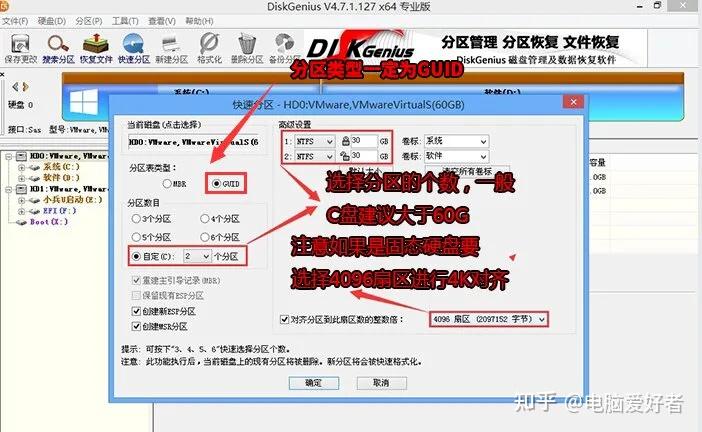
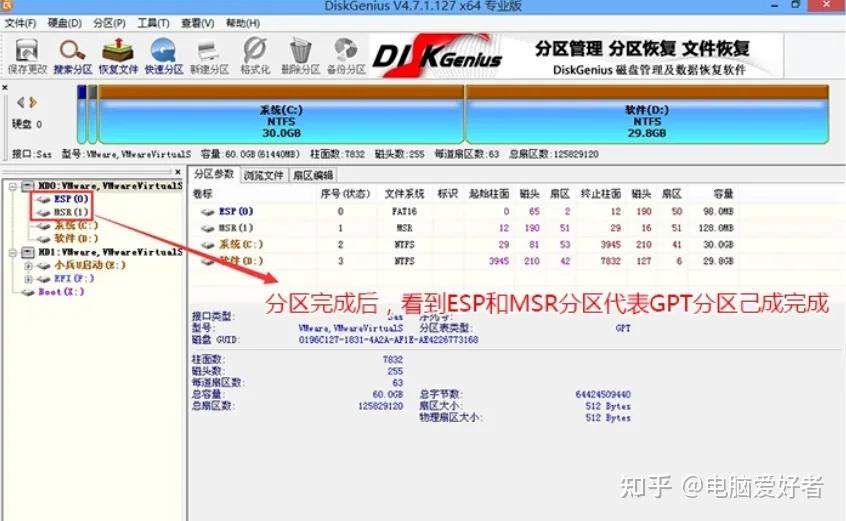
分区操作使用 DiskGenius 工具完成。将目标硬盘转换为 GUID(GPT)格式后快速分区,C 盘建议分 60GB 以上,固态硬盘务必勾选 4K 对齐。分区完成后检查是否有 ESP 分区和 MSR 分区,这两个分区代表 GPT 分区成功。
🔧 五、完整安装流程(以方案二为例,手把手教学)
选好了配置,设置好了 BIOS,接下来就是真正动手的环节。以下完整安装流程以方案二(12 代 CPU + 独显 + 500 系列主板)为基础示例,其他方案步骤类似。
前期准备:两件东西缺一不可
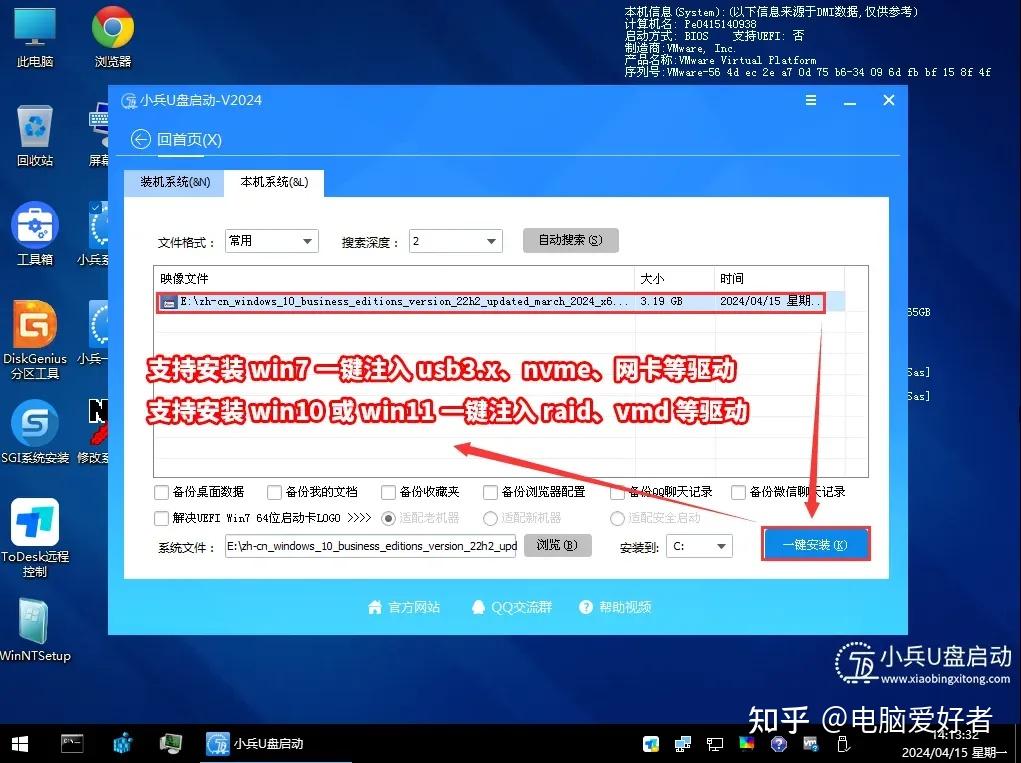
①16GB 以上的 U 盘 + PE 启动盘:推荐使用小兵 U 盘启动盘(http://www.xiaobingxitong.com),已集成 USB 3.x 驱动、NVMe 驱动注入工具、I219 网卡修复工具等全套功能。
②Win7 64 位系统镜像:建议使用已集成 USB 3.x、NVMe、显卡驱动的定制版镜像,避免安装中途键鼠失灵。原版镜像也可以,但需要 PE 工具辅助注入驱动。
③备用 USB 无线网卡:以防装完系统后有线网卡驱动不上,可以用无线网卡临时联网下载驱动。
1,BIOS 关键设置(以华硕主板为例)
开机按 ESC 或 F2/Del 进入 BIOS,建议先把界面语言改成中文。
· 高级选项 → SATA 存储设置 → 硬盘模式改为 AHCI
· 如有 VMD 选项 → 高级 → VMD setup menu → 关闭 VMD 控制器
· 启动 → 安全启动菜单 → 关闭安全启动,操作系统类型改为 UEFI 引导
· 启动 → CSM → 开启 CSM 兼容模式(独显必须开启!)
· 按 F10 保存并退出
2,U 盘启动,进入 PE 系统
插入 PE 启动盘,开机按启动快捷键选择 U 盘启动。推荐使用 Win11 PE 64 位版本,兼容性最好。进入 PE 桌面后,确认键盘鼠标正常、硬盘能被识别。
· 华硕:ESC → 选择 U 盘
· 微星:F11 → 选择 U 盘
· 技嘉:F12 → 选择 U 盘
3,硬盘分区(DiskGenius)
打开 PE 桌面上的 DiskGenius 分区工具。
· 将目标硬盘转换为 GUID(GPT)格式
· 快速分区,C 盘建议 60GB 以上
· 固态硬盘务必勾选「对齐到下列扇区的整数倍」即 4K 对齐
· 分区完成后检查是否有 ESP 和 MSR 分区(有则代表 GPT 分区成功)
4,运行小兵系统安装工具
运行 PE 桌面上的「小兵系统安装」工具,选择 Win7 镜像和目标分区(通常是 C 盘)。
· 独立显卡用户:直接点击安装,不需要勾选卡 LOGO 选项
· 集显用户(仅限 i3-10100/10105 或 G1 步进 i5-10400 + 400 系列主板):勾选「解决 UEFI Win7 64 位卡 LOGO」
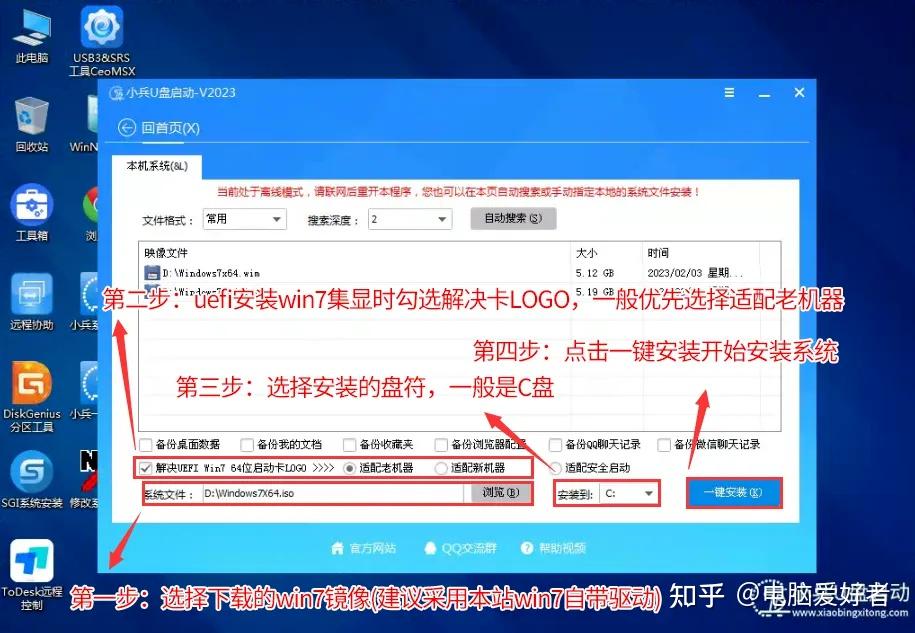
· 工具会自动注入 USB 3.x 驱动和 NVMe 驱动
· 点击安装后等待部署完成,系统会自动重启
5,安装完成后的驱动处理
系统首次启动进入 Win7 桌面后,还需要逐个处理驱动问题。
· 有线网卡无法使用:参考前文处理 I219 版本问题,或使用小兵 PE 的 GBE 固件刷写功能降版本
· 无线网卡不可用:接上备用 USB 无线网卡,联网后再下载对应驱动
· 显卡驱动:采用驱动总裁或从 NVIDIA/AMD 官网下载支持 Win7 的最新版本(NVIDIA 最终 Win7 驱动为 474.xx 系列)
· 声卡驱动:一般主板自带 Realtek 声卡,Win7 兼容性良好
· 主板芯片组驱动:建议安装 Intel 芯片组驱动,提升系统稳定性
❓ 六、安装 Win7 常见问题排查(踩坑指南)
即使按照上面的步骤操作,实际安装过程中仍然可能遇到各种问题。以下是最常见的 8 个问题及其解决方案,基本都是装机者踩过无数坑总结出来的经验。
Q1:安装过程中键盘鼠标全部失灵怎么办?
把键鼠换到主板的 USB 2.0 接口(黑色,而非蓝色的 USB 3.0 接口)。如果主板没有 USB 2.0,换用带 USB 2.0 的 PCIe 扩展卡,或者换一份已集成 USB 驱动的镜像重新安装。这个问题在 6 代以上 CPU 的平台上非常常见。
Q2:装完系统重启蓝屏 0x0000007B?
这是硬盘控制器驱动不匹配的经典蓝屏。首先检查 BIOS 里 VMD 是否关闭、SATA 模式是否为 AHCI;其次确认使用了带 NVMe 驱动注入的安装工具。PE 环境能识别硬盘是因为 PE 集成了大量驱动,但你安装的 Win7 系统没有对应的存储控制器驱动,三者缺一都可能触发这个蓝屏。
Q3:安装完进桌面后上不了网?
很可能是 Intel I219-V 网卡版本过高(版本 8 以上)。使用小兵 PE 的 GBE 固件刷写功能,将版本号降到 7。刷写成功后重启,网速恢复正常。或者直接换一块 USB 无线网卡临时使用。长远方案是选购 Realtek I225 网卡的主板。
Q4:为什么 BIOS 里找不到 CSM 选项?
部分品牌机(尤其是 12 代以上的笔记本)在 BIOS 里隐藏或彻底移除了 CSM 选项。Intel 700 系列主板也有部分型号取消了 CSM。这类机器想装 Win7 会非常困难,建议放弃或使用虚拟机方案。
Q5:安装时卡在 Windows Logo 界面不动?
集显用户最常见的问题。使用小兵 PE 安装工具时,勾选「解决 UEFI Win7 64 位卡 LOGO」选项。如果是独显用户还卡 Logo,检查 CSM 是否已开启——独显不开启 CSM,显示初始化会失败。
Q6:AMD 平台能装 Win7 吗?
AMD Ryzen 1000~5000 系列(AM4 平台)通常可以安装,但需要额外处理 USB 驱动和集显驱动问题。Ryzen 7000 系列(AM5 平台)目前没有可靠方案。整体来说,Intel 平台资料更多、方案更成熟,是装 Win7 的首选。
Q7:装了 Win7 安全风险大吗?
已停更意味着微软不再提供安全补丁。如果这台机器频繁联网访问不明网站,风险确实存在。推荐处理方式:不用于网银操作,保持第三方安全软件更新,或者做隔离内网专机。工控设备、专业仪器如本就不联网,则风险极低。关键在于使用场景而非系统本身。
Q8:i7-12700KF 的小核在 Win7 下怎么处理?
i7-12700KF 有 4 个小核(Efficient Core),Win7 不原生支持小核调度。使用小兵 PE 工具安装系统时,工具会自动处理大小核调度问题。安装完成后,小核会被系统正确识别并调度,但性能发挥可能不如 Win11 下充分。如果介意,可以选择全大核的 i5-12400F 来规避这个问题。
📋 七、装机前完整检查清单(打印备用)
在正式开始装机前,逐一核对以下清单。每一条都不能跳过,漏了哪条都可能在某个不知道的地方翻车。建议截图或打印出来,对照操作。
| 检查项 | 标准要求 | 确认 |
|---|---|---|
| CPU 代数 | Intel 15 代及以下 / AMD Ryzen 5000 及以下 | 已确认 |
| 显卡型号 | NVIDIA RTX 30 及以下 / AMD RX 6000 及以下 | 已确认 |
| 关闭 Secure Boot | BIOS 中设为 Disabled | 已完成 |
| 开启 CSM(独显必须) | BIOS 中设为 Enabled | 已完成 |
| SATA 模式 | BIOS SATA 设置为 AHCI | 已完成 |
| VMD 已关闭 | Enable VMD Controller = Disabled | 已完成 |
| 硬盘分区格式 | GPT 格式,含 ESP + MSR 分区,4K 对齐 | 已完成 |
| USB 驱动注入 | 镜像含 USB 3.x 驱动,或 PE 工具自动注入 | 已完成 |
| 网卡方案 | I219 版本处理 / Realtek I225 / USB 无线备用 | 已准备 |
| 集显用户额外操作 | 勾选「解决 UEFI Win7 64 位卡 LOGO」选项 | 已勾选 |
✍️ 八、写在最后:Win7 不死,但请理性对待
Win7 是一个时代的产物。那个时代,微软还在认真做产品,Aero 毛玻璃的每一层透明都是精心设计的,任务栏的放大动效至今看来仍然流畅自然,开始菜单的逻辑在当时无可挑剔。它在那个时代的完美,让很多人难以忘怀。
但技术不等人。2026 年的硬件生态已经走得很远了。你能在 12-15 代 CPU 上把 Win7 跑起来,本质上是无数技术爱好者用魔改驱动、修改固件、开发 PE 工具堆出来的成果,这背后的工作量和技术难度,远超普通用户的想象。每一个步骤都不容马虎——显卡型号不对、主板系列不匹配、一个 BIOS 选项没开、驱动版本不对——任何一个环节出问题,整个安装就会以各种姿势翻车。
这篇文章把能讲的都讲了。最后送你四条装 Win7 的基本原则,记住这四条,成功率大概率有保障:
📝 2026 年装 Win7 三项基本原则
原则一
CPU 代数够老:Intel 15 代及以下可以装,越老越好装,越新越麻烦。
原则二
显卡有驱动:独显上限 NVIDIA RTX 30 系列 / AMD RX 6000 系列;集显只有 10 代以下部分型号可用。
原则三
BIOS 四选项:关安全启动、开 CSM(独显必须)、改 AHCI、关 VMD。不做全就等着翻车。