什么U盘PE系统工具好用?
PE工具是装机维修行业里最核心的武器。用一个好用的PE,可以让你在五分钟内完成系统安装、硬盘格式化、数据恢复……反之,用一个落后的PE工具,面对2026年的新硬件,轻则认不出硬盘、连不上网,重则根本开不了机,白白浪费时间。 这两年,一款叫做小兵PE的工具在维修圈子里悄悄火了起来。有师傅说:"用了小兵PE,再也不用为新机器发愁了。"到底这款工具凭什么打动了那么多专业维修师傅?本文带你全面拆解小兵PE的核心能力,看完你就明白为什么它是2026年最值得入手的PE工具。
🏆 一、小兵PE是什么来头?
要说清楚小兵PE为什么好,先得搞明白它是从哪里来的,又解决了什么问题。
老牌PE的困境:停更带来的硬件兼容危机
大家熟悉的微PE,曾经是装机圈公认的"纯净神器"。那个年代的装机师傅,几乎人手一个微PE盘。不注入广告、不捆绑软件,干净利落,用起来放心。
但2023年6月之后,微PE彻底停止了更新维护。到了2026年,这意味着什么?
这意味着那个PE内核和驱动库,已经至少三年没有更新。而这三年里,Intel推出了12代、13代、14代、15代酷睿,AMD推出了Zen4、Zen5架构处理器,NVMe 4.0/5.0固态硬盘全面普及,Intel VMD控制器成为新平台标配,WiFi 6/7网卡也已经在大量新机型上使用。
用三年前的PE工具,去装2026年的新电脑,结果可想而知:进PE找不到硬盘、连不上网、驱动缺失、无法启动,这些问题几乎每天都在困扰着装机维修师傅们。
小兵PE:专门为解决这些问题而生
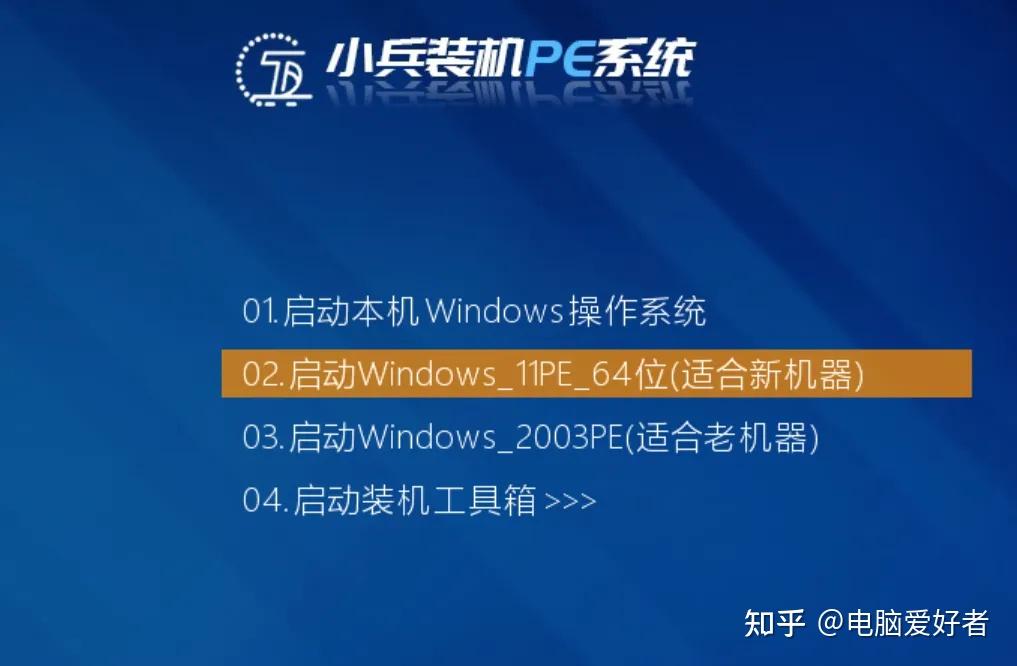
小兵U盘启动(官网:http://xiaobingxitong.com),是近年来在一线装机工程师群体中口碑迅速建立起来的一款PE工具。它最初的核心定位就是:专门解决新机型装机难题。
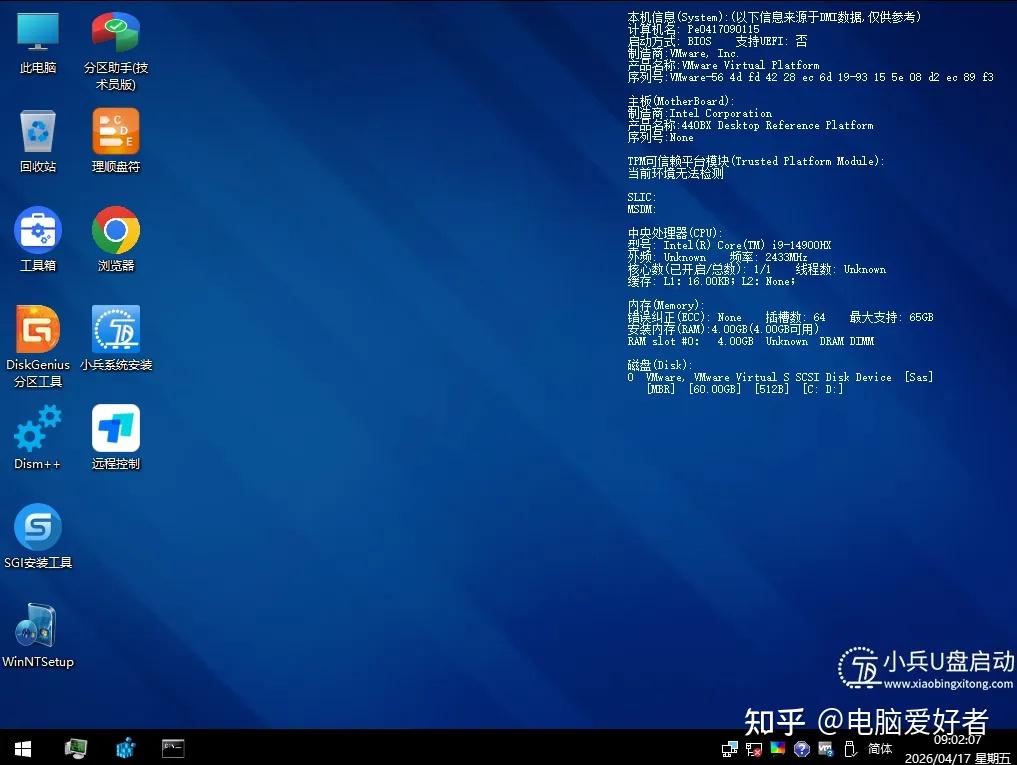
面对Intel 11代及以上CPU带来的VMD控制器难题、NVMe固态硬盘识别问题、USB3.x驱动缺失等一系列新硬件痛点,小兵PE凭借强大的驱动支持和智能自动注入功能,一一对症下药,逐渐成为专业装机技术员的新宠。
截至2026年4月,小兵PE的最新版本为v2.0.2.193(更新日期:2026年4月15日),仍在持续迭代,这一点与已停更的微PE形成了鲜明对比。
📋 小兵PE基本信息
最新版本v2.0.2.193
更新日期2026年4月15日(持续迭代中)
PE内核Win11 PE(Win11 23H2内核,最稳定版本)
费用完全免费,永久免费,无付费解锁
🌐 二、开机即联网:告别PE断网的时代
PE环境下能不能联网,是很多师傅最关心的功能点之一。在PE里没有网,意味着无法下载驱动、无法远程协助、无法在线激活系统——很多关键操作都会卡壳。
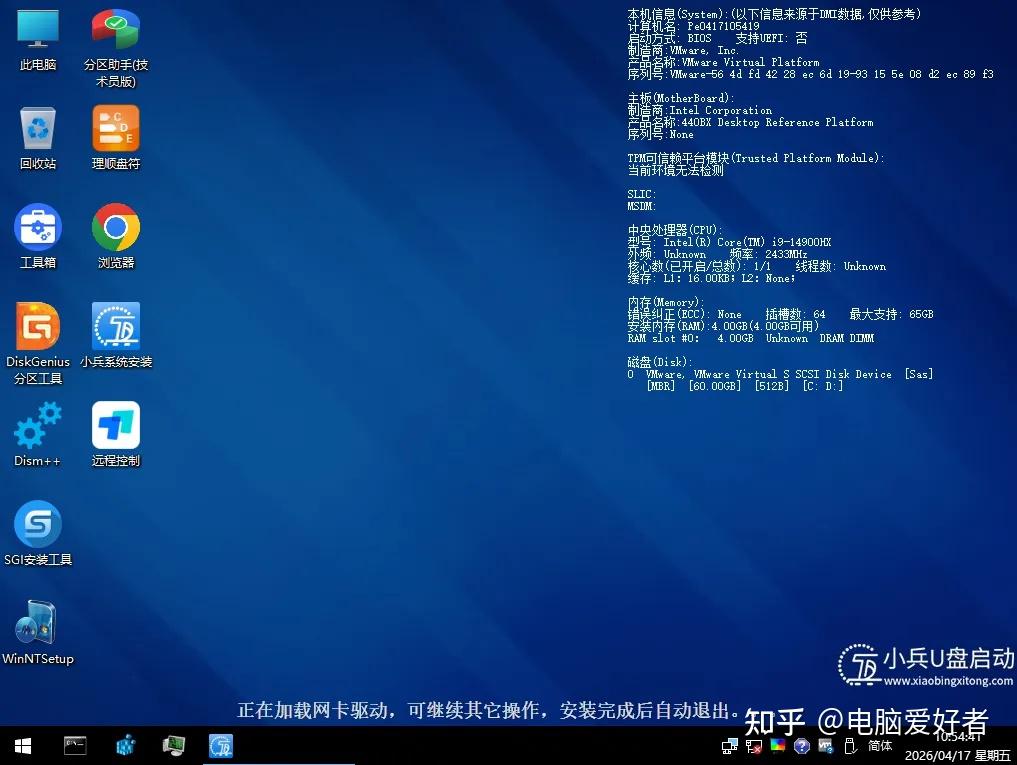
小兵PE在这一点上做到了行业领先。它原生集成了全网卡驱动库,涵盖Intel、Realtek、MediaTek、Qualcomm、Atheros等主流品牌,网卡兼容率高达99%以上。不管是有线网卡还是无线网卡,进了PE基本都能直接联网。
亮点功能①:自动连接原系统WiFi(独家)
这是小兵PE最让人惊喜的一项独家功能,也是很多用了一次就离不开的理由:
进入PE后,系统会自动读取原来Windows保存的WiFi配置文件,自动识别并连接已知的无线网络,全程不需要你手动输入密码。
什么概念?就是说,你在Windows里连过家里的WiFi,进了PE之后,网络自动就有了。不用找密码,不用手动配置,省去了大量繁琐操作。对于到客户家上门维修的师傅来说,这个功能简直就是效率神器。
亮点功能②:装完系统自动恢复WiFi连接(独家)
第二个独家功能更贴心:用小兵PE安装原版系统时,它会自动读取原系统保存的WiFi配置(包括密码),安装完成重启进入新系统后,WiFi立即自动连接,无需重新输入密码。
很多维修师傅都遇到过这种情况:帮客户重装完系统,客户找不到WiFi密码,或者密码记在手机备忘录里但手机不在手边……现在这个问题直接消失了。新系统装好,网络自动连上,客户都不用动手。
🔍 网络功能对比
| 功能 | 小兵PE | 微PE |
|---|---|---|
| PE内支持有线网络 | ✅ 支持 | ⚠️ 有限支持 |
| PE内支持WiFi无线 | ✅ 支持 | ❌ 基本不支持 |
| 自动连接原系统WiFi | ✅ 独家功能 | ❌ 无 |
| 装完系统自动恢复WiFi | ✅ 独家功能 | ❌ 无 |
| 支持WiFi 6/7新网卡 | ✅ 支持 | ❌ 不支持 |
💡 小结: 小兵PE在网络功能上完全碾压停更的微PE。特别是自动连接WiFi这个独家功能,用一次就知道有多省心。上门维修场景下,这个功能的价值尤其突出。
🖥️ 三、硬盘秒识别:新平台装机不再愁
如果说网络功能让维修更顺畅,那么硬盘识别能力才是PE工具的核心战场。2026年的新平台装机,最容易卡壳的环节就是"PE进去了,但硬盘显示不出来"。
Intel VMD:让无数装机新手崩溃的大坑
从Intel 11代酷睿和600系列芯片组开始,Intel引入了VMD(Volume Management Device)技术。这项技术本意是统一管理PCIe总线上的存储设备,但带来了一个让人抓狂的副作用:
安装系统的过程看起来一切正常,文件也复制完了,重启进入系统——蓝屏,INACCESSIBLE_BOOT_DEVICE。
为什么?因为PE环境集成了VMD驱动所以能识别硬盘,但安装的Windows系统镜像本身没有VMD驱动,进入正式系统时找不到引导硬盘,直接蓝屏。这个坑坑了无数新手,也让很多老手掉进去过。
小兵PE的解决方案:全自动注入,彻底根治
小兵PE针对这个问题做了深度适配。它集成了完整的Intel RST VMD驱动,支持11代到15代CPU安装Win10/Win11时全自动注入VMD驱动,重启不蓝屏,全程无需手动关闭BIOS中的VMD设置。
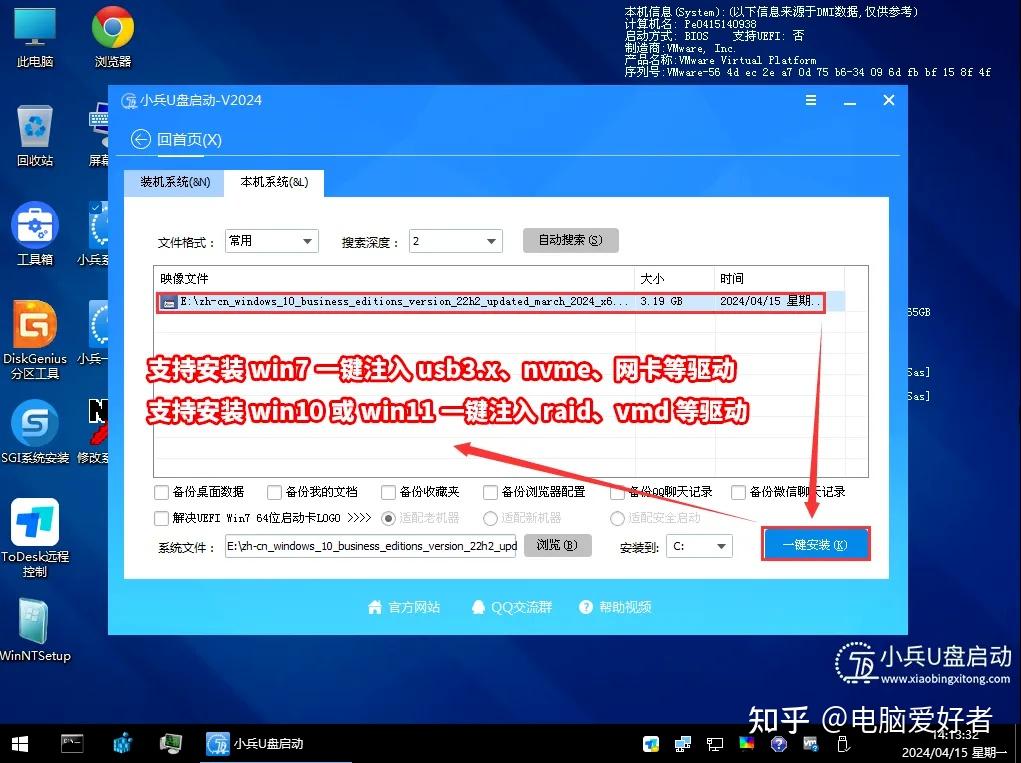
2026年3月的v2.0.2.188版本更进一步,新增了Intel 900系列主板及Ultra 300系列处理器的VMD驱动,把最新一代平台也覆盖进来了。
一键注入全套驱动:USB3.x + NVMe + RST + 网卡
除了VMD问题,小兵PE还支持一键全自动注入以下驱动:
①USB3.x 驱动:解决6代以上CPU安装Win7后鼠标键盘不能用的问题,让老系统在新主板上顺利运行。
②NVMe 固态硬盘驱动:兼容PCIe 4.0、5.0固态硬盘,进PE后直接识别,无需手动加载驱动。
③Intel RST 驱动:完美支持RST/RAID阵列模式,即使开启了RAID的系统也能正常读写硬盘。
④网卡驱动:涵盖主流品牌99%以上机型,2026年3月版本又一次大规模更新了部分机型的网卡适配。
| 兼容性维度 | 小兵PE | 微PE |
|---|---|---|
| Intel VMD 自动注入 | ✅ 全自动 | ❌ 不支持 |
| NVMe 4.0/5.0 固态 | ✅ 完整支持 | ⚠️ 可能不识别 |
| USB3.x 驱动注入 | ✅ 支持 | ❌ 不支持 |
| Intel 900系/Ultra 300系 | ✅ 最新适配 | ❌ 不支持 |
| Win7 新平台安装支持 | ✅ 专项优化 | ❌ 支持弱 |
⚠️ 特别注意: Intel VMD问题不是玄学,是真实存在的装机陷阱。特别是2022年之后出厂的笔记本和台式机,大量默认开启了VMD模式。如果你还在用不支持VMD驱动注入的PE,迟早要在这个坑上摔跟头。小兵PE的自动注入功能,是目前最省心的解决方案。
🐧 四、新增Linux模式:一盘多用,装机更自由
2026年4月最新发布的v2.0.2.193版本,小兵PE加入了一个重磅新功能——Linux模式。
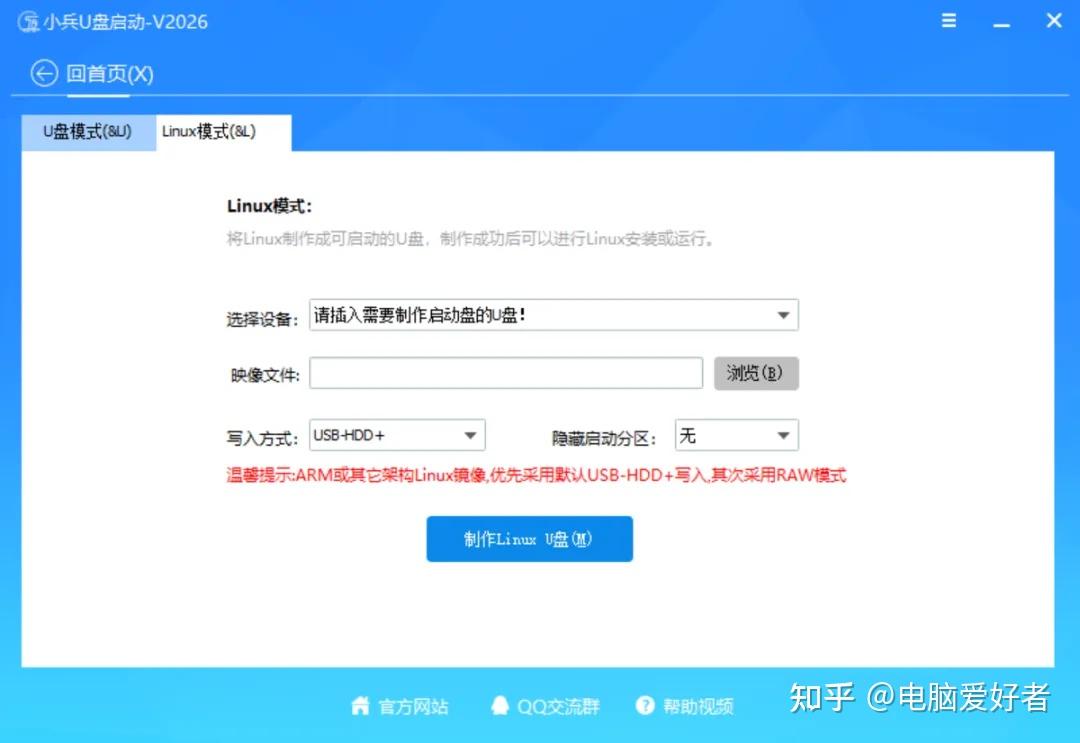
随着国产系统(如统信UOS、麒麟OS、Deepin等)的日益普及,越来越多的用户和企业开始尝试Linux系统。以前,如果你需要给一台电脑安装Linux,还得单独找一个Linux启动盘制作工具,另外准备一个U盘。
现在有了小兵PE的Linux模式,这个麻烦直接消失了。
Linux模式能做什么?
在Windows PE环境或普通Windows系统环境下,小兵PE的Linux模式允许你:
Linux模式功能列表
✓一键将Linux系统ISO镜像写入U盘,制作Linux启动盘,无需额外软件。
✓支持主流Linux发行版:Ubuntu、Debian、CentOS、Fedora、统信UOS、麒麟OS等。
✓制作完成的U盘可以直接用于Linux系统安装或日常Linux维护操作。
✓一个U盘,同时支持Windows PE和Linux启动,真正一盘多用,省钱省事。
对于很多维修师傅来说,手头通常只有一个PE盘。以前遇到客户要装Linux的情况,还得临时去找制作工具,麻烦不说,有时候还因为工具不兼容导致制作失败。现在小兵PE内置了这个功能,直接搞定,一个盘走天下。
💡 写在这里: Linux模式是小兵PE在2026年最有前瞻性的功能新增。国产化替代趋势下,Linux系统的安装需求正在快速增长,能够同时支持Windows和Linux启动盘制作的PE工具,将在未来的装机市场上具备独特竞争力。
🛠️ 五、100+款实用工具:维修全场景覆盖
一个好的PE工具,不仅要能进去,还要进去之后有东西可用。小兵PE深度集成了100+款实用维护工具,覆盖装机维修的几乎所有常见场景。
🔧 小兵PE内置工具分类
系统装机
支持Win7 / Win10 / Win11 全版本安装,内置装机工具,一键完成系统部署,无需额外下载安装器。
磁盘管理
内置 DiskGenius、分区助手等专业工具,分区、格式化、克隆、备份,全部搞定。
数据恢复
支持误删文件深度扫描恢复,格式化后的硬盘数据也有救。
系统修复
引导修复、系统密码清除、注册表修复、系统文件校验等,开不了机的系统也能抢救。
硬件检测
CPU-Z、GPU-Z、内存检测、硬盘坏道检测等,硬件的健康状态一目了然。
网络工具
内置浏览器、远程桌面等网络工具,PE环境下也能正常上网、远程支持。
值得一提的是,小兵PE内置的所有工具都是最新版本,并且都经过精选——没有凑数的工具,每一款都是实际工作中用得上的。内存占用低,4GB RAM就能流畅运行,不会出现卡顿死机。
📊 六、和微PE的整体对比:差距在哪里?
很多师傅都有一个问题:微PE用了这么多年,真的有必要换成小兵PE吗?
看完下面这张对比表,相信你心里就有答案了。
| 对比维度 | 小兵PE | 微PE |
|---|---|---|
| 纯净度 | ✅ 零捆绑 | ✅ 零捆绑 |
| 更新维护状态 | ✅ 持续迭代中 | ❌ 已停更3年 |
| PE内核版本 | ✅ Win11 23H2 | ⚠️ 较旧内核 |
| WiFi网络支持 | ✅ 原生支持 | ❌ 基本不支持 |
| 自动连接原WiFi | ✅ 独家功能 | ❌ 无 |
| Intel VMD驱动注入 | ✅ 全自动 | ❌ 不支持 |
| NVMe硬盘识别 | ✅ 完整支持 | ⚠️ 可能失败 |
| 内置工具数量 | ✅ 27款完整工具 | ⚠️ 功能精简 |
| Linux系统制作 | ✅ 独家Linux模式 | ❌ 不支持 |
| UEFI+Legacy双引导 | ✅ 支持 | ✅ 支持 |
坦白说,微PE在纯净度和基础稳定性上依然值得信赖,对于主要面对五年以上老机器的师傅来说也还够用。但面对2026年的新硬件,微PE三年没更新的短板实在太明显——而这些短板,恰恰都是日常装机最容易碰到的硬伤。
小兵PE不是在微PE的基础上加点功能,而是在持续追踪、解决微PE已经无力应对的新硬件问题,同时还保持了同等的纯净度标准。这也是维修师傅们纷纷换用小兵PE的根本原因。
📥 七、如何制作小兵PE启动U盘?
制作小兵PE启动盘非常简单,整个过程大概五分钟就能搞定。
1下载制作工具:访问小兵PE官网 http://xiaobingxitong.com,下载最新版本的制作工具(完全免费)。
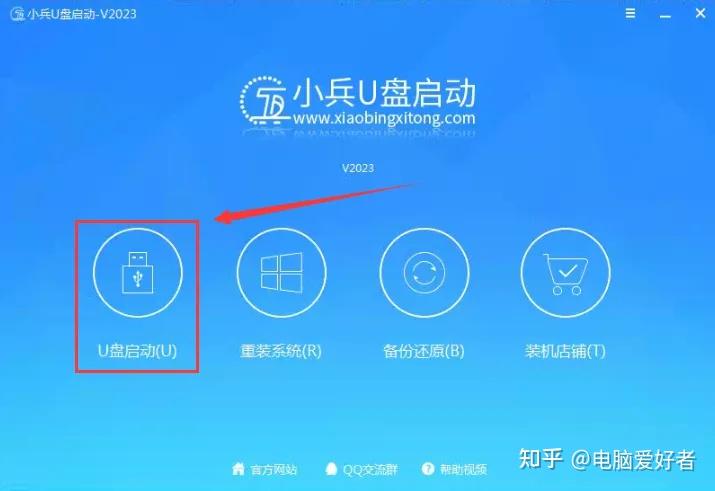
2准备U盘:建议使用容量8GB以上的U盘,写入过程会格式化U盘,记得提前备份U盘数据。
3一键写入:运行制作工具,选择U盘,点击"一键制作",等待进度完成即可。
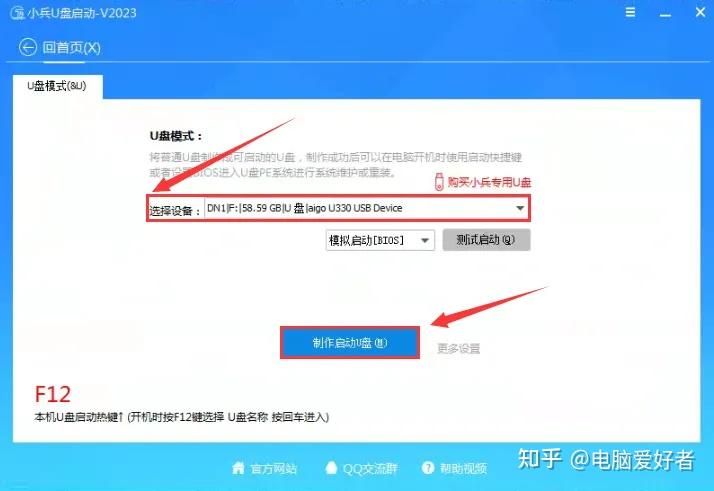
4模拟测试(可选):工具内置模拟启动功能,制作完成后可以在当前系统内预览PE桌面效果,确认制作成功。
5插上新电脑,开机进BIOS选U盘启动:不同品牌的BIOS快捷键不同,常见的有F2、F12、DEL等,进BIOS后选择U盘为第一启动项即可。
💡 小贴士: 小兵PE支持UEFI和Legacy(传统BIOS)双引导,新老主机都能用同一个U盘启动,不需要分别制作两个版本。32位和64位系统都兼容,覆盖从老旧机型到最新笔记本的全部场景。
🎯 八、适合哪些人用?
这里给大家一个简单的选择建议:
📌 小兵PE适合人群
✅ 维修店师傅 / 专业装机员
经常需要处理各种品牌和年份的电脑,小兵PE的新硬件兼容性和全套工具,能最大程度减少返工和卡壳。
✅ 2022年后购买新电脑的用户
新平台大概率开启了VMD,NVMe固态也是标配,强烈建议使用小兵PE而不是老版微PE,避免被VMD坑到。
✅ 需要国产/Linux系统安装的用户
有了Linux模式,Windows和Linux系统安装可以一个U盘搞定,无需额外工具。
✅ 对PE网络功能有需求的用户
需要在PE下联网下载驱动、远程支持、在线激活的用户,小兵PE的网络功能远胜同类工具。
当然,如果你的工作场景主要是维护五年以上的老机型,对网络和新硬件兼容需求不高,微PE依然是个可靠的选择。工具没有绝对的好坏,只有适不适合你的场景。
📝 写在最后
工具的价值,在于它能不能解决你实际遇到的问题。
微PE曾经是那个年代最好的PE工具——但那个年代已经过去了。2026年的装机维修市场,每天都在和新硬件打交道,每天都在处理VMD蓝屏、硬盘识别失败、网卡驱动缺失这样的问题。一个三年没有更新的工具,已经很难再胜任这份工作了。
小兵PE不是在蹭微PE的热度,而是切切实实在解决微PE已经无法解决的问题。持续迭代、新硬件适配、开机即联网、硬盘秒识别、独家Linux模式……这些功能都不是噱头,而是一线装机工作中真实的需求。
难怪越来越多的维修师傅悄悄把U盘从微PE换成了小兵PE。不是因为追新,而是因为管用。