第三方精简版 windows 11「tiny11」25h2 正式发布,该系统都有哪些新特性?
Tiny11 由国外开发者 NTDEV 团队打造,是目前知名度最高、用户数量最多的第三方精简版 Windows 11 系统。它的核心理念是:在保留 Windows 11 基本可用性的前提下,尽可能降低资源占用,让老旧设备和低配机器重新焕发生机。
Tiny11 25H2 版本基于微软官方的 Windows 11 25H2 镜像深度精简而来,于 2025 年 10 月发布,主要针对以下几类场景量身打造:老电脑日常办公、低配虚拟机测试环境、不想被各种预装软件骚扰的极简用户。它最大的特点之一,是绕过了微软的 TPM 2.0 和安全启动检测,这意味着即便是 2015 年前后的老平台,也能顺利安装 Windows 11 最新版本。
Tiny11 25H2 分为两个版本:
Tiny11 版本说明
① 标准版(Standard Edition):安装后占用约 8–10 GB,移除 Copilot、新 Outlook、Teams、Edge 浏览器、Xbox 等预装应用,禁用部分遥测服务,保留 Windows Update,可持续获取安全补丁,适合长期使用的日常办公场景。
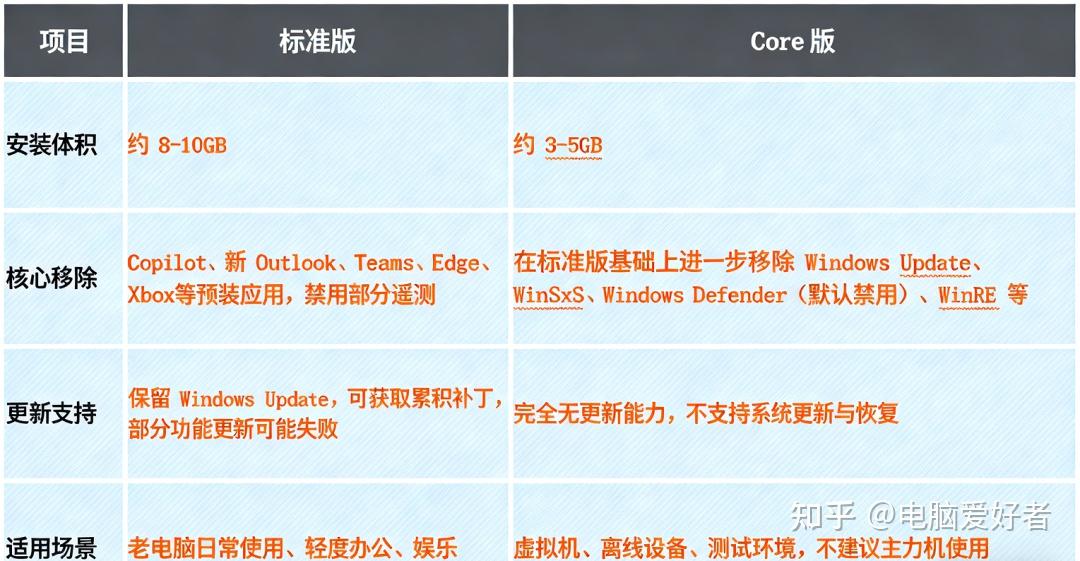
② Core 版:安装后约 3–5 GB,在标准版基础上进一步移除 Windows Update、Windows Defender、WinSxS 组件库、WinRE 恢复环境等,无系统更新能力,仅建议用于虚拟机、临时隔离测试环境。
📥 官方下载地址
Tiny11 25H2
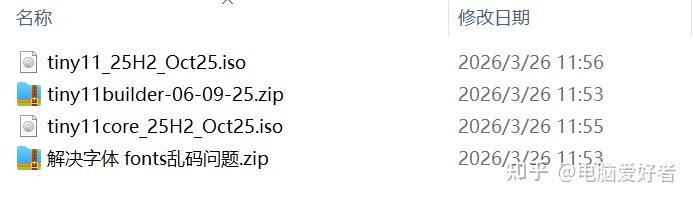
GitHub 官方页面:https://github.com/NTDEV-byte/tiny11builder
夸克网盘:https://pan.quark.cn/s/40b67b4a3ece
百度网盘:https://pan.baidu.com/s/1-nZ0gUEPv1l5YqqS8-9wDw?pwd=hbnf 提取码: hbnf
迅雷网盘:https://pan.xunlei.com/s/VOocI2rahQVfWfBKdyaFoEBcA1 提取码:izqq
⚠️ 安全提示: 以上两款均为第三方修改系统,并非微软官方发布,使用时需自行承担兼容性与安全风险。重要数据请务必提前备份,激活方式与原版系统相同。
⚖️ 二、功能精简对比:砍了哪些?留了哪些?
搞清楚两个系统"砍了什么",是做选择最重要的一步。下面这张表,把两款系统的功能保留情况做了全面梳理:
| 功能 / 组件 | Tiny11 标准版 | Tiny11 Core版 | Nano11 |
|---|---|---|---|
| Windows Update | ✔ 保留 | ✘ 删除 | ✘ 删除 |
| Edge 浏览器 | ✘ 删除 | ✘ 删除 | ✘ 删除 |
| Windows Defender | ✔ 保留 | ✘ 删除 | ✘ 删除 |
| 中文输入法 | ✔ 可添加 | ✔ 可添加 | ✘ 删除 |
| 中文字体 | ✔ 保留 | ⚠ 部分 | ✘ 删除 |
| 音频服务 | ✔ 保留 | ✔ 保留 | ✘ 删除 |
| Microsoft Store | ⚠ 精简 | ✘ 删除 | ✘ 删除 |
| WinSxS 组件库 | ⚠ 部分 | ✘ 删除 | ✘ 删除 |
| WinRE 恢复环境 | ✔ 保留 | ✘ 删除 | ✘ 删除 |
| OneDrive | ✘ 删除 | ✘ 删除 | ✘ 删除 |
| Copilot / Teams | ✘ 删除 | ✘ 删除 | ✘ 删除 |
| 本地账户安装 | ✔ 支持 | ✔ 支持 | ✔ 支持 |
| 绕过 TPM 2.0 检测 | ✔ 支持 | ✔ 支持 | ✔ 支持 |
💡 小结: Tiny11 标准版是"实用精简",保留了绝大多数日常需要的功能;Tiny11 Core 版和 Nano11 走的是"极限轻量"路线,适合对系统功能没有太多要求的场景。而 Nano11 在三者中精简最为彻底,缺失功能最多,尤其不适合中文用户直接使用。
精简幅度排名
从大到小(精简程度)
Nano11 > Tiny11 Core > Tiny11 标准版 > Win11 LTSC
📊 三、性能对比:
光说"精简了就快"不够严谨。以下数据来自多篇测评文章的实测对比,测试平台为中低配设备(4–8 GB 内存、机械硬盘或低端 SSD),供参考:
| 测试项目 | Win11 原版 | Tiny11 标准版 | Tiny11 Core | Nano11 |
|---|---|---|---|---|
| ISO 体积 | 约 5.2 GB | 约 4.0 GB | 约 3.2 GB | 约 2.3 GB |
| 安装后占用 | 约 20+ GB | 8–10 GB | 3–5 GB | 约 4 GB |
| 开机时间(SSD) | 约 25–35 秒 | 约 18–22 秒 | 约 12–16 秒 | 约 10–14 秒 |
| 开机内存占用 | 约 3.0–4.0 GB | 约 2.0–2.5 GB | 约 1.5 GB | 约 1.2 GB |
| 后台进程数 | 约 80–100 个 | 约 50–60 个 | 约 22–30 个 | 约 18–22 个 |
| 可扩展性 | 完整 | 较好 | 有限 | 几乎无 |
Tiny11 25H2:
•开机速度:Core极速精简版启动时间约 15 秒。
•开机内存占用情况:Core极速精简版开机内存占用1.5GB。
•C盘占用情况:安装后硬盘分区占用10.03GB。
▲ 内存占用对比示意(开机空载状态,测试平台:4GB RAM)
从数据来看,Nano11 在体积和内存占用方面确实领先,但这种"领先"是以牺牲大量功能为代价换来的。而 Tiny11 标准版在内存方面比原版减少了约 20–30%,开机速度也有明显提升,且保留了中文支持和基本更新能力,对普通用户更为友好。
值得注意的是,Tiny11 Core 版的数据已经非常接近 Nano11,但 Core 版至少还保留了音频服务和中文字体,对于中文用户来说实用性差距很大。
🔍 四、深度横评:多维度全面对比
① 安全性对比
这是两款系统差距最明显的一个维度。
安全性分析
▶ Tiny11 标准版:保留了 Windows Defender 和 Windows Update,安全补丁可以持续更新。虽然不如原版系统安全,但对于日常使用来说风险可控,尤其是联网场景。
▶ Tiny11 Core 版:删除了 Defender 和 Update,等于系统永久"裸跑"。仅适合纯离线环境,如果要联网,强烈建议安装第三方杀毒软件。
▶ Nano11:不仅删除了 Defender 和 Update,还删掉了 BitLocker、生物识别等安全组件,安全性最低。绝对不建议在该系统上处理网银、支付、重要隐私数据等敏感操作。
② 中文支持对比
对于国内用户来说,中文支持是一个极为重要的考量维度。
✔ Tiny11(标准版 / Core版):系统初始为英文界面,但可以通过"Settings → Time & Language → Language"添加简体中文,并设为显示语言,注销后即可切换至中文界面。同时可正常安装中文输入法(如搜狗、微软拼音等)。
✘ Nano11(原版):删除了所有亚洲语言支持包,包括中文字体、输入法框架、东亚字符渲染组件。这意味着:不仅无法切换中文界面,甚至很多含中文的文件名、网页内容都会显示乱码或方块字。需要手动下载并安装微软中文字体包才能解决字体问题,但输入法功能依然残缺。
⚠️ 中文用户特别提醒: 如果你的日常使用需要中文界面、中文输入,甚至只是浏览中文网页,Nano11 都会让你非常痛苦。除非你是高级用户且有能力手动修复,否则不建议中文用户使用 Nano11。
③ 兼容性与软件适配
很多人安装精简版系统后发现,部分软件无法正常运行。这主要跟 .NET Framework、Visual C++ 运行库、WinSxS 组件库的删减有关。
✔ Tiny11 标准版:兼容性最好,大部分日常软件(Office、WPS、Chrome、微信、QQ 等)可正常安装运行,缺失的运行库也可以后期手动安装补充。
△ Tiny11 Core 版:删除 WinSxS 后,部分依赖系统组件的软件安装会报错,需要手动处理。常用软件一般可用,游戏和专业软件兼容性存疑。
✘ Nano11:兼容性最差,大量依赖 .NET、C++ 运行库或 Windows 服务的软件无法运行。连音频都没有,依赖声卡的软件自然更不用说。这个系统更像一个空壳,能用的软件非常有限。
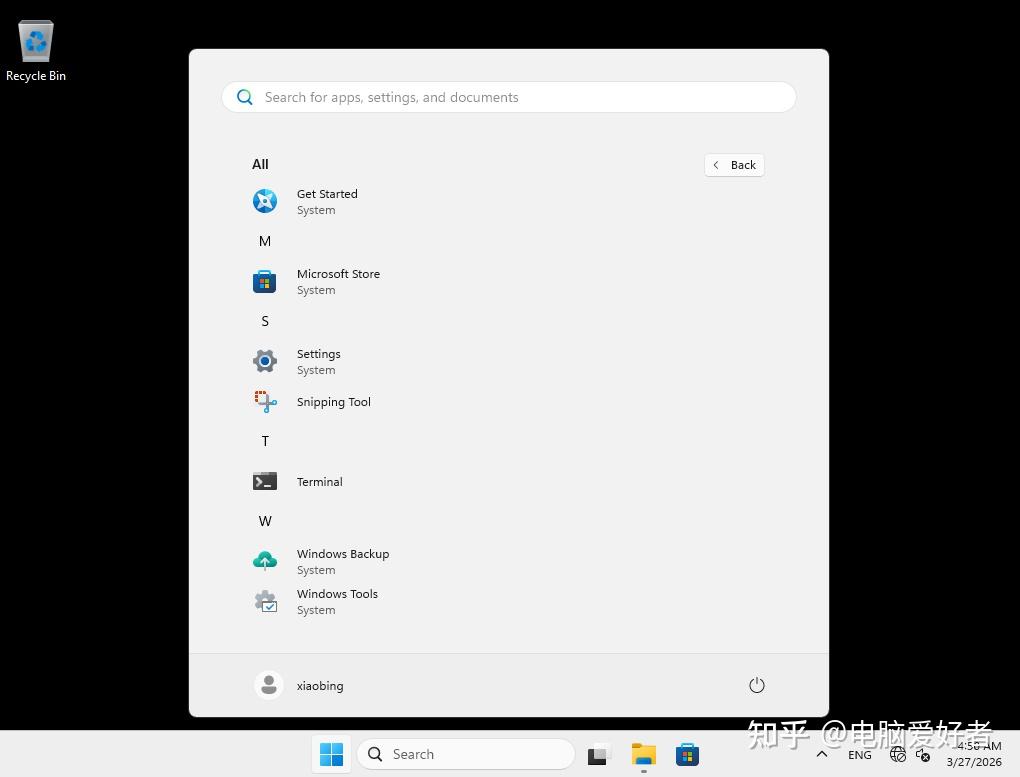
▲ Nano11 安装后的桌面(极简到几乎一片空白)
④ 可维护性与可扩展性
这是一个容易被忽视但实际上非常重要的维度:系统出了问题,能不能修?能不能后期安装更多功能?
✔ Tiny11 标准版:可通过 Windows Update 持续更新,保留了 winget 包管理器,可以后期通过 Microsoft Store 或 winget 恢复部分精简掉的功能,系统出问题时还有 WinRE 恢复环境可以救急。
△ Tiny11 Core 版:删除了 WinSxS 意味着某些 Windows 功能无法后期启用,但 winget 可用,基本软件安装不受影响。无 WinRE,系统崩溃后恢复能力较弱。
✘ Nano11:这是最关键的一点——Nano11 删除的组件是永久性的,无法通过任何方式恢复。它没有 Windows Update,没有 WinRE,没有 WinSxS,更没有 Store。系统出问题只有一个办法:重装。对于追求"装了就用,不想折腾"的用户,Nano11 基本是踩坑。
🧭 五、如何选择?一张图帮你决策
看到这里,你应该已经对两款系统有了清晰认知。下面是一个简单的选择决策框架,帮你快速定位最适合自己的版本:
✅ 选 Tiny11 25H2 标准版,如果你是……
•老电脑或低配电脑(4–8 GB 内存)用户,想流畅运行 Win11
•日常需要中文界面、聊微信、用 Office、看视频、浏览网页
•希望系统能自动更新安全补丁,不想裸奔
•非技术背景,不想频繁折腾系统
•家里那台 2013–2017 年的笔记本或台式机
🔶 选 Tiny11 25H2 Core 版,如果你是……
•在虚拟机里跑 Windows,对性能有一定要求,磁盘空间有限
•搭建隔离测试环境,不需要联网更新
•有一定技术背景,能自己处理运行库缺失等问题
•内存只有 4 GB 且 Tiny11 标准版仍然感觉卡顿
🔴 选 Nano11,如果你是……
•开发者或极客,需要一个极度轻量的 Windows 测试内核
•嵌入式系统、工控机等特殊场景,对体积有严格限制
•想体验极限精简 Windows 是什么感觉,纯粹出于好奇
•完全不需要声音、中文、浏览器等"冗余"功能
📌 总结一句话: 普通用户装 Tiny11 标准版,极客和开发者玩 Nano11,虚拟机/测试场景用 Core 版。如果你不确定自己属于哪类,选 Tiny11 标准版准没错。
🛠️ 六、安装方法详解
两款系统的安装方式大体相同,但有一些细节需要特别注意。下面分别介绍:
Tiny11 25H2 安装方法
1,下载 ISO 镜像
从 GitHub 或网盘下载 Tiny11 25H2 的 ISO 文件(标准版或 Core 版均可,根据需求选择)。文件较大,建议在网络稳定时下载,并在下载完成后验证 MD5 校验值。
2,制作启动 U 盘
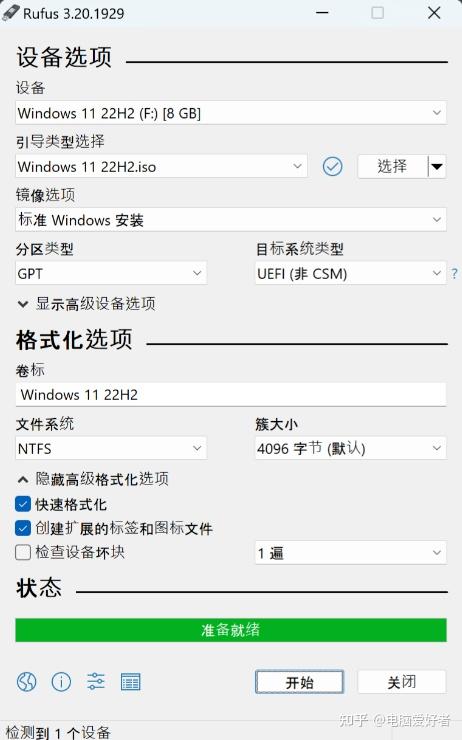
使用 Rufus(推荐)或 Ventoy 将 ISO 镜像写入 8 GB 以上的 U 盘。Rufus 设置:分区方案选 GPT(新电脑 UEFI 引导)或 MBR(老电脑 Legacy 引导),文件系统选 NTFS。
3,从 U 盘启动
插入 U 盘,开机时按 F12(戴尔/联想)、F9(惠普)或 F8/ESC(华硕),进入启动设备选择菜单,选择 U 盘启动。如果无法识别,请确认 BIOS 中已关闭 Secure Boot(安全启动)。
4,安装向导操作
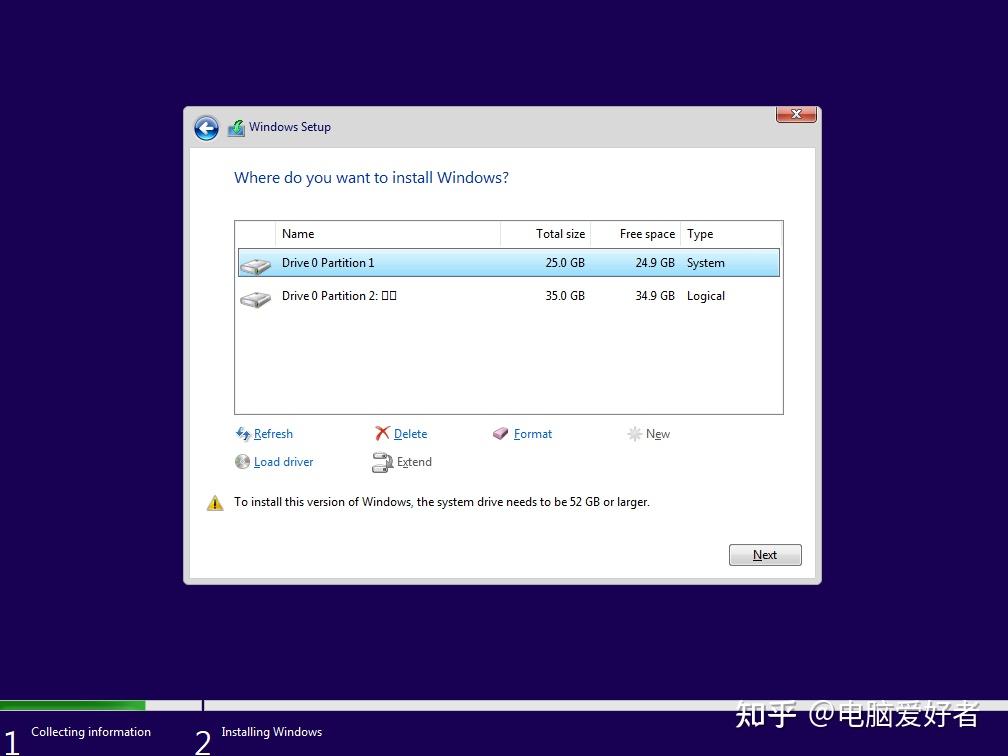
进入安装程序后,选择语言(默认英文)→ 点击"Install Now"→ 选择"I don't have a product key"→ 选择版本(Home 或 Pro)→ 选择"Custom: Install Windows only"→ 选择目标磁盘分区 → 开始安装。
5,创建本地账户
Tiny11 支持跳过微软账户登录,直接创建本地账户。在设置账户界面,断开网络连接(拔掉网线或关闭 Wi-Fi),点击"I don't have internet"→"Continue with limited setup",即可创建纯本地账户,无需微软账号。
6,切换中文界面(重要)
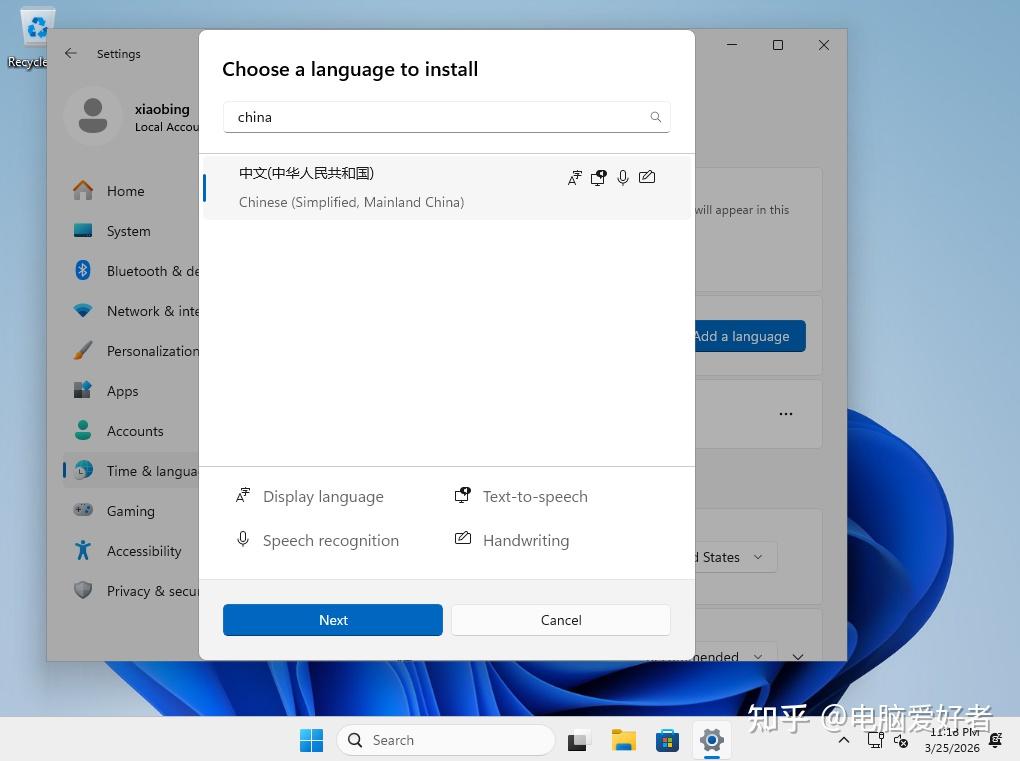
进入系统后,打开 Settings → Time & Language → Language & region → 点击"Add a language"→ 搜索"Chinese Simplified"(简体中文)→ 安装 → 设置为"Windows display language"→ 注销重新登录即可看到中文界面。
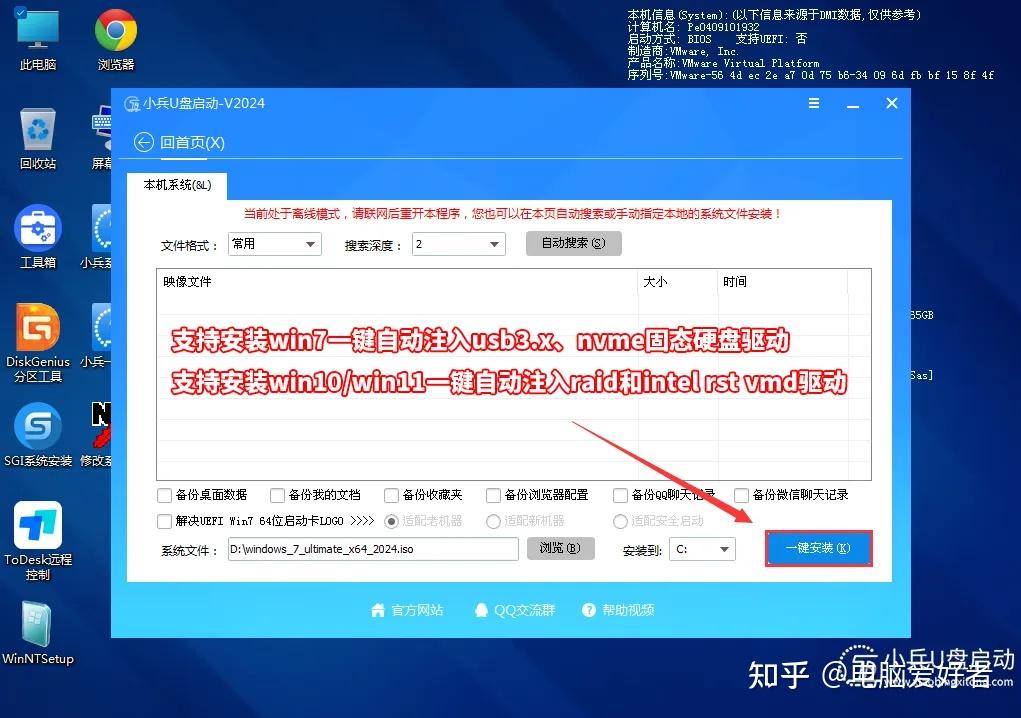
💡 VMD 硬盘识别问题: 如果你的电脑是 11 代及以上酷睿处理器,安装时可能遇到"找不到硬盘"的问题,原因是 BIOS 开启了 Intel VMD。解决办法:进入 BIOS,在 Storage 选项中找到"Intel VMD"或"Intel RST",将其关闭后重试。或使用集成了 VMD 驱动的小兵 PE 工具箱通过 PE 安装系统。
⚠️ 安装前必读:
•安装任何精简版系统前,务必备份重要文件,系统安装会格式化目标分区。
•Nano11 和 Tiny11 均为第三方修改系统,不受微软官方支持,驱动程序兼容性请自行测试。
•如出现安装蓝屏,请先检查 BIOS 中 Intel VMD / SATA 模式设置。
•激活方式与原版 Windows 11 相同,可使用已有正版授权或合规激活工具。
❓ 七、常见问题解答
Q1:安装后系统是英文,怎么切换中文?
Settings → Time & Language → Language & region → Add a language → 选"Chinese (Simplified, China)" → 安装语言包 → 设为显示语言 → 注销重新登录。注意 Nano11 由于缺少语言支持框架,切换后可能出现部分乱码。
Q2:Nano11 装了之后中文显示乱码怎么办?
需手动下载并安装微软中文字体包(SimSun、Microsoft YaHei 等)。具体步骤:下载字体文件(.ttf/.otf) → 右键"为所有用户安装"。但这只能解决字体显示问题,输入法和语言框架缺失仍需复杂处理。
Q3:安装时找不到硬盘怎么办?
最常见原因是 BIOS 开启了 Intel VMD。进入 BIOS → Advanced → Storage → 找到 Intel VMD 或 Intel RST,将其 Disabled。如主板不允许关闭 VMD,可使用小兵 PE 等集成了 VMD 驱动的安装工具代替直接从 ISO 安装。
Q4:Tiny11 Core 版和 Nano11 有什么本质区别?
两者都删除了 Windows Update 和 WinSxS,但 Tiny11 Core 版保留了音频服务、中文字体、基本语言框架;Nano11 则将这些也一并删掉,且删除的内容不可逆、无法补救。从实用性角度说,Core 版对中文用户友好得多。
Q5:这些系统能激活吗?
可以。Tiny11 和 Nano11 的激活机制与官方系统完全相同,支持数字许可证(绑定硬件)、产品密钥等方式激活。如果你的电脑之前已激活过正版 Win11,重装后联网即可自动激活(需保持相同硬件配置)。
Q6:游戏玩家适合用这些系统吗?
Tiny11 标准版可以玩大多数游戏,删掉了 Xbox 相关应用但不影响 Steam 游戏。Core 版由于删除了部分运行库,部分游戏需要手动补装 DirectX、Visual C++ 运行库。Nano11 基本不建议用于游戏,缺少音频、运行库问题严重,兼容性差。追求游戏性能的用户可考虑专为游戏优化的 Win11 X-Lite 版本。
🎯 八、总结:选对系统,省心省力
▶ Tiny11 的哲学是"够用就好"——精简冗余,保留核心,让老电脑重新跑起来,让低配设备不再卡顿,同时保证基本的日常使用体验不受影响。它的核心竞争力在于实用性与精简性的平衡。