如何在预装Win11的笔记本电脑上安装Win10?
很多朋友买了新笔记本或,发现预装的是Windows 11,用着不习惯,想改回Win10。心里想着:大不了重装个系统,能有多难?结果一动手就傻眼了——要么找不到硬盘,要么安装完直接蓝屏,要么好不容易装好了触摸板用不了,还有人遇到了传说中的BitLocker加密锁机。 你以为重装个系统很简单?实际上,90%的人都踩过这几个坑! 今天这篇文章,就是要把预装Win11改Win10的那些"致命细节"全部讲清楚。看完你就会明白:这事确实能做,但绝对没有你想的那么简单。
一、先别急着动手:你真的了解你的电脑吗?
很多人看到新笔记本预装Win11,第一反应就是"我要换成Win10"。但在你动手之前,有几个基本问题你必须先搞清楚。
灵魂三问
❶你的CPU是第几代?12代及以上的Intel处理器,采用了"大小核"架构,Win10对它的调度支持并不完美。
❷你的硬盘模式是什么?新电脑普遍默认开启Intel VMD,Win10原版系统根本认不出来。
❸你用的是在线重装还是U盘启动?在线重装很可能会触发BitLocker,一不小心就锁机。
这三个问题,恰恰就是预装Win11改Win10最容易翻车的三个地方。接下来,我们一个一个说清楚。
二、大小核问题:Win10 系统对大小核架构的调度优化不足
什么是"大小核"架构?
从Intel第12代酷睿处理器开始(也就是你买的新笔记本大概率搭载的CPU),Intel引入了一种叫做"混合架构"的设计——也就是大家常说的"大小核"。
大核(P核,性能核)负责处理高负载任务,比如玩游戏、跑程序、做视频剪辑;小核(E核,能效核)负责处理后台任务,比如下载、杀毒、系统维护。小核功耗低、不发热,让笔记本续航更持久。
技术原理
为什么Win10无法驾驭大小核?
Windows 11是专门为混合架构设计的,它的任务调度器经过全新优化,能够智能判断哪些任务应该交给大核,哪些交给小核。但Windows 10的任务调度器诞生于"大小核"之前,它根本不理解这种新架构的工作方式。
结果就是:你的游戏可能跑到小核上,帧数直接腰斩;你的程序可能被分配给了一堆小核,多线程性能大打折扣。有测试数据显示,在某些场景下,Win10的性能损失甚至可以达到30%以上。
解决方案:关闭小核
如果你的电脑主要用于游戏或者对性能要求较高,又确实需要用Win10,那么可以在BIOS中关闭能效核(小核),让CPU以纯大核模式运行。
1,开机时按 Del 或 F2(不同品牌快捷键不同)进入BIOS设置界面。
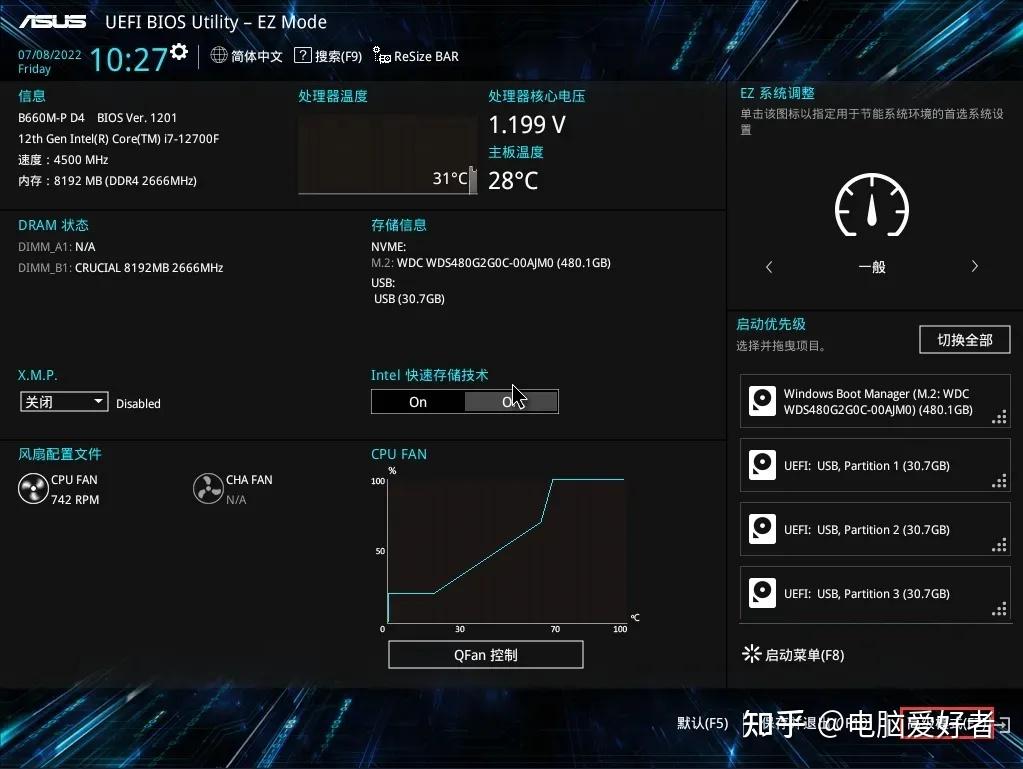
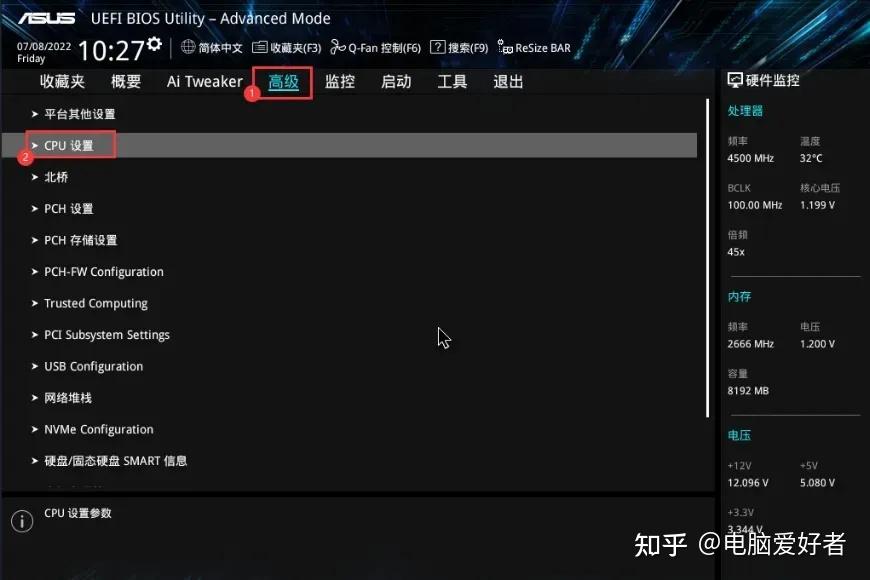
2,按 F7 进入高级模式,找到"高级"(Advanced)或"CPU设置"(CPU Configuration)选项。
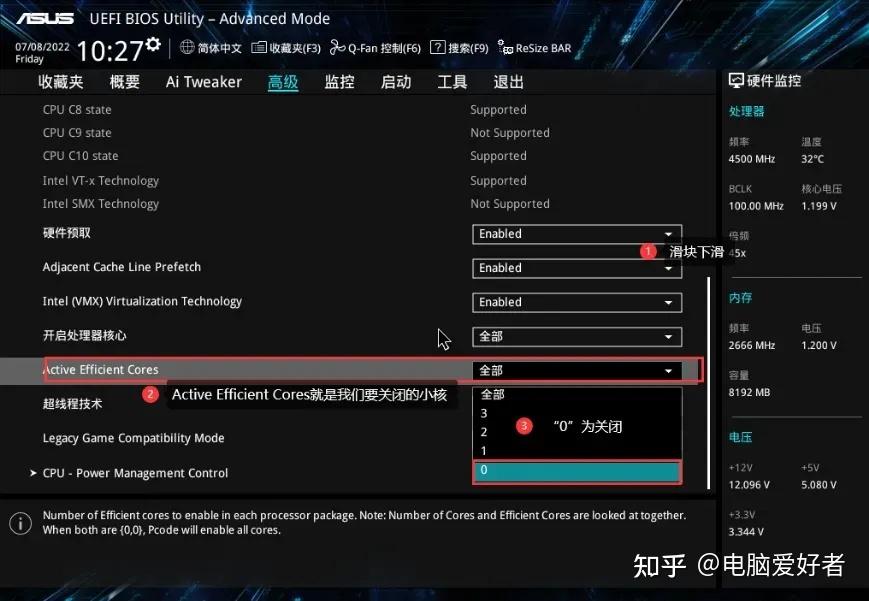
3,找到"Active Efficient Cores"或"能效核心"选项,将其设置为 0 或 Disabled。
4,按 F10 保存并退出。
⚠️ 重要提醒: 关闭小核后,你的CPU会损失一部分多线程性能。如果你经常需要视频渲染、代码编译等并行计算密集型任务,这会影响工作效率。取舍之间,你需要根据自己的实际需求来决定。
三、Intel VMD:硬盘"消失"的罪魁祸首
什么是Intel VMD?
Intel VMD(Volume Management Device,卷管理设备)是Intel从第11代酷睿和600/700/800系列芯片组开始引入的新技术。简单来说,它让CPU能够更高效地管理NVMe固态硬盘,支持热插拔、改善电源管理等等。
但问题来了:原版Windows 10系统镜像里,根本没有集成VMD驱动!
▌ 典型症状
情况一:PE里能看见硬盘,但Ghost/安装后蓝屏
PE系统通常集成了大量驱动(包括VMD驱动),所以能识别硬盘。但重启后正式系统没有VMD驱动,立刻蓝屏报错。
情况二:安装时直接看不到硬盘
部分PE工具也没有集成VMD驱动,直接显示"没有找到可用的驱动器"。
解决方案一:BIOS中关闭VMD(最简单)关闭可能会影响硬盘性能
和当年XP时代改IDE模式一个道理,最简单的方法就是在BIOS里把VMD关掉。
| 品牌 | 进入BIOS | VMD选项位置 |
|---|---|---|
| 华硕(ASUS) | F2 或 Del | Advanced → VMD setup menu → Enable VMD controller → Disabled |
| 联想(Lenovo) | F1 或 F2 | Configuration → Intel VMD Controller → Disabled |
| 戴尔(Dell) | F2 | Storage → SATA Operation → AHCI(非RAID/VMD) |
| 惠普(HP) | F10 | Advanced → System Options → 取消勾选"Intel VMD Technology" |
1,开机按对应快捷键进入BIOS设置界面。
2,找到VMD相关选项(可能在Advanced、Configuration或Storage菜单下)。
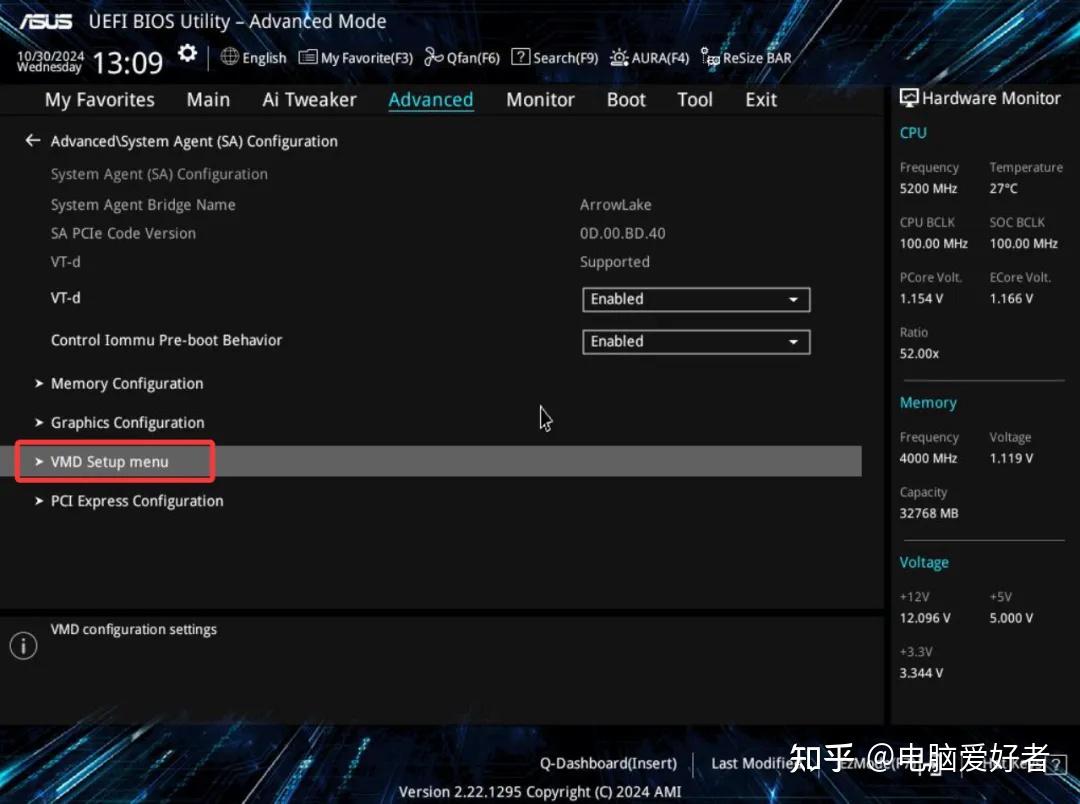
3,将"Enable VMD controller"设置为 Disabled。
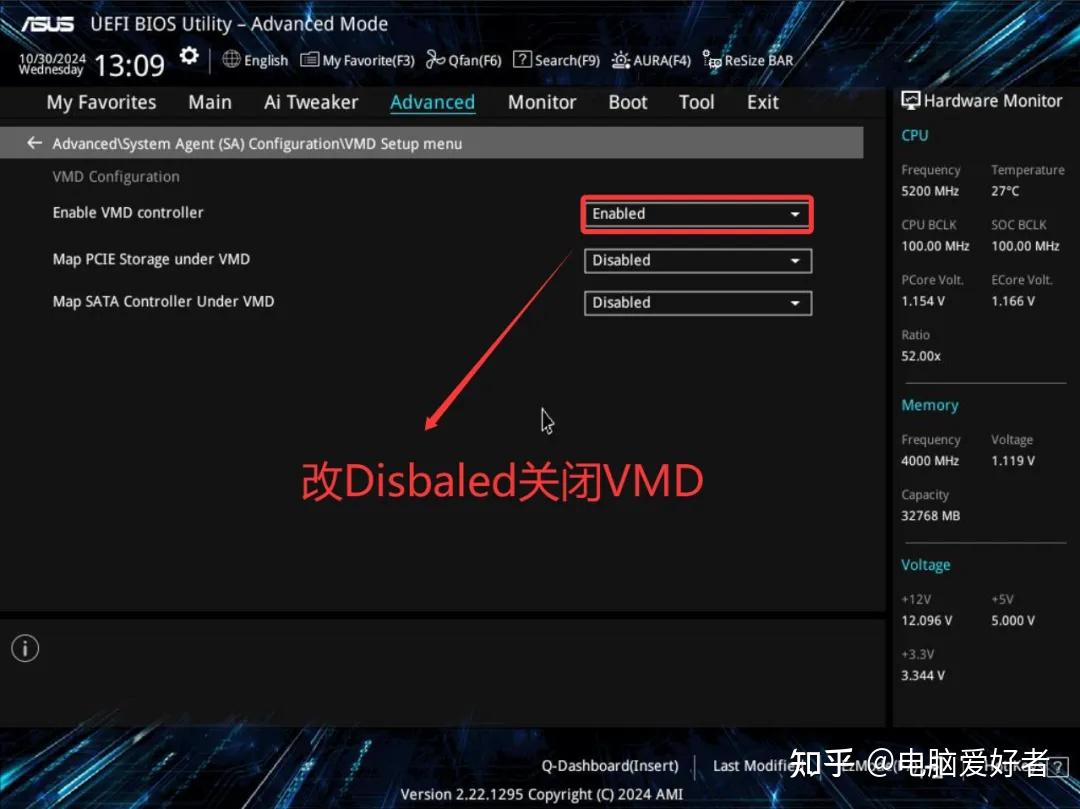
4,按F10保存并退出,重启电脑。
解决方案二:使用集成VMD驱动的PE工具(推荐小兵PE)
如果你不想关闭VMD(比如需要RAID功能,或者不想牺牲硬盘性能),可以使用集成了Intel VMD驱动的PE工具来安装系统。
这类PE工具会自动检测硬件并注入所需的VMD驱动,让Win10也能在VMD模式下正常工作。
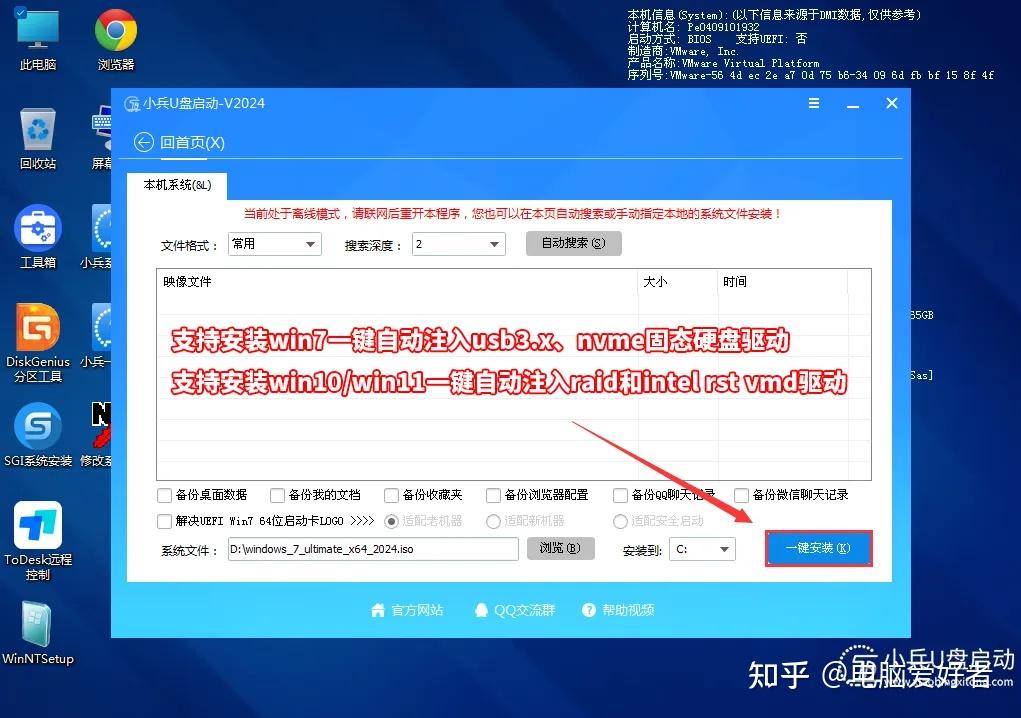
小兵PE优势
✓无需关闭VMD,PE下自动识别硬盘
✓安装Win10时自动注入Intel VMD驱动
✓支持PE下自动修复UEFI+GPT引导
✓集成USB 3.0、NVMe等主流驱动
四、BitLocker加密:一键在线重装的陷阱
什么是BitLocker?
BitLocker是Windows的全磁盘加密功能。从Win11 24H2版本开始,微软默认开启了BitLocker加密——只要你首次开机时登录了微软账户,系统就会自动启用加密。
这意味着:你的硬盘数据是加密的,重装系统后,如果没有恢复密钥,数据将永久无法恢复!
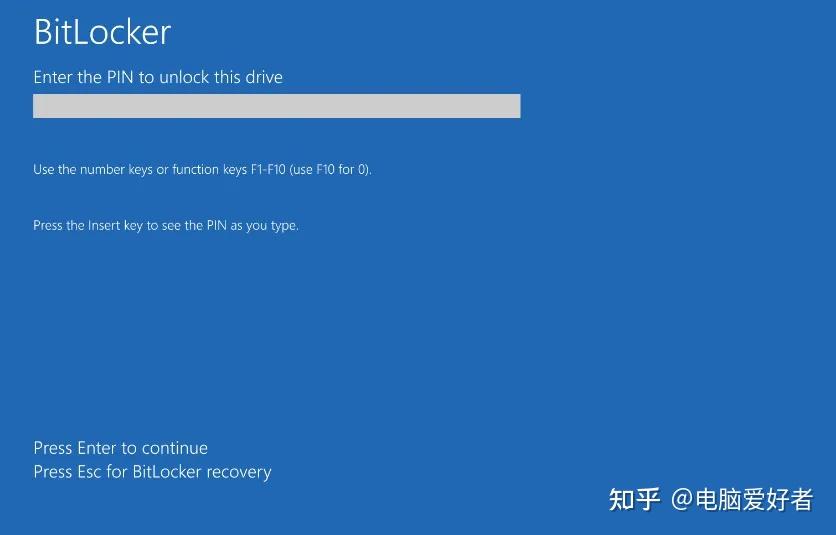
▌ 典型症状
你的电脑出现了以下界面:
BitLocker 恢复 为解锁此驱动器,请输入恢复密钥 恢复密钥 ID: XXXXXXXX-XXXX-XXXX-XXXX-XXXXXXXXXXXX 恢复密钥: XXXXXX-XXXXXX-XXXXXX-XXXXXX-XXXXXX-XXXXXX-XXXXXX-XXXXXX
为什么会触发BitLocker恢复?
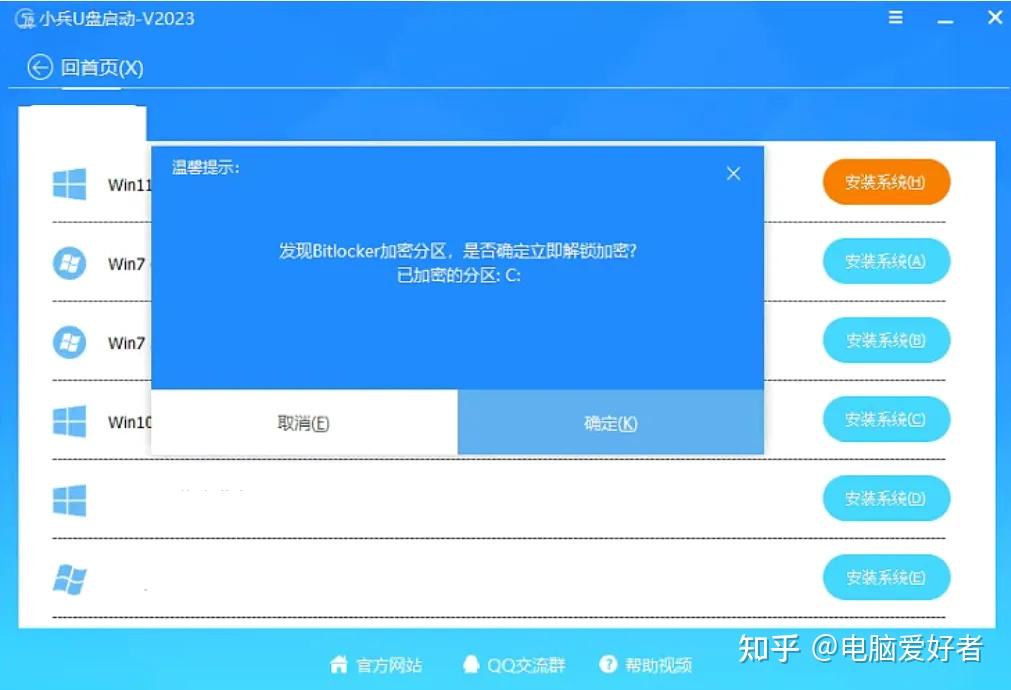
使用在线重装工具(一键装机、软件管家类)时,这些工具通常不会检测BitLocker状态。安装过程中,硬盘的加密状态被破坏或重置,系统启动时就会要求输入恢复密钥。小兵U盘启动支持检测BitLocker状态并支持解密。
✗使用第三方一键重装软件
✗使用非官方镜像在线安装
✗直接Ghost覆盖原系统
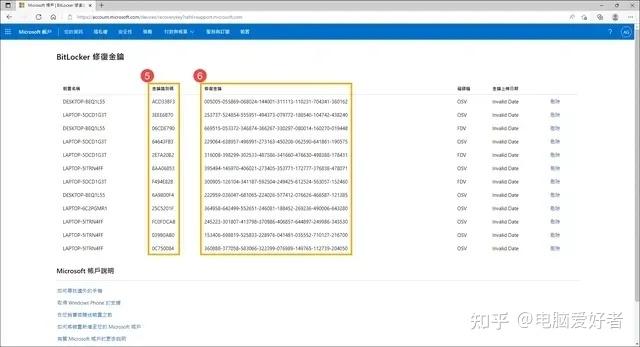
如何找回BitLocker恢复密钥?
如果你已经触发了BitLocker恢复,先别慌。恢复密钥一般在以下几个地方:
1,微软账户官网:访问 https://account.microsoft.com/devices/recoverykey,登录你的微软账户查找。
2,U盘备份:如果你之前把密钥保存到了U盘,现在可以插上U盘查找。
3,打印备份:有些用户会打印出来保存,如果你是这类人,现在可以翻翻文件夹。
如何避免BitLocker?
强烈建议:不要使用在线重装工具!
推荐使用U盘启动盘进行全新安装。具体方法我们在下一部分详细讲解。
五、驱动问题:装完Win10后这些功能可能用不了
触摸板:大概率失效
这是12代以上CPU笔记本改Win10最常见的问题之一。大多数情况下,安装Win10后触摸板根本无法使用!
原因是Intel从12代开始,不再为消费级处理器提供Windows 10的官方触摸板驱动支持。各笔记本厂商的驱动也跟进缓慢,很多型号至今没有Win10触摸板驱动。
⚠️ 重要提醒: 触摸板失效这个问题,目前没有完美的解决方案。安装Win10之前,请确保你能接受使用外接鼠标,或者你的笔记本有触控屏可以应急。
声卡:可能无声音
部分笔记本在安装Win10后,声卡驱动可能无法正常工作,表现为:有设备但无声音。这种情况可以尝试使用"驱动总裁"等第三方驱动工具更新声卡驱动。
其他驱动:基本可用
相比之下,蓝牙、无线网卡、有线网卡等驱动的支持情况要好得多,Intel和各大厂商仍有更新这些驱动。
| 驱动类型 | Win10兼容性 | 说明 |
|---|---|---|
| 触摸板 | ❌ 大概率失效 | Intel 12代后缺乏官方驱动 |
| 声卡 | △ 可能异常 | 可尝试第三方驱动工具 |
| 显卡 | ✓ 基本正常 | Intel核显仍有支持 |
| 网卡/蓝牙 | ✓ 正常 | 厂商仍有更新驱动 |
| USB/摄像头 | ✓ 正常 | 通用驱动兼容性良好 |
六、实战教程:使用小兵PE安装Win10完整步骤
说了这么多,接下来就是实战环节。我们以联想小新Pro16 2025款为例,详细讲解使用小兵PE安装Win10的完整流程。
第一步:准备工作
在开始之前,你需要准备以下东西:
①U盘:容量16GB以上,用于制作启动盘
②系统镜像:下载Win10专业版64位镜像(建议22H2版本)
③PE工具:下载小兵U盘启动盘制作工具(https://www.xiaobingxitong.com)
④数据备份:提前备份重要文件到外置存储
第二步:制作U盘启动盘
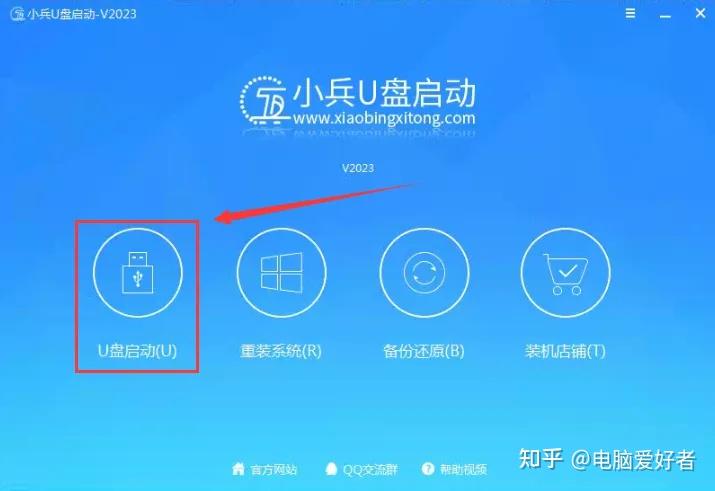
1,下载并运行小兵U盘启动盘制作工具。
2,插入U盘,工具会自动识别。选择"U盘启动"功能。
3,选择"制作启动U盘+系统"模式,将Win10镜像和PE系统一起写入U盘。
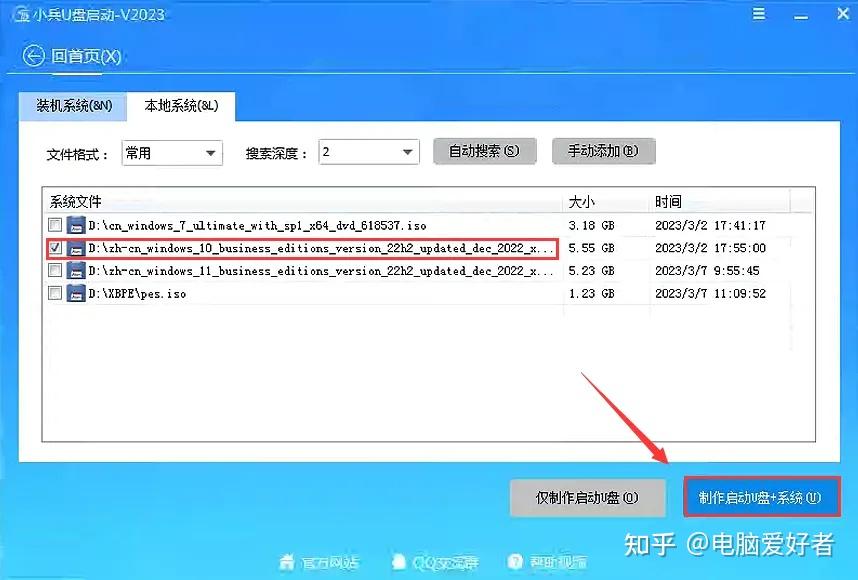
4,等待制作完成,整个过程大约需要5-10分钟。
第三步:BIOS设置
不同品牌的笔记本进入BIOS的方式不同,以下是常见品牌的快捷键:
| 品牌 | 进入BIOS | 选择启动项 |
|---|---|---|
| 联想 | F2 / FN+F2 | F12 / FN+F12 |
| 华硕 | F2 / Del | ESC |
| 戴尔 | F2 | F12 |
| 惠普 | F10 / ESC | F9 |
BIOS关键设置:
✓Secure Boot:建议关闭(安装非签名系统时需要)
✓Intel VMD:如使用小兵PE,可保持开启;如遇问题再关闭
✓启动模式:确认是UEFI模式,不要改成Legacy
第四步:进入PE并安装系统
1,插入制作好的U盘启动盘,重启电脑,在启动时按F12(或对应快捷键)进入启动菜单,选择带有"UEFI"字样的U盘启动项。
2,进入PE系统后,打开桌面上的"小兵系统安装"工具。
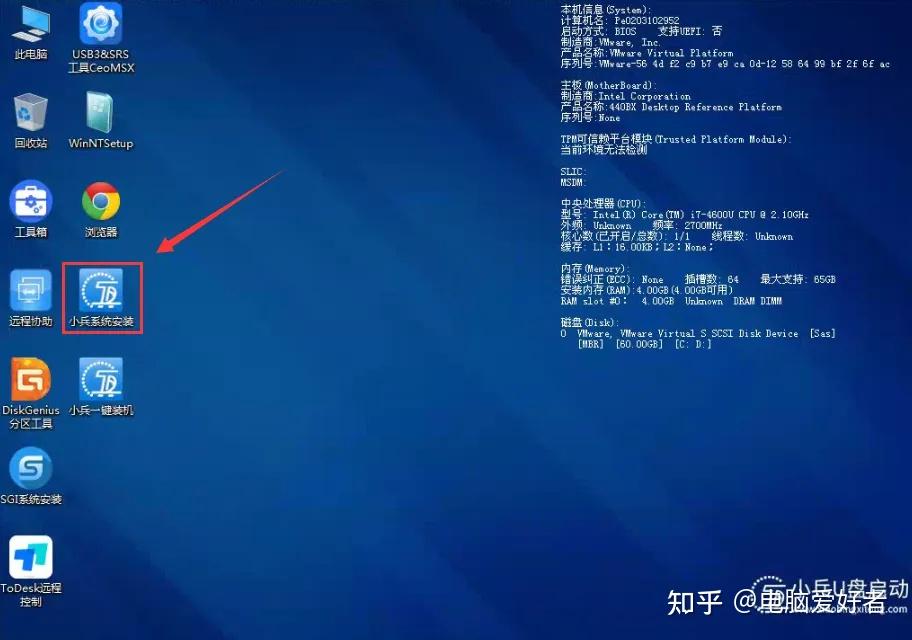
3,第一步:选择已下载的Win10镜像文件(ISO或GHO格式)。
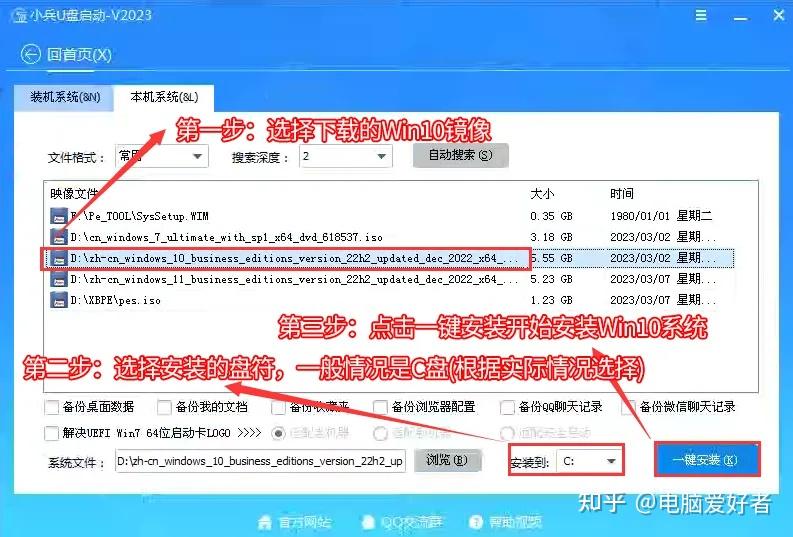
4,第二步:选择安装目标盘(一般为C盘)。
5,第三步:点击"一键安装",工具会自动注入USB 3.0、NVMe、VMD等必要驱动。
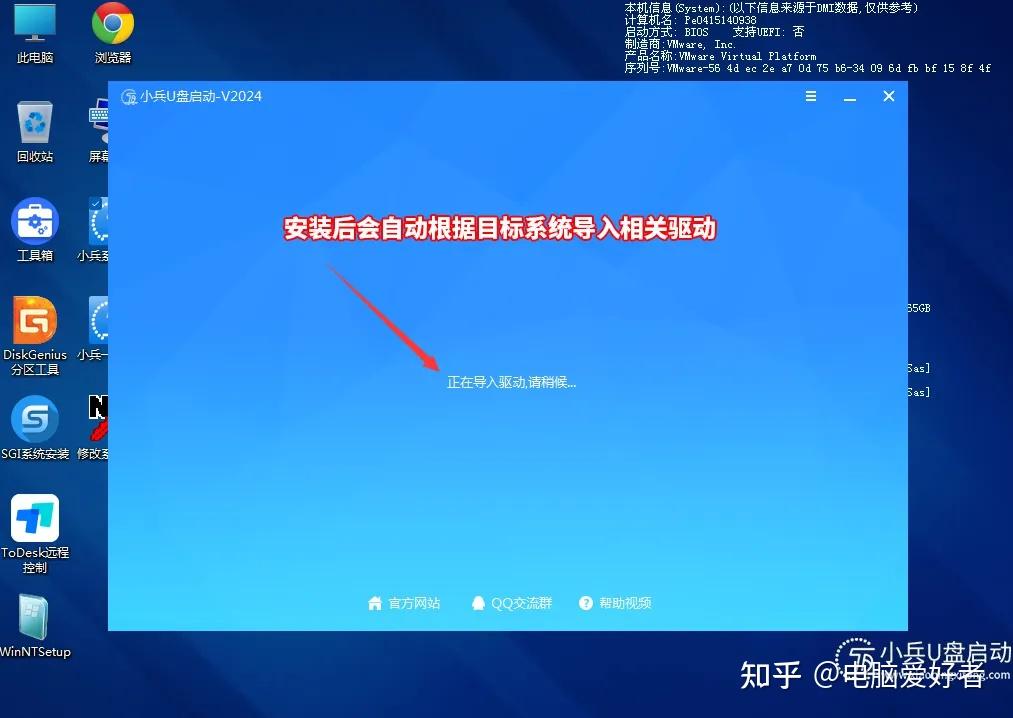
6,安装完成后拔掉U盘,系统会自动重启,进入Win10配置界面。
💡 重要提示: 分区步骤已省略。如需重新分区,请在进入PE后先打开DiskGenius进行操作。注意:新笔记本默认采用GPT分区格式+UEFI引导,不要改成MBR+Legacy模式。
八、常见问题解答
Q1:Win10和Win11哪个更适合12代以上CPU?
从性能和兼容性角度,Win11是更好的选择。但如果你有特定的软件必须在Win10下运行,或者你就是用不惯Win11的界面,改Win10也是可以的,只是需要接受一些限制(触摸板失效、潜在的性能损失)。
Q2:关闭VMD会影响硬盘性能吗?
对于普通用户来说,影响微乎其微。对于多NVMe SSD用户或需要RAID功能的用户,建议保持VMD开启并使用小兵PE自动注入驱动的方式安装系统。
Q3:BitLocker恢复密钥丢失了怎么办?
如果你的恢复密钥彻底丢失,数据将无法恢复。这是为什么我们一直强调:不要使用在线重装工具,如果非要使用采用小兵重装会检测BitLocker!如果已经锁机,只能重新分区安装系统,数据无法保留。
Q4:触摸板真的完全不能用了吗?
不一定。部分型号可能有厂商提供的非官方驱动,或者通过第三方工具(如Driver Booster)可能找到兼容驱动。但成功率不高。建议做好使用外接鼠标的准备。
Q5:安装后声音不正常怎么办?
可以尝试使用"驱动总裁"、"Driver Booster"等工具更新声卡驱动。
Q6:可以安装Win10和Win11双系统吗?
可以。使用小兵PE将两个系统分别安装到不同分区,工具会自动修复双系统引导。但需要注意:两个系统都需要各自正确的驱动支持,管理起来会比较复杂。