玩转 Mac 时间机器备份与恢复
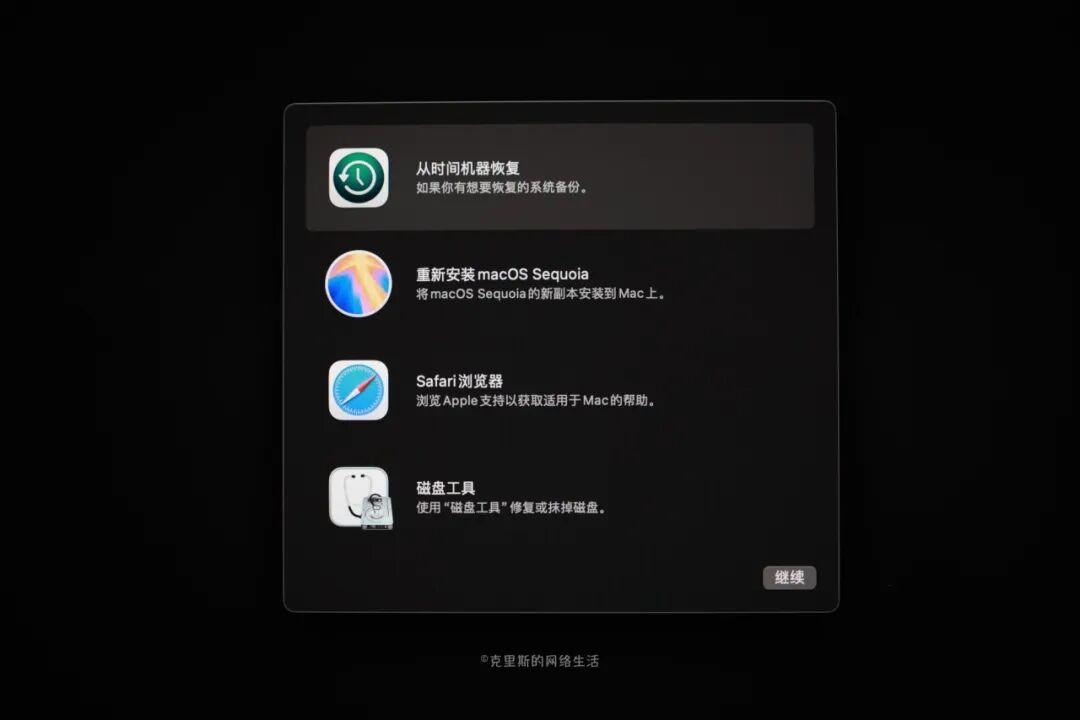
实话实说,使用 Mac 十多年来,虽然也经常折腾系统,但从未有搞到系统崩溃无法启动,导致数据丢失的情况,这个方面相比 Windows 系统,确实有着一些优势。
但时间机器作为一个内置的备份工具,不单单是用在恢复系统这一个地方。上一篇中提到,硬盘自身故障率造成数据丢失可能是1.5%, 而人为因素会导致增加到 10-30%,时间机器的第二个功效就是––恢复误删文件。
以前在使用 Windows PC 的时候,更换新电脑会有一个头疼的问题,所有的程序需要重装一次加重新配置,系统设置也需要再来一次。而在 Mac 电脑上,除了可以使用内置的文件迁移助手直接将所有设置与文件“搬家”,还可以使用时间机器来干这活。
虽然一根雷电线缆可以加速两台电脑的文件传输,但如果使用放在雷电外置SSD磁盘里的时间机器备份来做这件事,不仅速度更高,也不会让两台电脑同时停止工作,还有一个更好的作用,就是利用时间机器可以只恢复文件,以及恢复部分有必要的应用程序设置,这样可以让垃圾文件不会一同迁移过来。
时间机器很好的利用了 APFS 文件系统快照的特质,只要你开启了时间机器备份,即便外置磁盘没有接入,它也照样工作,你也能根据时间节点恢复你误删的文件或还原文件到某个版本。
如何进行系统还原?如何手动还原应用程序设置?如何在降级系统时利用时间机器还原文件?为什么网络时间机器已不再合适?为什么我不推荐用一个超大容量的高速 SSD 做时间机器备份?本文就来讲解时间机器使用方面的细节,详细的设置与需要注意的事项,可以最大限度的挽回误操作带来的损失。
本篇是付费合集《数据备份与恢复完全指南》中的一篇,是否值得付费请参考开篇中介绍的,合集中将涵盖的所有内容。
准备时间机器磁盘
设置时间机器只需要准备一个外置磁盘,以速度等于或高于 5Gbps 的 SATA、M.2 固态硬盘为宜,容量大于内置磁盘的两倍,最好是单一用作时间机器。并不需要提前格式化为 APFS,它会在你选择为时间机器磁盘时重新格式一次。
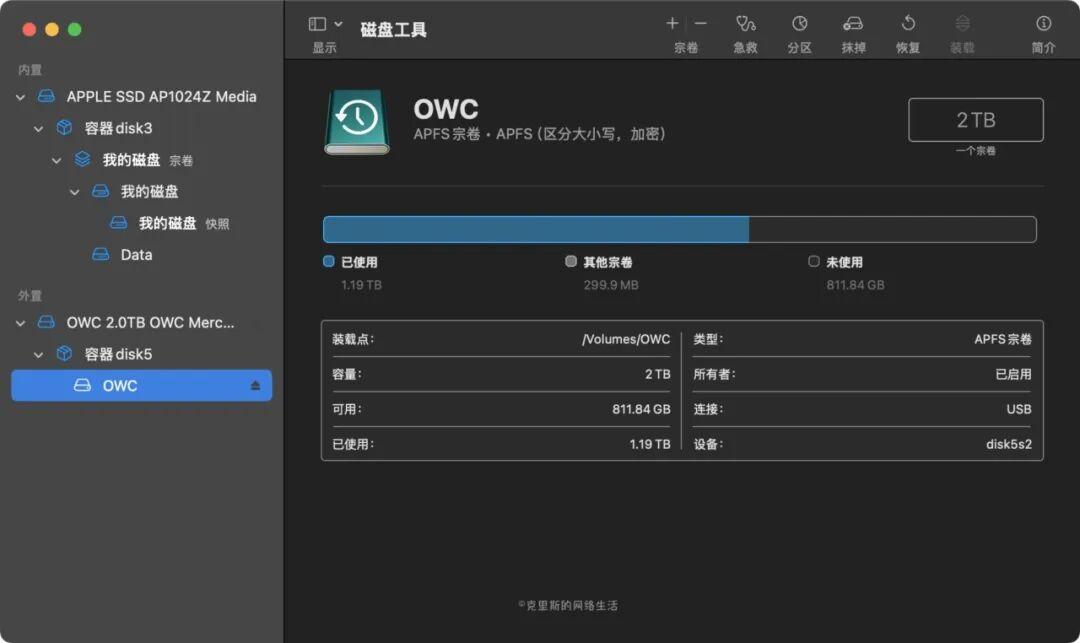
由于用作时间机器的 APFS 宗卷,就不能执行普通写入与动态增加分区了,那么,在什么情况下时间机器磁盘需要提前格式化与分区?
当你需要使用 Windows 或 Linux 文件系统时,以及你想单独划分一个分区用于制作 macOS 安装盘时(需要 Mac OS 扩展格式),其他情况外接硬盘都不需要分区,包括你想在时间机器磁盘增加一个位置用于存储其他数据,后期增加宗卷即可。你想在时间机器磁盘安装一套可启动 macOS,增加宗卷即可。
回过头来说,除非是着实磁盘不够用,或者临时应急,单独使用整块磁盘用作时间机器备份是更好的选择,操作磁盘对应新手而言无疑会增加弄错的风险。
我个人拥有 5Gbps 的 SATA 固态磁盘,10Gbps 的 USB3.2 硬盘盒以及 40Gbps 的雷电硬盘盒,大容量的机械硬盘挂载在 Mac mini 上,以 SMB 共享的方式也可以用作时间机器备份,为什么选择物理连接的 5Gbps SATA 呢?
接下内容请移步...