Mac、Windows上的免费备份软件FreeFileSync、Rclone
很多时候大家都倾向于找免费软件,但其实免费软件也需要金主支持来维持开发。FreeFileSync 安装后首次打开会出现捐赠页面。捐赠后可以获得一个额外的捐赠版本,增加 Email 通知等一些额外的功能。
收费软件如果经营情况良好,会在功能的细节打磨上下狠功夫,像 CCC 就是这样。免费开源软件也有另外一个优势,语言支持足够全面,跨平台支持完善。
因此,FreeFileSync 就是这样一款跨平台的备份软件,在 Mac、Windows、Linux 上都有完备的支持,这期主题涵盖两款软件三个平台,特别的,我在 Windows 上操作演示,其它平台的操作基本一致。不过你也需要知道,FreeFileSync 与 Rclone 一样,只能用来做文件级的备份与同步,无法像 CCC 一样用作系统备份与还原。
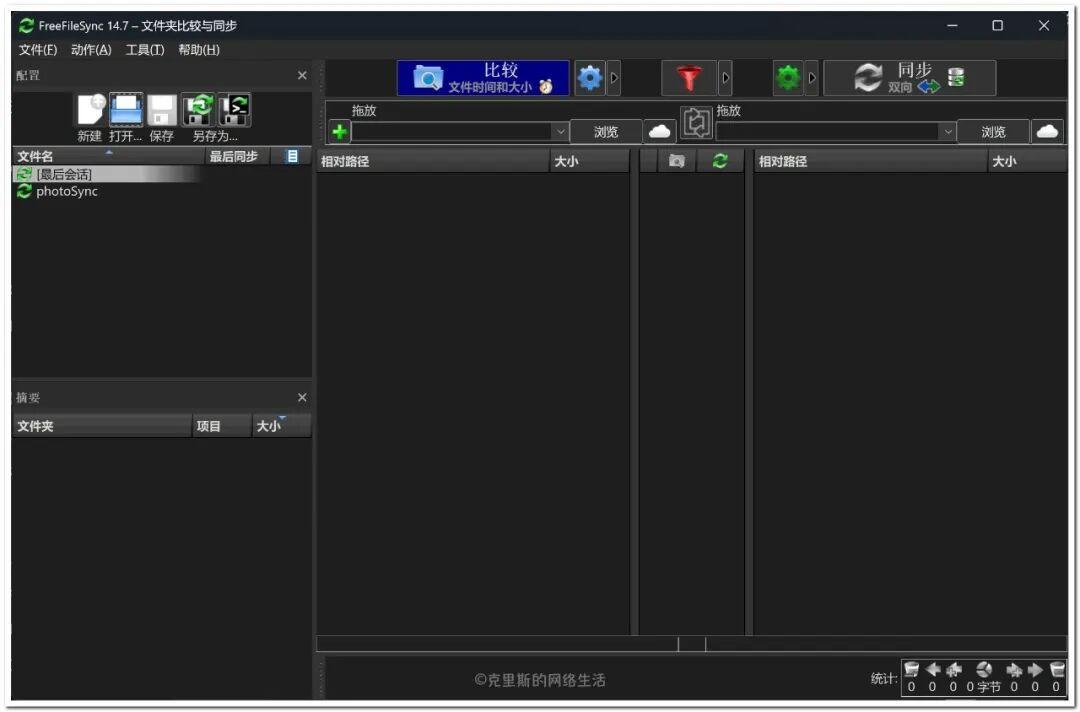
打开 FreeFileSync 后,可以将需要备份的文件夹拖入「比较」下方的拖放位置,也可以点击浏览打开对应文件夹,备份目标文件夹操作一样。浏览右侧的云☁️图标目前只支持 Google Drive 与 FTP,即是说,FreeFileSync 支持从Google Drive 下载文件或者备份到其上文件夹。
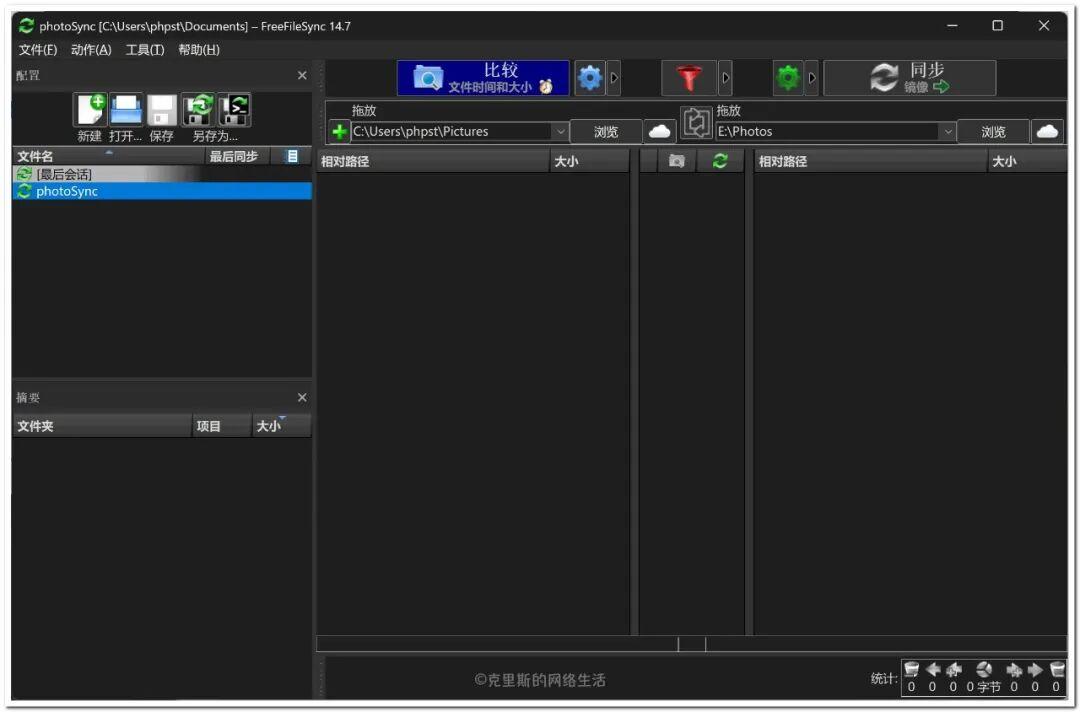
选择好对应文件夹后,点击左侧「配置」区域「保存」按钮,就可以将当前选择保存为一个配置文件,方便再次调用与重装软件后直接导入调用,你可以把它当成一个备份任务。与 CCC 任务不同的是,这个备份配置可以同时保存多个任务,点按已选文件夹路径左侧的绿色加号可以增加不同的文件夹同步任务。
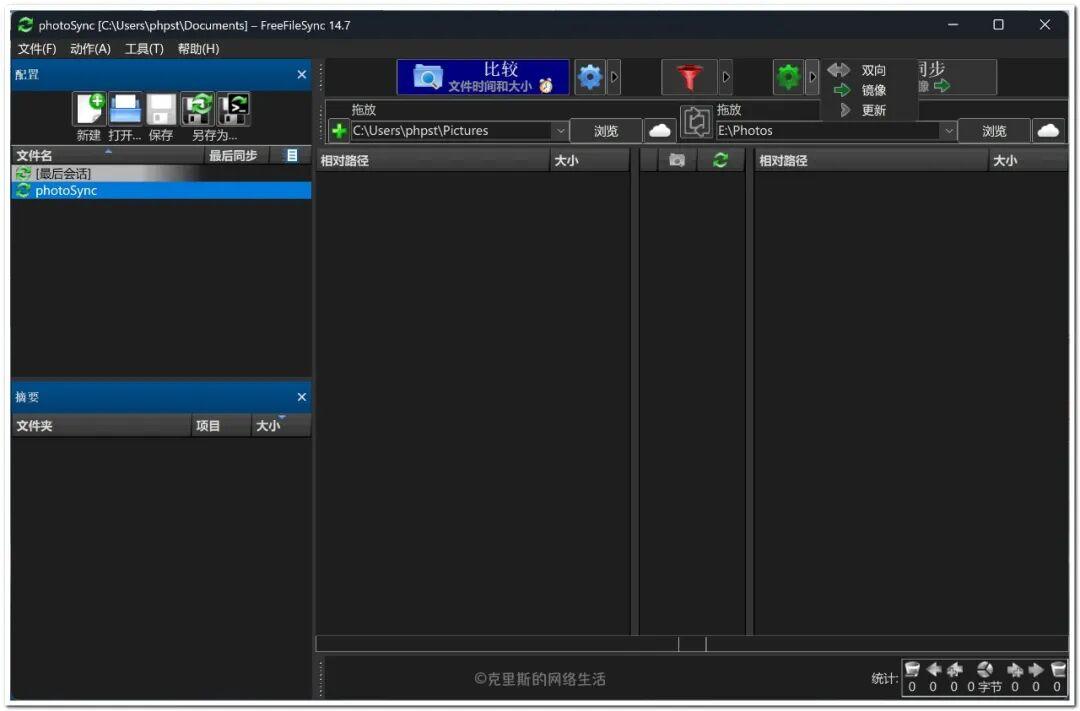
点按顶部绿色配置图标右侧箭头,可以切换同步模式。同时点按「比较文件时间和大小」按钮,将显示文件差异对比。
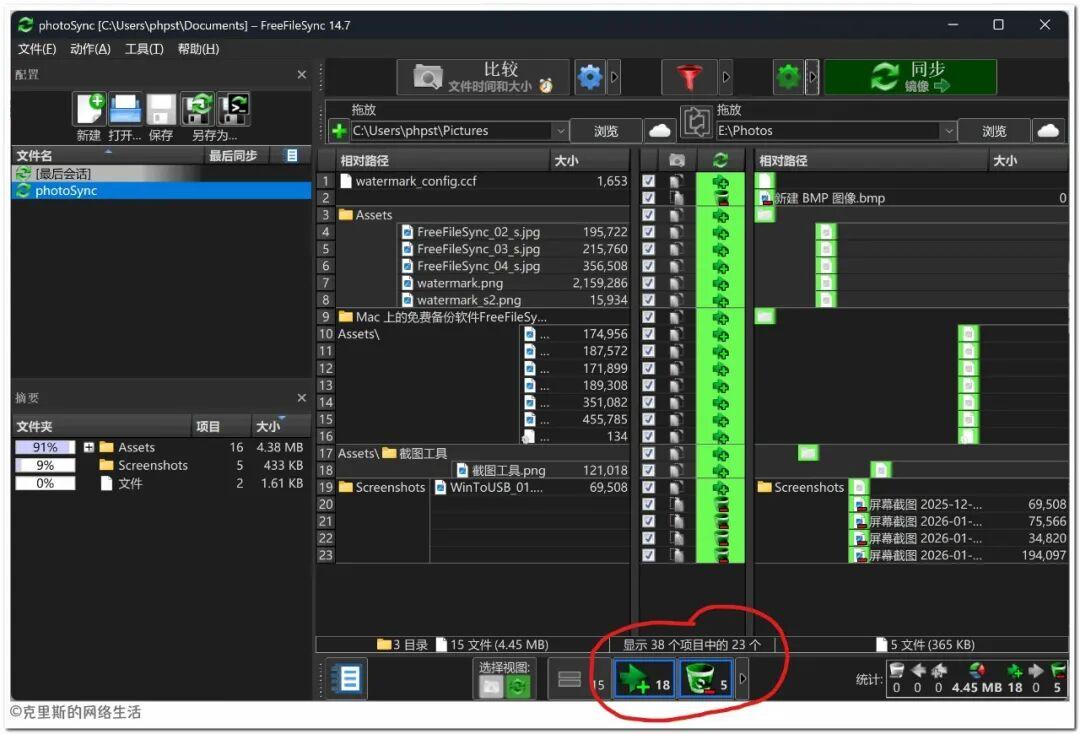
同步模式为镜像时,目标端(右侧)与源端(左侧)保持完全一致,源端没有的文件,目标端将删除。中间的+号代表会新增的文件,减号标识将删除的文件,下方也有统计新增18个文件,删除5个文件。
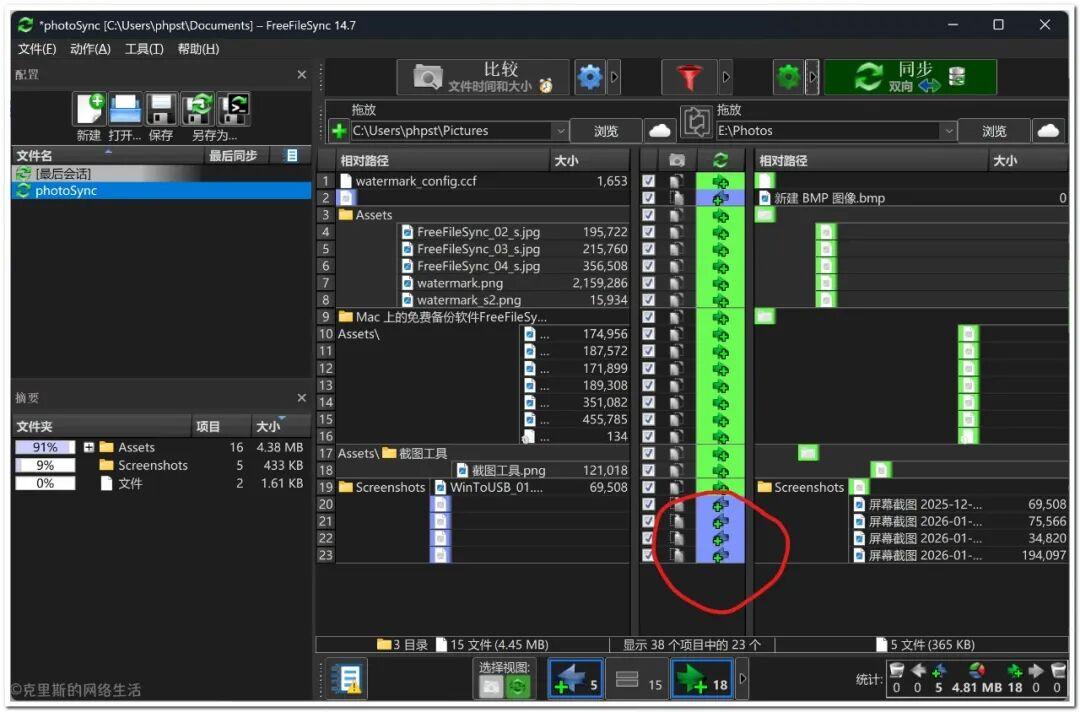
同步模式为双向时,源端没有但目标端有的文件,会增加到源端,反之亦然。这种情况在“备份”这种使用场景比较少用。在你多人协作文件互传的场景可能会有用途,大家都往共享区域增加文件并将共享区域增加的文件拉回本地。
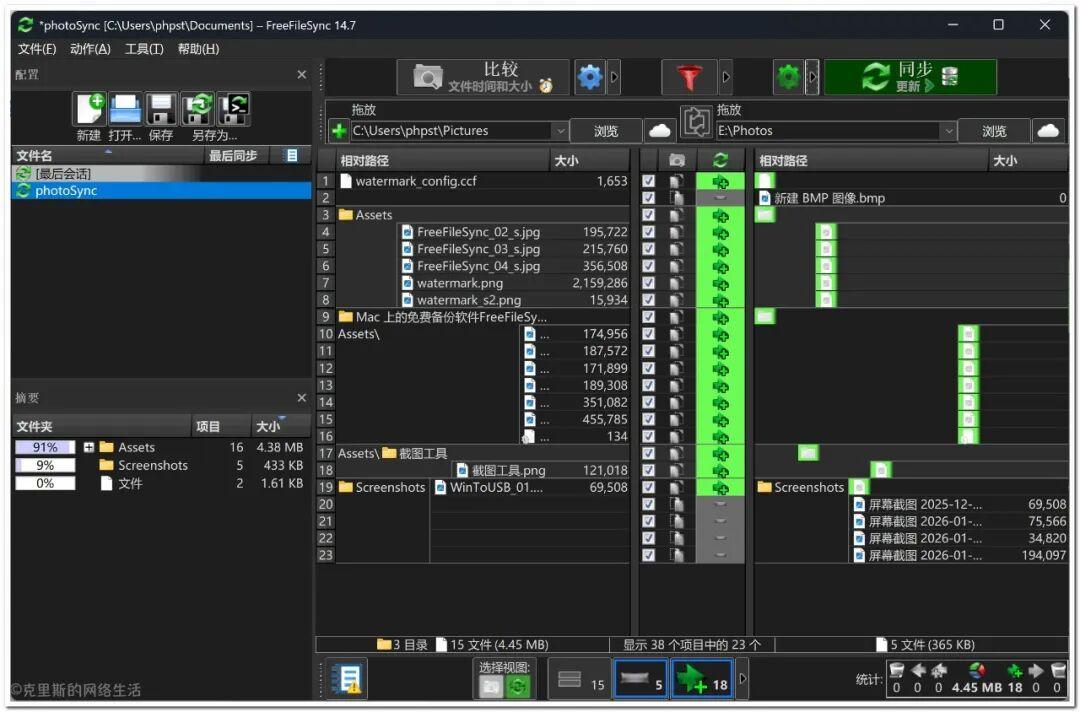
同步模式为更新时,仅仅添加与更新文件,不删除文件。
接下来配置过滤器。点击顶部红色过滤器,这里比较原始一点,需要自己写通配符。
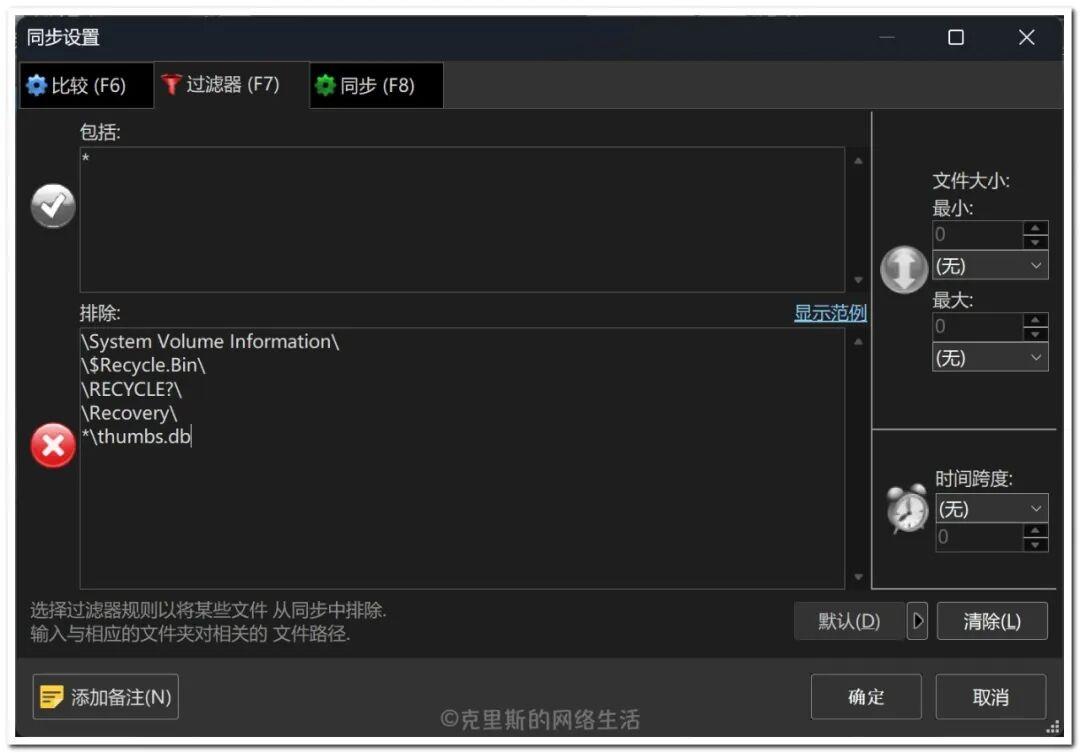
例如,在排除选项里写 '\SubFolder\',可以排除子文件夹,'*.tmp | *.doc | *.bak' 可以同时排除 .tmp、.doc、 .bak 后缀的文件,*temp*排除包含 temp 字符串的文件夹或文件。具体规则可以点击「显示范例」查阅官方文档。
设置完成后,点击同步按钮便开始进行同步/备份流程了。与 CCC 一样,使用这种软件复制文件的效率要远高于 Mac 的访达、Windows 的文件资源管理器。
需要格外注意的是,它没有和 CCC 一样的防止误删的功能,所以在选择已有文件的目标文件夹时要格外注意,别选错了,以防文件被误删除。第一次设定任务时,比较一下两边文件,检查删除情况是一次有必要的步骤。