低配电脑别扔!2026体验最好的“安卓电脑系统”它来了!支持安装apk应用、谷歌ChromeOS系统安装教程
开篇
如果你的低配小主机或者闲置电脑,装Windows只有卡顿和狂转的风扇,别急着让它吃灰,只要换一个系统,它不仅能满血复活,甚至能轻松胜任你的轻度生产力和影音娱乐需求,没错,这就是今天的主角——Chrome OS。
熟悉的观众都知道,早在五六年前我就出过一期普通电脑安装Chrome OS的教程,当时体验就惊艳了很多人,现在到了2026年,我只能说它依旧是目前整个数码圈体验最好的安卓电脑系统,没有之一。
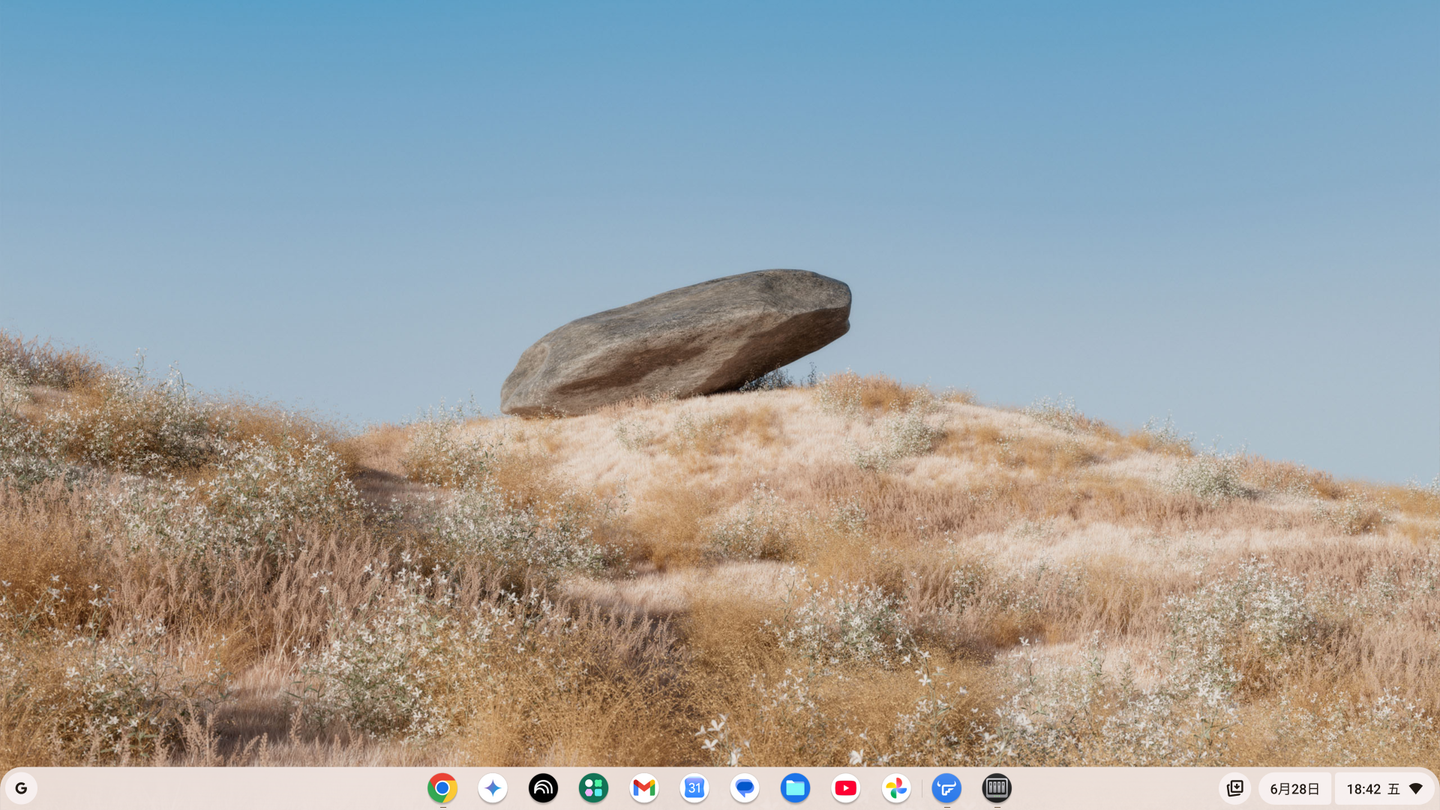
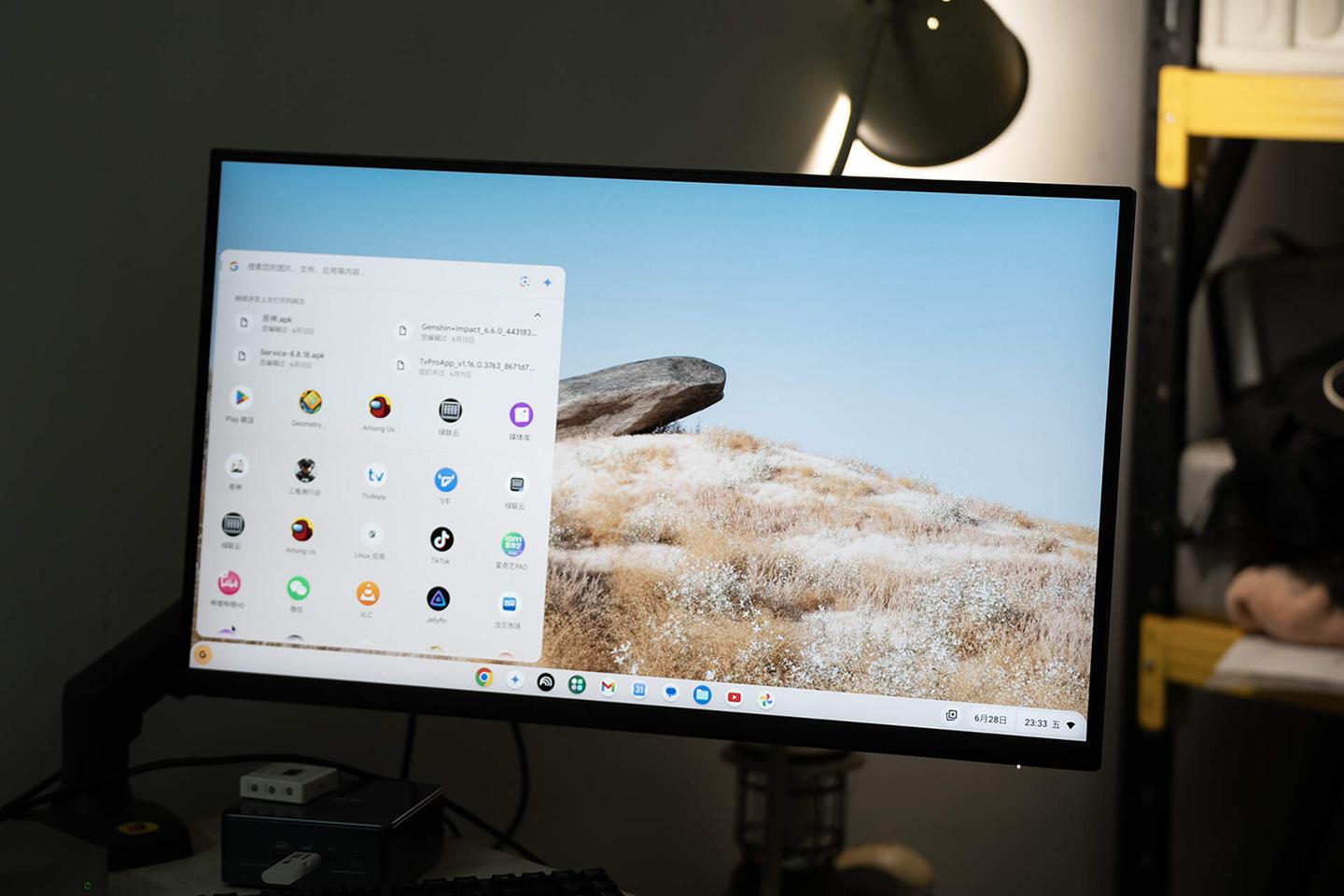
这个系统到底有多轻量?我手里的这台N100小主机配置够低了吧,但在Chrome OS下,点击Chrome浏览器已经不能叫秒开了,说是毫秒即启动都不夸张,鼠标按下的那一刻,网页就已经完全铺满了屏幕,它的丝滑程度绝对超乎你的想象。不仅如此,它的系统UI界面非常清爽,可以说只要你会用平板,就一定会用它。
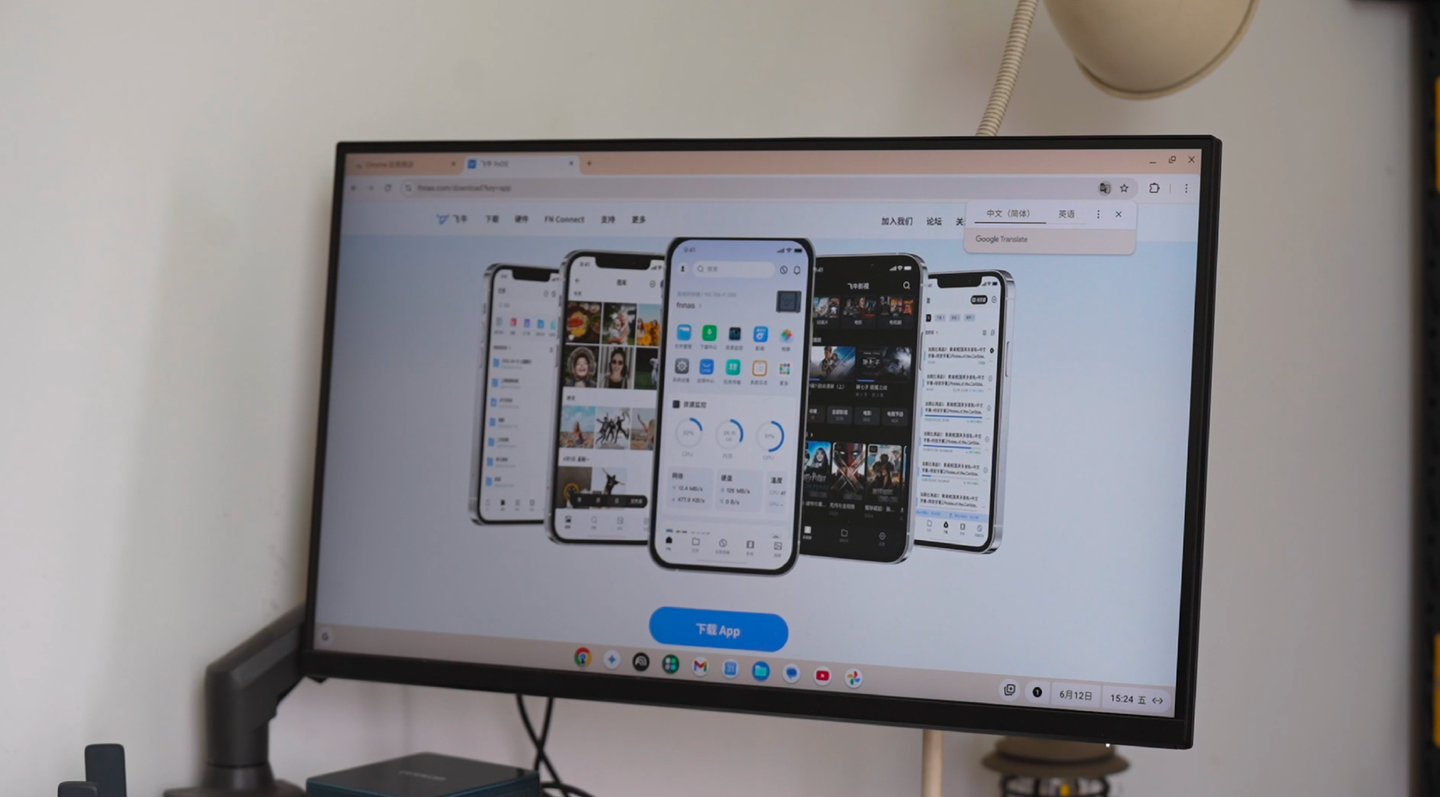
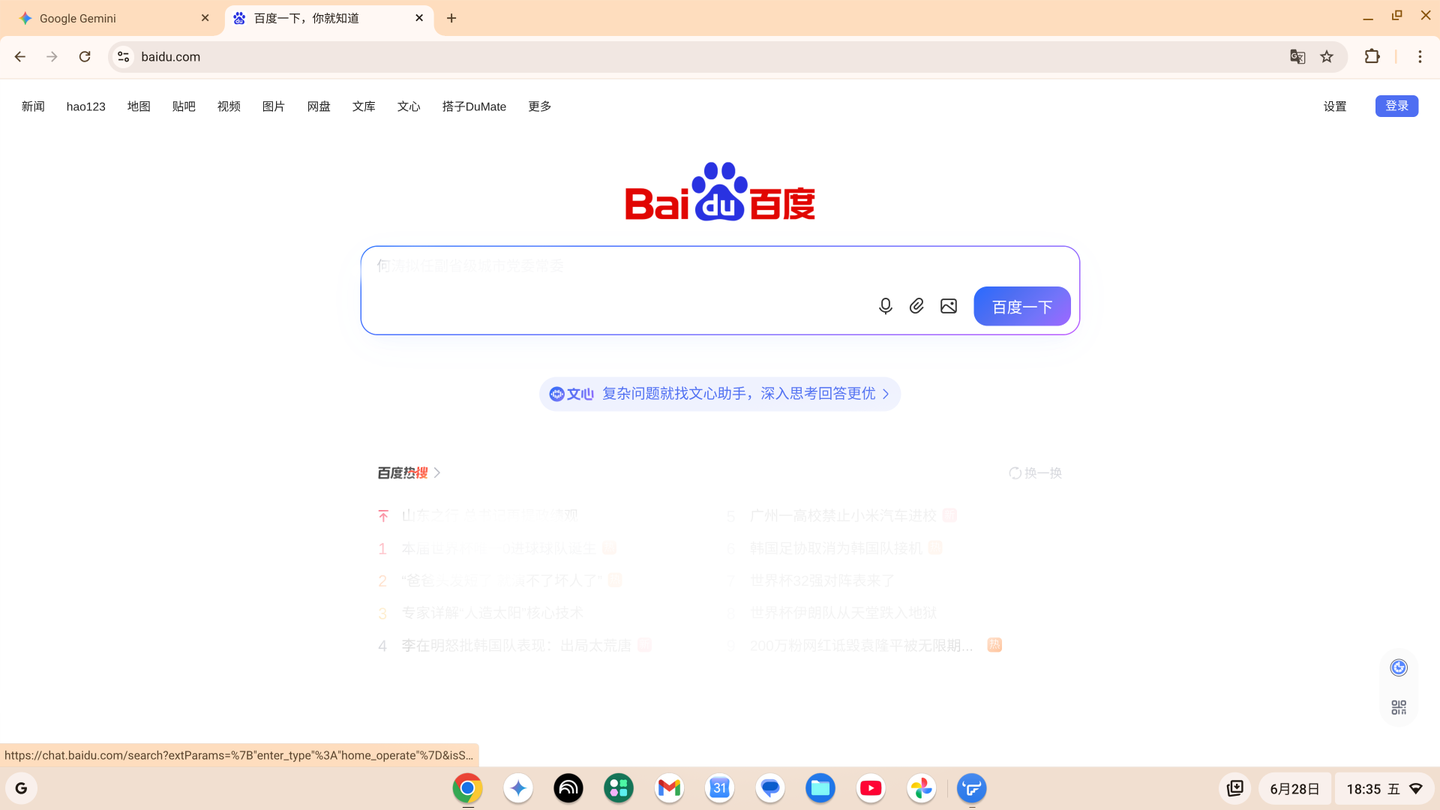
系统内置了谷歌自家的Chrome浏览器,但最让人过瘾的还是它对原生安卓应用的兼容性。

你完全可以把它当成一台大号的安卓平板或安卓电脑来使用,它自带了Google Play应用商店,里面展示的所有应用都能够完美兼容运行,就像手机安装应用一样。
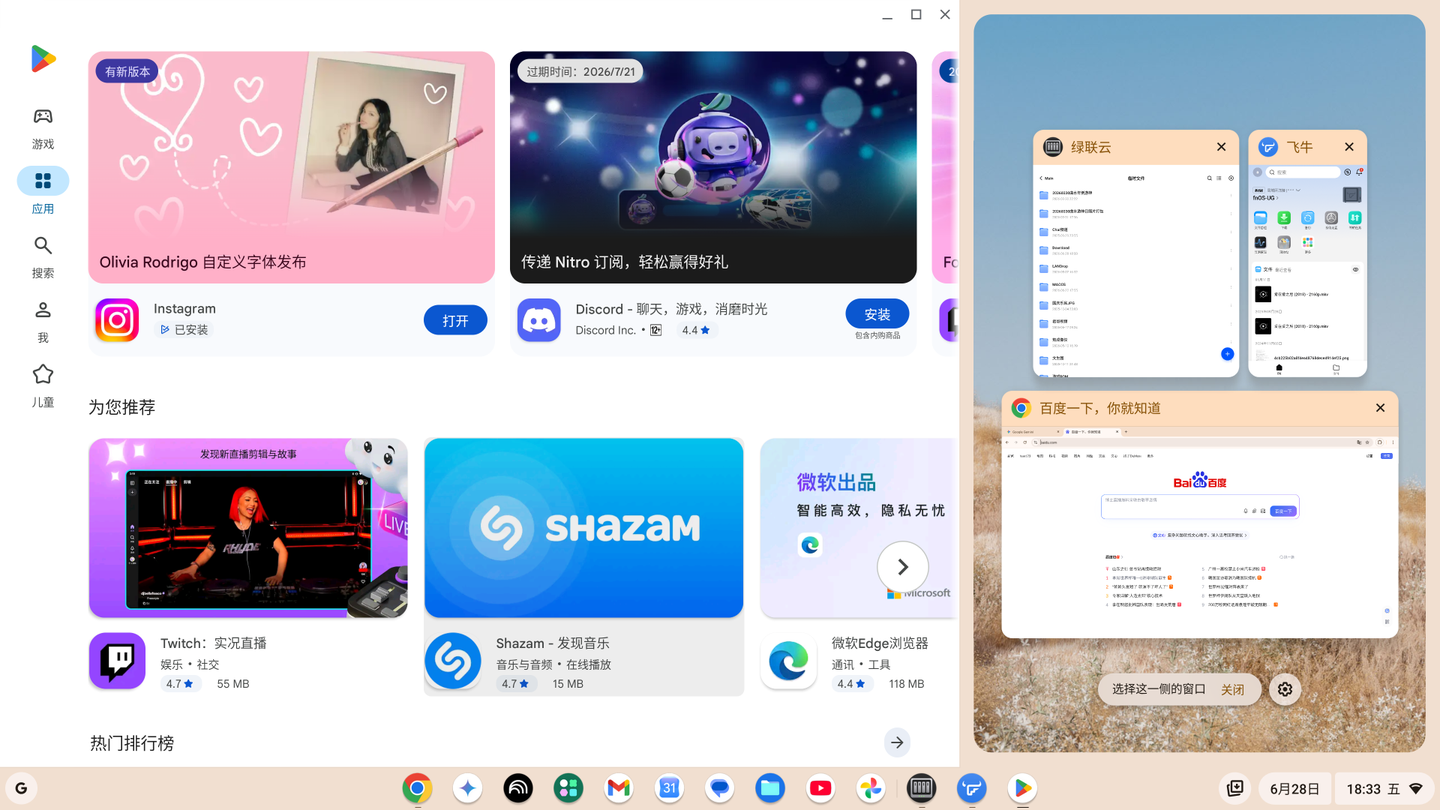
当然我也尝试了使用离线APK进行安装,从大家常用的爱奇艺、B站、抖音,到我们玩私有云常用的绿联云、飞牛私有云客户端等等,全部都完美安装运行。
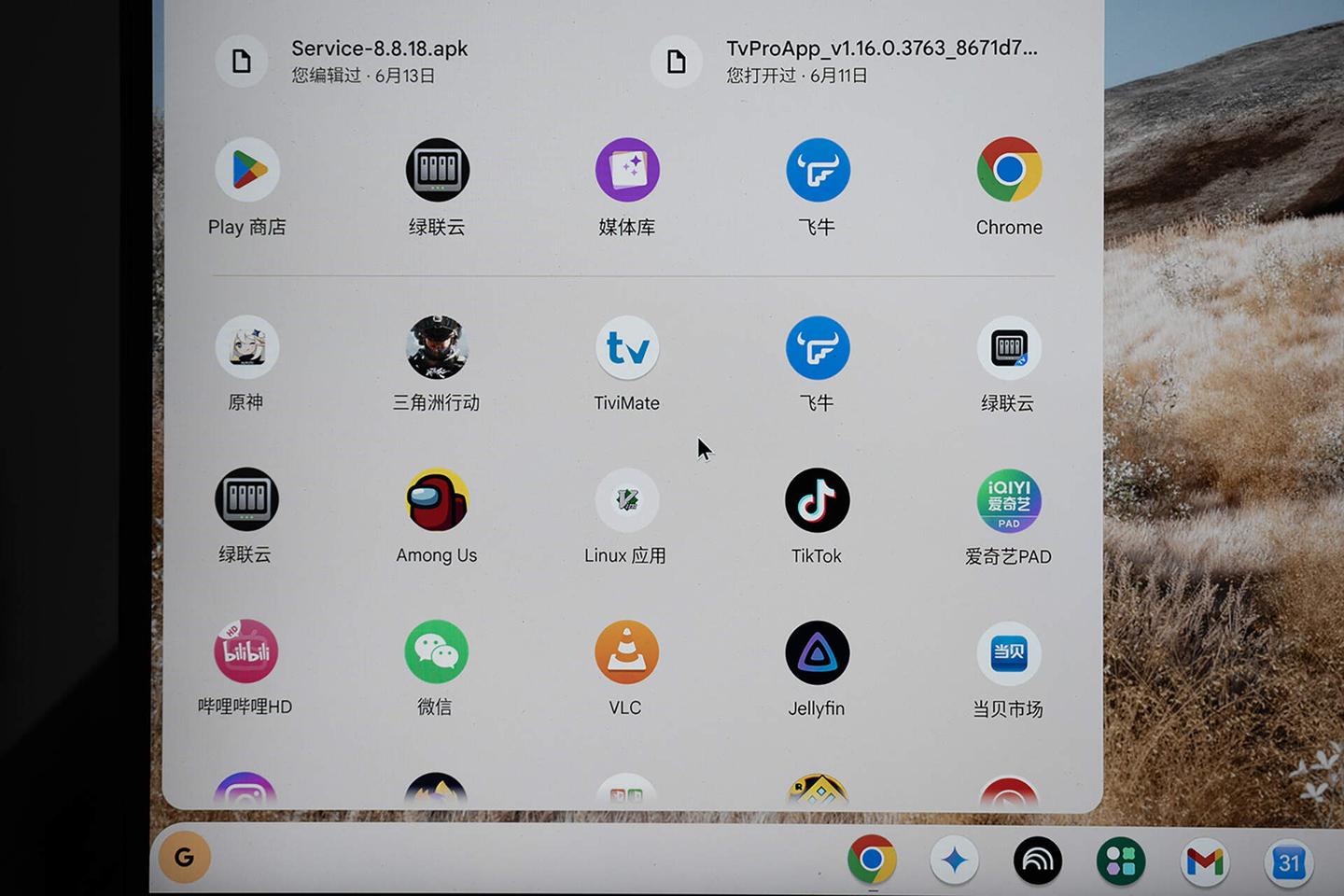
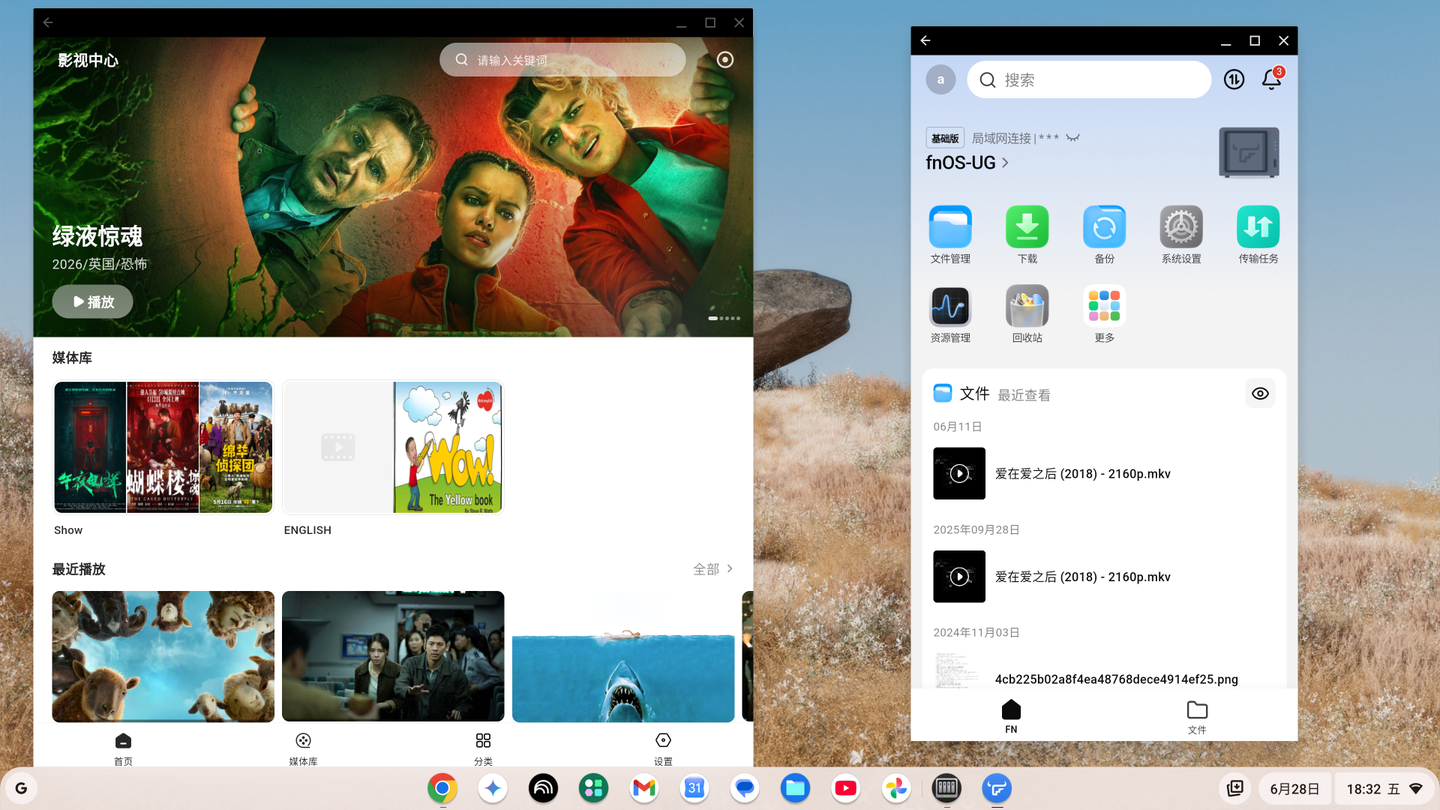
如果是玩游戏,系统甚至还自动给你提供了键盘映射,虽然仅限于Play商店中的游戏,但总好过没有,相比于五六年前,现在的体验真的是好了太多。

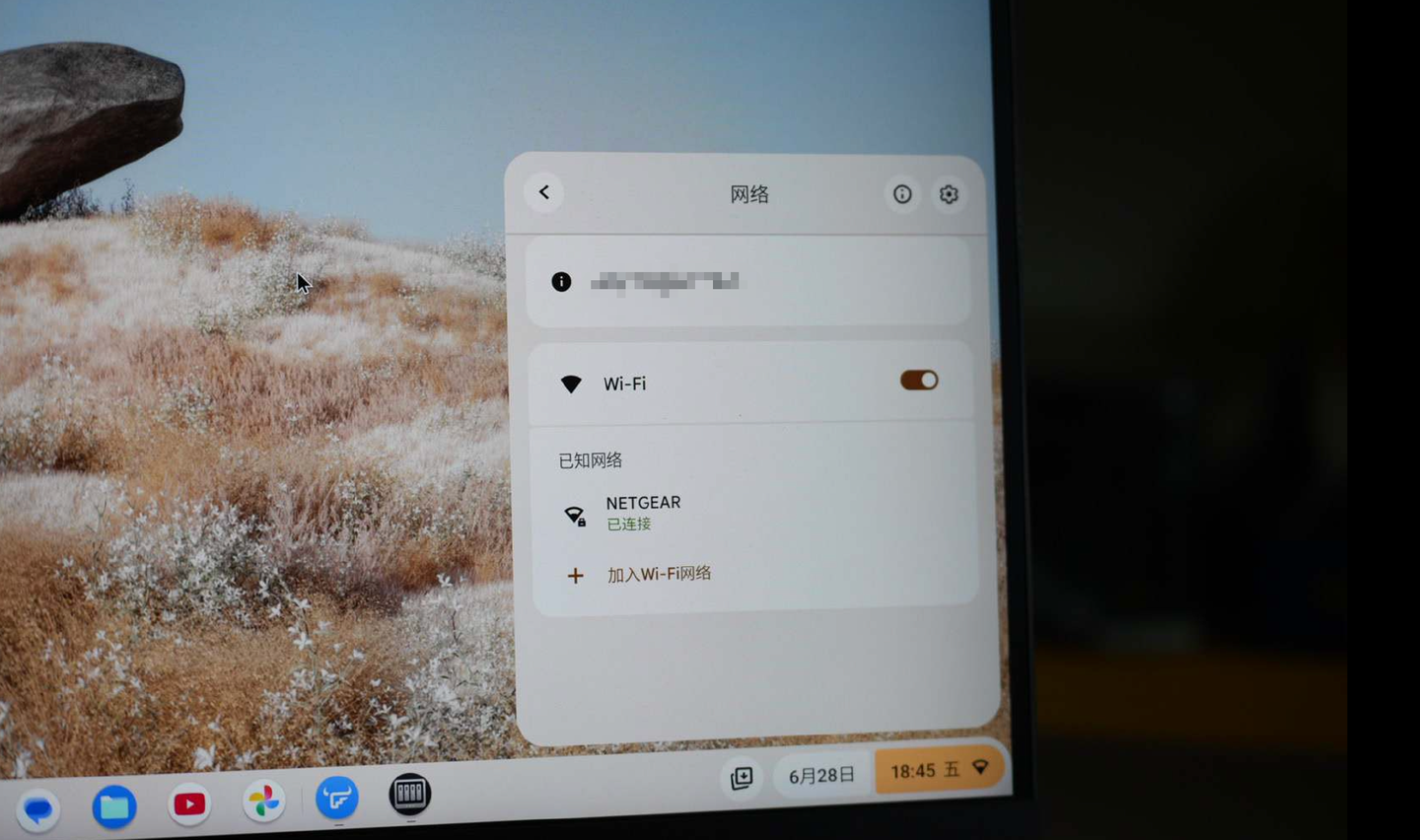
主流的网卡、无线网卡都可以正常识别,我使用了一个不到10块钱的USB无线网卡也成功识别联网了,兼容性不错。
如果你也想体验这种极致轻量的系统,有安卓应用的需求,或者手里正巧有老旧电脑和低配主机,想榨干最后一滴性能,那么这个Chrome OS系统绝对会给你惊喜,不过如今它的安装方式和几年前相比已经有了很大的变动,废话不多说,这期保姆级避坑安装教程,我们直接走起。
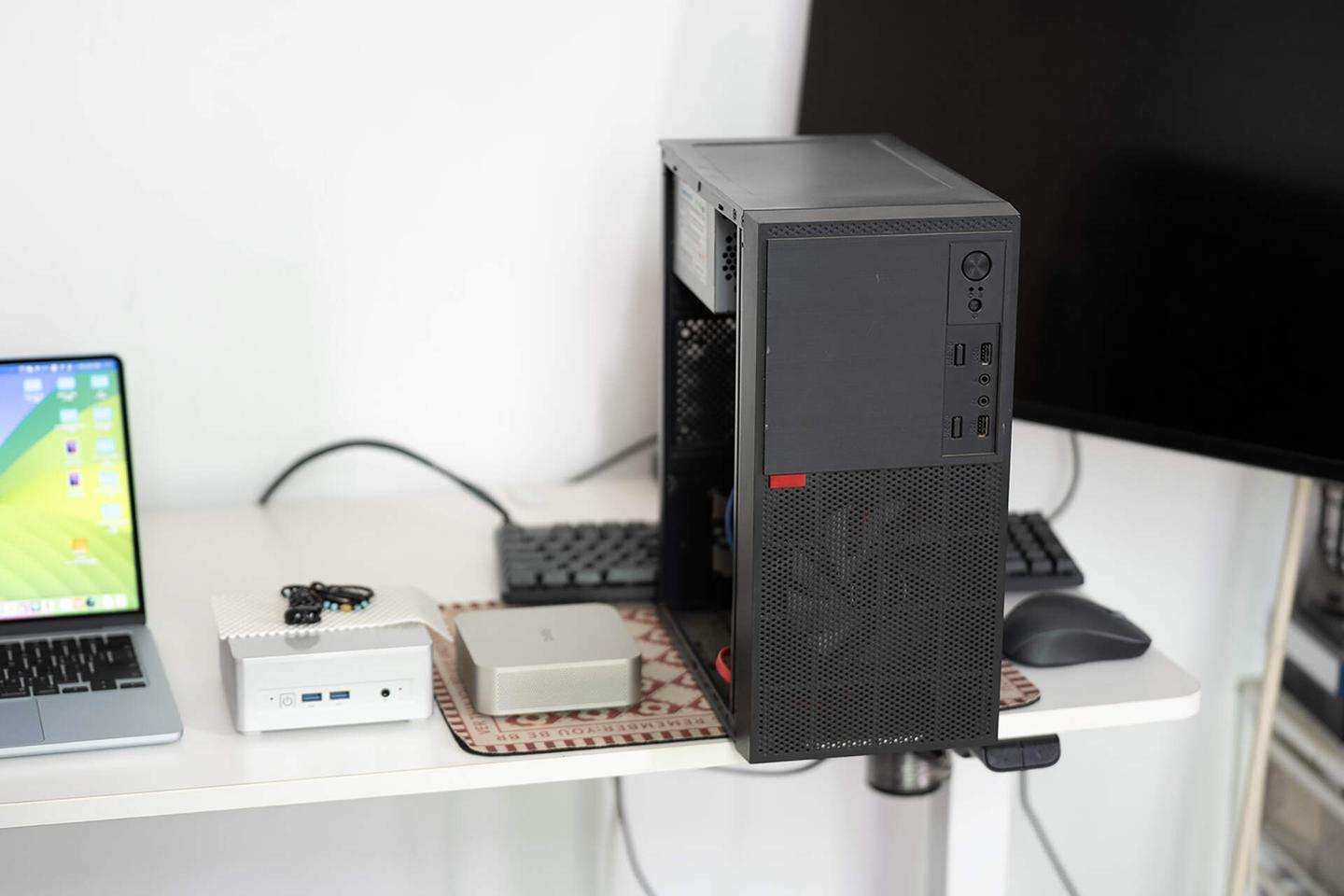
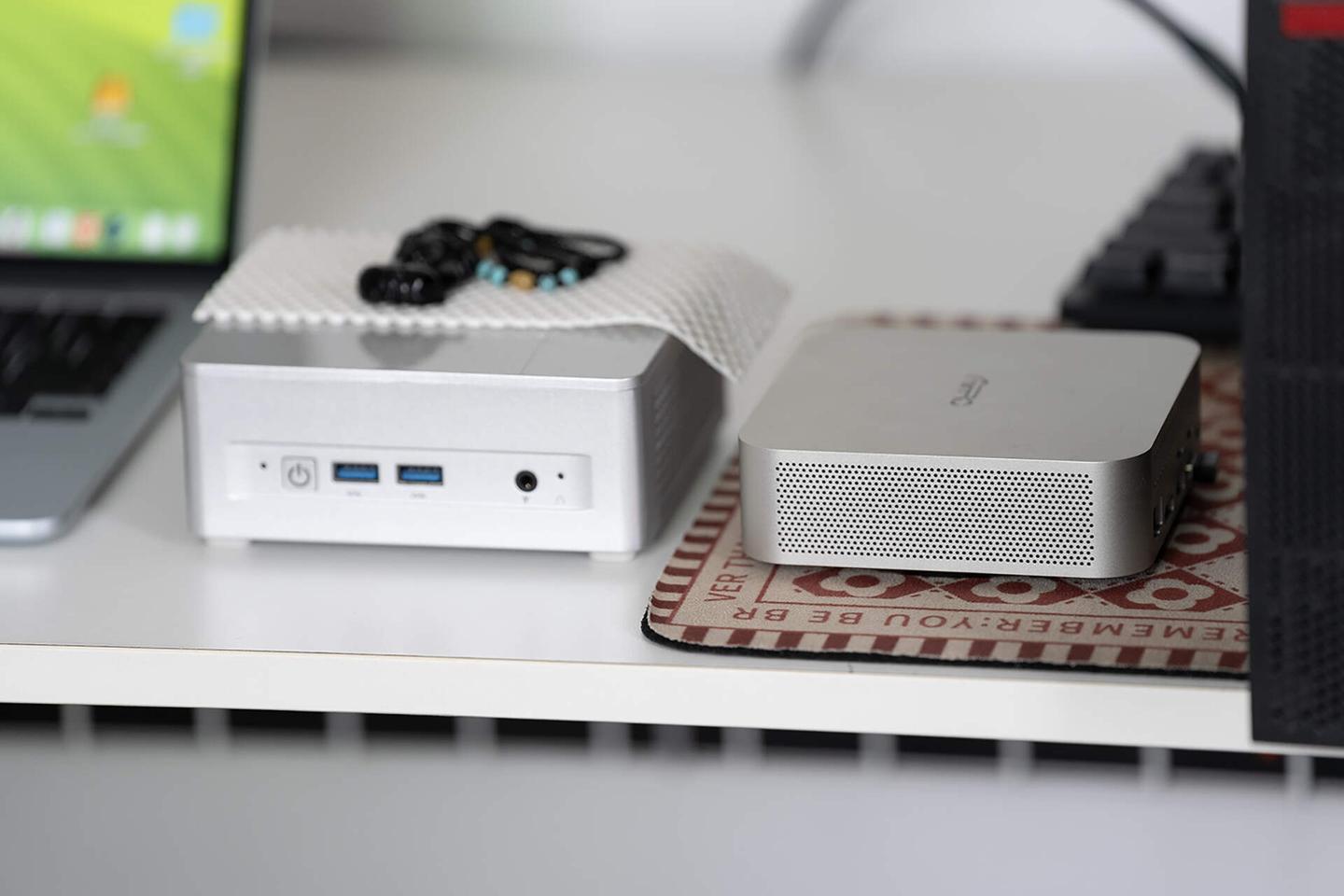
这里也不建议你使用你的主力电脑来进行安装,因为只要处理器性能够用,那么安装Windows系统体验、生产力会更好,当然,如果你想体验一下新玩意,也是没问题的,你可以使用老旧电脑,或者像我这样手上有这种低配的小主机放在角落吃灰的,那么完全可以把它利用起来,当然里面的数据资料请做好备份。
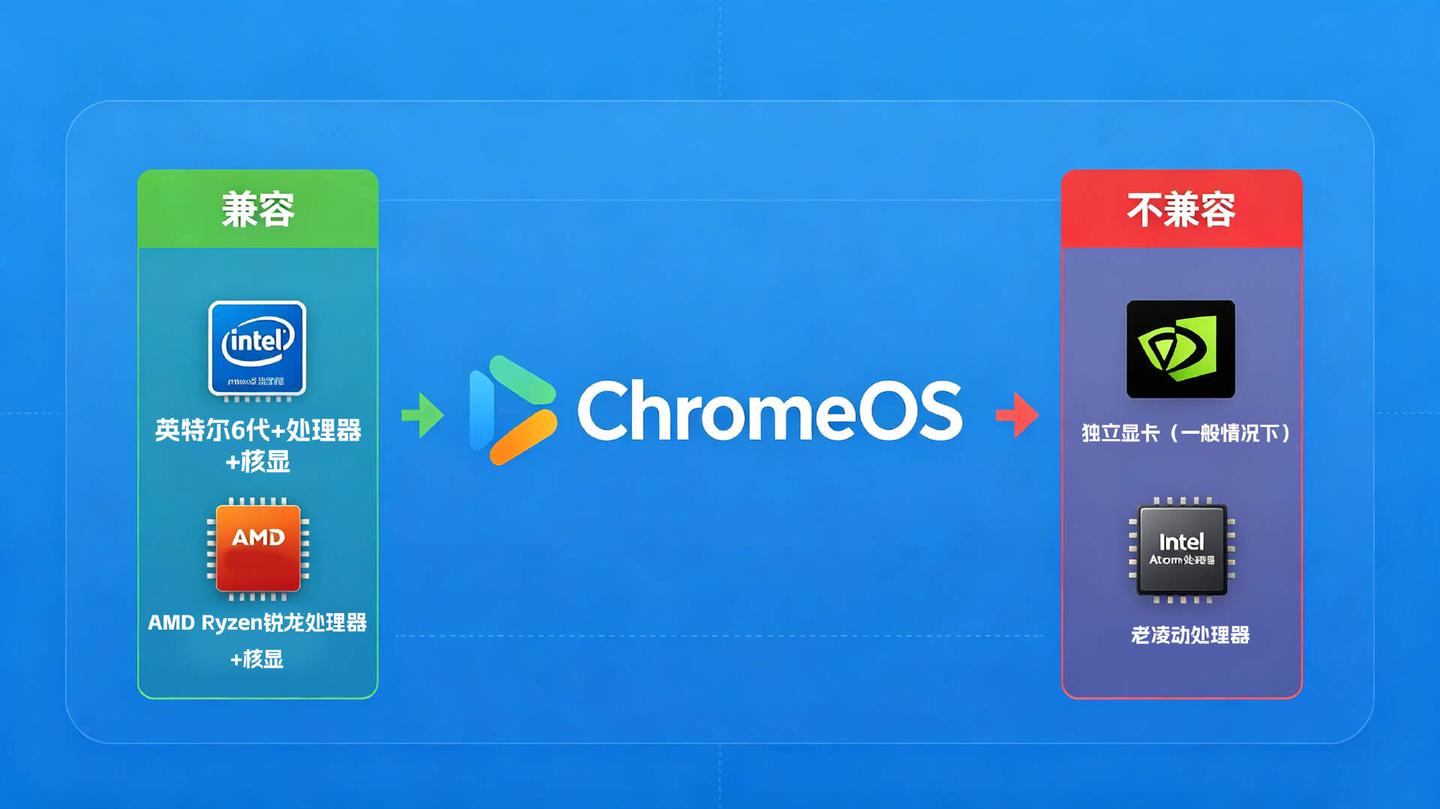
目前主流的像英特尔六代以后的处理器以及AMD锐龙系列的处理器,理论上都是可以完美进行安装的,建议不要使用独显的机器来安装,如果你的机器有核显,那么它是比较完美的。
安装前准备
确定你的机型可以兼容,那么就可以开始准备了,那么这一期安装的所有文本,我这里已经准备好了,另外需要提示一下,因为是谷歌,必定涉及到相关服务,如果你没有相关上网环境,那么你连下载镜像、系统初始化都过不了关,如果无法解决,请不要尝试,因为不能初始化的话系统无法使用,初始化完成后,有没有相关上网环境都不影响日常使用。
chromeos安装框架:https://github.com/sebanc/brunch
chromeos镜像下载:Chrome OS Updates
rufus写盘工具:https://rufus.ie/zh/
首先我们需要下载谷歌的安装框架,复制上方对应网址打开,普通的台式机、笔记本安装Chrome OS必须要借助这个安装的框架,右下的release可以进入框架下载页面。
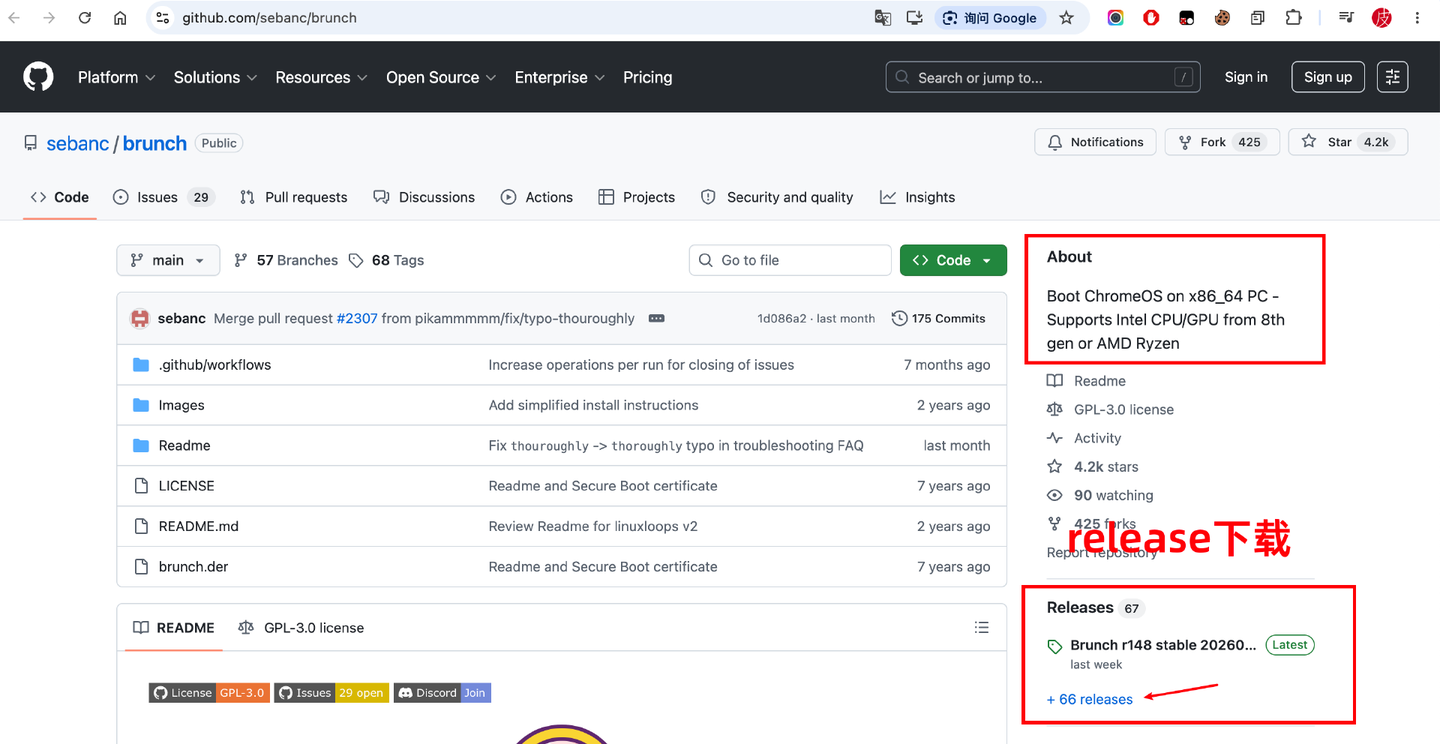
这里我们继续往下看,这里有很多的提醒,作者对于兼容性也做了说明,首先你的机器是x86架构并且支持UEFI启动,英特尔以及赛扬的CPU,还有AMD锐龙CPU,所以如果你的小主机或者笔记本、台式机刚好是这个配置,那么它的成功率是非常高的,如果不在此推荐硬件列表,不建议尝试。
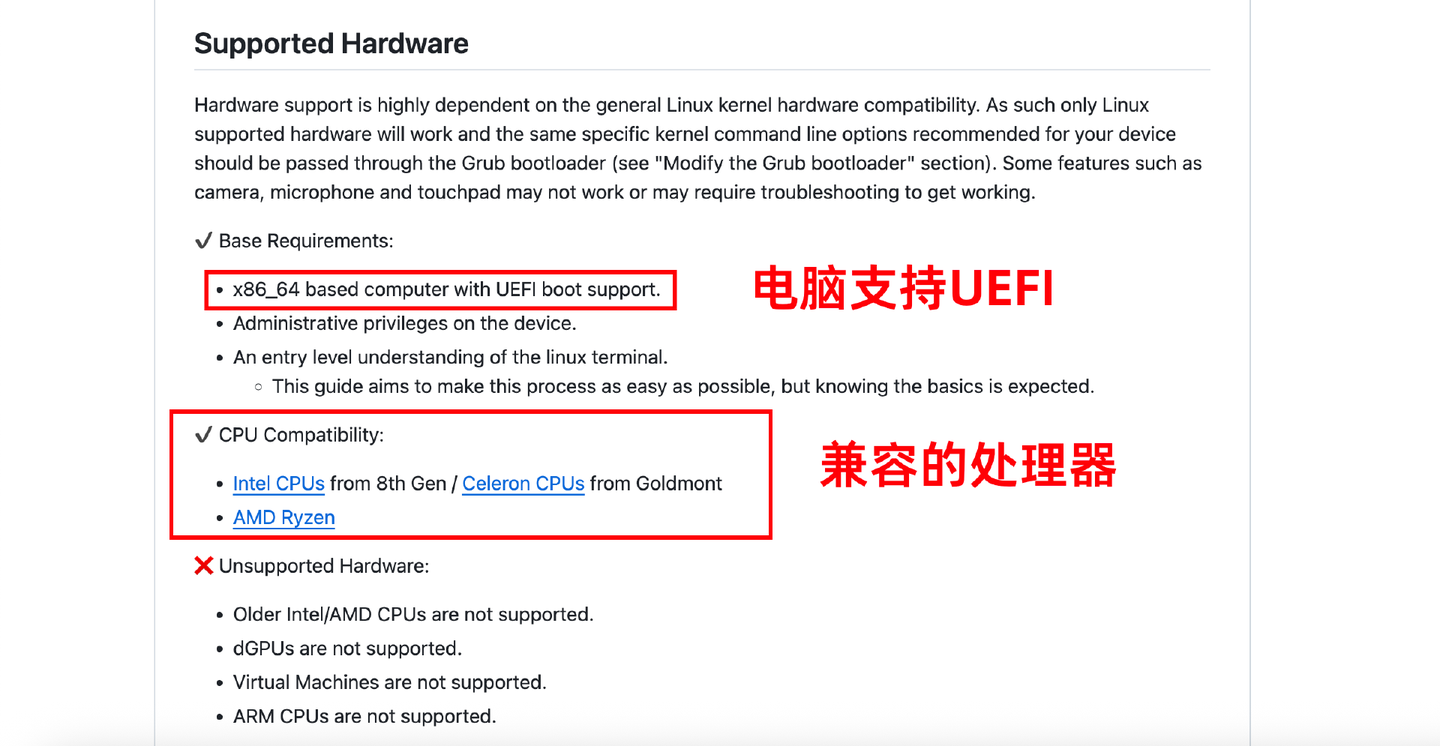
官方也有详细的安装指引,但是有点简略,看不懂的朋友就按本篇来操作吧。
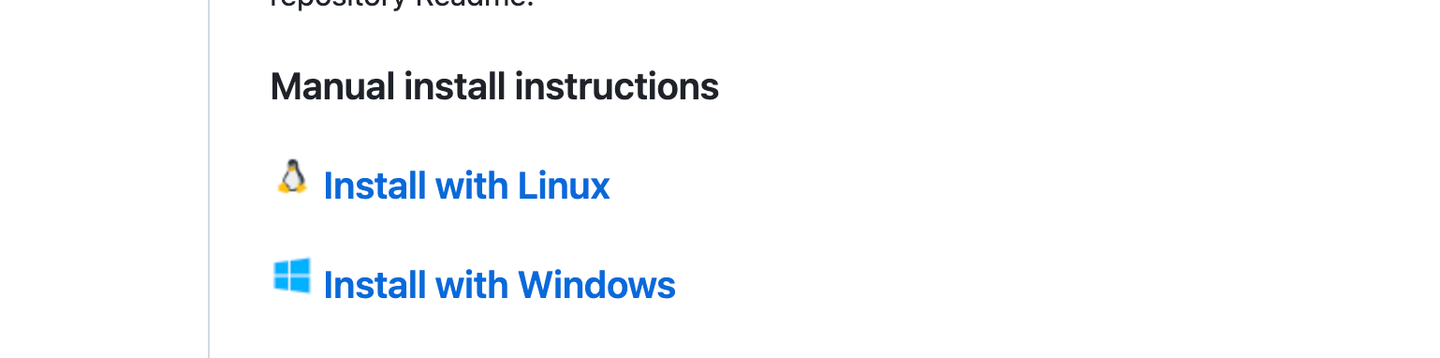
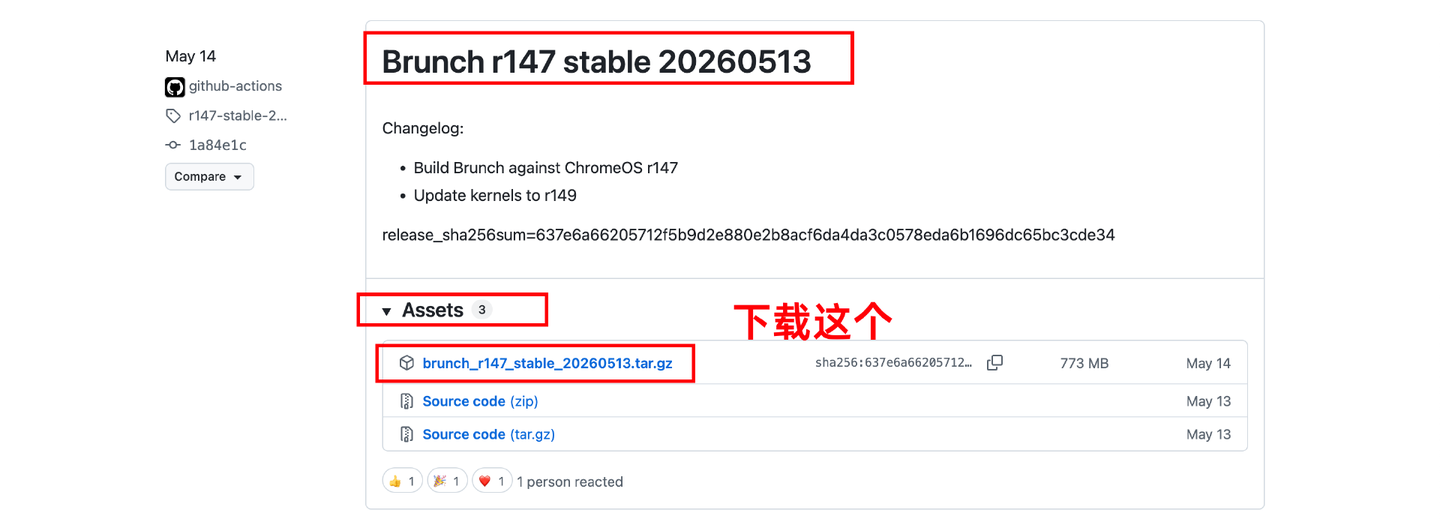
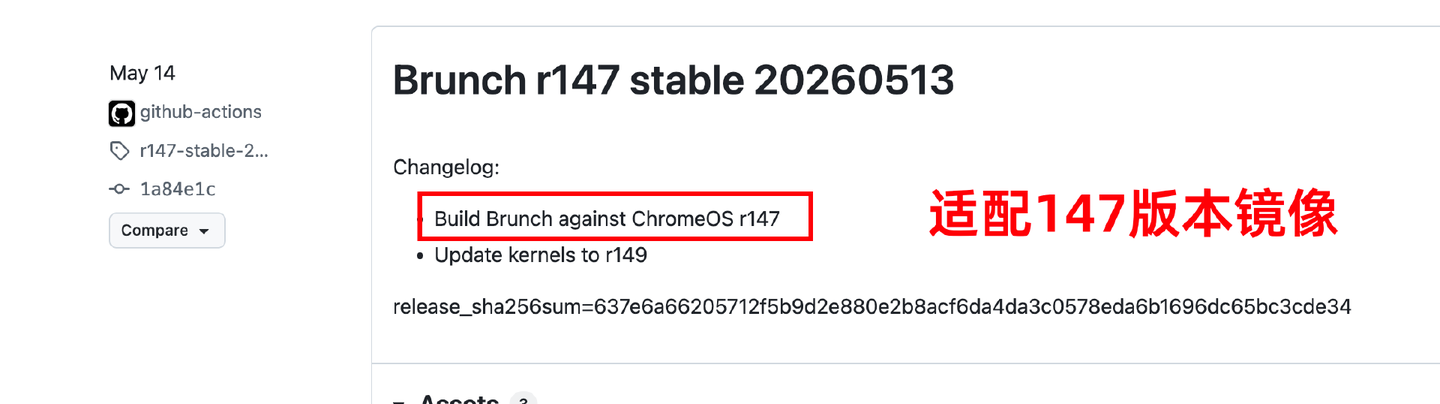
对于镜像的选择它也是有说明的,我们先把这一个要求先给记下来,首先我们需要下载它的安装框架,点击右边的Release进入安装框架的下载,目前最新的安装框架是R147,直接点击你能看到的这一个下载,如果你看到是148、149,请按最新的下载。
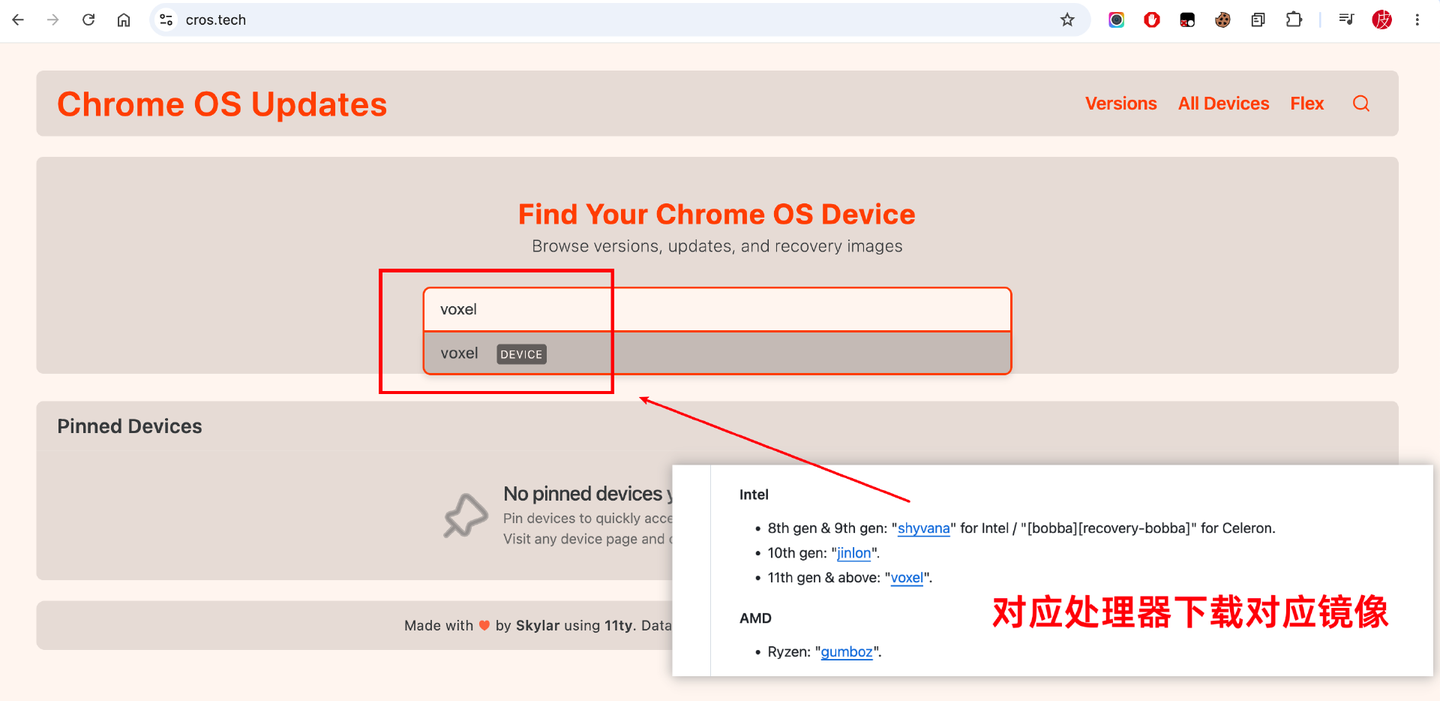
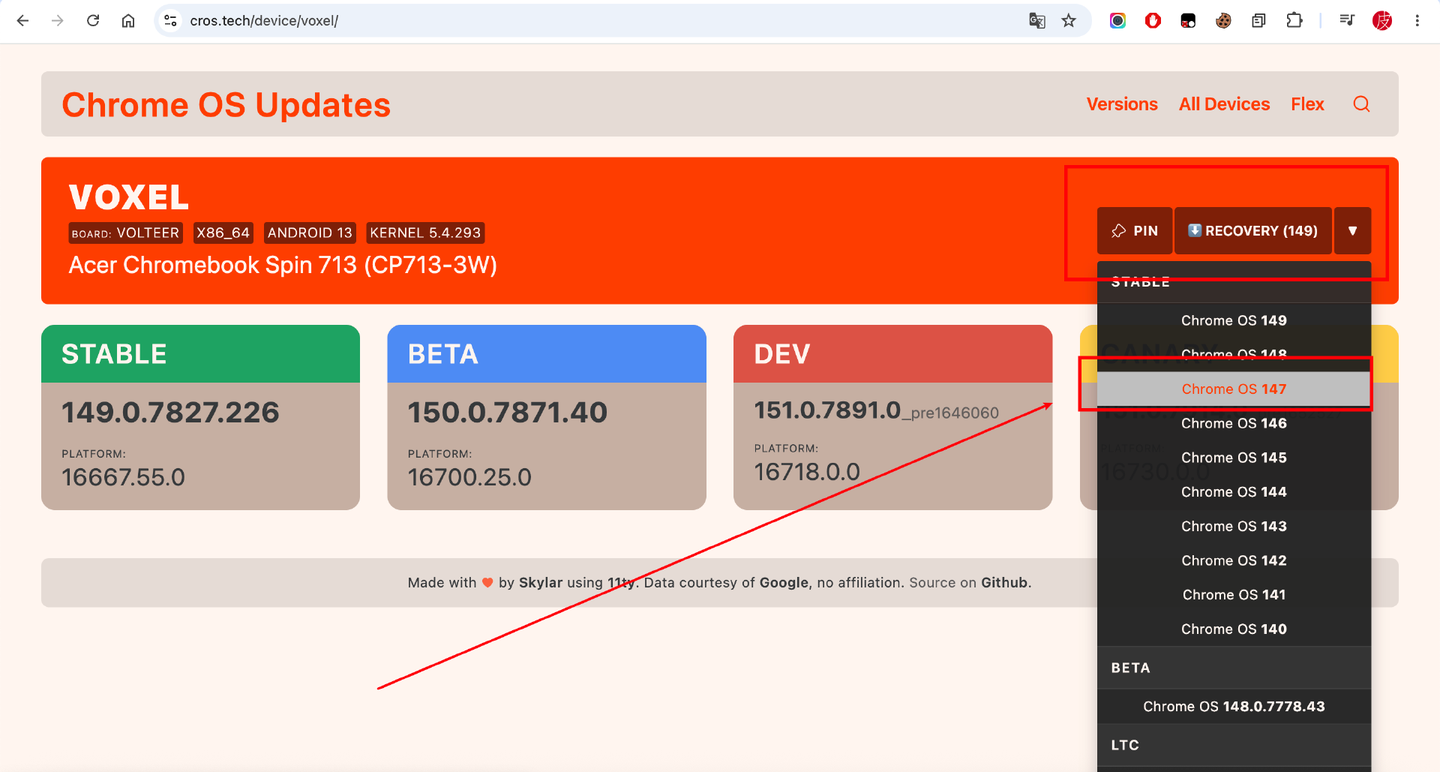
在下载安装框架的同时,我们进入它的系统镜像下载,首先复制Chrome OS镜像下载的地址,粘贴到浏览器上直接访问,好的,前面的页面已经告诉你需要选择哪一类镜像了,你可以进入你的电脑设置,关于这里可以看到处理器的详细信息,比如i9-13900H处理器,那么很明显它就是13代处理器,那么13代处理器怎么选呢?这里已经告诉你了:11代以后的处理器都选择这个voxel的架构,如果你是10代以后的处理器,就选择jinlon这一个,记住这一组字母就可以了,如果8、9代处理器,记住shyvana,如果是4-7代处理器,理论上使用rammus镜像,根据你的机器来选择,我要安装的主机是N100处理器,大概是英特尔12代处理器,所以在cros网页搜索voxel,就有结果了,点击就进入镜像下载界面。
如果你不知道它是第几代,你可以直接把这个问题抛给AI,好的,这里AI就给出你答案了,属于第12代、13代的英特尔架构,那么第12代、13代就选择11代以后的这个VOXEL,反正你根据你的处理器型号,让AI来回答它属于第几代。
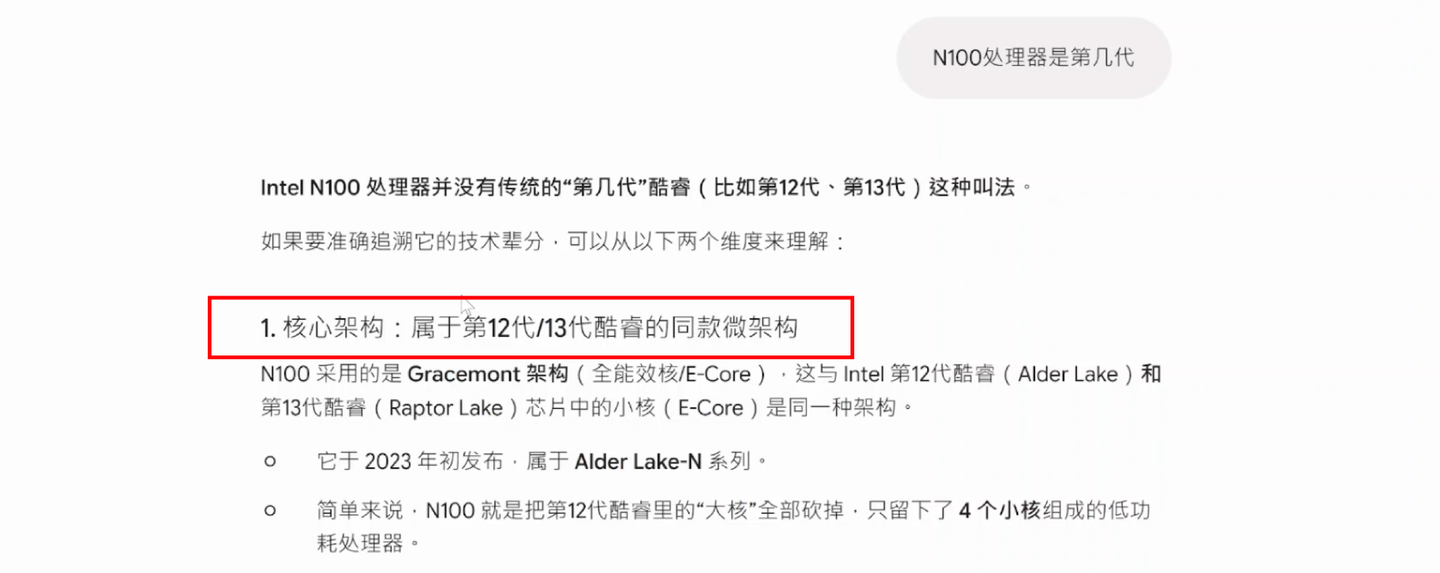
好的,现在我就确认我这台小主机使用的是VOXEL,那么我就直接在Chrome OS镜像下载站这里直接输入VOXEL,这里就出现了,直接点击就可以了。
好的,返回我们前面的框架,你可以发现框架这里已经说明了它适配的是R147的版本,根据框架提示它适配哪个镜像,你就下载哪个镜像,不要搞错了,不然会安装失败。
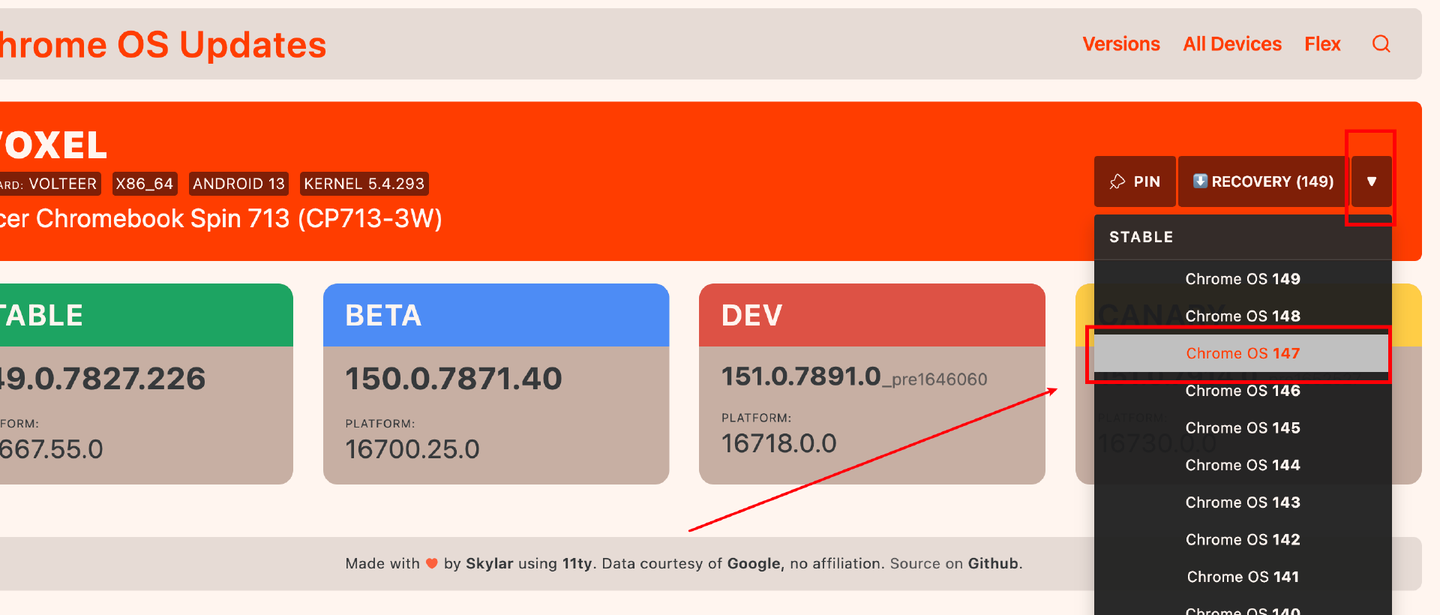
所以在这里下载的时候我们要选择R147版本,目前它展示的Stable稳定版本是R148,你可以点击右上角这里有一个三角,选择这里适配的R147,它就进入这个系统镜像的下载了,现在安装框架以及Chrome OS的系统镜像都在下载,等它下载完成。
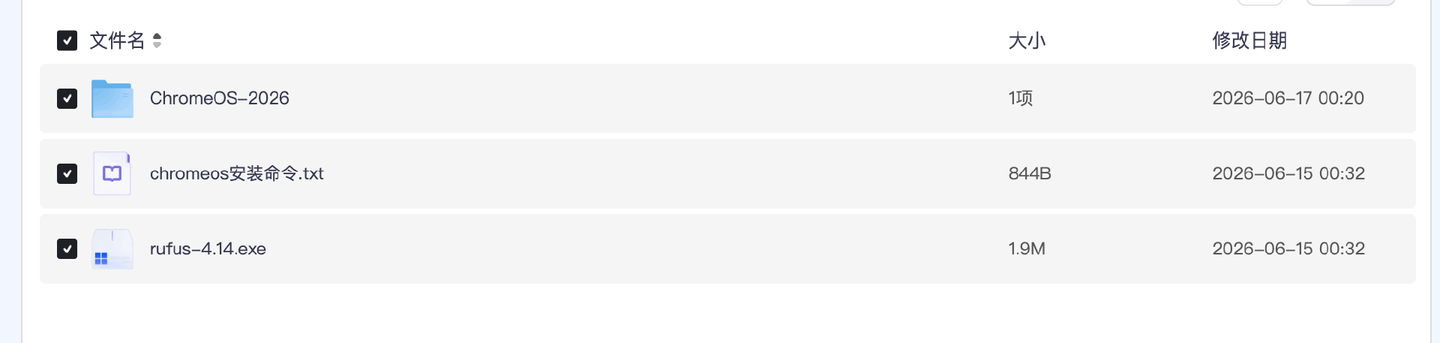
当然,有的朋友的网络不方便下载,这里提供r147安装框架和以上3个主流架构镜像的网盘打包链接,本次涉及的命令也会放在里,请自取。
本期资料打包网盘链接:https://pan.quark.cn/s/11a711327cd2?pwd=AuMR
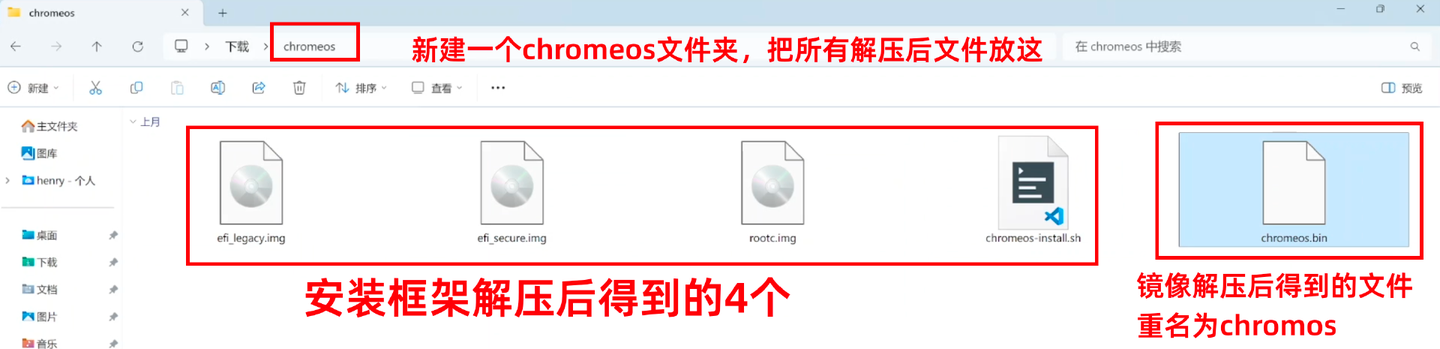
下载完成之后,你会得到两个压缩包,现在分别将这两个压缩包进行解压,框架解压后会得到4个文件,系统镜像解压后会得到一个bin格式的文件(名字很长的),现在你新建一个chromes文件夹,把解压后的所有文件移动这chromes文件夹中,其中安装框架有4个文件,名称不要动它;系统镜像有一个文件,重命名为chromeos,注意,一定要写对,不然后面的安装命令就没办法运行。
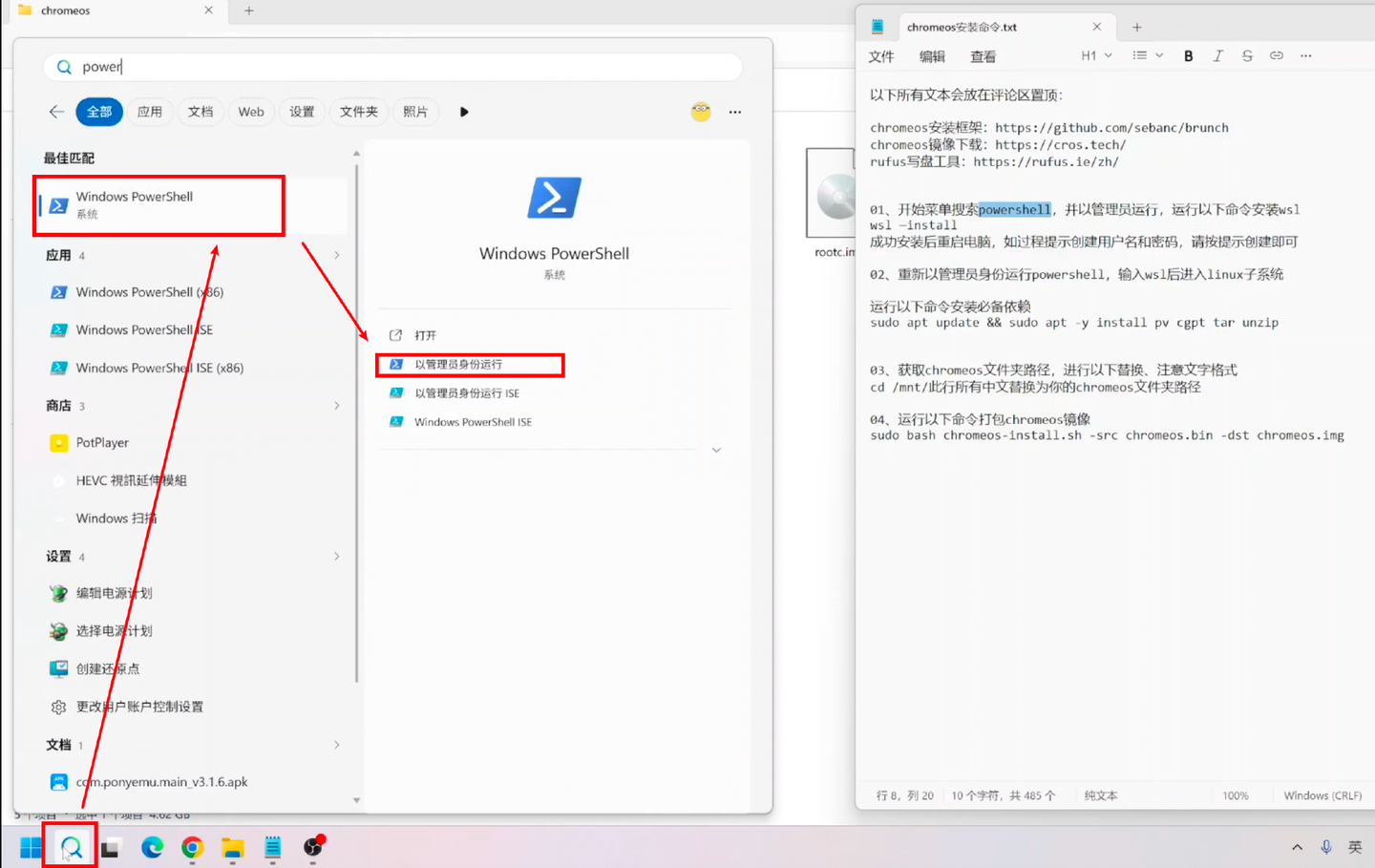
好的,现在我们只剩下chromeos这个文件夹,并且里面有安装框架以及解压后的Chrome OS镜像文件,接下来就可以进行镜像的打包操作了,接下来跟着这个步骤进行安装,直接在开始菜单搜索powershell,选择以管理员身份运行。
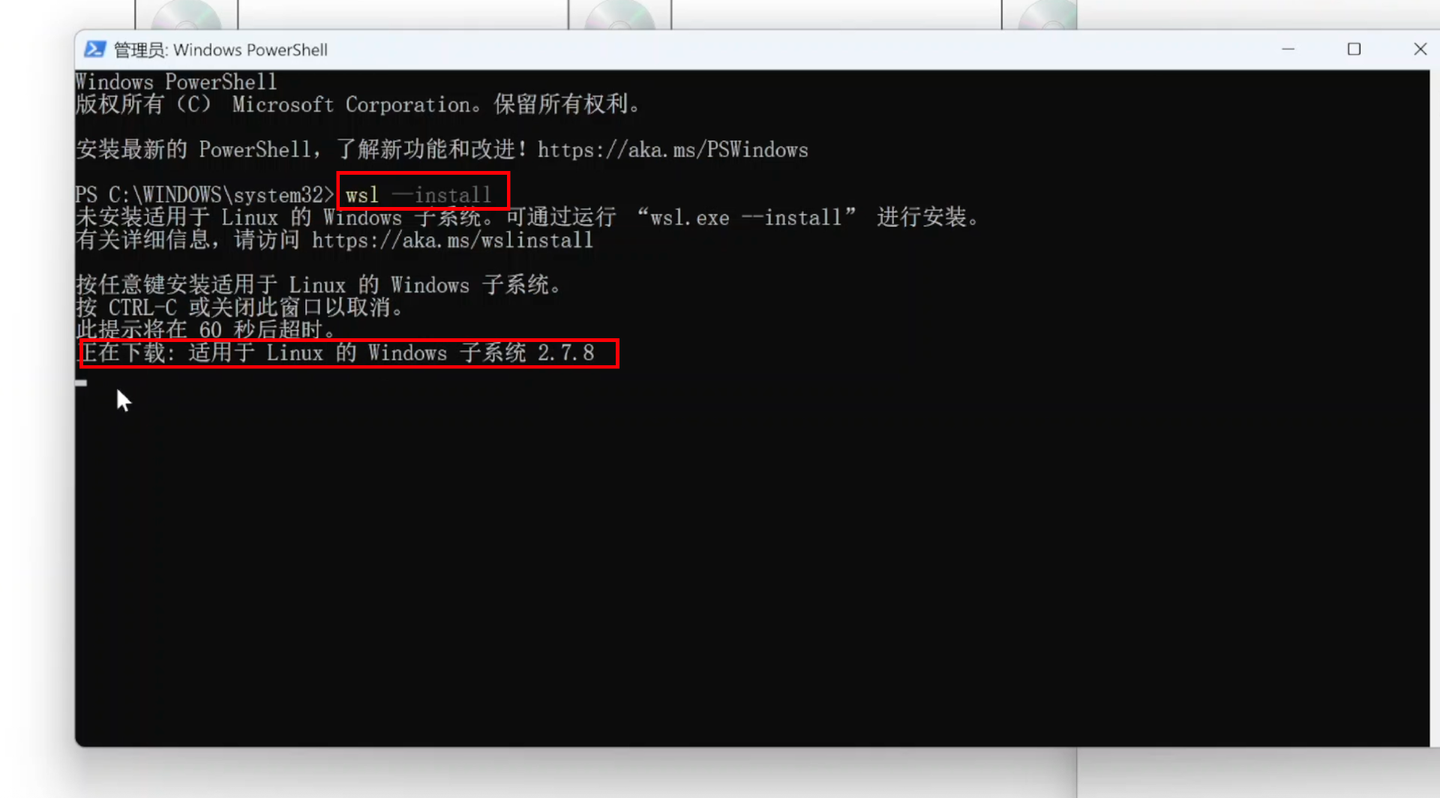
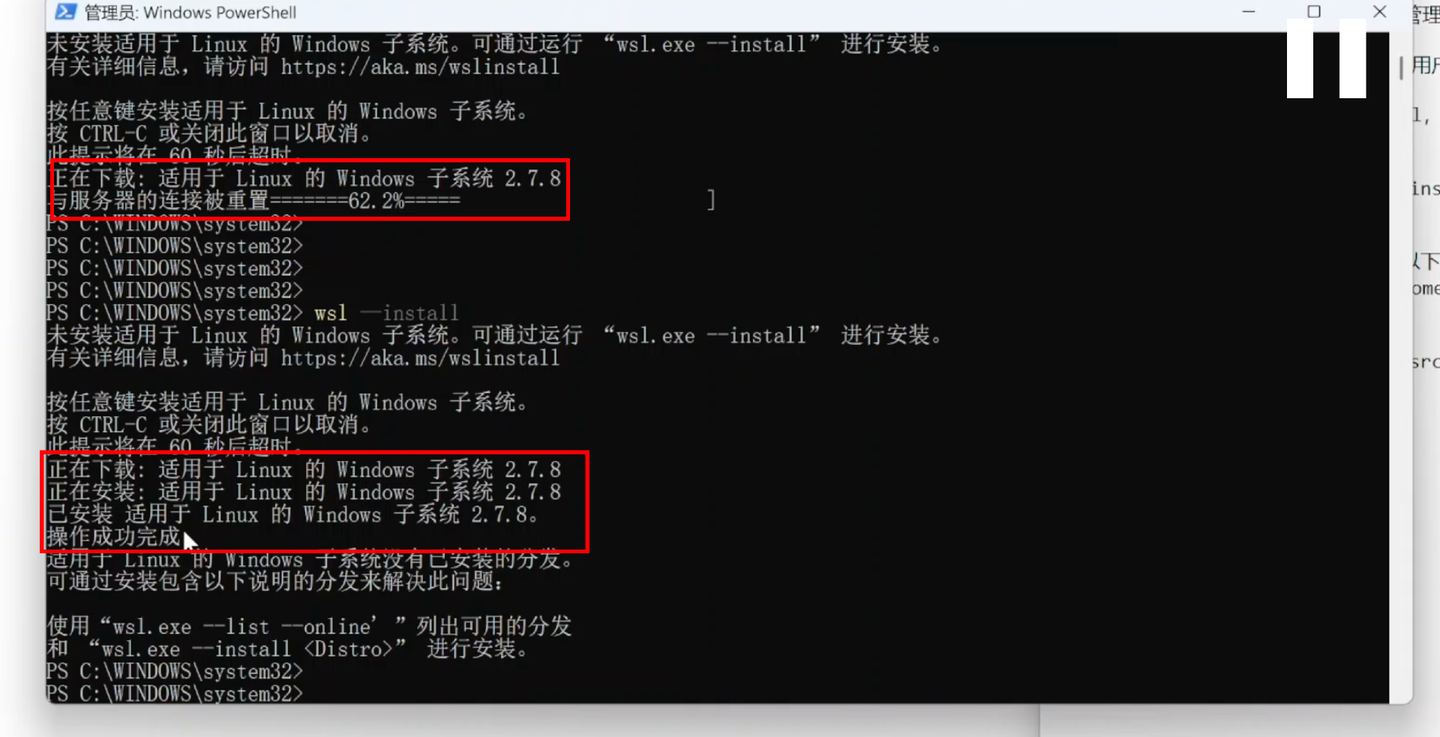
打开命令窗口后,直接运行以下wsl --install的命令,直接回车,然后这里会提示按任意键安装适用于Linux的Windows子系统,直接按下回车键,它就自动下载Linux的Windows子系统,因为Chrome OS系统的镜像打包需要借助Linux系统,我们直接借助Windows安装Linux子系统就可以实现操作了,这里下载需要时间,等它进度跑完,如果你的系统确认安装了wsl,那么此步可以略过。
wsl --install
好的,我这里大概十来分钟,这里提示操作成功完成,但如果你是Windows 10系统之类的,有可能在安装完成之后需要你重启一下电脑,那么你就根据提示重启一下电脑就可以了。
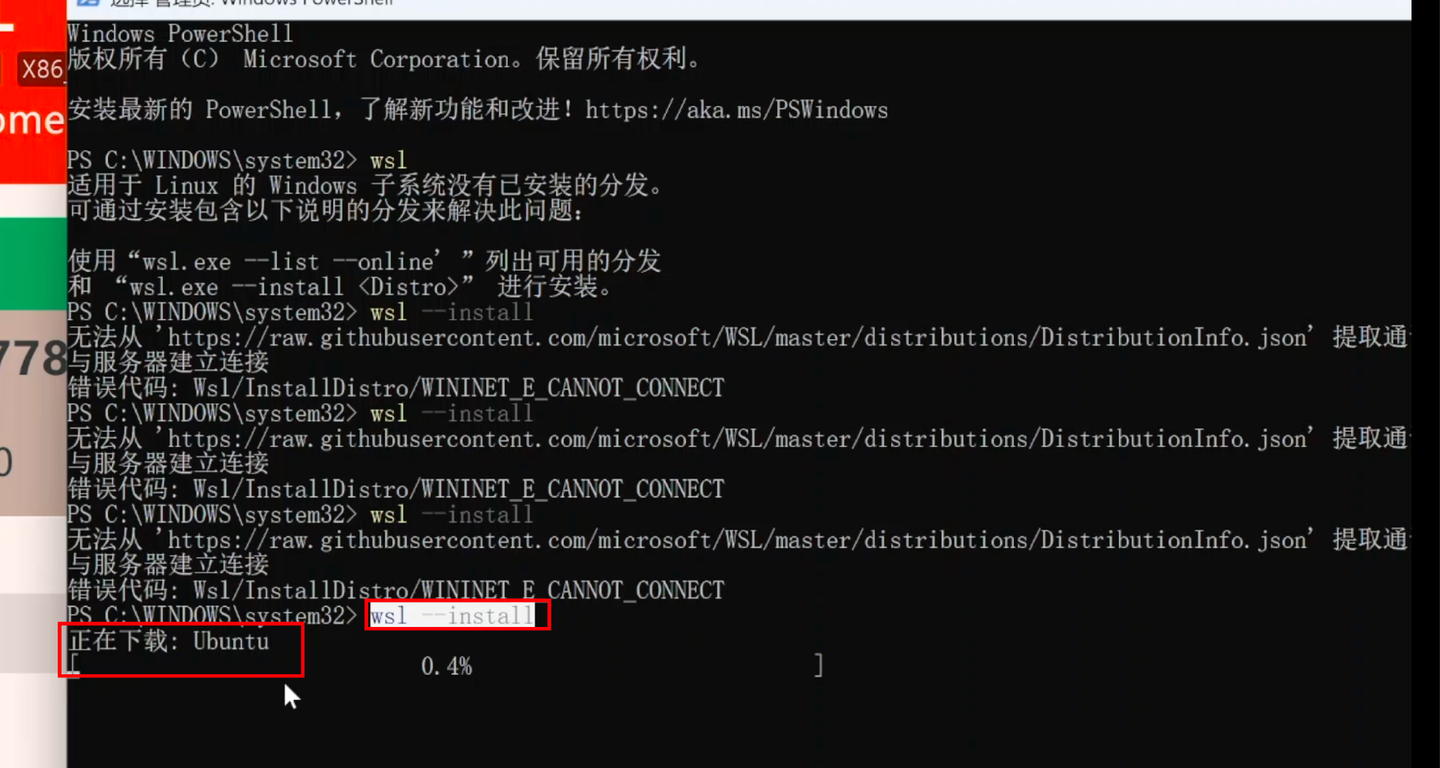
重新搜索PowerShell以管理员身份运行,直接输入wsl,如果它还是提示没有安装已分发的,那么你就重新运行wsl --install这一行命令重新运行就可以了,它会再次重新安装并且下载这个Ubuntu的子系统,所以这里继续耐心等待,如果其中遇到错误的问题,那么你可以直接问AI:Windows系统怎么去安装WSL,它也会告诉你详细的命令以及步骤的。
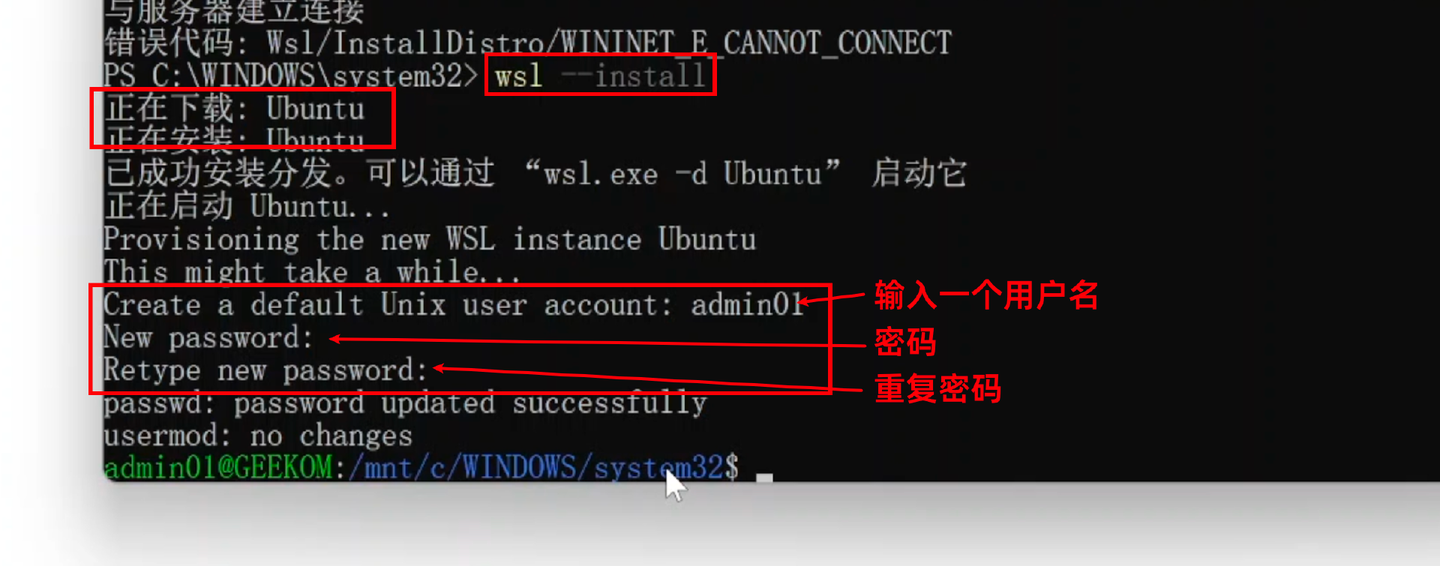
下载也花了挺长时间,然后是安装,正在启动到这一步,基本就可以确定WSL安装成功了,这里会让你创建一个默认的账户,你就设置一个你能记住的这种账户名,输入之后直接回车,然后设置一下密码,也就是这个账户对应的密码,然后再次输入密码,密码是看不到的,直接回车就可以了,这里当你看到这个界面说明就安装成功了。
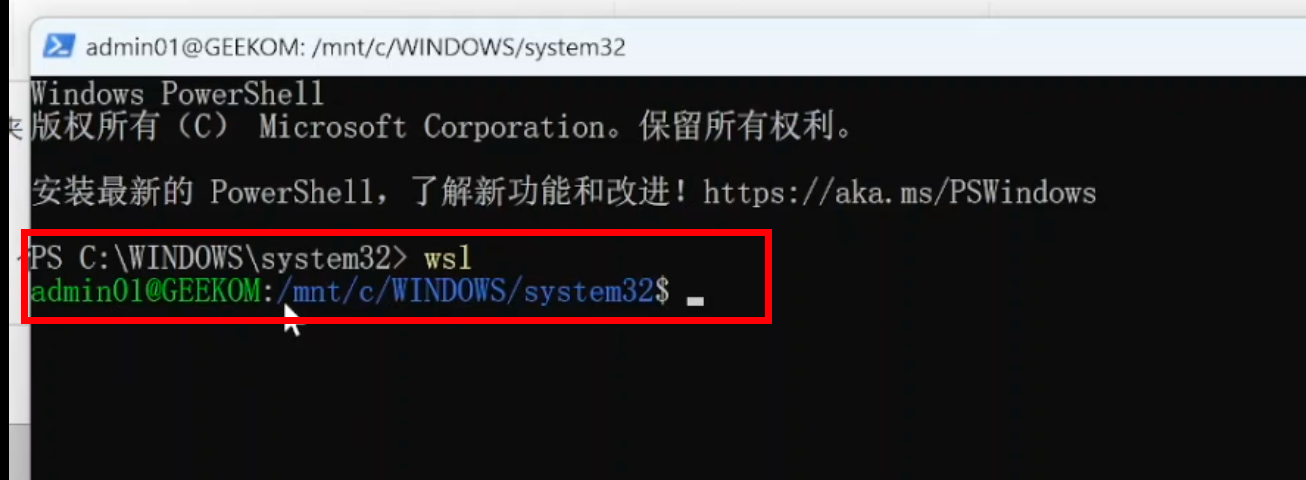
现在你可以重新关闭一下这个PowerShell,然后重新搜索以管理员身份进入,我们确认一下它是否真的成功了,现在直接输入wsl直接回车,好的,当你看到root@开头说明它就成功了。
直接复制以下命令回车运行,鼠标点右键可以粘贴过去的,如果不行的话你就多试几次,直接回车,然后输入你前面创建的账户对应的密码,直接回车,它就去安装这一个对应的依赖包了。
sudo apt update && sudo apt -y install pv cgpt tar unzip
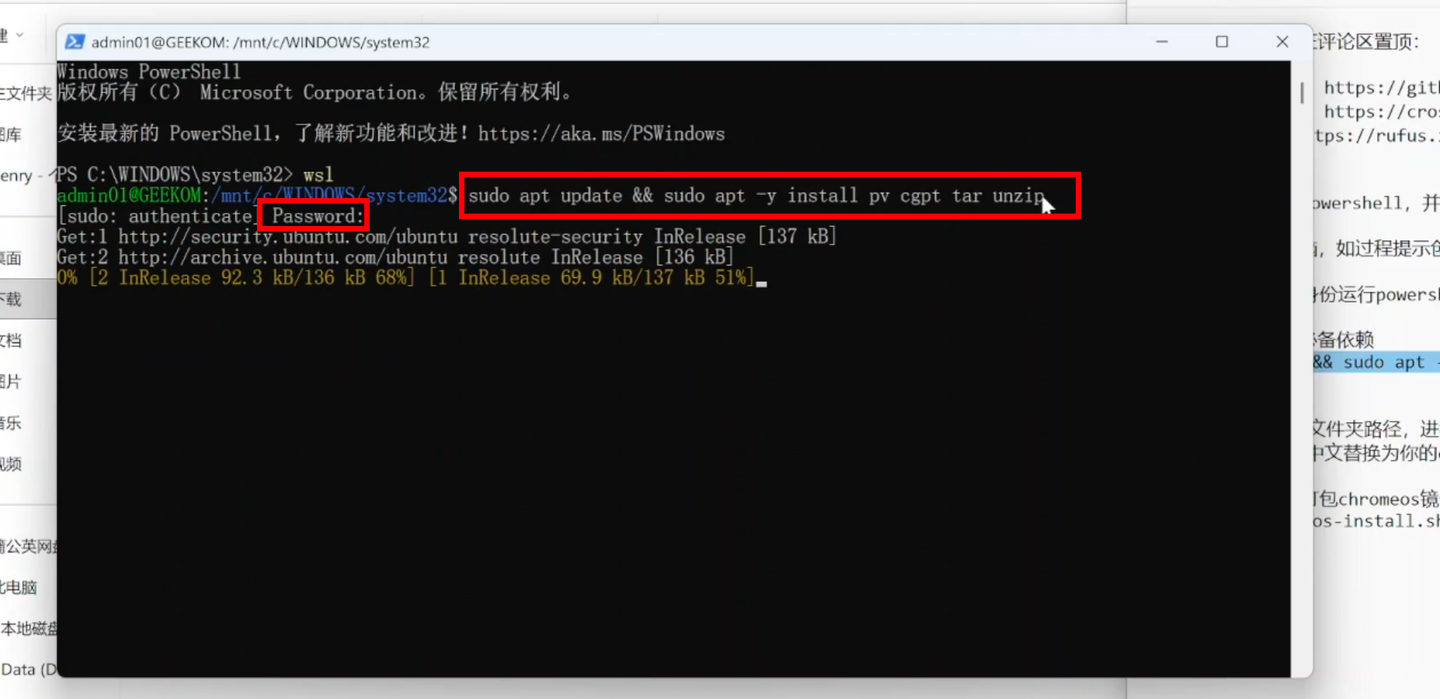
在它安装依赖的同时,我们操作第三步,这里需要获取chromeos文件夹的路径,返回你存放镜像的这个目录,点一下顶部的状态栏,直接复制一下这个完整的路径。
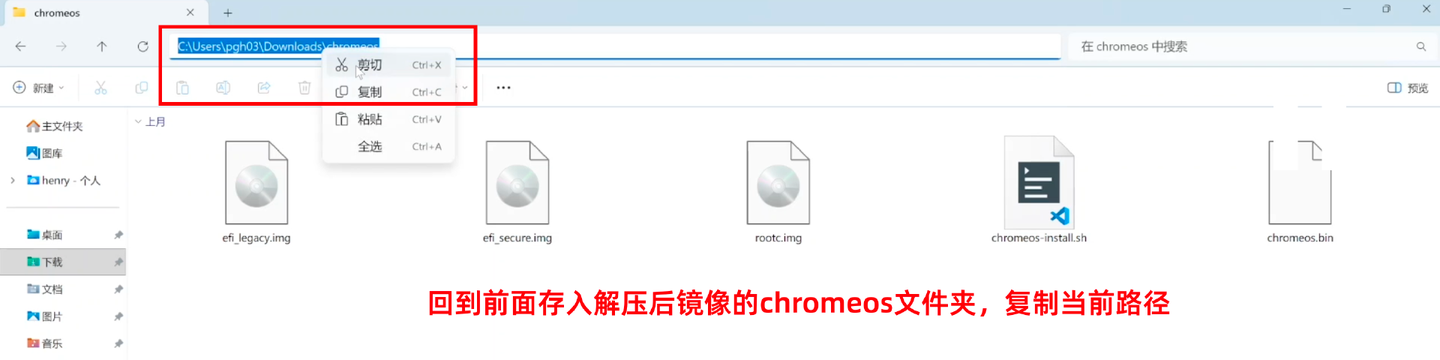
比如我的chromeos文件夹路径如下:
C:\Users\pgh03\Downloads\chromeos
那么我需要把以上命令进行更改,更改后的结果如下:把第一个大写字母改为小写,比如我是C大写,小写就是改成c,并且把:符号删除,最后,后面所有的\符号更改为/,最终结果如下:
c/Users/pgh03/Downloads/chromeos
然后把更改好的路径粘贴以下命令中,『此行......路径』这里全部替换为已更改好的路径。
粘贴前:
cd /mnt/此行所有中文替换为你的chromeos文件夹路径
我的粘贴后最终结果,注意不要照抄,要根据实际chrome文件夹路径更改。
cd /mnt/c/Users/pgh03/Downloads/chromeos
OK,记住这个最终结果的命令,复制它,当前面的命令运行完成后,直接在命令窗口粘贴后回车运行,也就是成功进入这个chromos文件夹的意思。
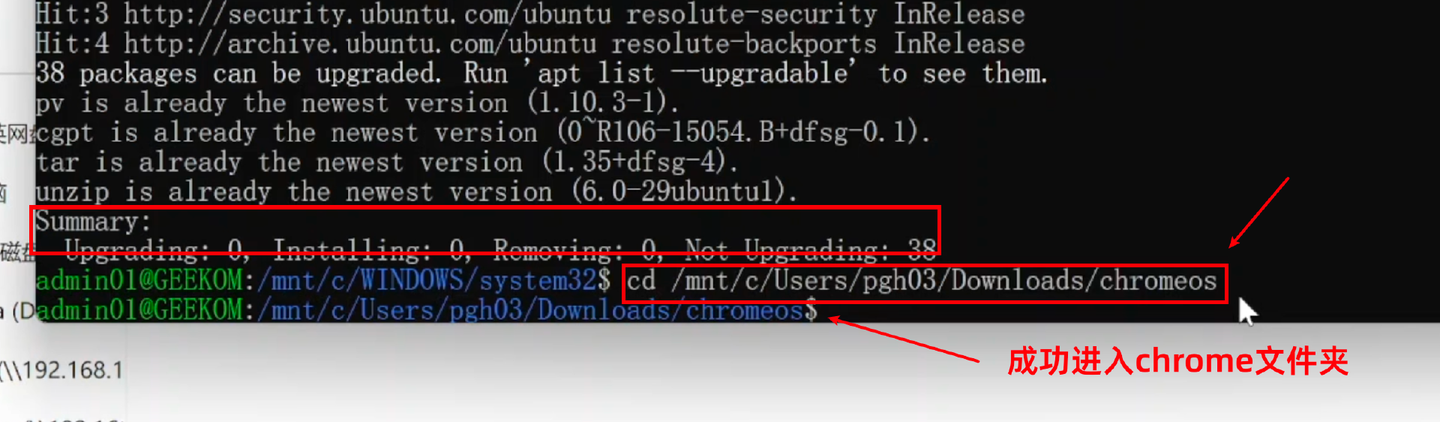
接下来就可以打包镜像了,直接复制以下命令,直接粘贴到这里回车,它就开始自动打包启动镜像了。
sudo bash chromeos-install.sh -src chromeos.bin -dst chromeos.img
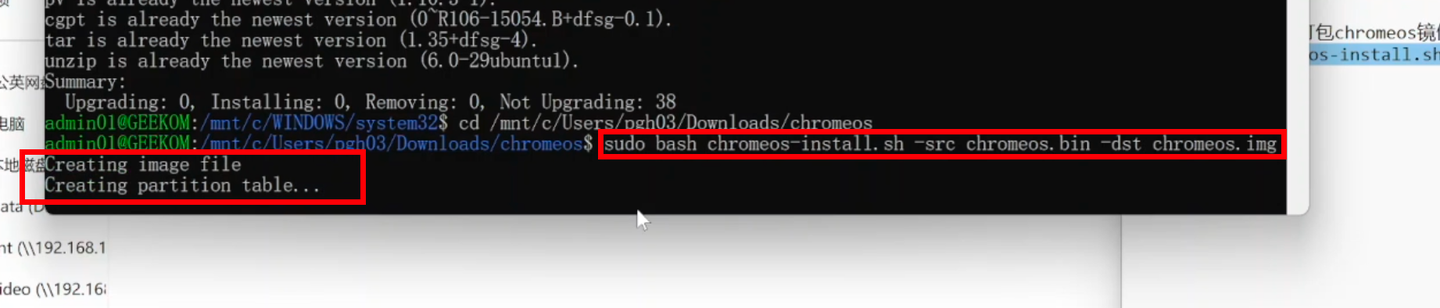
接下来的步骤就是自动进行镜像的打包,打包成一个可以写入U盘的安装包了,这个过程耐心等待,大概你等个十分钟左右吧。

它就会出现提示已经创建成功,在这个界面我们是单系统安装了,直接回车就可以了,回车完成之后就会有一个成功创建的提示了。
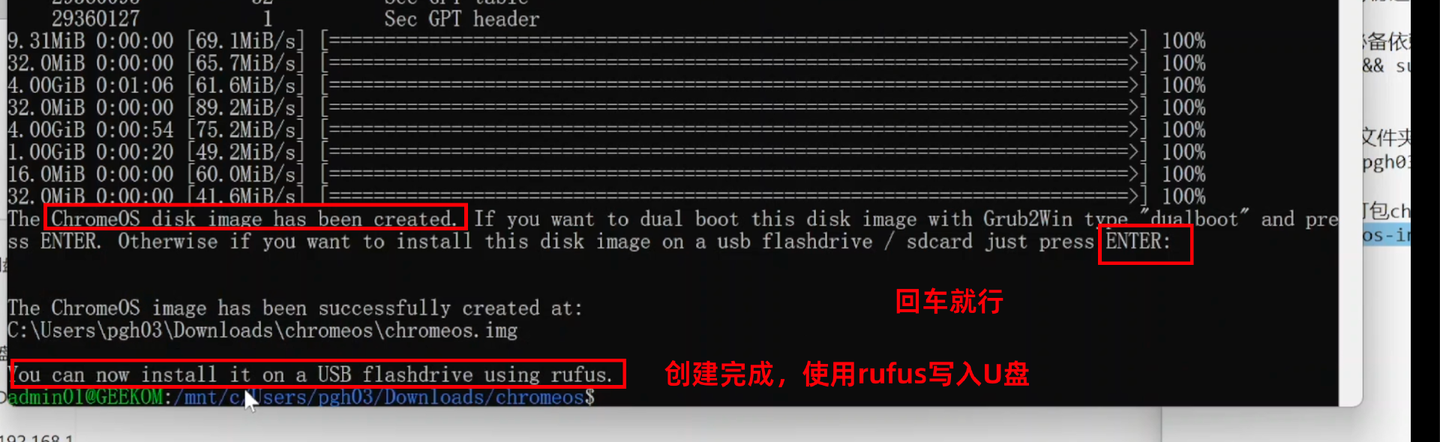
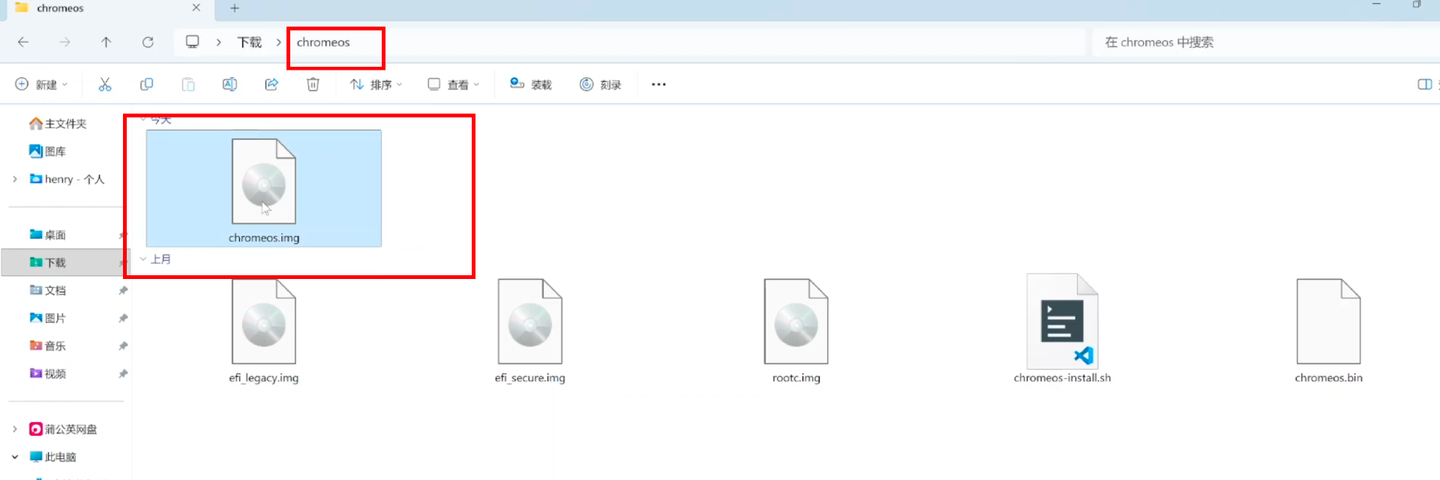
现在你就可以把这个界面给关闭,关闭之后返回你的chromeos文件夹,会发现多出了一个chromeos.img的镜像,如果你看不到的话你可以点击右键属性或者显示它的扩展名也可以嘛,就可以看到img格式,它大概是14G。
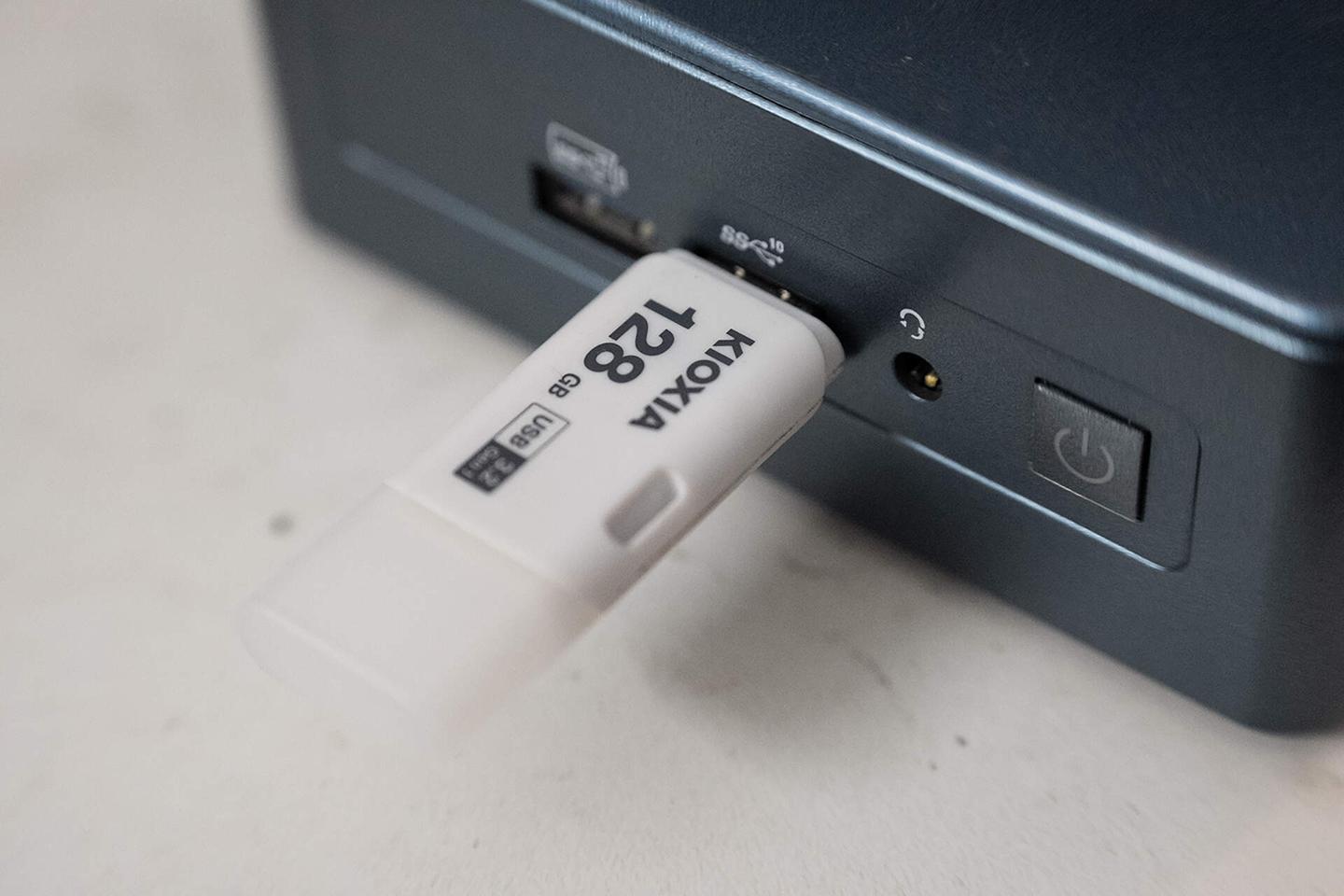
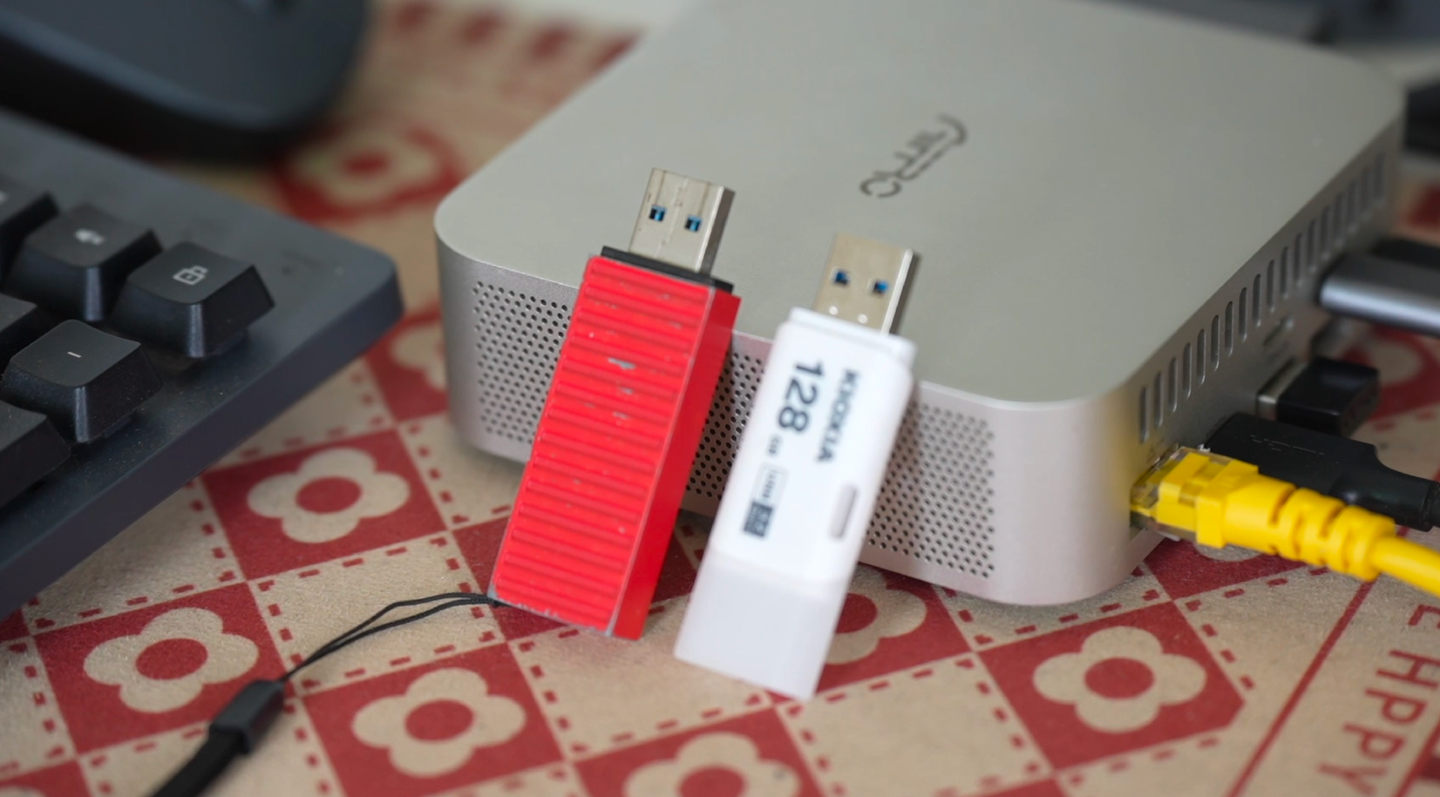
现在你就把你的U盘(注意这个U盘一定要是16G以上,因为你可以发现它的镜像本身已经占了14G),U盘的资料要做好备份,因为会被格式化,建议使用USB 3.0的U盘,这样后续安装会更快,如果2.0 U盘可能要多等会,当然影响也不是很大,就是等待时间的问题。
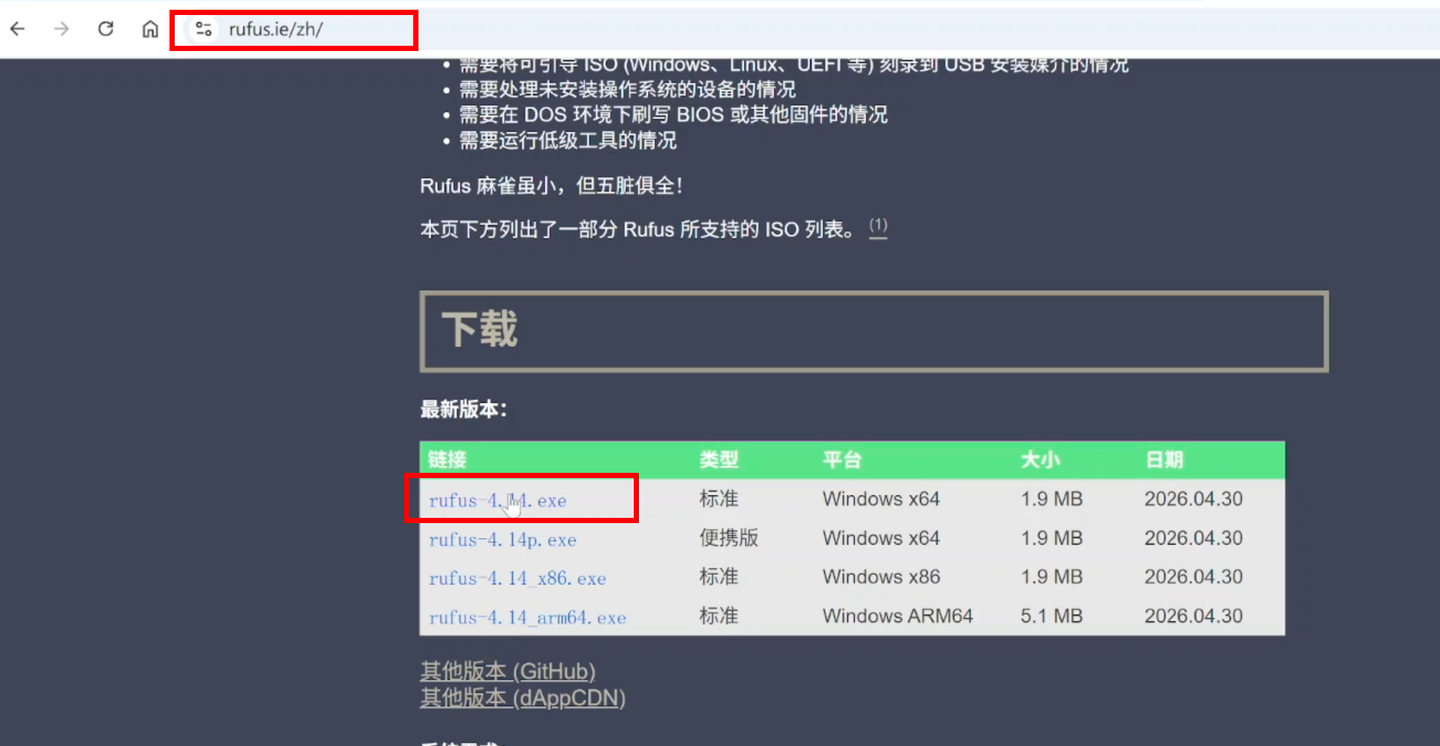
好的,现在我们下载它的Rufus写盘工具,复制这里的网址粘贴到浏览器上访问,然后往下拉找到下载,直接下载第一个x64的(如果是32位系统的话下载第三个x86)。
rufus写盘工具:https://rufus.ie/zh/
下载完成之后打开Rufus软件,设备列表选择你刚刚接入的U盘,镜像这里点击选择,选中你刚刚创建好的chromeos.img镜像,注意不要选错了,其它保持默认,点击开始,点击OK,注意U盘的资料请备份好,因为会格式化的,确定备份好资料之后,点击OK,它现在就把这个Chrome OS的img镜像写入到U盘里面,这个U盘就是一个启动U盘了,等这里的进度条完成。
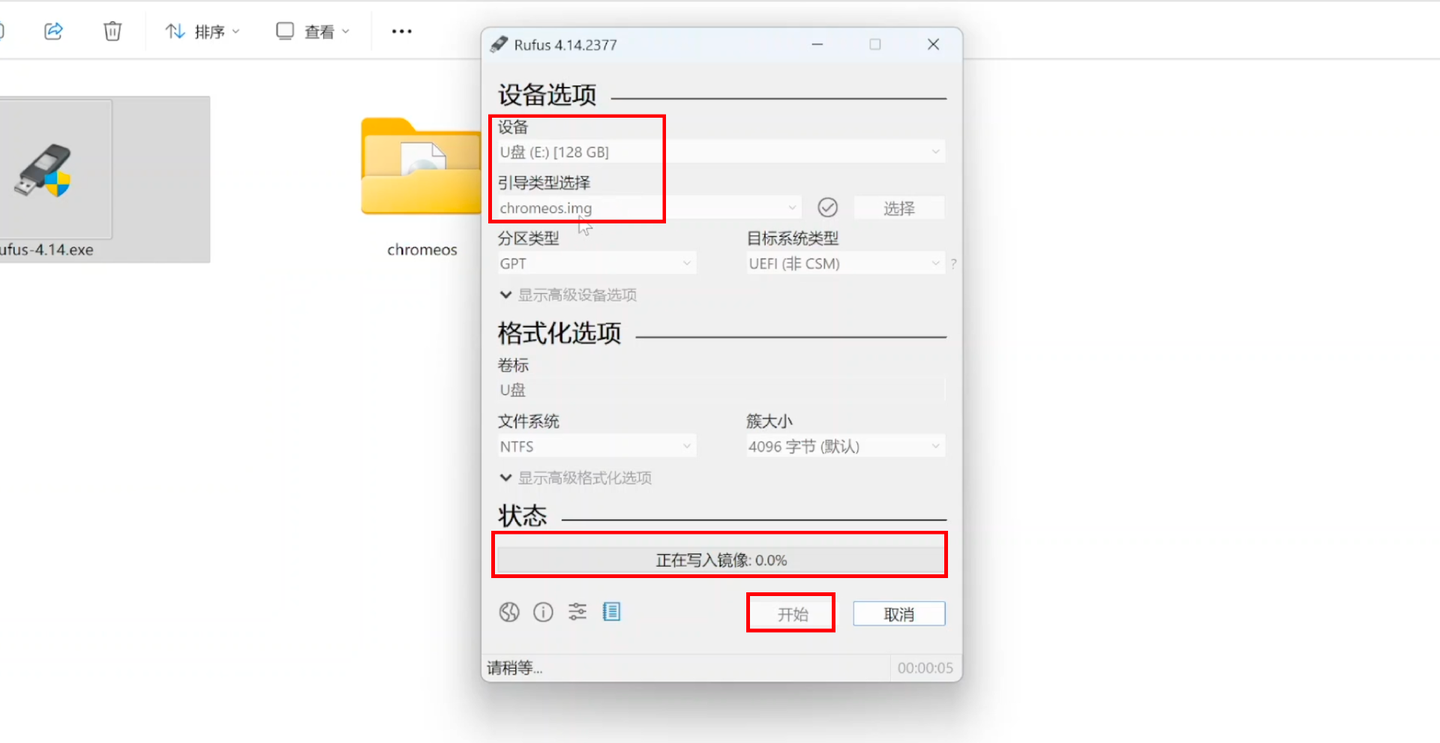
看到这里提示准备就绪的话,现在你就可以把这个安装U盘从电脑上取下。
安装chroemOS系统
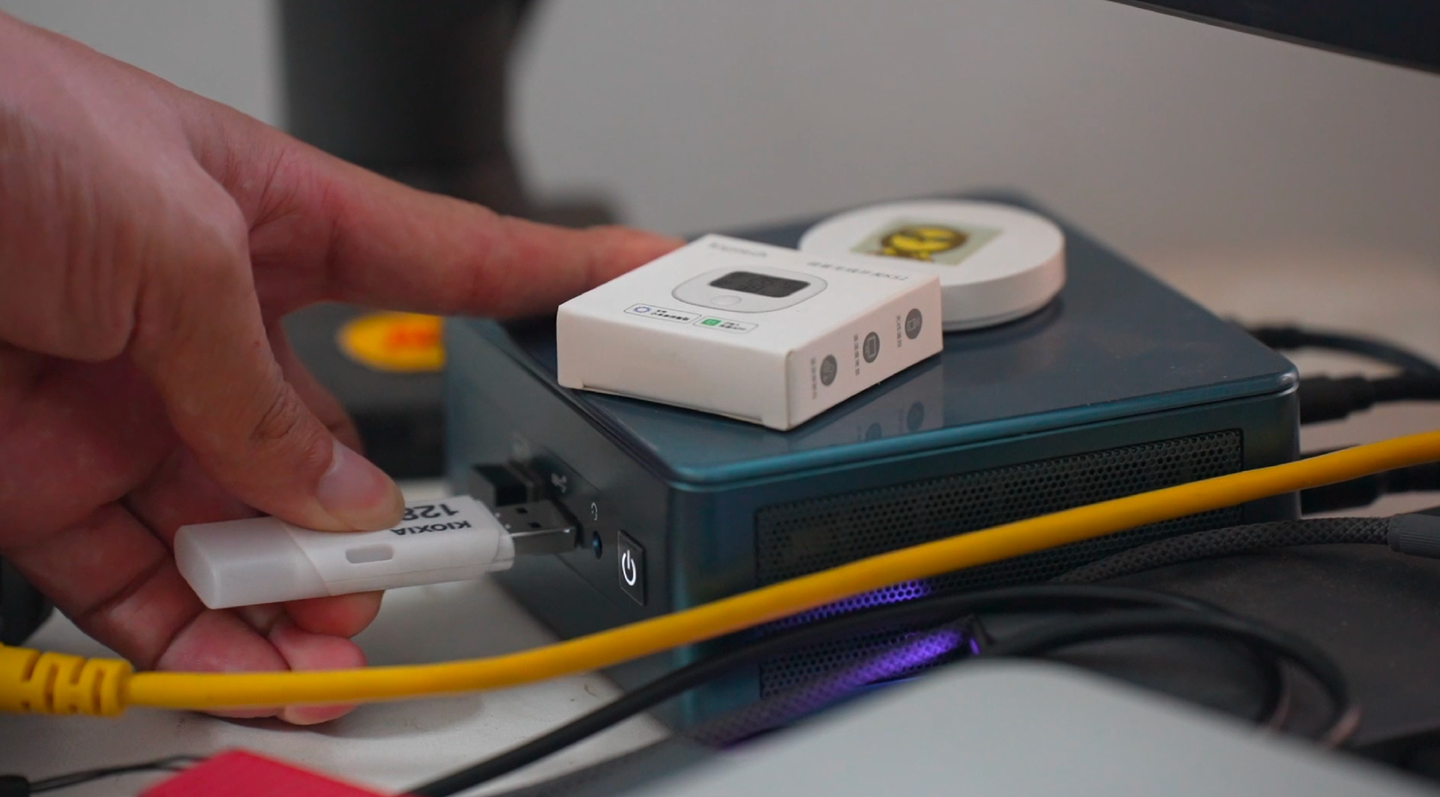
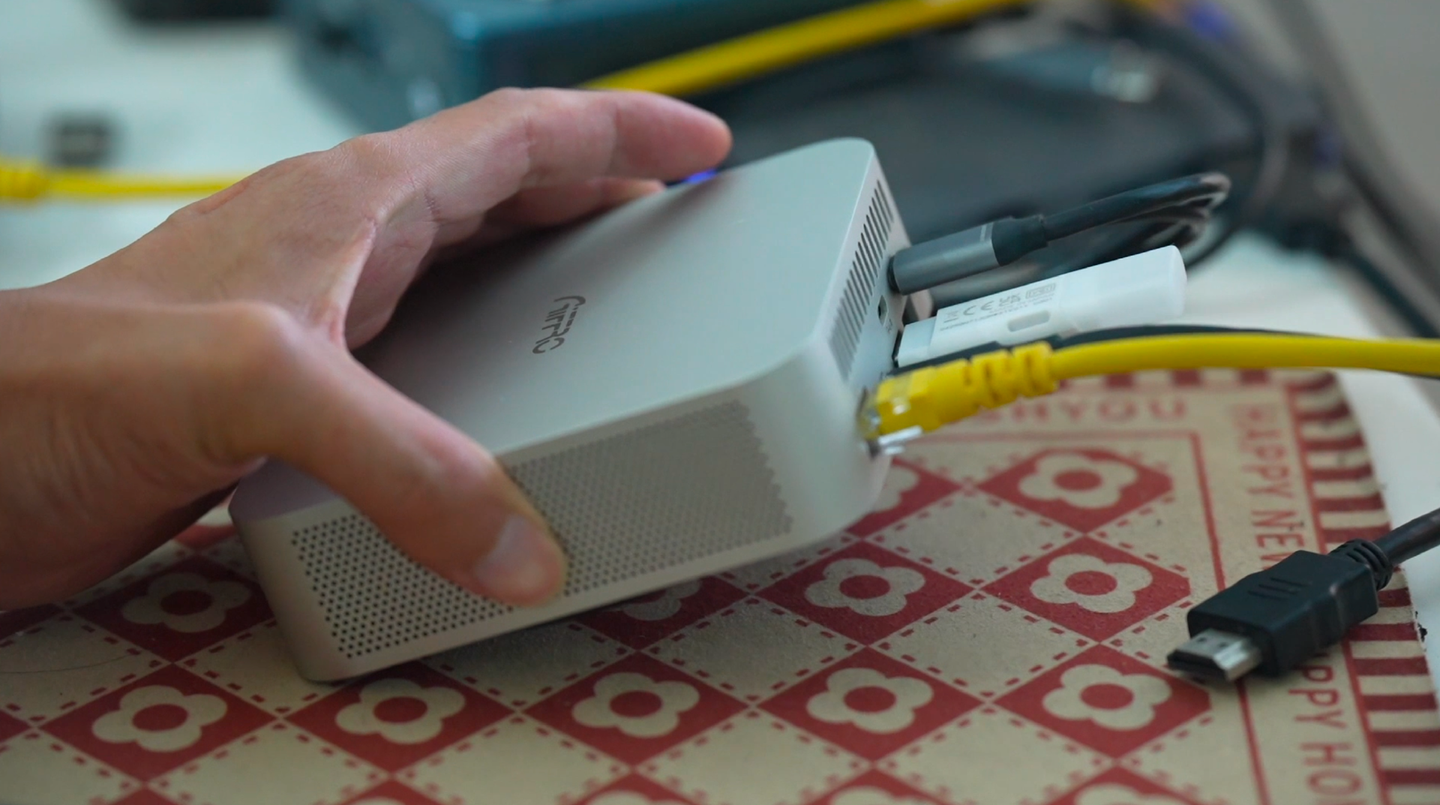
现在把这个安装U盘接入到你要安装Chrome OS的笔记本电脑、台式机或者小主机上面,接入之后再给它接上键盘鼠标以及显示器(如果你是笔记本的话就不需要接显示器鼠标这些了,因为笔记本自带)。
然后开机,开机的同时按键盘上的Delete键进入电脑的BIOS设置界面。
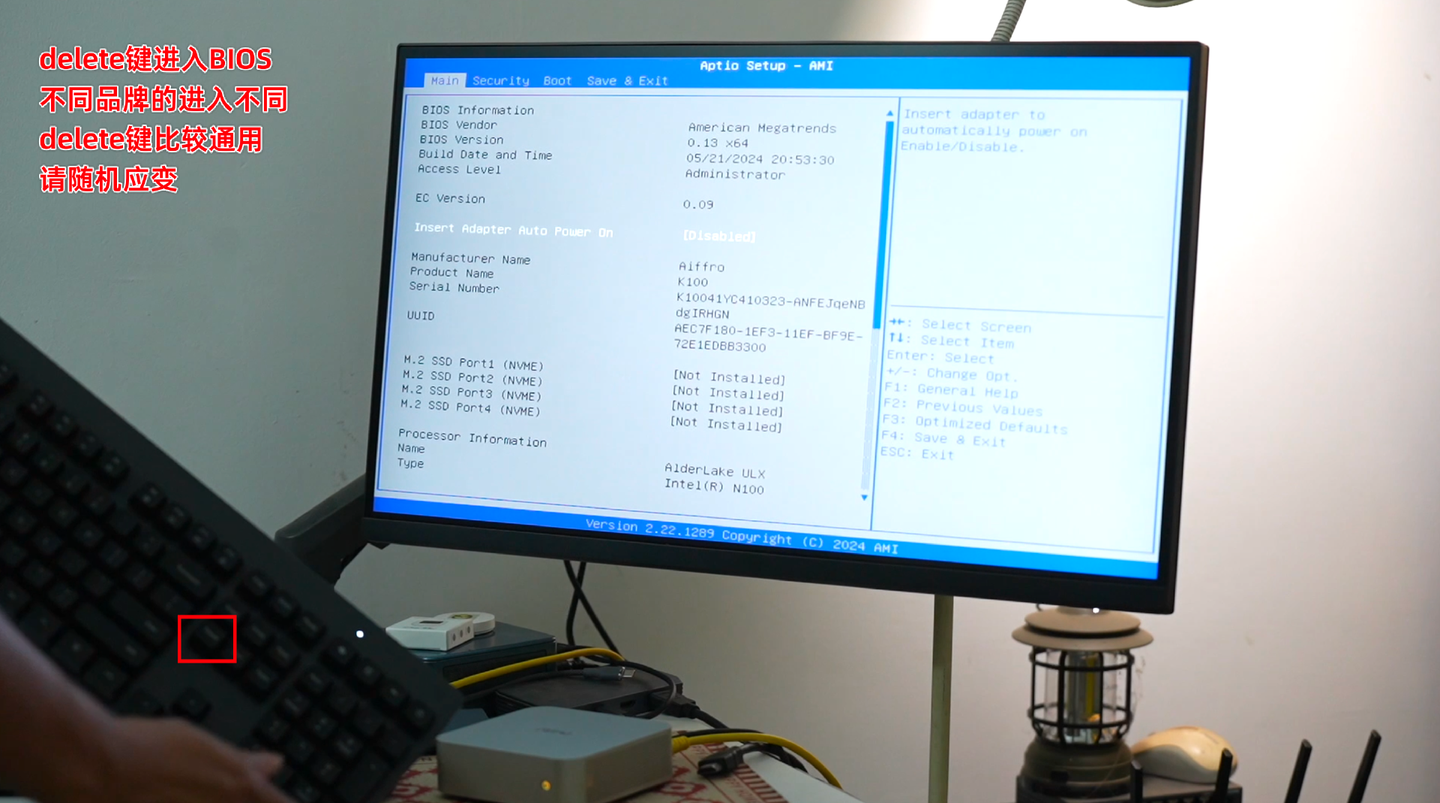
进入之后我们找到安全相关的,比如Secure Boot(安全启动),把这个安全启动设置为Disable(禁用),如果你有这个功能的话,一般比较新的主板都会有的。
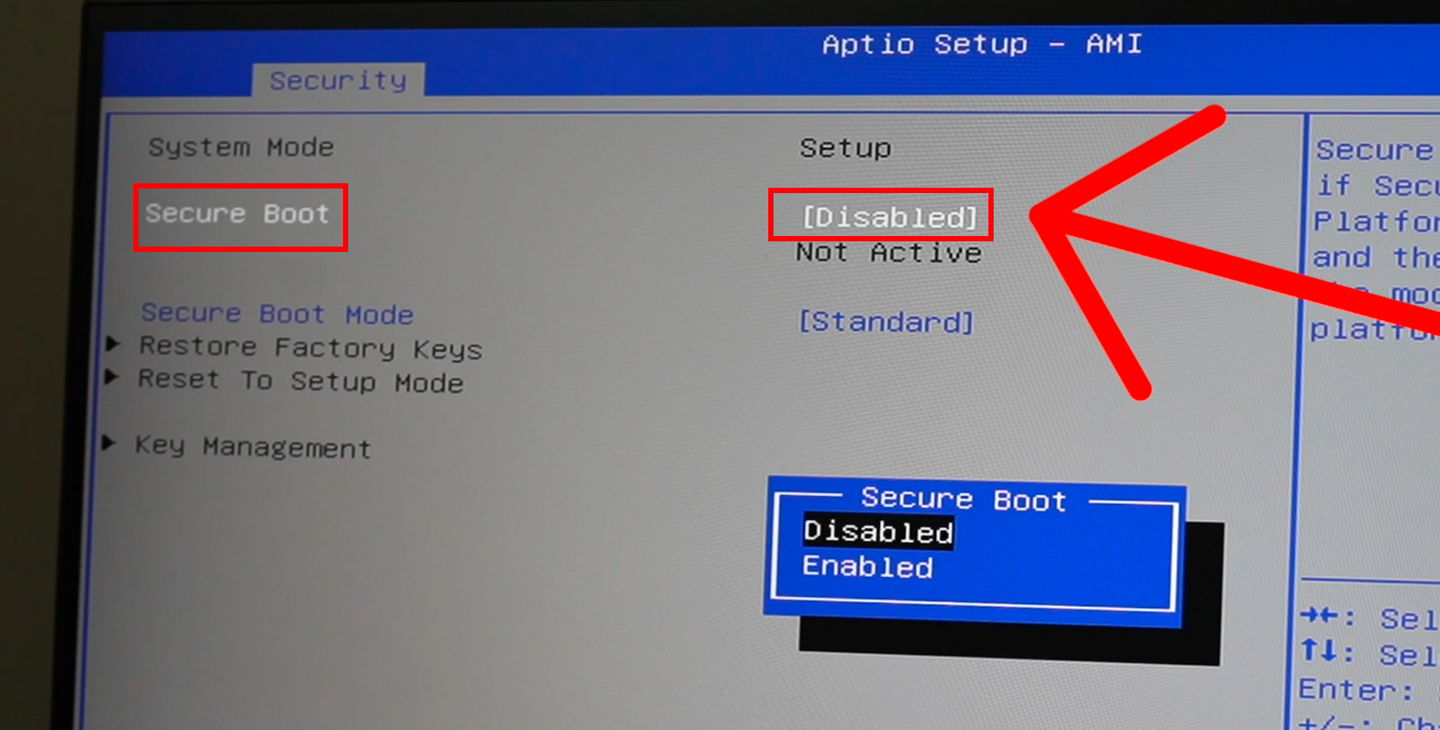
设置为禁用之后返回,然后找到Boot选项,注意这里有一个启动模式,把这个启动模式设置为UEFI,设置完成之后往下它找到Boot Option #1(第一启动项),这里就选择你刚刚接入的Chrome OS的安装U盘的盘符,并且是以UEFI开头的,选中之后直接回车,然后选择Save保存并且退出,一般来说按F10然后回车也是保存退出,它就启动谷歌Chrome OS的安装框架了。
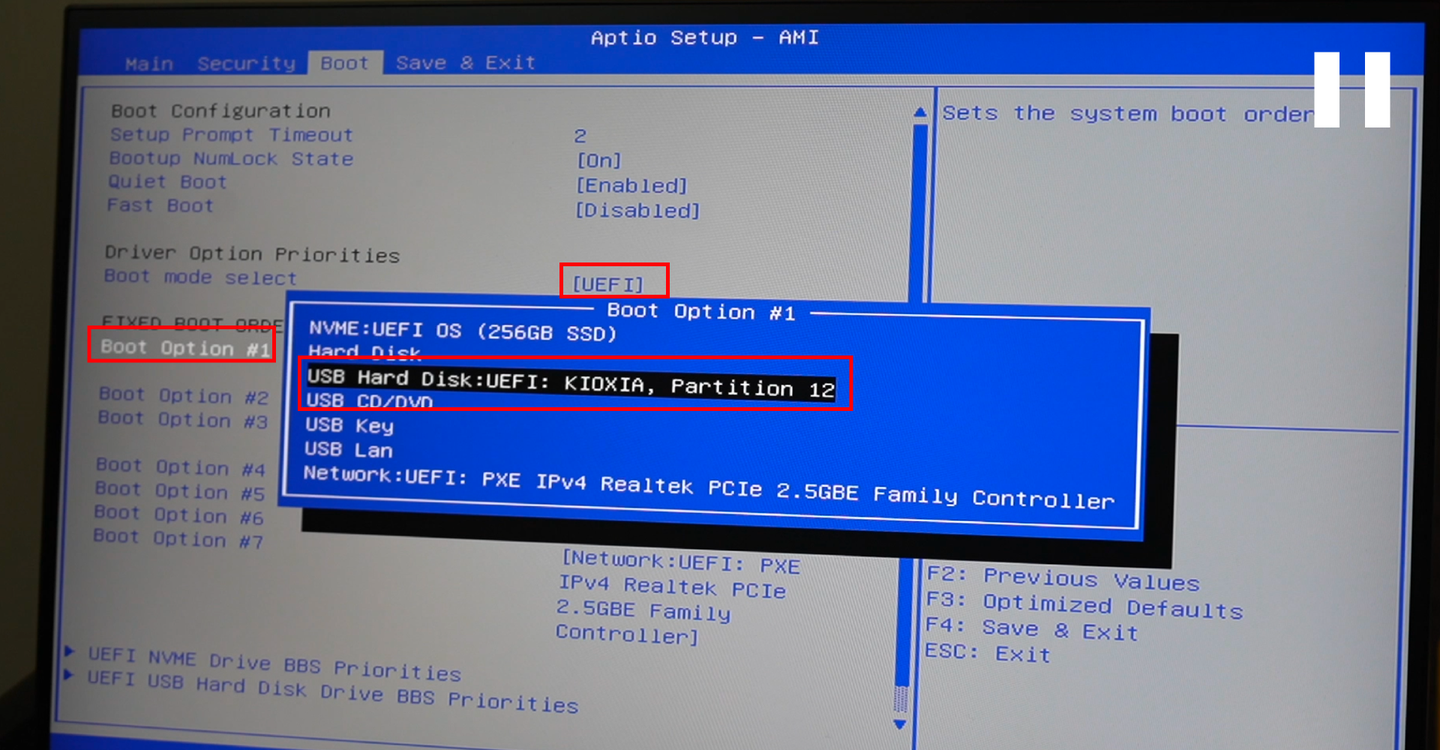
当你看到这个界面说明它就启动成功了,然后就进入这一个重建的过程,这里大概需要十几分钟(至少我这台机器我测了一下需要十分钟左右),你就耐心等待,如果是USB 3.0 U盘并接入3.0接口,那么速度会快不少,不然就等,有的人等一两小时都有,就是U盘速度慢了。
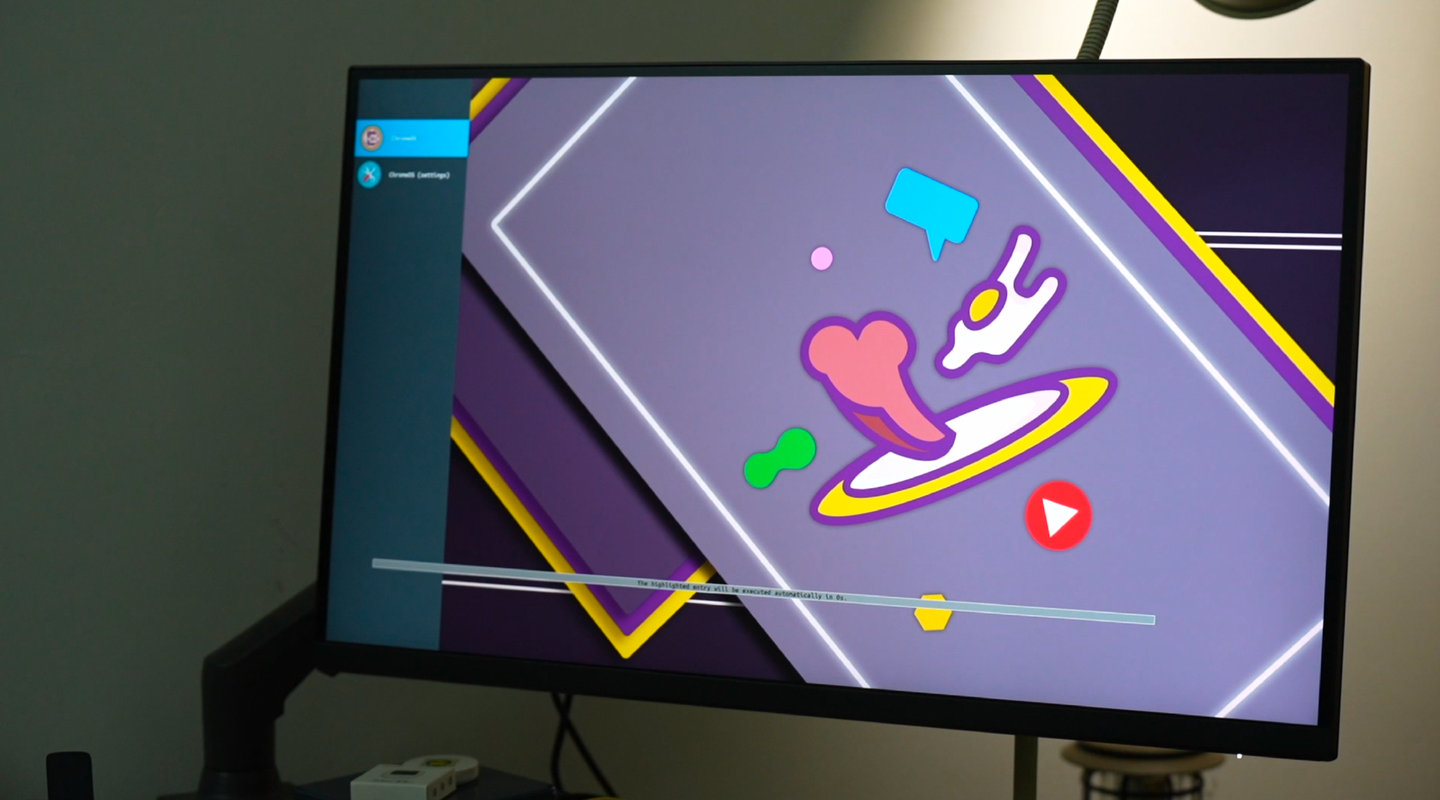
加载框架中,等待。
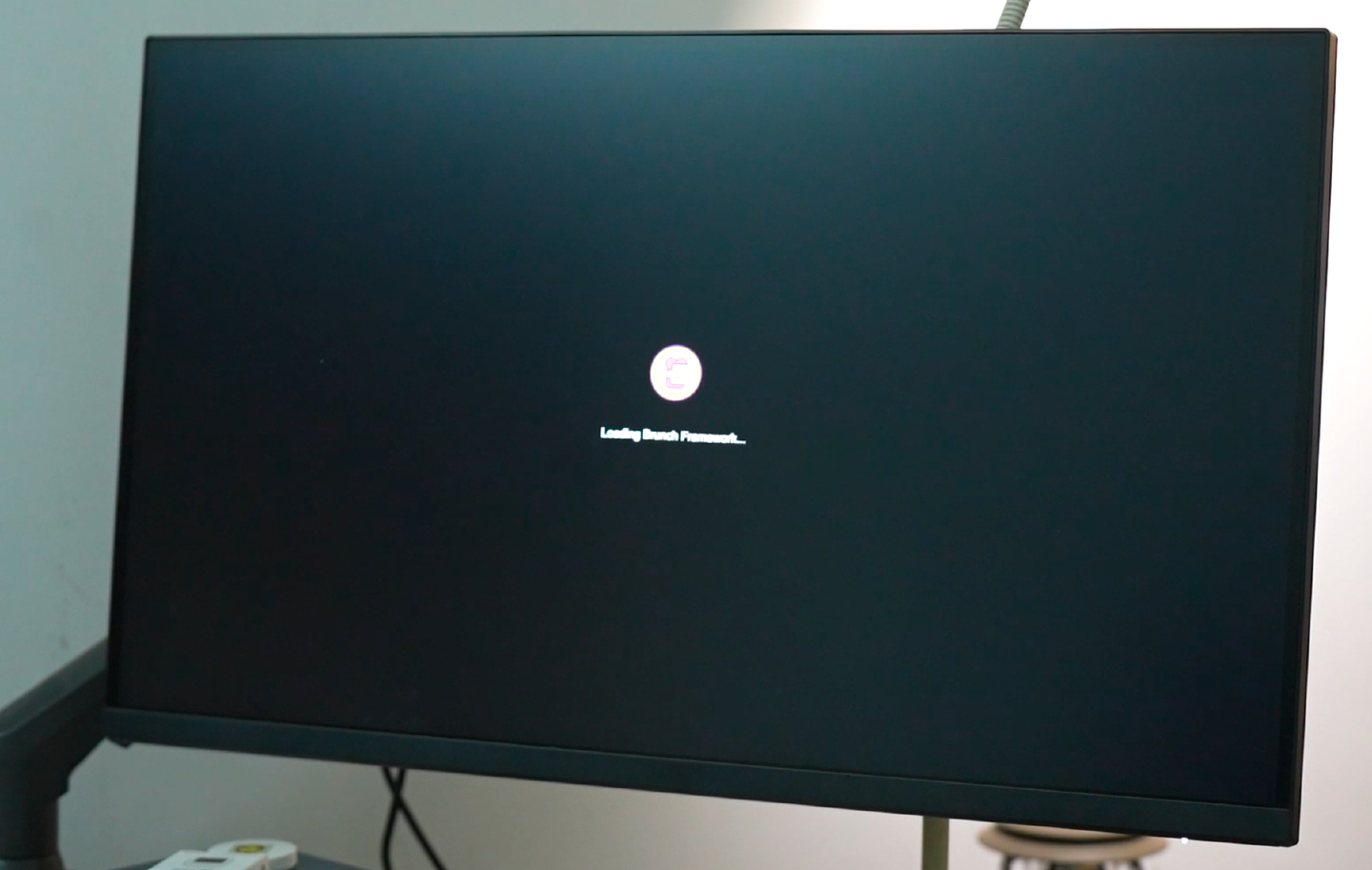
最终会来到这个初始化界面,设置一下语言。
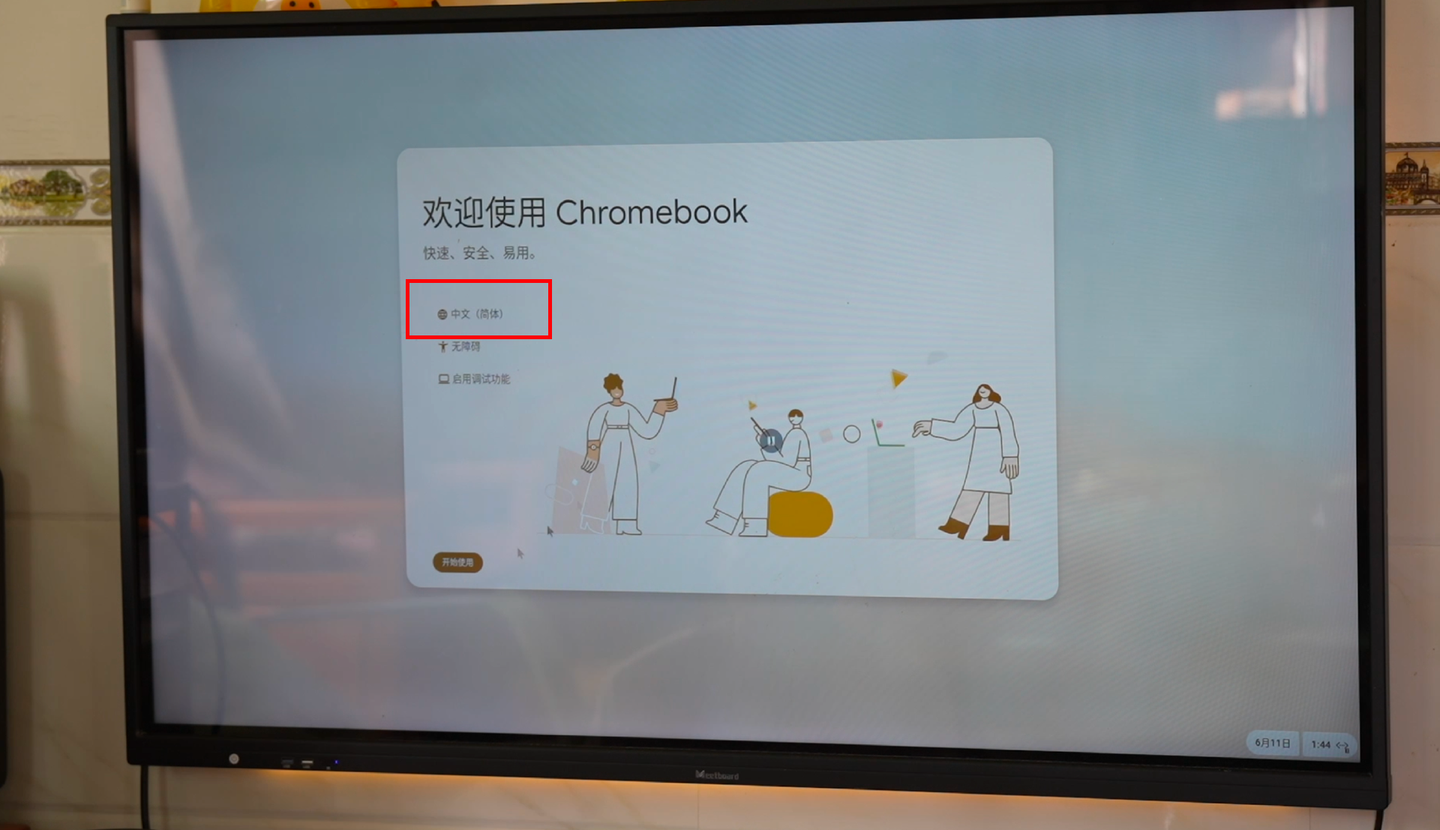
然后就是联网了,如果你的无线网卡可以被识别,可以通过WiFi联网,基本上主流内置WiFi网卡都可以识别的;如果不能识别,可以外置USB网卡联网也可以,我随便找了一个USB网卡发现它也能正常联网;或者最简单的直接使用有线联网,联网之后,如果提示“已连接但无互联网访问”,就需要设置上网环境了。
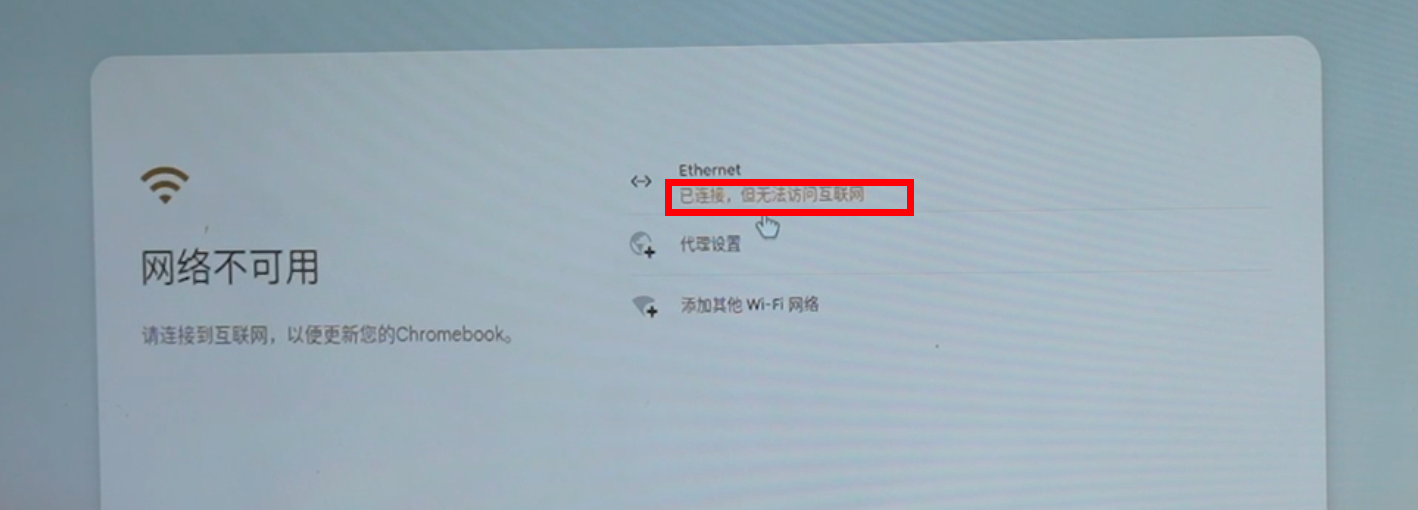
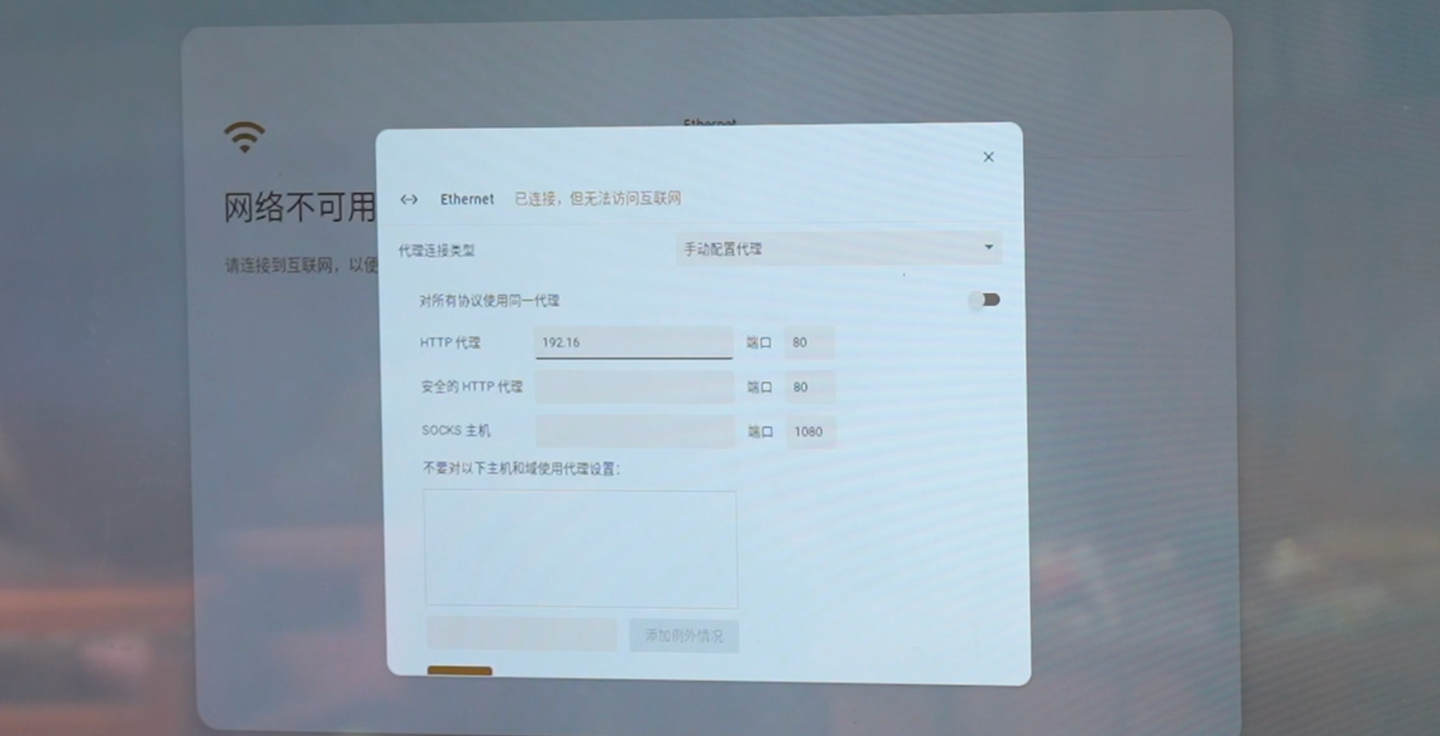
联网后按提示继续进行初始化设置,而且需要登录谷歌账号,所以在初始化的时候必须要有对应的上网环境,初始化完成后,如果你不需要使用它的服务,那么普通网络也不会影响正常使用。
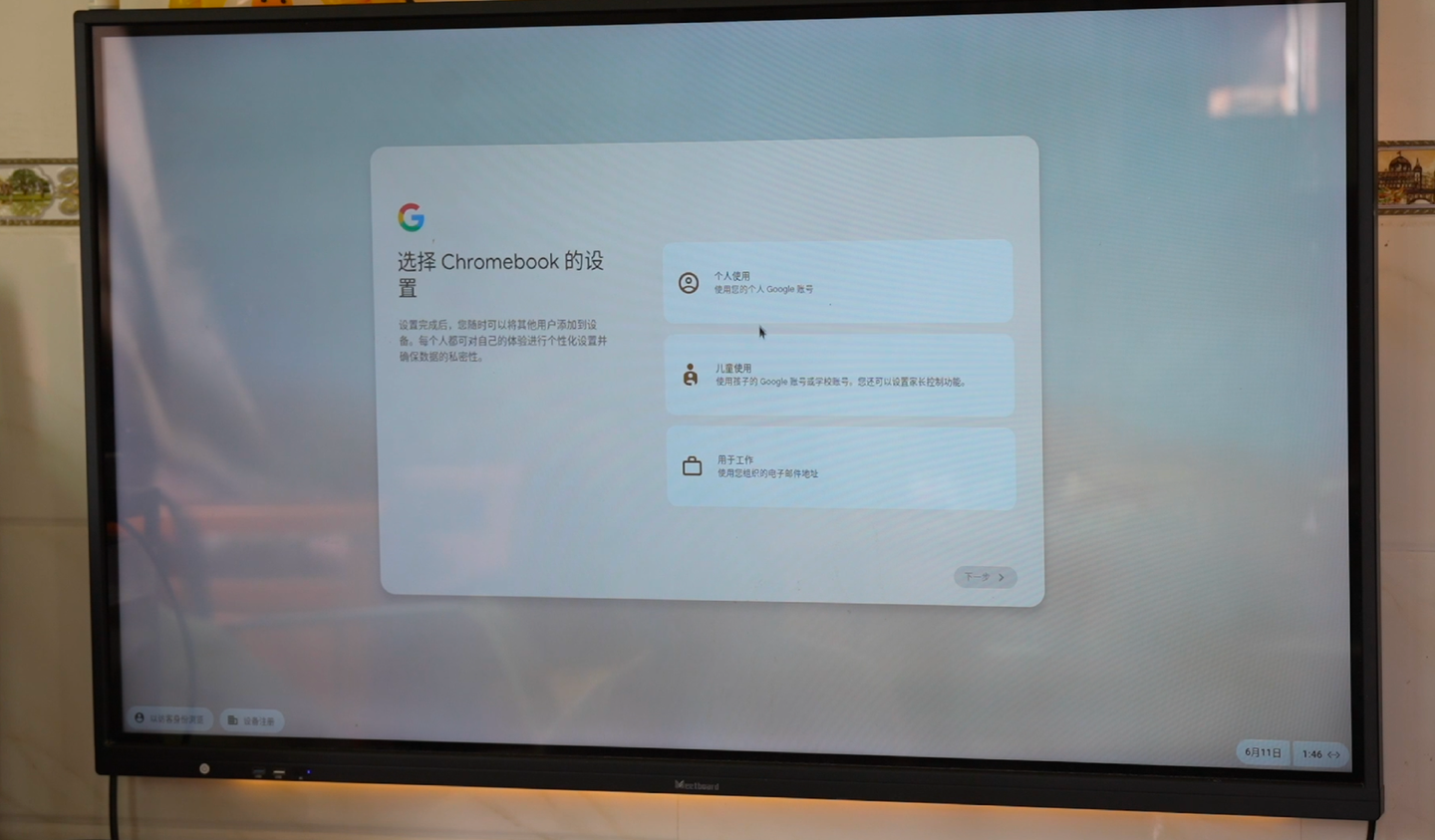
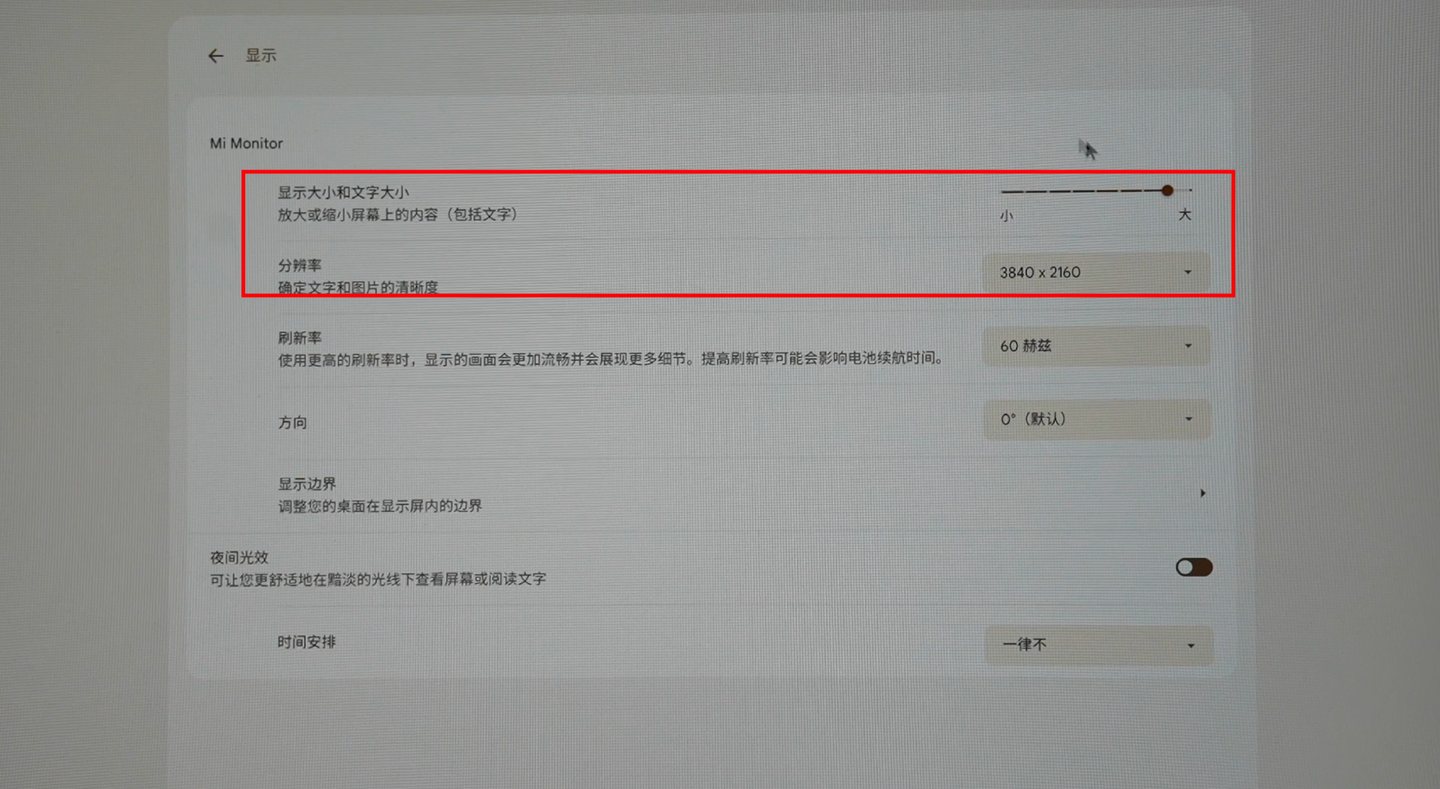
进入系统后,如果你的是4K显示屏,可能显示字体会比较小,在设置里面可以调整显示内容大小。
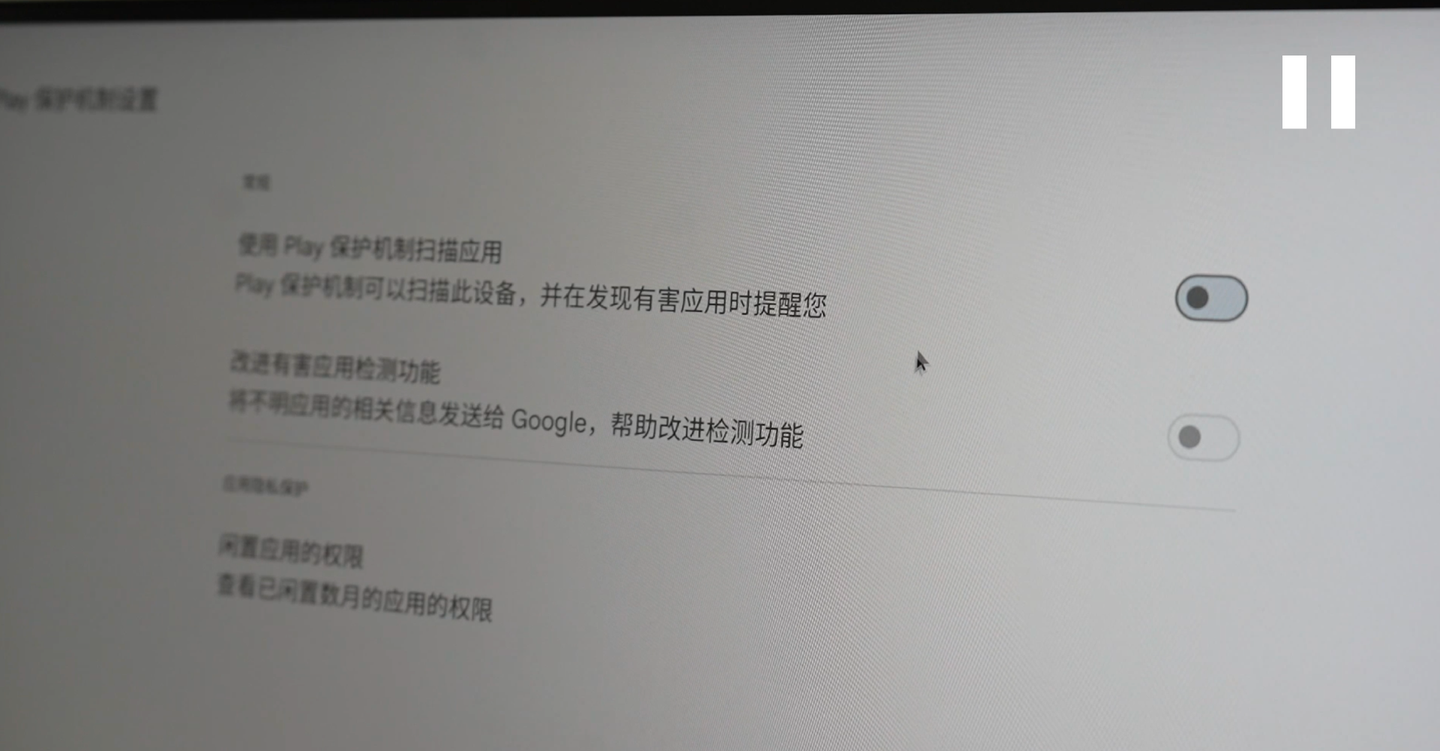
另外如果要安装第三方安卓应用,记得在Play应用商店的设置里面,把相关安全选项设置为关,那么安装APK应用就基本没有障碍了。
写入到内置硬盘
现在你可以发现整个系统是运行在U盘里面的,如果你想安装到电脑内置硬盘里面,那么还需要额外的步骤操作,安装到内置硬盘会有更流畅的体验,因为普通U盘的读写速度有影响。
在系统界面同时按下Ctrl+Alt+F2键,进入一个命令行界面,输入root后回车运行。
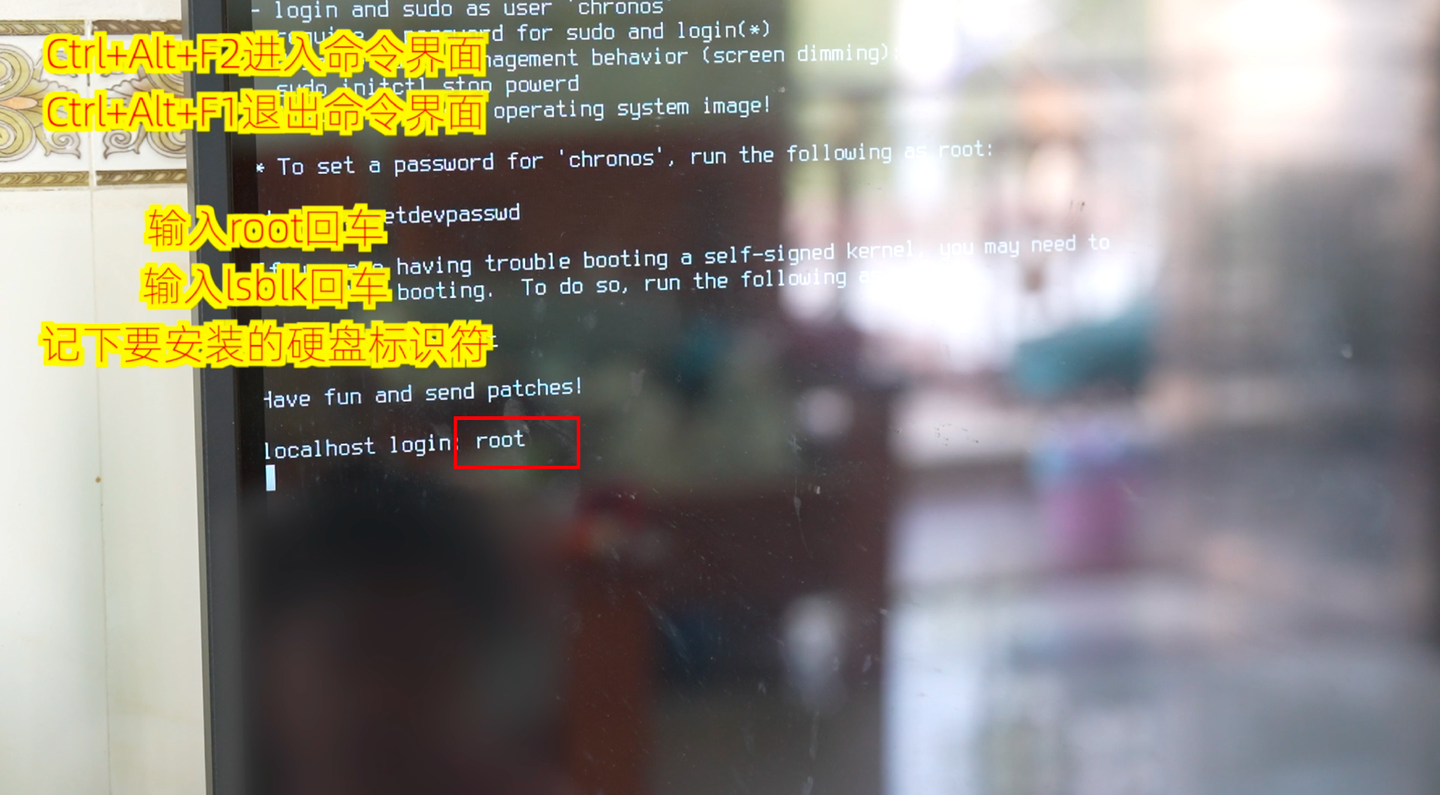
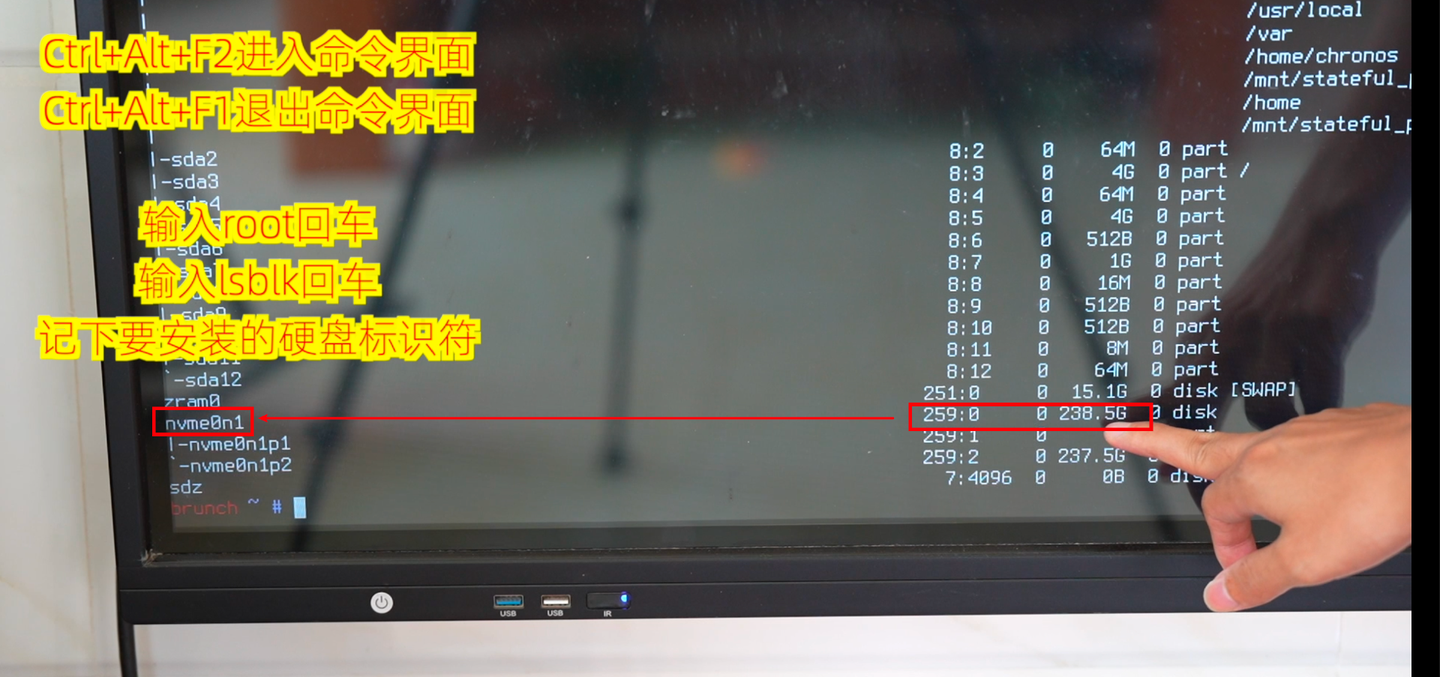
接着输入lsblk,会列出当前接入电脑的所有硬盘和U盘。
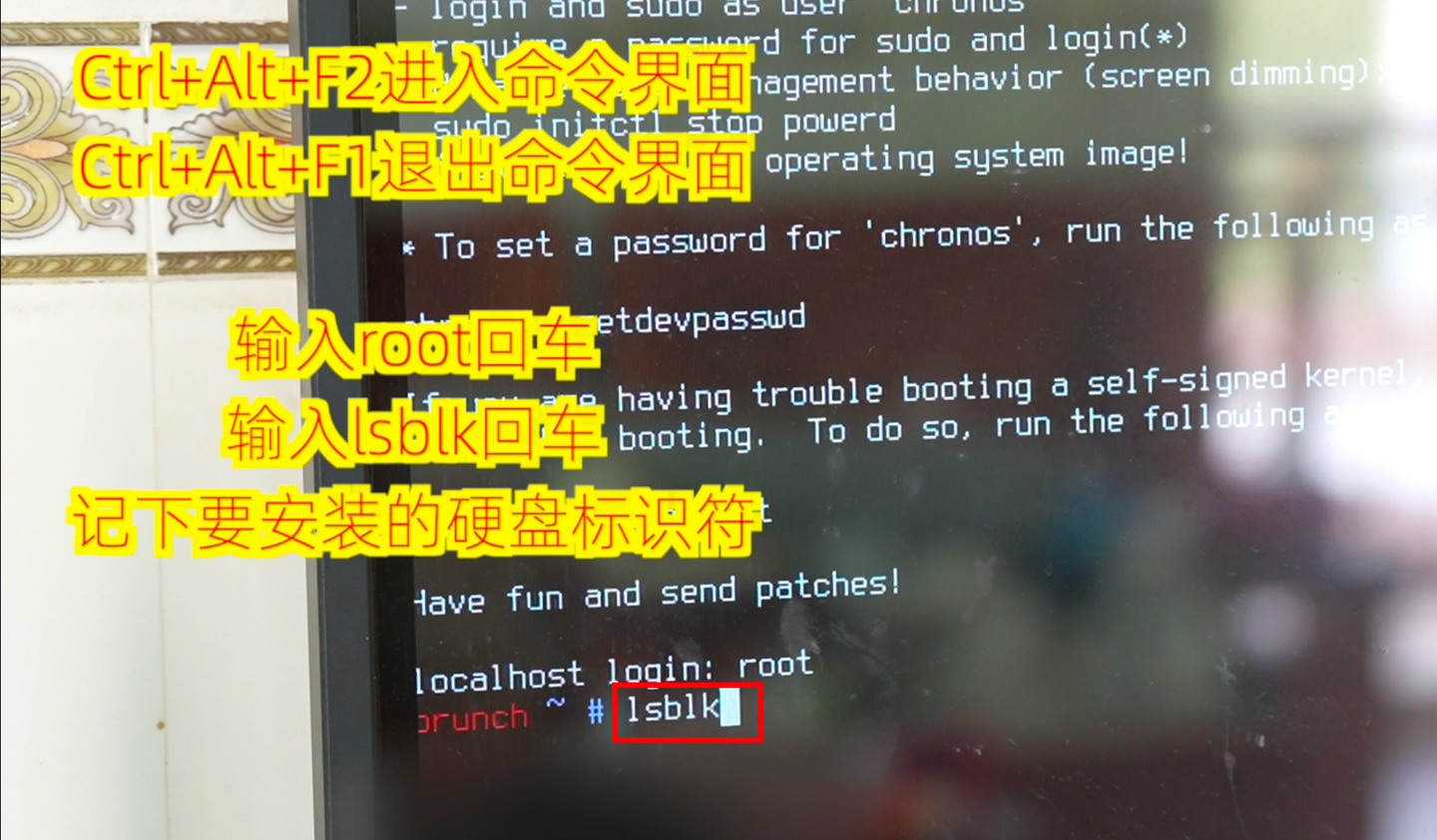
找到你要安装的硬盘标识符,就比如我这台电脑内置了一块256G的固态硬盘,那么它对应的就是nvme0n1这个标识,记住你要装的盘的标识,每个人的硬盘标识都是不同的,另外这个硬盘会被格式化,所以里面有资料记得先备份再操作,本次是单盘全盘抹除安装,要双系统的朋友请参考官方项目的教程。
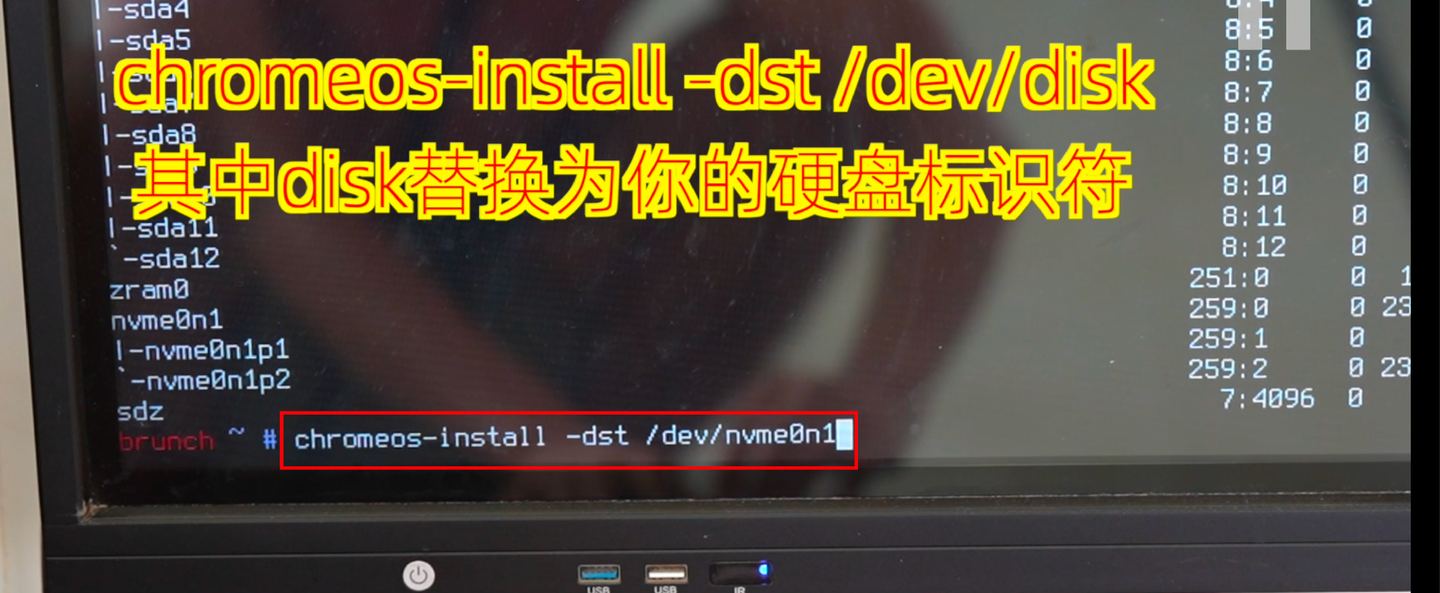
接着输入屏幕上的这行命令:`sudo chromeos-install --dst /dev/nvme0n1`(其中nvme0n1更改为你的硬盘标识符),确认后回车运行,输入yes回车,它就自动把Chrome OS系统安装到你指定的内置硬盘中了。
sudo chromeos-install --dst /dev/此处替换为你的硬盘标识符

等它完成会有对应提示的。
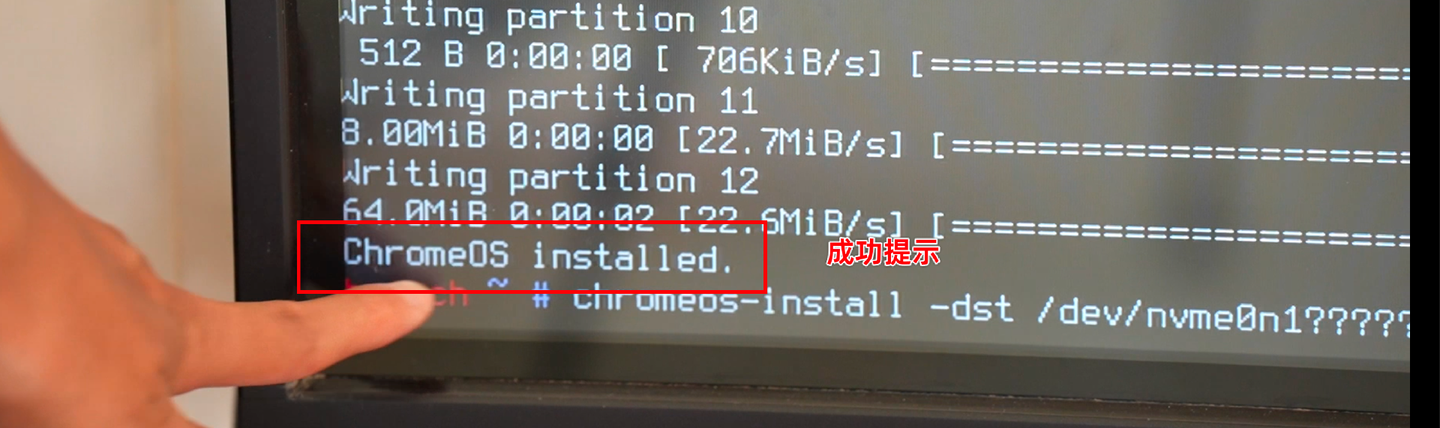
完成后按下Ctrl+Alt+F1键,退出命令界面,返回系统后重启一下,重启的同时拔出之前的U盘,正常来说它就会重新启动硬盘中的Chrome OS系统了,如果不行,可以进入BIOS,把第一启动项改为你安装了Chrome OS系统的硬盘,保存退出就可以了。
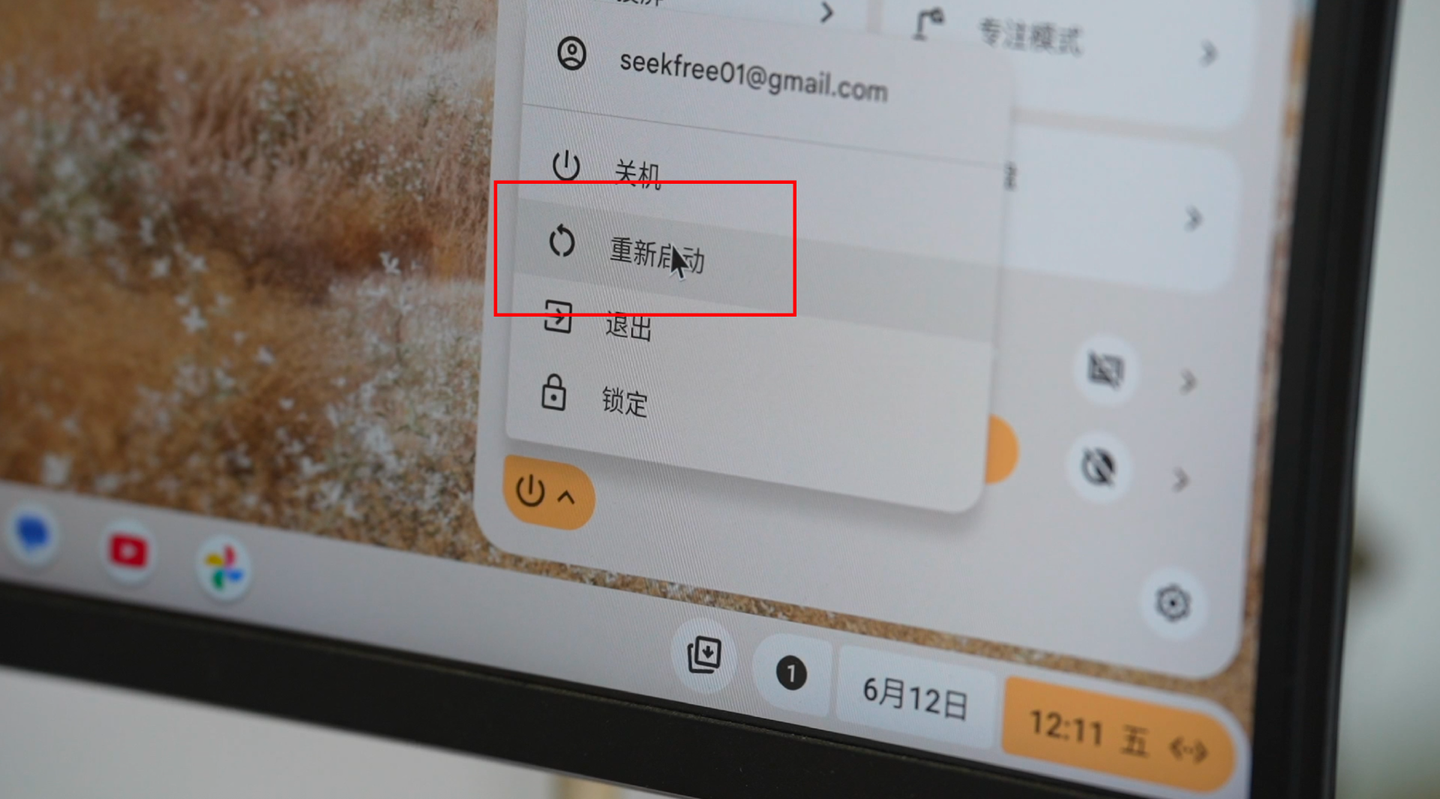
接下来就可以享受这个非常好用的系统了。
结尾
注意,这种安装方式类似于黑苹果,后续不能在系统中进行升级,升级可能会异常哦,另外系统需要使用对应上网环境,如果没有此类上网环境,并且无法解决的用户,建议不要尝试,因为你进不了系统,进入系统初始化完成后,后续不使用谷歌相关服务的话,则不需要此环境,可以正常使用无异。
如果你是3、4代处理器电脑,可以使用r128框架+对应提示的系统镜像进行安装,可以参考我5年前那期视频,使用里面的资料可以在老电脑上安装,但是安卓应用兼容性没有目前新版系统那么好。