2026年第一次用Mac?请调整这些设置,操作体验立刻变流畅!
2026年不管是入手了新款M5/M4芯片Mac,还是经典Intel机型,第一次用Mac总会觉得和之前的操作习惯不一样,甚至会觉得默认设置用起来不顺手、不流畅。其实不是Mac不好用,而是苹果的出厂默认设置为了适配所有用户,有不少可以根据实际使用习惯调整的地方。
我们整理了几个新手必调的设置,每一个都附精准的操作步骤,全程都是系统自带功能,不用装第三方软件,跟着点就能完成。调整完这些设置,操作逻辑会更贴合日常使用,Mac的流畅度和使用体验能直接提升一个档次,新手也能快速上手。
一、触控板核心设置:告别鼠标,操作更顺手
Mac的触控板是核心优势,默认设置下很多实用功能没开启,而且部分手势对新手不友好,调整这几个选项,能彻底摆脱鼠标依赖,操作效率翻倍,这也是新手最该先调的设置。
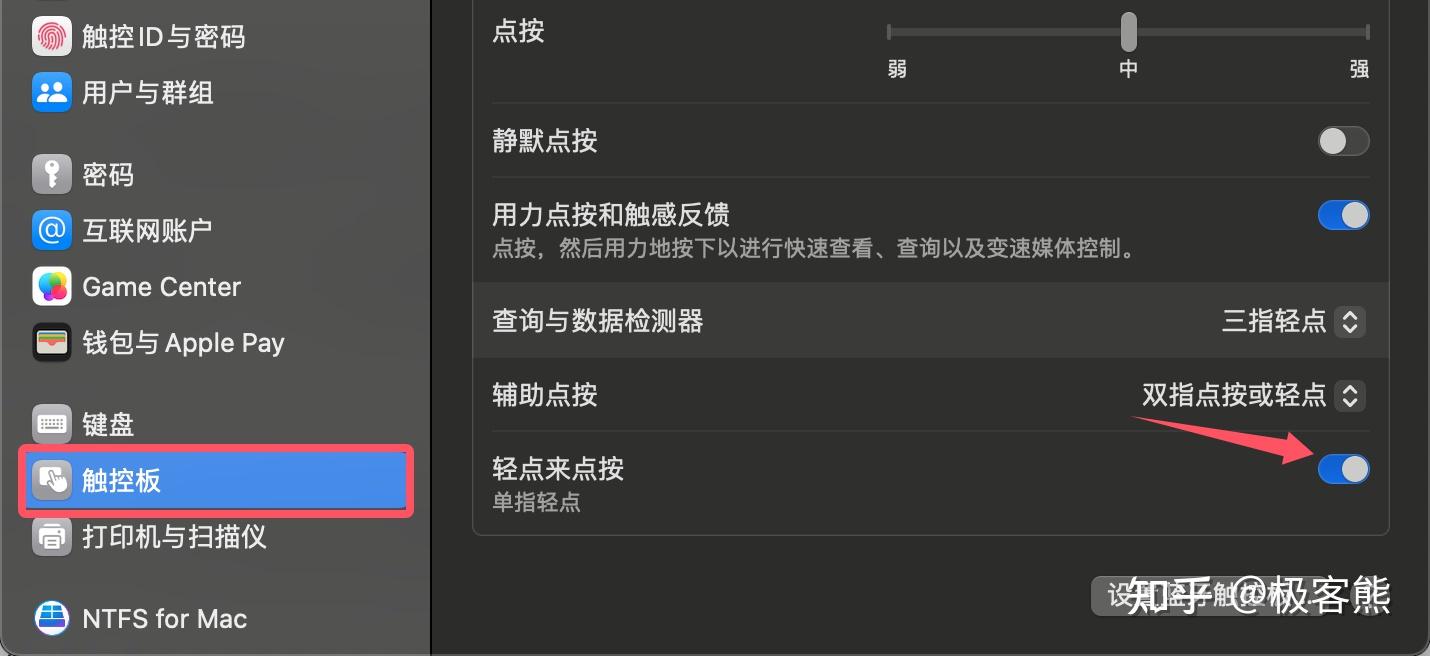
操作路径:苹果菜单→系统设置→触控板
1. 光标与点按:开启轻点来点按,告别用力按压
- 勾选轻点来点按,单指轻点触控板就能实现选中、打开文件,不用再用力按压,长期使用手指也不会酸,这是最贴合新手的设置;
- 可根据使用习惯调节跟踪速度,建议调至中间偏右位置(第6档左右),平衡光标移动的精准度和操作效率,不会出现光标飘或移不动的情况。
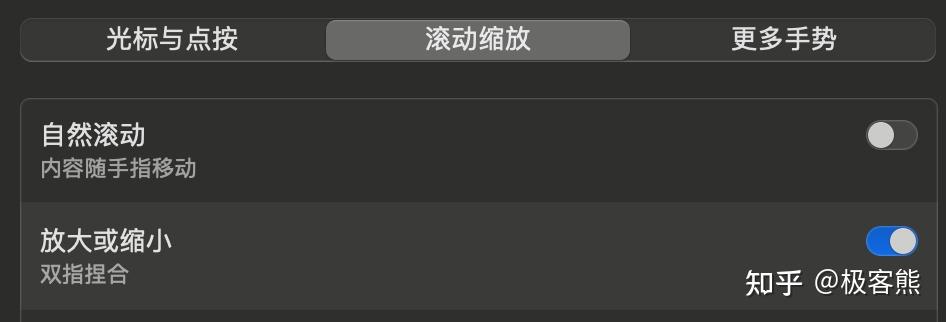
2. 滚动缩放:关闭自然滚动,贴合使用习惯
- 取消勾选滚动方向:自然,很多新手从Windows切换过来,会不适应自然滚动的逻辑,关闭后滚动方向和传统操作一致,网页、文档滑动更顺手;
- 保留放大或缩小和智能缩放,双指捏合缩放、双指轻点两下放大/缩小,查看图片和文档时更便捷。
3. 开启三指拖移:拖拽窗口/文件更丝滑
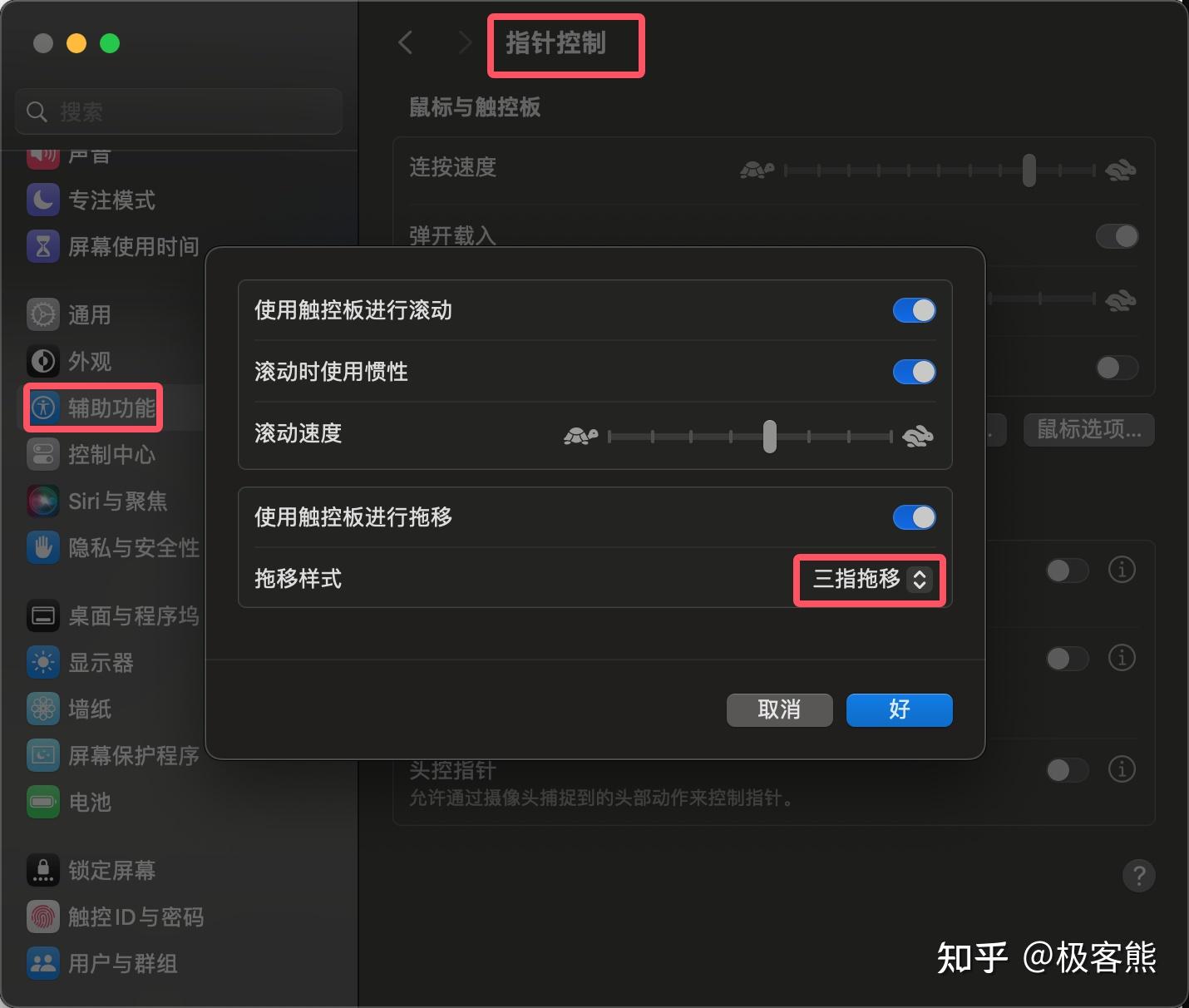
这个功能默认隐藏,需要在辅助功能中开启,开启后三指滑动就能拖拽窗口、文件,不用长按触控板,操作超轻松。
- 操作路径:苹果菜单→系统设置→辅助功能→指针控制→触控板选项;
- 勾选启用拖移,下拉选择三指拖移,点击完成即可生效。
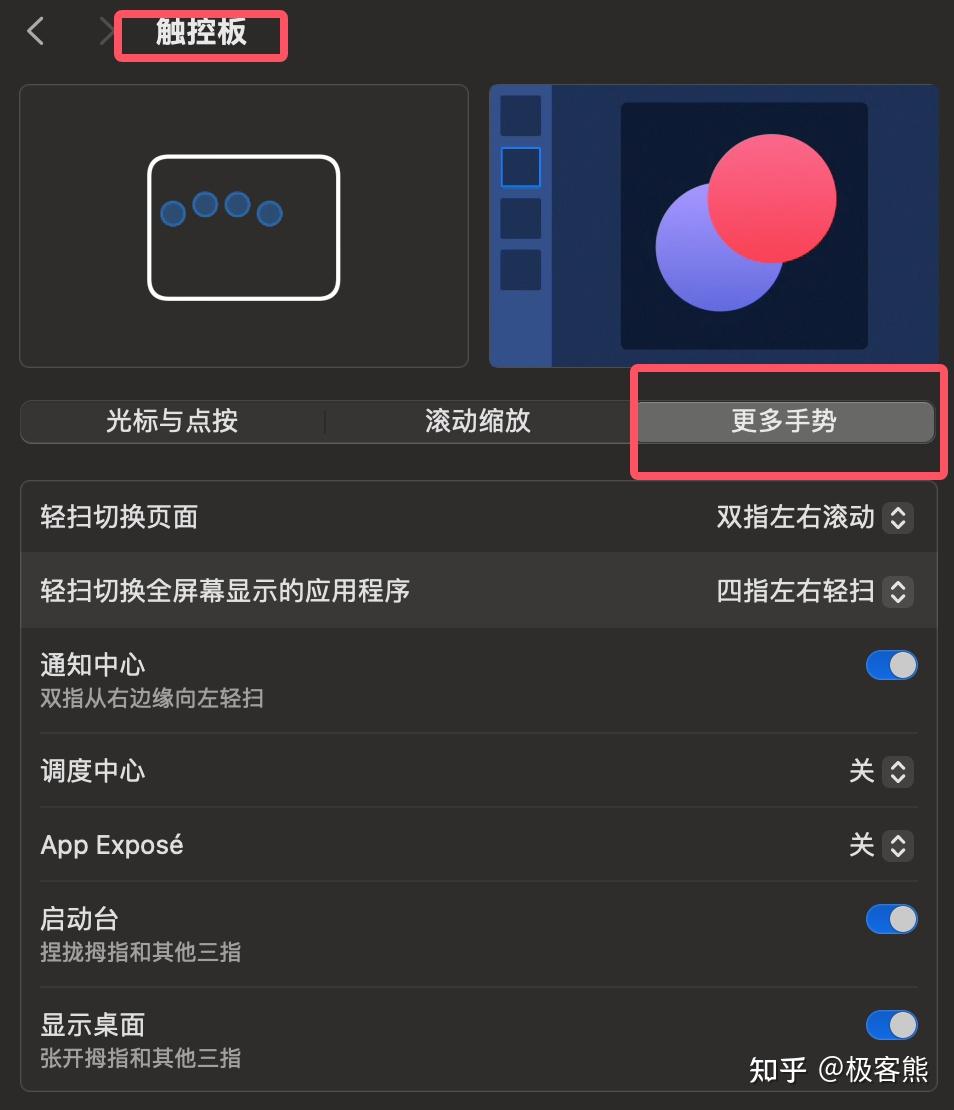
4. 更多手势:开启常用手势,一键切换更高效
- 勾选在全屏幕显示的应用之间轻扫,双指左右轻扫就能切换全屏应用,不用点击程序坞;
- 勾选显示桌面,张开拇指和三指就能一键回到桌面,隐藏所有打开的窗口,找桌面文件更方便;
- 新手可暂时关闭通知中心和调度中心的手势,避免误触,熟悉后再开启。
二、桌面与程序坞设置:释放屏幕空间,减少误触
默认的程序坞和桌面设置会占用部分屏幕空间,而且容易出现误触情况,简单调整后,屏幕可视区域更大,操作也更省心。
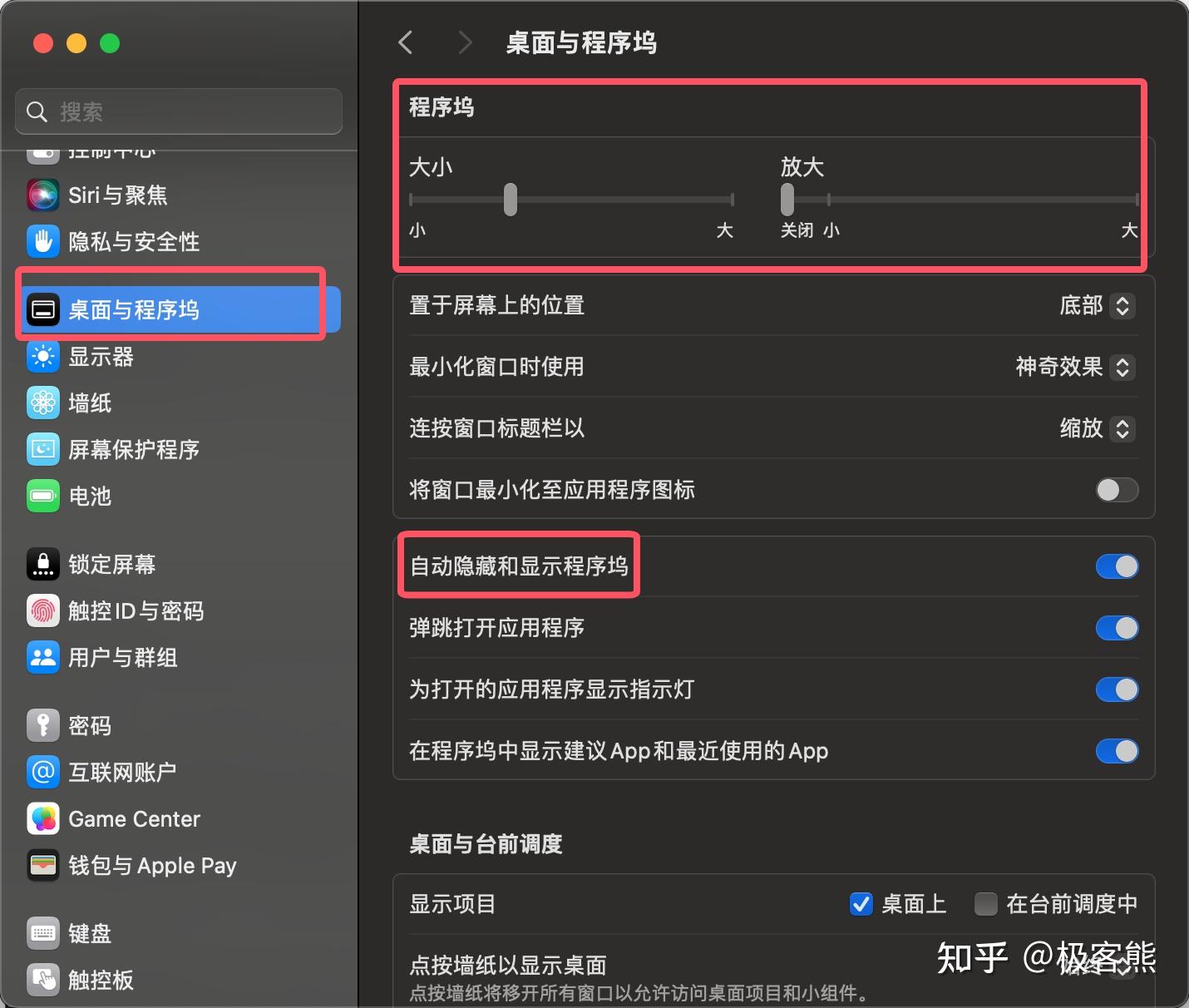
操作路径:苹果菜单→系统设置→桌面与程序坞
- 勾选自动隐藏和显示程序坞,程序坞会在不使用时自动隐藏,14英寸及以下的Mac机型,屏幕高度能增加10%以上,看文档、追剧更舒服;
- 调节程序坞大小至中间位置,既不会因为图标太小看不清,也不会因为太大占用空间;
- 取消勾选显示最近使用的应用,避免程序坞出现不常用的应用图标,保持整洁。
三、NTFS移动盘无法传文件、写入:打通权限
如果你是刚从Windows上转到Mac,那么你在两个系统上互传文件可能会因为NTFS格式导致无法顺利传文件,而最省心的方式,就是用专业的NTFS for Mac工具。
比如:赤友NTFS助手,这是目前适配Mac芯片和系统的最优选择。它在苹果App Store上获评★★★★★4.9分(满分5分),口碑经过大量用户验证。
赤友NTFS助手,Mac读写NTFS工具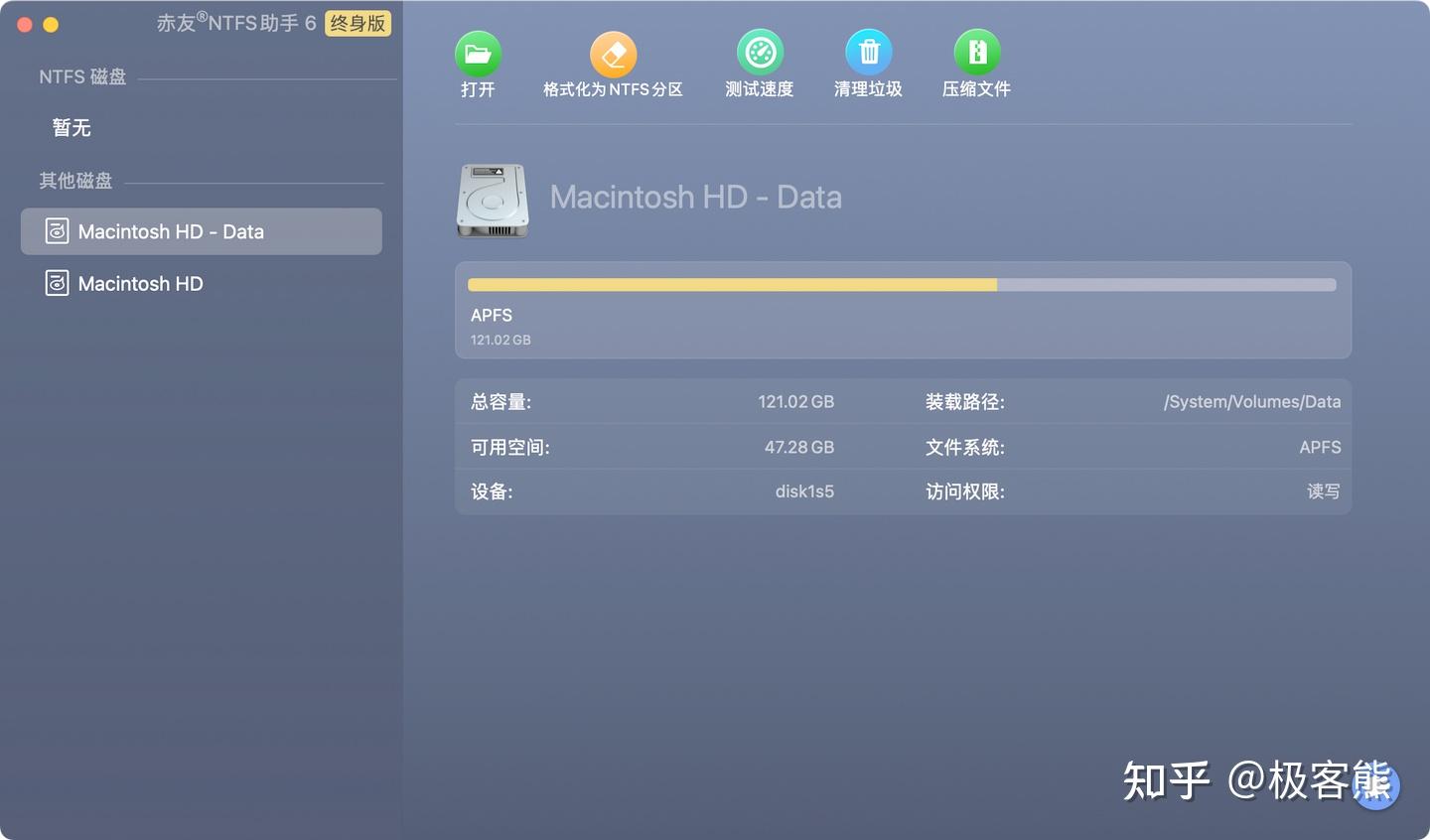
只需将NTFS格式的移动硬盘或U盘通过 USB 接口连接到你的Mac电脑上。此时,Mac系统会自动识别移动盘,扩展工具也会开始工作。现在就已经可以像操作Mac本地磁盘一样,对NTFS移动盘进行写入、编辑、删除文件以及新建文件夹等操作了。
四、访达设置:文件管理更高效,告别杂乱
访达相当于Mac的文件管理器,默认设置下找文件很麻烦,调整后文件分类更清晰,打开速度更快,新手也能轻松整理文件,不用再对着杂乱的文件列表头疼。
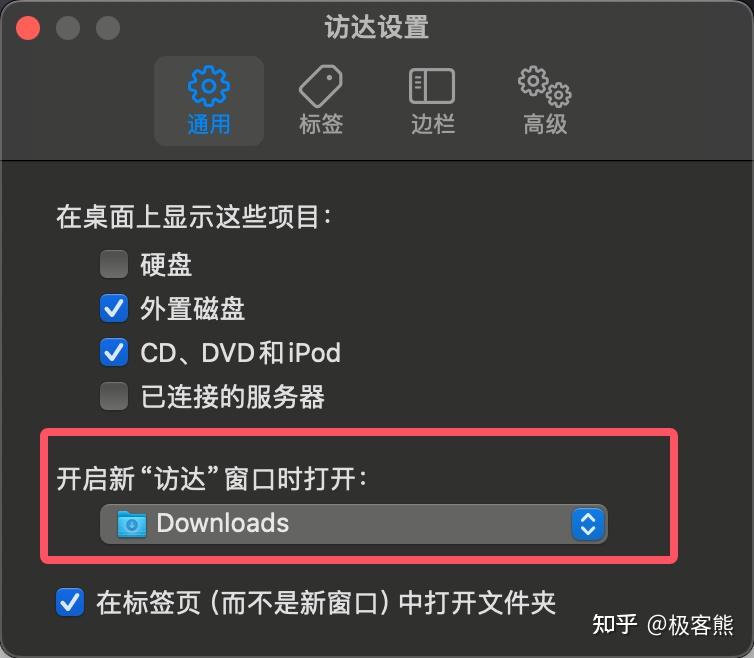
操作路径:打开访达→顶部菜单栏访达→设置
1. 通用:修改新窗口打开位置,直接找到常用文件
- 点击开启新访达窗口时打开,下拉选择桌面或下载,这两个是日常存放文件最多的位置,打开访达就能直接看到,不用再逐级查找。
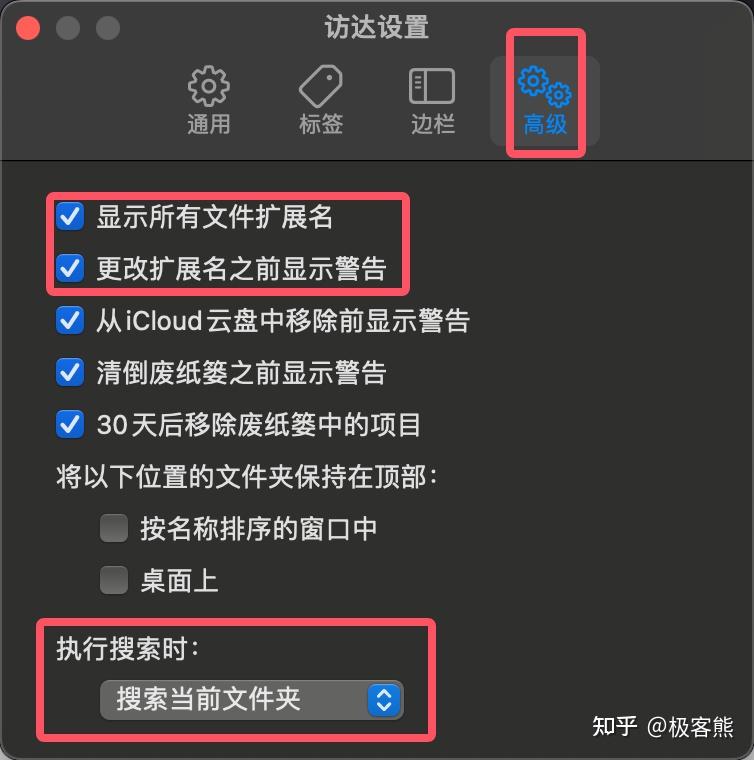
2. 高级:开启实用功能,避免操作失误
- 勾选显示所有文件扩展名,能清楚看到文件的格式(如PDF、Word、JPG),避免误改扩展名导致文件无法打开;
- 勾选执行搜索时,搜索当前文件夹,找文件时只会搜索当前打开的文件夹,不会全网搜索,提升搜索速度,精准找到需要的文件;
- 勾选更改文件扩展名之前警告,防止不小心修改文件格式,新手必开的保护设置。
五、电池设置:保护电池,续航更持久
不管是MacBook笔记本还是台式机,电池设置都能优化使用体验,尤其是笔记本用户,调整后能有效保护电池健康,延长续航时间,避免用了没多久就出现掉电快的情况。
操作路径:苹果菜单→系统设置→电池
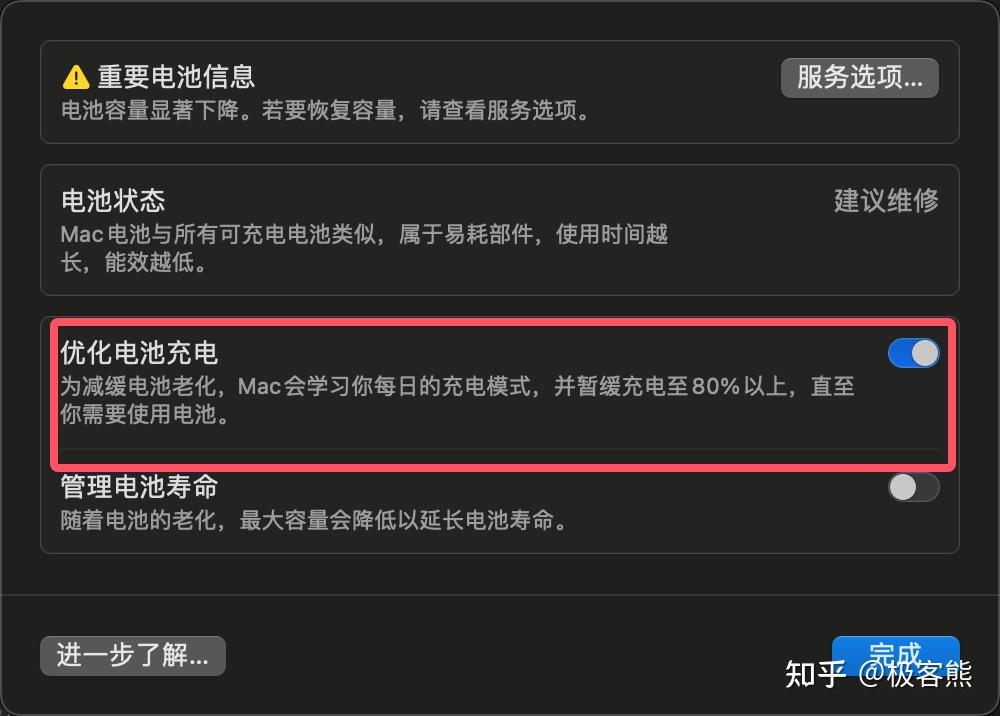
1. 电池健康:开启优化充电,延长电池寿命
- 点击电池健康,勾选优化电池充电,Mac会智能调整充电速度,避免长期满电充电损伤电池,有效延长电池使用寿命;
- 长期插电使用的用户,建议充电保持到80%电量,让电池保持在最佳电量区间,减少电池损耗。
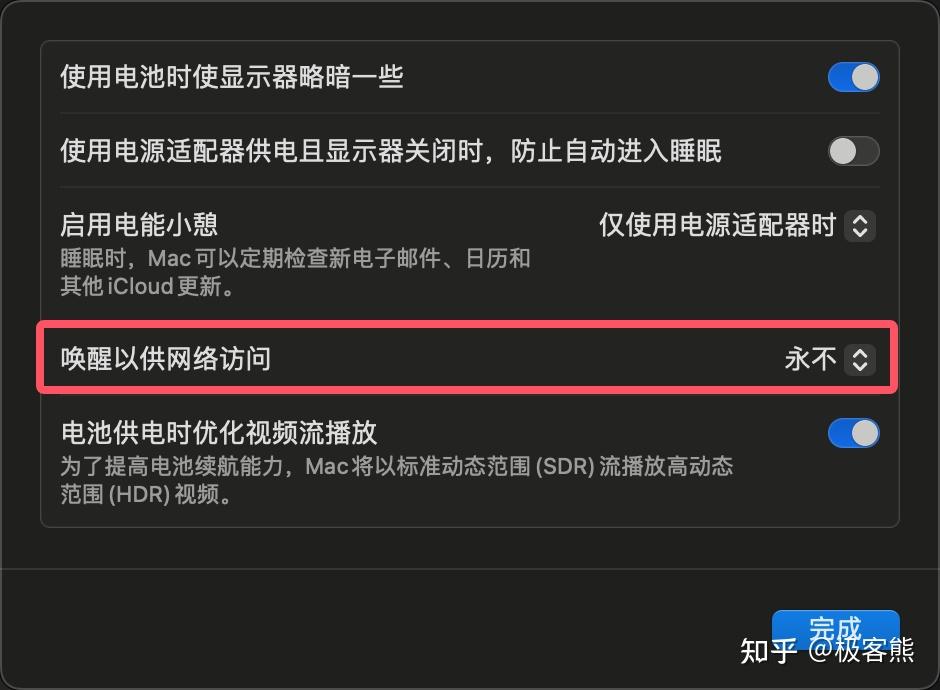
2. 选项:关闭合盖后台唤醒,休眠不耗电
- 点击选项,取消勾选唤醒以提供网络访问;
- 这样合盖后Mac会进入深度休眠,不会在后台唤醒联网,一晚上掉电量能控制在1%以内,也不会出现合盖后机身发烫的情况。
六、通知与隐私设置:减少打扰,更流畅更安全
默认设置下,很多应用会推送通知,不仅会打扰使用,还会在后台占用系统资源,导致Mac偶尔卡顿,关闭无用通知+优化隐私设置,既能减少打扰,又能让系统运行更流畅。
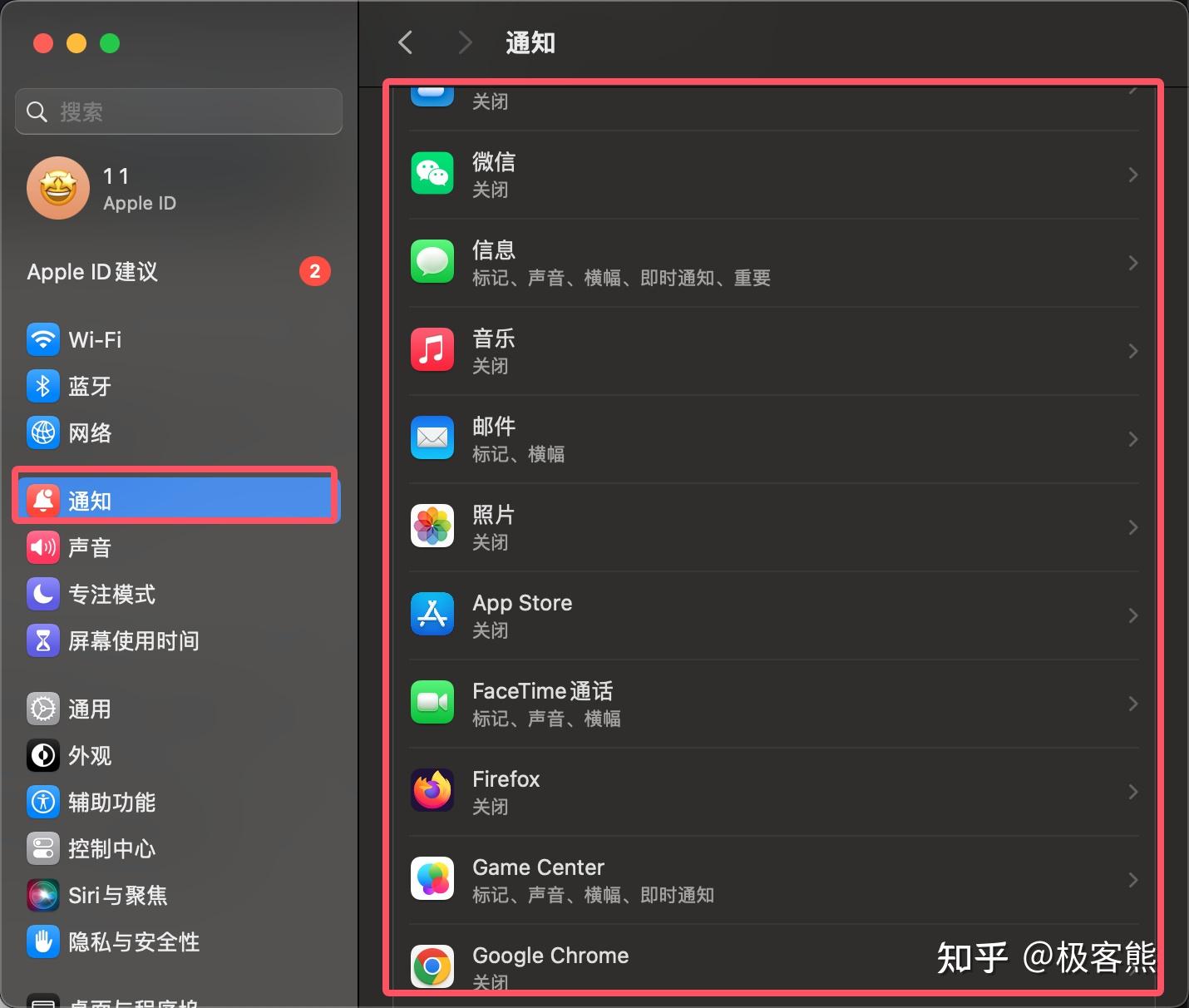
1. 通知设置:只留常用,关闭垃圾推送
- 操作路径:苹果菜单→系统设置→通知;
- 逐个查看应用列表,只保留微信、QQ、邮件、办公软件等必要应用的通知,视频、游戏、工具类应用全部关闭允许通知;
- 关闭后,不会再出现莫名的弹窗,后台也不会有通知进程占用资源,使用体验更流畅。
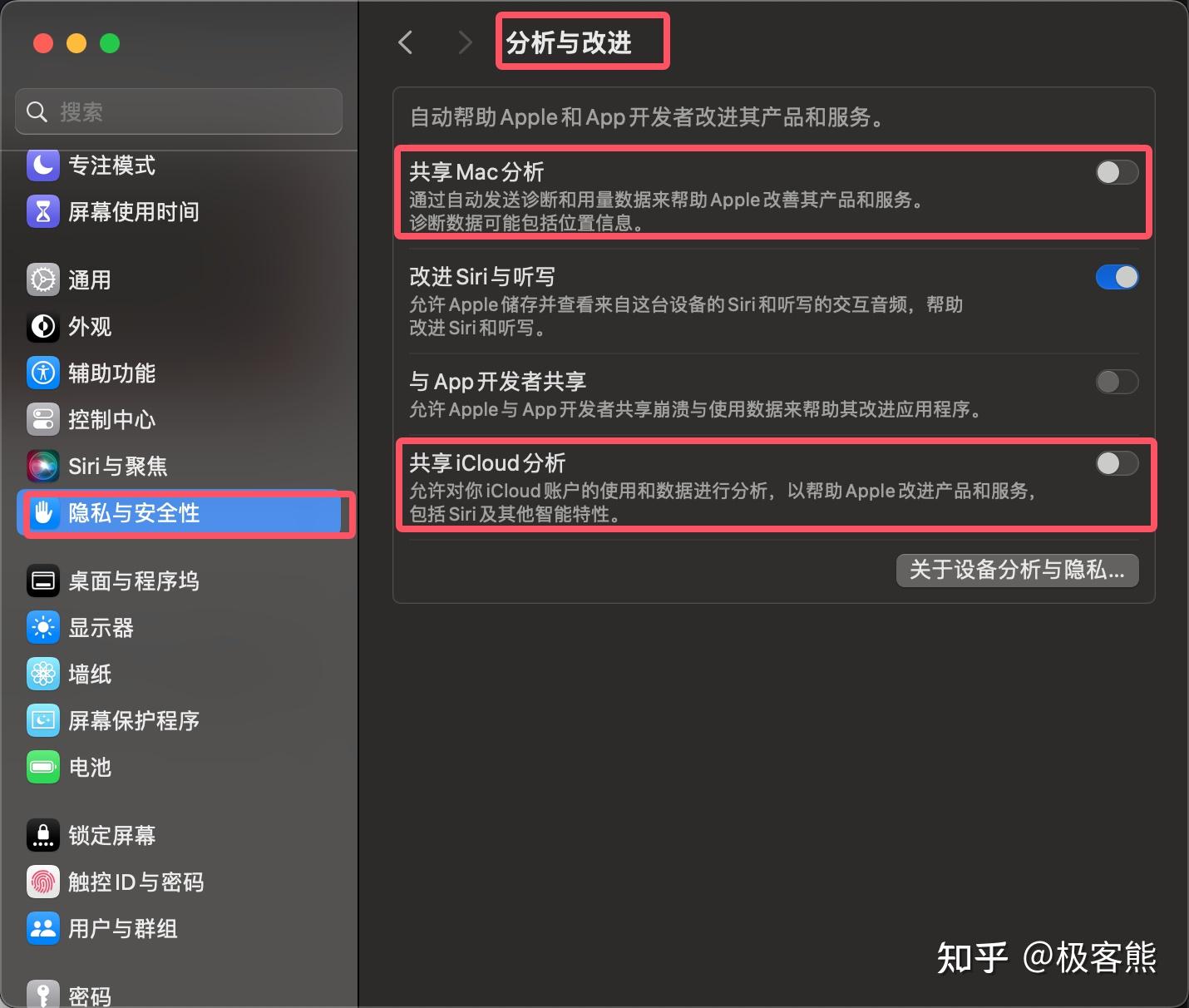
2. 隐私设置:关闭系统分析,节省资源
- 操作路径:苹果菜单→系统设置→隐私与安全性→分析与改进;
- 取消勾选共享Mac分析和共享iCloud分析,避免Mac在后台上传分析数据,节省系统资源和网络带宽,同时也能保护个人隐私。
七、额外小技巧:一键搞定小问题,体验更丝滑
1. 聚焦搜索:快速找文件/开应用
不用额外设置,按住Command+空格键就能调出聚焦搜索,输入文件名、应用名就能快速找到,比访达查找快3倍,还能直接做数学计算、单位换算,新手必用;

2. 强制退出无响应应用
遇到应用卡死时,按住Option+Command+Esc,选择无响应的应用点击强制退出,不用重启电脑,快速解决卡顿问题;
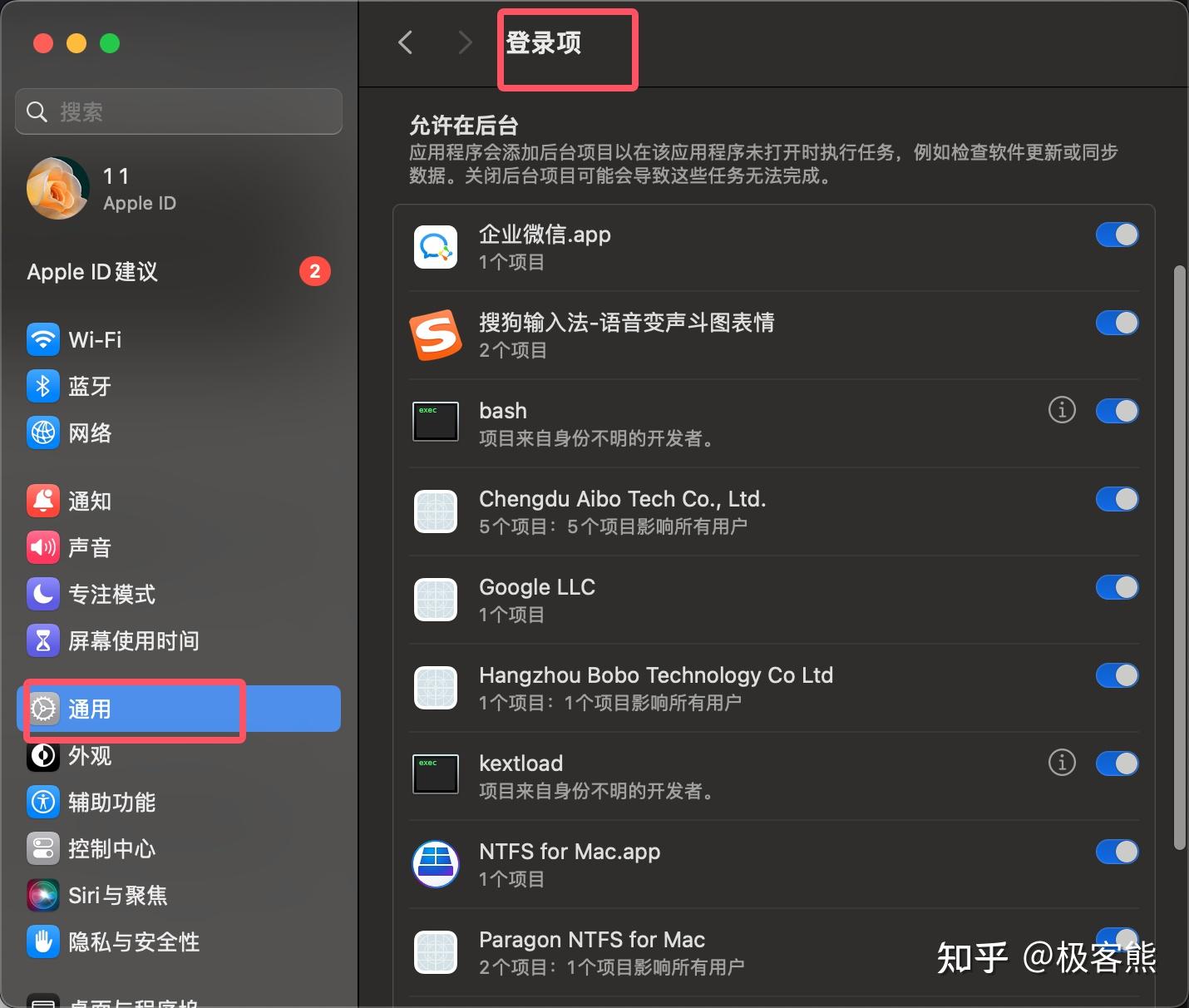
3. 定期清理登录项
操作路径:苹果菜单→系统设置→通用→登录项;
移除所有非必要的开机自动启动应用,只保留输入法、办公核心工具,减少开机时的资源占用,开机速度更快,日常运行也不会有后台进程拖慢速度。
总结
第一次用Mac觉得不顺手、不流畅,真的不是设备的问题,只是需要把默认设置调整成贴合自己使用习惯的样子。每一步操作都能精准复现,新手跟着步骤点一遍就能完成。
调整完这些设置,不管是触控板操作、文件管理,还是系统运行流畅度,都会有明显的提升,能快速适应Mac的操作逻辑,真正感受到Mac的便捷和高效。其实Mac的很多设置都是为了提升使用体验,新手不用怕调错,这些基础设置都可以根据自己的习惯反复调整,找到最适合自己的方式就好。