MacBook Neo 新机开箱后注意这几件事,避免误操作伤机!
刚开箱 MacBook Neo,不少新手会直接上手使用,却忽略了几个关键步骤。其实不用折腾复杂设置,只要做好这几件基础事,就能让新机的流畅度、续航能力、使用体验直接升级,还能避免后续误操作踩坑,延长设备使用寿命,新手也能轻松上手,全程零难度、零风险。
这篇攻略聚焦新机到手必做的核心操作,每一步都简单易懂,做完就能感受到明显变化,不用涉及复杂的系统设置,上手即会,轻松解锁 MacBook Neo 的最佳使用状态。
一、新机开箱后,先做2步基础检查(避免硬件隐患)
很多人开箱后直接开机使用,容易忽略硬件细节,后续出现问题难以追溯。这两步检查花3分钟就能完成,能有效规避硬件隐患,让后续使用更安心,还能提升整体使用体验。
1.检查外观与接口:开机前,仔细查看机身是否有划痕、磕碰,屏幕有无坏点、漏光(可开机后全屏显示白色、黑色画面检查);逐一插入充电器、U盘等配件,确认所有接口都能正常识别,避免接口故障影响后续使用。做好这步,能提前发现硬件问题,及时售后,避免后续使用中突然掉链。
2.检查电池健康与充电:插入充电器,查看充电是否正常,观察电池充电进度是否平稳;开机后确认电池无异常发热,后续使用中避免边充电边玩大型应用,既能保护电池,也能避免机身过热导致的卡顿,让续航更耐用。

二、桌面与文件规划,告别杂乱,找东西更高效
新机默认桌面简洁,但使用一段时间后容易变得杂乱,文件散落各处,找东西浪费时间。提前做好桌面与文件规划,能让后续使用更顺畅,减少操作麻烦,提升办公、学习效率。
默认桌面用久了会堆满图标、文件散落,提前做好规划,能让后续使用更顺畅,减少操作麻烦,提升办公、学习效率。
1. 整理桌面与程序坞
操作步骤:
①删除无用图标:右键点击桌面不常用的默认图标(如iMovie、库乐队等),选择“移到废纸篓”;
②整理程序坞(底部任务栏):
-把常用软件(微信、浏览器、Office办公软件等)拖拽到程序坞;
-对于不常用的软件,右键点击程序坞中的图标,选择“选项”→“从程序坞移除”;
-程序坞保留8-12个常用App即可,保持清爽不杂乱。
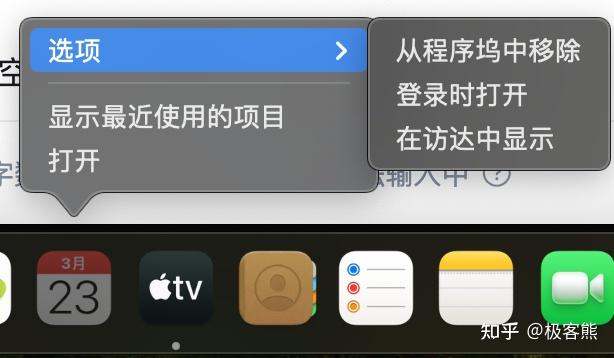
③桌面精简:仅保留当前正在处理的文件,其余文件全部归类到对应文件夹,避免桌面杂乱。
价值:打开电脑视觉整洁不眼晕,快速找到常用软件,提升操作效率和使用心情。
2. 新建固定文件夹
操作步骤:
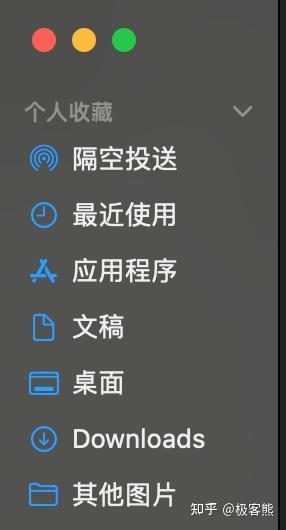
①打开访达(Finder,程序坞上的笑脸图标);
②在左侧“个人收藏”下方的空白处,右键点击,选择“新建文件夹”;
③依次新建3个文件夹,分别命名为“工作文件”(存放文档、表格、项目资料)、“下载文件”(专门存放下载内容)、“备份与归档”(存放重要资料、旧文件)。
3. 设置浏览器默认下载路径
适配常用浏览器,设置后下载文件自动归位,不用手动整理。
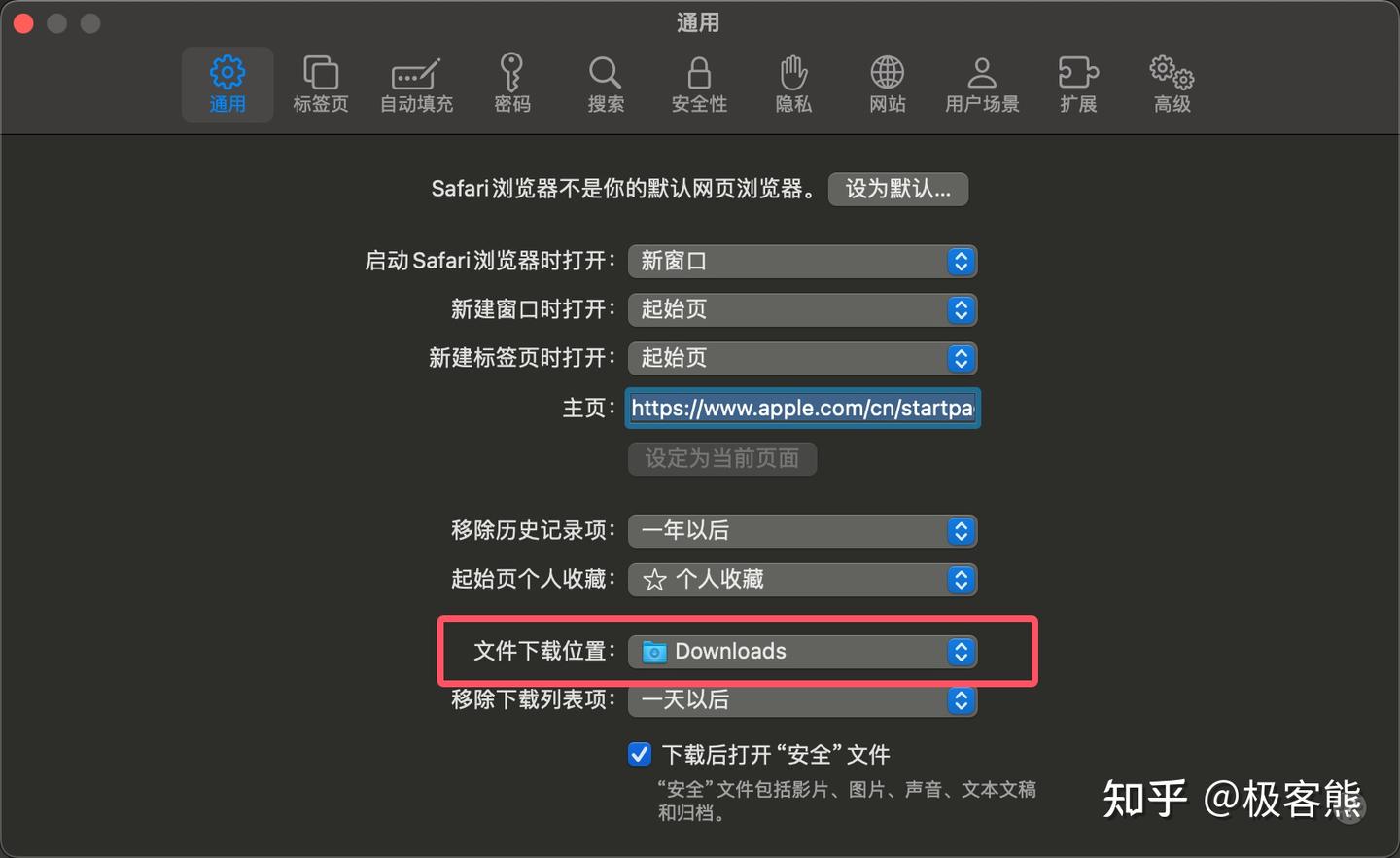
⑴Safari 浏览器
操作步骤:
①打开Safari浏览器;
②点击屏幕左上角“Safari”,选择“设置”(或直接按下快捷键Command+,);
③在弹出的窗口中,切换到“通用”标签;
④找到“文件下载位置”,点击右侧下拉菜单,选择“其他…”;
⑤在弹出的窗口中,选中刚新建的“下载文件”文件夹,点击“选择”即可。
⑵Chrome 浏览器
操作步骤:
①打开Chrome浏览器;
②点击浏览器右上角的“⋮(三点)”图标,选择“设置”;
③在左侧菜单栏中,找到并点击“下载内容”;
④点击“位置”右侧的“更改”,选中“下载文件”文件夹,点击“选择”;
⑤可关闭“询问每个文件的保存位置”(可选),后续下载文件将自动保存到指定文件夹,更省心。
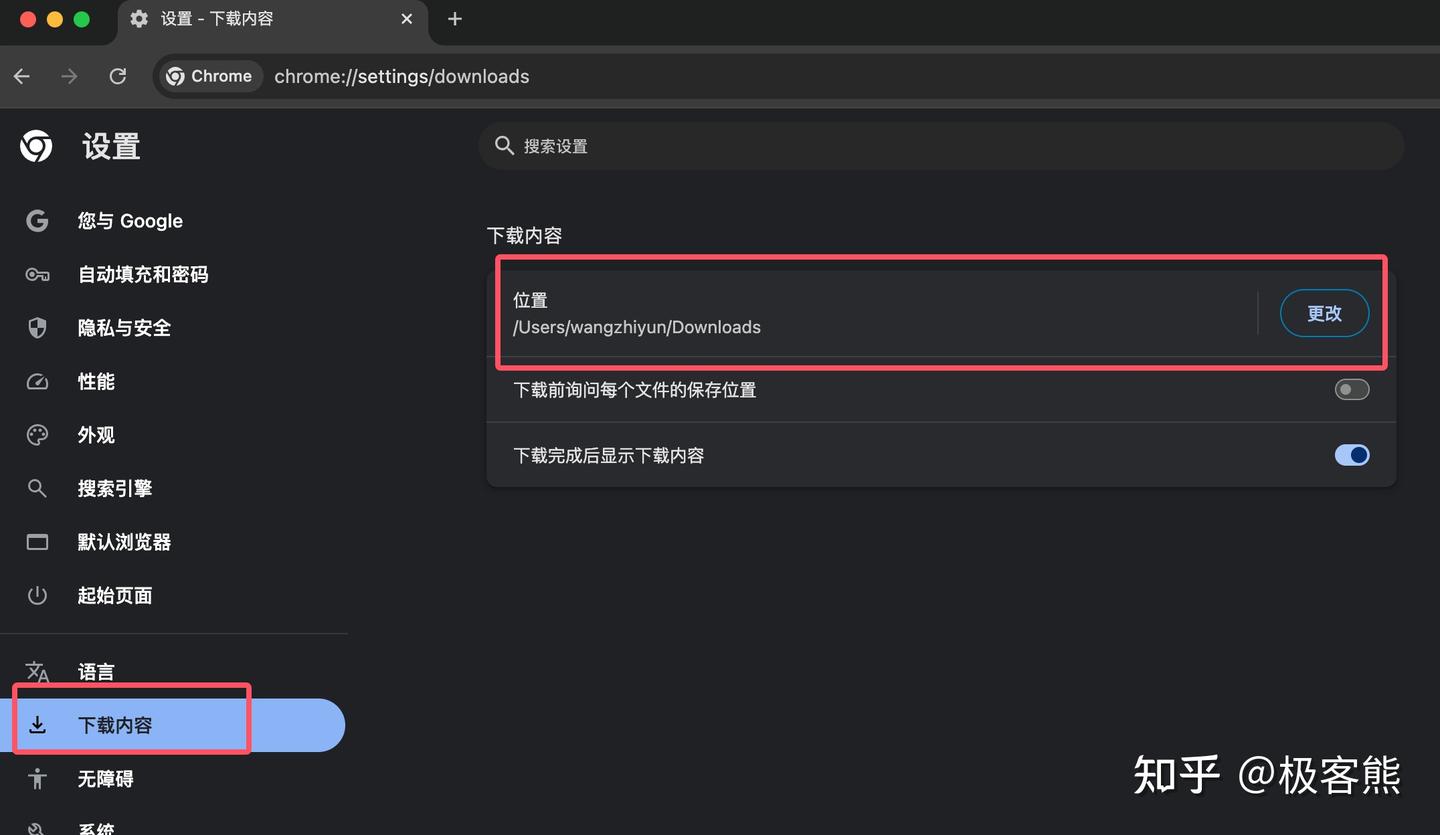
价值:下载文件自动归位,永远不用在桌面、默认下载文件夹中翻找,节省大量时间,保持文件整洁。
三、基础设置+工具优化,提升流畅度与续航(零难度)
不用修改复杂的系统参数,只需调整几个基础设置,加一点好用的小工具,就能明显提升新机的流畅度和续航能力,解决新手最头疼的“续航短、偶尔卡顿”问题,让日常使用更省心。
1. 关闭无用通知
操作步骤:
①点击屏幕左上角的“苹果图标”,选择“系统设置”;
②在左侧菜单栏中,找到并点击“通知”;
③在右侧“应用程序通知”列表中,逐一检查应用:
-保留微信、QQ、邮件、办公软件等刚需应用的通知权限;
-对于游戏、新闻、短视频、小众工具等不常用应用,点击进入后,关闭“允许通知”。
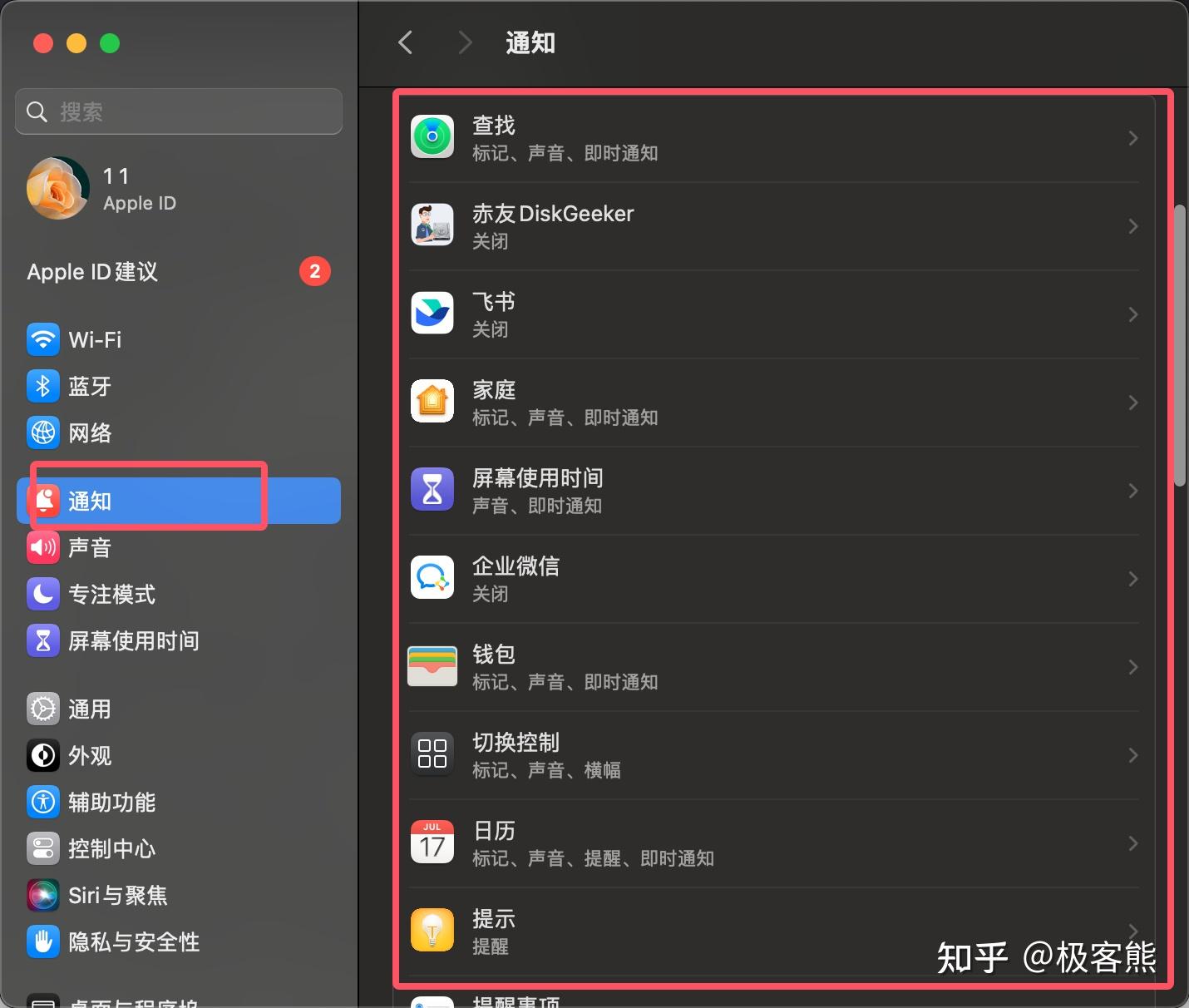
价值:减少弹窗打扰,降低后台资源占用,让系统更顺滑,同时节省电量。
2.安装NTFS for Mac,避免移动盘传文件限制
很多Mac新用户插上U盘想传文件,结果发现不知道为啥U盘内的文件只能读取,不能写入。这是因为很多移动盘默认文件系统是NTFS格式,Mac对其只提供读取权限。想要让Mac在NTFS移动盘上自由写入、传文件,最省心的方式,就是用专业的NTFS for Mac工具。
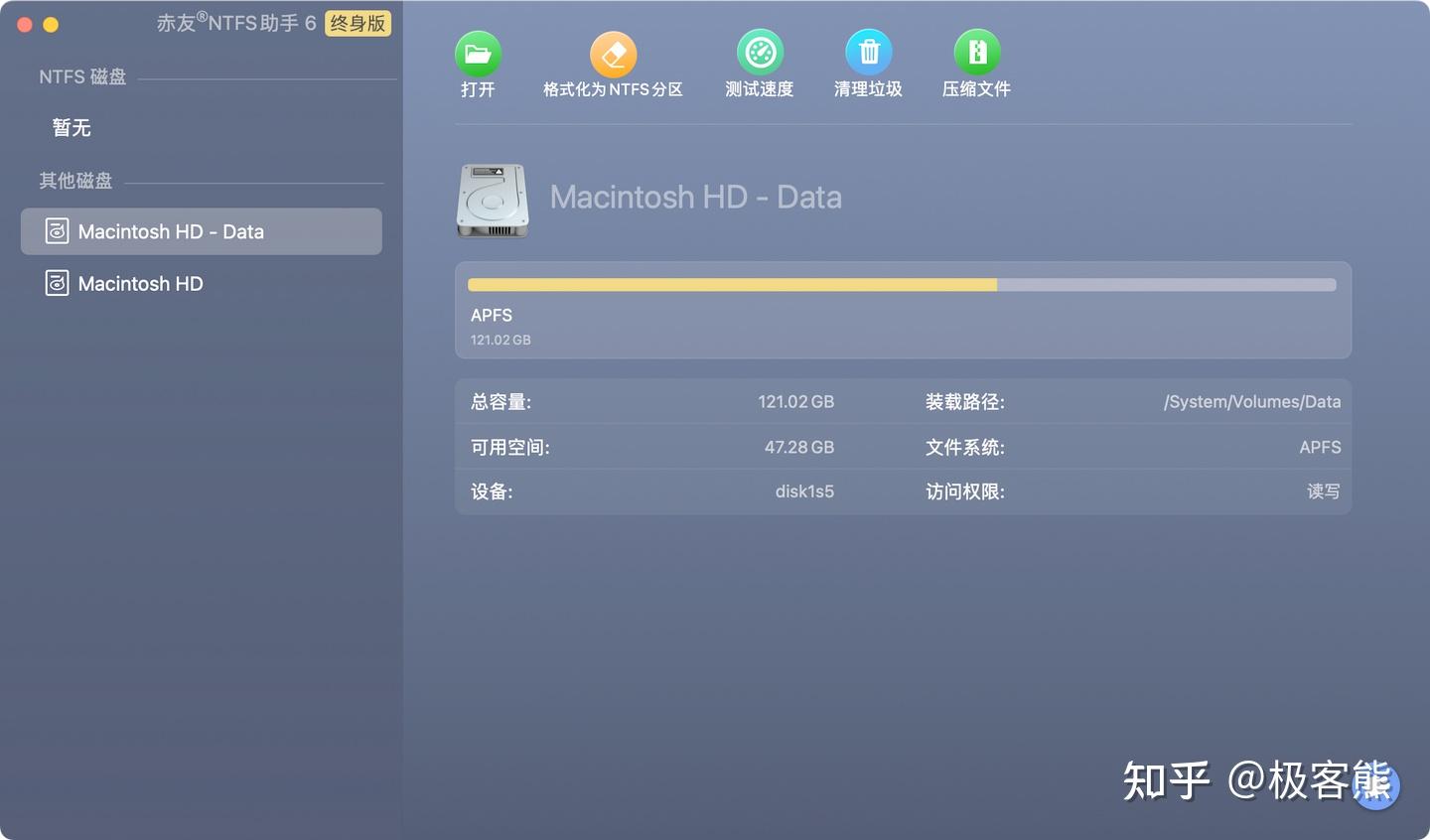
所以刚开始用新Mac时,可以安装一个:赤友NTFS助手
NTFS for Mac工具,一键写入、传文件装好之后,页面应该是这样的,就代表没问题了↓
3. 亮度+护眼模式(夜览)设置
操作步骤:
①点击“苹果图标”→“系统设置”→“显示器”;
②调节亮度:
-白天使用时,将亮度调到50%-60%;
-晚上使用时,将亮度调到30%-40%;
-关闭“自动调节亮度”(手动调节更省电、更稳定)。
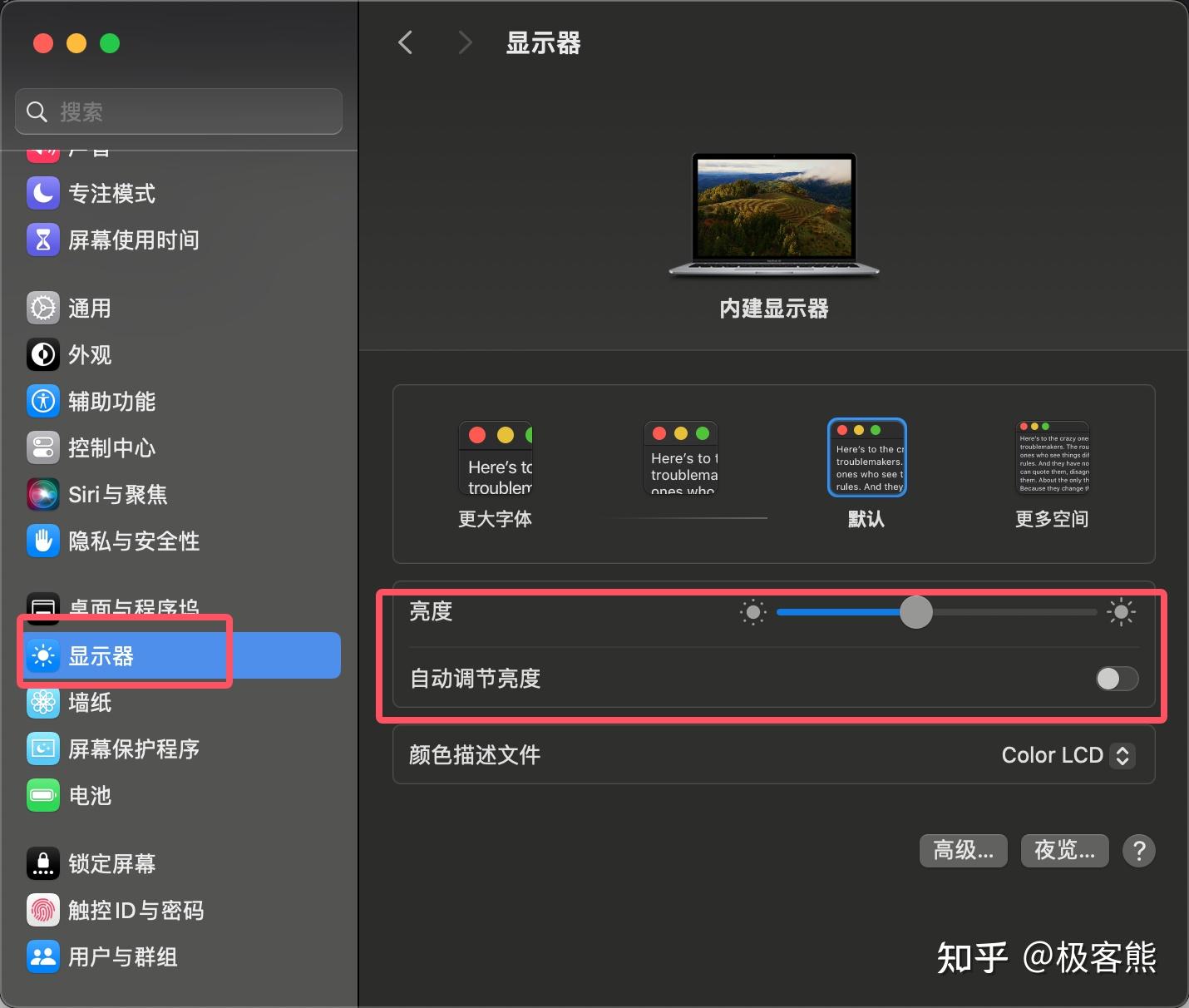
③开启夜览(护眼模式):
-点击“夜览…”,打开“定时”开关;
-选择“日落至日出”,或自定义时间(推荐20:00-次日07:00);
-将色温滑块拉到中间偏暖位置,既不发黄刺眼,又能减少蓝光伤害。
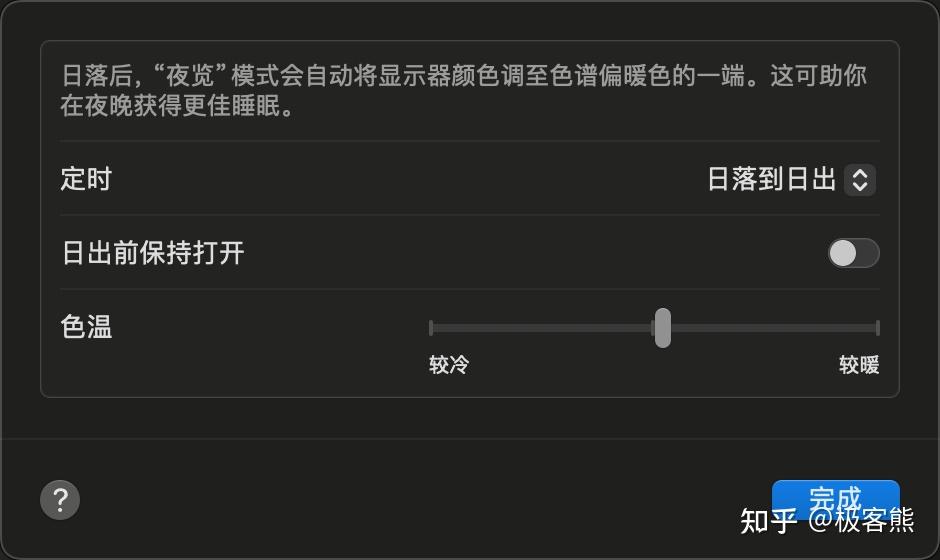
价值:屏幕观感更舒适,减少视觉疲劳,同时延长续航时间,长时间使用也不会觉得累。
4. 清理后台缓存(每周1次)
操作步骤:
①按下快捷键Command + 空格,弹出搜索框;
②输入“活动监视器”,点击打开;

③在活动监视器窗口中,切换到“CPU”或“内存”标签;
④选中不认识、当前不用、资源占用率高的进程(注意:不要删除系统进程);
⑤点击窗口左上角的“×(停止按钮)”,在弹出的弹窗中选择“强制退出”,即可释放对应内存。
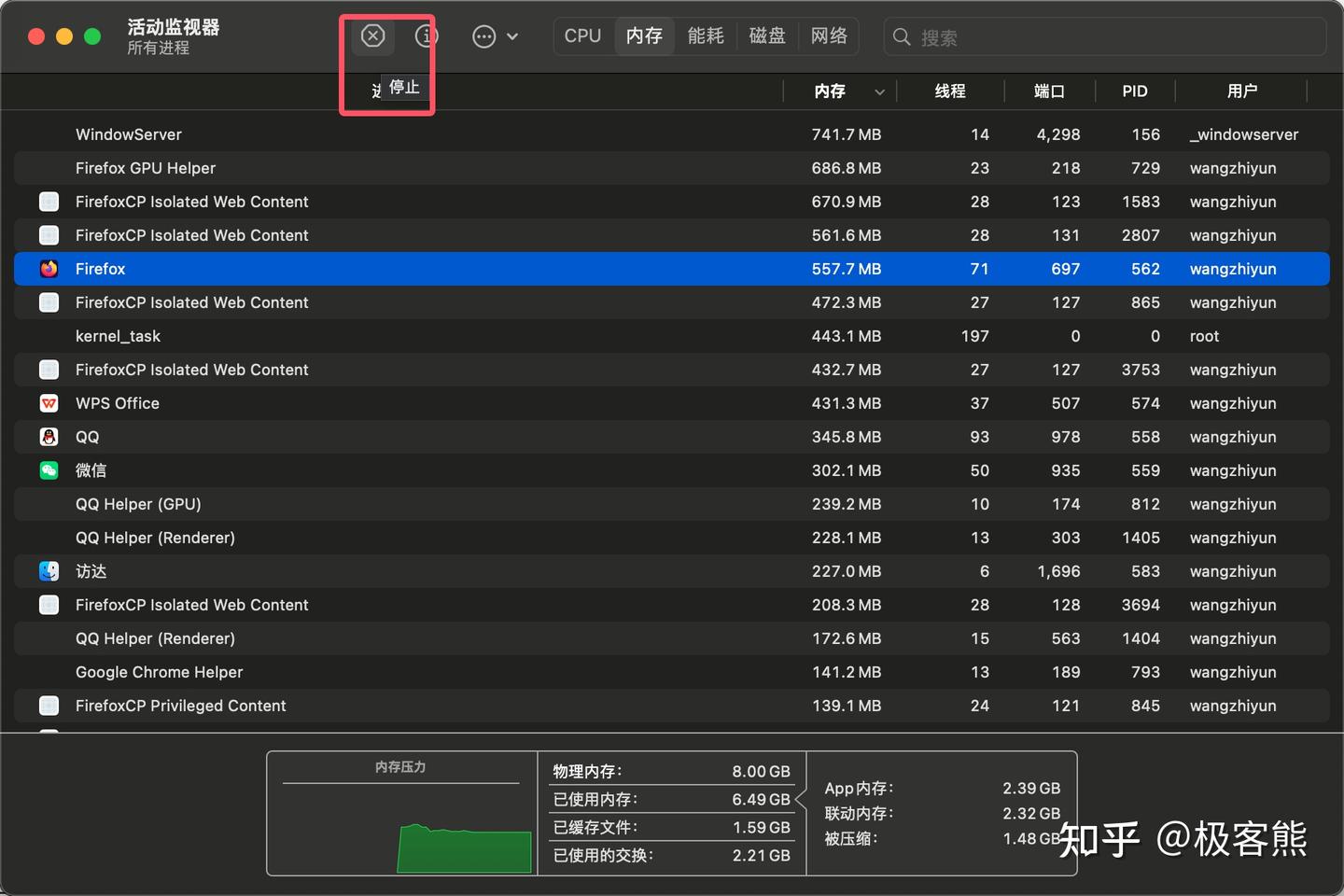
价值:释放内存空间,解决“用着用着变卡”的问题,保持新机的流畅感。
四、必备配件搭配,解锁更便捷的使用体验
MacBook Neo 机身轻薄,接口数量有限,搭配几个实用配件,能大幅提升使用便捷度,解决“接口不够用、携带不方便”的问题,让新机的使用体验再上一个台阶。
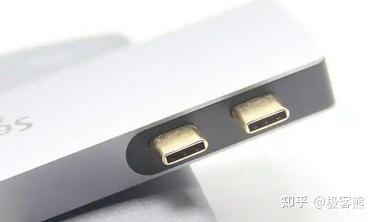
1.便携扩展坞:选择一款小巧的扩展坞,支持USB、HDMI、充电接口,解决新机接口不足的问题,可同时连接U盘、显示器、充电器,办公时不用频繁插拔配件,提升效率;日常携带也不占空间,出门更方便。
2.屏幕保护膜与机身壳:给屏幕贴上高清保护膜,避免屏幕刮花;搭配轻薄的机身壳,防止机身磕碰、磨损,延长设备使用寿命,同时不影响机身散热,避免因散热不佳导致的卡顿。
3.便携充电器:搭配一款小巧的便携充电器,出门时不用携带笨重的原装充电器,减轻负担;支持快充功能,能快速给新机充电,解决户外续航焦虑,让日常使用更省心。
五、避坑指南,避免误操作伤机
很多新手因为不熟悉操作,容易出现误操作,导致设备受损、系统卡顿等问题。做好以下几点,能有效避坑,让新机长期保持最佳状态,减少后续维修麻烦。
1.不随意安装未知软件:只从App Store或官方渠道下载应用,避免安装盗版软件、恶意软件,防止病毒入侵,保护设备安全,同时避免软件与系统不兼容导致的卡顿、闪退。
2.不随意删除系统文件:新手不要轻易尝试删除系统自带的文件、文件夹,避免误删系统核心文件,导致系统崩溃,影响正常使用。
3.定期备份重要文件:每周定期将重要文件备份到移动硬盘或云端,避免因误删、设备故障导致文件丢失,保护数据安全,减少不必要的损失。

总结
以上这几件事,都是 MacBook Neo 新机到手后必做的基础操作,全程零难度、零风险,不用涉及复杂的系统设置,新手也能轻松完成。做完这些操作,既能提升新机的流畅度、续航能力,又能让使用更便捷、更省心,还能避免后续误操作踩坑,延长设备使用寿命。
不用追求复杂的优化技巧,把这些基础事做好,就能解锁 MacBook Neo 的最佳使用体验,不管是日常办公、学习,还是娱乐,都能更顺畅、更高效,真正发挥新机的优势。