2026年最新!恢复启动台教程,弥补macOS Tahoe 26糟糕体验!
2026年初,macOS Tahoe 26移除启动台的操作仍让不少老用户吐槽不断。原本四指捏合就能呼出的应用网格、精心整理的文件夹布局,全被一个半吊子的“App搜索界面”替代,操作习惯被强行打破,日常使用效率大打折扣。好在许多开发者早已跟进,多款工具能完美复刻甚至超越原生启动台体验。
今天就给大家分享实测最稳、步骤最简单的恢复教程,兼顾不同使用习惯的用户,帮大家把熟悉的启动台找回来。但在这之前,我们先来看看更新后的问题——
一、升级macOS 26无启动台后,这些坑点让人烦心
不少用户升级 macOS26 后,因失去原生启动台,在找应用、管理应用时踩了不少坑,结合近期实测,整理了几个高频问题:
・坑点 1:依赖搜索找应用效率低,系统自带 App 搜索界面不支持拼音首字母、无法分组整理,找小众应用要翻半天。
・坑点 2:桌面堆满应用图标变杂乱,没了启动台的网格管理,很多用户只能把应用放桌面,越堆越多找起来麻烦。
・坑点 3:误装不合规工具导致系统出问题,想找替代启动台却从陌生网盘、论坛下载软件,部分工具会修改系统文件、植入广告,拖慢电脑速度,切记一定要从官网或正规渠道下载。
二、无需终端:最稳妥方便的一键「启动台还原方案」
这些坑点,其实很好解决,我们只需要恢复启动台即可!虽然在 macOS 26 中,传统启动台已经被系统层面移除,而且目前没有官方开关,也没有安全的隐藏选项。如果你看到所谓“恢复启动台的 Beta 命令”,我不建议使用,以后的文章中会解释。
更稳的做法是什么?直接使用这个轻量级的第三方启动台工具:赤友LaunchPal
它的行为逻辑与原生启动台几乎一致,是真的直接且方便的那一类
macOS 26启动台一键还原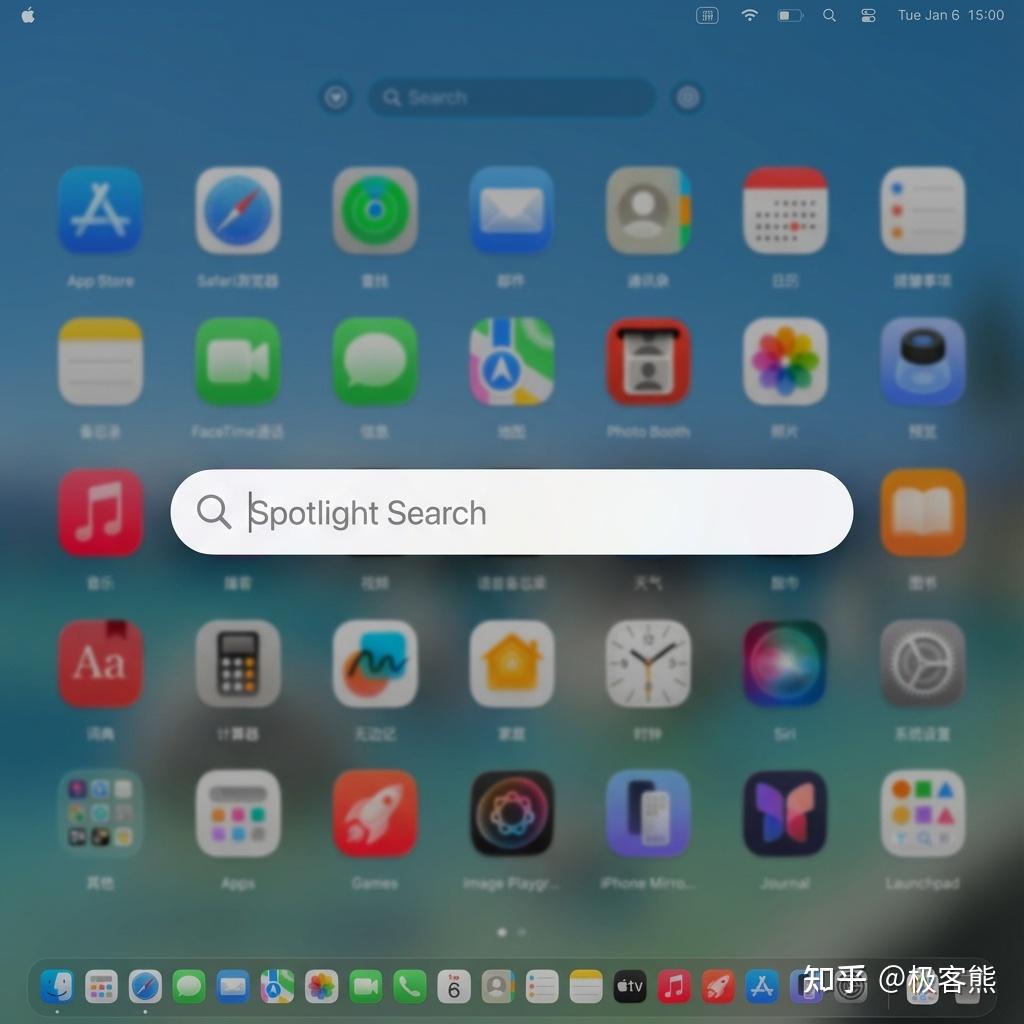
网格视图;拖拽排序、分组;文件夹管理;快捷键唤起;与 macOS 界面风格一致。
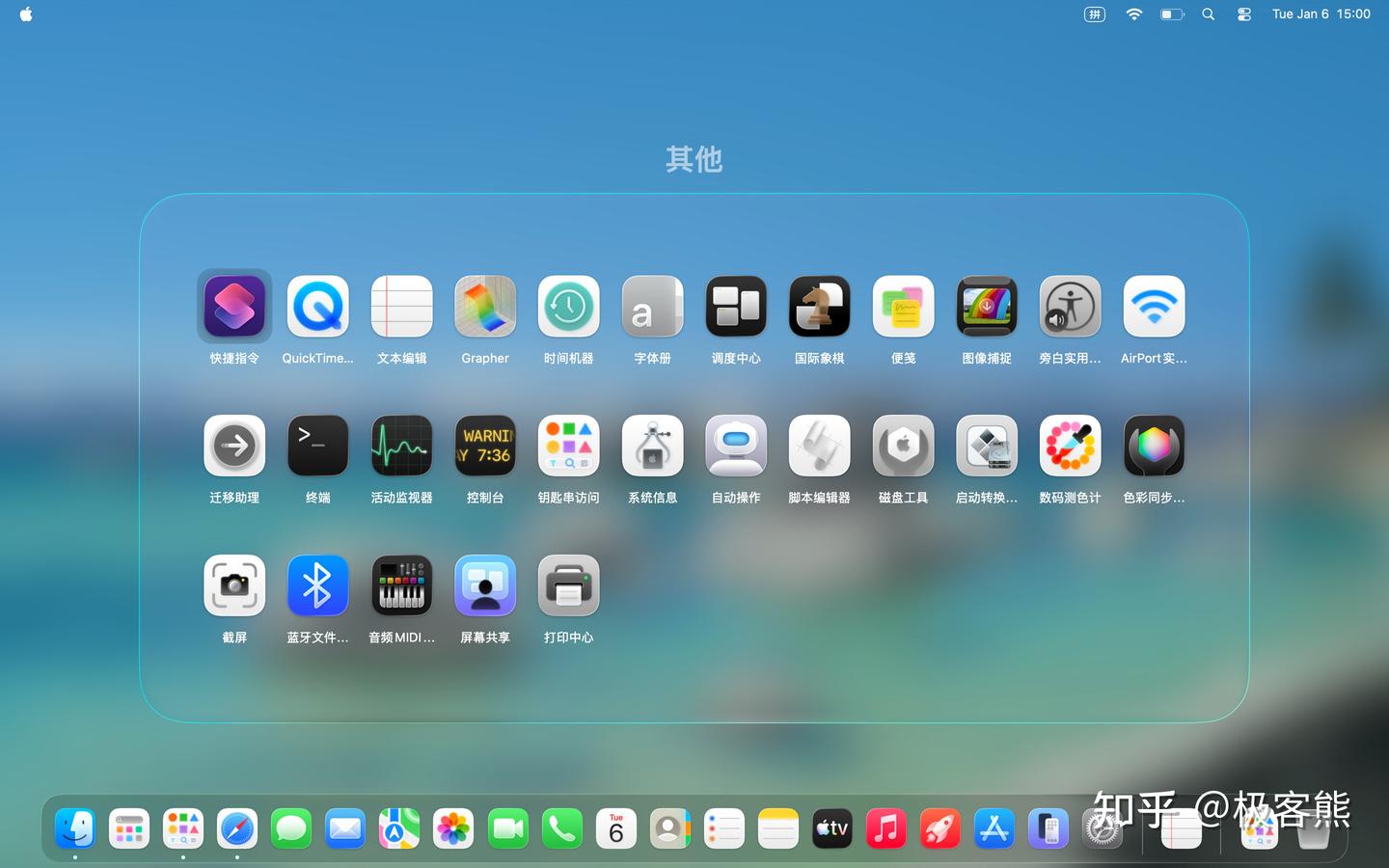
它最大的优点,也可以说最为关键——
它不修改系统FeatureFlags,也不破坏Spotlight服务。如果你只是想“像以前一样管理App”,这是目前风险最低的解法。
三、总结
虽然macOS 26 一刀切移除启动台的操作很让人反感,但借助赤友LaunchPal这款工具,完全能恢复原生启动台的使用体验。
它兼顾了易用性、稳定性和还原度,无需终端操作,简单安装就能回归熟悉的操作逻辑,而且不修改系统核心设置,是目前恢复启动台体验的最优选择!