
2026最新:Mac压缩功能疑难杂症解答,RAR等格式不支持、乱码问题全解决
不管是刚换2026款MacBook(Neo/M5系列),还是一直用旧款Mac的朋友,大概率都遇到过压缩相关的问题:双击RAR文件打不开、解压后文件名乱码、压缩文件提示格式不支持,尤其是办公时接收别人发的压缩包,遇到这些问题真的很耽误事。
我自己用Mac办公这么久,也踩过不少坑,结合官方说明、实测有效的方法,整理了这篇攻略,新手也能跟着操作。
一、先搞懂:Mac原生压缩支持哪些格式?
很多人以为Mac压缩功能不行,其实是不清楚它原生支持的格式,先给大家明确列出来,避免白忙活,这些都是苹果官方确认的内容:
1.原生支持(无需装任何软件,双击就能解压/压缩):ZIP、GZIP、TAR、TAR.GZ这4种格式,日常办公最常用的ZIP格式,Mac可以直接右键压缩、双击解压,操作很简单;
2.原生不支持(必须装第三方工具):RAR(含RAR5/RAR7)、7Z、ISO等格式,这也是大家最常遇到的问题,不是Mac出了故障,是系统本身就不支持,和Windows不一样,不用纠结为什么不支持,找对方法就能解决;
3. 补充:2026款MacBook预装的macOS 26系统,原生压缩功能没有新增支持格式,和上一版本一致,网上说“macOS 26支持RAR”的说法都是假的,大家别信。
二、核心疑难1:RAR等格式不支持,双击打不开、无法解压(实测有效)
这是最常见的问题,不管是别人发的RAR压缩包,还是自己从Windows电脑拷贝过来的7Z文件,Mac双击都没反应,这里给大家分享2种方法,从简单到复杂,按需选择,都是2026年适配macOS 26的有效方法。
1.方法一:安装轻压
Mac解压RAR,Zip,7Z,Zipx等软件: 轻压先说重点:它是全格式都能用。什么RAR、Zip、7Z、Zipx、gz、tar.gz、bz2、tar.bz2、xz、tar.xz、iso、cab、xar这些主流及特殊格式都支持。
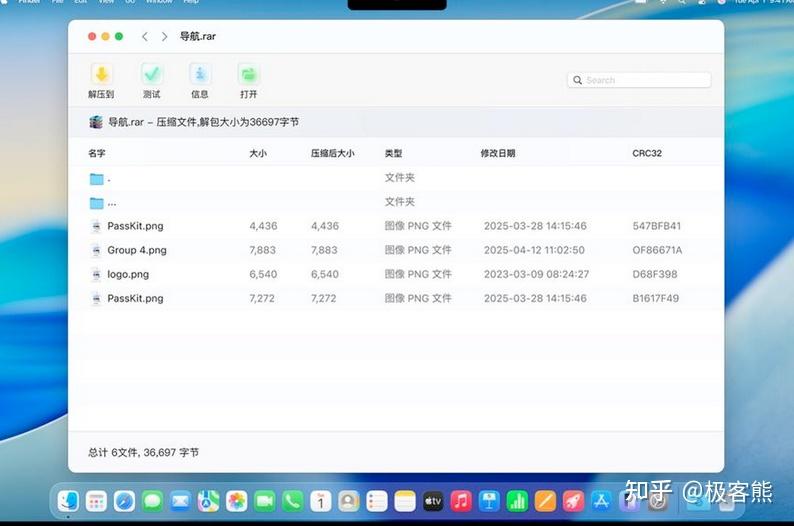
第二点,免费但没有广告。没弄弹窗,没弄捆绑,没给你整什么后台运行,就是正常干净的功能界面,这个对我来说很重要。
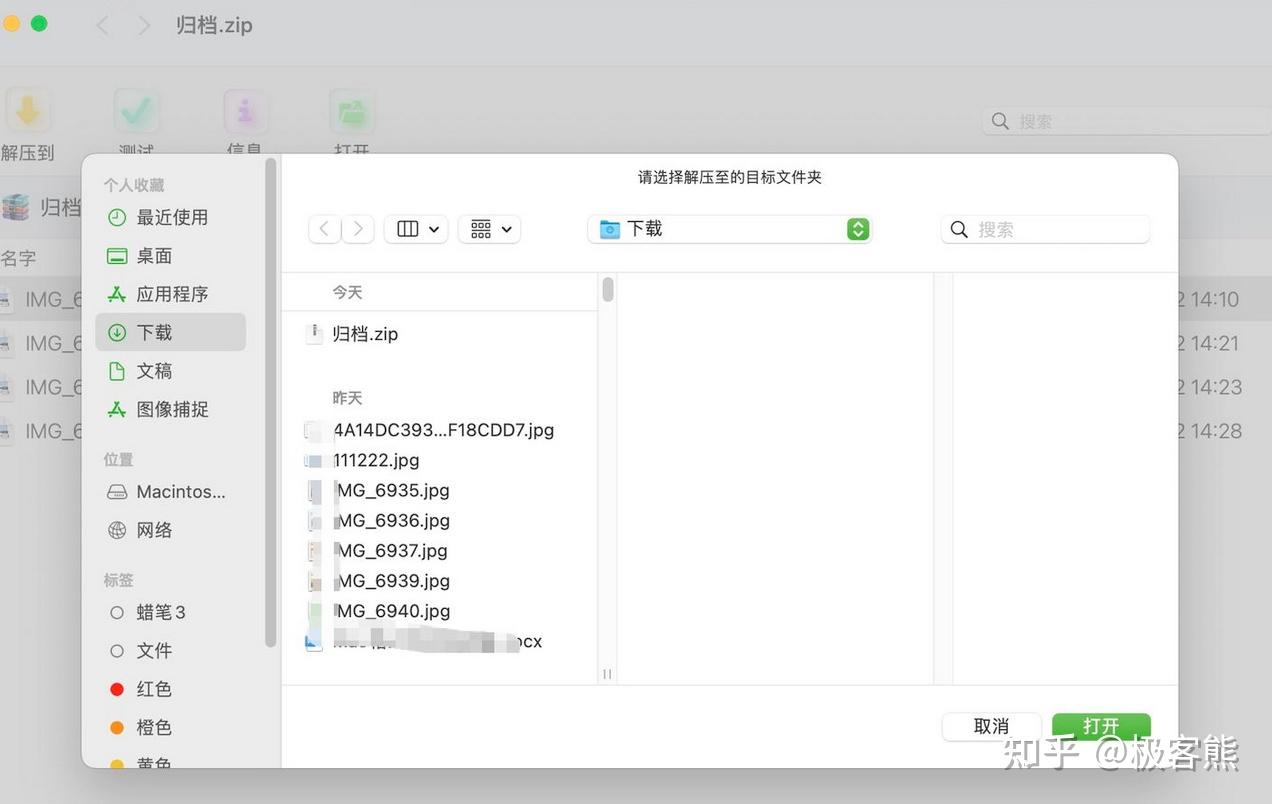
第三点,你既可以双击直接解压,也可以自己选解压到指定路径,天知道这个多重要,毕竟mac上你点解压立马给你解压到当前为止,你要是一个不注意把旅游拍的照片的压缩包点了,得烦死人...
第四点,可以右键查看压缩包内容,这个就像Windows了,可以浏览压缩包里的东西。
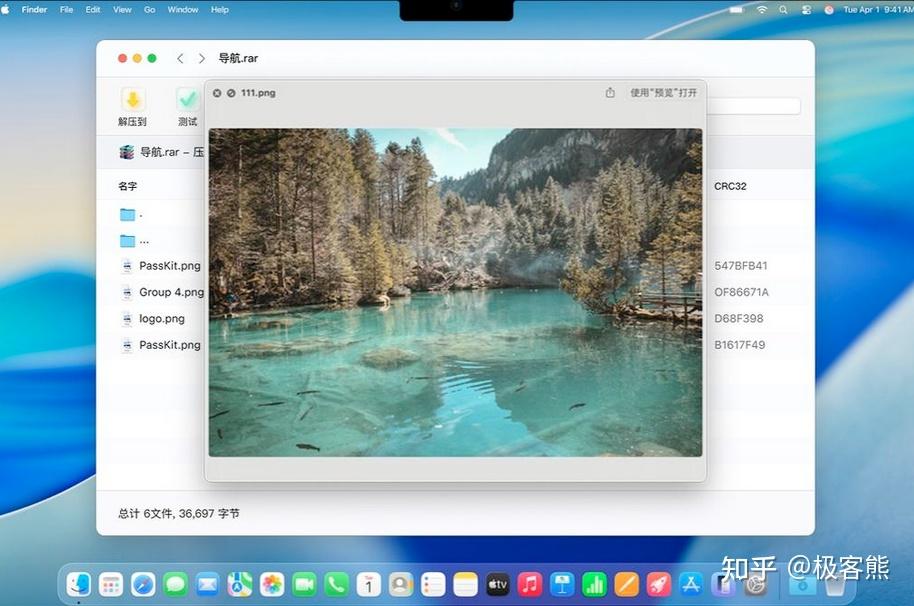
总之对我来说,全格式支持+免费不弹广告+解压位置自选+预览压缩包内容,这些优点就是值得推荐的原因了。
2. 方法二:终端命令(适合熟悉终端的朋友,新手不建议尝试)
如果不想装第三方软件,熟悉终端操作,可以用命令行解压,步骤如下(实测适配macOS 26):
① 先打开“应用程序→实用工具→终端”;
② 若未安装Homebrew,先输入命令:/bin/bash -c "$(curl -fsSL https://raw.githubusercontent.com/Homebrew/install/HEAD/install.sh)",按回车完成安装;
③ 安装解压工具:输入brew install unrar p7zip,按回车等待完成;
④ 进入压缩包所在目录(比如下载文件夹),输入unrar x 压缩包名称.rar(解压RAR),或7z x 压缩包名称.7z(解压7Z),按回车即可;
⑤ 若压缩包有密码,终端会提示输入密码,输入后按回车即可继续解压(输入密码时不显示字符,正常输入即可)。

三、核心疑难2:解压后文件名乱码,中文显示异常
这也是办公党常遇到的问题,尤其是接收Windows电脑发的压缩包,解压后中文文件名变成乱码,根本分不清哪个是需要的文件,主要原因是压缩时的编码和Mac默认编码不一致,分享2种简单方法,轻松解决。
1. 方法一:用unar命令行指定编码
步骤如下:
① 打开终端,先输入brew install unar,安装unar工具(已安装Homebrew的前提下);
② 用cd命令切换到压缩包所在目录,比如cd ~/Downloads(切换到下载文件夹);
③ 输入unar -e UTF-8 压缩包名称.zip,尝试用UTF-8编码解压;
④ 若仍乱码,改用unar -e GBK 压缩包名称.zip,重新执行,就能恢复中文文件名。
2. 方法二:源头避免乱码
如果是自己压缩文件,想避免发给别人后出现乱码,尤其是发给Windows用户,步骤如下:
① 用轻压压缩文件(不要用Mac原生压缩);
② 压缩时,在设置中勾选“使用UTF-8编码存储文件名”;
③ 这样压缩后的文件,不管是Mac还是Windows电脑解压,都不会出现乱码,办公传文件更省心。
四、其他常见疑难:补充2个高频问题
除了上面两个核心问题,还有两个高频小问题,顺便给大家解决,避免大家再踩坑:
1. 问题:压缩/解压时提示“空间不足”
解决方法:① 检查解压目标文件夹的可用空间,确保空间大于压缩包大小(至少预留1.5倍空间);② 若空间足够仍提示不足,重启Mac,关闭后台无用程序,再重新尝试,大概率能解决,这是macOS 26的一个小bug,实测有效。
2. 问题:加密压缩包解压失败,提示“密码错误”
解决方法:① 先确认密码是否正确,注意大小写(密码区分大小写);② 若密码正确仍失败,换Bandizip或WinRAR for Mac重新解压(部分加密压缩包和部分工具不兼容);③ 若还是失败,让对方重新压缩、重新发送,可能是压缩包传输时损坏。

五、避坑提醒:2026年这些无效方法,别浪费时间
我踩过的坑,大家就别再踩了,这3种方法完全无效,还可能伤系统:
1. 别相信“修改系统设置就能支持RAR”:macOS 26没有任何设置能让原生压缩支持RAR/7Z,网上流传的修改配置文件的方法,不仅无效,还可能导致系统卡顿、搜索失灵;
2. 别装小众破解解压工具:很多小众破解工具带有广告、恶意插件,会窃取隐私,还可能不兼容macOS 26,导致软件闪退;
3. 不用重装系统:压缩功能出问题,和系统本身无关,重装系统既解决不了问题,还会丢失办公文件,纯属白费功夫。