Mac用户注意:清空废纸篓的瞬间,数据可能已被永久擦除!TRIM机制有多坑?
最近macOS Tahoe 26.5的紧急更新,让很多人第一次认真关注到Mac的数据安全问题。这次更新虽然修复了APFS文件系统的几个高危漏洞,比如系统升级后加密卷无法解锁、外接SSD意外断开导致数据损坏等,但还是有需要我们警惕的地方,而且还有一个更值得警惕的隐形风险——Mac默认开启的TRIM机制。很多人直到误删重要文件后才发现,清空废纸篓的瞬间,数据就被永久擦除,几乎无法恢复。
下面我先分别讲清楚TRIM机制和APFS文件系统到底有什么问题,然后再给大家分享我们该如何保护Mac数据。
一、TRIM 机制
TRIM是苹果为SSD(固态硬盘)设计的优化功能,目的是让硬盘读写更快、寿命更长。但它的副作用对普通用户很不友好:
普通机械硬盘删除文件,只是标记 “这块空间可以用”,数据还在,有机会恢复;
Mac 的 SSD 开启 TRIM 后,清空废纸篓时,系统会直接把文件所在的空间彻底擦除;
一旦擦除,普通恢复软件完全没用,军工级专业恢复报价很贵,还不一定成功。
很多人不知道这个机制,不小心删除了工作文档、旅游照片后,才发现根本找不回来,这种案例最近在抖音等平台越来越多,“Mac数据丢失” 相关视频播放量环比涨了187%。
二、APFS不稳定,系统升级也可能让数据出问题
这次macOS 26.5紧急更新,核心是修复APFS的几个高危漏洞。苹果虽然在全力推APFS,但这个文件格式本身一直有些不太稳定的地方:
加密卷重启后可能损坏:系统大版本升级后有一定概率触发,重启后提示密码错误,数据直接打不开,这是至今没彻底解决的问题;
外接磁盘挂载故障:今年2月macOS 26.3推送后,部分外接SSD出现无法挂载、速度暴跌甚至系统卡死的情况,影响了不少用户;
断电或意外弹出:APFS卷在异常中断后,偶尔会出现目录损坏,修复起来相当麻烦;
三、我们到底该怎么保护 Mac 数据呢?
不用太焦虑,也不用花大价钱买复杂工具,核心思路就两点:提前防护+可靠备份。
其实大家平时都在用各种方法备份,最常见的就是这两种,但都有明显的短板:
U 盘/ 移动硬盘手动备份:这是最原始也最容易出问题的方式。首先是容易忘,很多人几个月才备份一次,中间丢了数据根本找不回来;其次是版本混乱,同一个文件改了好几版,最后分不清哪个是最新的;而且U盘很容易丢。更麻烦的是,NTFS格式的U盘,在 Mac 上只能读不能写,每次传文件都要折腾半天。
Time Machine 自动备份:苹果自带的功能,胜在原生,但缺点也很突出。备份速度特别慢;而且必须一直插着外接硬盘,拔下来就不备份了;而且它会自动清理旧快照释放空间,你以为备份了半年的文件,其实早就被系统删掉了,真到要用的时候才发现找不到。
更安全便捷的办法是用赤友DiskGeeker,它刚好解决了上面所有的痛点。
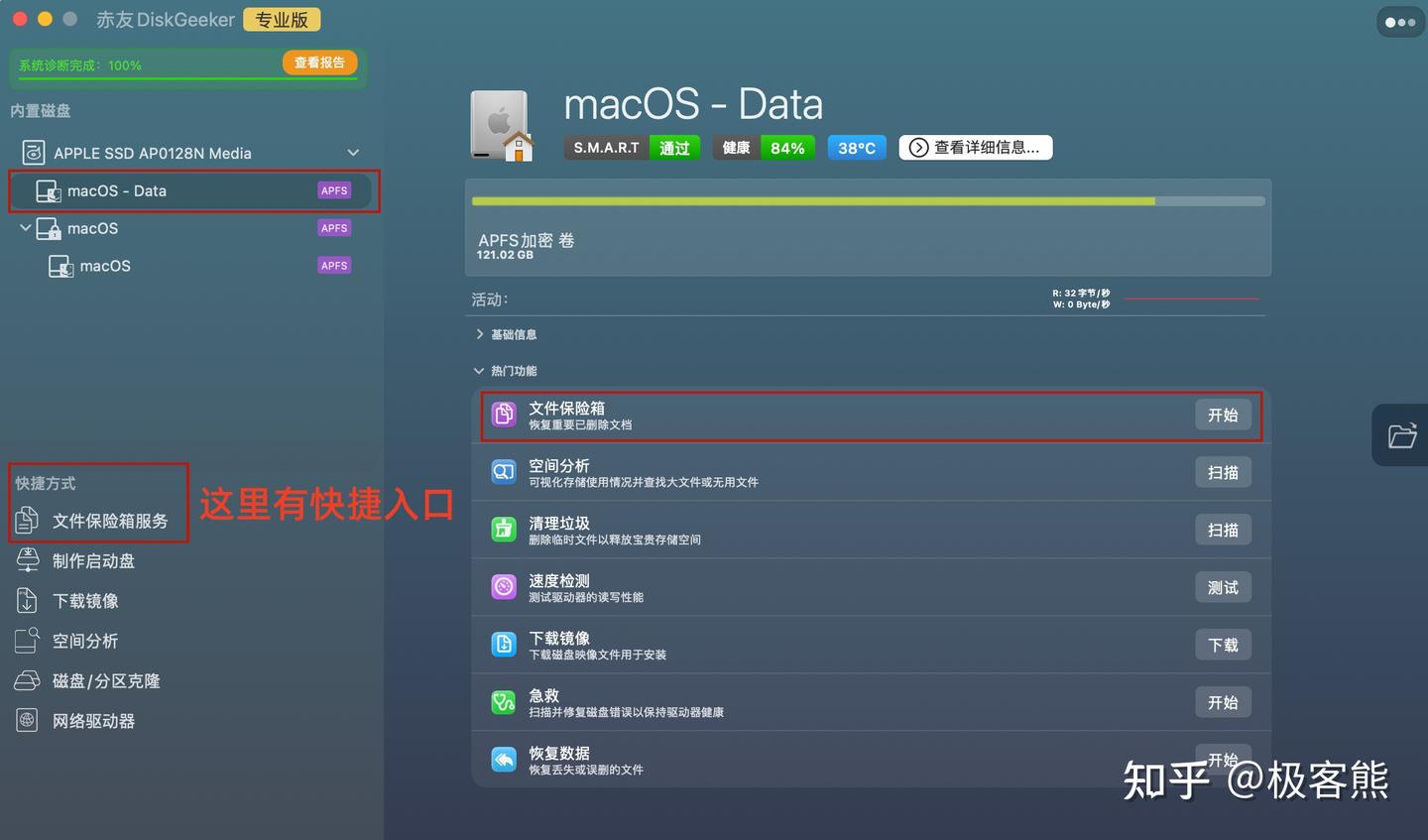
赤友DiskGeeker Mac官网下载,超强超全能的Mac磁盘工具。它的文件保险箱功能,就是专门为APFS和TRIM机制设计的:
不用手动复制粘贴,设置好要保护的磁盘,调整备份频率(每小时/每日/每周/每月),它就会自动备份;
它会完整记录每一次文件的变更历史,哪怕你把文件删了、清空了废纸篓、甚至被TRIM机制永久擦除了,也能通过时间点追溯,一键恢复到任意一个版本;
不会像Time Machine那样自动清理旧备份,你想保留多久就保留多久,再也不用担心历史文件被删掉。
除此之外,还有两个功能在关键时刻特别有用:
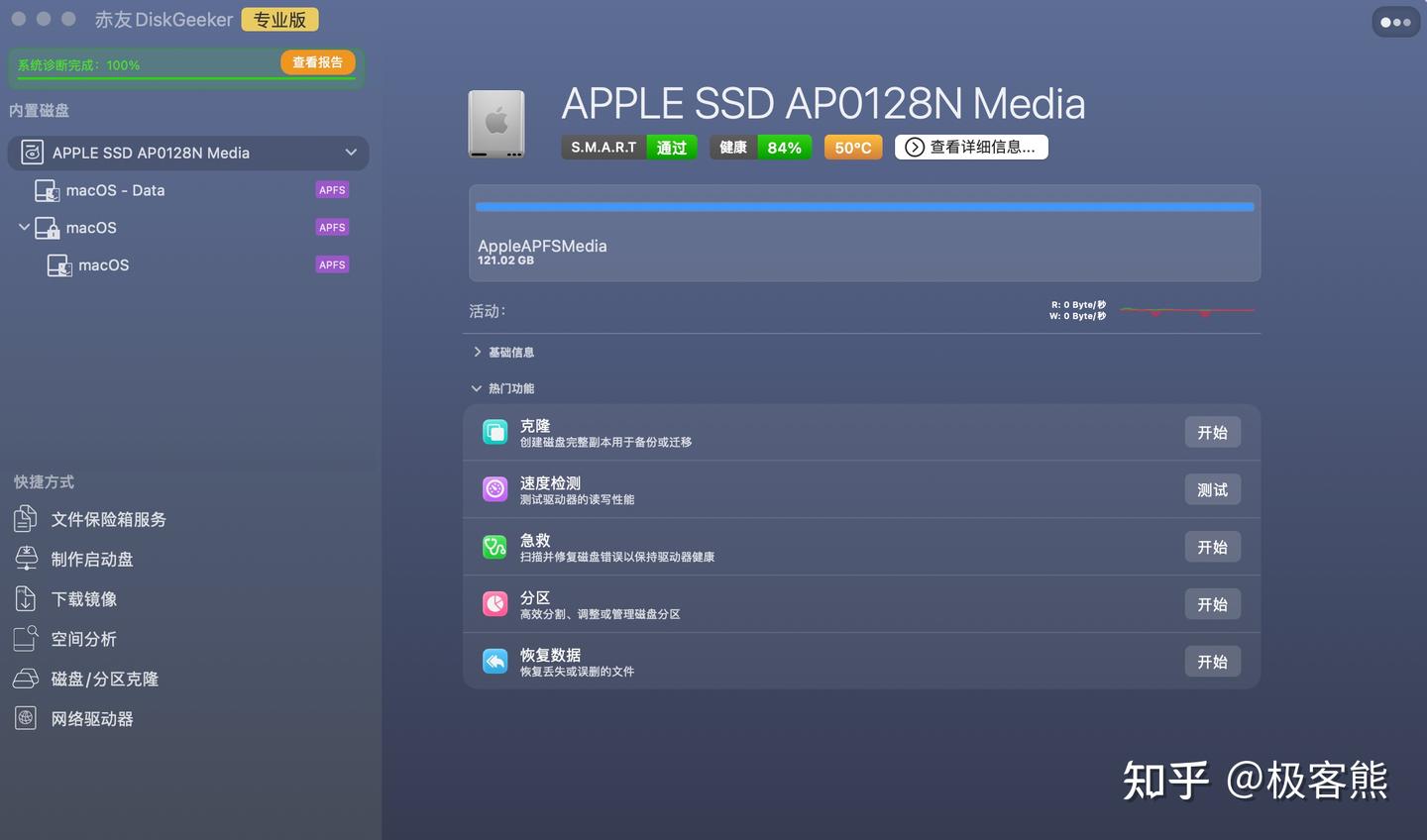
磁盘克隆:可以把整个系统盘或数据盘完整 1:1 复制。马上WWDC就要发布macOS 27 了,升级系统前克隆一下,万一升级失败或出问题,一键就能恢复到之前的状态,不用重装系统和软件,能省下很多时间(升级后感觉不好用,也可以用这个软件降级)。
磁盘修复:遇到APFS漏洞导致的磁盘无法挂载、文件打不开、提示 “磁盘损坏”,不用花钱找专业人员,用它的 “急救” 功能一键检测修复,大部分常见问题都能解决。
很多人觉得数据安全离自己很远,直到重要文件丢了才后悔。Mac 的 TRIM 机制和 APFS 特性,决定了它确实会存在数据风险,所以有一个能自动备份、能完整记录文件版本、出问题能快速恢复的工具,是很有必要的。
编辑于 2026-05-20 · 著作权归作者所有