
新买 Mac 必做的 13个设置:关掉出厂反人类选项,流畅度翻倍
买了新Mac或者打算买的朋友看过来,这些设置一定要做!最近苹果出那么多新品,打算买新款M5 MacBook Air、M5 pro芯片的或者趁现在入手了M4的,尤其是刚刚接触Mac的朋友,都可以按照这个步骤设置,M4、M5芯片 机型通用,纯原生设置、不折腾,照着点就行。
因为有时候不是你不会用,可能是苹果出厂默认设置,为了「通用」牺牲了「好用」。 这 13个设置,把反人类选项全关掉,到手真正高效的MacBook。
1. 关闭开机自动重启应用
每次重启/开机,上次开的软件全弹出来,乱且卡。
- 系统设置 → 桌面与程序坞
- 打开 退出应用时关闭窗口
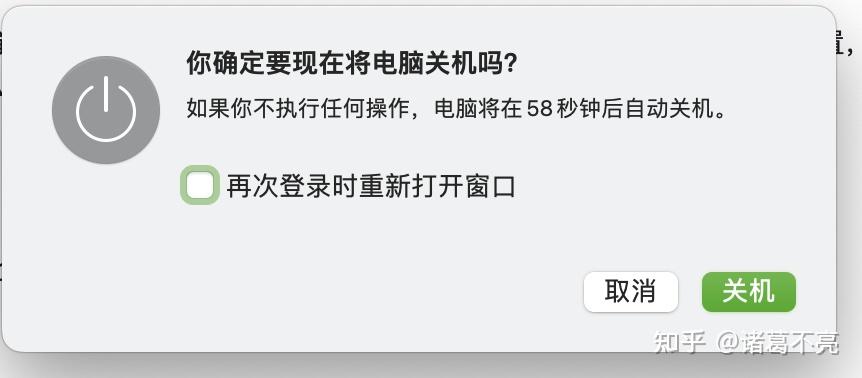
- 关机/重启时,取消勾选 再次登录时重新打开窗口
2. 访达彻底改顺手
出厂默认「最近使用」,乱得像垃圾堆。
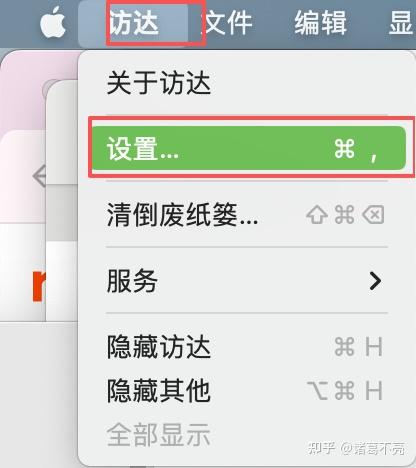
- 打开访达 → 顶部菜单栏,访达 → 设置
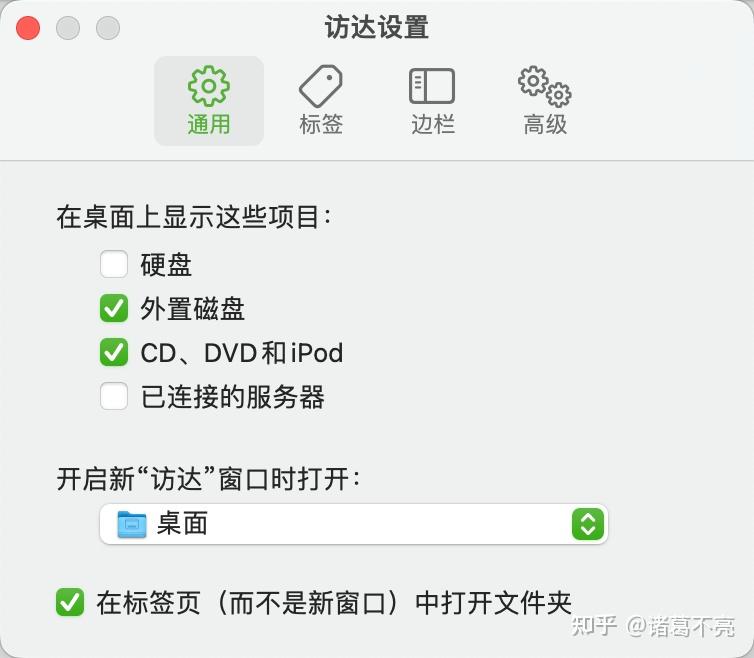
- 通用:开启新访达窗口时打开 → 改为 下载 或 桌面
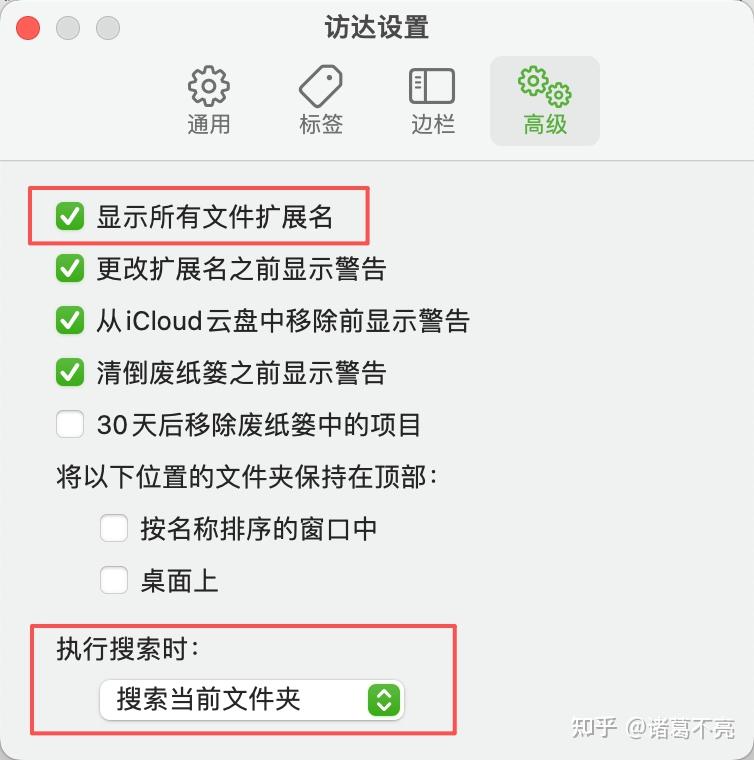
- 高级:
- 勾选 显示所有文件扩展名
- 执行搜索时 → 搜索当前文件夹
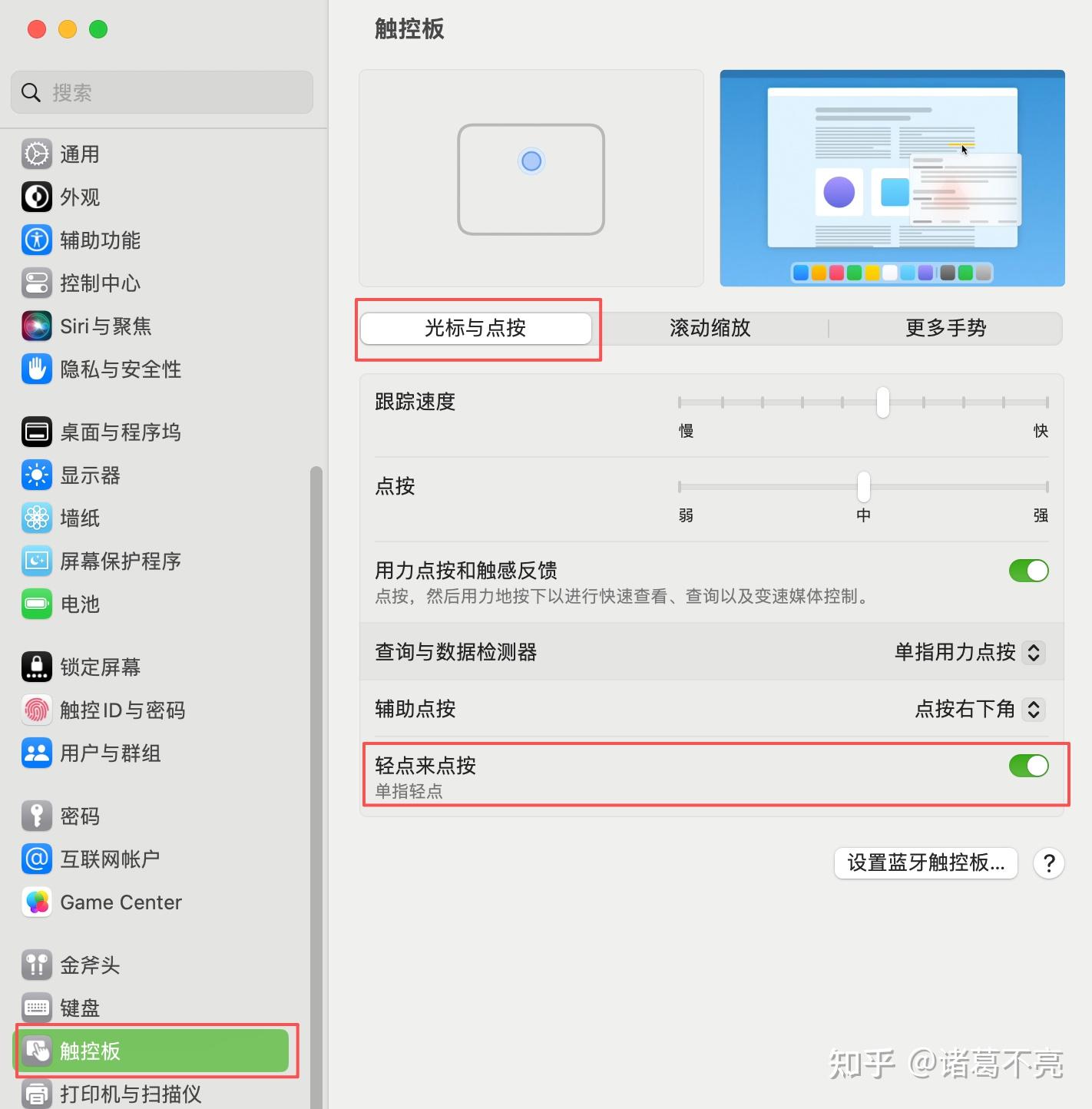
3. 轻点来点按(不用死按触控板)
- 系统设置 → 触控板 → 光标与点按
- 打开 轻点来点按 手指轻松很多,长期用不酸。
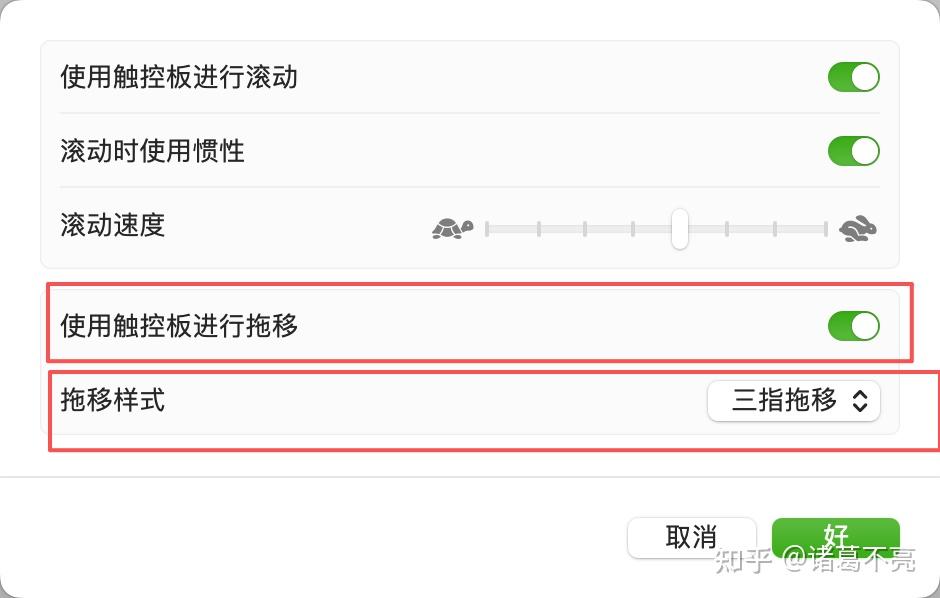
4. 三指拖移(移动窗口神器)
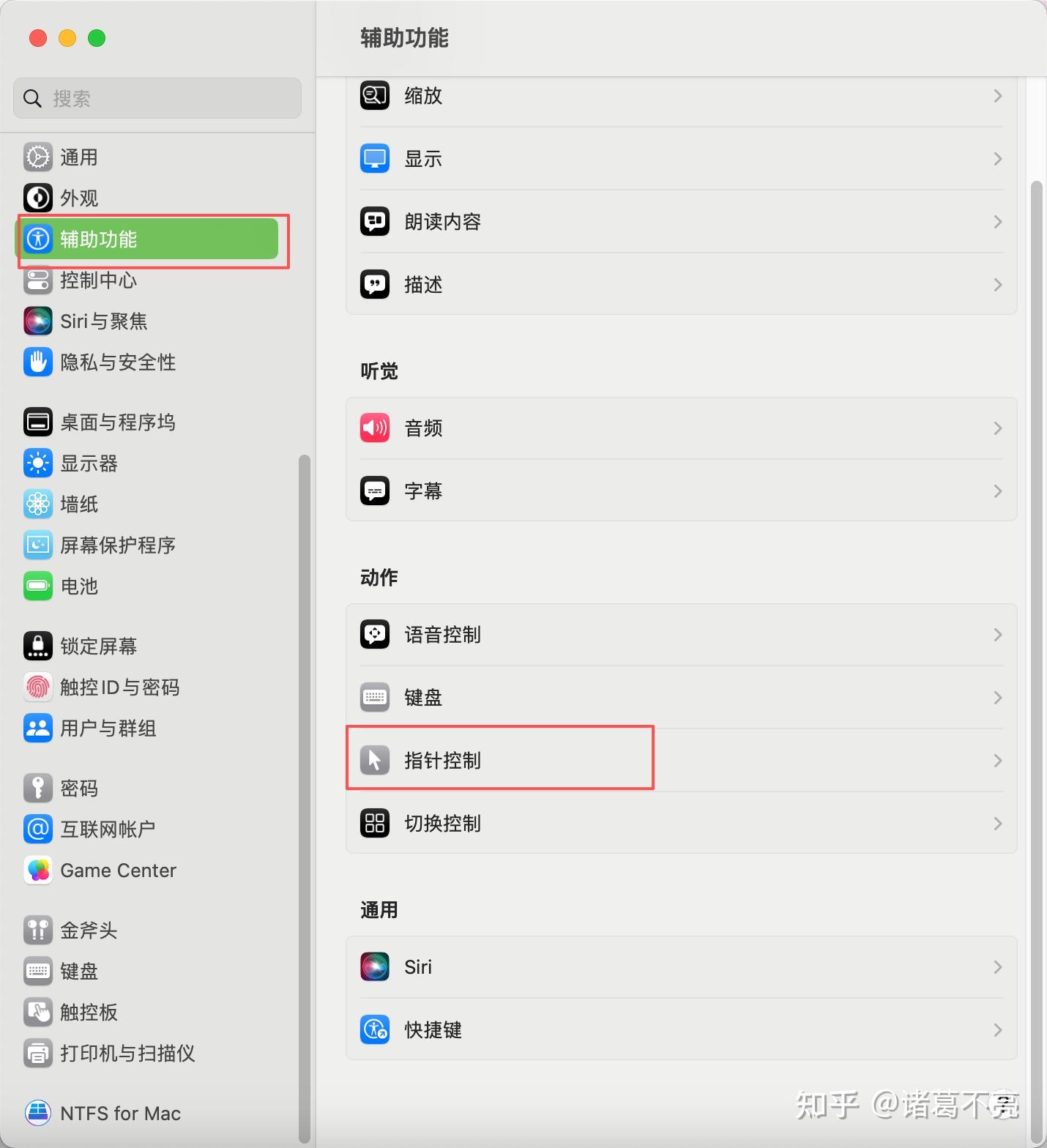
- 系统设置 → 辅助功能 → 指针控制 → 触控板选项
- 启用拖移 → 选择 三指拖移 不用长按,三指直接拖窗口、拖文件。
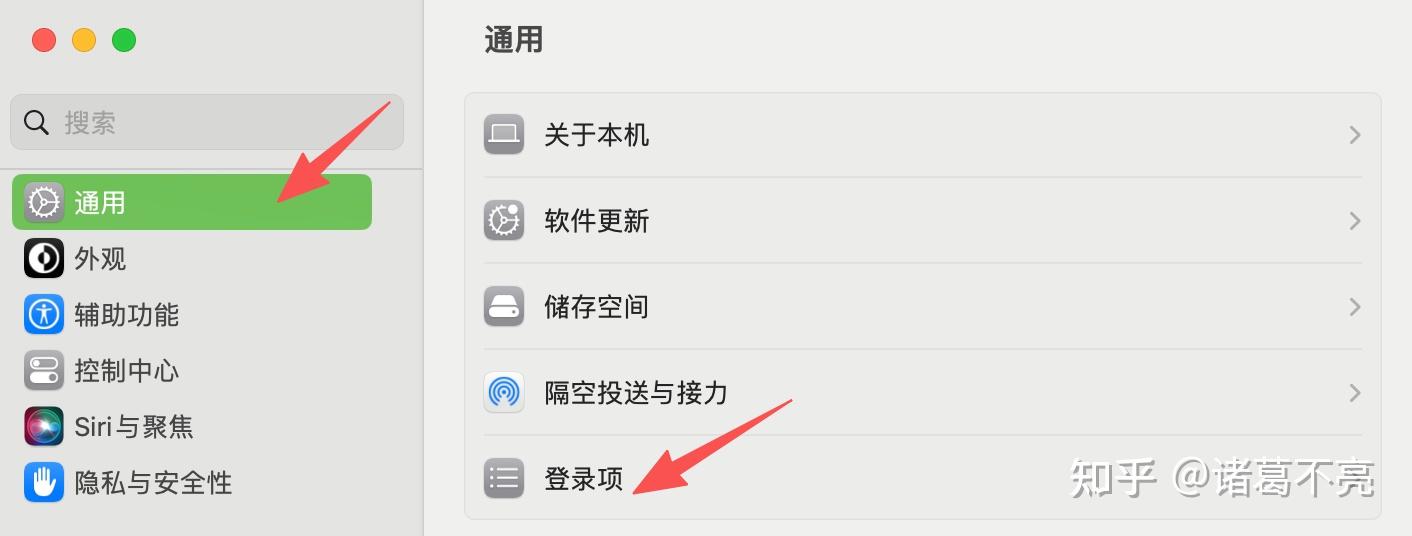
5. 关闭无用后台刷新和登录项
- 系统设置 → 通用 → 登录项
- 删除所有你没主动想开机启动的软件和允许后台活动的程序,很多软件装完就偷偷自启。
- 关掉所有非必要软件,常用的微信、QQ、办公软件可留,其余全关。
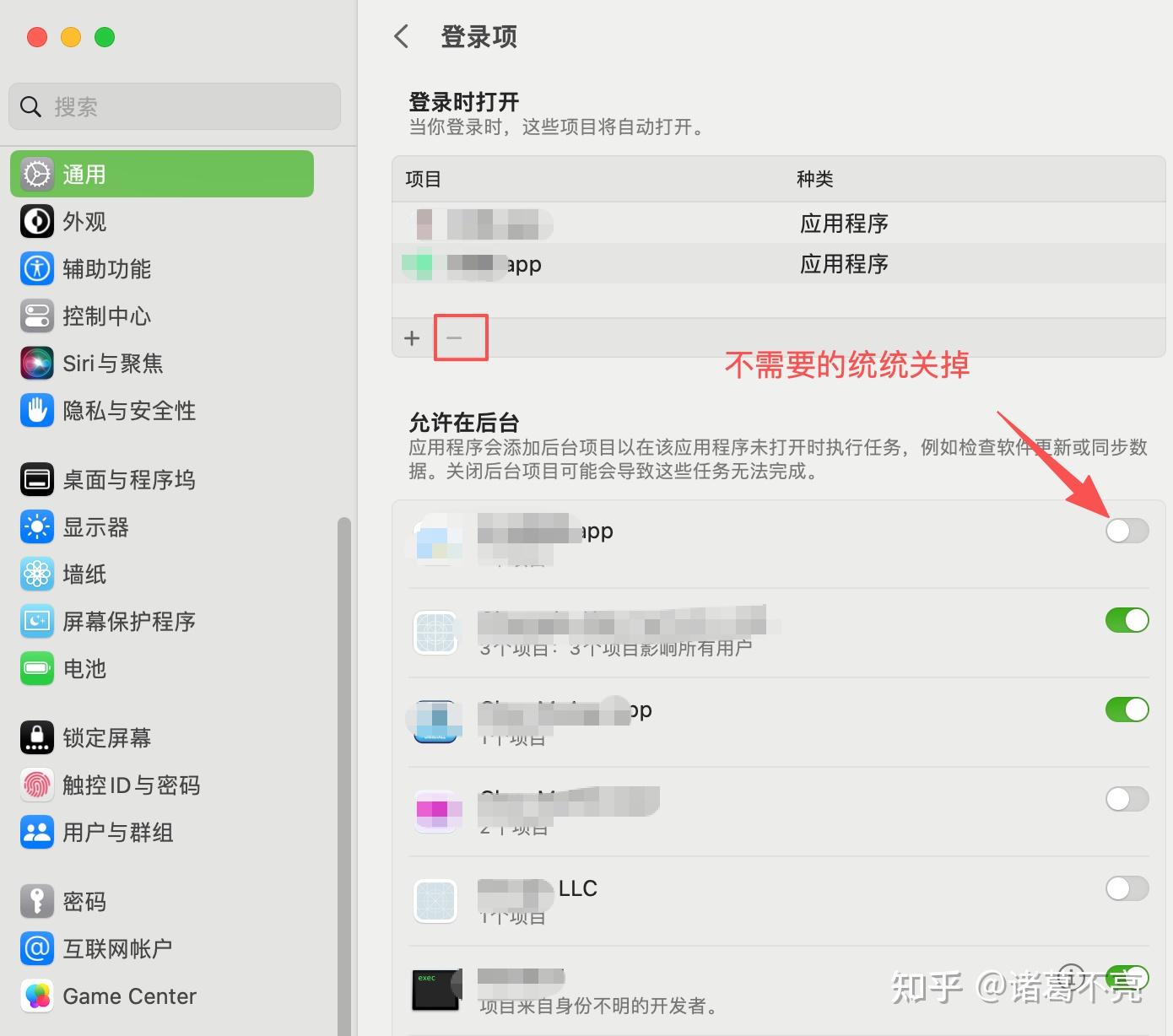
如果觉得手动删除登录项太麻烦,可以用「赤友清理大师」一键清理。
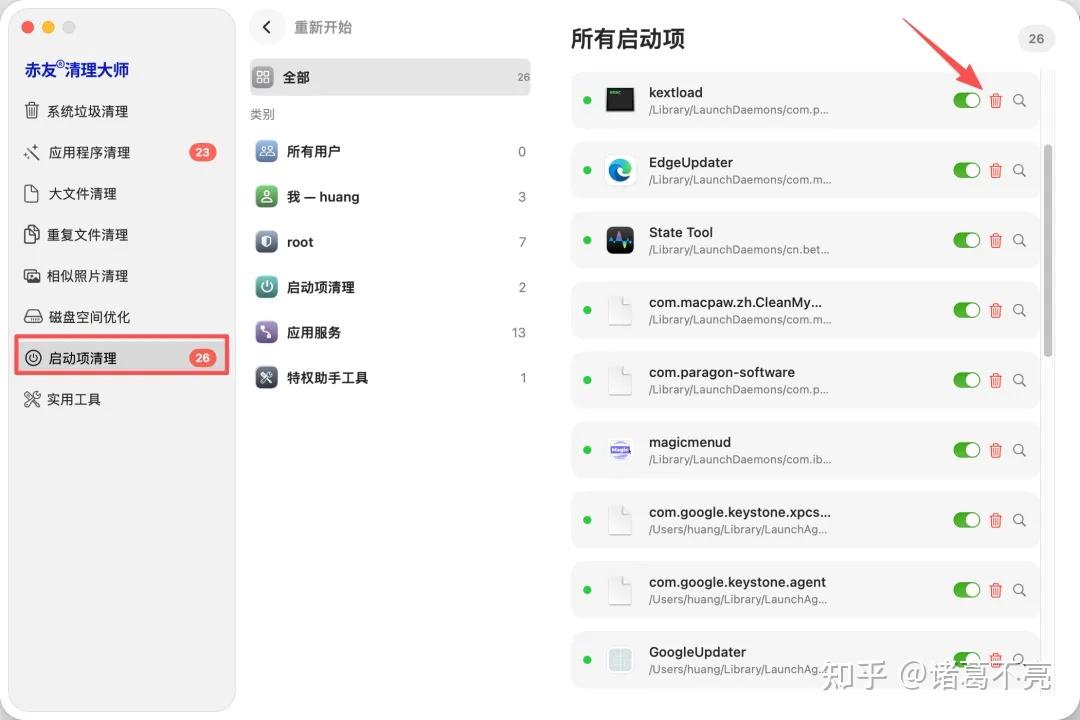
这是一款专为Mac系统打造的智能清理软件的,软件带有清理启动项功能,可以扫描Mac上所有启动项,有哪些程序在偷偷开机自启一目了然,点击就可以关闭,不用再从设置里挨个找。除此之外还能针对系统垃圾、应用程序、大文件、重复文件、相似照片等进行针对性清理,让你的Mac时时保持流畅。
Mac全能清理工具6. 电池优化(延长寿命,不掉电快)
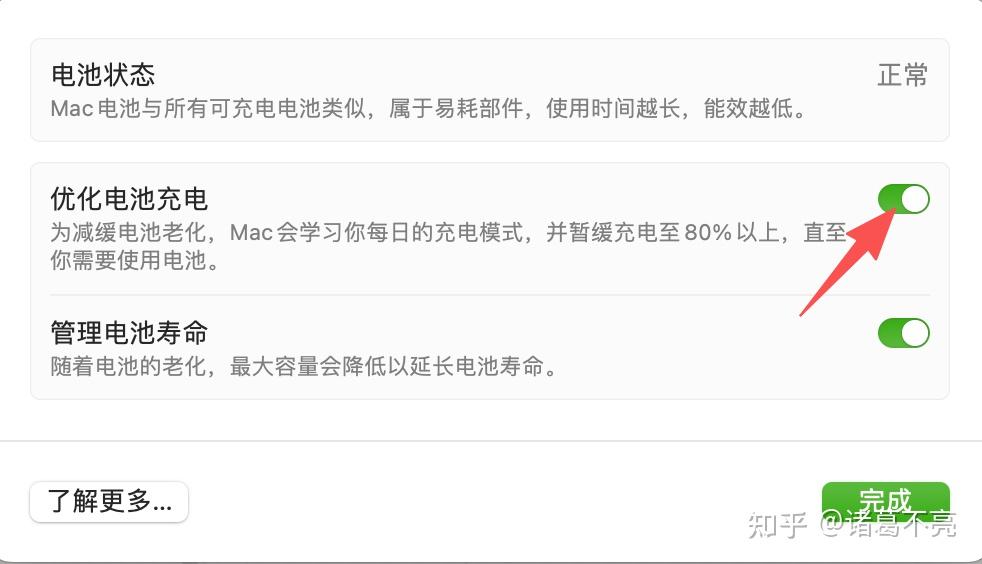
- 系统设置 → 电池 → 电池健康
- 打开 优化电池充电
- 长期插电用,建议打开 充电限制到 80%
7. 关闭合盖后台唤醒(休眠一晚上不掉电)
- 系统设置 → 电池 → 选项
- 关闭 唤醒以提供网络访问 合盖真休眠,不掉电、不发热。
8. 通知瘦身(告别垃圾弹窗)
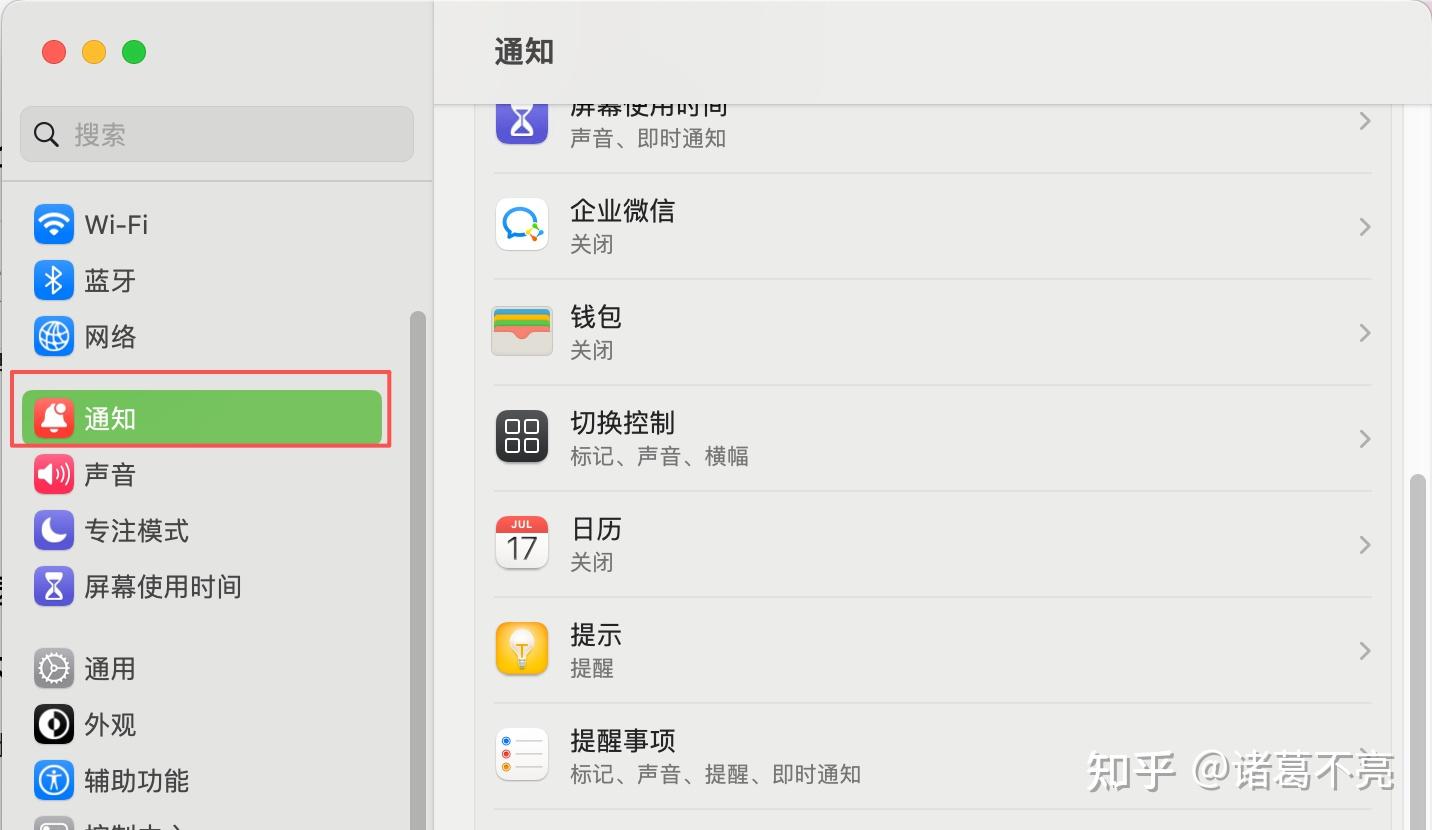
- 系统设置 → 通知
- 只留:微信、QQ、邮件、办公、电话类
- 游戏、视频、工具类 不必要的全部关闭
9. 固定菜单栏(全屏不消失)
- 系统设置 → 桌面与程序坞
- 菜单栏 → 选择 始终在桌面显示菜单栏 全屏写文档、剪视频更方便。
10. 关闭触发角误触(新手必关)
- 系统设置 → 桌面与程序坞 → 触发角
- 四个角全部设为 — 避免打字时突然回到桌面。
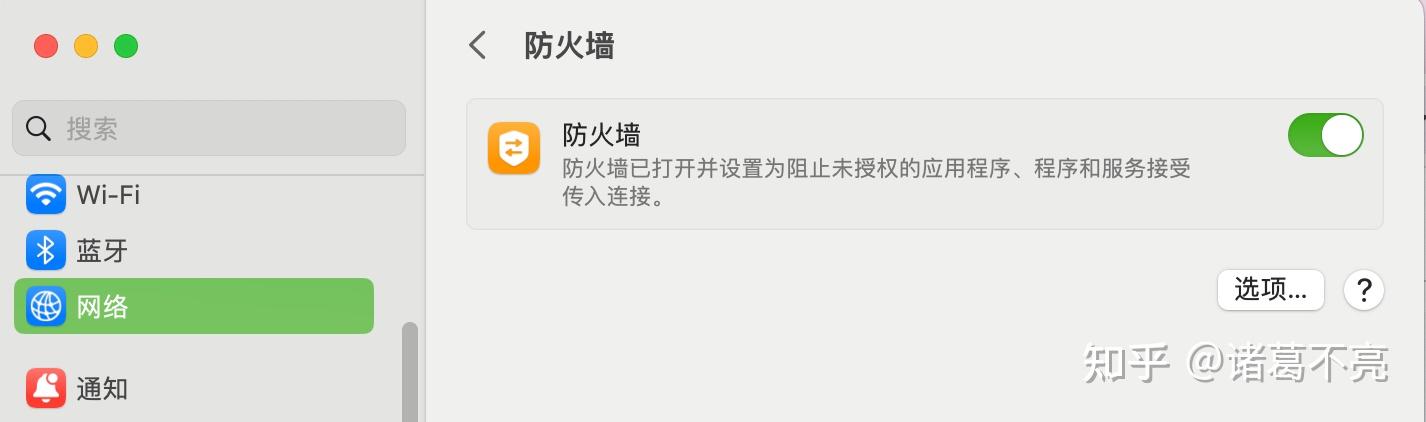
11. 打开防火墙(安全第一)
- 系统设置 → 网络 → 防火墙
- 打开 防火墙 公共 Wi‑Fi 更安全。
12. 关闭系统分析与改进(隐私+省电)
- 系统设置 → 隐私与安全性 → 分析与改进
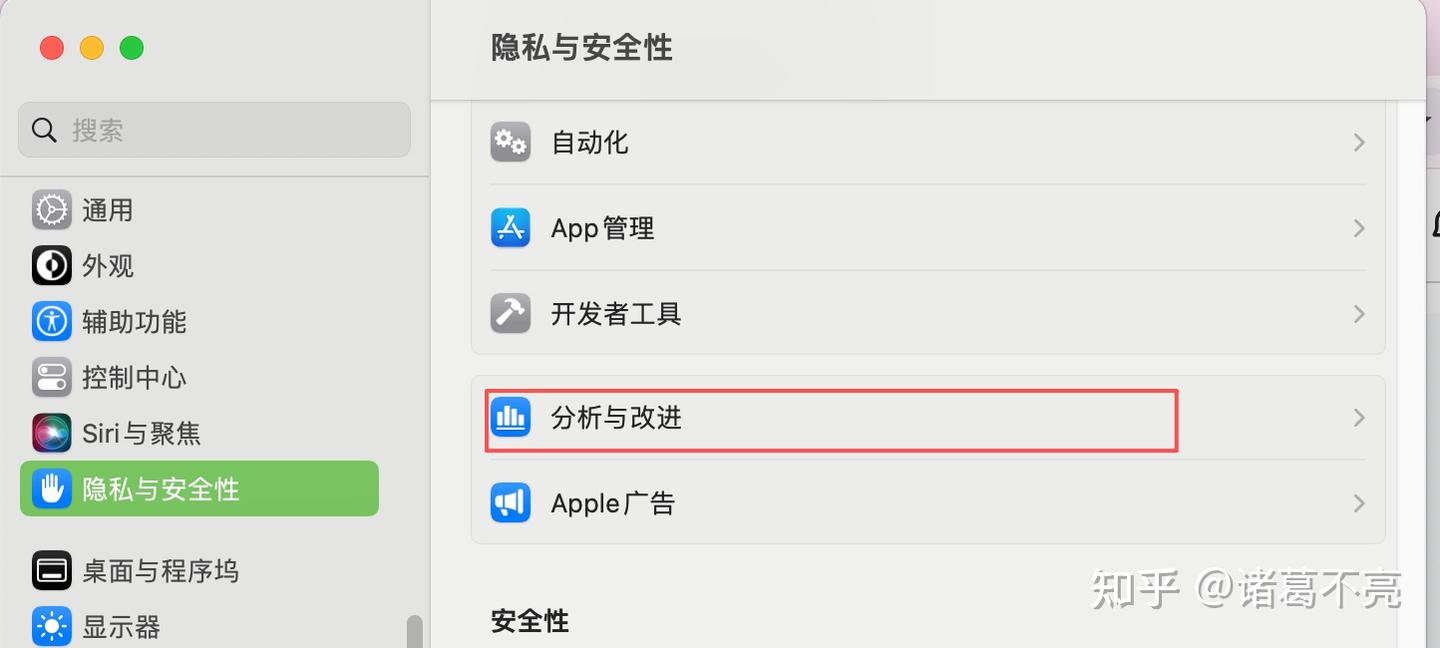
- 全部关闭 不后台上传数据,更安静。
13. Safari 安静模式(不弹通知、不跳转)
- 打开 Safari → 设置 → 网站 → 通知
- 拒绝所有新请求 关闭 允许网站请求发送通知
改完你会感受到使用起来更顺手更省心~
更多Mac干货以及使用技巧在这里
编辑于 2026-03-13 · 著作权归作者所有