升级Windows 11后悔了,超简单方法回退到原来系统
最烦Windows推送强制升级了,有时候不小心点到了更是完蛋,而且有些老电脑更了新系统,直接开机都要半天,软件也闪退,其实是可以很简单回退的,整理了一下三种方法,不需要技术门槛,小白也可以操作,再也不用求人!
回退前的注意事项
【重要的,很重要!!!】回退前必须先做的事,少一步都可能翻车!
- 备份重要数据:无论哪种方法,都可能误删文件,先把桌面、文档、照片等重要数据,拷贝到U盘或云盘。
- 关闭自动更新:回退成功后,一定要关闭Windows自动更新,不然大概率会再次被强制升级(后面会贴具体步骤)。
话不多说,直接上步骤!
方法一:最快最省事|系统内置回退(限升级后10天内)
这是微软官方自带的回退通道,前提是【升级不超过10天】,不用任何第三方工具,几分钟就能操作,适合刚升级完就后悔的朋友。
⚠️ 注意:超过10天,系统会自动删除旧版本文件(windows.old文件夹),这个方法就失效了,如果你是这种情况直接看方法二或方法三。
具体步骤(全程无需代码):
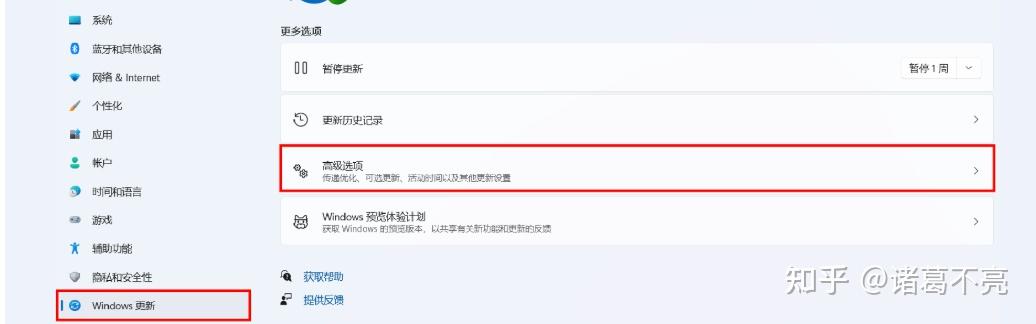
①按开始菜单或者快捷键「Win+I」,打开Windows设置
②点击:Windows更新-高级选项-恢复(我这里是以win11为例,如果是win10,打开设置之后点击「更新和安全」,选择「恢复」,然后再选回退到Windwosxx,大概操作都差不多)
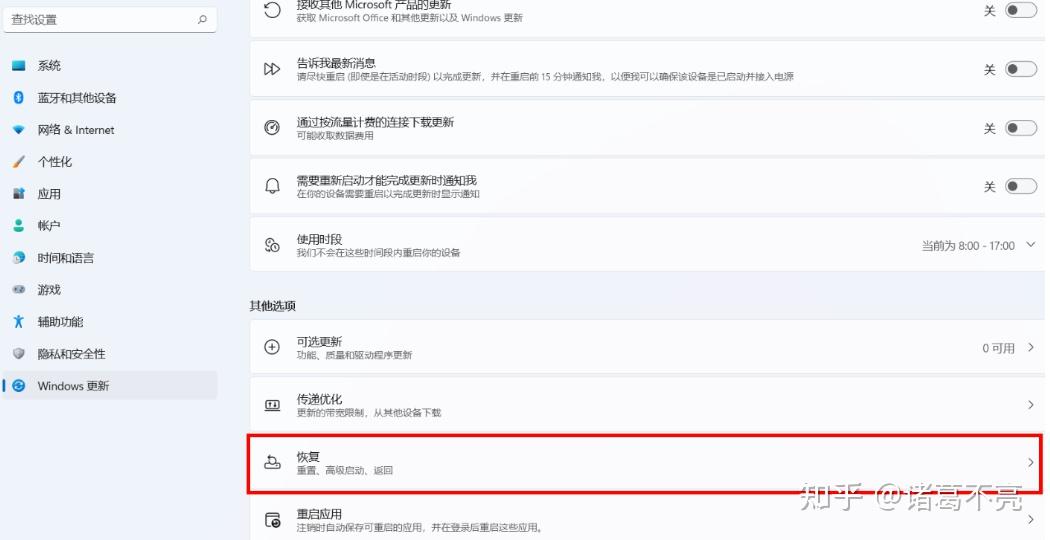
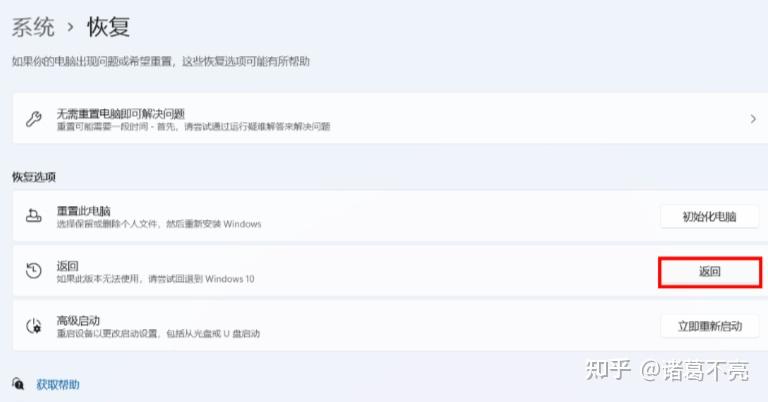
③在「恢复选项」里,点击「返回」按钮(如果按钮是灰色,说明已经超过10天,或旧版本文件已被删除);
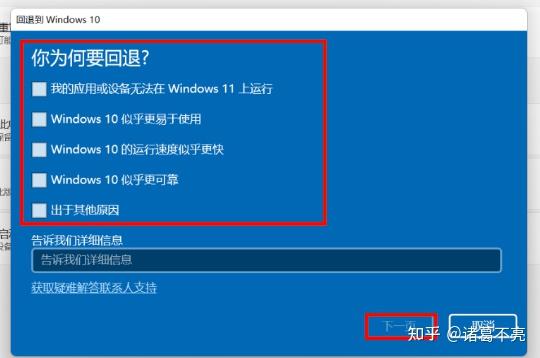
④系统会弹出回退原因,随便选一个,点击「下一页」;
⑤出现“检查更新”提示时,选择「不,谢谢」(选更新会阻断回退);
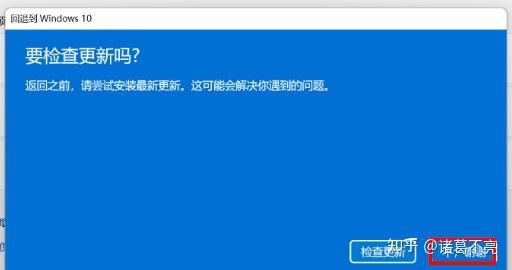
⑥接着需要你连续点击两次「下一页」,反正跟着点就行了。最后点击「回退到Windowsxx」,电脑会自动重启,需要耐心等待一段时间(时常根据电脑配置而定),重启完成就回到升级前的系统了。
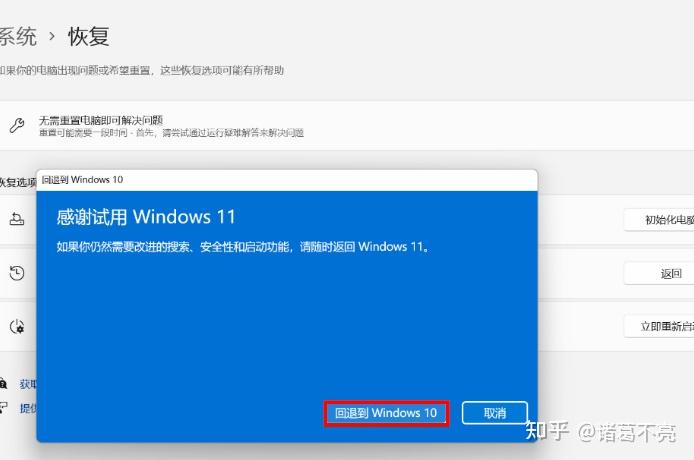
这方法优点是不需要任何工具、零风险,保留个人文件和已安装软件,但是限制时间在升级后10天内。如果已经升级比较久了就接着看下面的方法。
方法二:最稳妥|赤友DiskGeeker安全回退(不限时间)
如果超过10天,或内置回退失败(比如按钮灰色、回退过程卡死),可以用「赤友DiskGeeker」来降级,这是一个全能的Windows磁盘管理工具,软件内提供了Windows官方原版镜像: 支持下载Windows 11/10/8/7和Windows Server 2025/2022/2019/2016/2012 R2/2008 R2镜像文件,还能制作启动盘,全程自动化操作比微软官方工具简单,对懒人和小白很友好,还能保留个人数据,用它来降级系统很方便。
赤友DiskGeeker Windows版-免费的Windows磁盘管理软件第1步:准备工作
准备一个16GB以上的空白U盘(如果u盘中有文件,要备份U盘中的文件,制作启动盘过程中会格式化这块盘)。
第2步:制作系统降级启动盘(核心步骤)
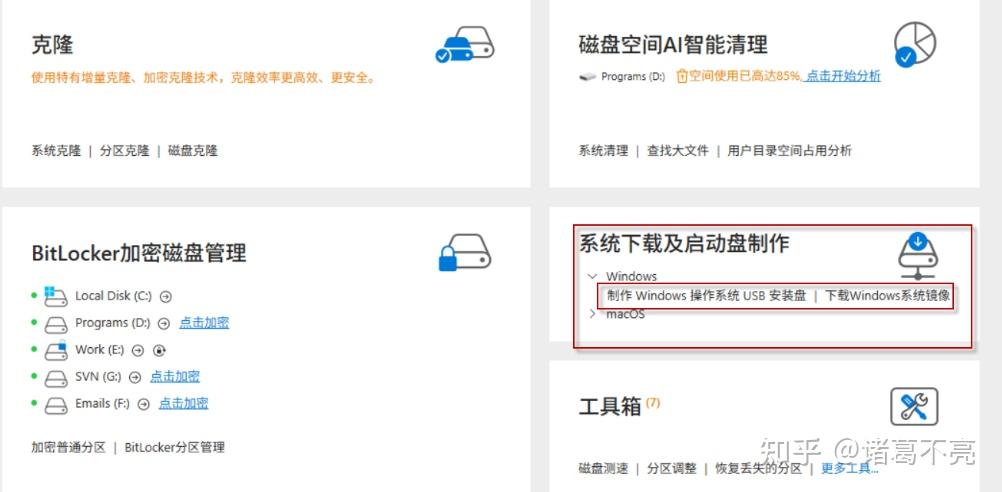
①安装赤友DiskGeeker Windows版并打开,插上U盘,软件会自动识别。在主界面点击「系统下载及启动盘制作」
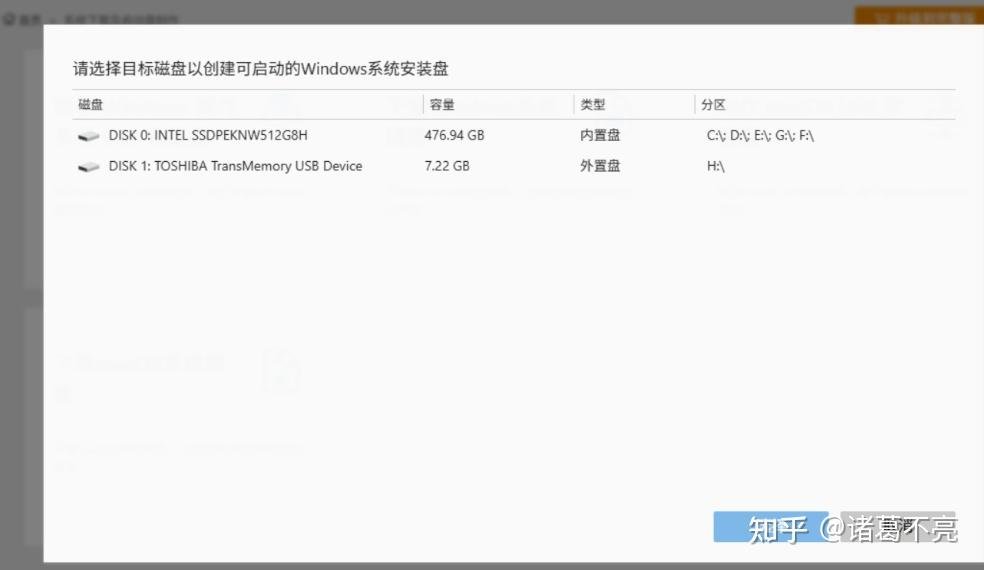
②选中你的U盘,点击「选择」进行下一步。
③选择要回退的系统版本:比如当前是Win11 25H2,想回退到Win10 24H2,就选择「Win10 22H2 官方镜像」,软件会自动下载对应镜像(无需手动找镜像,避免下载到盗版),然后点击开始制作启动盘
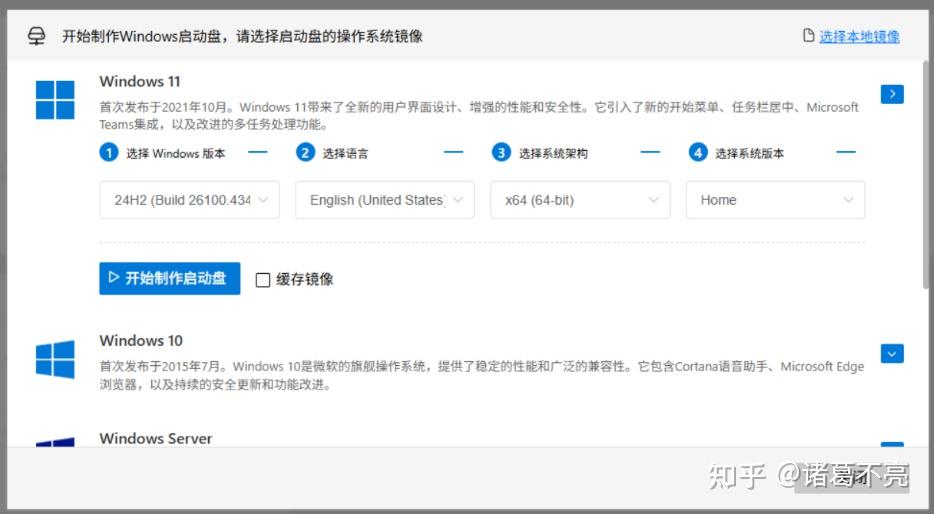
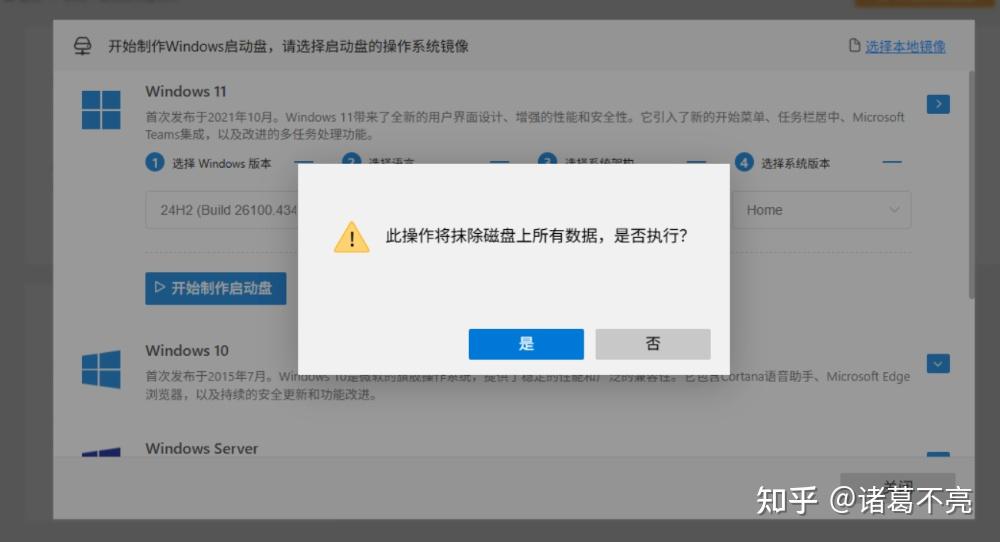
④软件会提示抹除磁盘上所有数据,确定重要数据已经备份之后就,点击「是」,等待启动盘制作完成就行了。(期间不要拔U盘、不要关机)。制作完成之后先安全弹出U盘。
第3步:设置U盘启动
①插入 U 盘到后置 USB 3.0,完全关机
②开机,在品牌 Logo 出现时连续快速按启动菜单热键
| 品牌 | 启动菜单键 |
|---|---|
| 联想 / ThinkPad | F12 |
| 戴尔 | F12 |
| 惠普 | Esc → F9 |
| 华硕 | F8 |
| 微星 / 技嘉 / 华擎 | F11 |
| 华为 / 小米 / 神舟 | F12 |
| 组装机 | F11/F12 |
③在启动菜单里,选带「UEFI:」前缀的 U 盘
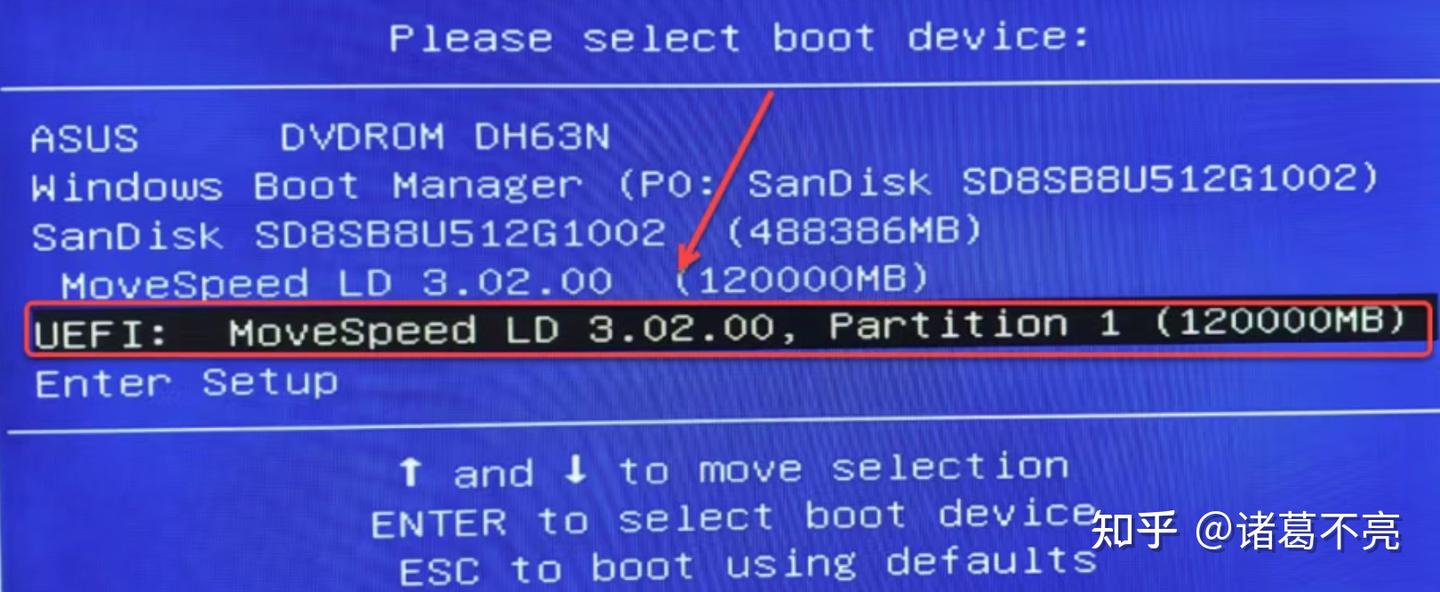
④回车,直接从 U 盘启动安装界面
第4步:执行降级操作
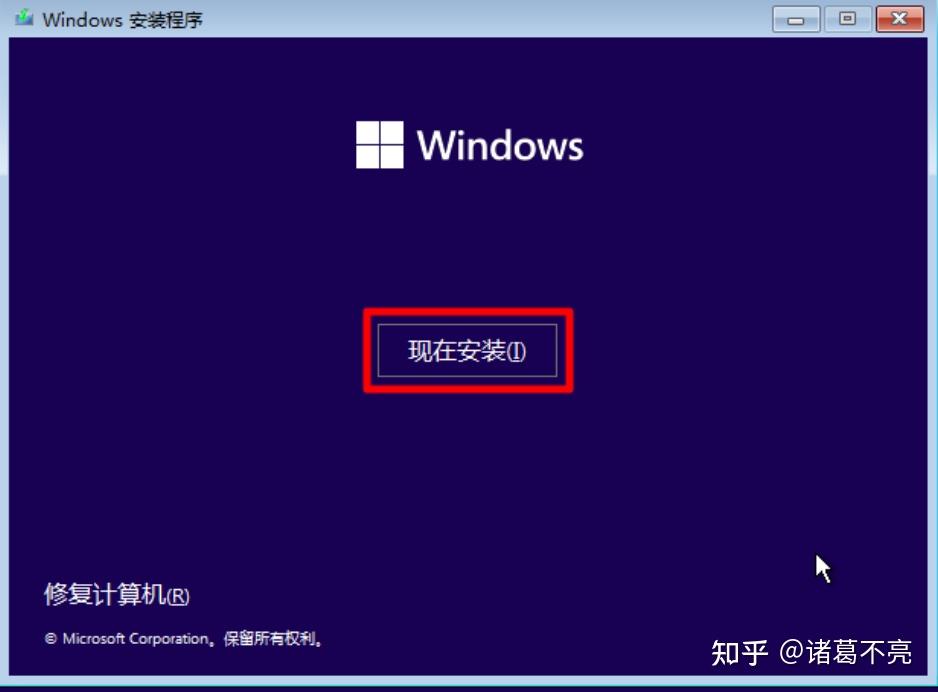
①等待系统文件加载直到输入语言和其他首选项界面,选择简体中文,点击下一页-选择现在安装。
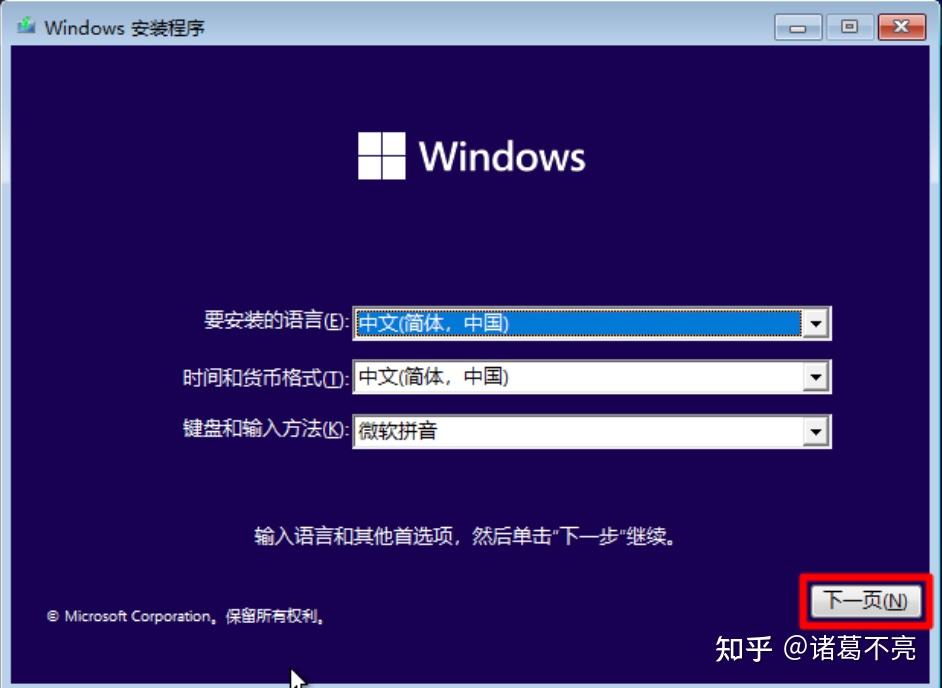
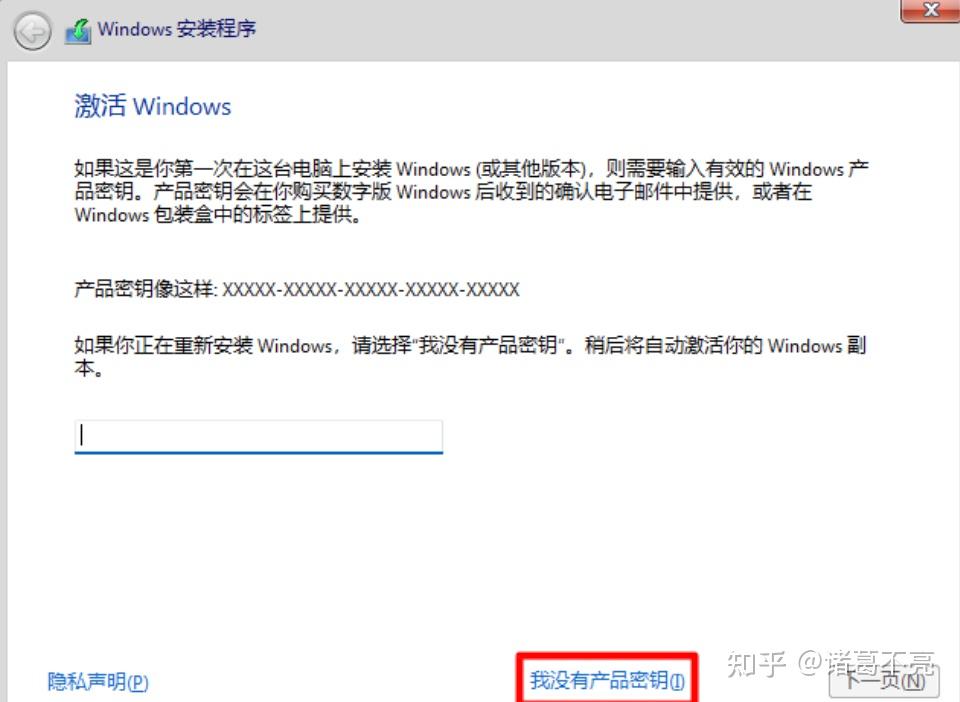
② 在输入产品密钥的页面,选择:我没有产品密钥-选对应Windows版本-同意条款。
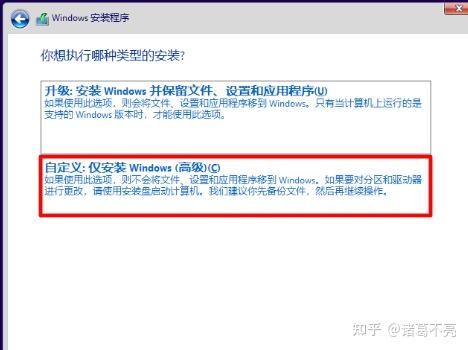
⑤选择:自定义-仅安装Windows
④进入磁盘分区界面,找到当前系统盘,通常是标有 「系统」 的分区,盘符可能不是 C,看大小和 「系统」标识)。
选中系统盘,确定已经备份好数据之后就,点击格式化。
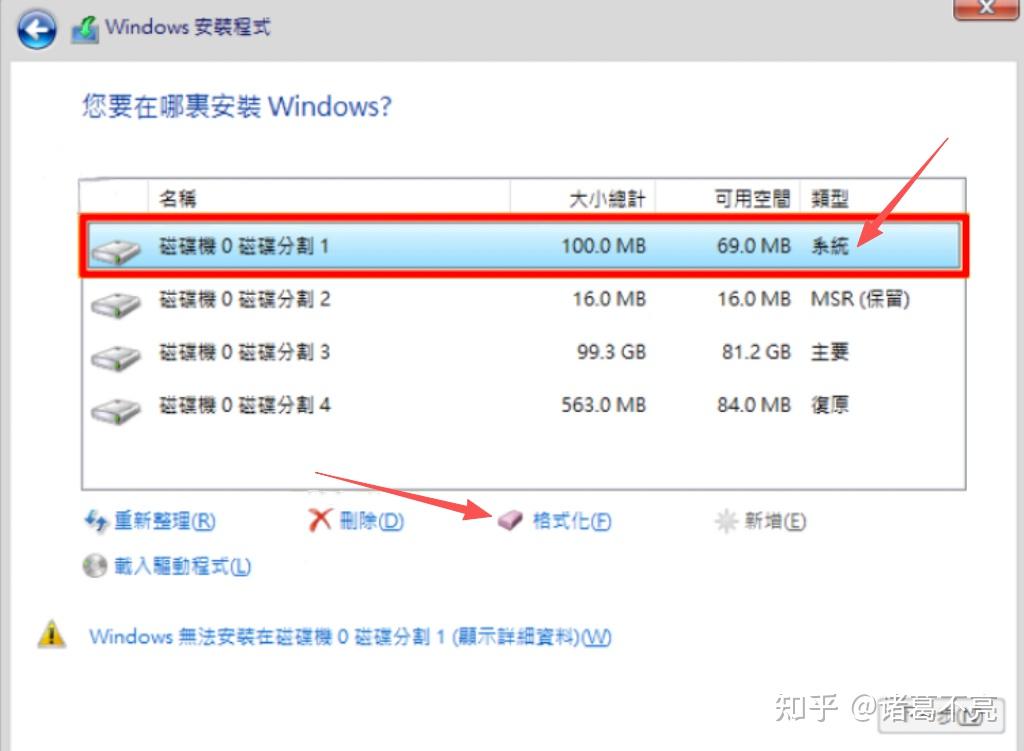
选「确定」,确保已备份数。 格式化后,系统盘会变成 「未分配空间」,选中它,点击下一步。
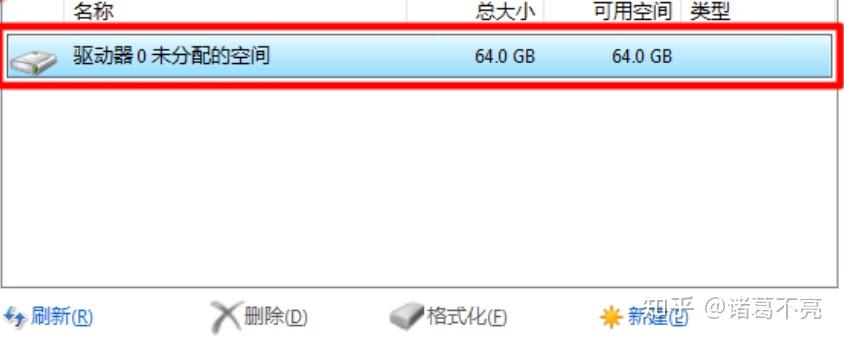
⑤安装程序开始复制文件,电脑会自动重启 2-3 次,不要拔 U 盘,直到出现 「正在准备设备」 界面。 当看到 「请拔掉安装介质,然后按回车」提示时,拔下 U 盘,按回车继续。
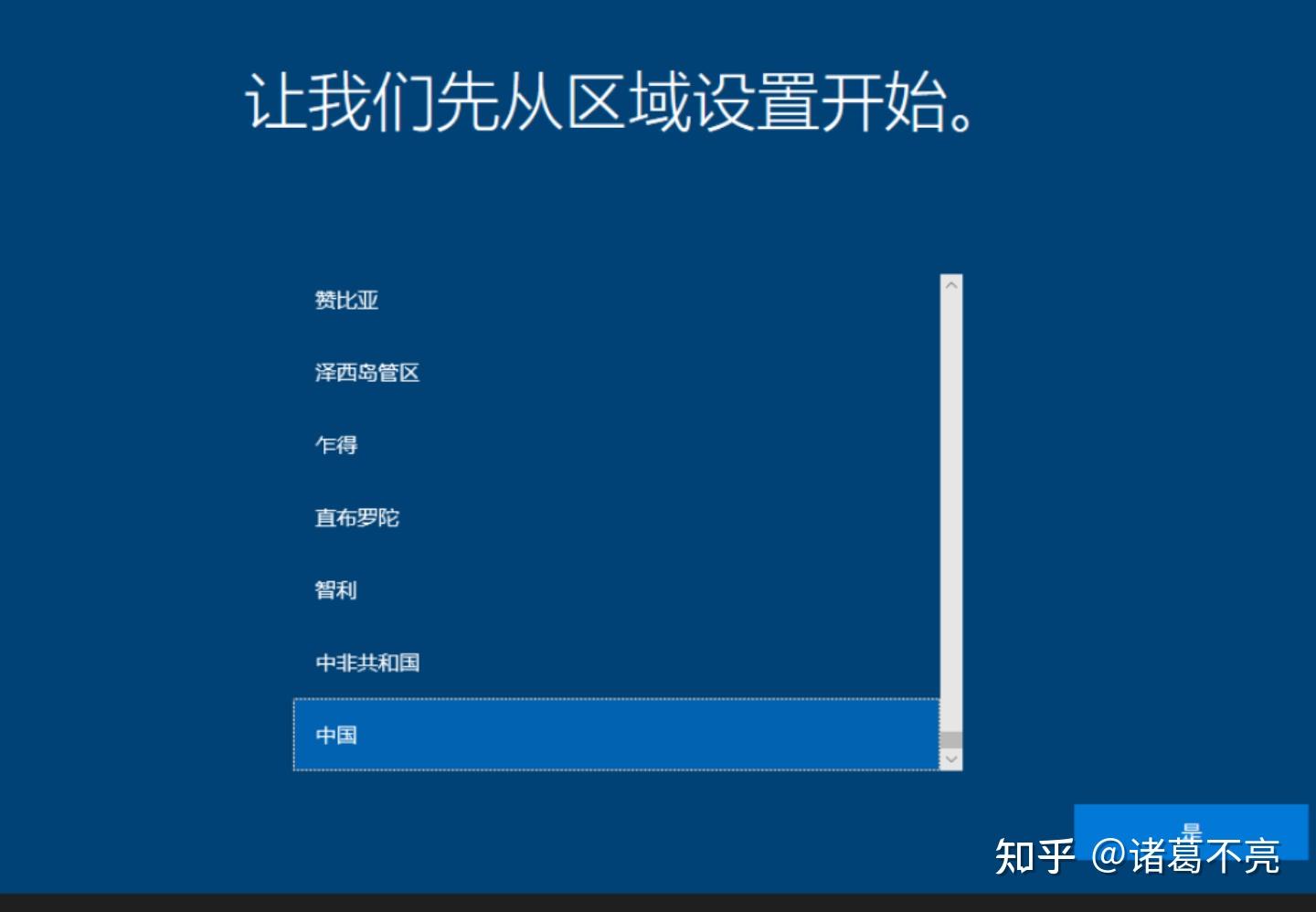
⑥按提示完成设置就行了。
方法三:微软官方介质工具降级(适合进阶用户,零第三方工具)
如果不想用第三方工具,且超过10天回退时限,可以用微软「媒体创建工具」,本质是重新安装旧版本系统,适合有一定电脑基础的用户(操作稍复杂,容易误删数据),反正任何操作之前都要先备份。
1.下载微软官方媒体创建工具
打开微软官网,搜索“Media Creation Tool 2026”,下载对应系统版本(Win10/Win11);
2.运行工具
选择「为另一台电脑创建安装介质」,设置语言、版本(选择要回退的旧版本,比如Win10 22H2)、架构(默认64位);
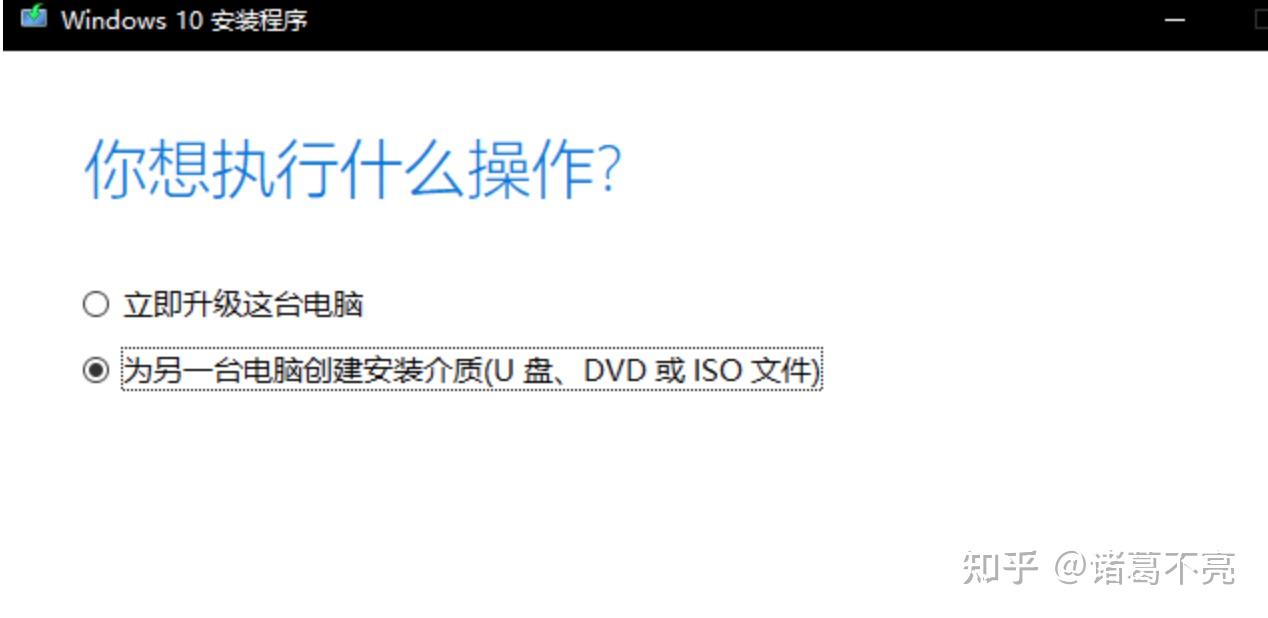
然后制作好u盘启动盘之后,后面就跟方法二一样操作就行。像重装系统这种一定要记得备份数据!降级后一定要关闭自动更新,如果降级过程中卡死,直接长按电源键强制关机,重新插入U盘,再次执行降级步骤,一般都能解决的。预装Win11的新电脑,降级到Win10可能会出现驱动不兼容的问题,最好不要随便降级。以上。