Windows 系统变干净到底要改哪些设置?Windows 10/11 实用优化教程
相信每个Windows用户都多多少少遇到过以下问题:
比如正赶进度的时候,突然系统强制更新文件也没保存,要么就是开机疯狂弹出广告弹窗,以及隐私数据被默认收集总感觉不安全,这些问题看似不大,都在不同程度上降低了使用体验。
我直接整理出了一套让Windows变干净的实操设置,全程无需安装第三方软件、零成本,可实现关闭广告、禁止强制更新、收紧隐私、优化流畅度,步骤清晰,新手旧手高手低手都可以操作!
一、关闭所有广告(清净到底,关一次管长期)
Win10和11的系统内置广告分布那叫一个广,以下步骤可彻底关闭各类广告及推送,两个版本系统都适用:
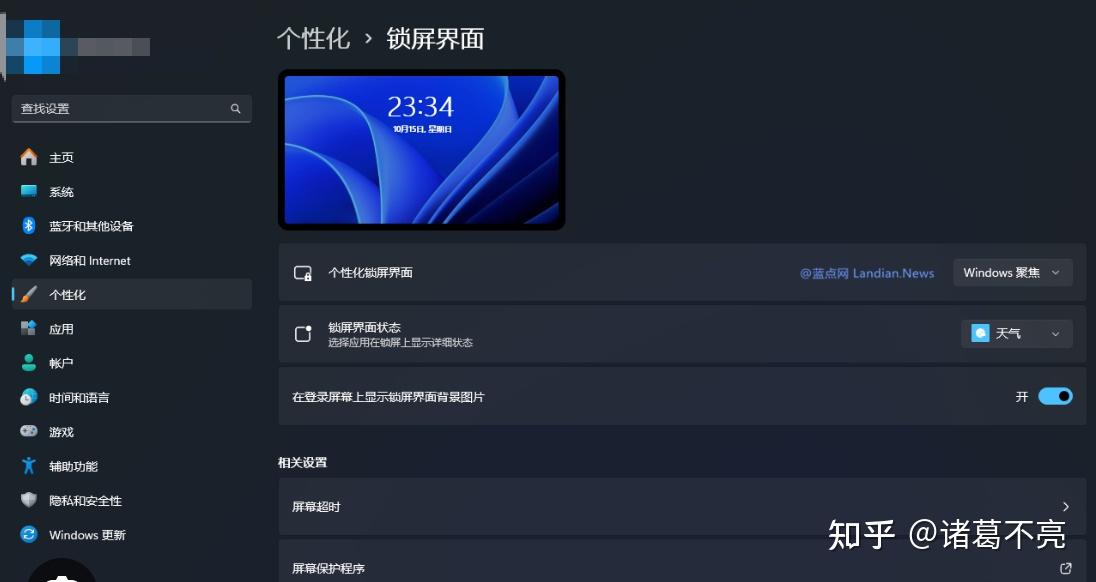
①打开【设置】→【个性化】,关闭「开始菜单-显示推荐内容」「锁屏界面-在锁屏上获取花絮、提示」,并将锁屏背景设置为“图片”,避免锁屏广告干扰;Win10额外关闭「通知和操作」中的“获取来自应用和其他发送者的通知”,进一步杜绝系统弹窗通知广告。
②打开【设置】→【隐私和安全性】→【常规】,关闭「允许应用使用我的广告ID」,减少精准广告推送。
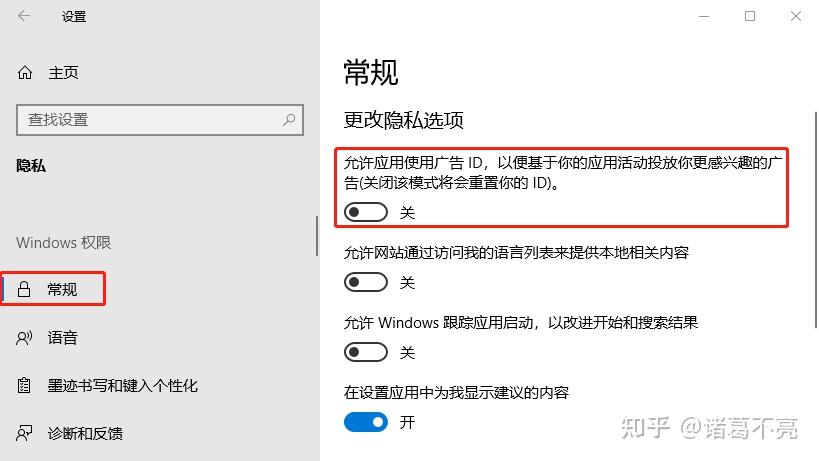
③打开Edge浏览器设置,关闭「个性化广告」「推荐内容」;同时通过控制面板打开「Internet选项」,勾选「开启弹出窗口阻止程序」,拦截网页弹窗广告;
(Win11需额外关闭浏览器“新标签页推荐内容”,进一步减少广告干扰。)
④卸载OneDrive、Xbox等不常用的预装软件,减少广告推送载体,进一步提升系统清净度。
二、关闭Windows强制更新
一共有俩办法,新手可选择简单易操作的方式,想完全控制更新的可以选择进阶方法,都不会影响系统核心功能。
1.新手友好版(Win10/Win11通用,不破坏系统,避免更新干扰)
①【设置】→【Windows 更新】,点击「暂停更新」,Win10最长可暂停35天,Win11可直接选择最长暂停周期。
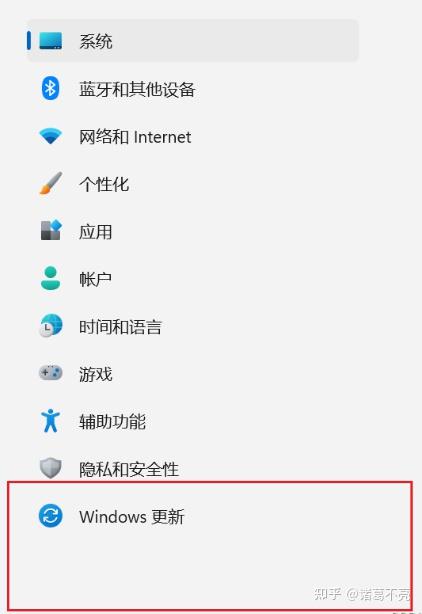
②点击「高级选项」,关闭「自动下载更新」「更新后自动重启」,Win11额外关闭「通知我重启以完成更新」,避免更新弹窗及强制重启干扰。
③打开【设置】→【系统】→【电源和电池】(Win10为【电源和睡眠】),关闭「允许Windows唤醒电脑来安装更新」,避免电脑休眠时被更新唤醒。
2.彻底禁更版(适合需完全掌控系统更新的用户)
①按Win+R输入「services.msc」,找到「Windows Update」「Update Orchestrator Service」,右键→【属性】,将启动类型改为「禁用」,并停止当前运行,恢复选项全部设为「无操作」,避免服务自动恢复;
②以管理员身份运行「regedit」,导航至文末附的对应路径,新建DWORD值,命名为「FlightSettingsMaxPauseDays」,数值设为3650(十进制),Win10/Win11都能实现长期暂停更新。
③按Win+R输入「taskschd.msc」,展开「任务计划程序库→Microsoft→Windows→WindowsUpdate」,禁用「Scheduled Start、sih、usoclient」三项任务,彻底阻断后台更新触发。
win11详细操作直接看这篇。
2026 年最新: Win11 永久关闭自动更新的 4 个靠谱方法三、隐私收紧(不被偷偷收集数据)
系统默认开启多项隐私收集权限,尤其Win11新增“用户透明度与同意”机制,权限管理更细致,是不是大多数用户都不太了解这个,但是没关系以下步骤可针对性收紧隐私设置。
①打开【设置】→【隐私和安全性】→【常规】,关闭「允许应用使用我的广告ID」「跟踪应用启动」「网站获取本地内容」等隐私收集选项;Win11额外关闭「在“设置”应用中显示建议的内容」,减少系统内推荐推送。
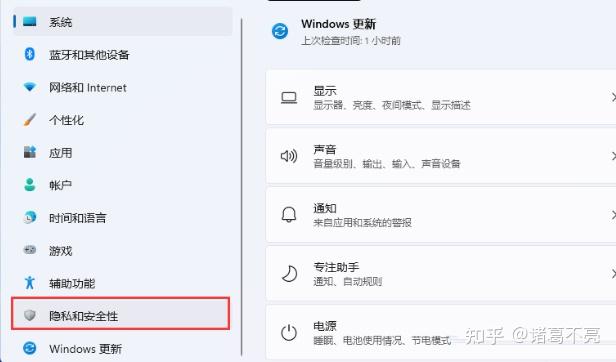
②进入「麦克风、摄像头、位置」设置界面,仅保留办公等必要软件的对应权限,关闭其他非必要应用的权限;Win11可直接通过“应用权限弹窗”即时拒绝非必要权限请求,实现隐私精细化管控,类似手机权限管理逻辑[5]。
③在【诊断和反馈】设置中,将诊断数据调整为「基本」,并关闭「用诊断数据改进产品」,减少个人使用数据上传;Win11需额外关闭「允许微软使用诊断数据个性化你的体验」,进一步收紧隐私保护。
④关闭OneDrive云同步功能,个人文件由用户自主掌控,如需备份可手动开启。
四、操作注意事项
- 所有操作均为系统自带功能,零成本且可逆向恢复,若操作失误,反向设置即可还原系统状态。
- 新手建议优先尝试新手友好版禁更方法,进阶操作(如修改注册表、禁用系统服务)需谨慎,Win11用户要注意嗷,禁用部分服务可能影响“Windows基准安全模式”正常运行。
- 建议每3个月清理一次系统垃圾、检查并禁用非必要自启项,可长期保持系统流畅运行。
更多电脑实用技巧戳这里: