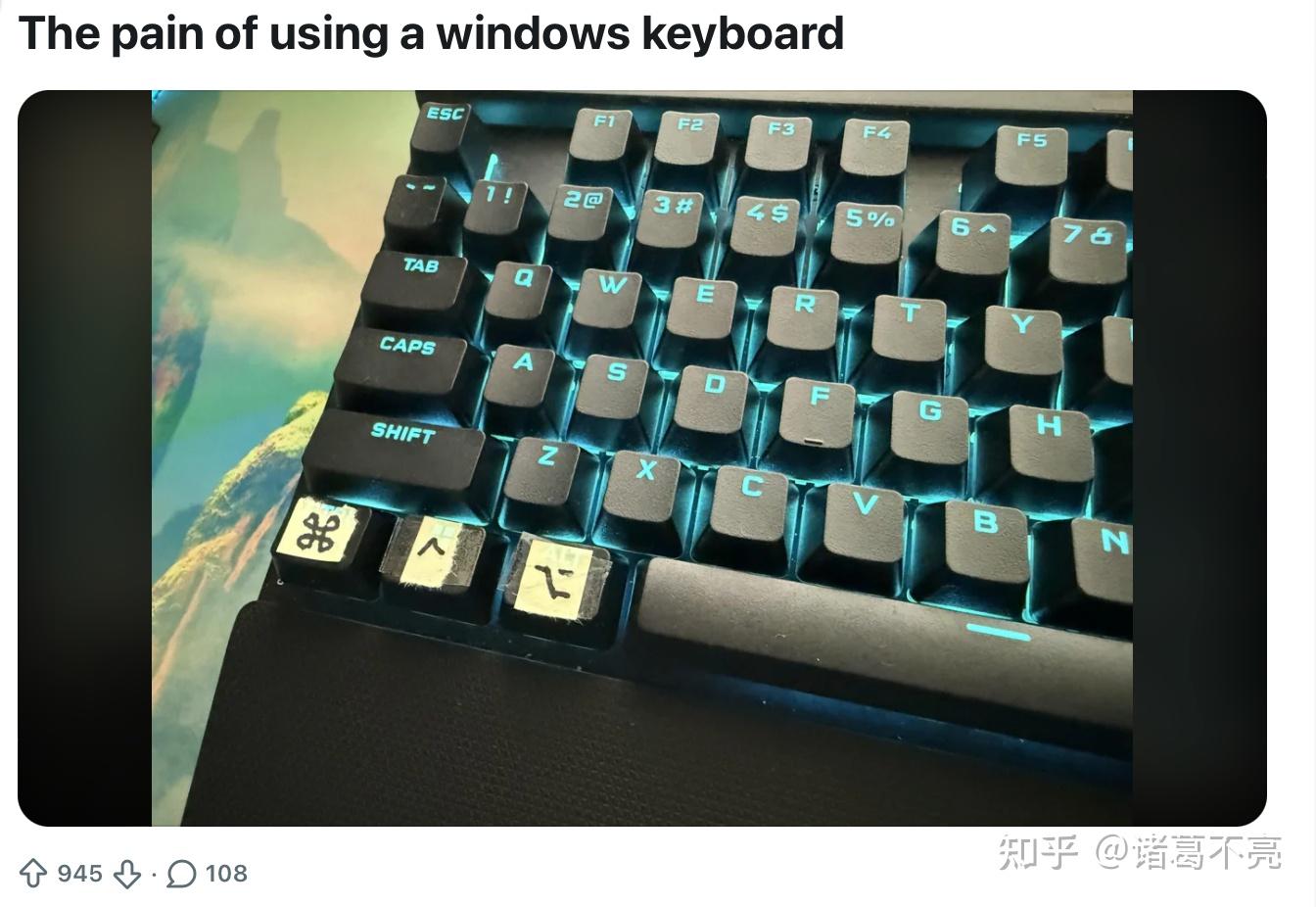
谁懂Mac用Windows键盘的痛苦
最近看到MacOS社区一个帖子,有位网友把Windows键盘的按键贴上Mac的Command、Option贴纸来土法改造,简直是每一个Mac+非苹果键盘用户的真实写照。毕竟谁没经历过想按Command复制,手却摸向了Ctrl的崩溃时刻。那Mac用Windows键盘到底是个什么体验?
一、Windows键盘配Mac:那些让人崩溃的细节
Windows键盘和Mac的不合,主要卡这3个点:
1.按键位置错位
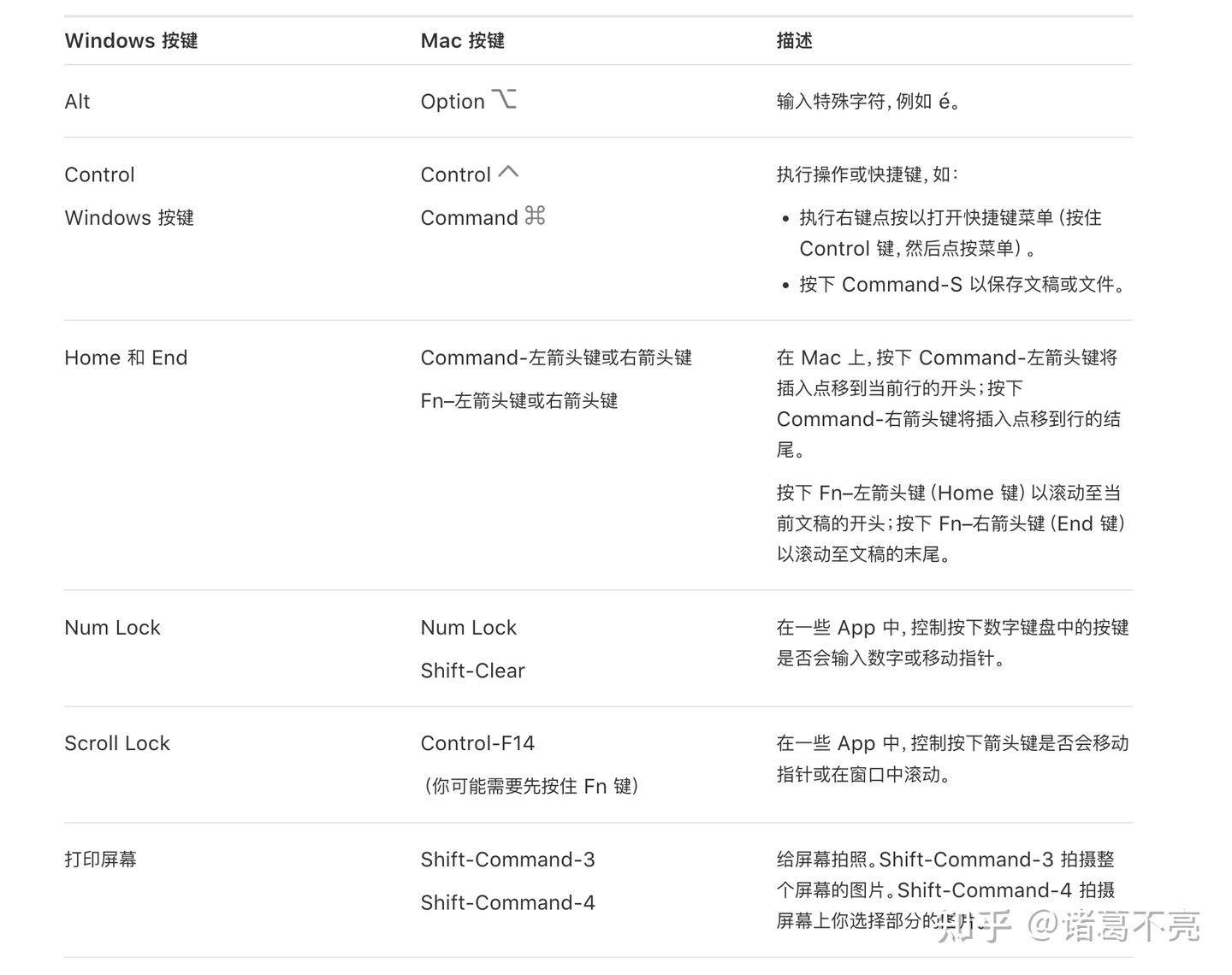
Mac的「⌘Command」在「⌥Option」左侧,但Windows键盘是「Win键」(对应Mac的Command)在「Alt键」(对应Mac的Option)右侧——手速快的时候,按错是常态。
2.快捷键逻辑冲突
比如复制粘贴,Mac是「Command+C/V」,Windows是「Ctrl+C/V」;再比如截图,Mac是「Command+Shift+4」,Windows是「Win+Shift+S」,切换时还真容易大脑宕机。
3.符号键不匹配
像「#、$、^」这些符号,Mac和Windows键盘的布局不一样,不熟悉的时候打字还得挨个确认位置。
二、Mac自带+进阶适配方法
其实不用贴纸,这几个方法能让Windows键盘完美适配Mac:
方法1:系统设置改修饰键(最省心)
Mac自带按键映射功能,5步就能把Windows键盘改成苹果逻辑:
①打开「系统设置」-找到「键盘」;
②点击「修饰键」(在键盘设置的下方区域);
③在下拉菜单选择你的Windows键盘;
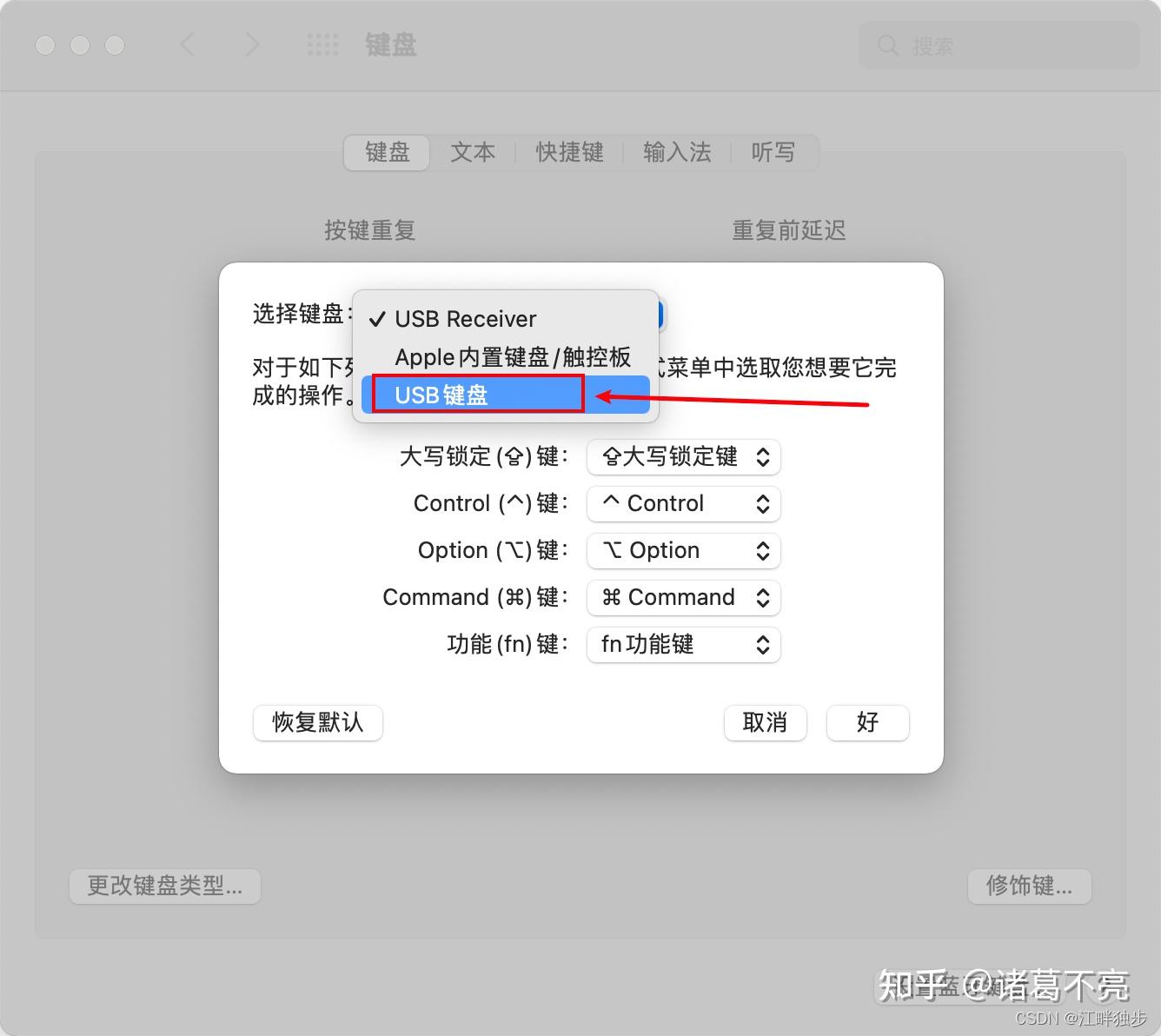
④将「⌘ Command」和「⌥ Option」对应的按键互换:
- 把“Option (⌥)”改成“Command (⌘)”
- 把“Command (⌘)”改成“Option (⌥)”
⑤最后点击「好」保存设置。
改完后,Windows键盘的「Win键」会变成Mac的「Command」,「Alt键」变成「Option」,快捷键逻辑直接对齐Mac。
方法2:进阶党-刷固件自定义布局
如果是机械键盘用户,能通过刷QMK固件彻底改造按键: 把键盘连接电脑后,用QMK Toolbox工具重新编写按键映射(比如把符号键、快捷键都改成Mac习惯的布局),刷入键盘后就能实现物理级适配——适合喜欢折腾、追求极致自定义的用户。
方法3:临时应急方案——贴纸+备忘录
像帖子里网友一样贴纸,不得不承认其实挺方便实用的,我也这么干过。标一下临时用的时候能减少按错;再把常用符号键的对应位置记在备忘录里,能快速查。
三、Windows键盘实际使用体验:能替代苹果原装键盘吗?
我有用过Windows机械键盘,改完修饰键后实际体验是:
①日常打字、办公基本和苹果键盘没区别,机械键盘的手感甚至比原装薄膜键盘更舒服;
②唯一的小妥协是符号键需要适应1-2天,但记住常用符号的位置后,效率就能回到正常水平。
说白了,Windows键盘配Mac不是能不能用,而是愿不愿意花5分钟适配,贴纸条可以临时应急一下,改系统设置才是优雅解法。
你有在Mac用过Windows键盘吗?实际体验如何欢迎分享~
了解更多Mac相关的使用技巧可以看看这些文章~
想让 Mac 用 5 年还流畅?日常做好这 4 个系统优化习惯
别再只当基础浏览器!Safari 8个少有人知的用法, macOS用户必藏