Mac 新手常见十个问题:自己就能解决,不用找售后
刚从 Windows 切换到 Mac,或是第一次用 Mac 的新手,哪怕是懂电脑的,也常会被一些反常识搞懵,比如右键没反应、软件装不上、移动硬盘读得出写不了……
其实这些问题根本不用找售后,也不用到处搜零散答案,今天整理了 Mac 新手最常遇到的 15 个高频问题,每个都附 真实可操作的解决步骤,全程无废话,跟着做就能搞定,收藏起来,遇到问题直接查!
一、基础操作类(最易踩坑,上手先搞定)
1.按右键没反应,没法调出菜单?
问题:用触控板/鼠标按右键没反应
原因:Mac 默认的右键呼出方式和 Windows 不同,不是单纯按右键,需要手动设置开启。
解决方法:
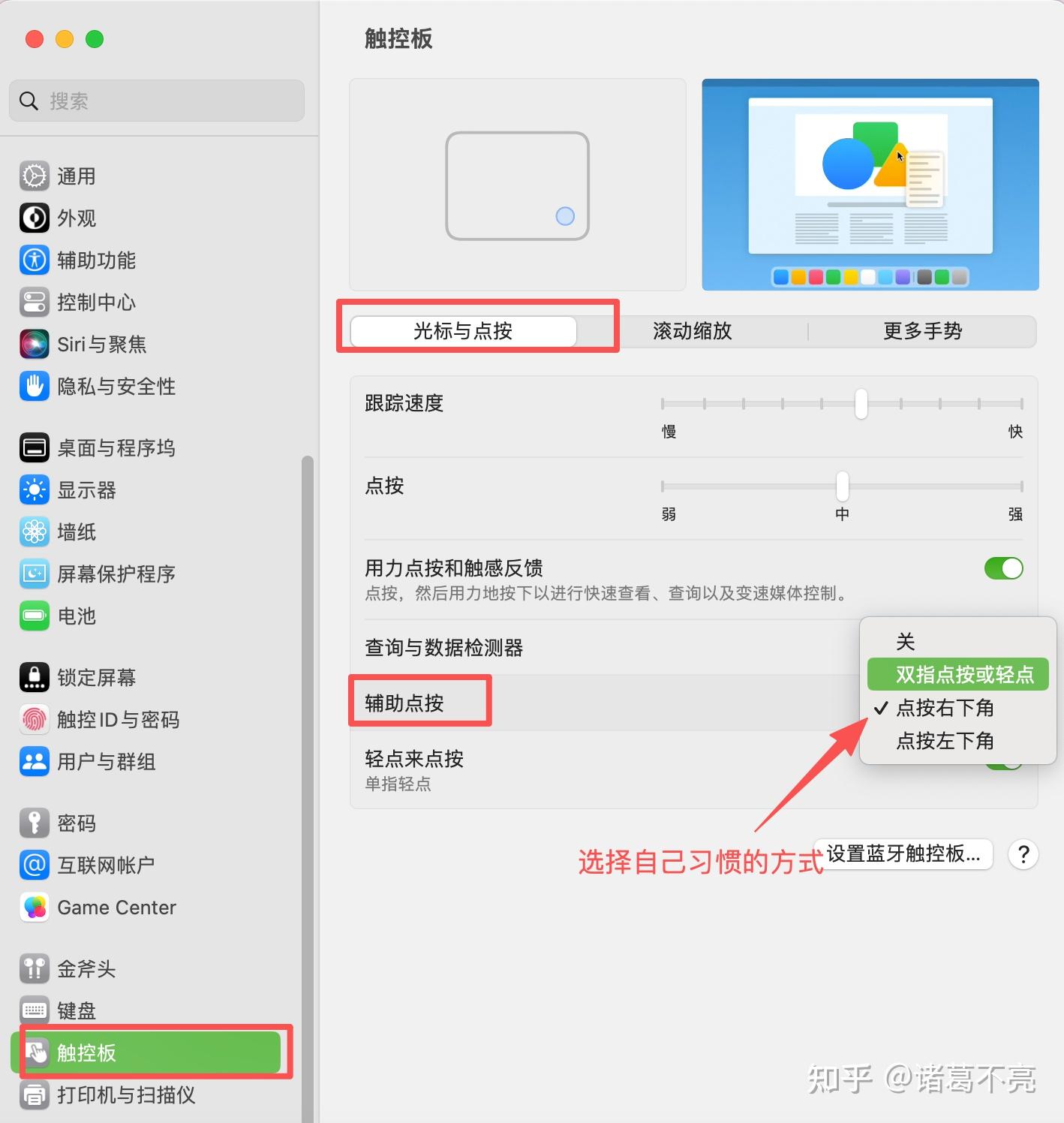
① 触控板:打开系统设置→ 触控板→ 光标与点按→ 勾选双指点按(或点按左/右下角,习惯哪个选哪个),设置完成后,双指点按触控板,就能调出右键菜单。

② 外接鼠标:系统设置→ 鼠标→ 光标与点按→ 辅助点按,选择「右键」,此时按鼠标右侧按键,就能正常使用右键。
ps:如果设置后还是没反应,重启一下 Mac 就行,大概率是系统临时卡顿导致。
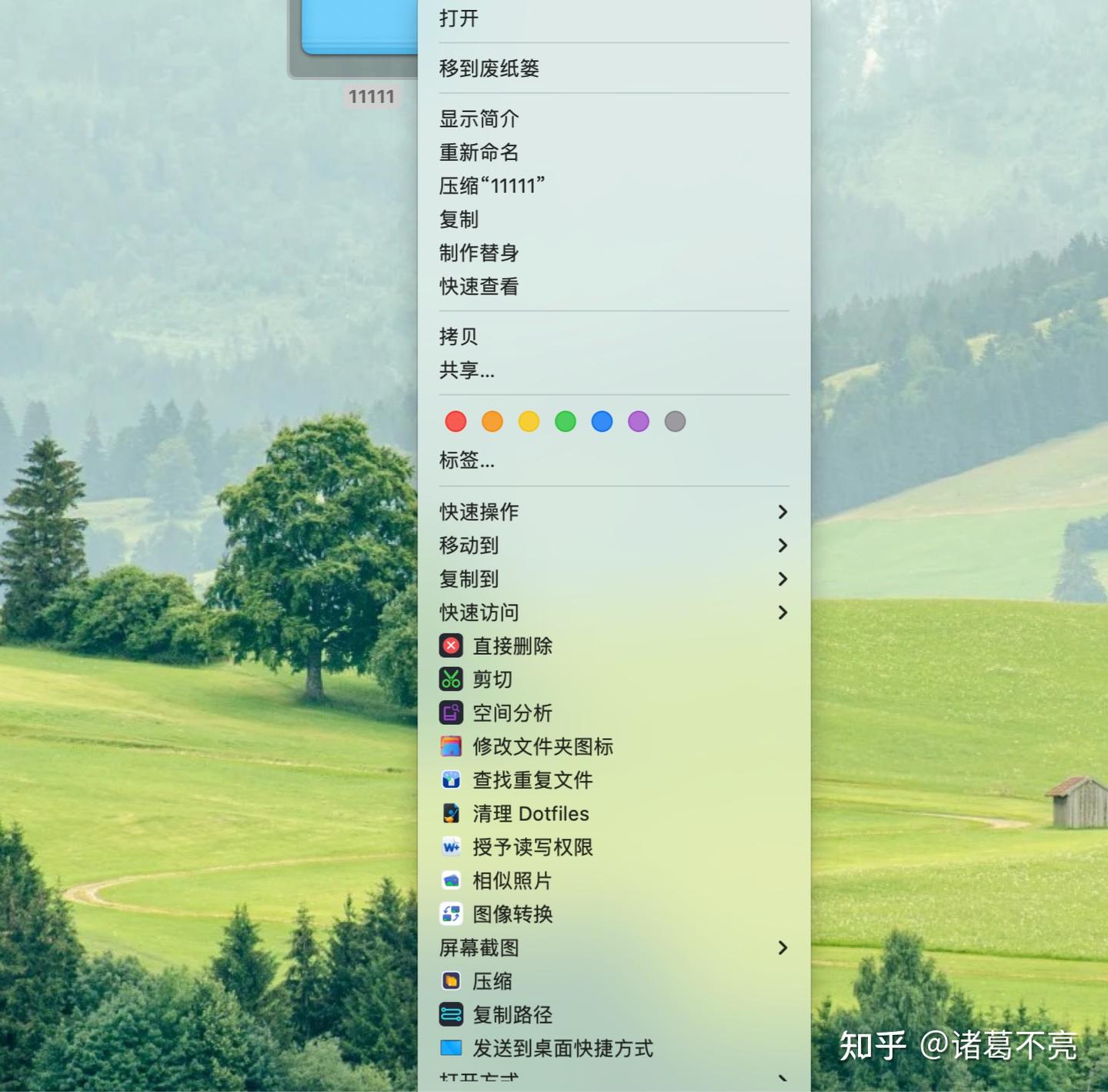
如果觉得Mac原生右键菜单功能太少,可以用右键菜单扩展工具来自定义添加右键菜单,常用的隐藏文件、快速访问、空间分析、转换图片格式等四十多种功能自由添加。
2.程序关不掉,点击窗口右上角“×”没用?
问题:点击窗口右上角的关闭按钮,窗口消失了,但 Dock 栏(底部图标栏)里的程序还在“跳”,没法彻底关闭。

原因:Mac 的“关闭窗口”和“退出程序”是两回事。“×”只是关闭当前窗口,程序还在后台运行,和 Windows 的“最小化”不一样。
解决方法:3 种方式,任选一种:
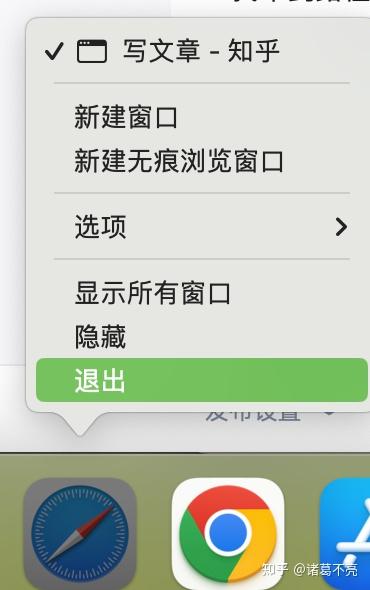
① 右键点击 Dock 栏里的程序图标,选择「退出」。
② 打开程序,按住快捷键 Command+Q。

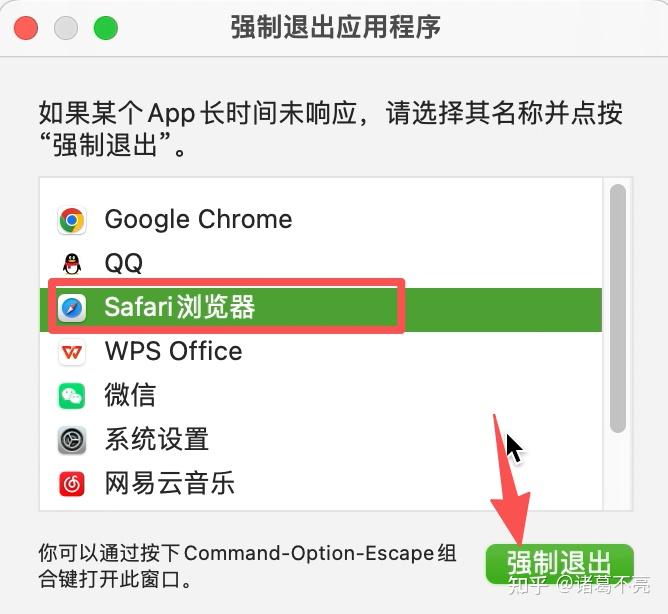
③ 如果程序卡死,按 Command+Option+Esc,调出强制退出窗口,选中卡死程序,点击「强制退出」。
3.访达里找不到自己存的文件?
问题:保存文件后,再打开访达,翻来翻去找不到,以为文件丢了。
原因:Mac 访达的默认排序和 Windows 资源管理器不一样,且默认不显示“最近使用”的文件,新手容易找不到路径。
解决方法:两种快速找到文件的方式:
① 按快捷键 Command+空格,调出「聚焦搜索」,输入文件名(不用输全),就能快速定位文件,点击直接打开。

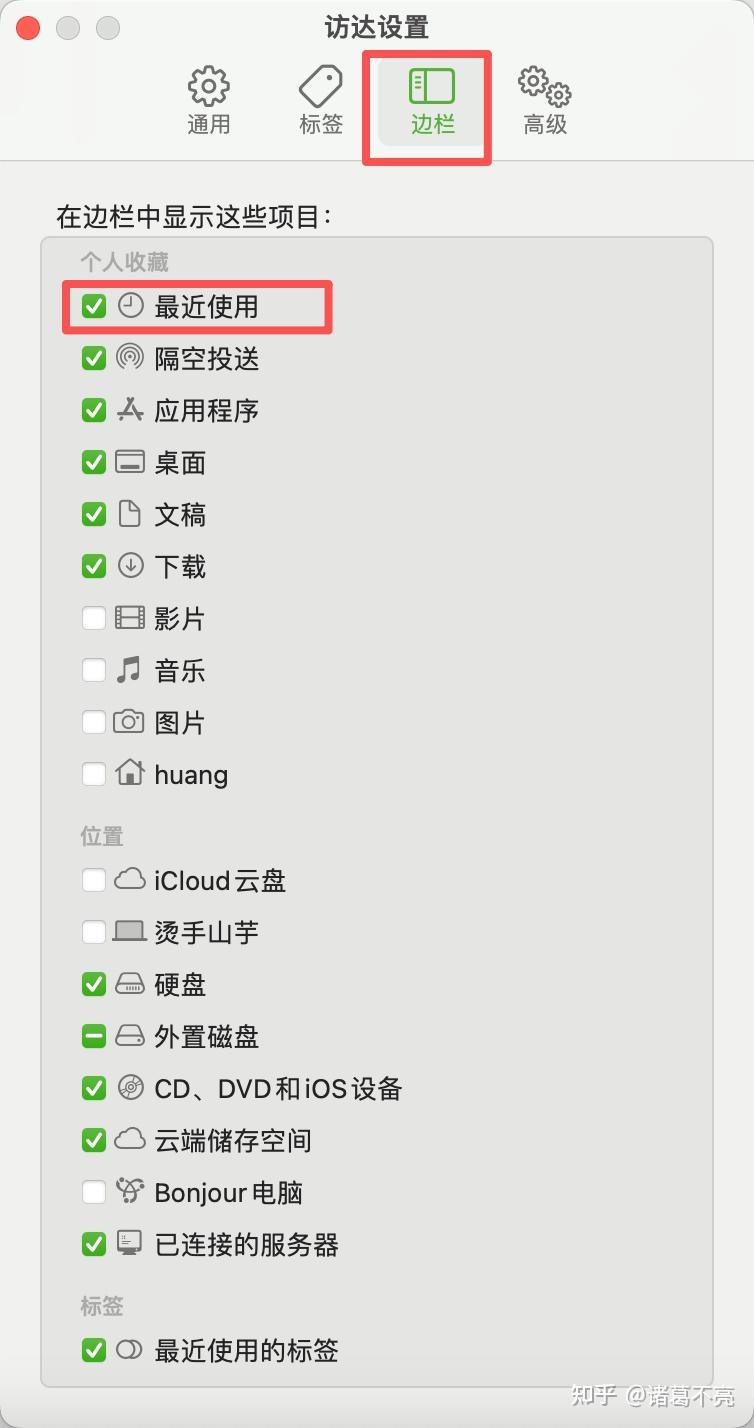
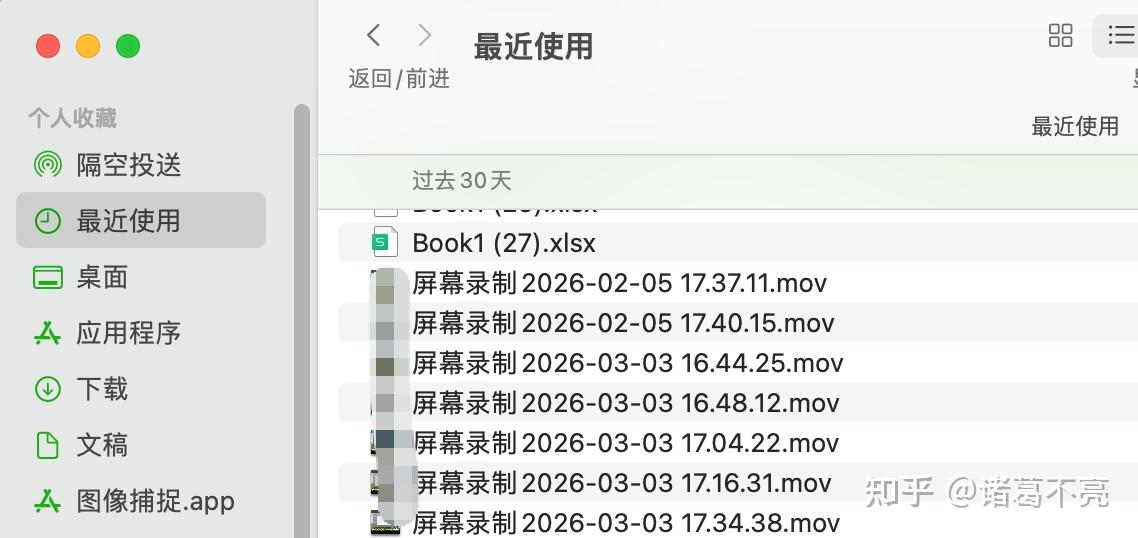
② 打开访达,点击左侧最近使用。如果没有,点击顶部的访达-设置-边栏,勾选最近使用所有近期保存、打开的文件都在这里。

4.桌面图标太多,怎么快速整理?
问题:保存文件、安装软件后,桌面图标乱成一团,手动拖太麻烦。
原因:Mac 桌面图标默认不会自动排序,需要手动设置或用快捷键。
解决方法:
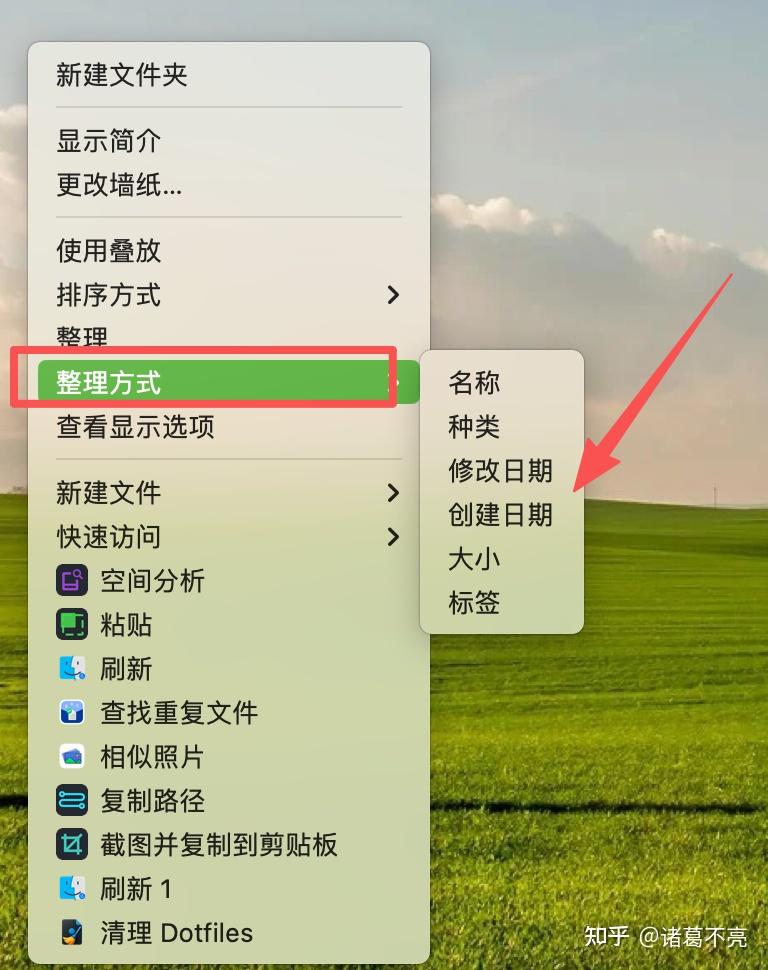
① 快速自动排序:右键点击桌面空白处,选择「整理方式」,可以按「名称」「大小」「修改日期」排序,一键整理。
② 固定常用图标:把常用软件/文件拖到程序坞,桌面只留临时文件,避免杂乱。
二、硬件适配类(外接设备最常出问题)
1.移动硬盘只能读不能写,没法保存文件?
问题:把 Windows 上用的移动硬盘插到 Mac 上,能看到里面的文件,也能打开,但没进行法新建文件、删除文件等编辑操作。
原因:大多数移动硬盘默认是 NTFS 格式(Windows系统专属),而 Mac 系统本身不支持 NTFS 格式的写入,只能读取,这是新手外接硬盘最常遇到的问题。
解决方法:在Mac上安装「赤友NTFS助手」,无需格式化硬盘(避免丢失文件),一键开启写入权限,步骤超简单:
① 下载并安装赤友 NTFS 助手(官网可直接下载,新手友好,无广)。
② 安装完成后,将移动硬盘插到 Mac 上,打开软件,会自动识别硬盘,根据提示简直设置一下。
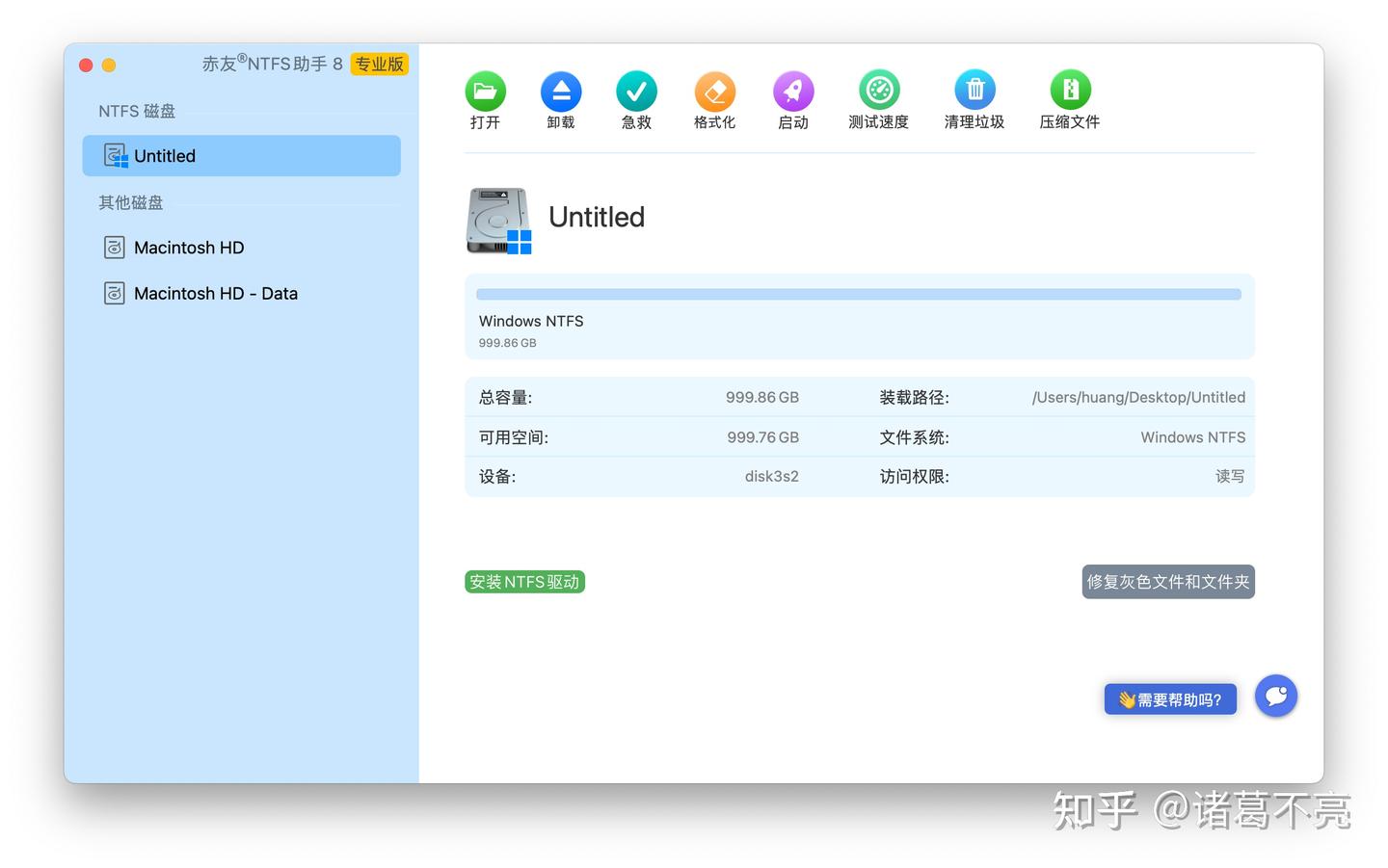
③ 点击软件里的「打开」,就能正常在移动硬盘上新建、删除、修改文件了。
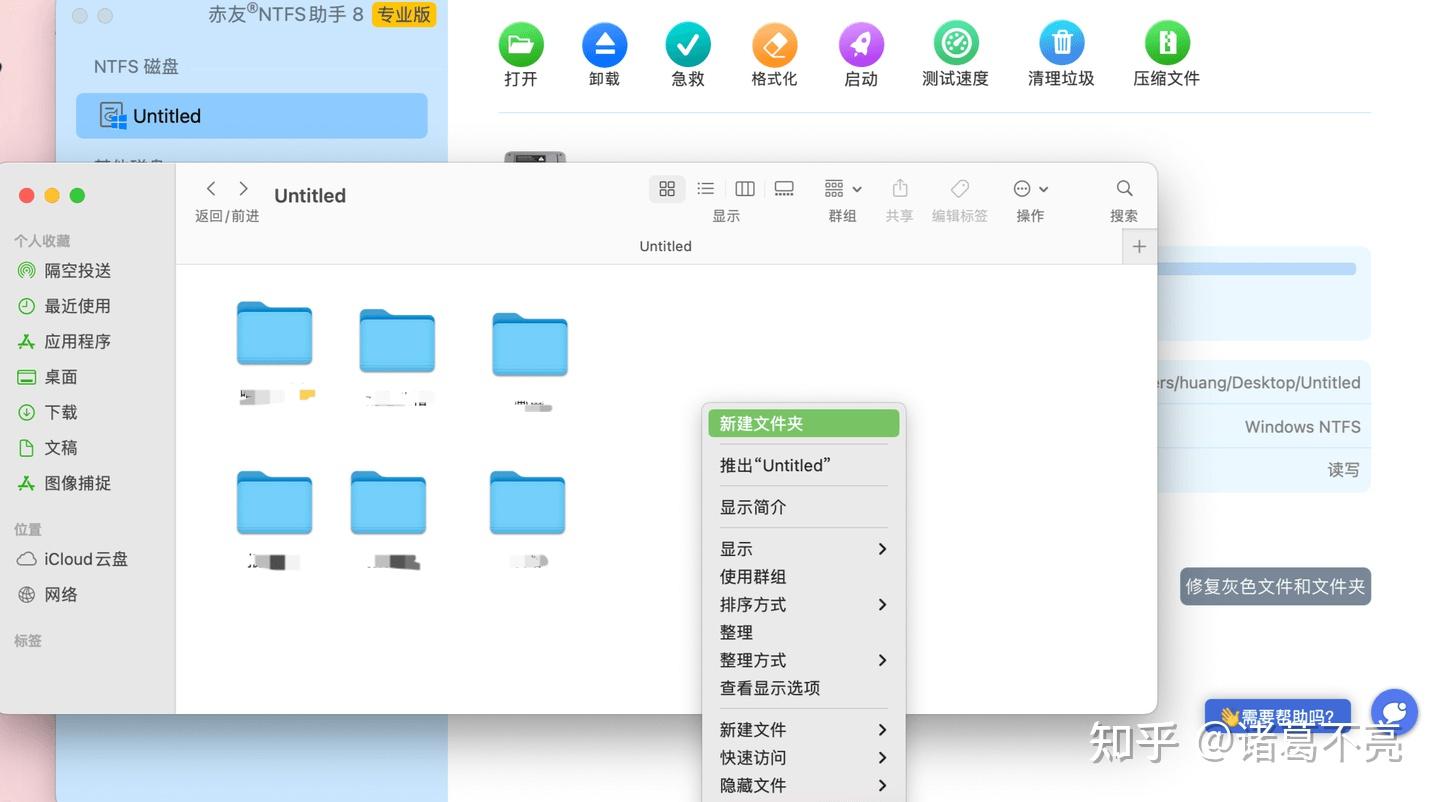
ps:无需每次都手动操作,设置一次后,下次插入硬盘会自动适配,不用重复开启,对有电脑基础的新手来说,比格式化硬盘更安全、更省心。(如果硬盘里没有重要文件可以接受清空,可以格式化成exfat,兼容Mac和Windows)
2.外接键盘/鼠标没反应,没法使用?
问题:外接有线/无线键盘、鼠标,插到 Mac 上,毫无反应,键盘打不出字,鼠标动不了。
原因:有线键盘/鼠标可能是接口接触不良,无线设备可能是没配对、没电。
解决方法:
① 有线设备:换一个 USB/Type-C 接口,重新插拔,如果还是没反应,重启 Mac 。
② 无线设备(蓝牙):打开 Mac 蓝牙,打开无线键盘/鼠标的开关,长按设备上的配对键(通常是蓝牙图标键),在 Mac 蓝牙列表里找到设备,点击配对,配对成功后就能使用。
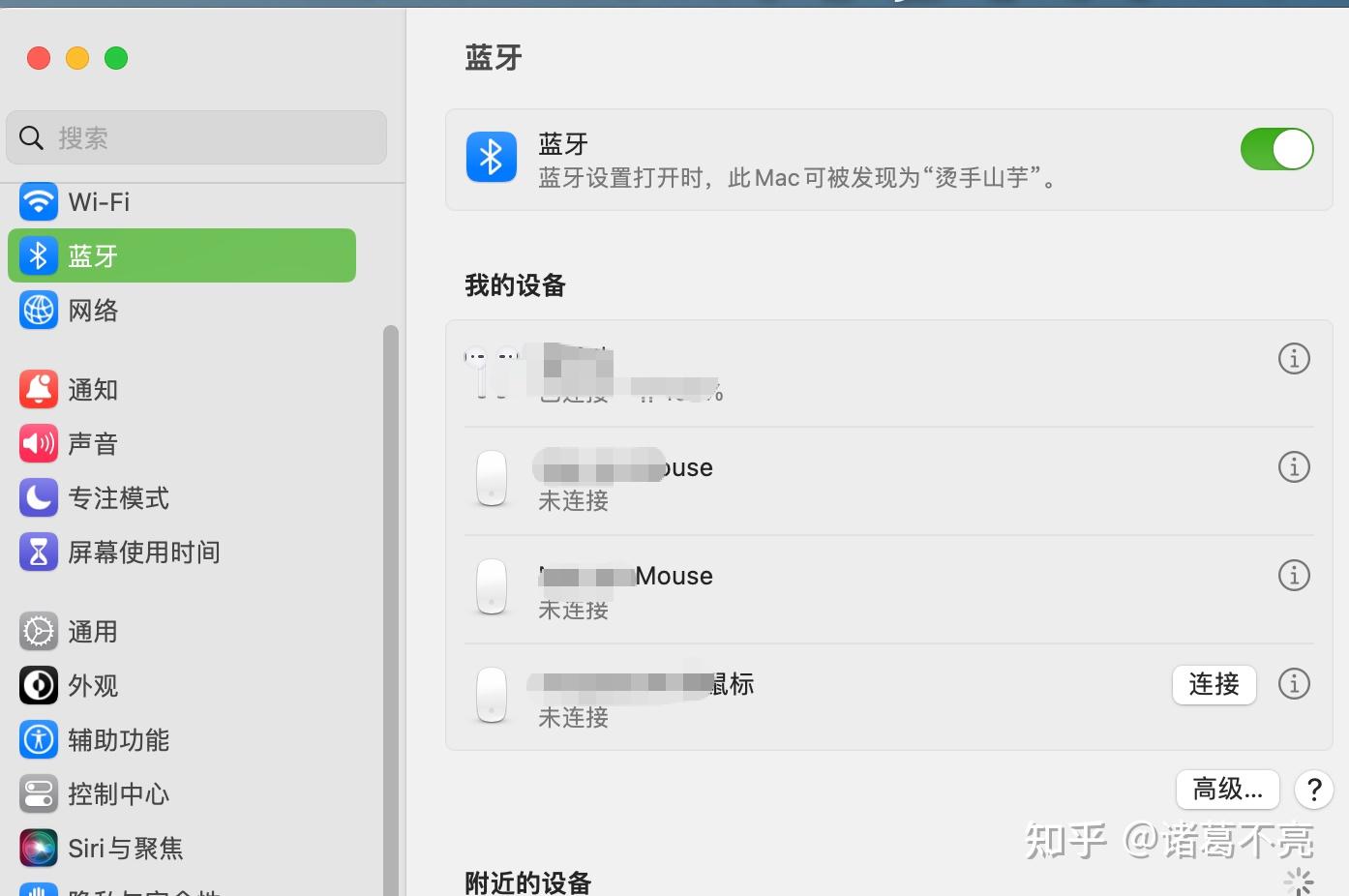
ps:如果蓝牙搜不到设备,重启 Mac 蓝牙,或给无线设备充电后再试。
3.耳机插上去没声音,或声音从扬声器出来?
问题:耳机插到 Mac 上,还是从电脑自带扬声器出声音,耳机没声音,或声音忽大忽小。
原因:声音输出设备没设置对,或耳机接口接触不良。
解决方法:
① 快速切换输出设备:点击屏幕右上角声图标,在下拉菜单里选择你的耳机名称。
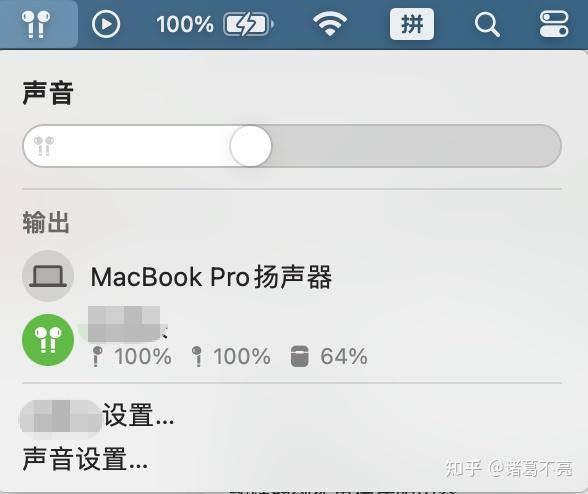
② 手动设置:打开系统设置→声音→输出,选择对应的耳机,调整音量就行。
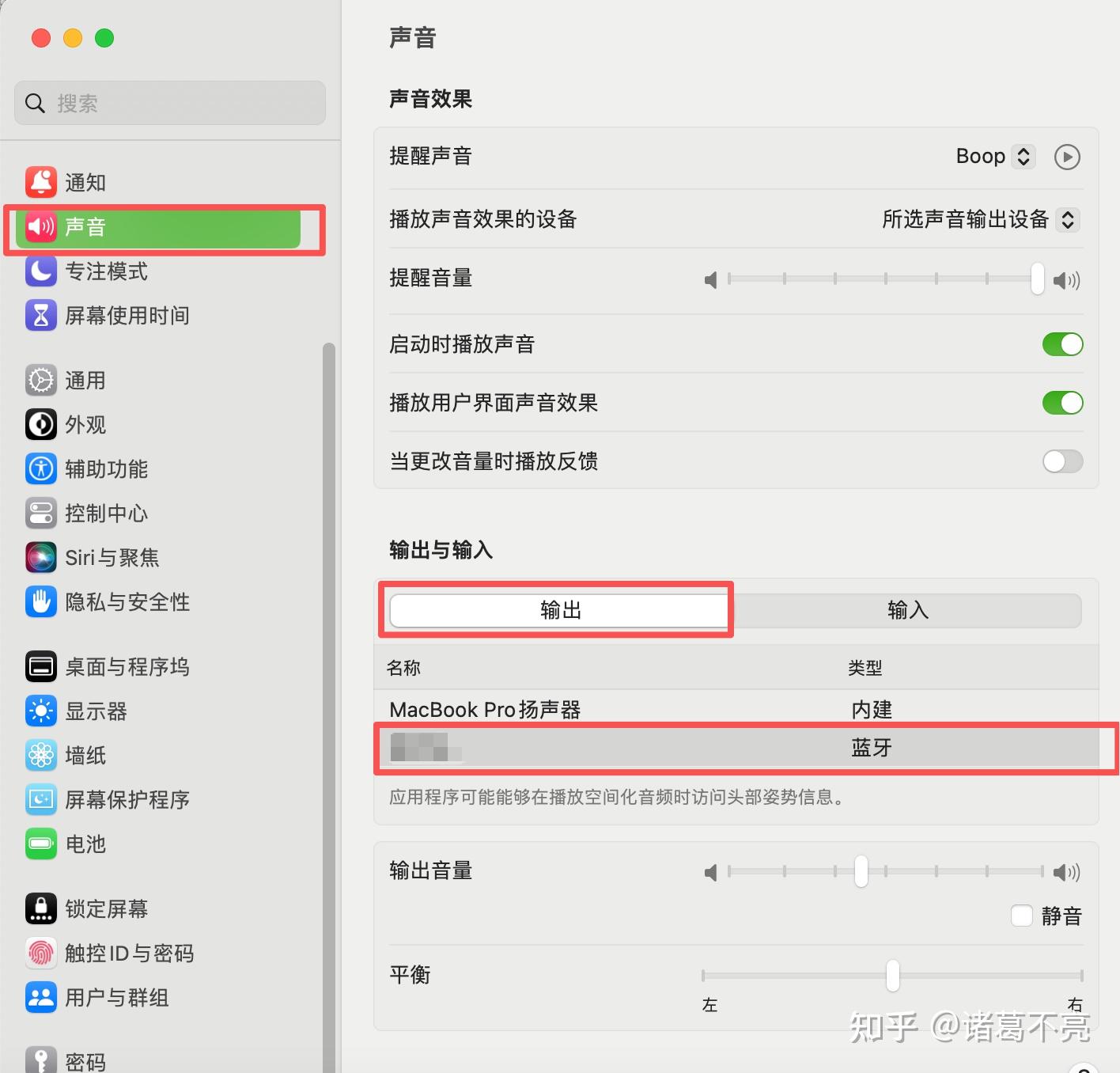
③ 还是没声音:重新插拔耳机,或重启 Mac,排除接口接触不良、系统卡顿问题。
三、软件安装/使用类(新手最容易懵)
1.下载的软件打不开,提示“无法打开,因为它来自身份不明的开发者”?
如果出现以下两种提示,都按照以下方法操作。
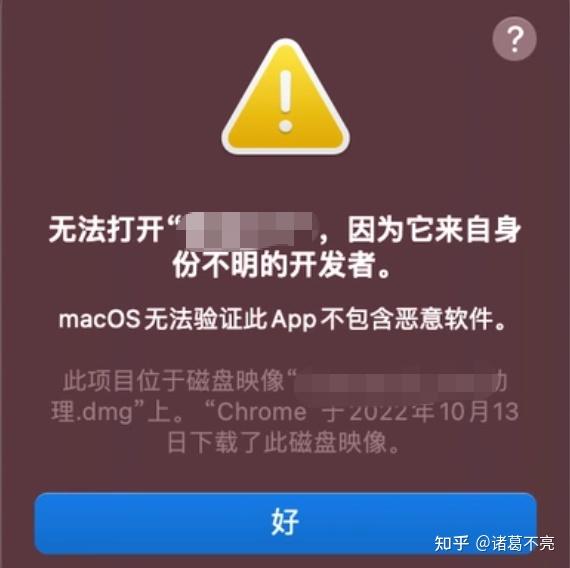
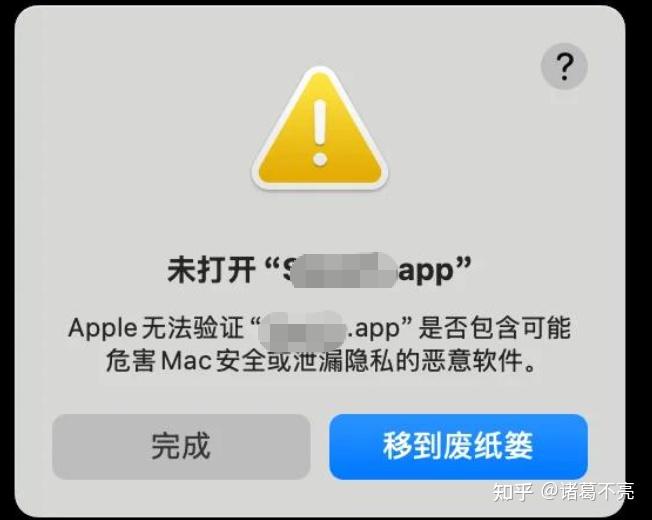
问题:从官网/第三方平台下载软件,双击打开时,弹出警告,没法启动软件。
原因:Mac 有安全限制,默认只允许打开「App Store」和「已识别开发者」的软件,第三方软件会被拦截。
解决方法:不用关闭所有安全限制,只针对单个软件授权,更安全:
① 弹出警告时,点击「取消」,不要关闭窗口。
② 打开系统设置→隐私与安全性→ 拉到最下方→隐私与安全性,会显示“XXX 已被阻止打开”,点击右侧「仍要打开」。
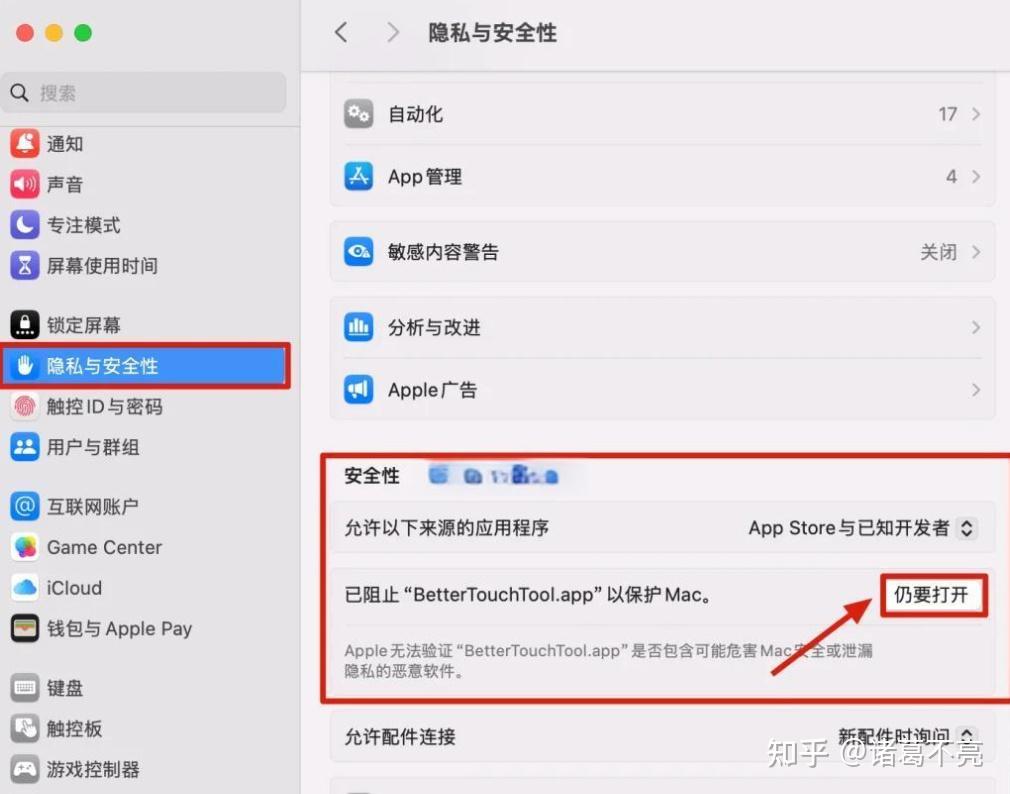
③ 再次双击软件,就能正常打开了(下次打开无需重复操作)。
2.软件闪退,打开几秒就自动关闭?
问题:软件能打开,但运行几秒就闪退,反复尝试都没用,以为软件坏了。
原因:软件版本和 Mac 系统版本不兼容,或软件缓存过多,少数是软件安装不完整。
解决方法:
按优先级排查:
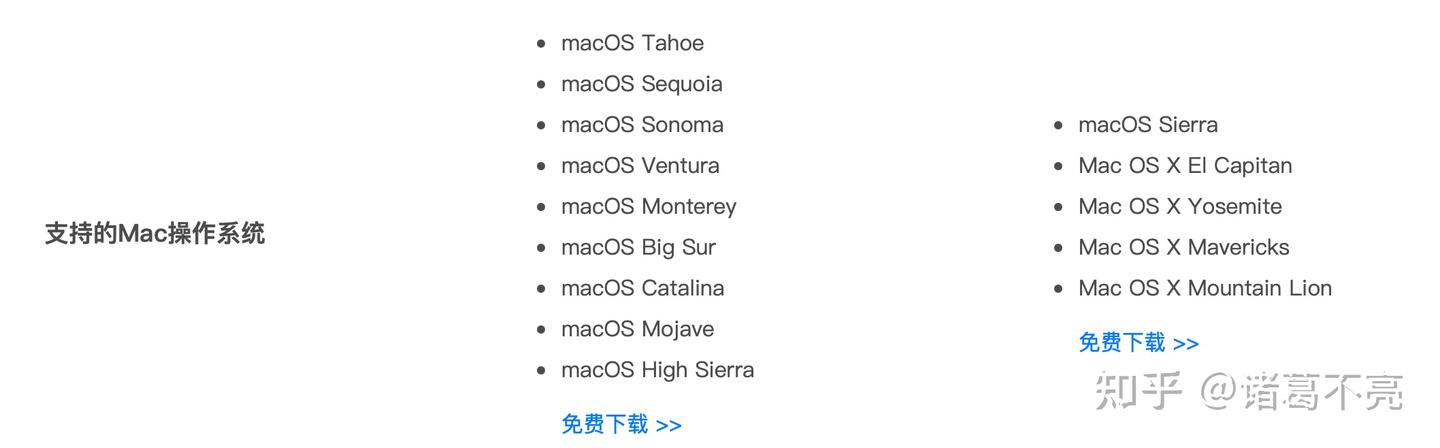
① 检查软件版本:打开软件官网,查看软件支持列表有没有适配你当前 Mac 系统的版本,下载最新版重新安装。
② 清理软件缓存
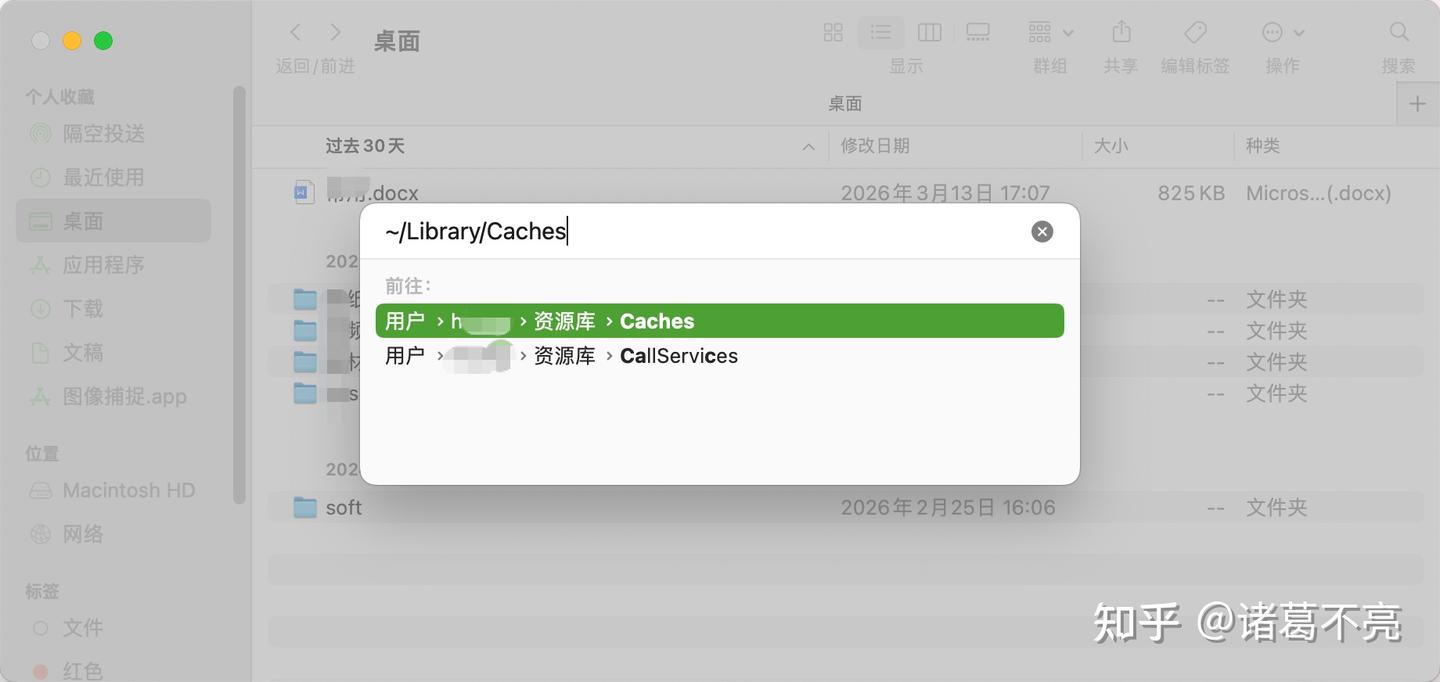
打开访达→ 按 command+Shift+G,输入~/Library/Caches。
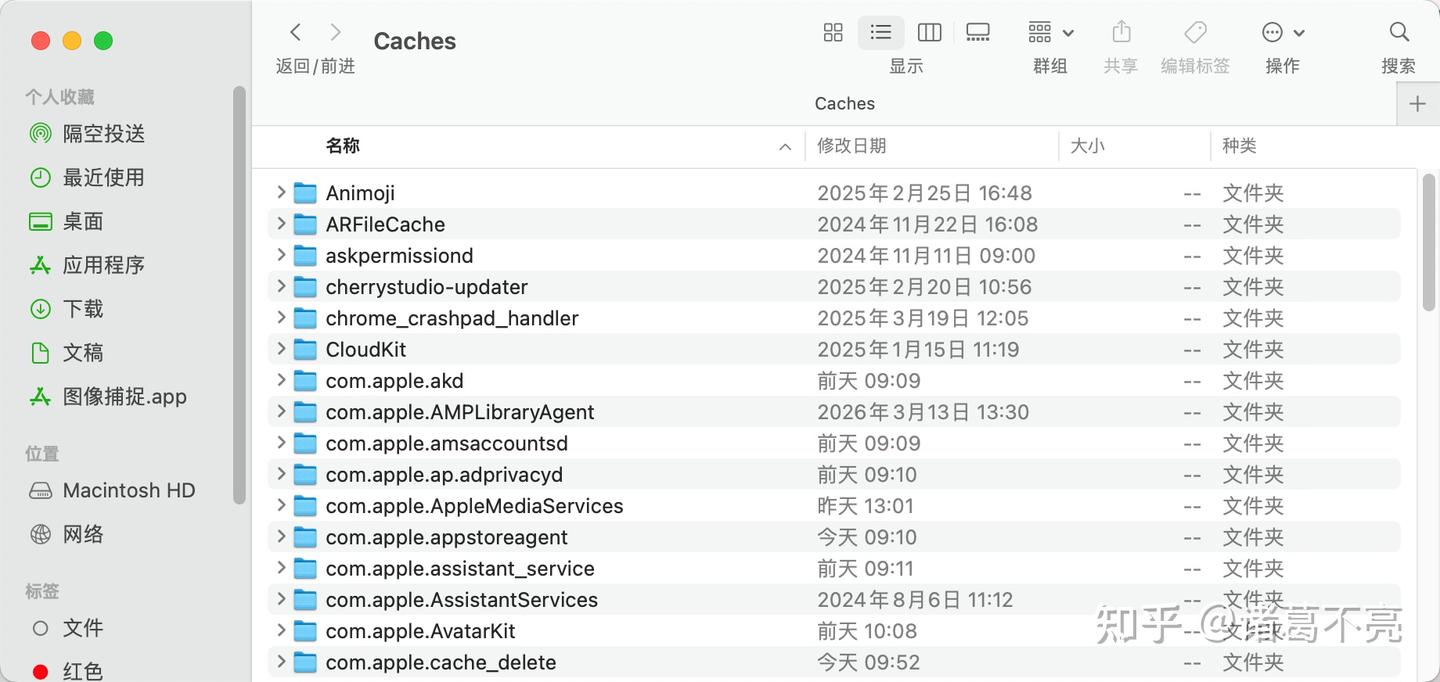
找到对应软件的缓存文件夹(比如微信的缓存文件夹是“com.tencent.xinWeChat”),删除文件夹,重启软件。
③ 重新安装软件:卸载当前闪退的软件,重新下载安装,大概率能解决。
今天先写到这,有人看的话后面再持续更新,其实 Mac 新手遇到的问题,90% 都不是硬件故障,而是操作逻辑和 Windows 不一样,或者系统设置没调对这类的问题导致的,解决很简单的~