清空回收站、格式化都不能彻底删除电脑文件!这样才是安全的彻底删除方法
大家都是怎么处理重要数据的?是不是处理废旧电脑或移动硬盘前,都是习惯性地把文件删掉,再清空回收站,甚至顺手来一波格式化,以为这样就彻底删除了。
且慢且慢,很多人包括我自己以前都误以为清空回收站、普通删除文件就是彻底删除,实则不然。普通删除仅给文件打上“可覆盖”标记,原文件数据仍存储在硬盘中,借助数据恢复工具,甚至不需要任何技术基础,就能轻松找回未被新数据覆盖的删除文件。只有通过专用方法彻底覆盖或擦除数据,才能避免隐私泄露。
为了验证这一点,你可以亲手做个实验。
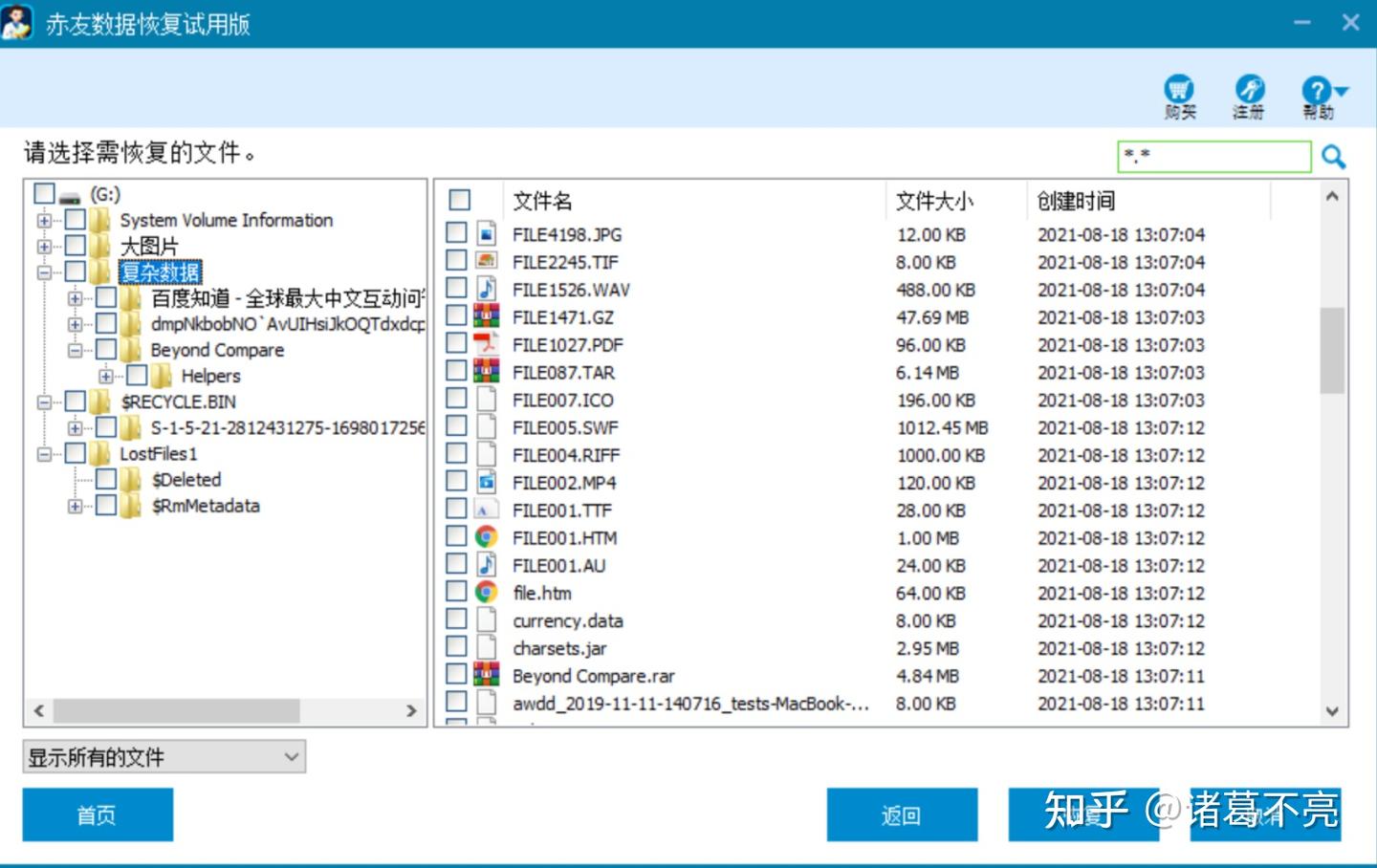
可以自己在电脑上下载一个 赤友数据恢复Windows版,用不花钱的试用版就行。
Windows数据恢复软件随便删几个文件,再清空回收站,然后用这个软件扫描你刚刚清空文件的磁盘。你会惊讶地发现,那些你以为消失的文件,已经躺在扫描结果里等着你恢复了。当然如果有误删文件或者不小心格式化之类烦恼的,也可以反向操作用这个方法恢复文件。
今天就来分享一下,怎么样才算是真·删。既然知道了原理——操作系统只是删除了「索引」,而不是抹掉「内容」 。那么彻底删除的核心逻辑就很简单了:把存放内容的物理空间,用无意义的数字(比如0或1)填满覆盖,或简单粗暴的直接砸烂它。
一、基础操作:Shift+Delete(非敏感文件专用)
这个是大家最常用的,当然也是无法彻底删除文件的方式,适用于一些不重要的文件,不涉及隐私,随便删删就行。
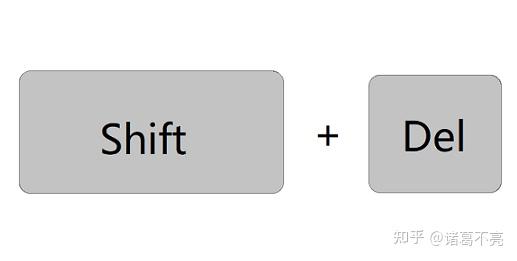
1.选中需删除的文件/文件夹,按住键盘「Shift」键,同时按下「Delete」键;
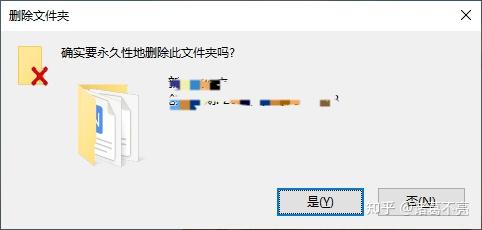
2.弹出「确定要永久删除」提示,点击「是」,文件将跳过回收站直接被标记为可覆盖。
注意
这个方法没有真正删除数据,仅跳过回收站,未被新数据覆盖前,仍可通过赤友数据恢复Windows版找回;
仅适用于无关紧要的文件,不能用于删除隐私、机密等敏感文件。
二、进阶操作:系统自带cipher命令(需基础动手能力)
核心作用
通过系统命令,用无意义随机数据覆盖已删除文件所在的硬盘空间,阻止数据恢复工具识别原始数据。
实操步骤
①按下「Win+R」组合键,输入cmd,右键选择「以管理员身份运行」(非管理员会操作失败哈)
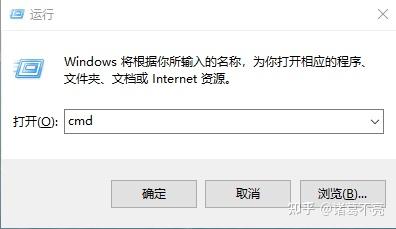
②输入命令:cipher /w:盘符:\文件夹路径(示例:cipher /w:D:\xx文件)
③按下回车,系统将自动对目标文件夹的空闲空间进行3次覆盖,完成后即可阻止已删除文件恢复。
注意
- 命令中的盘符和文件夹路径必须要输对,避免误操作覆盖其他有用文件;
- 操作耗时随文件夹大小变化,建议在电脑空闲时进行;
- 仅对已删除文件有效,不会影响当前正在使用的文件。
三、懒人+小白适用操作:赤友DiskGeeker安全数据擦除(推荐,敏感文件/旧电脑适用)
核心优势就是:操作简单、擦除彻底,不需要技术基础,支持多场景使用,擦除后无论是普通数据恢复工具还是专业机构,都无法找回数据,适合处理隐私、机密文件及旧电脑清理。
3种常用场景(关键实操步骤)
场景1:只想彻底删除单个文件/文件夹,用文件粉碎
适用于只想单独清除某个文件或者文件夹的情况,它的原理是先把文件数据清零,再删除,最后连文件名的索引都给你擦掉。
①下载安装赤友DiskGeeker Windows版
全能Windows磁盘管理工具②打开软件,选择「工具箱」并点击进入
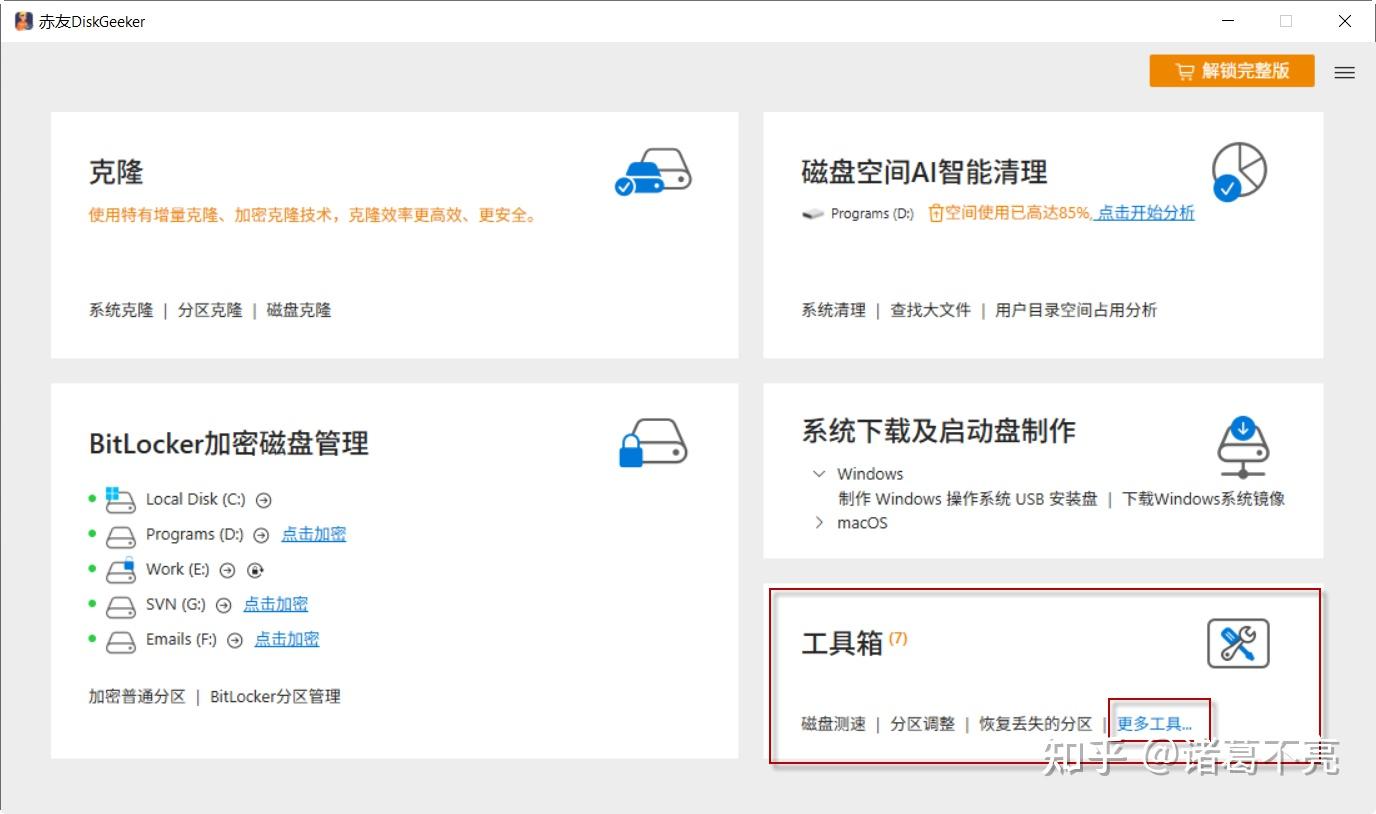
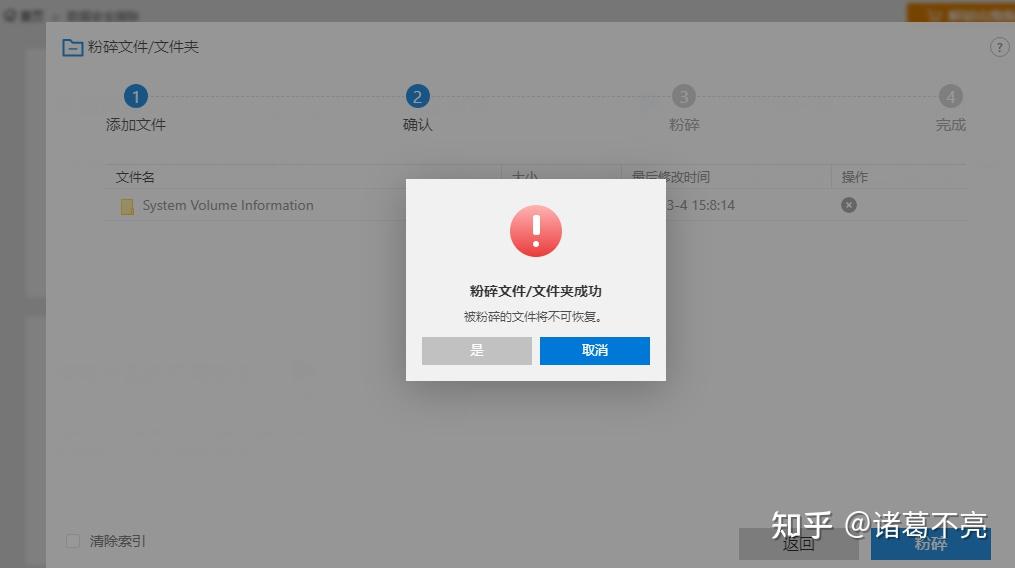
③选择「文件粉碎」模式,点击界面“+”号,添加需要粉碎的文件/文件夹;
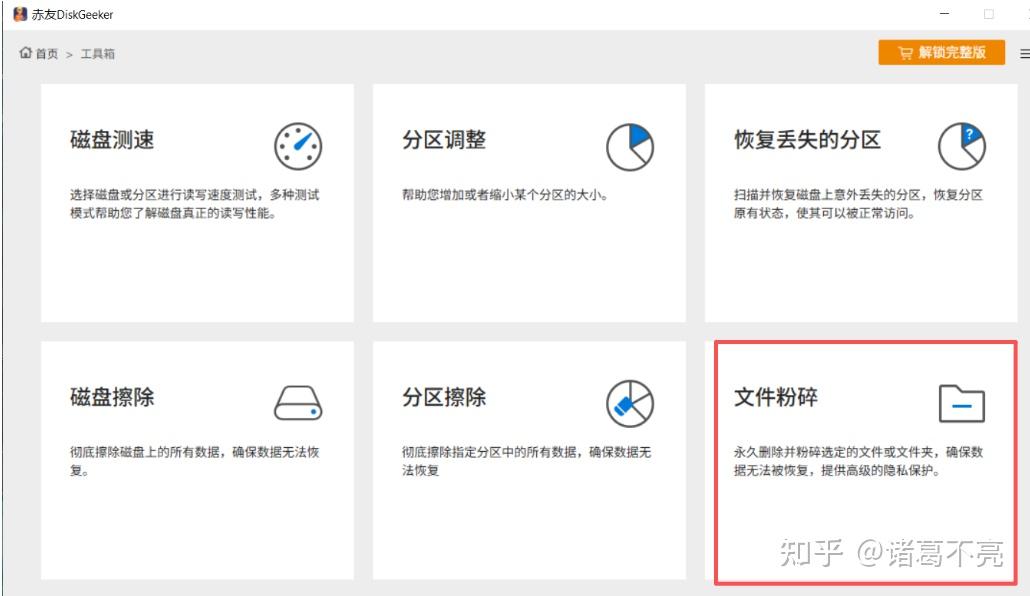
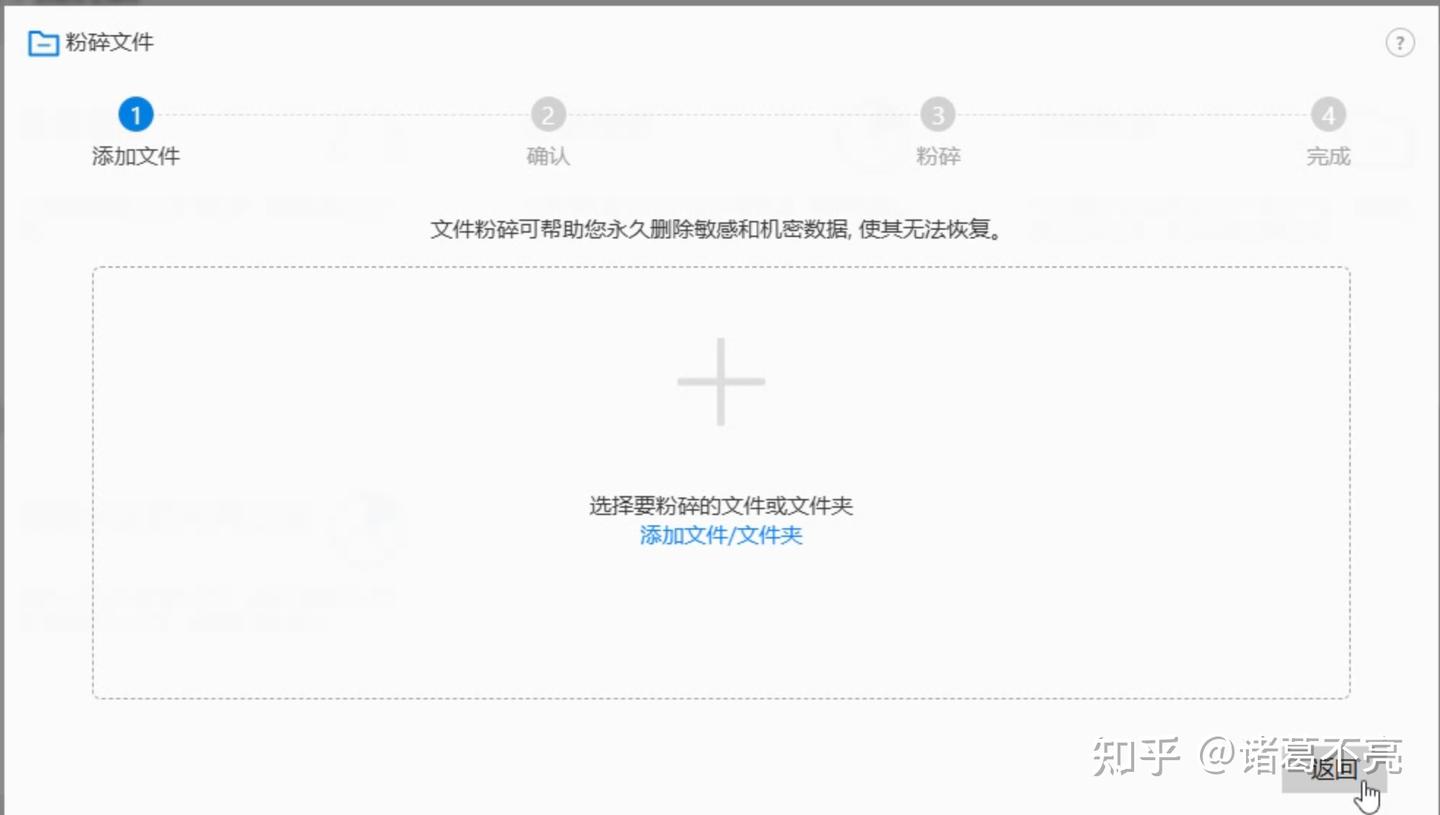
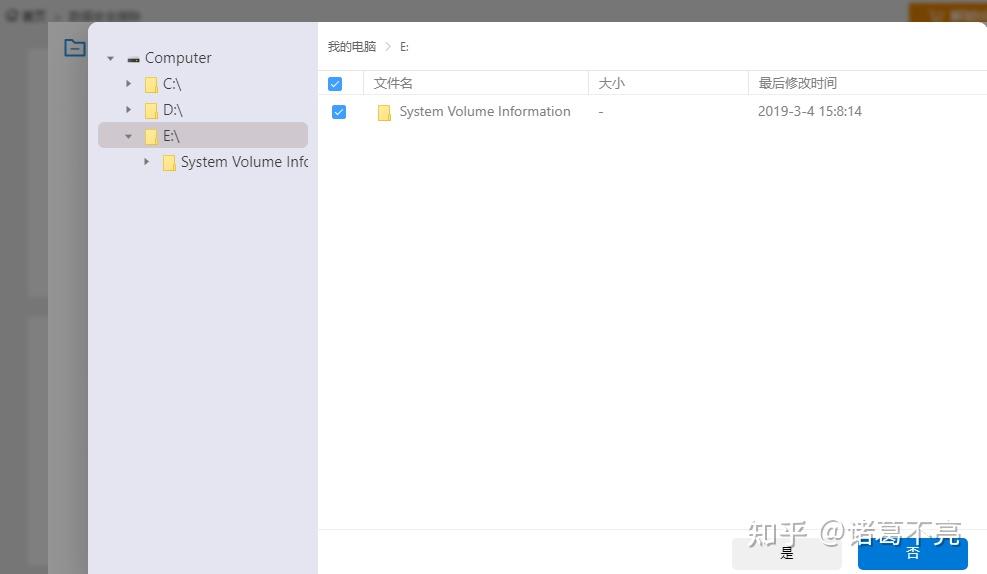
④粉碎前再次确认选择的文件是否正确,一旦确认粉碎就不可以再恢复。对于文件/文件夹的擦除,可以勾选左下角的「清除索引」,可以更加彻底的清除文件/文件夹的所有数据。
场景2:想彻底擦除整个分区(U盘/非系统盘)
适用于想彻底清除整个分区数据,比如D盘啥的。
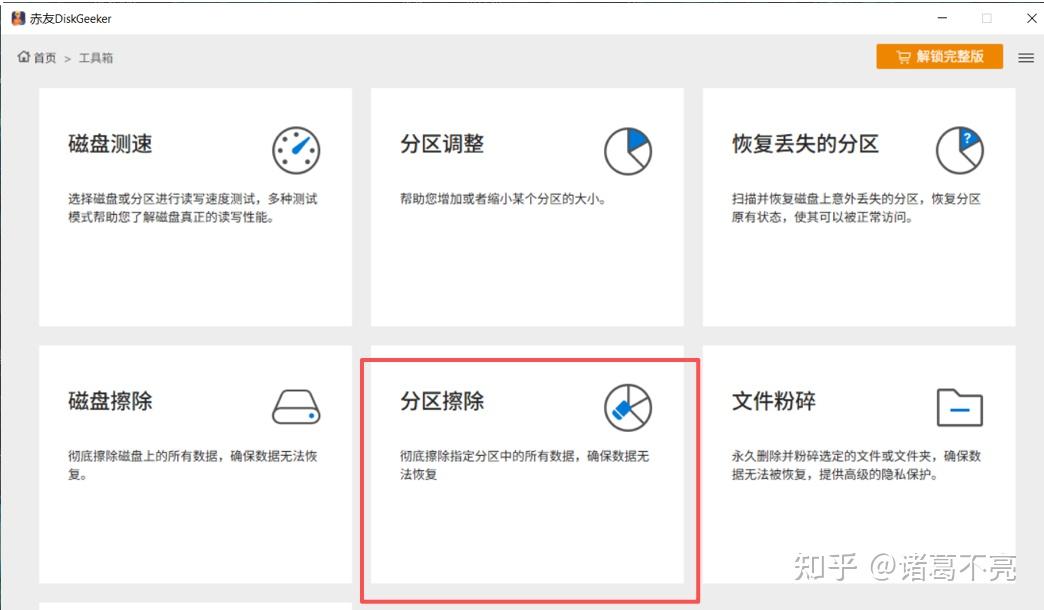
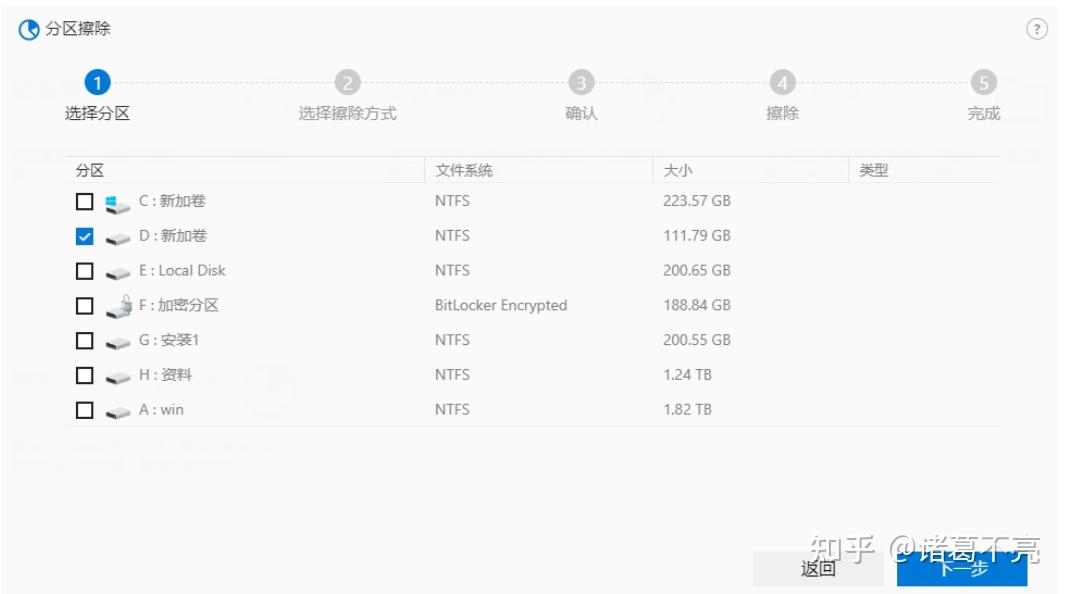
①依旧是按照前面的操作,选择「分区擦除」功能,然后选择要擦除的分区,不能选择系统分区和启动分区。开始擦除过程中,可以随时中止当前的数据的擦除操作,但分区上已经被擦除的数据,不能恢复。
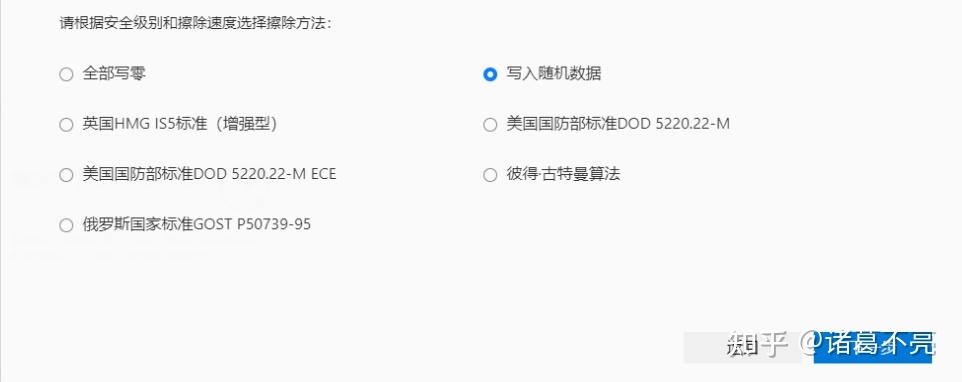
②然后根据需求选择擦除方式,只是根据不同标准来擦除,所有方式都能将该磁盘上的数据彻底清理干净。选好之后继续下一步擦除即可。
注意:数据擦除会彻底清理电脑上的数据。为防止选错磁盘,导致磁盘上数据的丢失,务必确认好再进行擦除操作。
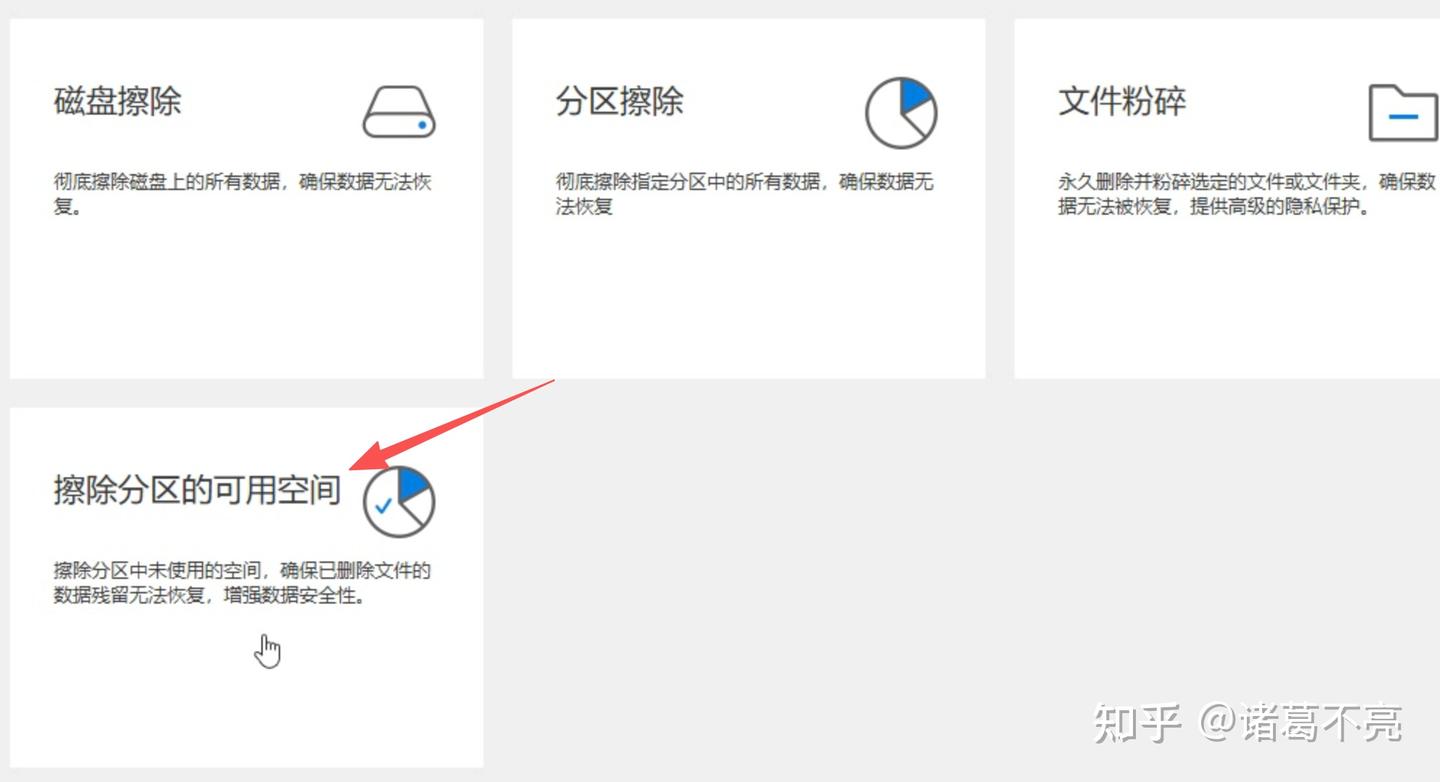
场景3:擦除分区空闲空间(不影响现有文件)
这个适用于你已删除了分区上的部分文件,为了避免有恢复的可能,可以针对某个分区上的空闲空间进行擦除,并且不影响现存的文件。因为你删除分区上的文件之后,其数据并未真正消失,而是存在分区空闲空间里,只是被标记为可覆盖。
具体来说就是,比如你借用了他人u盘存了自己的文件,又删除了自己的文件,想彻底清除痕迹。或者交接工作电脑,送朋友旧硬盘,担心以前删过的数据还能恢复,擦除完再给别人,既保留了现有文件,别人也恢复不了任何历史文件。
①选择「擦除分区的可用空间」模式;
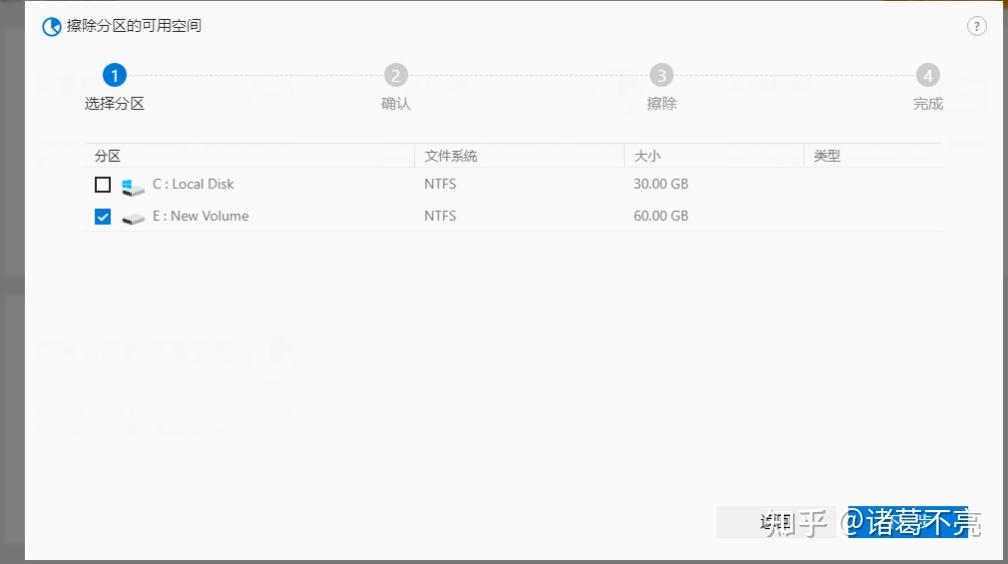
②选择需擦除的分区,然后根据提示擦除。(可选择系统C盘,不影响现有文件和电脑正常运行);
重要提醒
操作前务必备份有用文件!一旦完成擦除,数据将永久无法恢复,即便使用数据恢复软件也无法找回。
四、关键避坑提醒
1. 固态硬盘(SSD)与机械硬盘(HDD)区别
SSD存在「损耗均衡」特性,普通删除和覆盖难以彻底清除数据,建议使用赤友DiskGeeker的「擦除磁盘」功能,彻底抹除整个SSD的所有扇区;HDD可使用上述任意方法。
2. 旧电脑转手/闲置必做
先使用赤友DiskGeeker擦除非系统分区→对所有分区进行非快速格式化→最后擦除系统分区空闲空间,三重保障,彻底杜绝隐私泄露。
不过日常删除无关紧要的文件Shift+Delete就足够了,对于隐私文件可以用文中提的彻底擦除的方式以保证无法恢复~