Mac原生版 Gemini AI 上线了!支持全局AI唤醒,随叫随到!
Mac用户平常是不是这样用AI的?
想找 AI 帮忙改文案、解释文档,得先最小化窗口、打开浏览器、复制粘贴文字,刚有的思路一下就断了;看论文、改代码碰到不懂的,又要手动复制内容去提问,折腾半天特别耽误事。来回切换窗口又麻烦,而且思路被打断,效率也低了不少。
4 月 15 日谷歌正式推出的Gemini Mac 原生版,刚好把这些日常小麻烦都解决了,不是网页套壳,是专门给 Mac 做的原生软件,用起来简单又顺手。今天就来说说这款AI有什么亮点。
一、原生适配 Mac,开着不卡顿、不占地
这次的 Gemini Mac 版是用 Swift 专门为 macOS 开发的,完完全全贴合系统做了优化,和浏览器网页版完全不一样。
它启动速度快,占用的内存也小,就算你同时开着文档、表格、设计软件,后台挂着它也不会卡顿、闪退,安安静静待在菜单栏里,想用的时候调出来就行,日常用着很稳定。
二、全局快捷键一键唤醒,不用来回切窗口
这个功能是真的实用,不管你当下在哪个软件里 —— 写 Pages、看 PDF、改代码、刷网页,都不用退出当前界面,直接按快捷键就能唤出 AI。
默认快捷键很好记,也不用自己改:
- 按
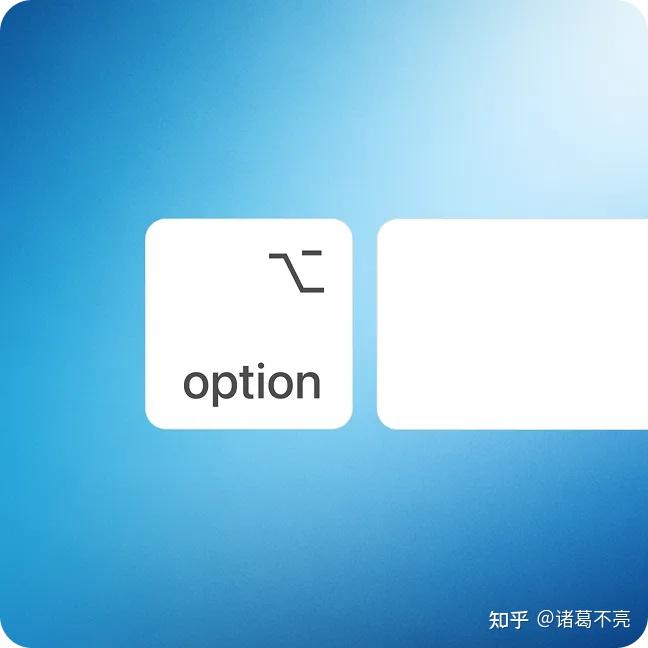
Option + 空格:弹出小窗口,适合快速问个问题、改一句话、查个小知识点,用完关掉不占屏幕;
- 按
Option + Shift + 空格:打开完整主界面,适合长时间对话、整理长文档、分析复杂内容。
和 Mac 自带的聚焦搜索一样随手就能用,不用找图标、开浏览器,一步就能调用 AI,日常用着方便太多。
三、能直接看懂屏幕内容,省去复制粘贴
除了一键唤醒,它还有个很贴心的功能:可以读取你屏幕上的内容,不用你再手动复制粘贴。
不管是 PDF 里的文字、Excel 里的表格、代码编辑器里的程序,还是图片里的信息,给它开了权限之后,都能直接识别解读。
日常用起来场景特别多:
- 看专业资料、外文论文,碰到难懂的术语和段落,直接唤 AI 帮忙解释,不用逐字摘抄;
- 对着 Excel 复杂公式犯愁,让 AI 看一眼屏幕,帮你捋清逻辑、检查错误;
- 写代码碰到 bug,不用复制代码,AI 直接看屏幕指出问题,给修改思路;
- 写文案、做 PPT,让 AI 看看内容,提提语句优化和排版建议。
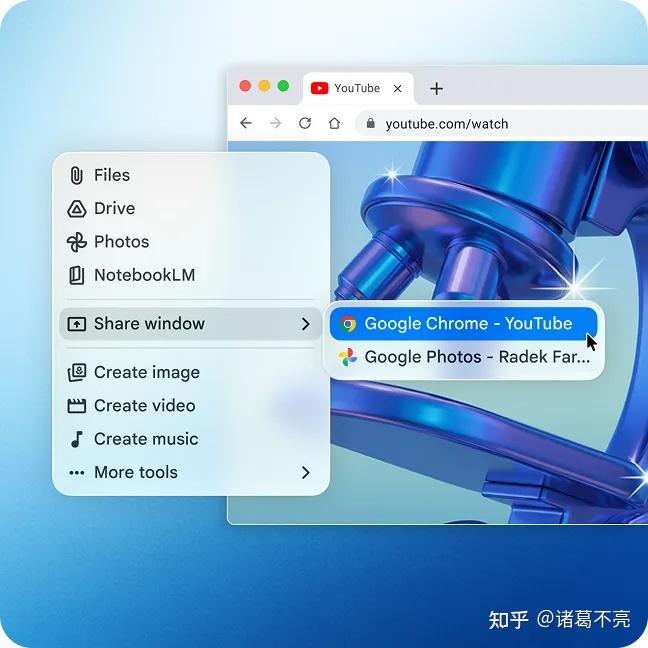
少了复制粘贴这一步,干活真的轻松不少,尤其经常和文档、数据打交道的人,用一次就习惯了。
四、全系统都能用,办公学习都适配
Gemini Mac 原生版不是绑定某个软件才能用,而是整个 Mac 系统通用,不管是自带的备忘录、预览,还是 WPS、Figma、剪辑软件,都能随时唤醒 AI 交互。
日常高频用下来都很顺手:
写周报、方案时想不出措辞,一键喊 AI 润色梳理,边写边改不打断思路;
学生党读教材、文献,AI 实时翻译 + 通俗讲解,不用再开一堆软件;
处理数据表格,AI 看完直接给分析思路,不用自己慢慢琢磨;
做设计、剪视频没灵感,问问 AI 配色、转场建议,快速找到方向。
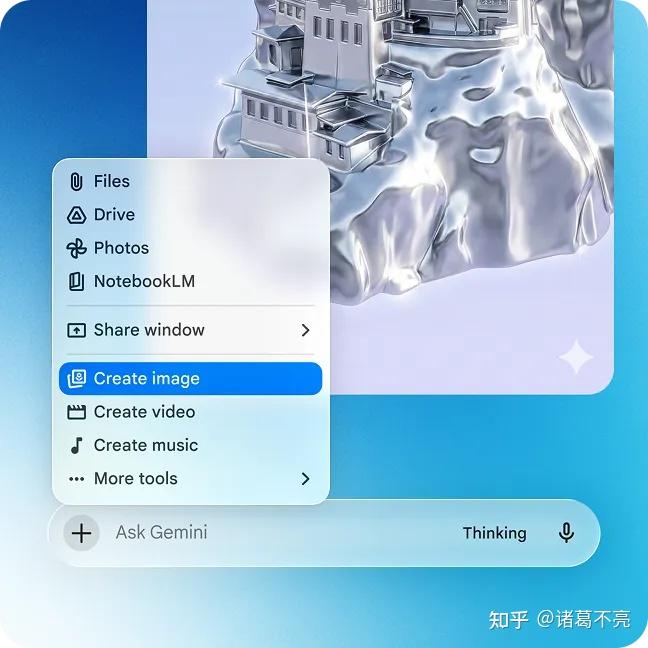
它就像随身助手,不用特意打开,需要的时候喊一声就出现,适配咱们大部分日常使用场景。
五、几个小细节提醒
- 对系统版本有要求,只支持 macOS 15 及以上的M芯片Mac,老 Mac 暂时用不了;
- AI 问答、屏幕解读都需要联网,断网只能用基础本地功能;
- 屏幕权限涉及隐私,处理敏感内容时可以手动关掉,更放心。
对于经常用 Mac 办公、学习、做创作的人来说,算是一款很实用的小工具,装上就能用,不用折腾,日常用着省心不少。感兴趣的可以试试看!
让你的Mac变得更好用的实用技巧在此:
2026年了,MacBook 256GB到底够不够用,丐版Mac该怎么用?
2026 最新 macOS 降级教程:无需任何技术基础,降级到指定系统