Mac 右键菜单还能这么玩?Mac党必会的高效操作
作为一名Mac重度用户,我曾无数次吐槽Mac原生右键菜单不够用,想右键新建个word文件啥的还要打开软件才能新建,要移动文件到指定路径还要一个个打开文件夹手动移,右键也不能直接卸载软件,快速访问软件或者文件夹更是不存在的。最近发现其实不用切软件、不用手动、甚至不用记快捷键就能实现直接把Mac右键做成覆盖文件处理、系统清理、开发工具、自定义适配等多个场景的工具,大幅度减少繁杂的操作,效率大大提高了!而且不需要任何技术基础,即装即用,新手老手都适合~
一、前置准备:先搞定安装(避免后续操作卡壳)
想解锁右键菜单的新玩法,先完成这 3 步基础操作:
1.官网获取安装包(注意要从官网下载)
打开赤友右键超人官网,获取安装包。
macOS右键菜单扩展工具2.完成安装
双击下载的安装包,按照引导完成安装流程(全程无捆绑,仅需确认权限)。
3.授权运行
Mac 新系统会提示 “来自未认证开发者”,前往「系统设置 - 隐私与安全性」,找到对应提示并点击「允许」,确保工具正常启动。
二、Mac右键菜单文件处理玩法
除了基础的剪切、复制/移动到等功能,还有很多实用功能。
1.Mac右键新建文件(word、ppt、excel、txt...)
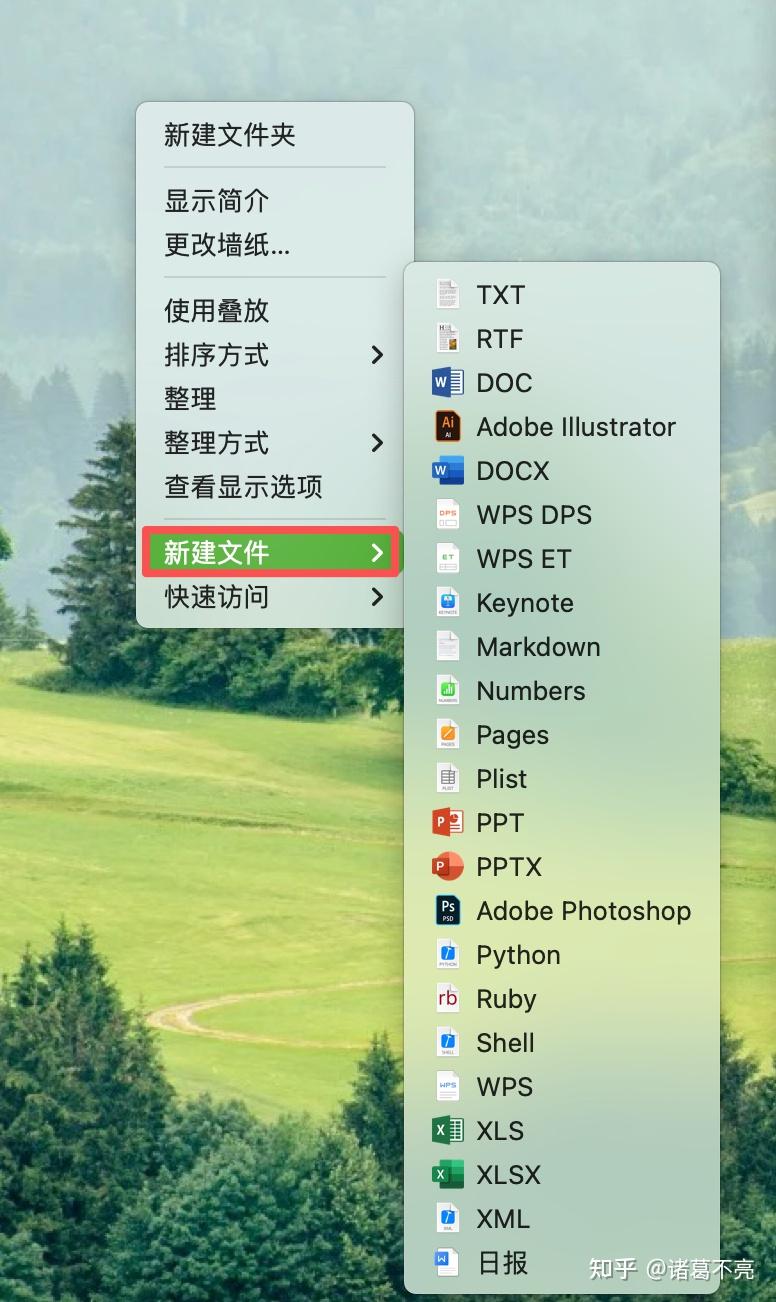
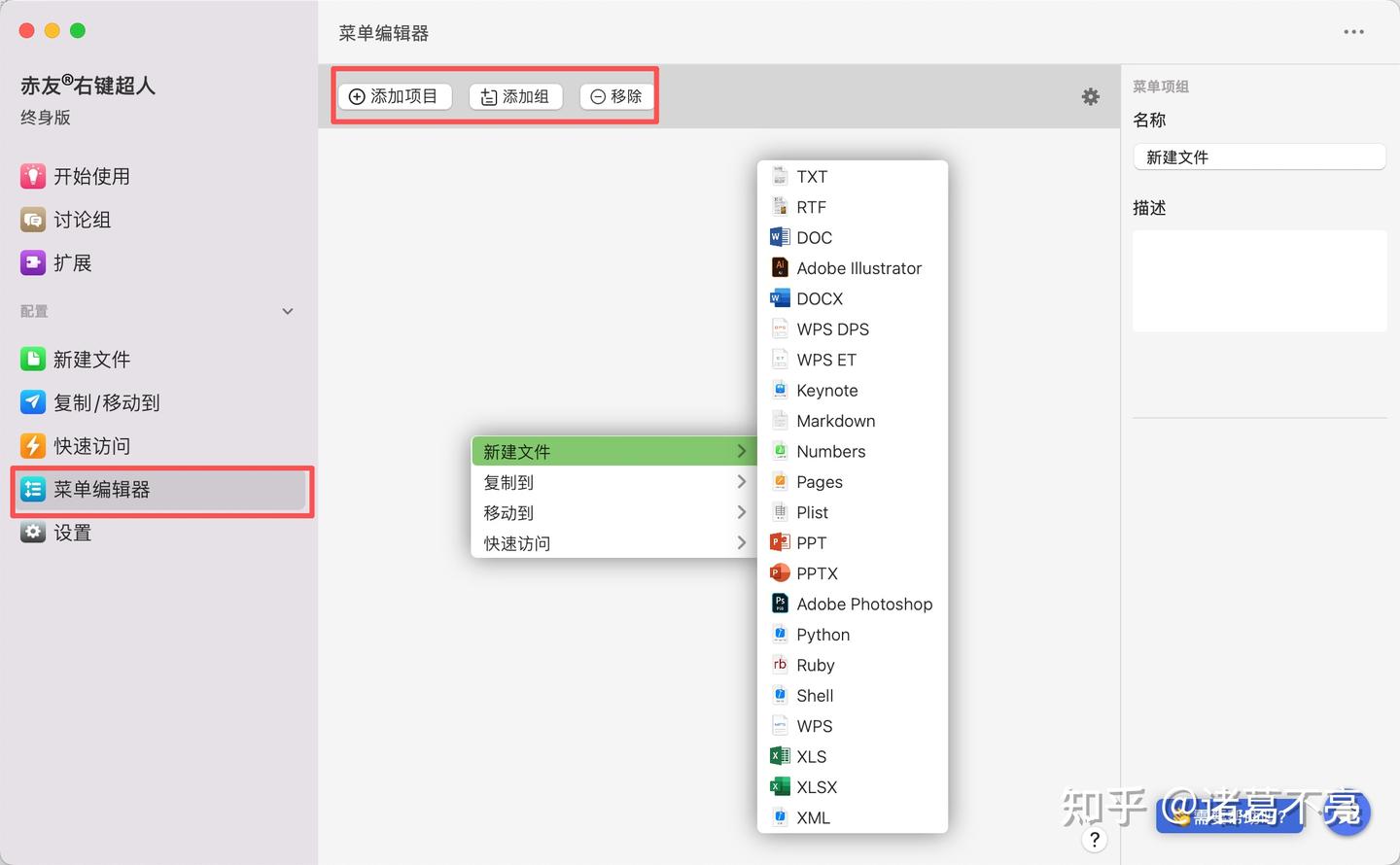
先说最简单也最刚需的新建文件,众所周知Mac右键只能新建文件夹,安装赤友右键超人之后,就可以直接点击Mac右键新建任意类型文件了!常用的txt、doc、markdown、ppt等等,小众的大众的文件类型都有。
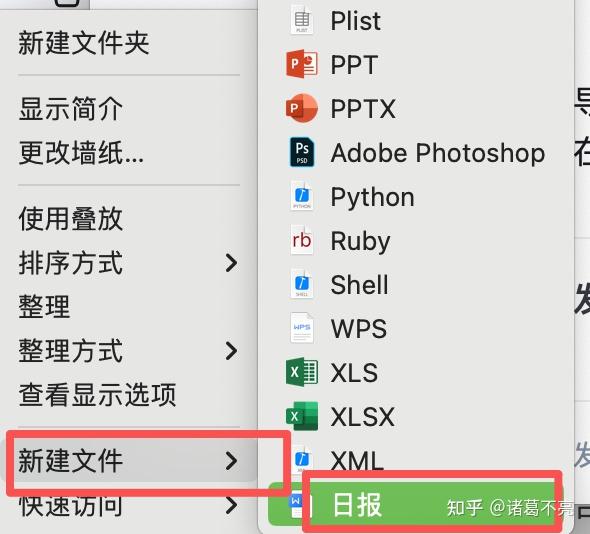
还支持自定义上传常用文件模版到右键,比如我就直接上传了一个日报的模版,每天用到的时候点击右键就能快速打开了。
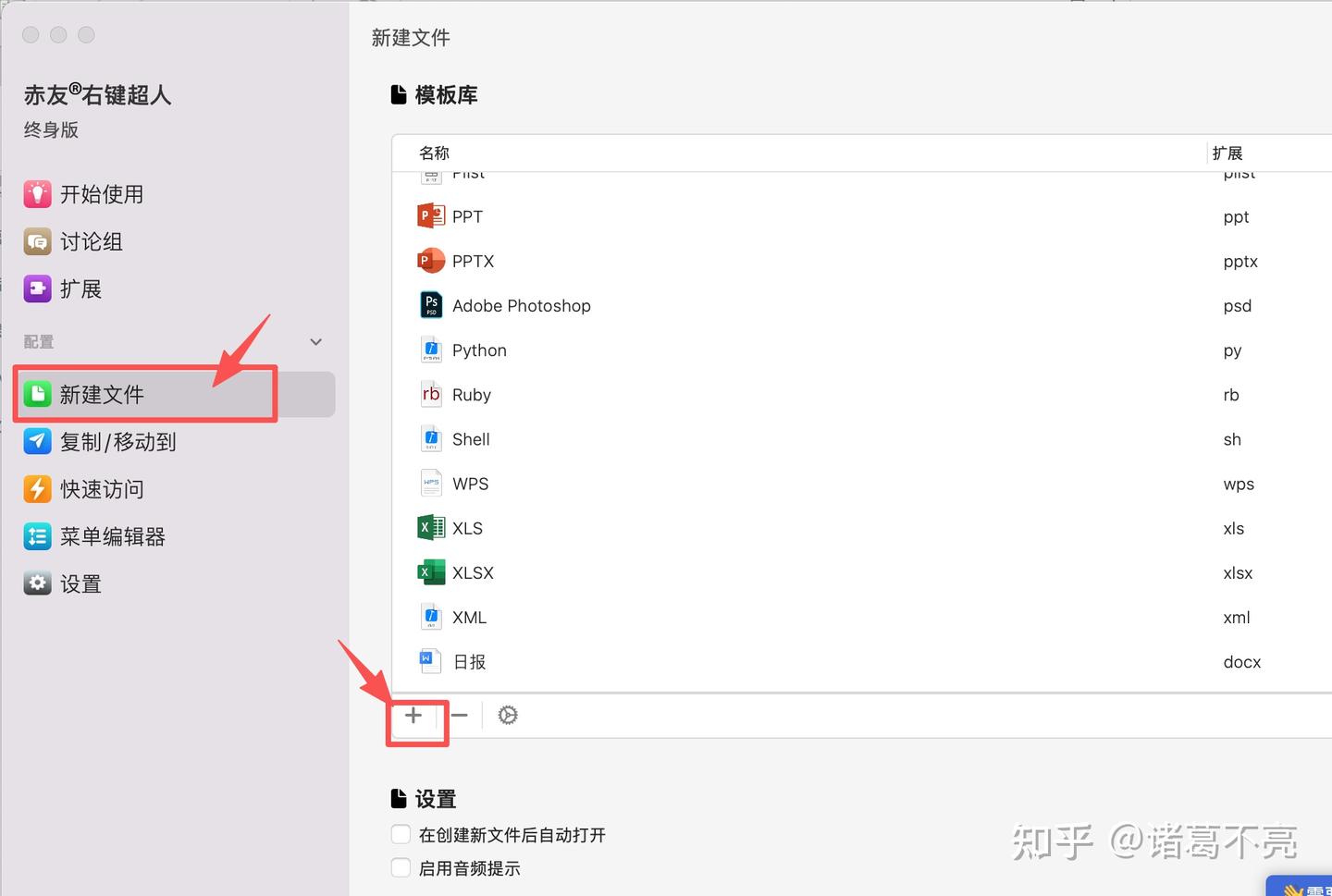
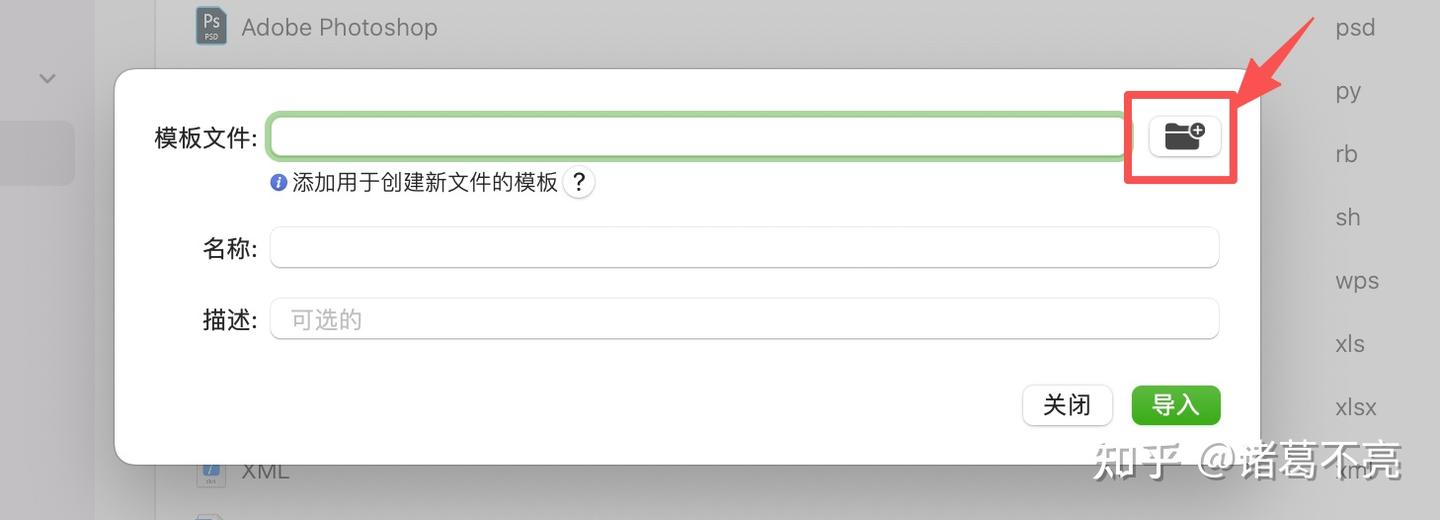
导入之后就会在右键新建文件的选项里看到你自己添加的模版了,非常方便。而且不经常用到的功能还可以自己在菜单编辑器里随时移除。
2.Mac右键转换图片格式
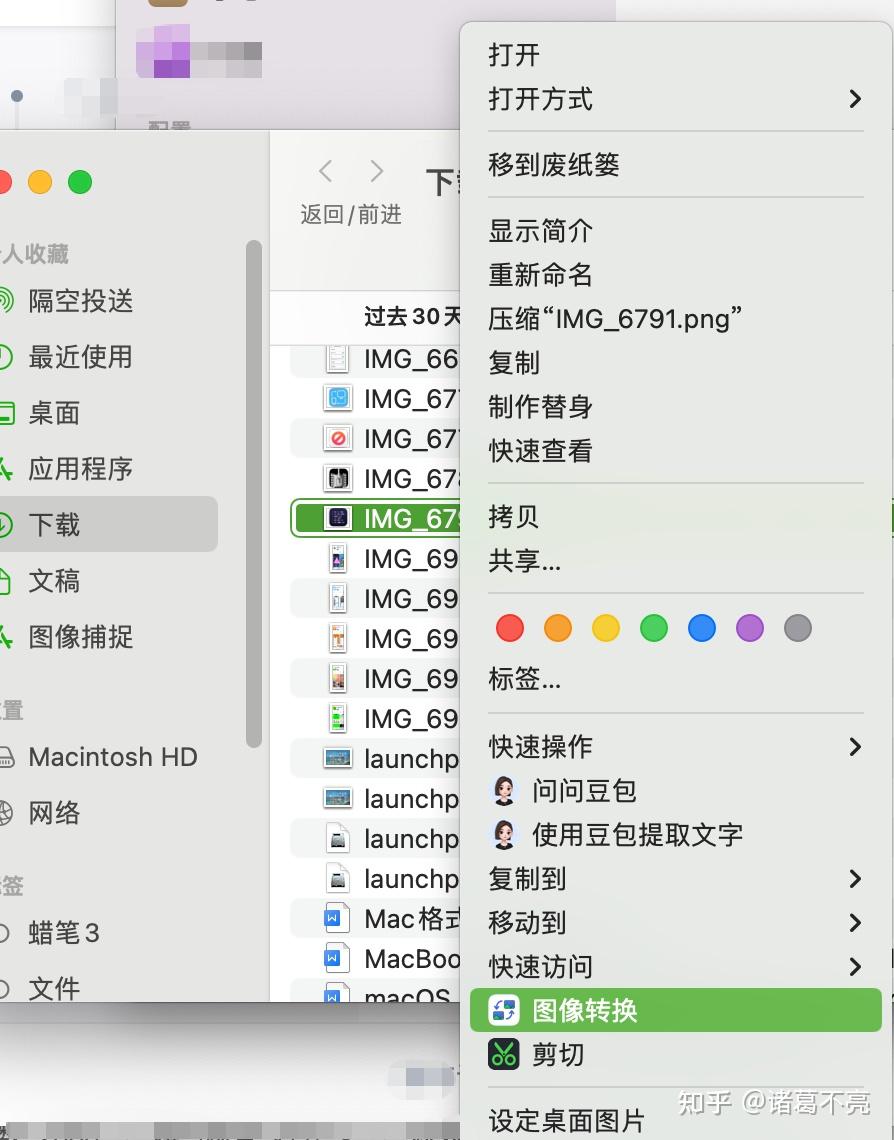
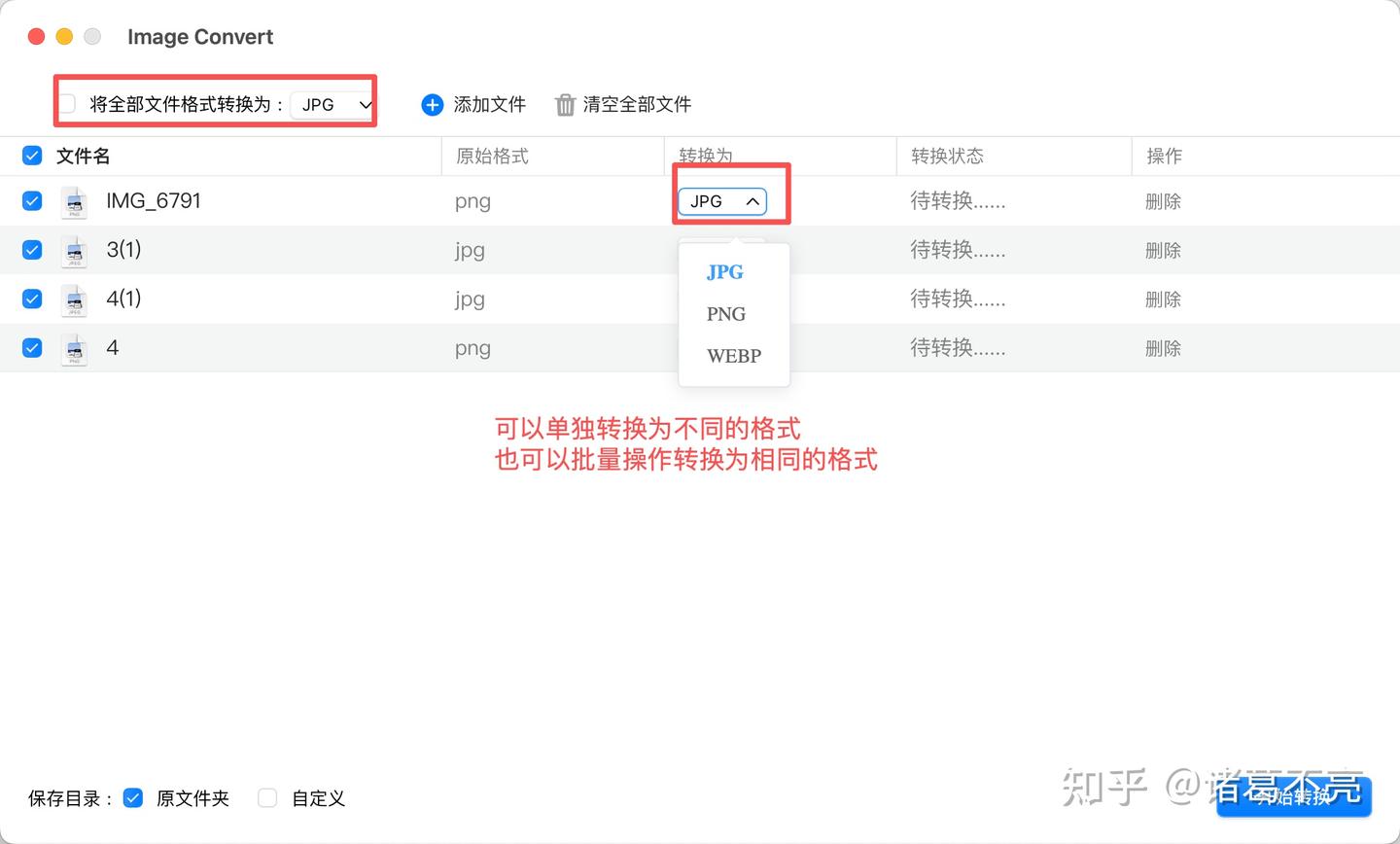
当我们需要转换图片格式的时候,不用专门下格式转换器,只需要点击右键选择格式转换,就可以将图片转换为常用的JPG、PNG和 WEBP。
选中之后还可以批量添加文件,选择要转换的格式。
3.Mac右键查找重复文件/相似照片
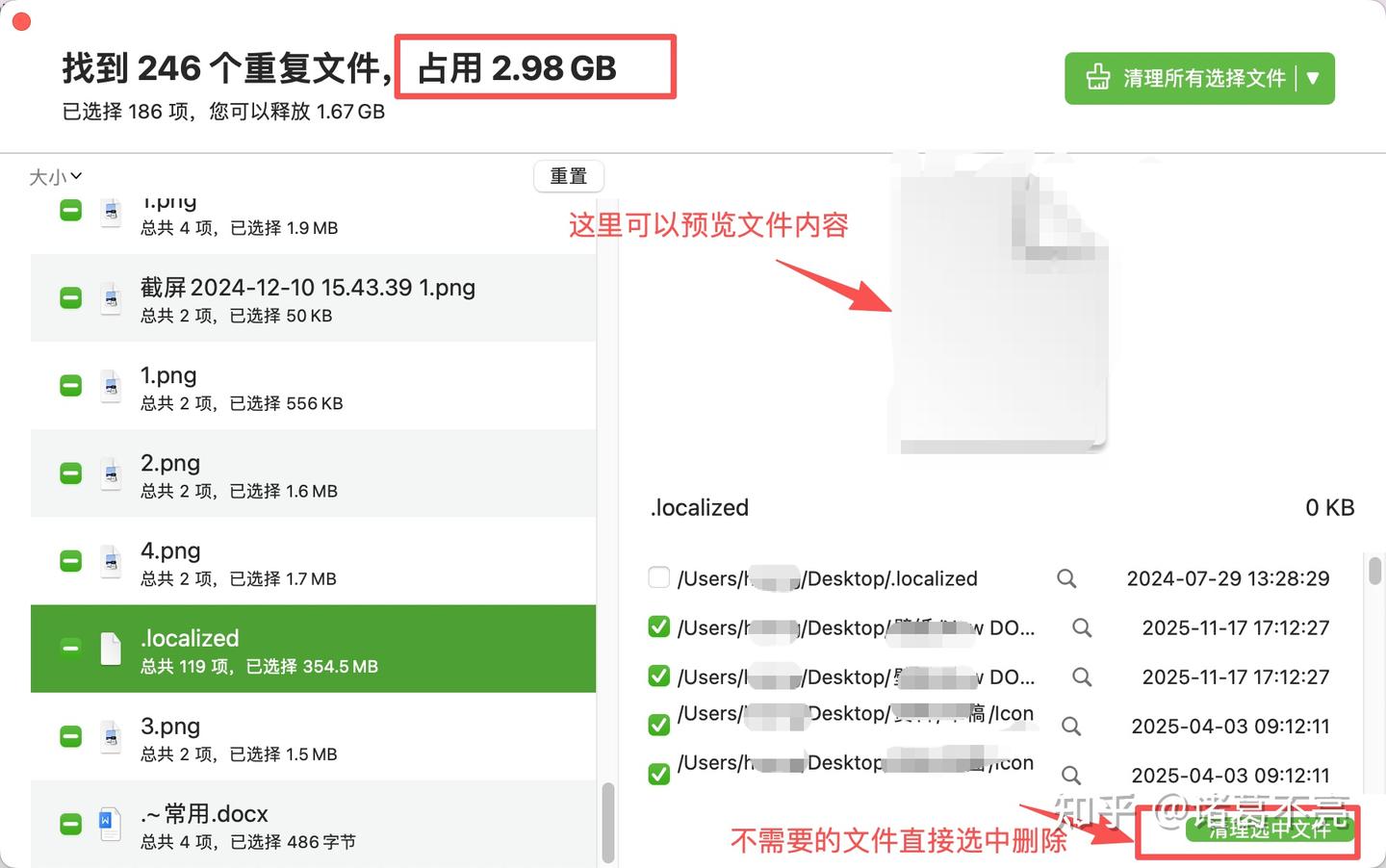
是不是有时候感觉电脑里存了特别多文件占地方,清理起来又麻烦,直接用Mac右键查找重复文件功能,可以选中某个文件夹,或者直接在你想查找的路径中查找都可以。
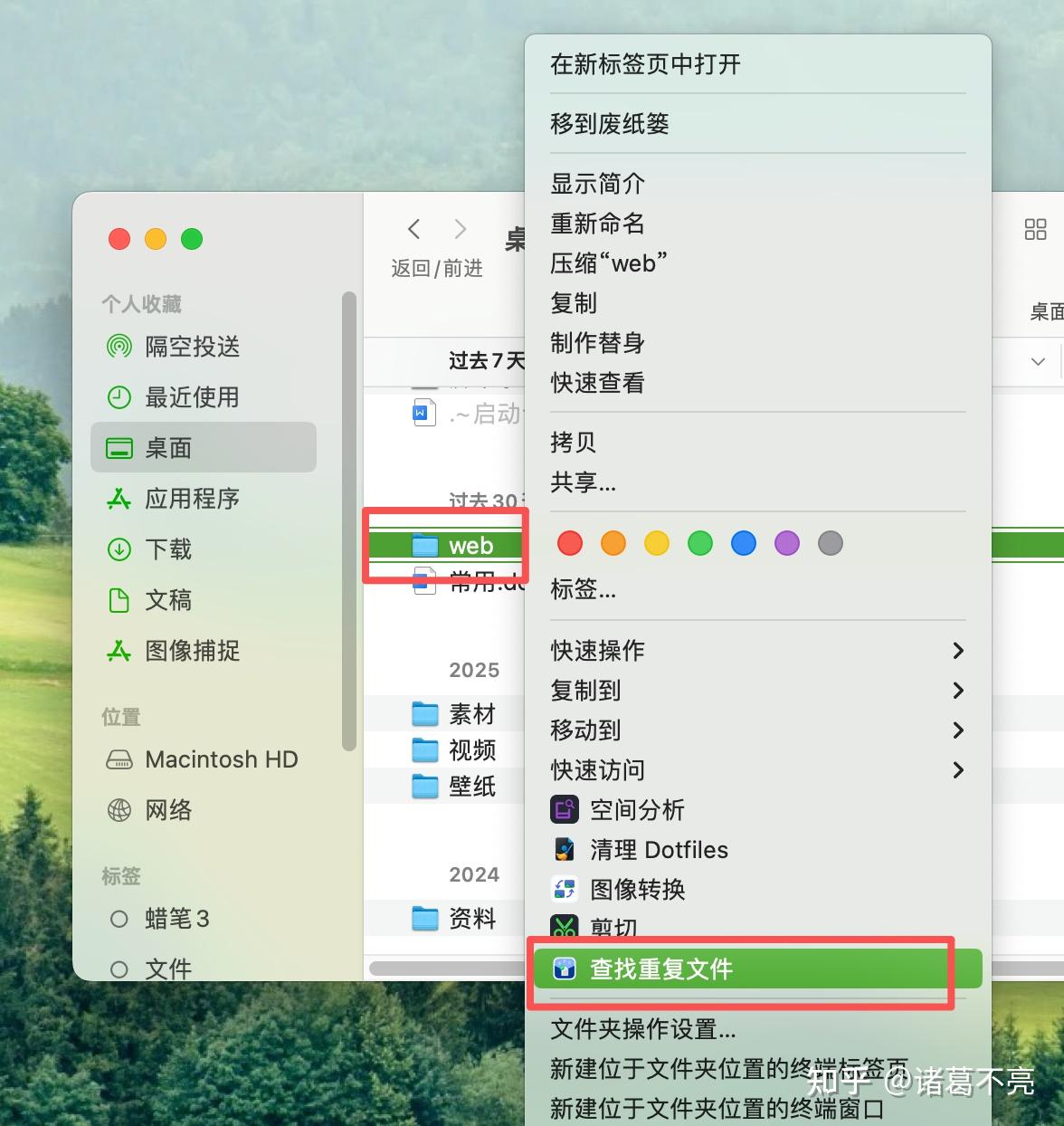
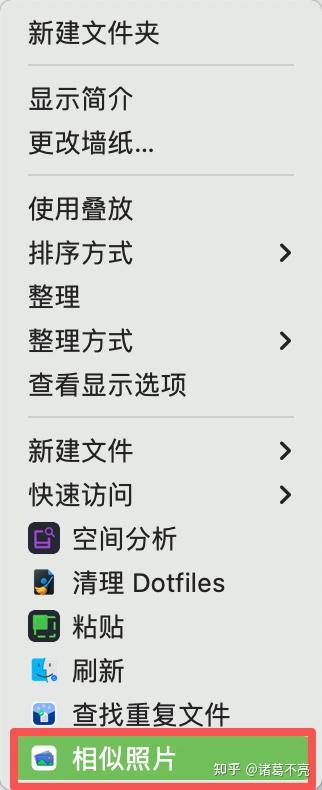
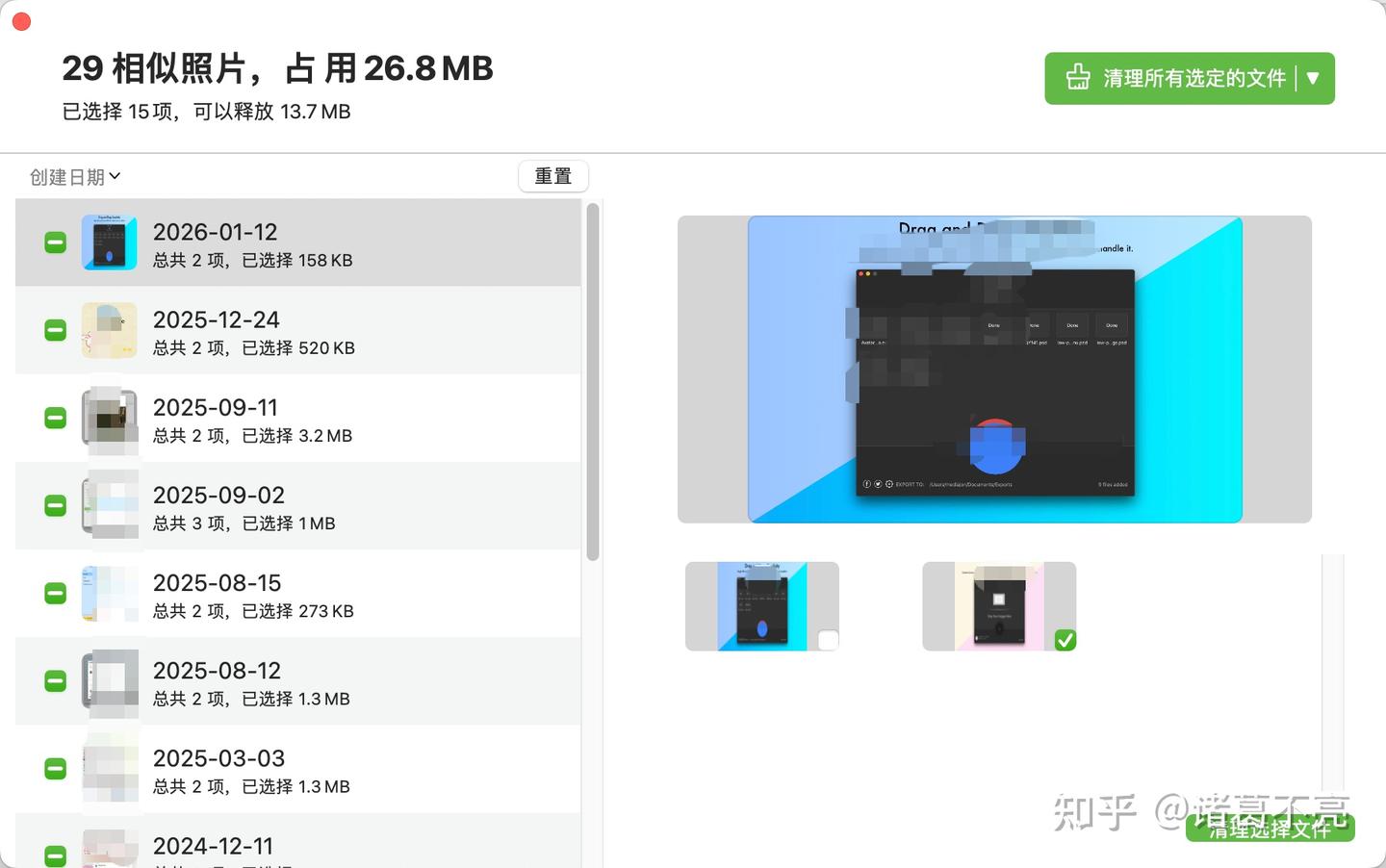
对于照片很多的,也可以用清理相似照片的功能来找出电脑上的差不多的图片,操作方法和上述步骤相同。
4.Mac右键复制文件/文件夹路径
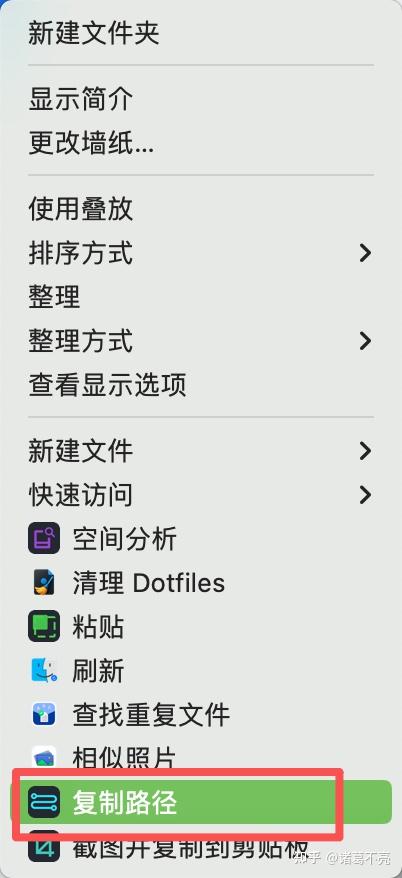
需要查看文件路径的时候,不用再去费劲的打开访达按快捷键了,直接选中文件或文件夹,点击右键选择「复制路径」即可直接复制到剪切板,就像这样:/Users/uan/Desktop/web。
三、Mac右键菜单系统操作相关玩法
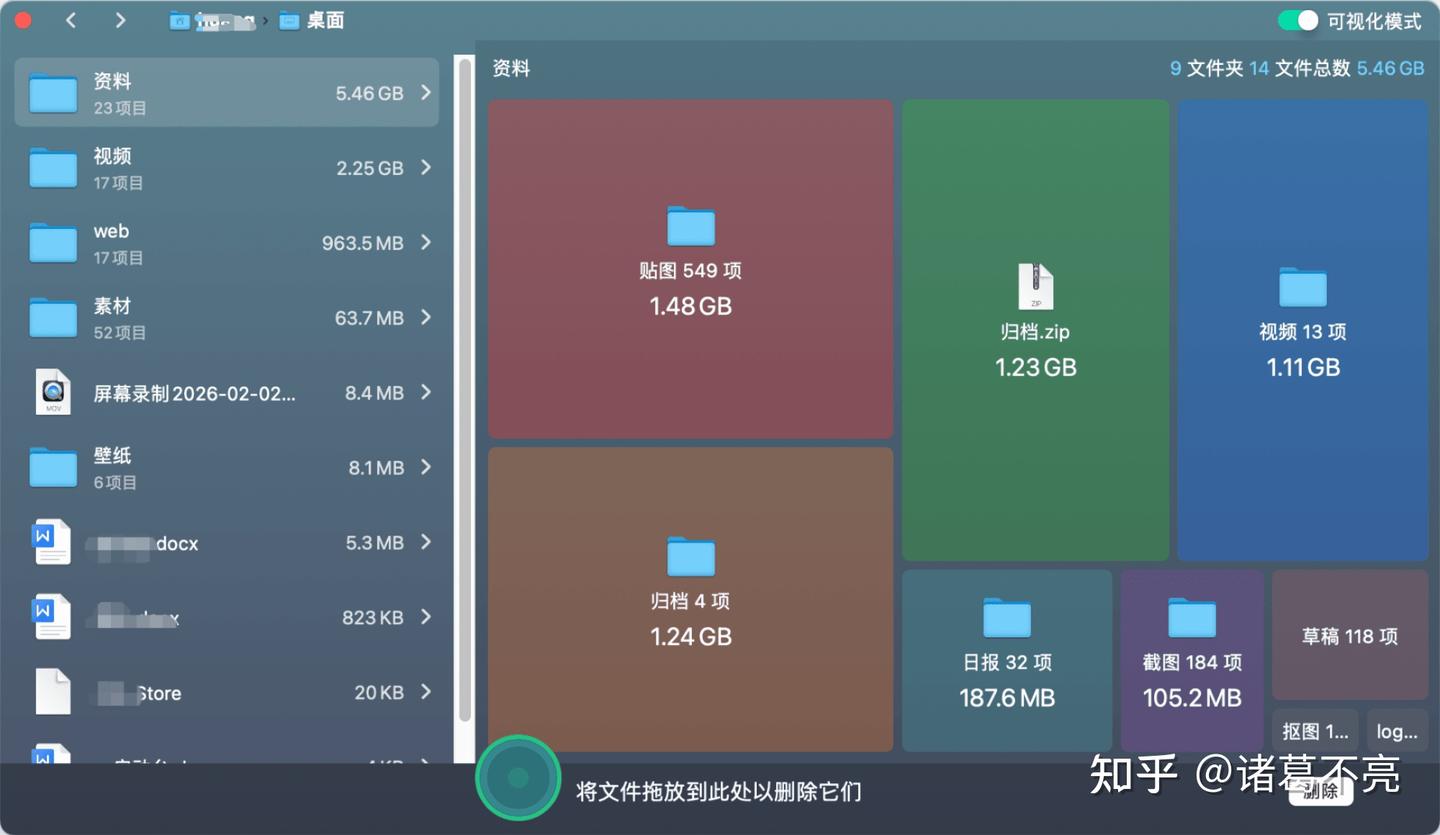
1.右键空间分析,查看空间使用情况
如果想知道Mac空间的使用情况,可以直接右键选择空间分析,就能展示出所选择路径的空间使用情况,甚至也可以精细到某个文件夹的空间使用情况。比如我这里选择的是桌面,就可以清晰看到桌面的空间使用情况,还可以直接清理一些无用文件,清理Mac空间。
2.右键彻底卸载软件
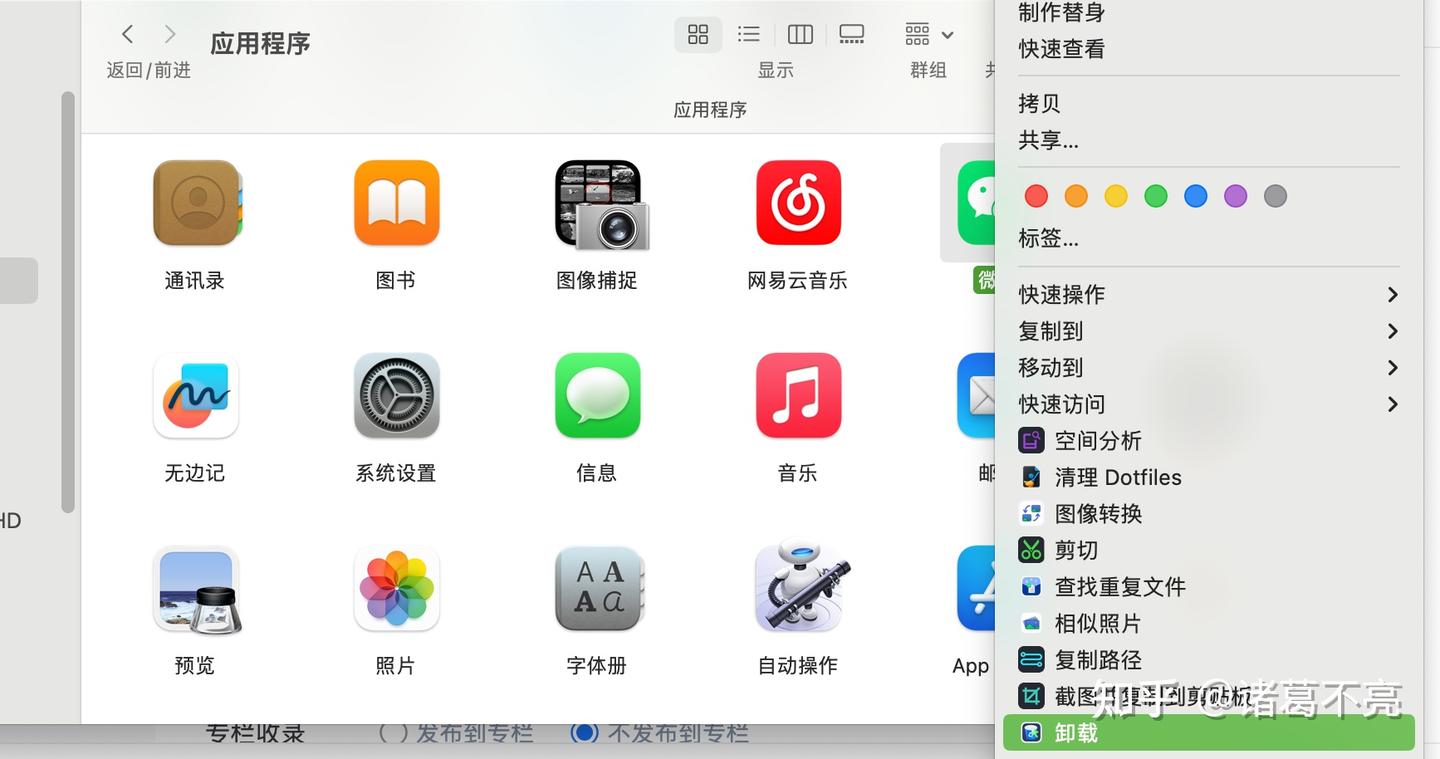
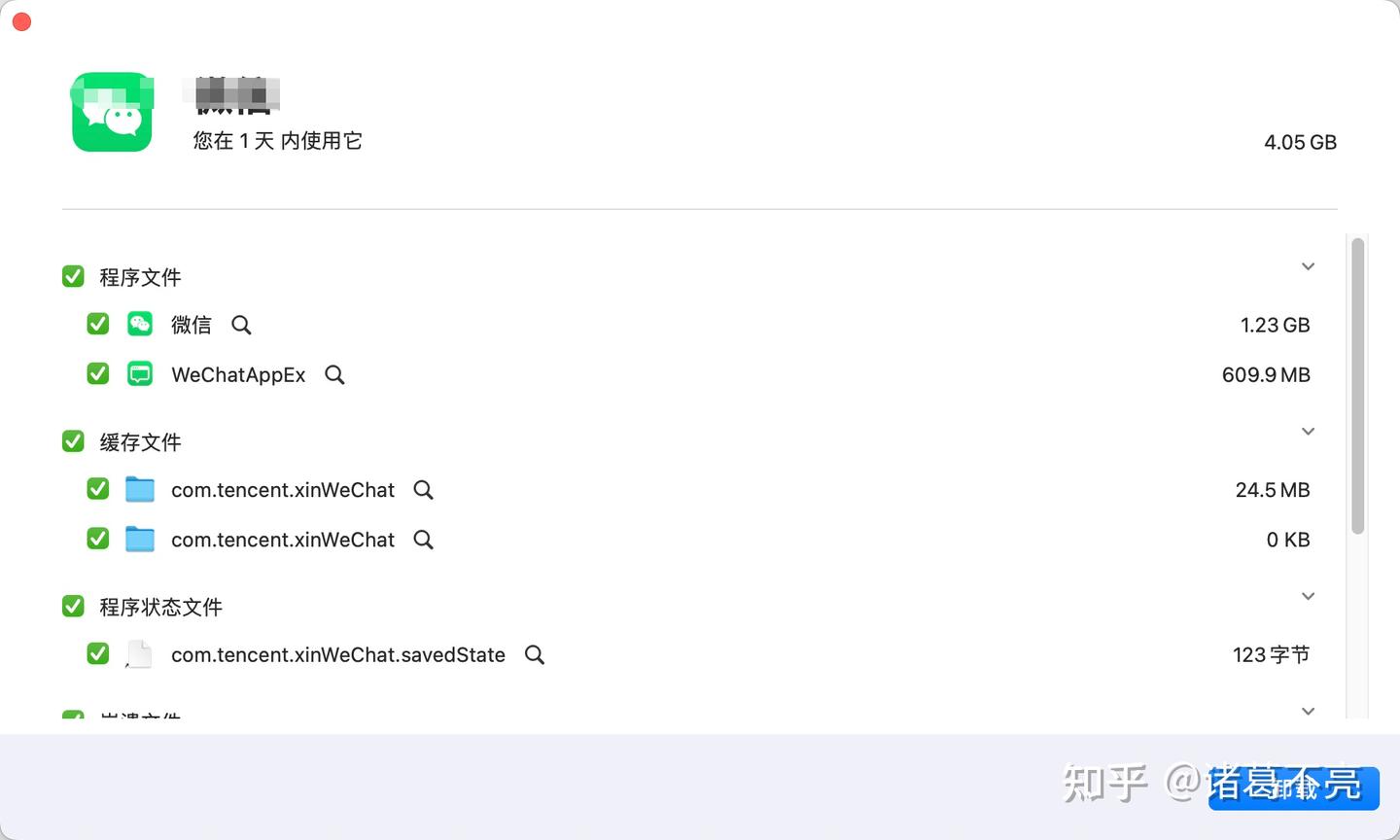
Mac一般常用的卸载方式就是拖进废纸篓删除,但是这样其实并没有彻底卸载软件残留,长期积累会占用Mac空间。使用赤友右键超人的「卸载」功能,可以在卸载软件的同时删掉软件的关联文件,比如沙盒文件、缓存文件等等都会逐个列出,卸载时一起删除。
3.右键直接删除文件
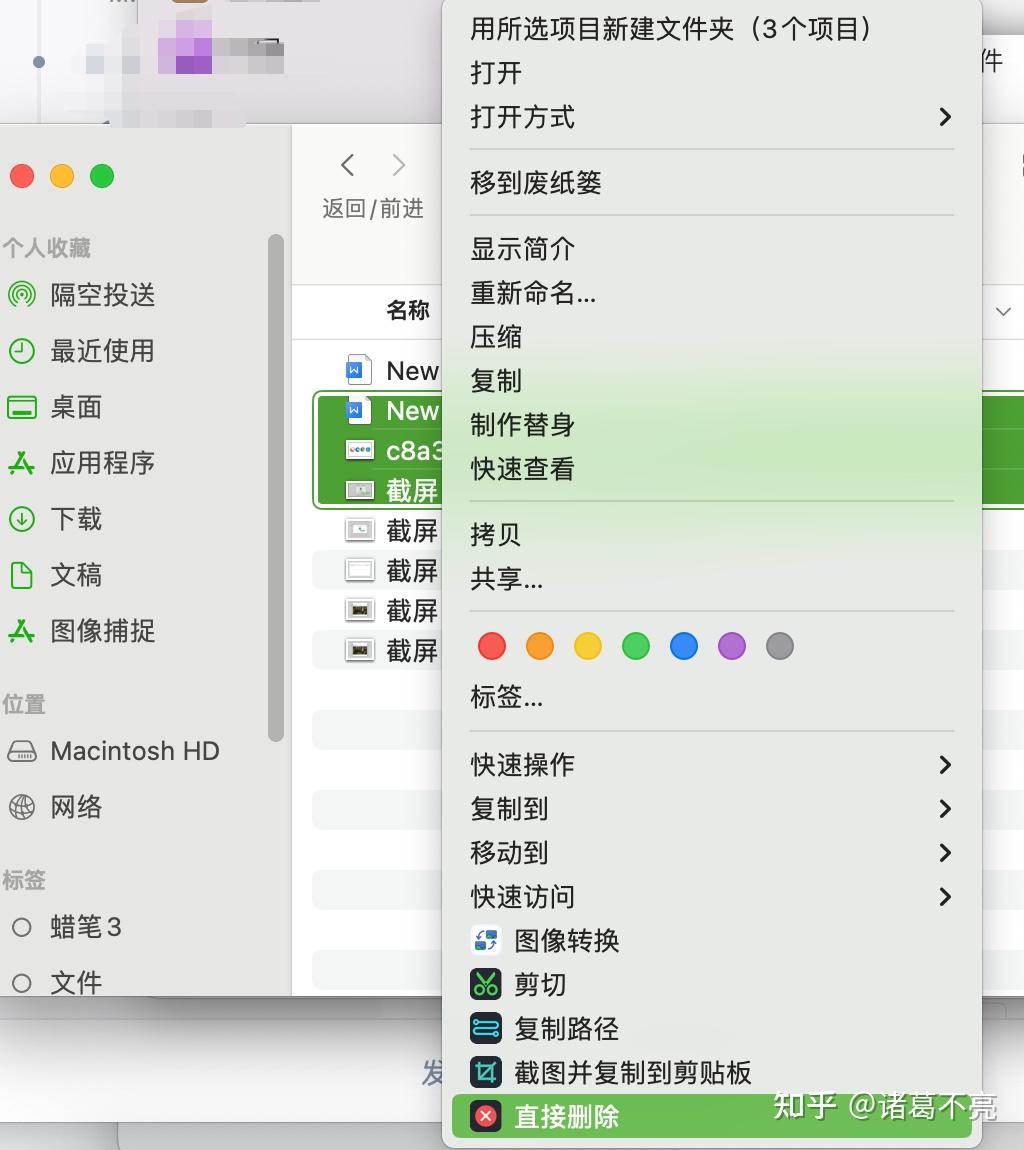
想要直接删除文件或者照片啥的,又不想经过废纸篓,可以直接右键彻底删除。
4.刷新桌面和访达
如果用Windows习惯了经常点刷新,却发现Mac不能右键刷新很不习惯,可以直接点右键刷新桌面和访达。
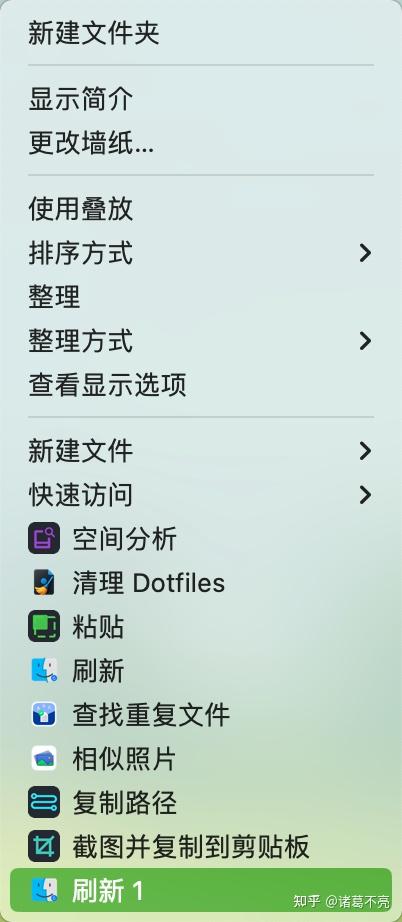
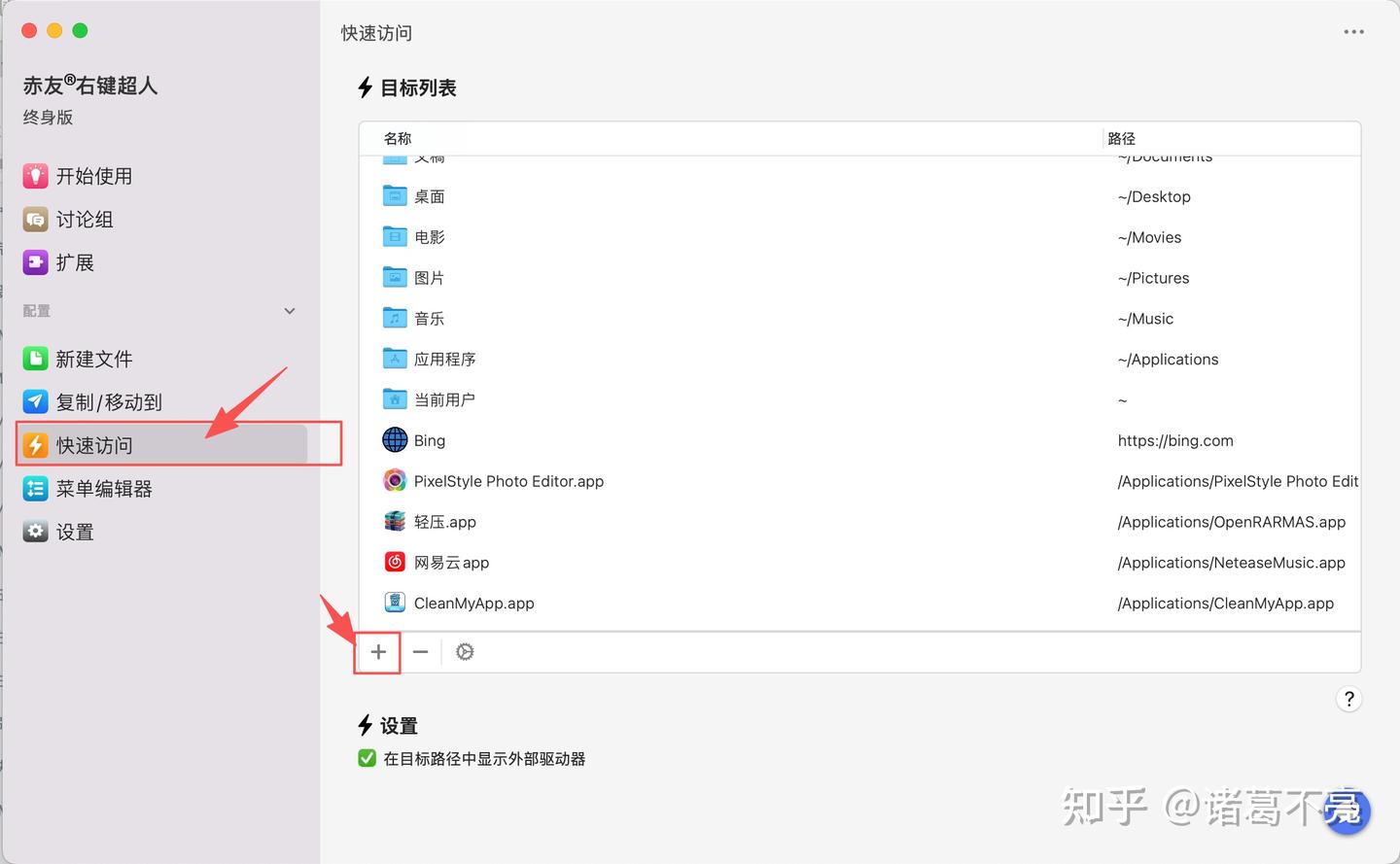
5.快速访问
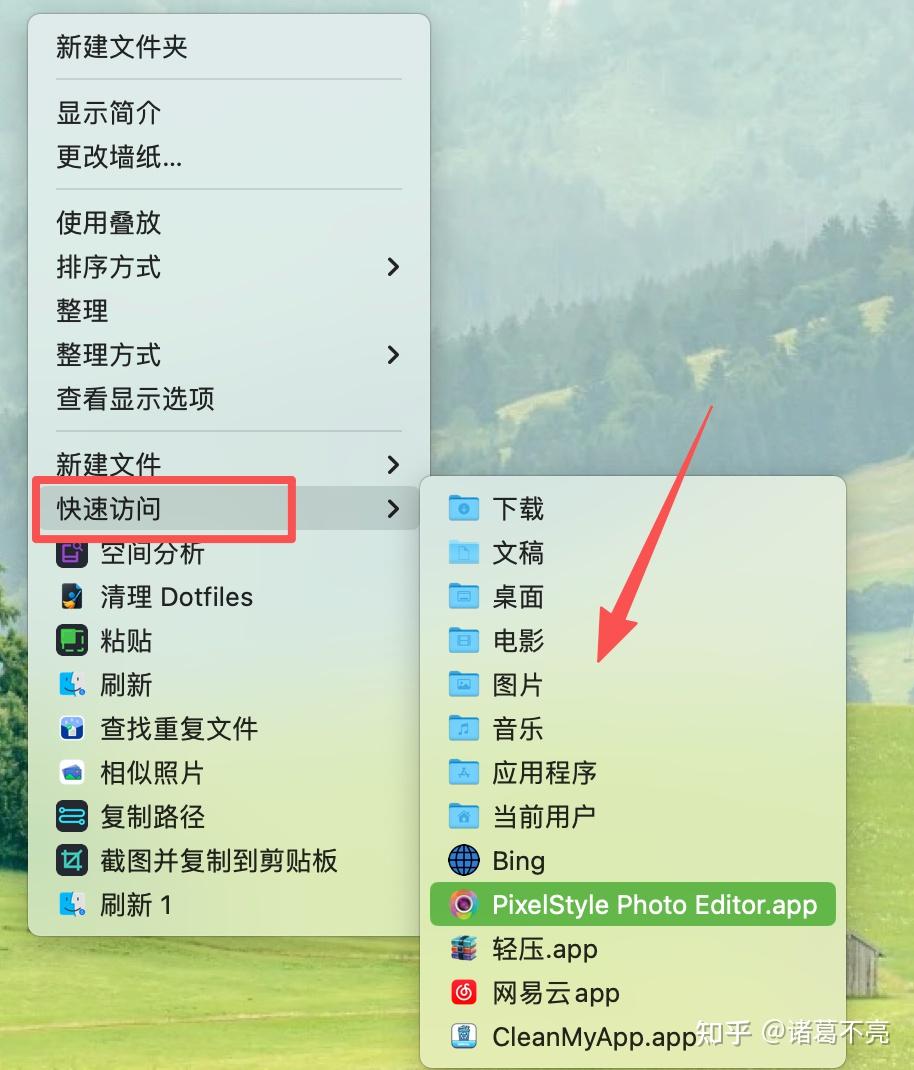
当我们需要快速打开某个应用程序或者文件夹时,不用在一个个去找软件翻文件夹,只需在软件的「快速访问」栏中要把你常用的软件或者文件路径添加进去。
当你再次点击右键就可以快速打开app或者文件了。
四、Mac右键菜单开发工具玩法
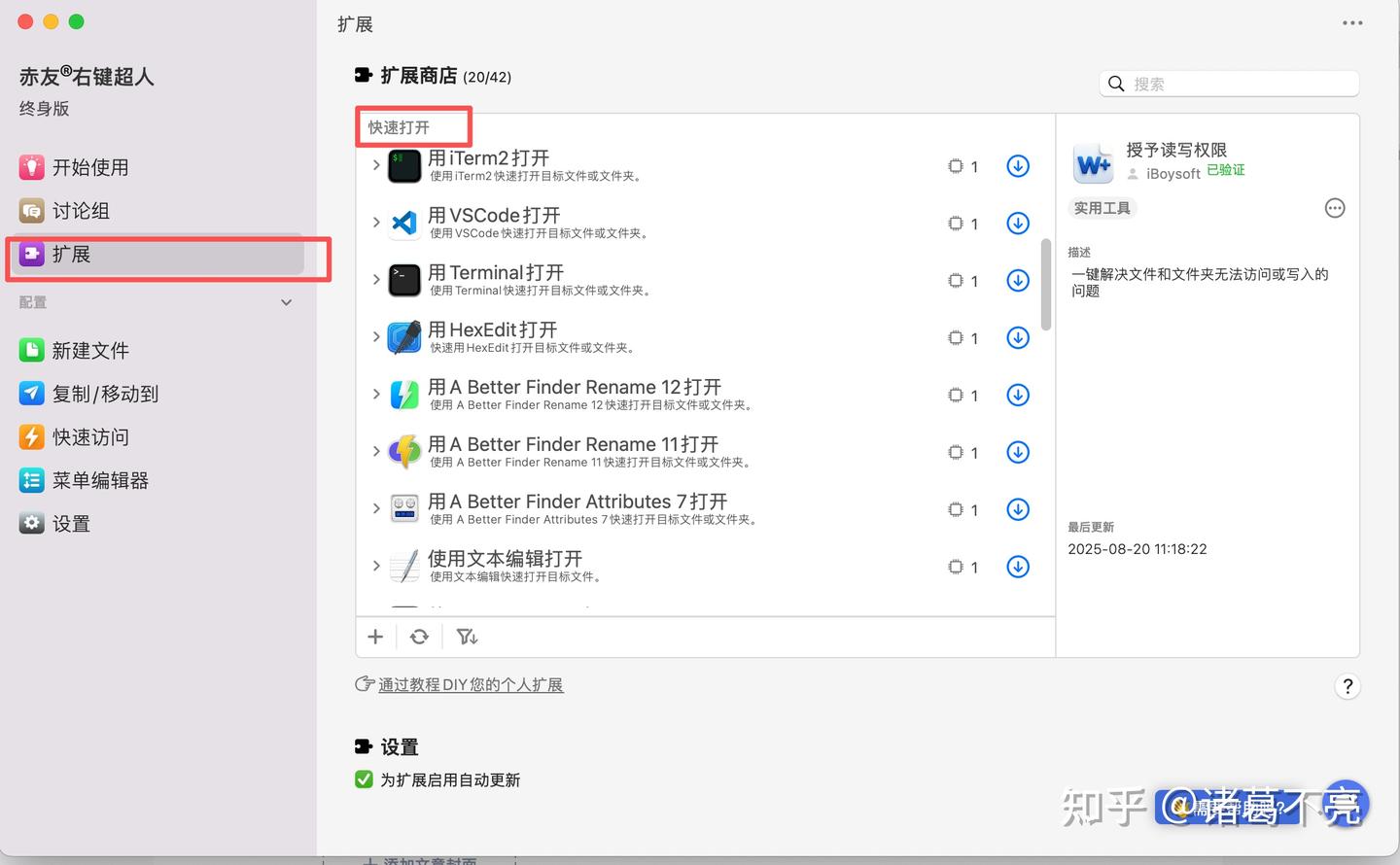
1.用指定工具快速打开目标文件/文件夹
需要经常用到这些编辑工具的,可以自行在拓展商店中下载会用到的快速打开方式,之后就都可以通过右键快速打开。
2.开发工具
还可以右键选中文件来查看哈希值,直接显示文件校验值,用于验证文件完整性。以及帮助开发者快速签名和公证等功能。
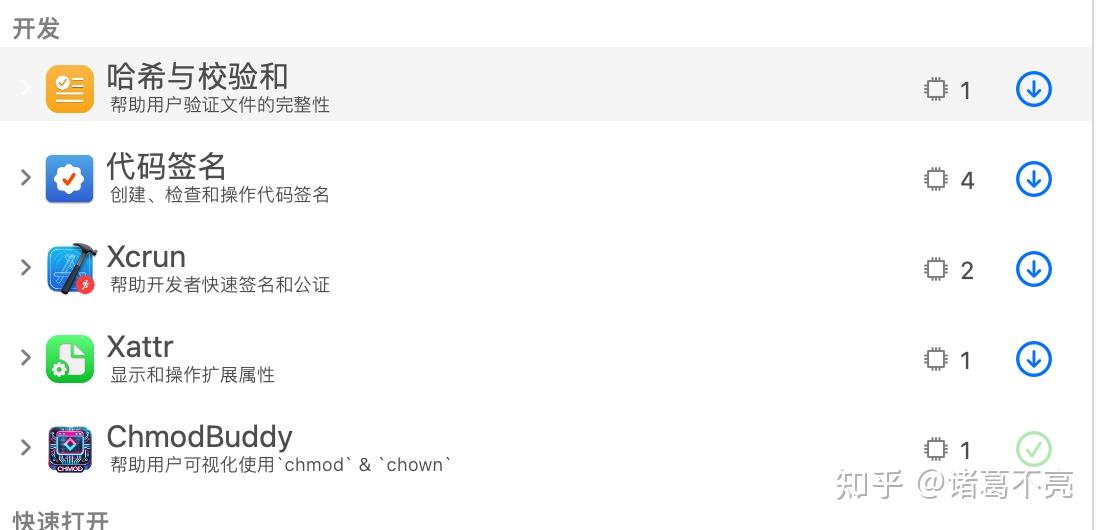
除了上述功能之外,还有更多扩展功能,可以随意在扩展商店中添加使用,例如右键截图、压缩、授予读写权限、修改文件夹图标等等,全都是很对Mac用户来说很实用的功能。就这一个软件把几十种需要的操作都塞进了右键菜单里,让Mac右键菜单不再只是一个摆设,而是真正的效率工具!