Mac全套日常使用养护方案分享,用几年还像新机状态!
很多人的Mac没用几年就卡顿、存不住东西、发热严重,其实不是电脑不行,就是日常没做维护。macOS看着省心,但长期不打理,垃圾、后台冗余、设置混乱会慢慢拖垮设备。
今天给大家分享我的Mac日常维护教程,全部是简单易坚持的操作,定期做就能有效保持新机流畅度,延长电脑使用寿命~
一、电池养护,部分人最容易都搞错的地方
很多人对电池有执念,要么一直插着电源怕伤电池,要么非得用到自动关机才肯充。
MacBook用的是锂电池,它真正怕的是极端高温和频繁的深度放电。
Apple官方建议日常保持电量在20%到80%之间就行,不需要刻意用完再充。至于长期插电会不会伤电池?
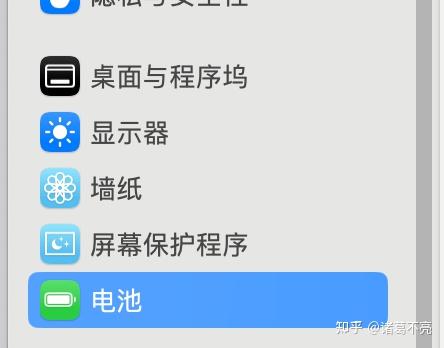
需要你打开macOS自带的“优化电池充电”,它会学习你的使用习惯,在80%暂停充电,直接由电源为电脑供电,而不会让电池处于持续高压满电状态。等你需要时才充满,有效减缓电池老化。系统设置-电池-电池健康-打开优化电池充电。
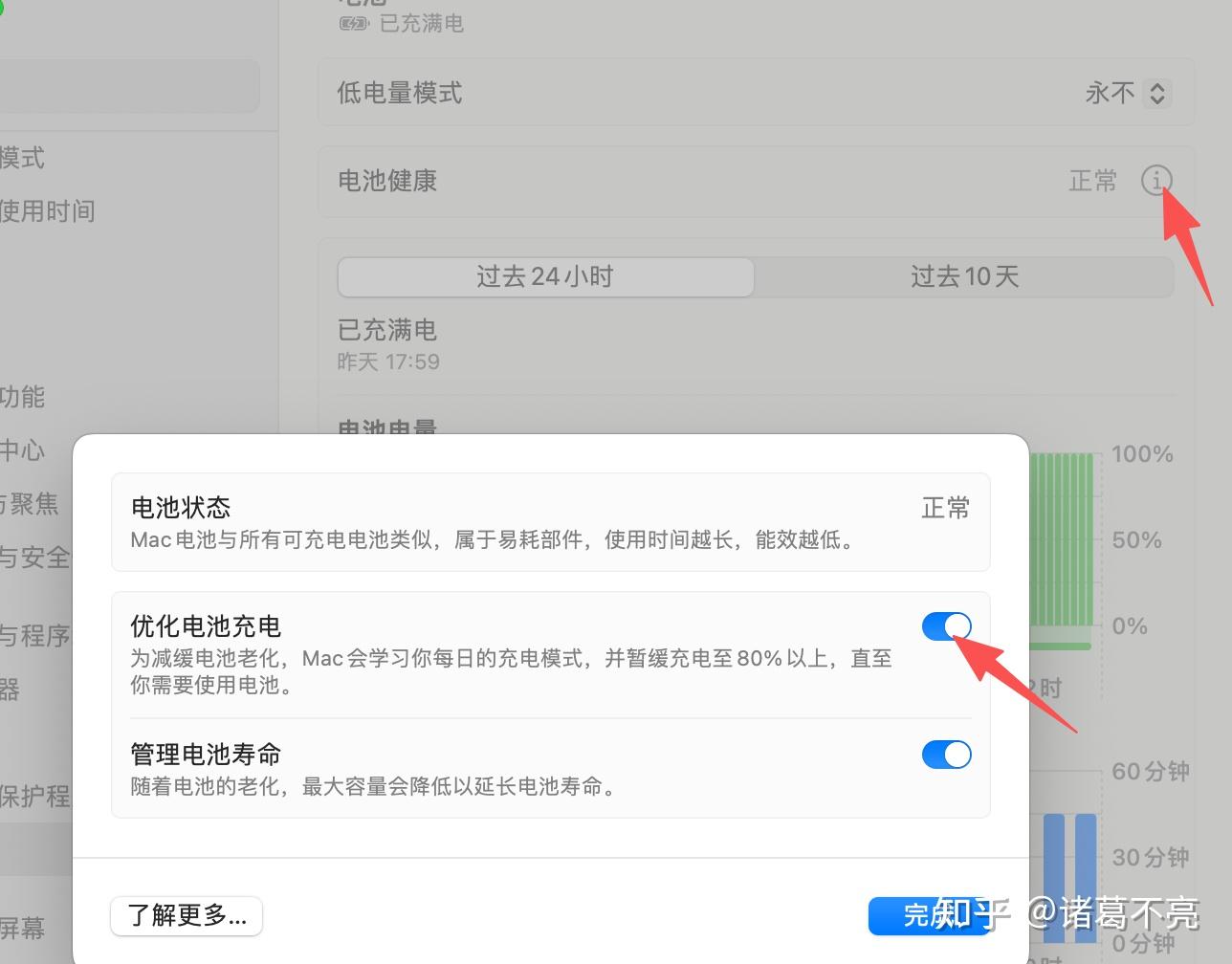
另外,记得关闭「唤醒以供网络访问」(系统设置-电池-选项),避免Mac在休眠时偷偷跑电。
二、系统垃圾清理(保持每周到半个月一次的频率就差不多)
Mac用久了,硬盘上会悄悄堆积各种数字垃圾:包括应用缓存、浏览器临时文件、系统日志、过期的安装包、卸载不干净的应用残留……这些文件你可能根本不知道它们存在,但它们确实在吃掉你的存储空间。
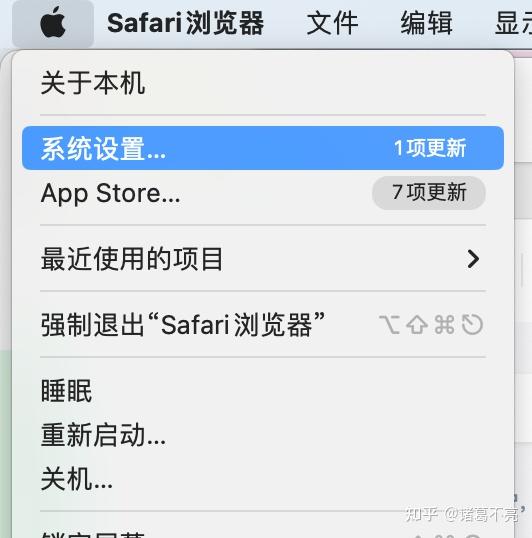
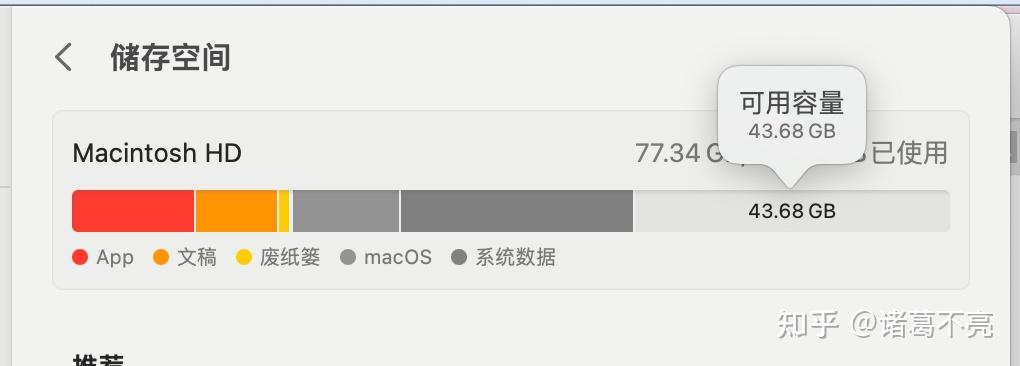
可以自查硬盘空间使用情况:点击左上角苹果菜单-系统设置-通用-储存空间,macOS会按类别显示各类文件占用了多少空间。
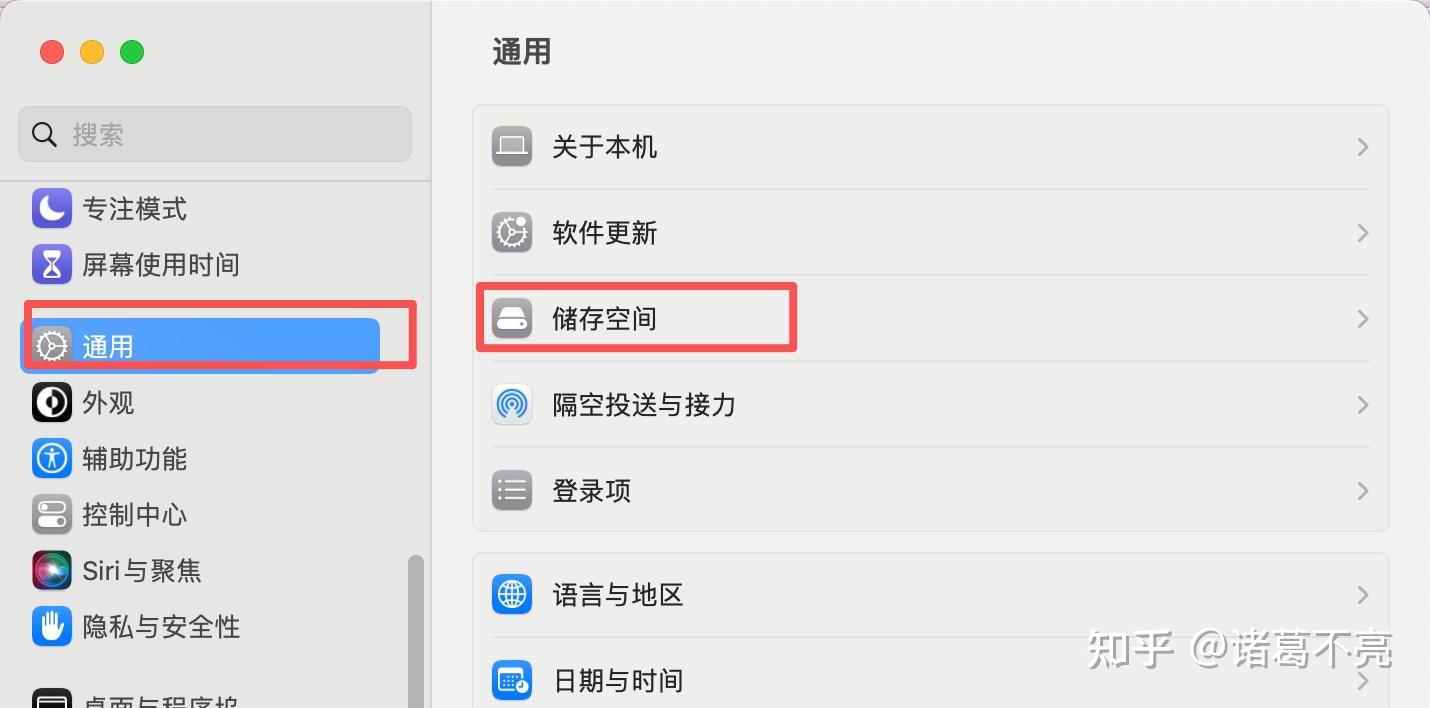
其中那个系「统数数据」这一项往往是占用最多空间的(老版本里叫「其他」),手动清理起来还是比较麻烦的。
1.手动清理
需要自己去资源库里找以下文件夹,不过要看清楚不要删错。
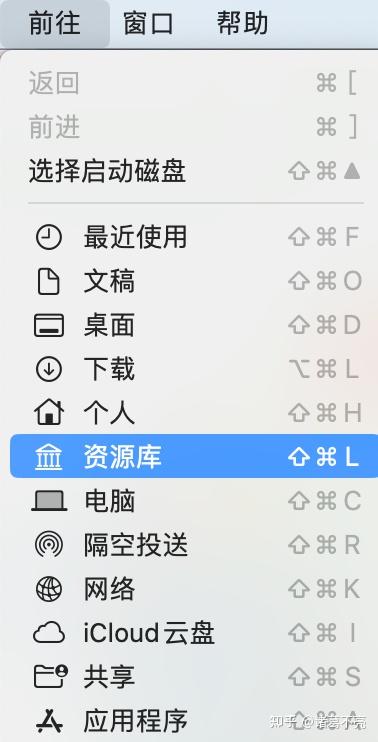
Caches:应用缓存,可以安全删除里面包含的具体缓存文件(不要删除文件夹本身)
Logs:这个是系统和应用日志,可删除这个文件夹内看到的非核心日志文件(大部分都能删)
Saved Application State:应用崩溃恢复文件(这里面长期不用的应用可删)
2.自动清理方案
如果你不想手动一个个找文件夹,也不想折腾命令行那么麻烦,可以用Mac专属的磁盘清理工具:赤友清理大师来自动清理。
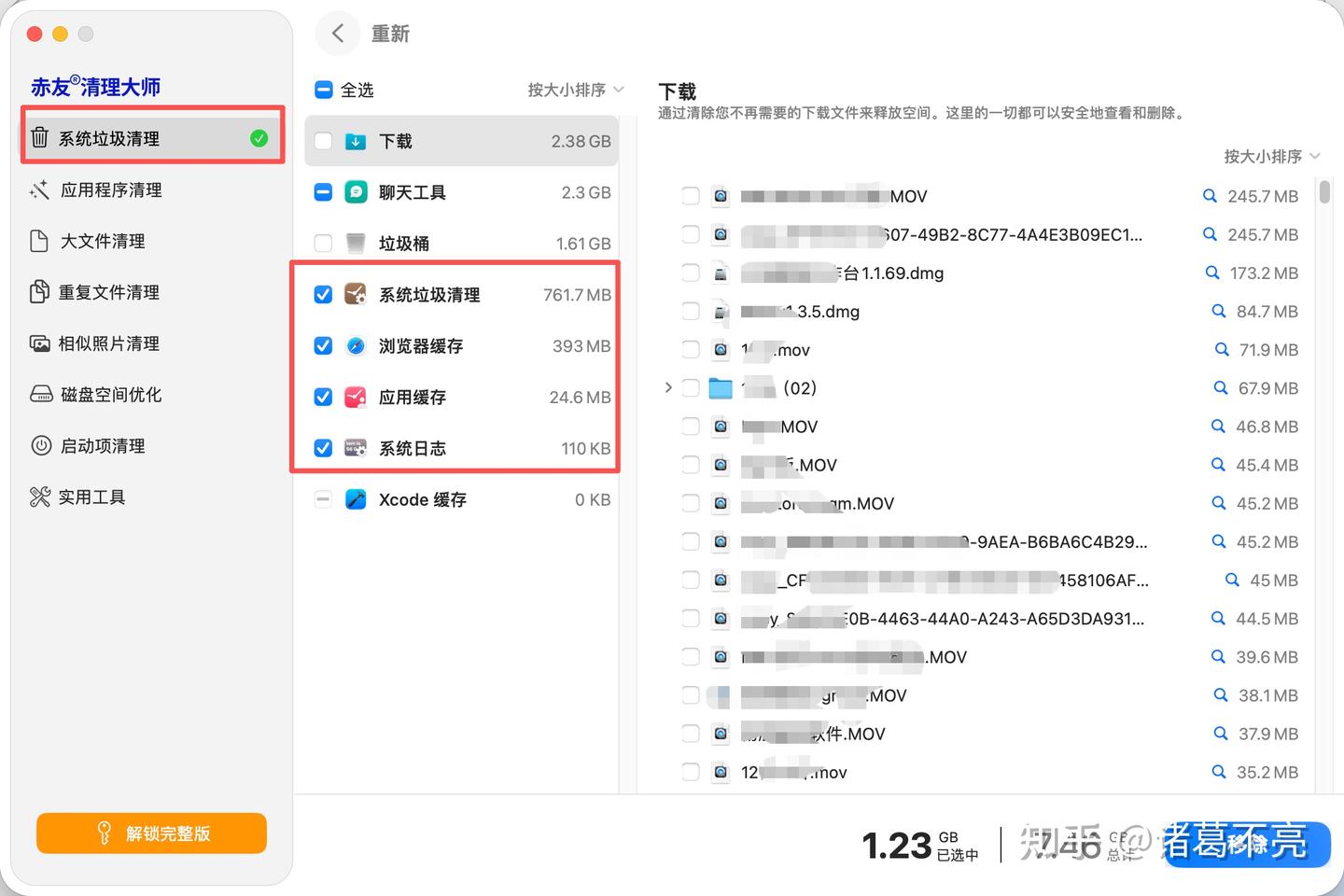
Mac全能磁盘清理工具打开软件选择「系统垃圾清理」,点击「智能扫描」,它会自动分类找出缓存、日志、临时文件、浏览器残留等无用内容。你能清楚看到每类文件是什么、占了多少空间,确认后一键清理,相比手动去文件夹里找,更安全也更方便。
尤其要定期清空废纸篓,避免垃圾文件占用本地存储。还有闲置安装包、旧资料、大压缩包等都要及时清理才不占用本地磁盘。
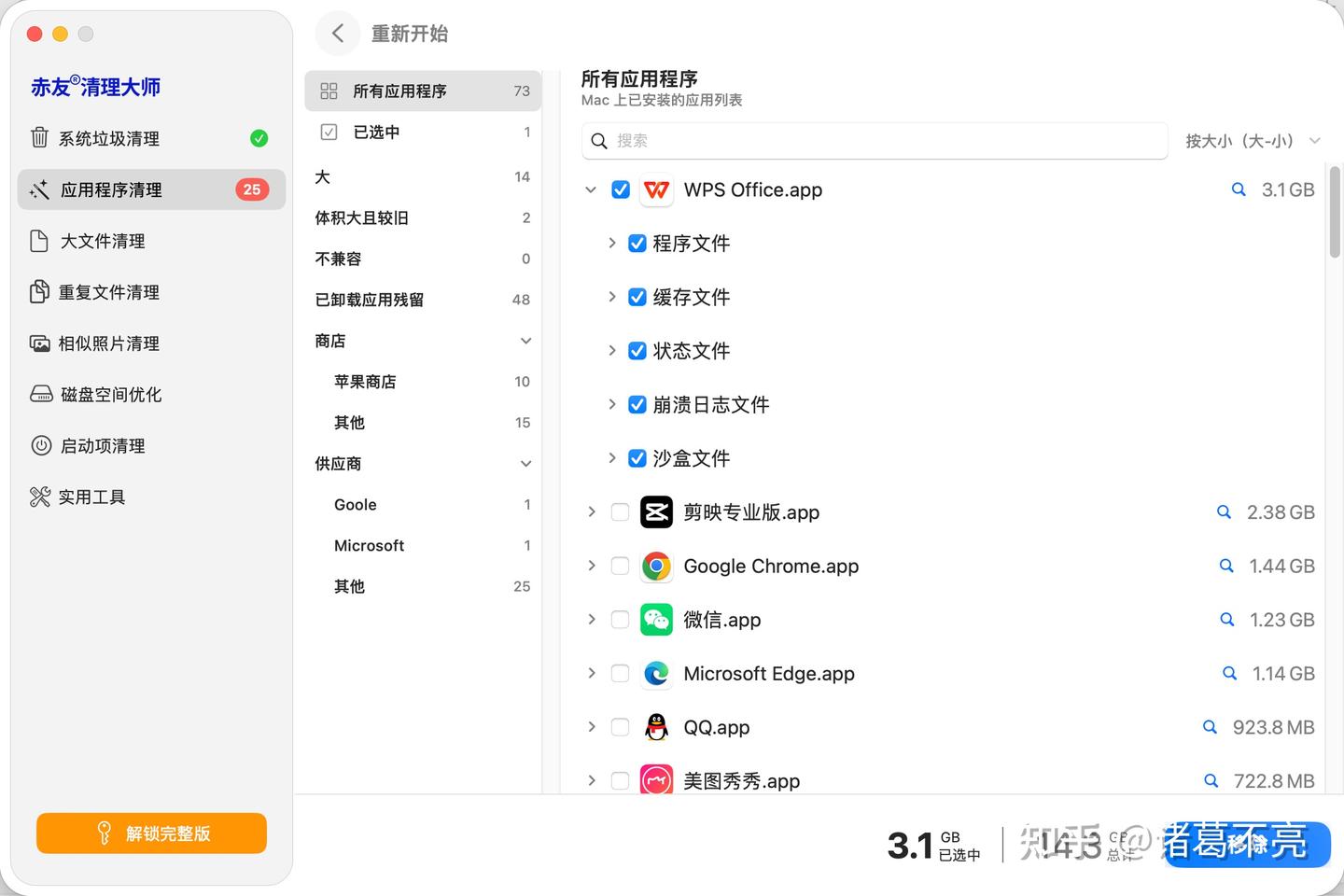
除此之外还有应用程序清理功能,我们日常卸载软件如果直接拖废纸篓会有残留文件,赤友清理大师完整扫描软件主程序以及所有关联的配置文件、崩溃日志,做到一键彻底删除。对于以前手动拖废纸篓删过的应用,它还能扫出残留文件帮你清理干净。还能清理大文件和重复文件、相似照片啥的,Mac日常清理维护用着一个都足够了。
三、 屏幕与外壳:别用酒精擦!
屏幕是 Mac 最贵也最脆弱的部件之一,清洁时千万别大力出奇迹。
1.严禁使用普通酒精擦拭屏幕:
Mac 屏幕表面有一层防反射涂层。使用高浓度酒精或劣质清洁剂,极易导致涂层溶解、脱落(即俗称的“大花脸”),这属于人为损坏,官方是不予保修的。
2.正确的清洁姿势:
准备一块质地柔软的的微纤维电子清洁布(如类似官方苹果擦拭布材质的超细纤维布)。

将少量清水(最好是蒸馏水或纯净水)微湿润抹布(不要滴水),轻轻擦拭屏幕。
随后用干布擦干水渍即可。
3.避坑:远离键盘膜和屏幕贴膜!
Mac 的屏幕与键盘之间的缝隙设计得极其精准。贴了厚厚的屏幕膜或盖上键盘膜,合盖时产生的挤压极易导致屏幕碎裂!
四、关闭冗余开机自启(半月1次)
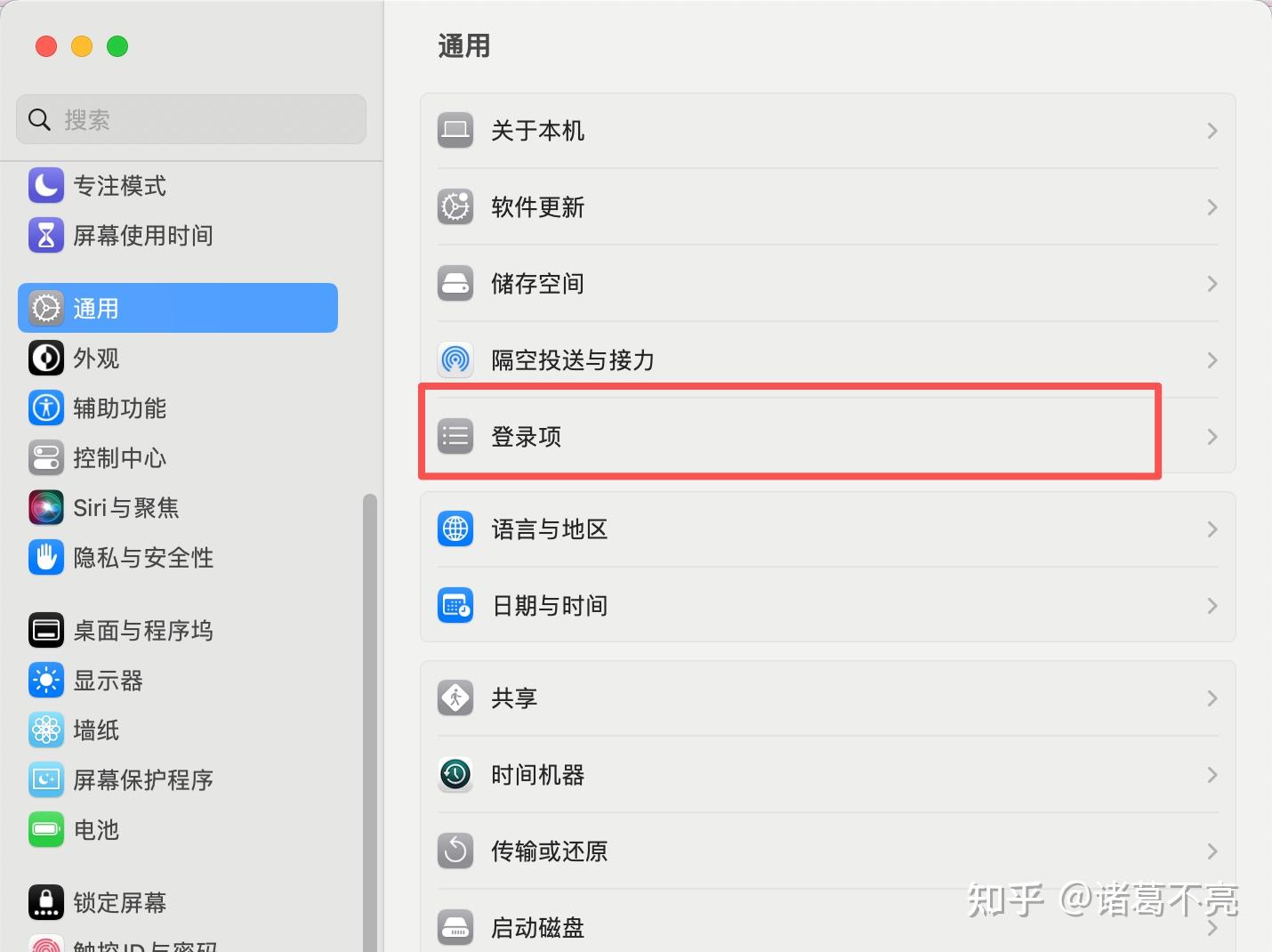
如果觉得分明才用没多久就开机慢、后台发热、空载卡顿,基本是自启软件过多导致的,大量软件在你下载的时候就默认开机启动,持续占用CPU和内存。直接在设置里就能关掉。
关闭步骤:
打开系统设置-通用-登录项,保留输入法、系统必备工具,关闭所有第三方软件自启。定期清理后,开机速度和后台流畅度会明显提升。
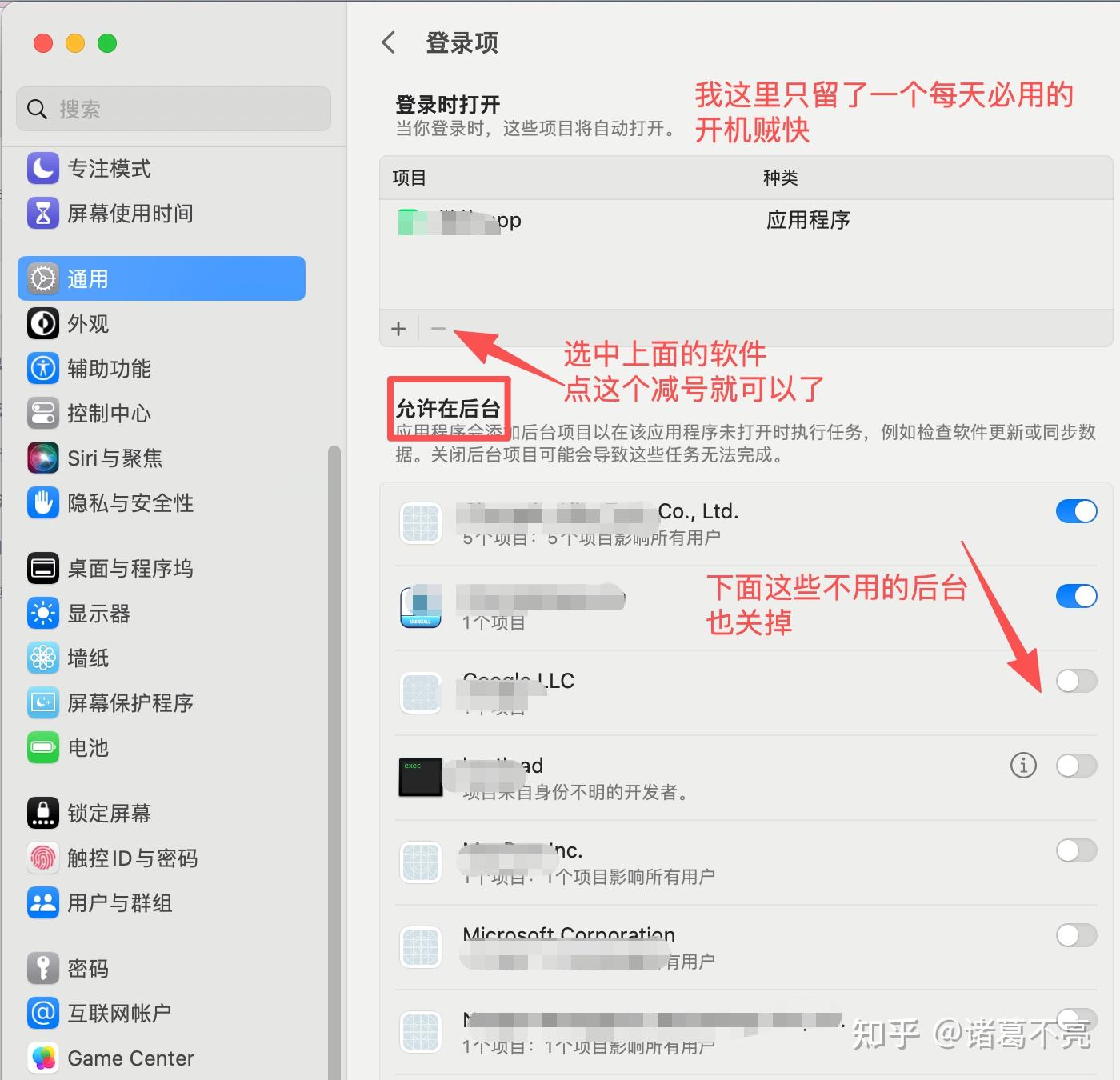
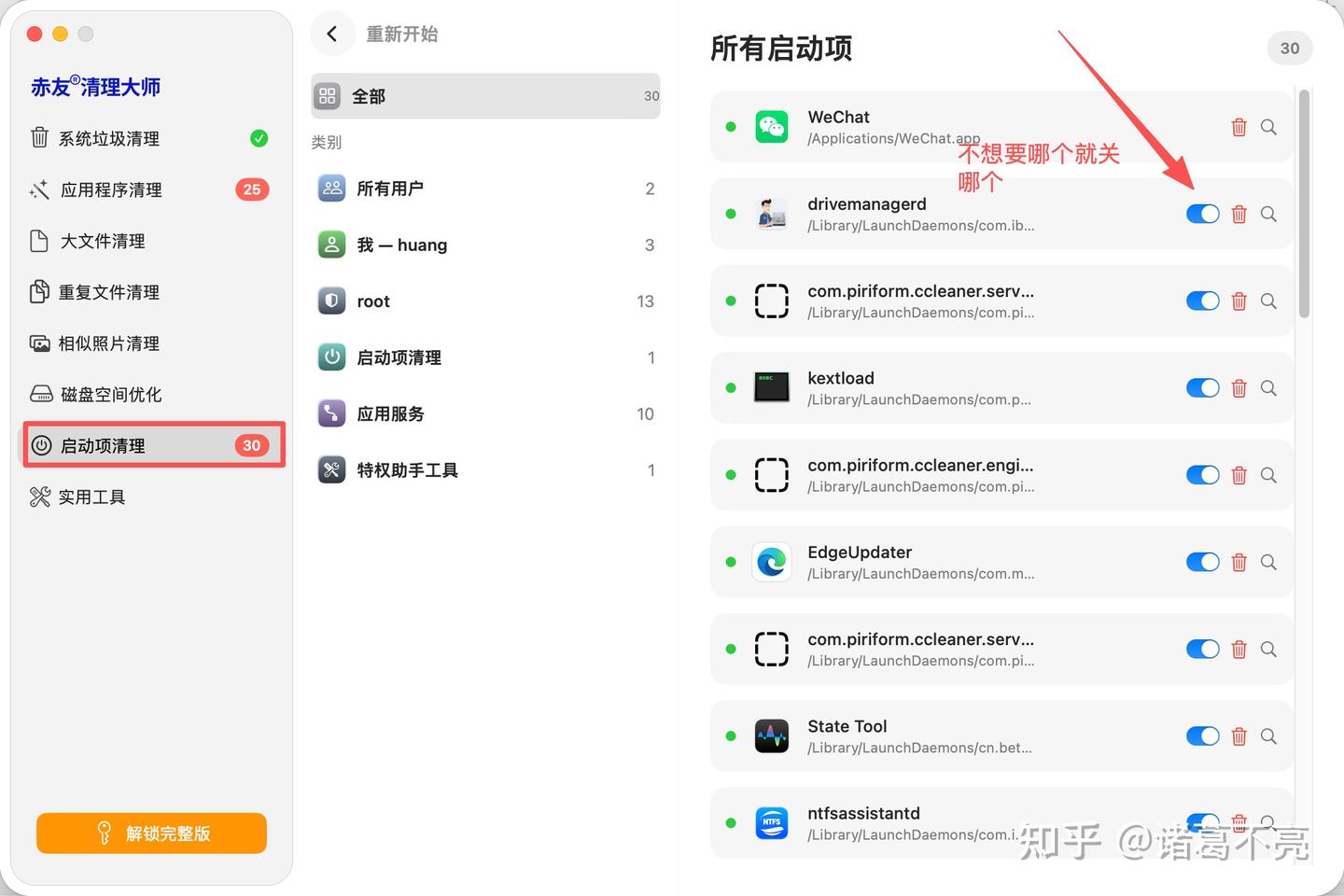
上面提到的赤友清理大师也有这个功能,想偷懒的时候也可以在软件里关。
五、基础硬件养护(日常常态化)
硬件养护直接决定Mac的使用年限,日常只需注意几点基础细节:
1. 避免暴力插拔外设,定期擦拭接口灰尘,保证连接稳定。
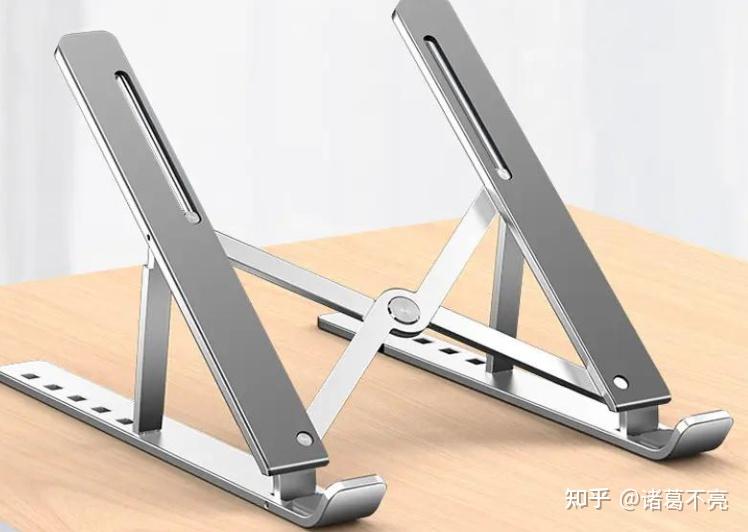
2. 使用时避开在被子上、软垫之类的地方使用,最好是用支架。不遮挡散热口,防止积热降频卡顿。
3. 不用时及时锁屏休眠,减少硬件空载损耗。屏幕、键盘用软布轻擦,避免腐蚀机身。
六、使用习惯:让 Mac 越用越顺手
一些良好的小习惯,能让你的 Mac 在几年后依然丝滑。
1.到底要不要关机?
日常使用完全不需要关机,用完直接合上盖子即可。Mac 的休眠功耗极低,开盖即合、开盖即用才是它的正确打开方式。 建议:每隔 1-2 周重启一次系统,或者用第二点提到的方案,可以有效清理系统运行产生的临时缓存。
2.定期备份(尤其是有重要文件要保存的情况下)
准备一个移动硬盘,开启系统自带的 Time Machine(时间机器)。它会自动在后台帮你备份系统。万一哪天电脑丢失或意外损坏,连按键布局和桌面壁纸都能一键完美恢复。