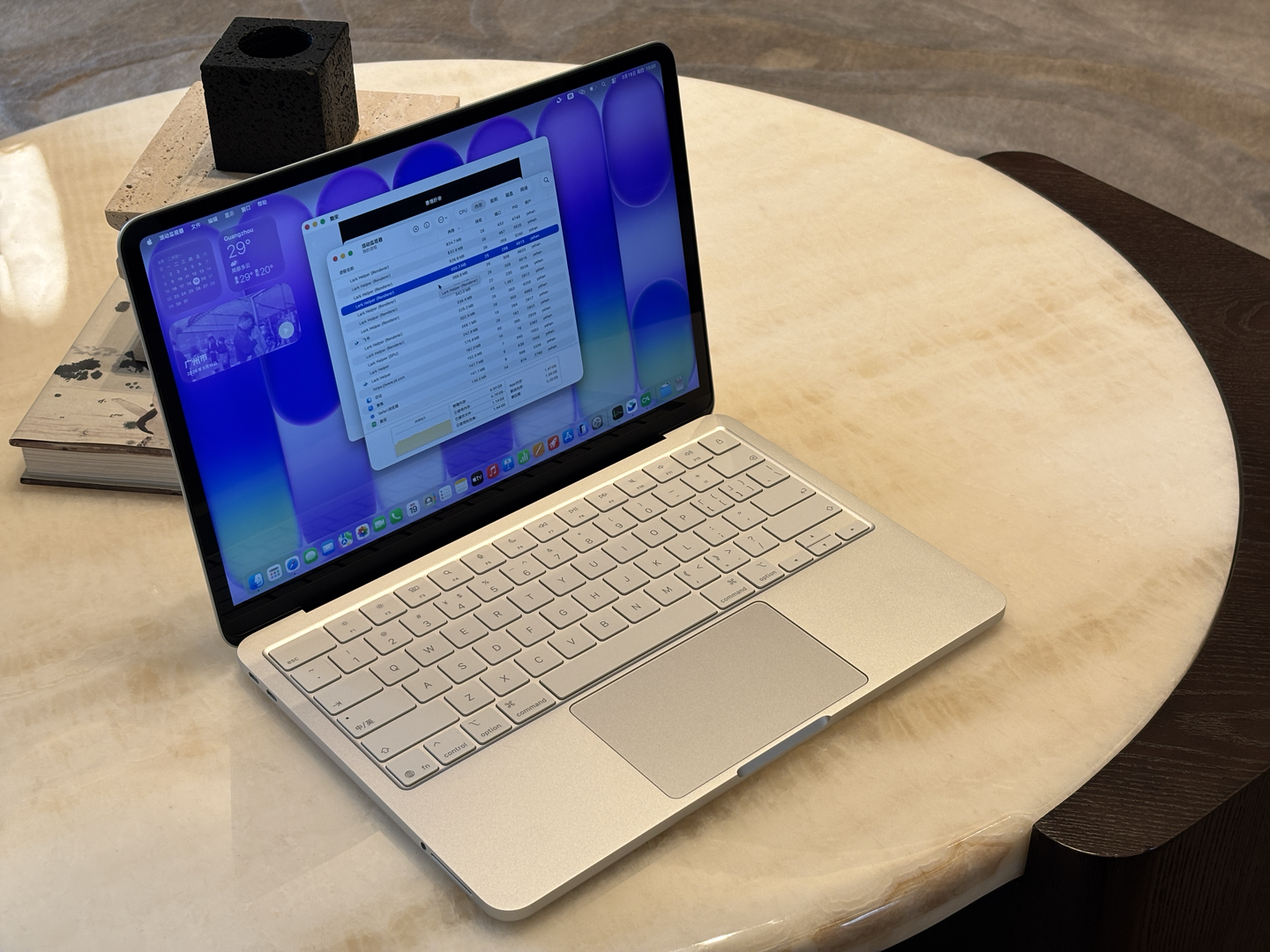
MacBook Neo 的一周使用体验分享,实际表现超预期
前言
感谢 @答主评审团 提供本次评测机会。作为流动评测的第一站,全新的 MacBook Neo 在我这里进行了开箱,所以这本文加入了我计划之外的开箱部分,在这个过程中我有了一些原本没有注意到的细节发现。
本文旨在作为一种选购参考,如果你不确定 MacBook Neo 配置对自己的需求而言是否够用,那么这篇回答可能会对你有所帮助。
在此之后的 7 天时间里我用它做了日常工作中几乎所有的工作内容,从我目前这个运营岗位的生产力需求来看,MacBook Neo 的处理器和性能实际上是完全够用的,这一点远远超出了我的预期,我觉得可以收回早前对它的评价了:这是一款没有未来的产品。但与此同时我发现,但凡试图在它上面本地处理高分辨率图像,或是拿它来剪辑 4K 视频,那么它的表现就跟传闻中的一样:几乎不可用。
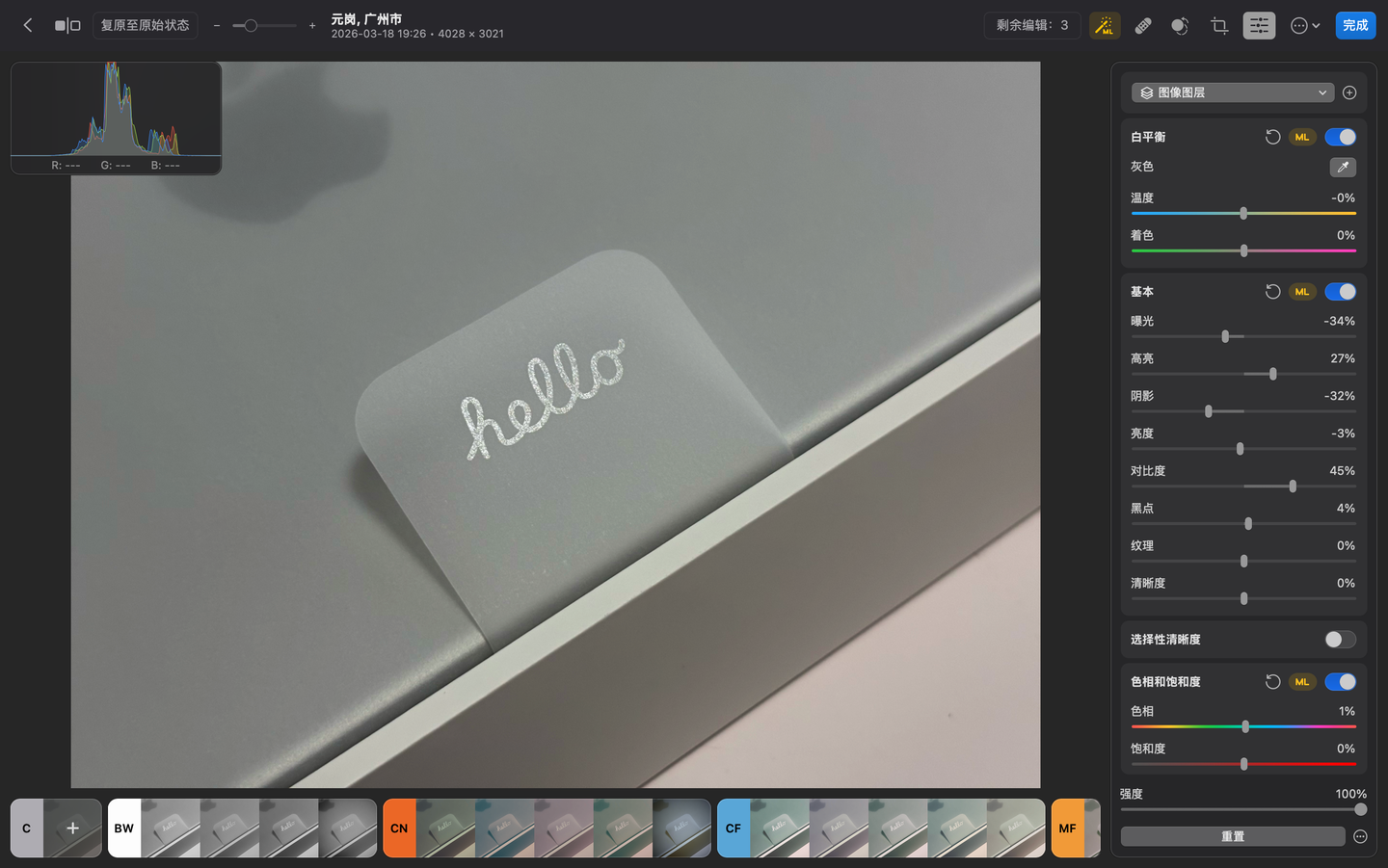
简单开箱
作为一个偏向于售后型的博主,平时我更重视它能做什么,以及做得怎么样,极少做开箱类测评,但是这篇文章例外,因为我在开箱的时候就发现了一些不同寻常的细节。
- 全网都在说 MacBook Neo 只有两个接口,而且都放在了左侧,右边原本是 USB 接口的地方什么没有,这个设计对外接显示器时习惯把电脑放左边的用户来说可能会有些难受;
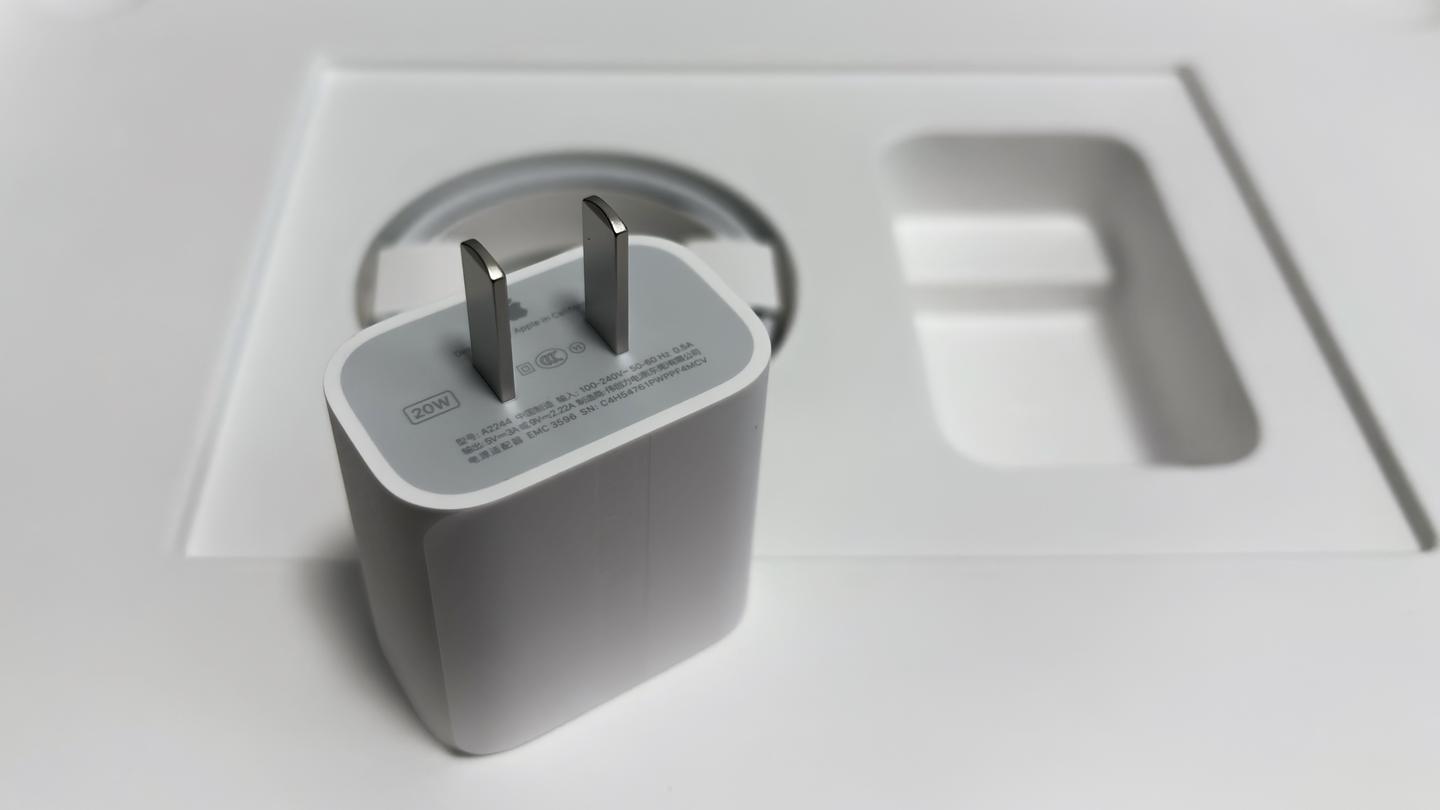
- MacBook Neo 附带了一个看起来跟 iPad 同款的 20W 充电头,现在网上能买到的绝大多数手机充电器都比这强,而且也能给同样 C 口的 MacBook Neo 充电;
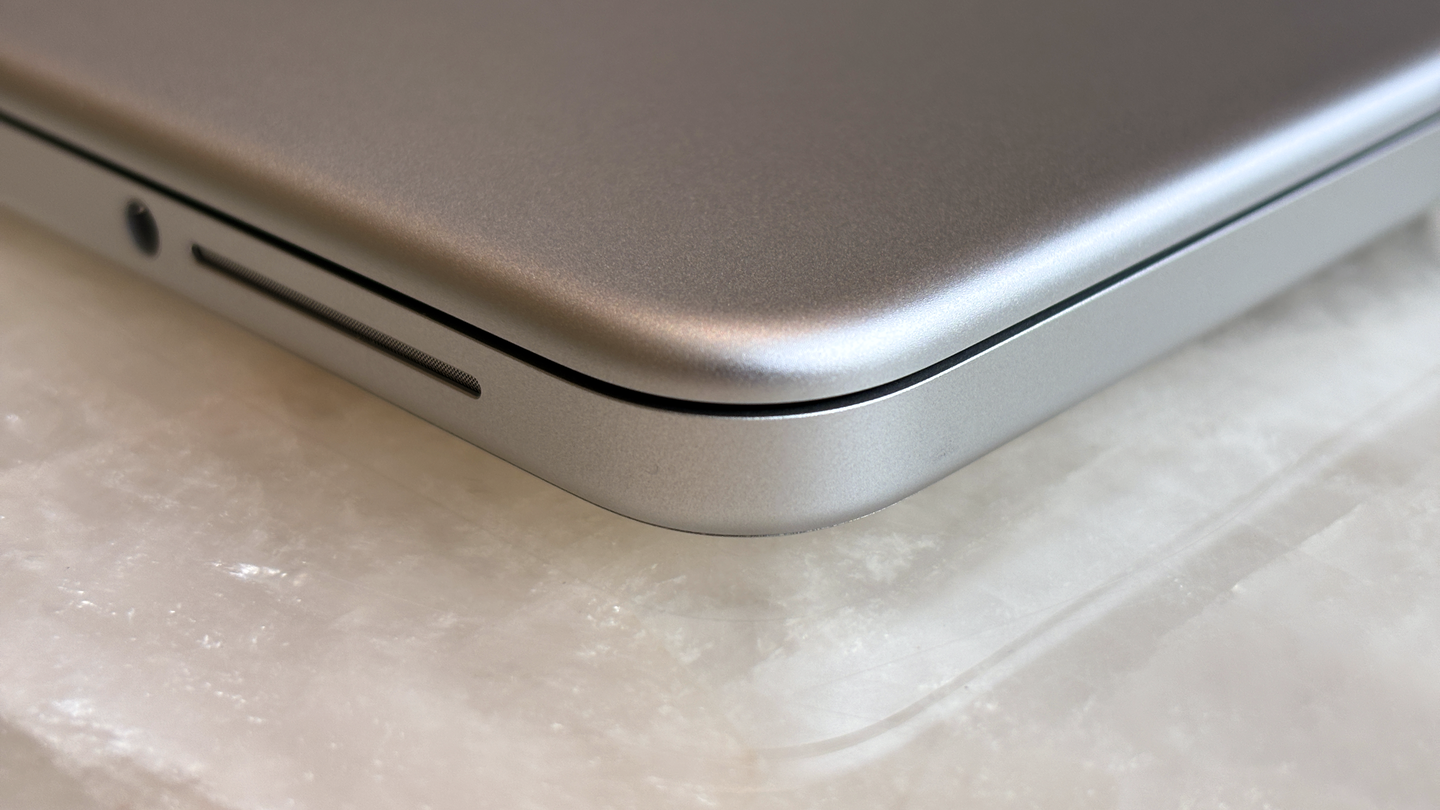
- MacBook Neo 的边缘非常圆润,手持的时候不硌手,手感比我那台 MacBook Pro 2019 要好很多,合盖的时候圆润边角给人的反馈也非常丝滑;
- 重量方面拿在手里感觉比同期发布的 iPad Air M4 13 英寸要重一倍,日常还是用电脑包拎着上下班比较好(我住的离公司近,通勤的时候图省事经常不用电脑包的,为了这台 MacBook Neo 我又不得不使用电脑包了)。
初步体验
触控板需要优化才能轻松不费力
开箱完当天我就简单上手了这台全新 MacBook Neo,但是体验属实难评。倒不是因为它有什么问题,我自己平时使用 Mac 的时候一直用「轻点」和「使用触控板拖移」,这样的好处是不用费力气按压触控板。新 Mac 的默认设置,使用鼠标点击和拖移比较费力,所以激活完成第一件事就是先把它改了。
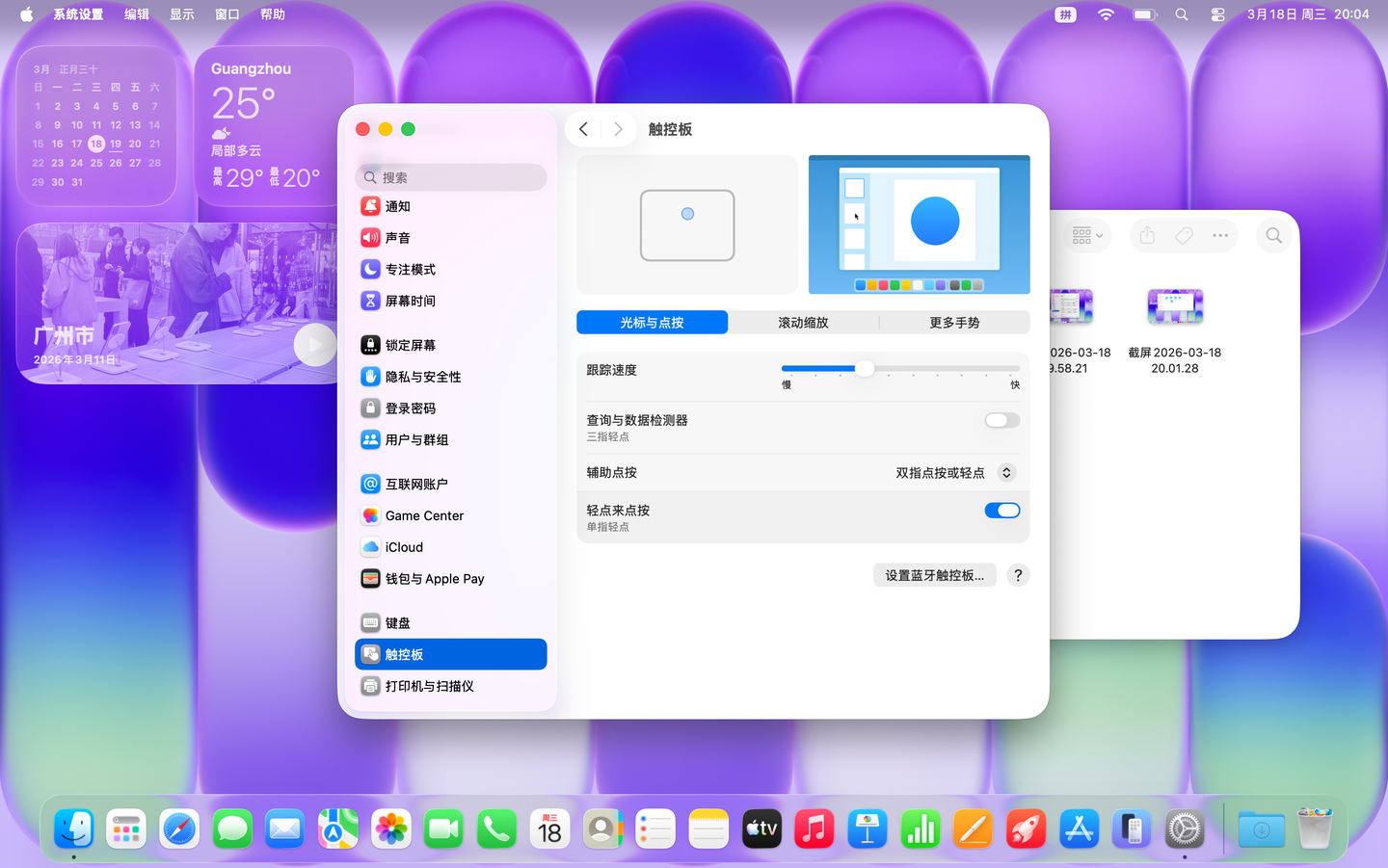
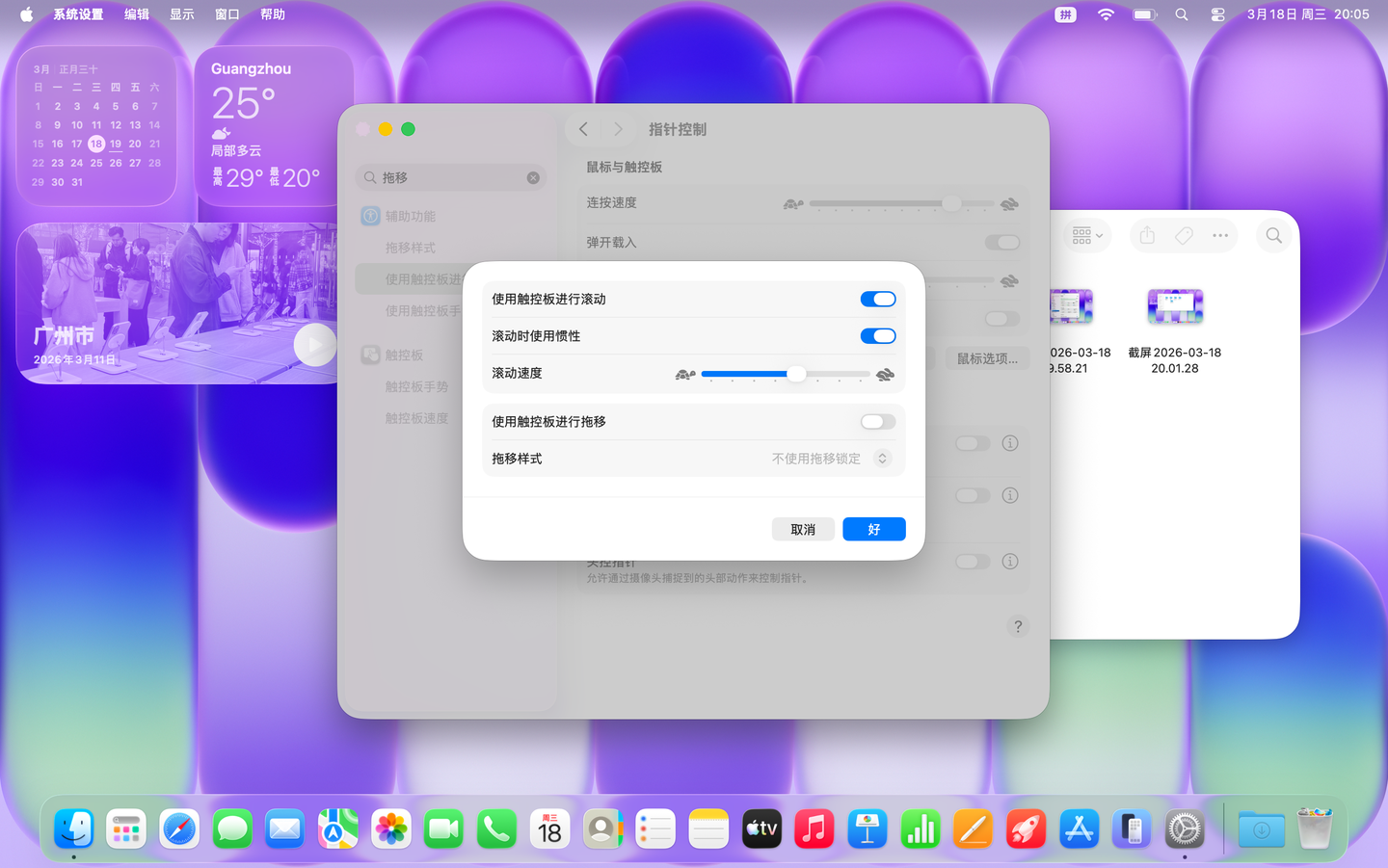
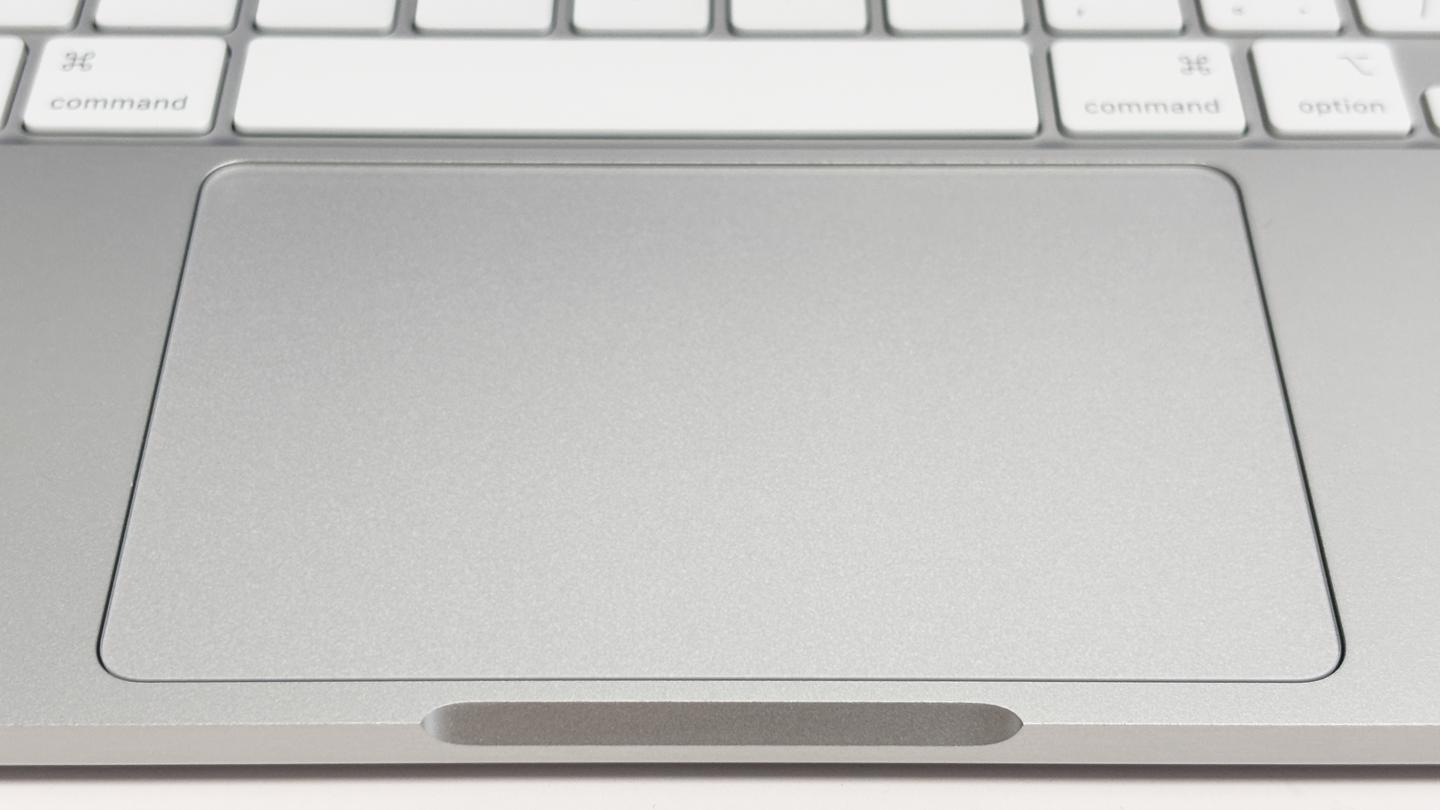
经过优化设置以后,我发现这块触控板的使用体验似乎没那么差,它只是少了一个按压菜单功能。我不确定有多少人需要这样的按压功能,我自己早期在 MacBook Pro 上体验过以后再也没有使用了,网页上的单词手动选中以后右键也能翻译,完全用不上这种费力的按压操作。
键盘的阉割功能好像没那么重要
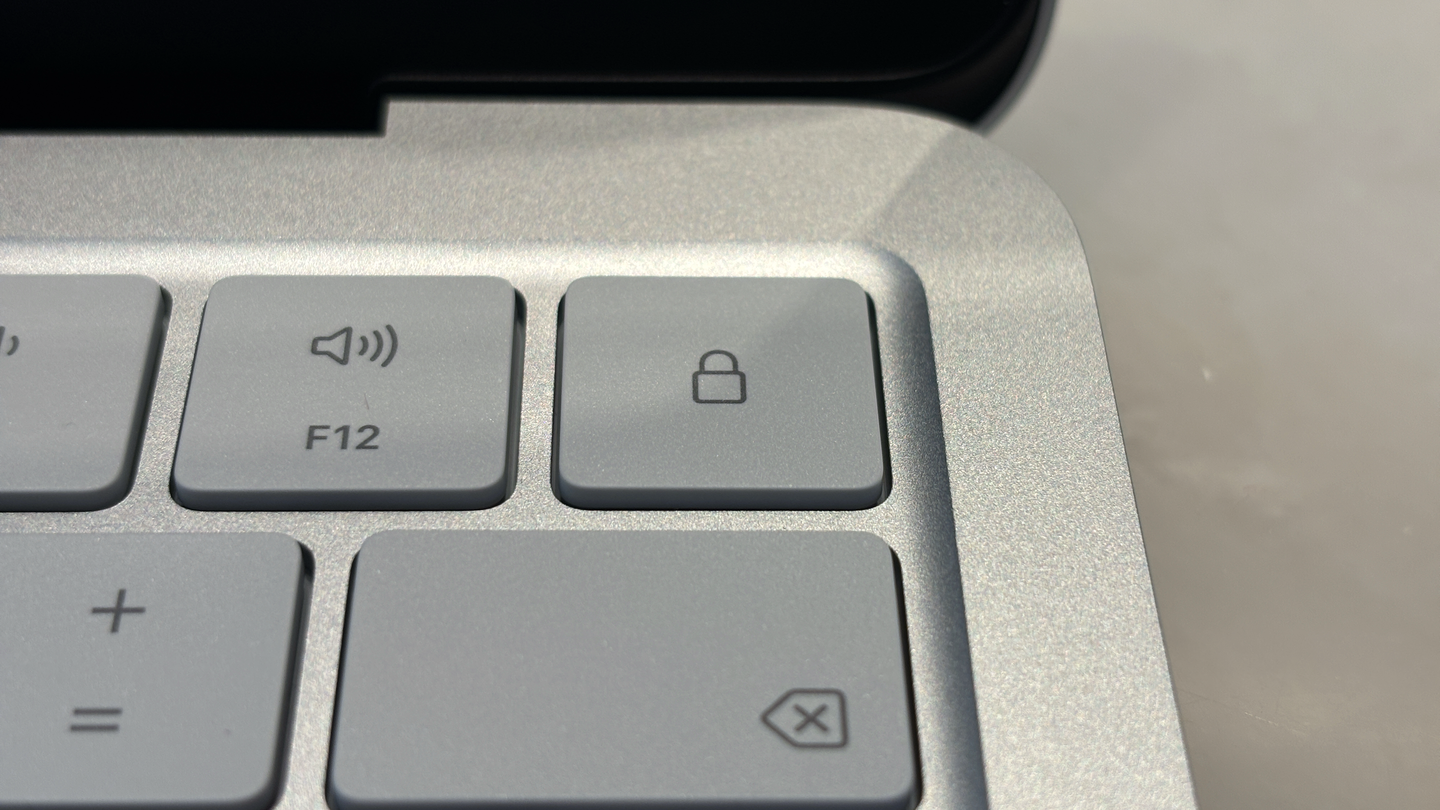
键盘背光灯这个需求因人而异。我不确定有多少人会对这个东西有刚需,问过几个身边的人,实际对这个东西有刚需的人数是零,基本都在担心某些极端情况下可能会用得着,但实际从来没有用得上的时候
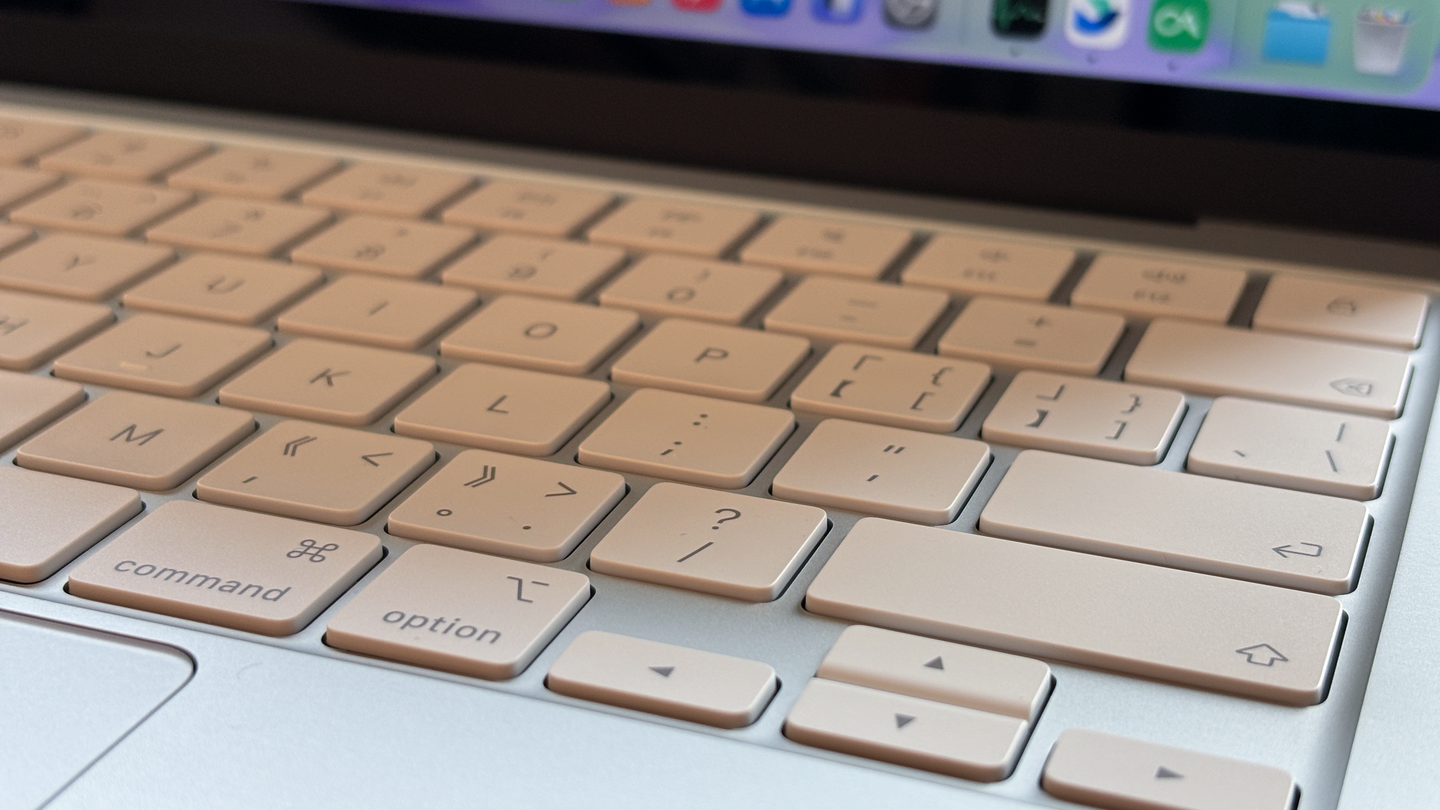
除了背光灯之外,256GB 规格的型号上还没有 Touch ID,每次息屏一段时间再次唤醒就需要输入密码,如果用户使用 Apple Watch 则可以通过 Apple Watch 解锁,影响不算很大。主要是在使用过程中安装、卸载软件或调整一些重要权限时就要用到验证,没有 Touch ID 带来的不便在这个时候会明显一些。
日常使用
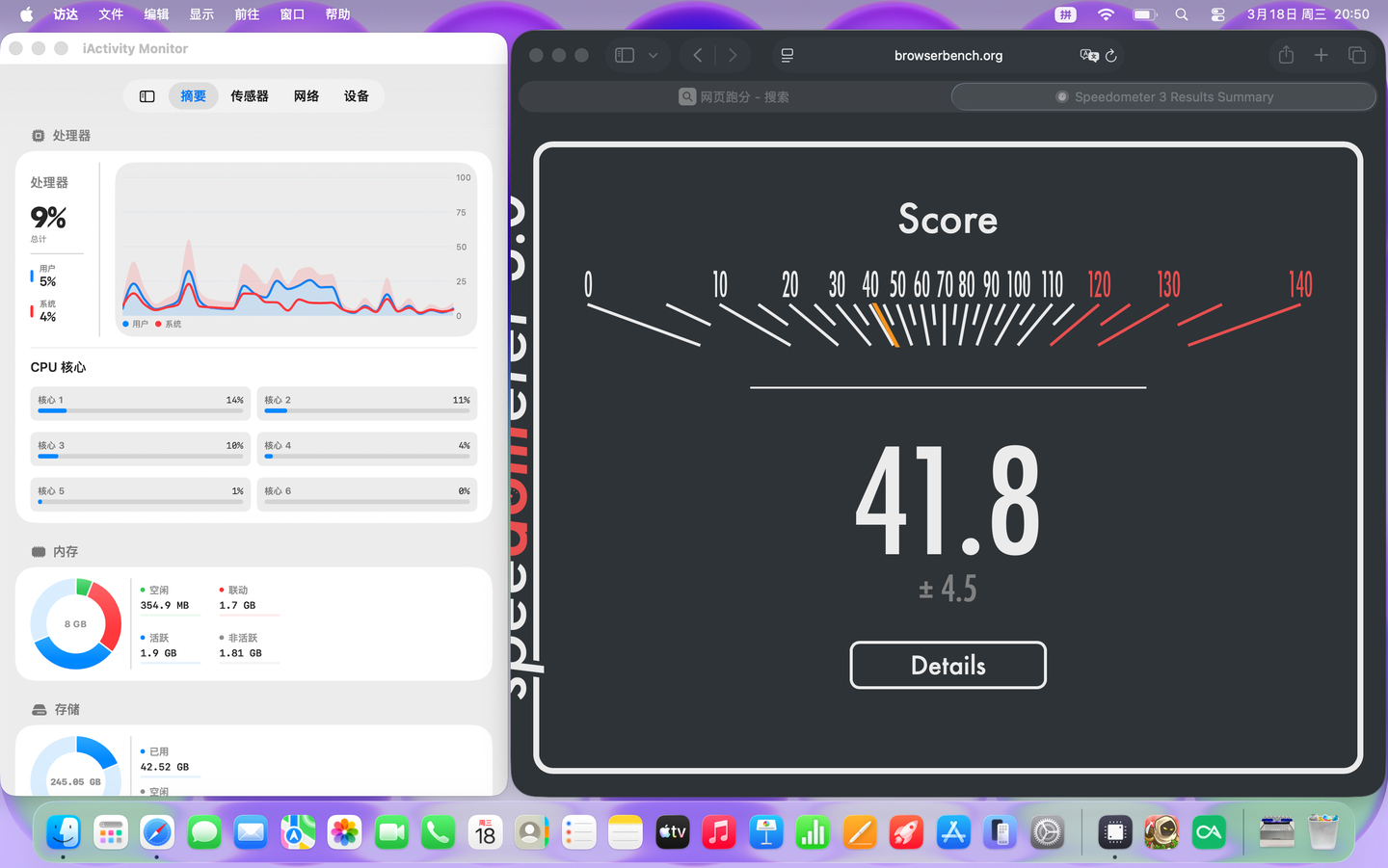
关于饱受争议的 A18 Pro 处理器和 8GB 内存,脱离了实际应用场景空谈够不够用是无效讨论,在一些需要本地运行大型软件或执行高负载任务的场景里这台 MacBook Neo 确实不够用,但如果只是用来上网、看视频、处理文档、表格、演示文稿或 PDF 文件这种场景,那么想要榨干这台 MacBook Neo 其实并不容易。
轻办公场景的实际表现远超预期
在这里我先梳理一下轻办公的具体使用情况:
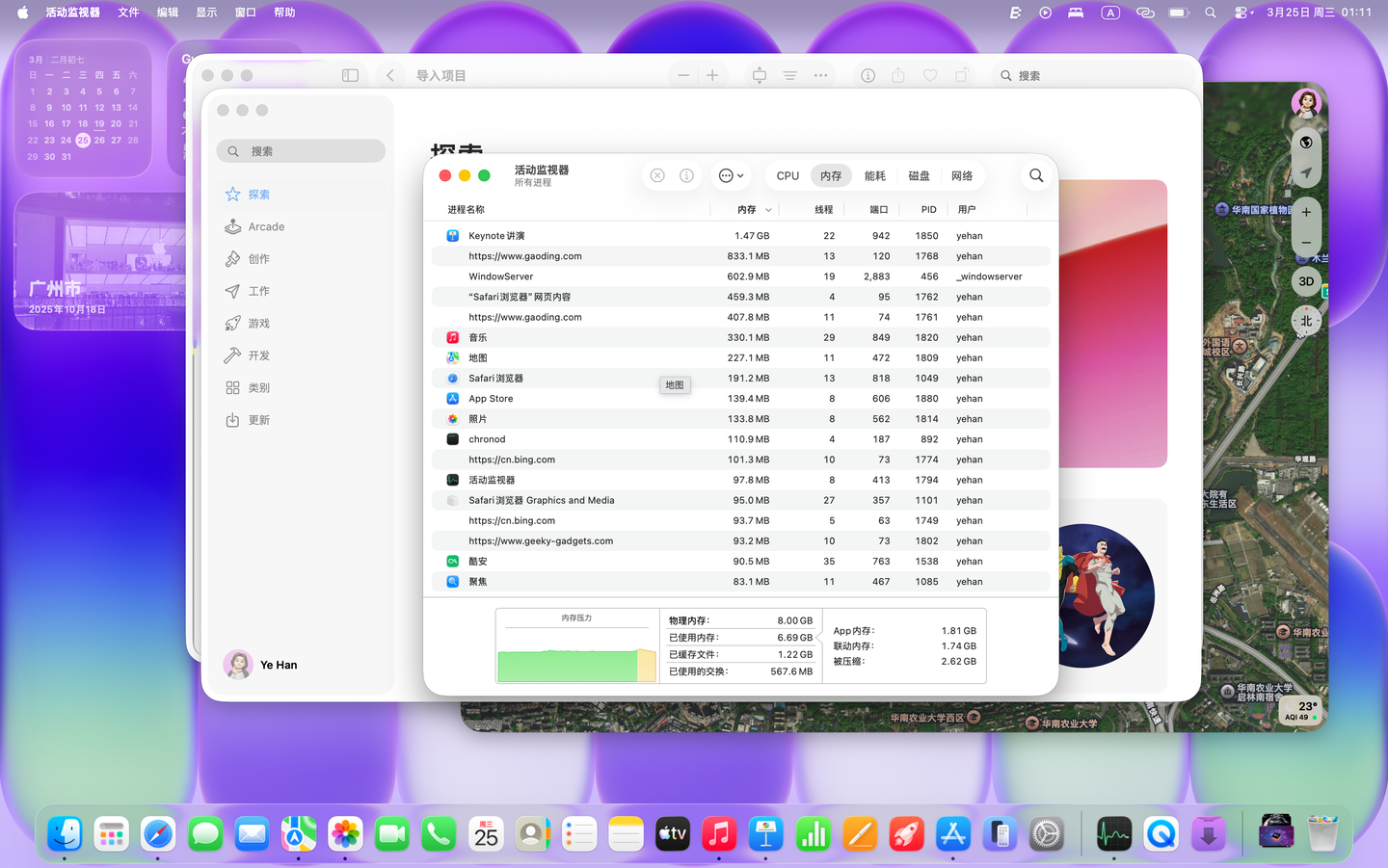
- 登录使用 QQ,微信,再开一个 Apple Music 时,活动监视器数据表明毫无压力;
- 在飞书里面打开一个大约 500MB 的长图文文档,然后滑到底让所有图片都加载显示出来,此时数据表明 MacBook Neo 毫无压力;
- 在飞书里面切换不同的文档,第一次打开的需要从网络加载数据会稍慢一些,打开过的文档直接秒开;
- 在使用飞书的同时打开 Safari,然后开多个网标签页,正常滑动浏览毫无压力;
- 在 Safari 中打开稿定设计,然后套模板在线设计制作一些自媒体图片,完全没压力;
- 继续给它加码,在 Pages 中打开一个带有 30 多张插图的脚本,在 Numbers 里面打开一个有一千行数据的表格,在 Keynotes 里面插入 4K 视频,1.2 亿像素 PNG 图像,然后给视频和图像调整大小,添加效果,此时依旧无法触摸到 MacBook Neo 的性能上限;
- 打开照片 App,然后挑一张图片各种调色和修复,都是即时响应,没有任何渲染延迟。
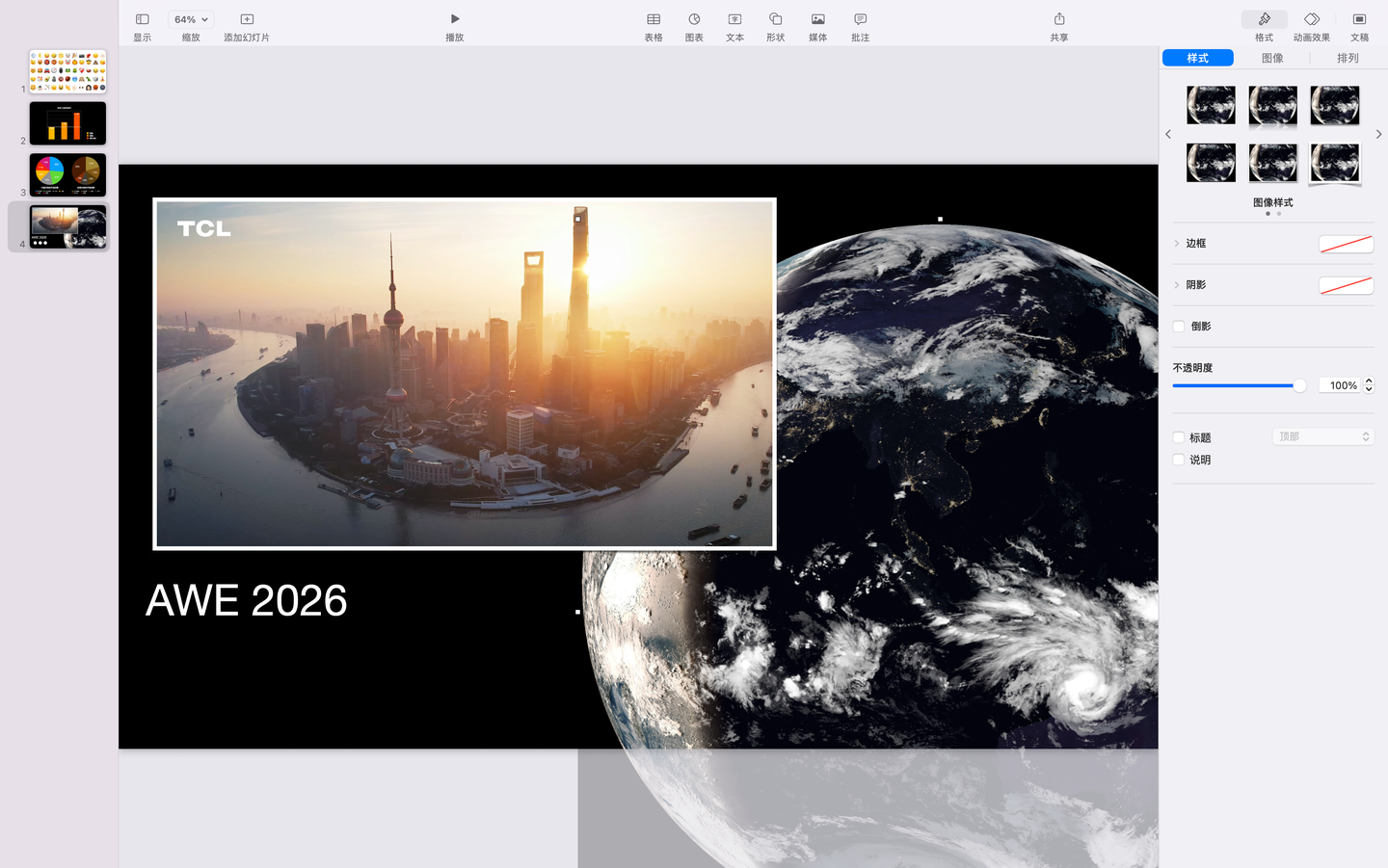
这些使用场景综合一下,也就是如果用这台 MacBook Neo 用来浏览网页、看视频、做笔记、批注 PDF、码字、在线作图、协作办公、处理表格、制作 Keynote 演示文档,那么想要榨干它的性能并不是一件容易的事情。
我在我的需求范围内没有探出它的轻办公性能上限在哪里,也许是几万字和上百张图片的 Word 文档,也许是几千行 Excel 表格的函数计算,也许是动辄百页的 Keynote 或 PPT,但是能用到这种极端使用场景的大概率也不会买 MacBook Neo,因为有这种需求的人,会认真评估这类轻薄上网本电脑能不能干得动这样的重活。
在一些高性能场景里确实不够用
以下测试虽然不在我的工作需求范围内,但我为了测试它的性能上限在哪里就简单尝试了以下:
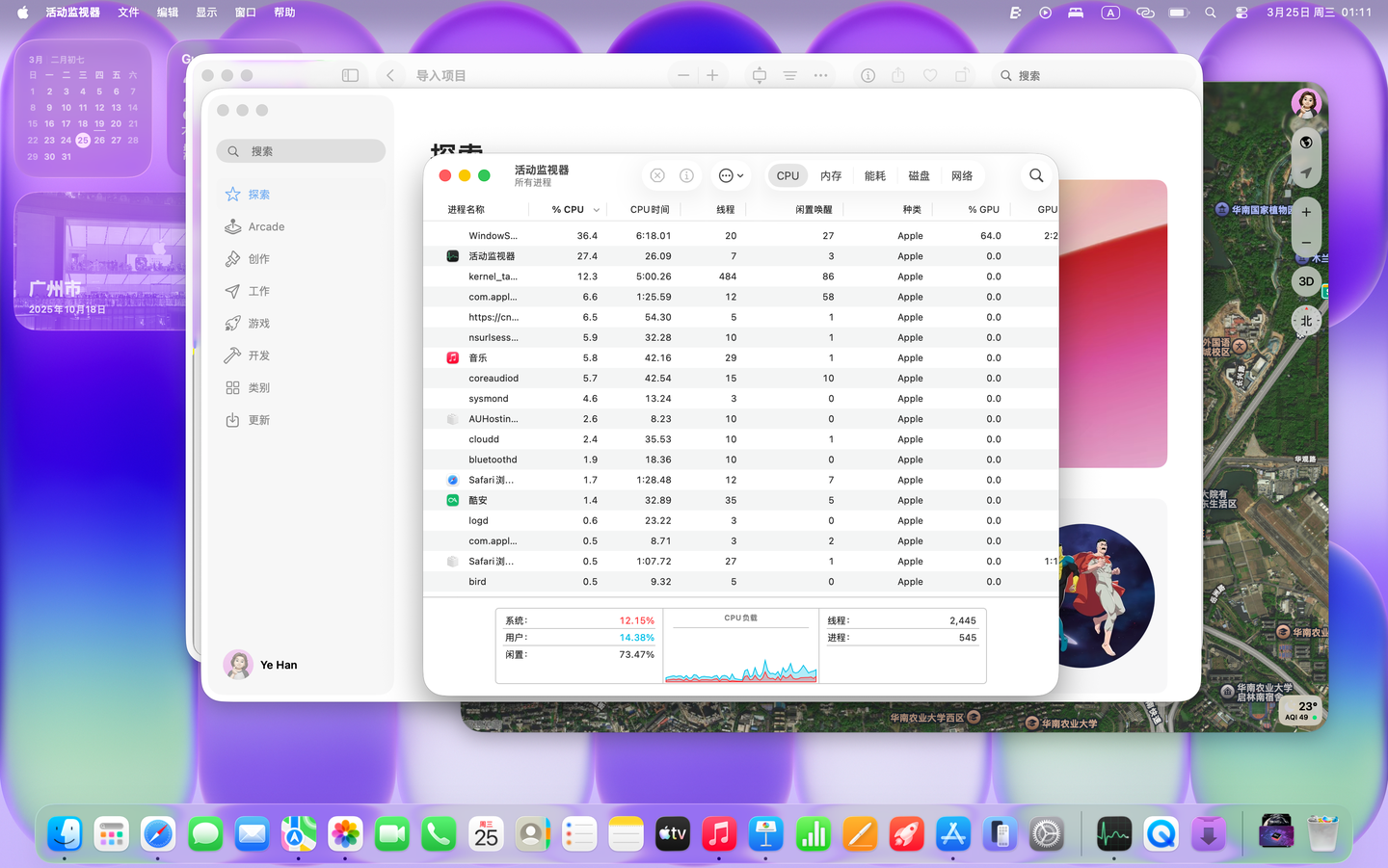
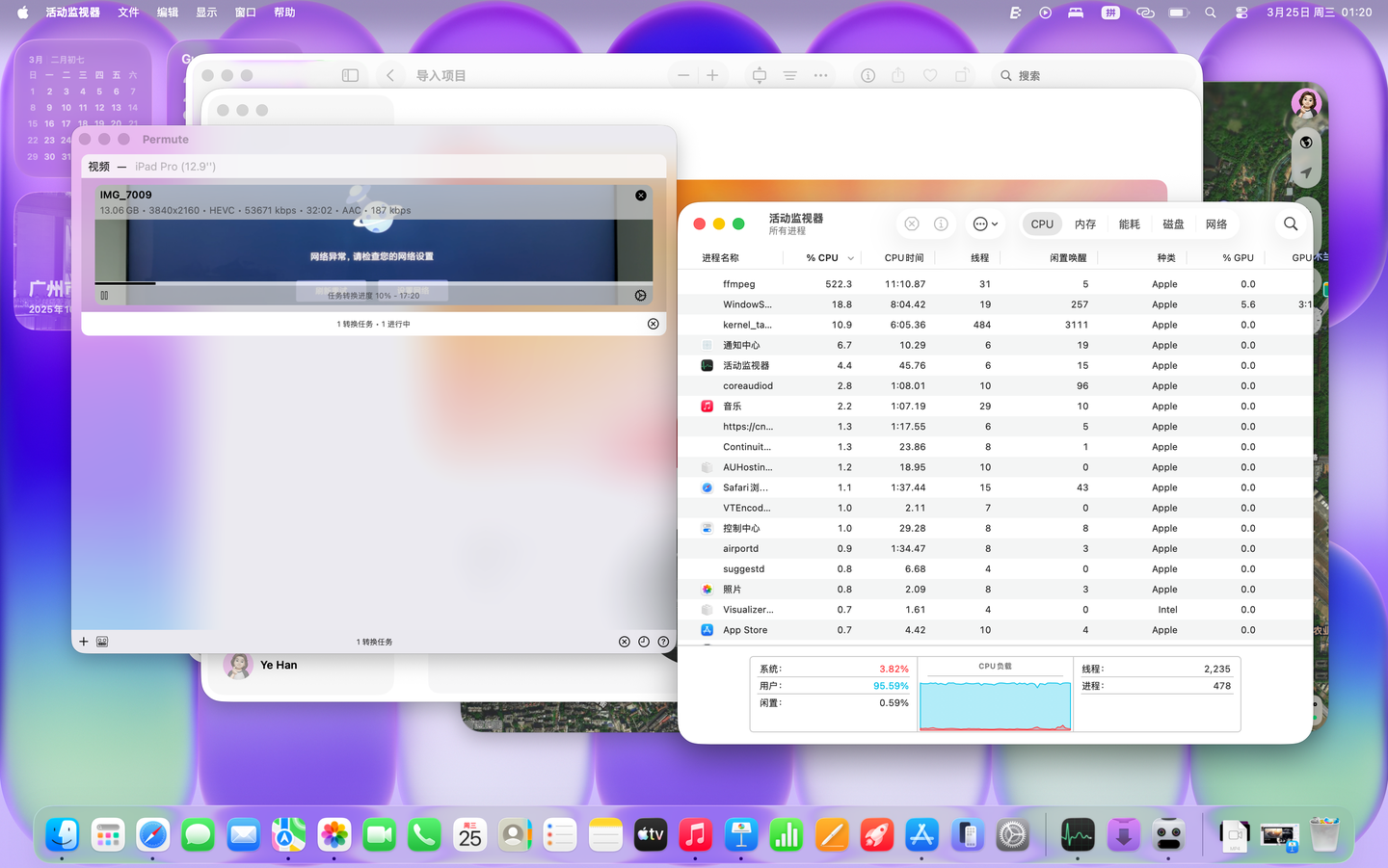
- 前不久我用 iPhone 拍摄了一段 4K 60帧的 .H265 视频,我就想试试如果把它转换一下编码会发生什么事。于是就在格式转换软件 Permute 3 里面做了测试。结果完全符合我的预期,CPU 占用接近 100%,持续了约 20 分钟直至转码结束,期间还有内存占用也基本处于爆满状态。
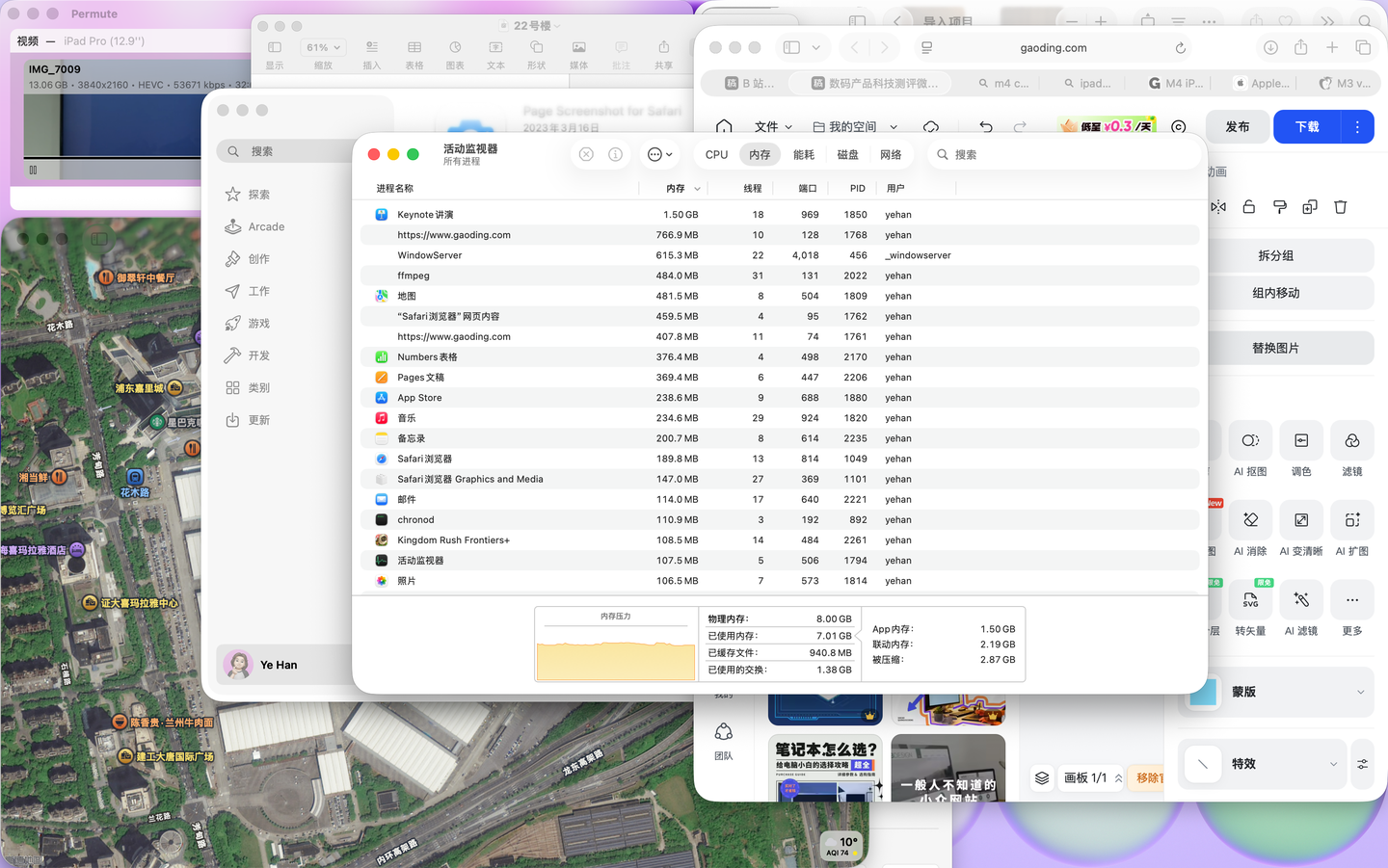
- 在上述状态下我测试了系统功能和其他软件,就跟预期中一样,它们全都变慢了。即使呼出 App 启动界面也需要一秒钟加载时间,另外不论是飞书,Keynote 还是 Safari 的网页,全都出现了操作不跟手和慢半拍的情况。但在这种极端情况下没有任何 App 因此而出现卡死或闪退。
其他测试
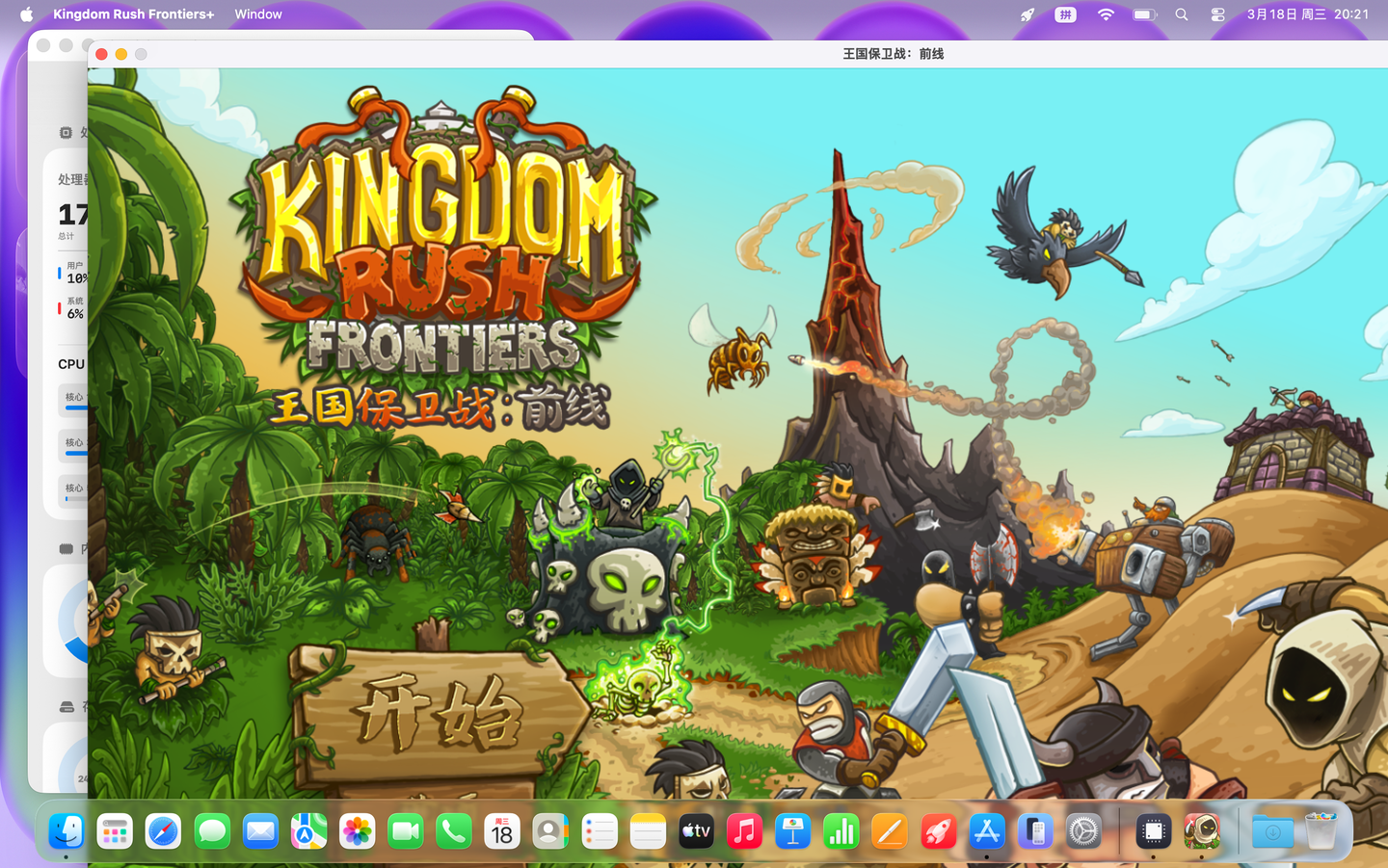
- 暂时不确定会有多少人愿意使用 Mac 玩游戏,但实测表明,MacBook Neo 这个配置也能玩不少游戏,特别是 App Store 下载安装的手游等一些中小型游戏还是完全没问题的;
- MacBook Neo 通过 Rosseta 2 转译运行游戏,在选项中可选分辨率有较高档位,但实际处于不可用状态,也就是在高分辨率下游戏窗口会溢出屏幕,只显示出一小部分,需要把分辨率调很低才能在屏幕中放得下;
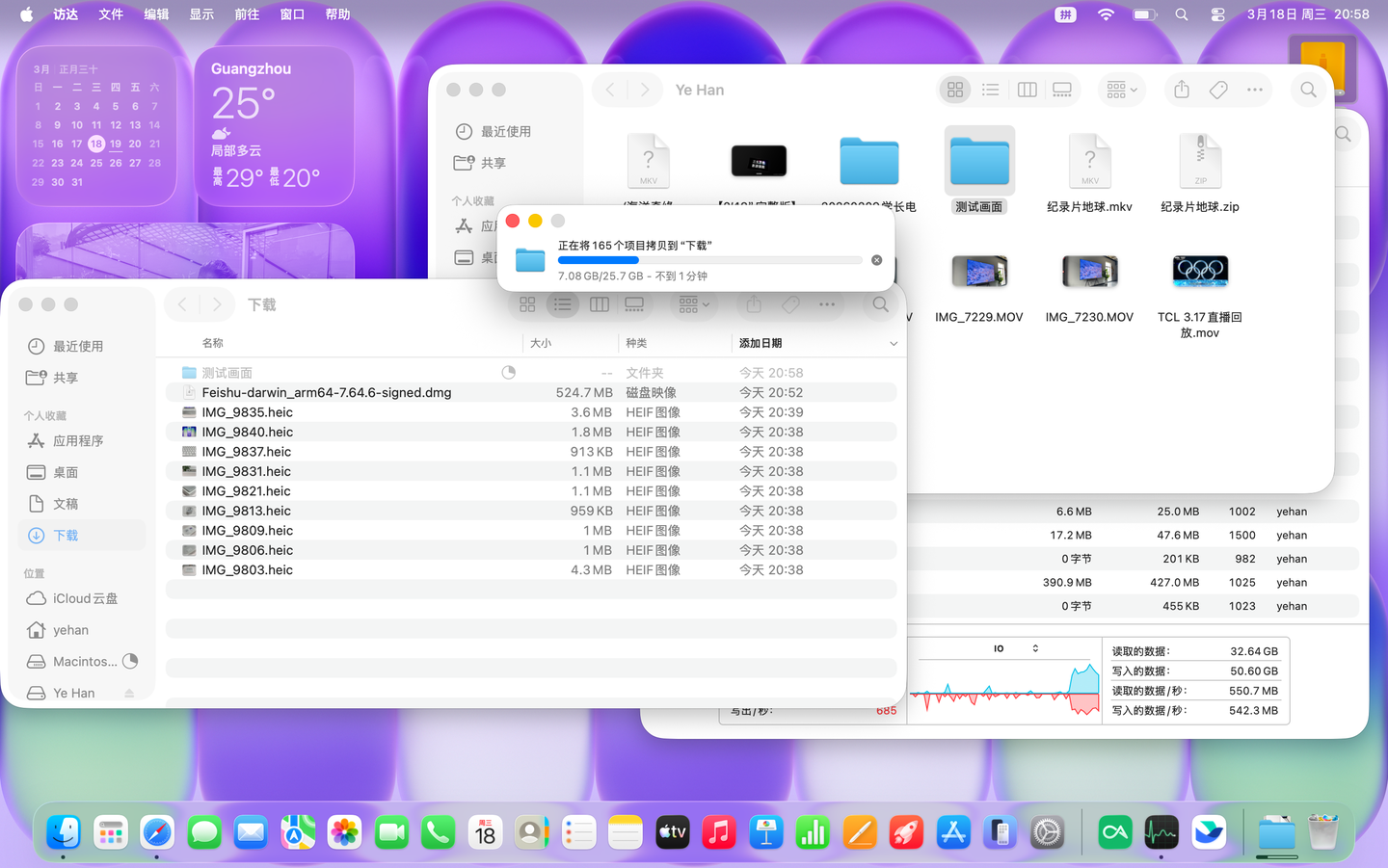
- MacBook Neo 的 USB3.1 的数据传输速度也处于完全够用的状态,在拷贝文件资料时传输速度能达到 500-800MB/s,大约 30GB 的文件能在 1 分钟内传输完成;
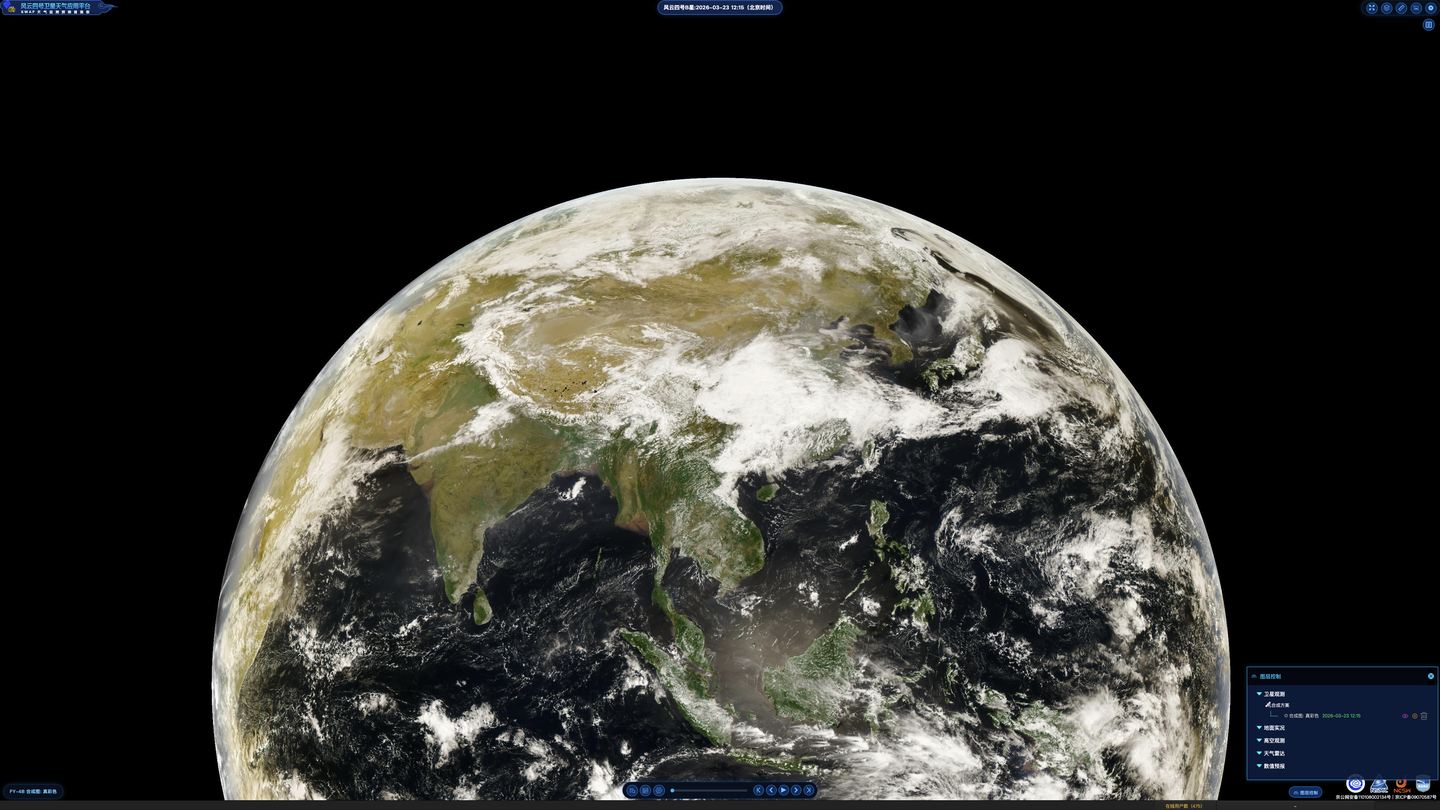
- MacBook Neo 外接 4K 显示器时存在较明显局限,4K 下没有 HiDPI 支持,2K 的时候屏幕完全模糊不清,1920*1080 分辨率的时候界面最清晰,但在 27 寸屏幕上有些利用率不足。最终结论是,它的外接显示器表现甚至还不如 iPad Air M4,至少后者能开 HiDPI,而且更多内容档位(目测比 2K 高一些,实际以 6K 分辨率显示)的显示效果也更加清晰。
结语
MacBook Neo 发布之初我曾抛出过一个观点,这款产品的目标用户其实是白领群体里面沉默的大多数用户,这些人在数码圈里面几乎没有什么声音,但绝对数量要比数码爱好者多一到两个数量级,所以即使他们不给 Apple 提任何要求,Apple 也很难做到无视他们的存在。
这几天的实测结果印证了这一点,它不适合一些高性能的使用场景,但白领群体里面有大部分人的工作无非就是浏览器在线处理,Office 三件套或飞书这种云文档协作办公工具,在这种场景里面想要触碰 MacBook Neo 的性能上限并不容易,毕竟有什么事情一定要在 WPS 文档里面狂写几万字,配几百上千张图片的都是极少数。