没有MacBook也能用macOS,Windows虚拟机装macOS详细教程!
Windows用户想体验一下macOS又不想真的买一台MacBook,可以用虚拟机装macOS。为什么不推荐直接搞黑苹果,一是驱动和引导那一套太麻烦了,更不说还有把电脑搞崩的风险,并不适合普通用户去搞。虚拟机省心多了,系统就是一个普通的文件,想用就打开,不想用就关掉,跟Windows完美共存,安全得很。
分享怎么在Windows上用VMware装一个macOS虚拟机,全程不用任何苹果设备。
一、装之前先检查这几样东西
先对照着看看你的电脑能不能跑
1.硬件要求
CPU:必须支持硬件虚拟化。
Intel的VT-x或者AMD的AMD-V,这个现在绝大多数cpu都有。不过amd的u在VMware里跑macOS兼容性稍微差一点,也不是不能用,就是需要多折腾一步,后面我会提。
内存:建议电脑总内存不低于16gb,分给macOS虚拟机至少8gb。
硬盘:至少留出80gb空闲空间,建议给虚拟机分配128gb以上。
最好装在固态硬盘上,机械硬盘跑起来会怀疑人生。
显卡:基本没有特殊要求,核显都能跑。但如果想流畅一点,显存2gb以上更好。
2. 需要准备的东西
VMware Workstation Pro 17:推荐用17.x版本,兼容性最好。
VM官网博通收购VMware之后官网下载很麻烦,不过GitHub上有人上传了安装包,直接去搜一下就能找到。博通收购VMware之后官网下载很麻烦,不过github上有人上传了安装包,直接去搜一下就能找到。
Unlocker:这东西是关键。VMware官方默认不让装macOS,需要用这个补丁把限制解开。(依旧在github上能找到链接:
unlockermacOS镜像:需要一个专门给虚拟机用的ISO格式镜像。可以直接用赤友DiskGeeker Windows版来下载,软件里直接提供了macOS10.6到26的镜像文件,直接选择对应镜像下就完事。
赤友DiskGeeker官网3. BIOS里的虚拟化要打开
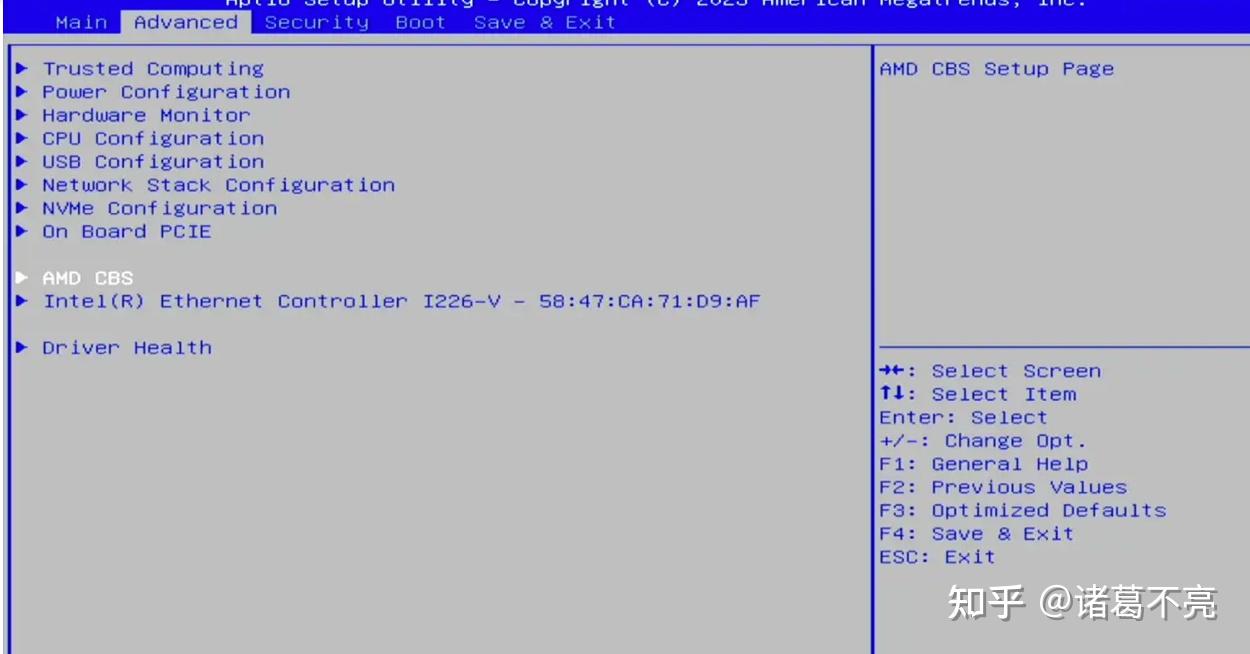
CPU虚拟化支持在BIOS里默认是关的,不开的话VMware里装什么都跑不起来。
重启电脑,在开机Logo出现时狂按Del或者F2(不同主板按键不一样,不行就搜一下自己主板的BIOS热键)。进到BIOS后,找到Advanced或者Configuration菜单
确保以下两项已开启:
Intel Virtualization Technology(Intel CPU)或者SVM Mode(AMD CPU)——这个必须开
Secure Boot——这个必须关,不然第三方引导没法跑
然后保存退出就行。
二、正式开干
1.用赤友DiskGeeker下载macOS镜像
这是整个过程中最简单的一步,但也最重要。
去赤友DiskGeeker官网下载Windows版
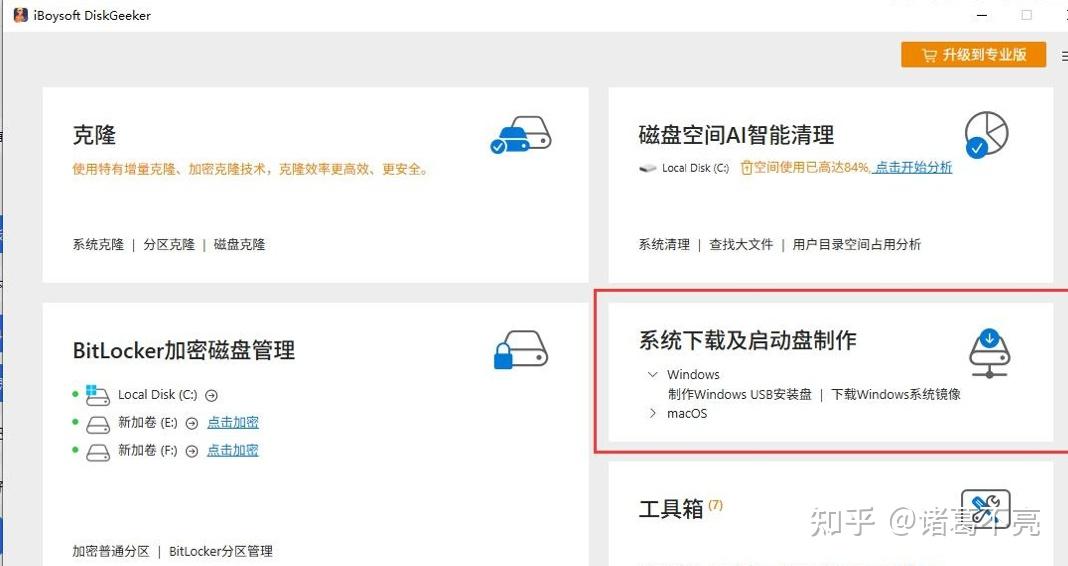
macOS镜像下载打开软件后,在主界面找到系统下载及启动盘制作,选择macOS。
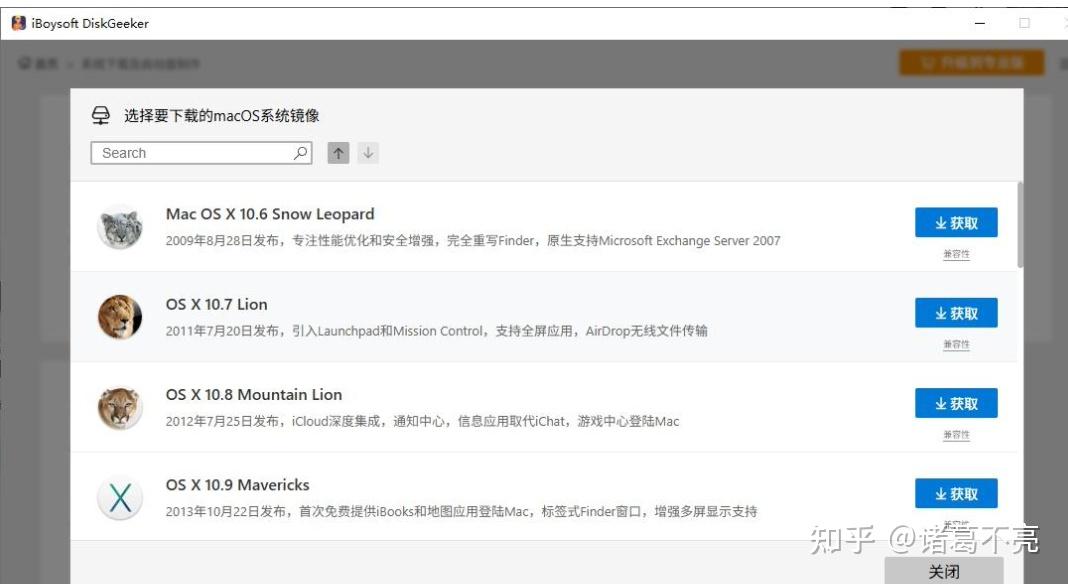
你会看到一个列表,里面包含了从macOS 10.6一直到最新的macOS 26 Tahoe各个版本,非常全。建议新手选macOS 15 Sequoia,这个版本在虚拟机里跑得比较稳。如果你喜欢追新,也可以选macOS 26 Tahoe,目前最新版本。
选定版本后,软件会给你两个格式选项:DMG和ISO。这里一定要选ISO格式,因为VMware直接认ISO,DMG需要自己转换,多一道麻烦事。
选择保存路径,建议放在空间充足的非系统盘(比如D盘),然后点击开始下载。镜像文件大概12-16GB,网速快的话十几分钟就能下好。
赤友DiskGeeker下载的都是官方原版镜像,安全性和完整性比较有保障,如果去其他论坛下最好确认文件是否完整和安全再下载。
2. 安装VMware Workstation
下载完之后,直接双击安装文件,反正有安装引导一路下一步就完事了。

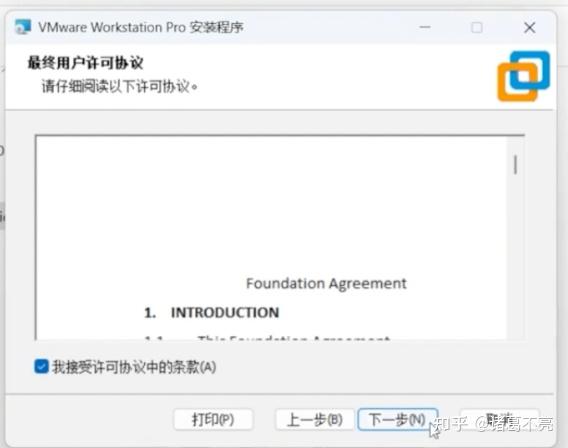
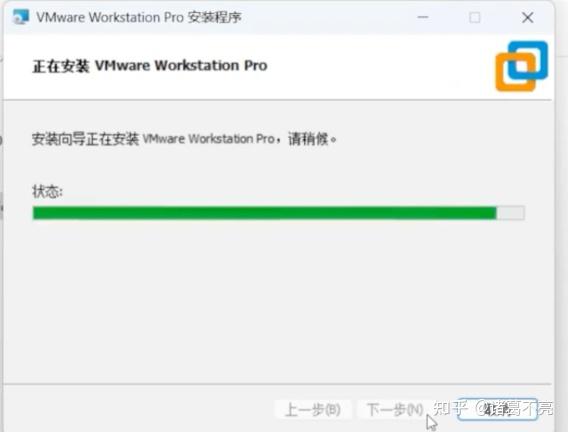
装完先别急着开!!!往下看先
3.用Unlocker解锁macOS支持
这一步非常关键,顺序错了后面就看不到macOS选项。
先把VMware完全关掉,系统托盘里的小图标也要退出来。保险起见,按Ctrl+Shift+Esc打开任务管理器,把所有以VMware开头的进程和服务全部结束掉。
按照前面的地址下载Unlocker压缩包之后,解压到一个路径不带中文的文件夹(比如D:\unlocker)。解压后找到windows文件夹打开,找到的unlock.exe文,右键选择选“以管理员身份运行”。
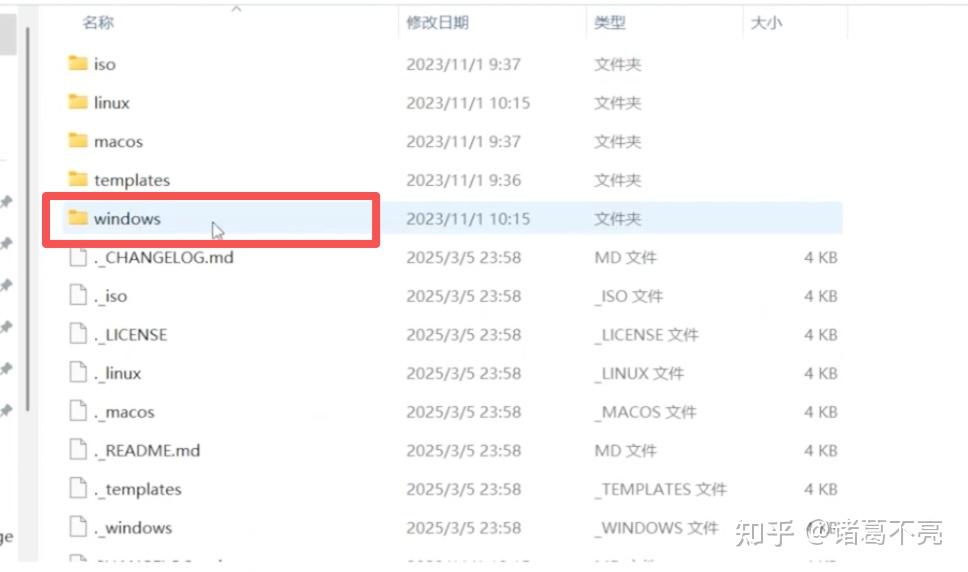
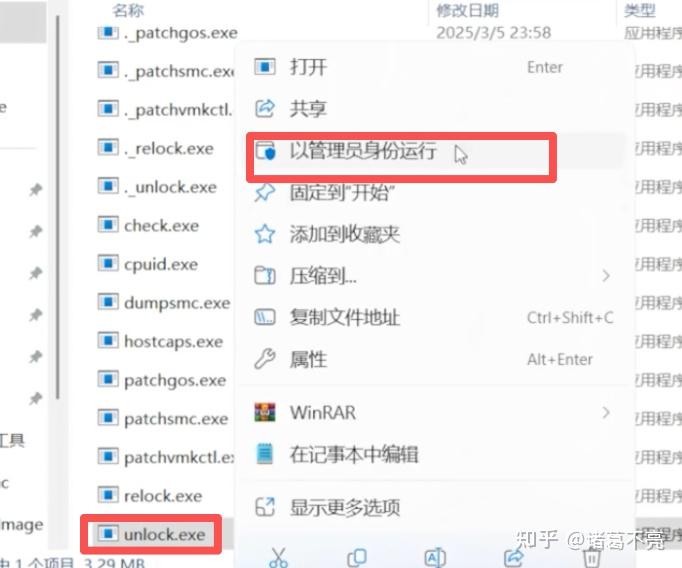
弹出一个黑色窗口,不用管,等它自己跑完。
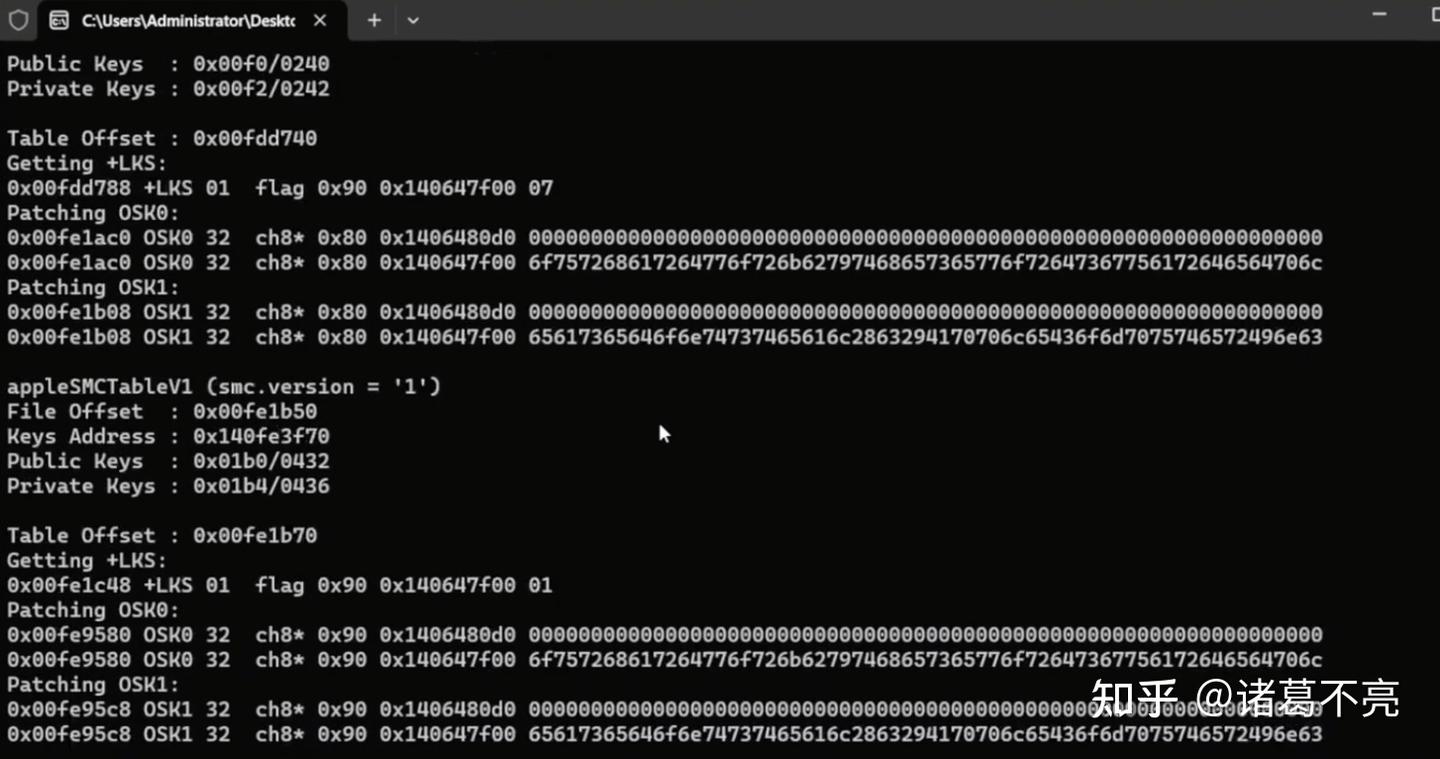
运行完之后按enter。如果卡住不动或者报错,大概率是杀毒软件拦了,暂时关掉杀毒再试。
4. 创建并配置虚拟机
重新打开VMware,点击新建虚拟机,
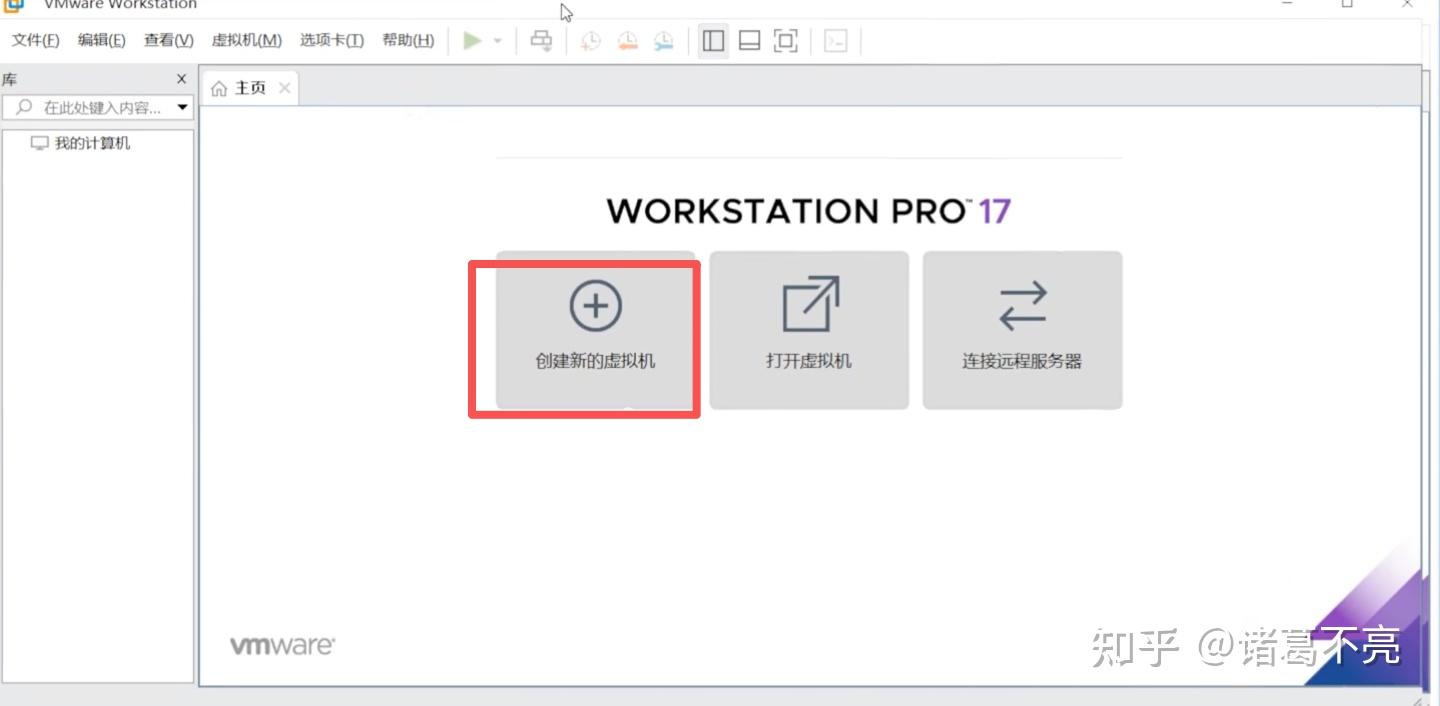
点击这个安装程序光盘映像文件后面的浏览,然后选择你前面下载好的镜像文件。
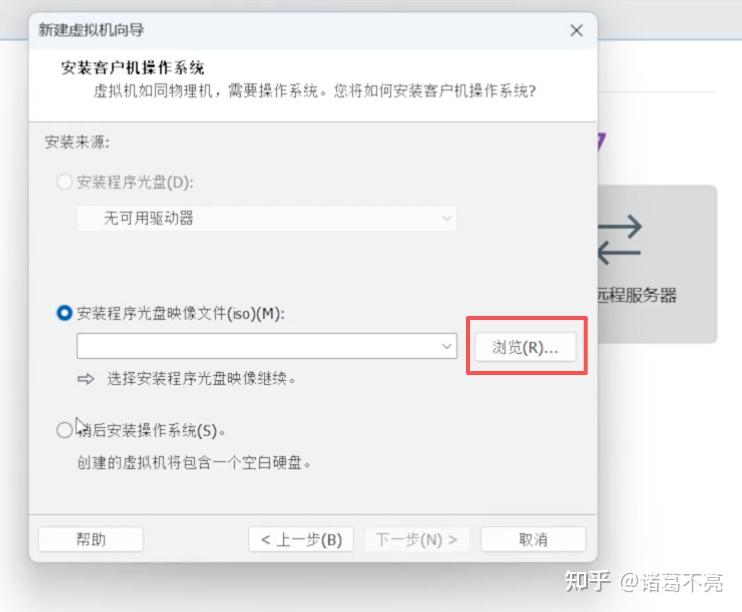
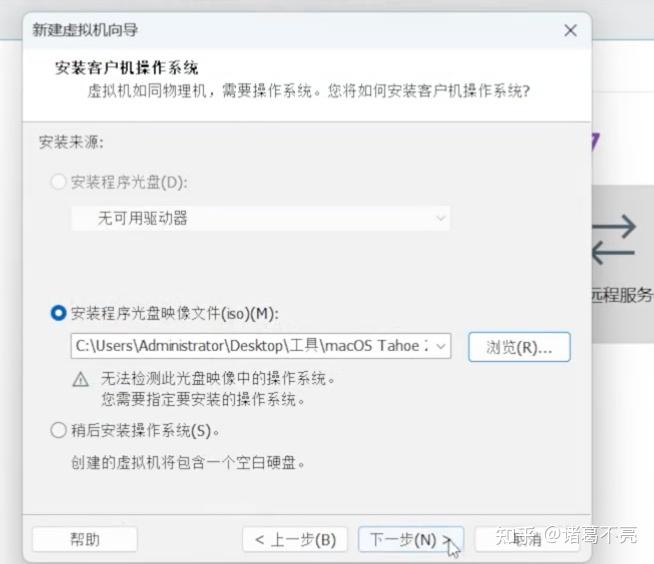
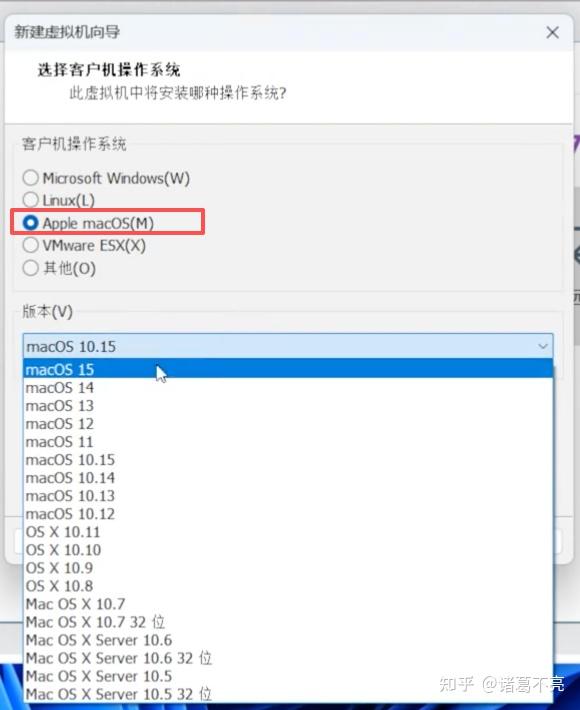
点下一步,在客户机操作系统选择界面能看到“Apple Mac OS ”选项,说明解锁成功。选择apple macOS,版本你下载的哪个就选哪个版本。虚拟机名字随便写,比如“macOS15/26啥的都可以看你心情。位置建议不要放C盘,路径里不要有中文。
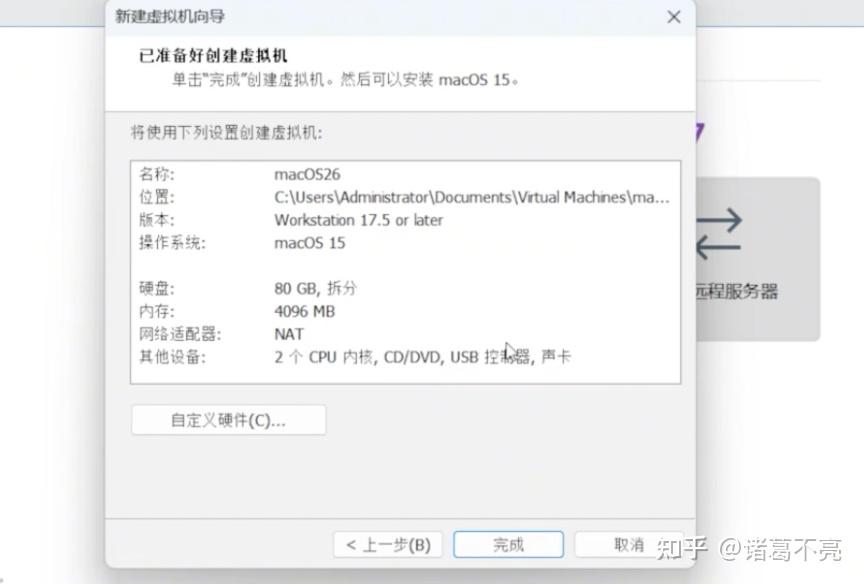
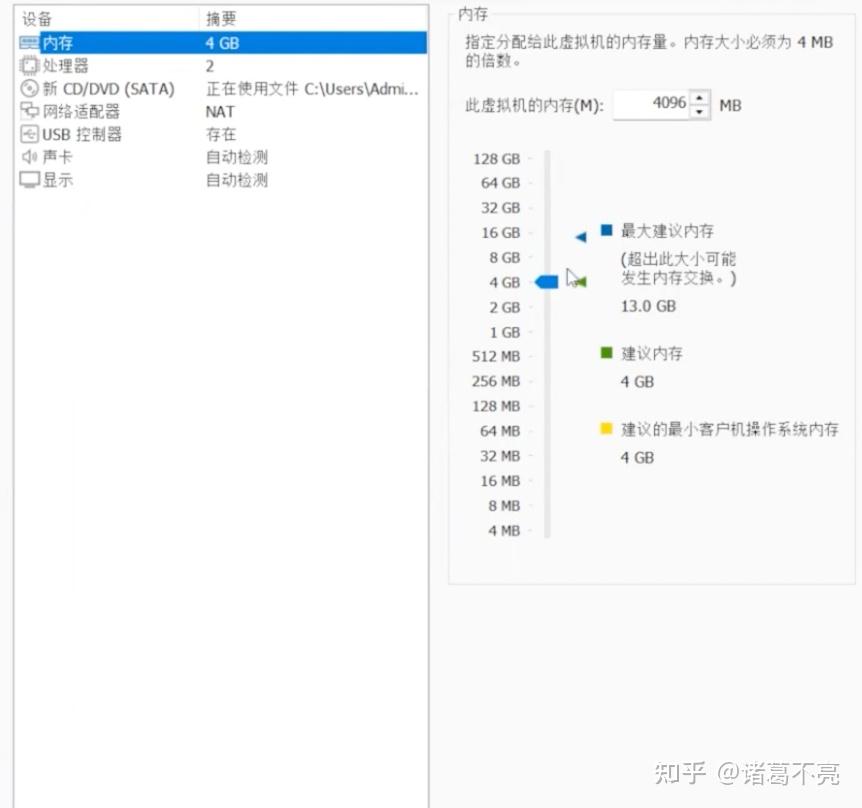
自定义硬件这里可以根据实际情况合理分配,配置好后点完成。
处理器分配:至少2个核心,每个核心2线程。不要贪多,分太多反而会影响宿主机性能。
内存分配:至少8GB,推荐16GB如果电脑内存够的话。这一步宁多勿少,内存不够的话macOS跑起来会非常卡。
ps:如果你需要安装的是macOS13就还需要一个额外步骤:手动修改虚拟机配置文件,其他版本不用管。
找到虚拟机存储目录(就是你刚才选的那个位置),找到后缀是.vmx的文件(比如macOS.vmx),用记事本打开。
在文件末尾加上这几行:
smc.version = “0”
gui.fitGuestUsingWindowFitMode = “TRUE”
第一行是用来模拟SMC芯片的,macOS启动必须有这个。第二行让虚拟机窗口可以自动适配大小。保存关闭。
5. 开始安装macOS
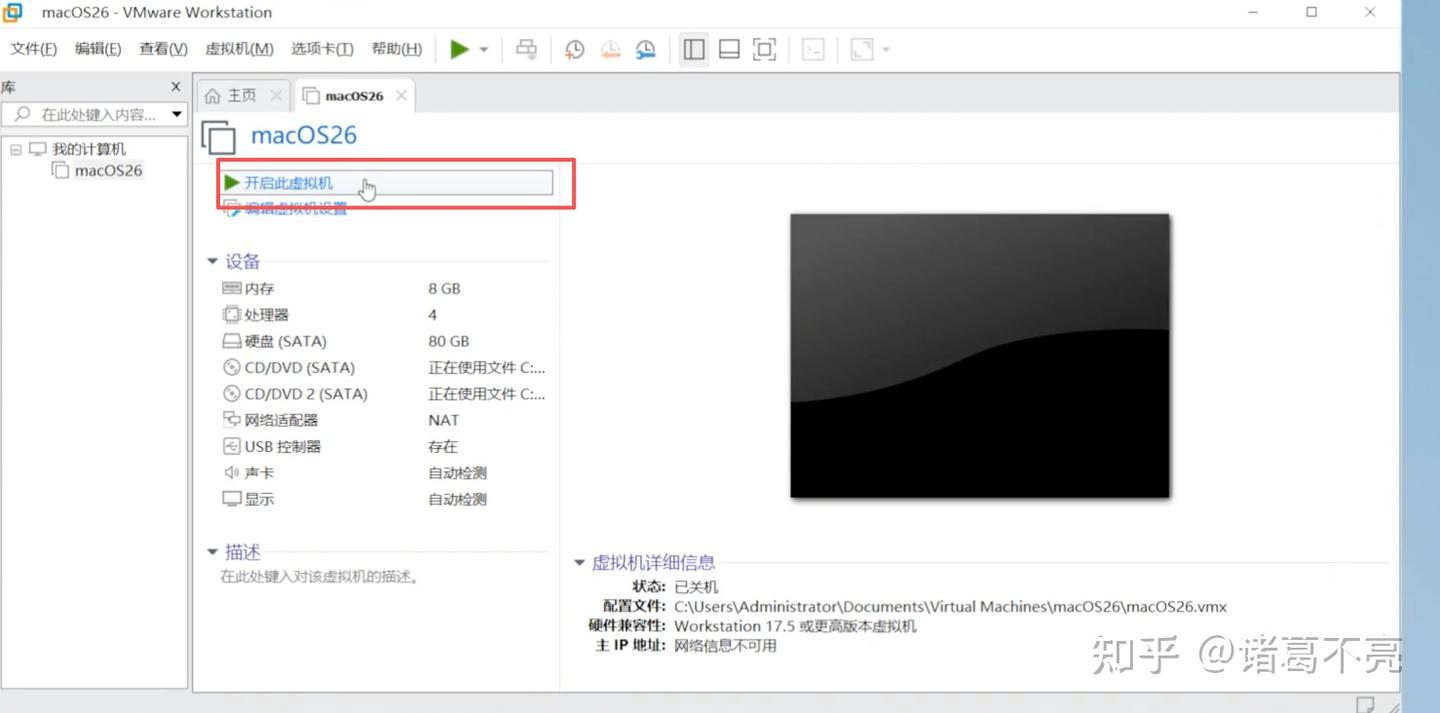
点击“开启此虚拟机”,等它从ISO镜像引导,这个过程可能需要一两分钟。
看到苹果Logo和进度条之后,会进入macOS恢复工具界面。语言选简体中文。

进入到磁盘工具,点击继续。打开后把显示所有设备勾选上。
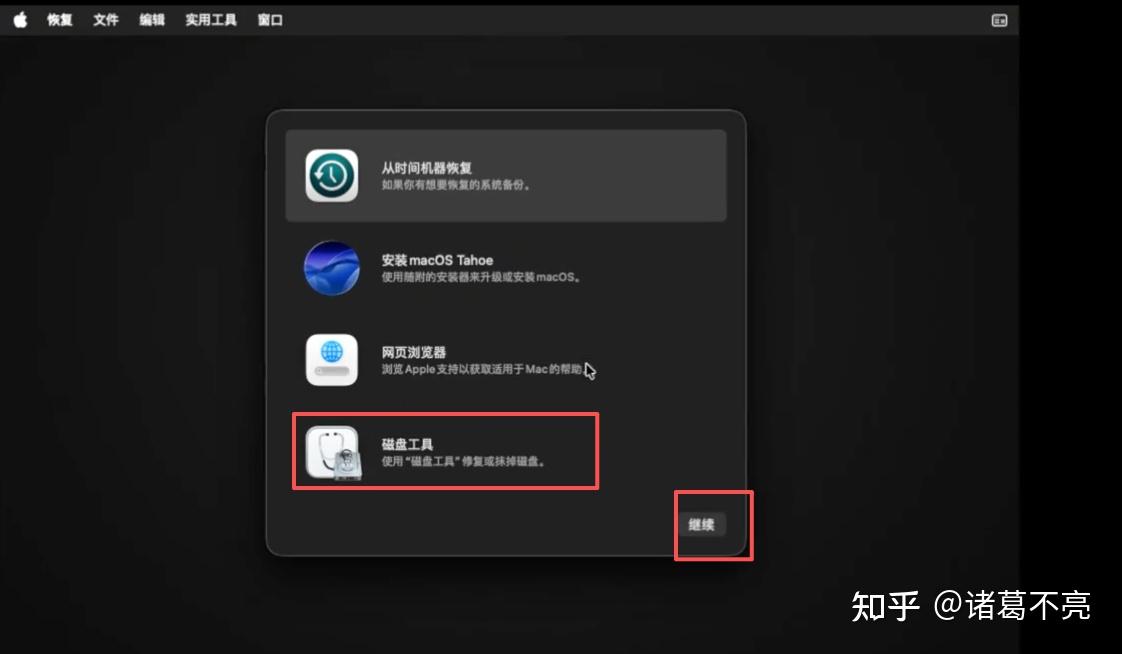
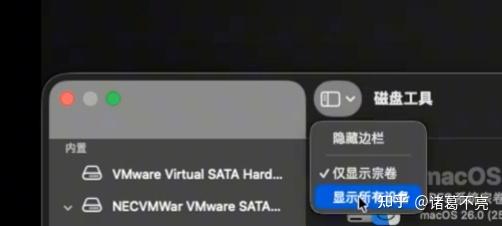
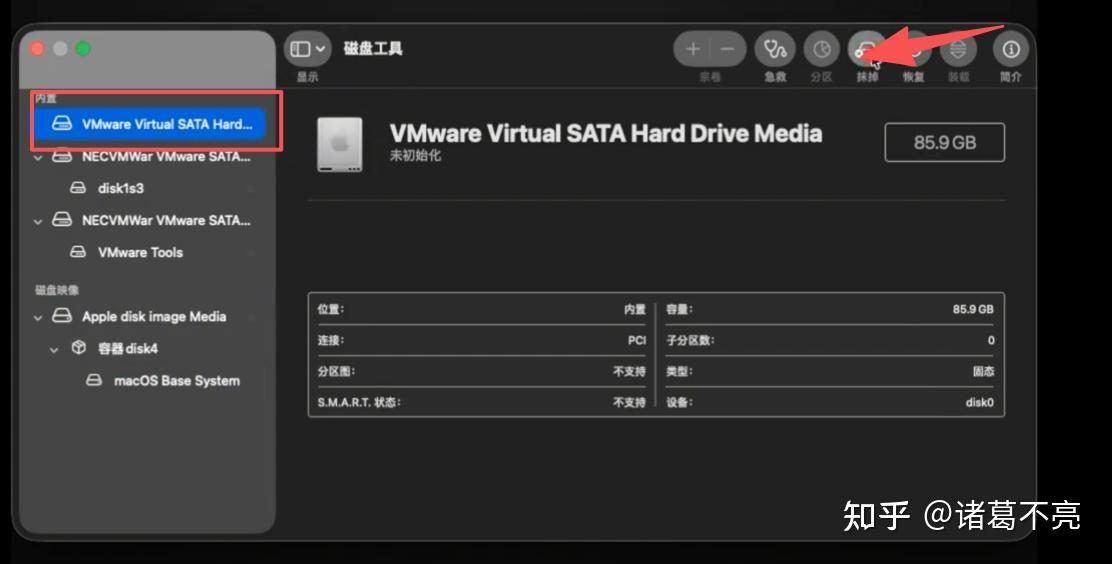
在左侧列表里找到虚拟机的磁盘(通常显示为VMware Virtual SATA Hard Drive),选中后点击顶部的抹掉。
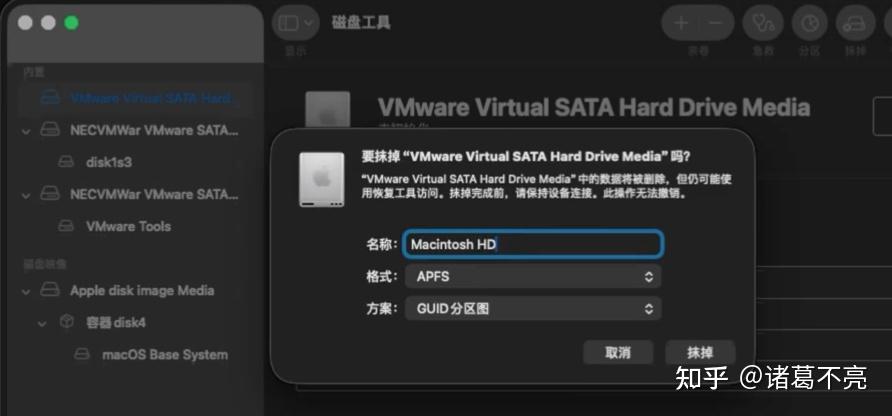
名字:Macintosh HD,格式选“APFS”,方案选“GUID分区图”。点击抹掉。
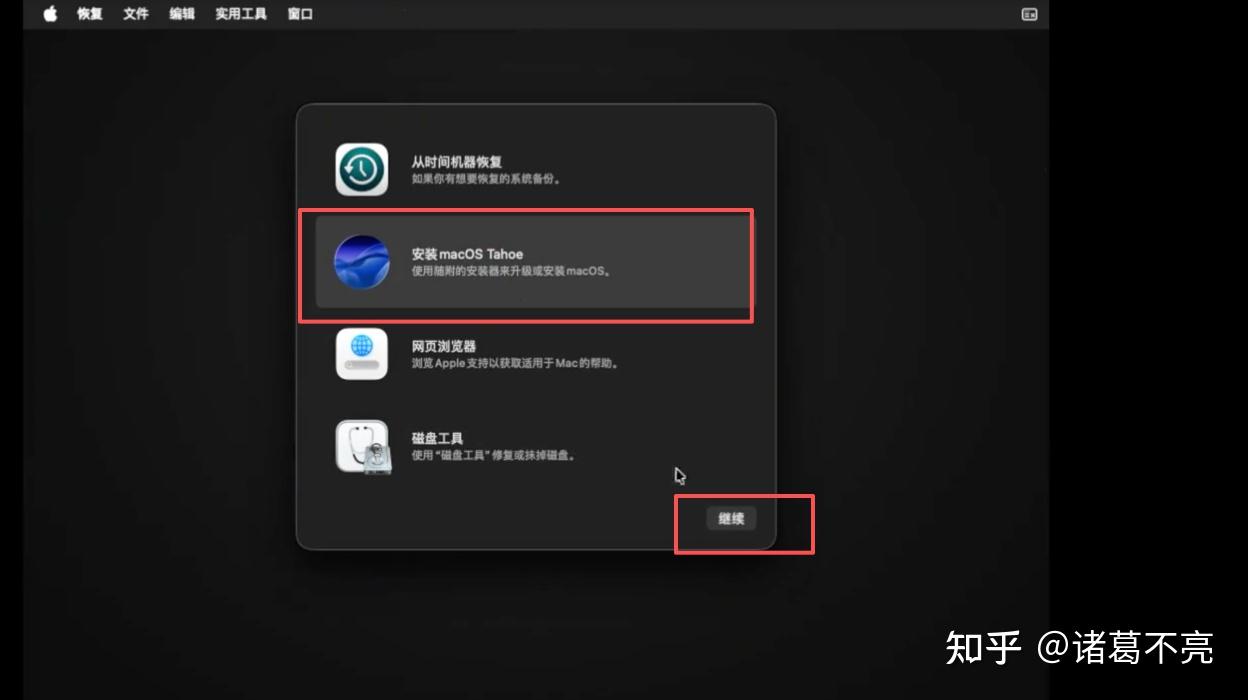
完成之后关掉磁盘工具,回到主界面,选“安装macOS”。点继续,同意协议,然后选择刚才抹好的“Macintosh HD”磁盘,点安装。
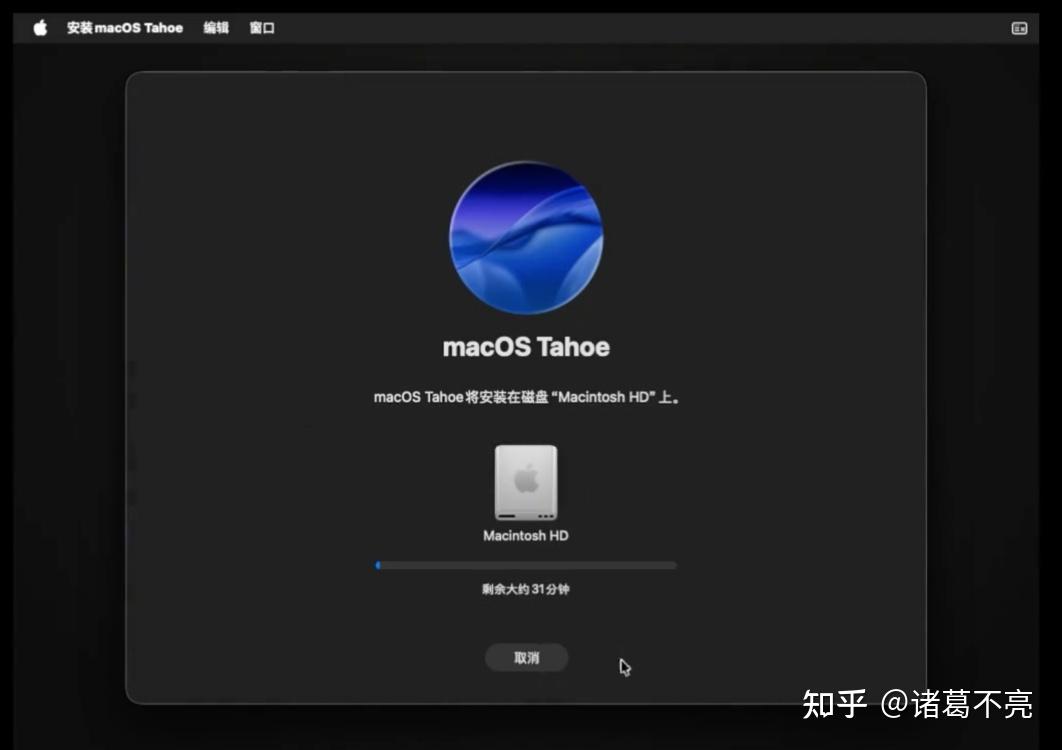
接下来就是漫长的等待。安装过程大概30-60分钟,期间虚拟机会自动重启2-3次。每次重启之后都会自动继续安装,你只需要在VMware里看着就行,不要手动关虚拟机。
如果进度条卡在一个地方超过30分钟没动过,可以尝试强制重启虚拟机,一般会继续往下走。
安装完成后会进入初始化设置界面,选语言、国家、创建用户账户。如果这个阶段网络连不上,可以先选“我的电脑不接入互联网”,进系统之后再调。
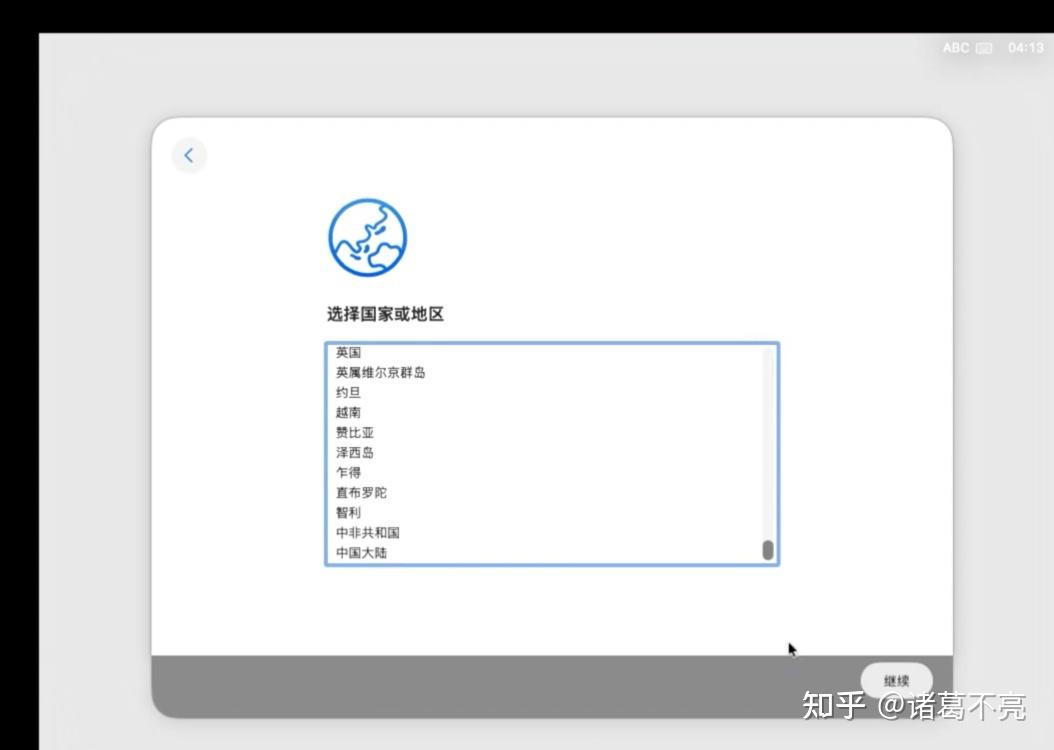
看到macOS桌面,恭喜你,装好了。
三、装完别忘了装VMware Tools
进到桌面之后,第一件事是装VMware Tools。这东西不装的话,鼠标在Windows和macOS之间切来切去很别扭,而且窗口大小也没法自由调整。
在VMware菜单栏点“虚拟机”—“安装VMware Tools”。
进到macOS系统,桌面上会出现一个“VMware Tools”光盘图标。双击打开,运行Install VMware Tools安装程序。
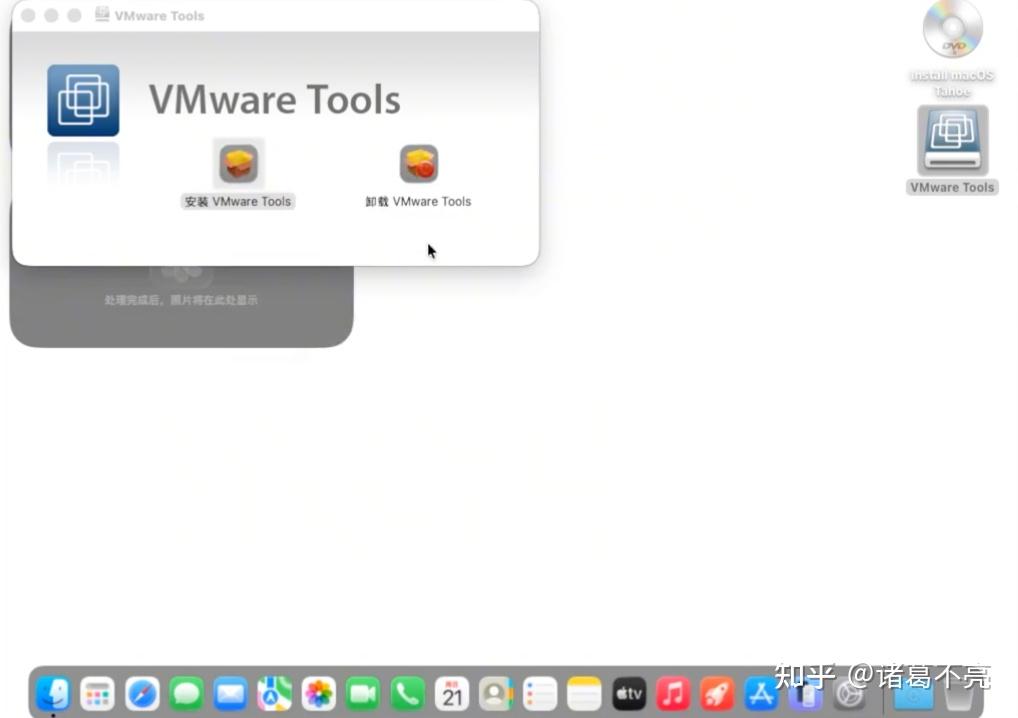
装完之后重启虚拟机,你会发现窗口可以随意拖拽缩放,鼠标在两个系统之间可以无缝穿梭,体验提升一大截。
最后说下,为什么推荐用虚拟机而不是直接装黑苹果
简单说下我个人的看法,当然具体还是根据个人实际情况,并不是每个人都适合。
直接装黑苹果,性能确实更好,接近原生体验。但代价是:你得花大量时间研究OpenCore配置,可能因为某个驱动不对就卡代码,还可能要改BIOS、刷主板、甚至专门买免驱网卡和声卡。而且系统一升级,前面所有配置可能全部失效,一切重来。适合有技术基础的,纯小白不建议自己动手。
虚拟机的好处在于:macOS跑在一个沙盒里,和Windows完全隔离,就算玩崩了,删掉虚拟机重新来就行了,对电脑本身没有任何影响。性能确实会打一些折扣,但应对日常开发、学习Swift、跑跑苹果独占软件(比如Final Cut Pro体验一下),完全够用。
如果你是想在主力机上长期用macOS干活,那黑苹果更合适。如果你只是想体验一下,或者偶尔用用,那虚拟机绝对是最稳妥的选择。