
「VMware Fusion」虚拟机启动时提示“CD-ROM 映像进行连接:找不到该文件”,试试这2种解决方法!
用Vmware Fusion的朋友,有没有每次启动虚拟机都会弹出提示窗口,目前我的应对方式是直接关闭弹窗继续使用,其实它不会影响我们打开Windows。
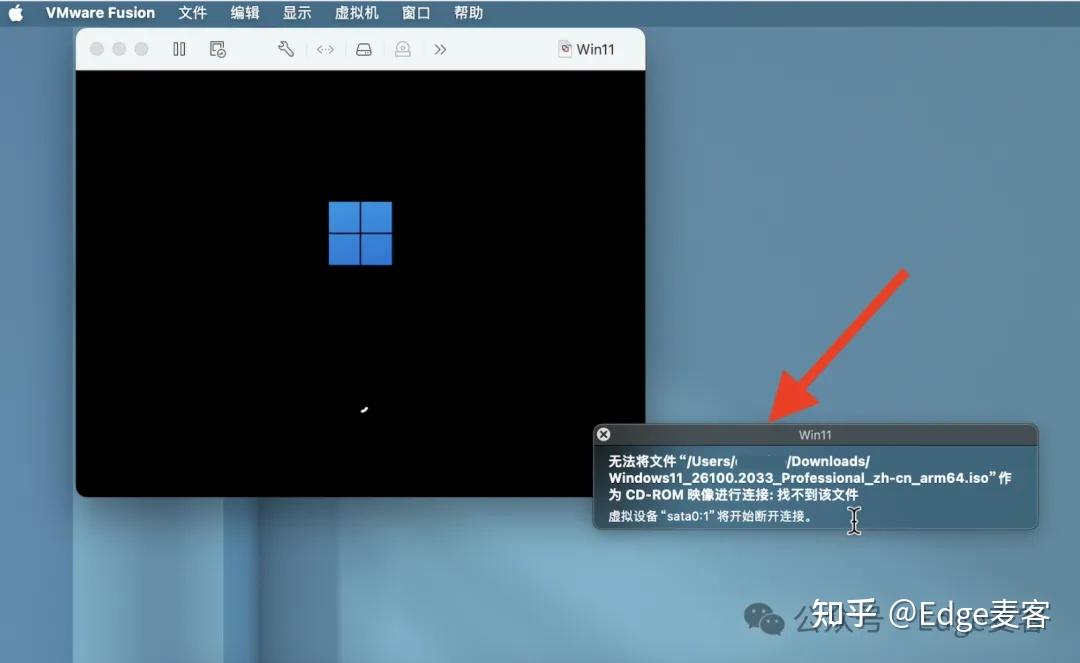
为什么会这样的情况出现呢?应该是属于VMware Fusion 尚未修正的bug,我感觉应该不会修正了。
以我这台M1 iMac为例,安装的是13.6.2
因为存储空间吃紧,安装完虚拟机,这个镜像肯定是扔垃圾桶了。即使在设置里没有进行勾选,每次关闭系统再退出虚拟机,下一次打开还是会跳出上面的提示。
那我们今天就介绍两个解决这个问题的方法
方法一、制作 ISO 镜像
我们可以在macOS系统里制作一个光盘镜像来替换Windows的ISO,比如我这里使用keka来制作一个 ISO 镜像。
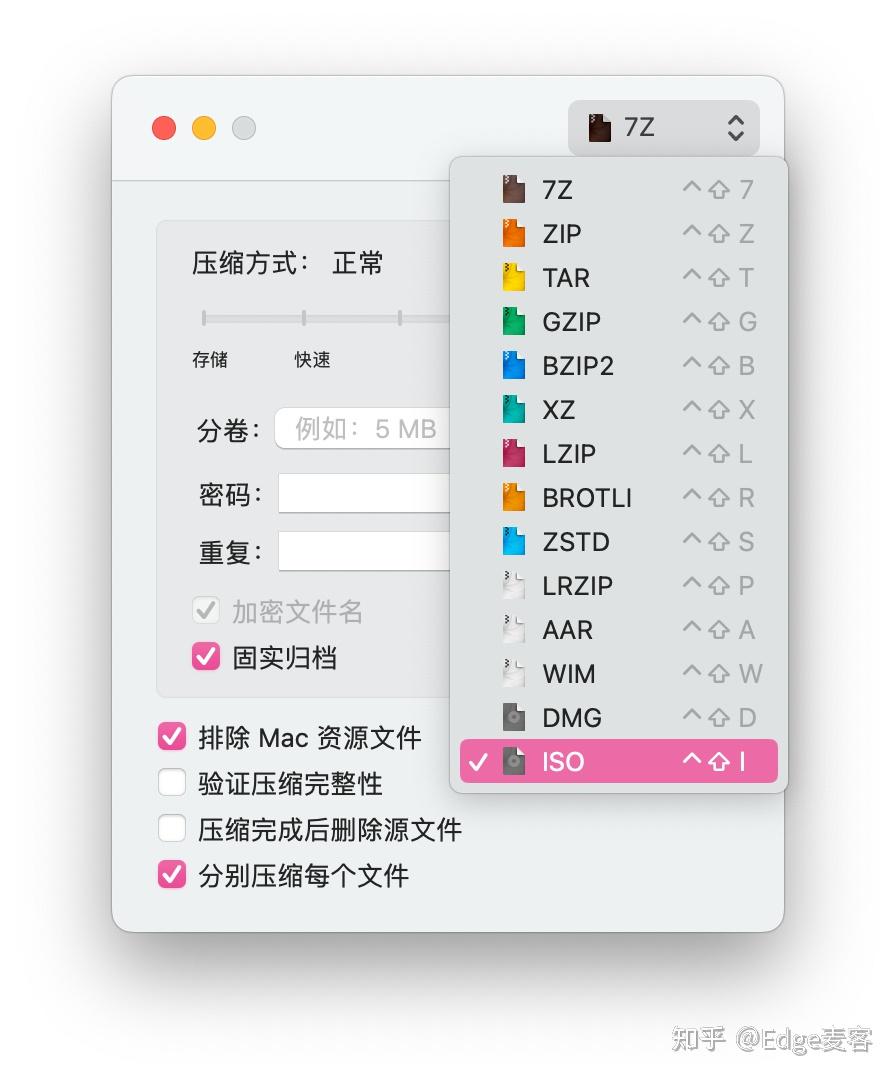
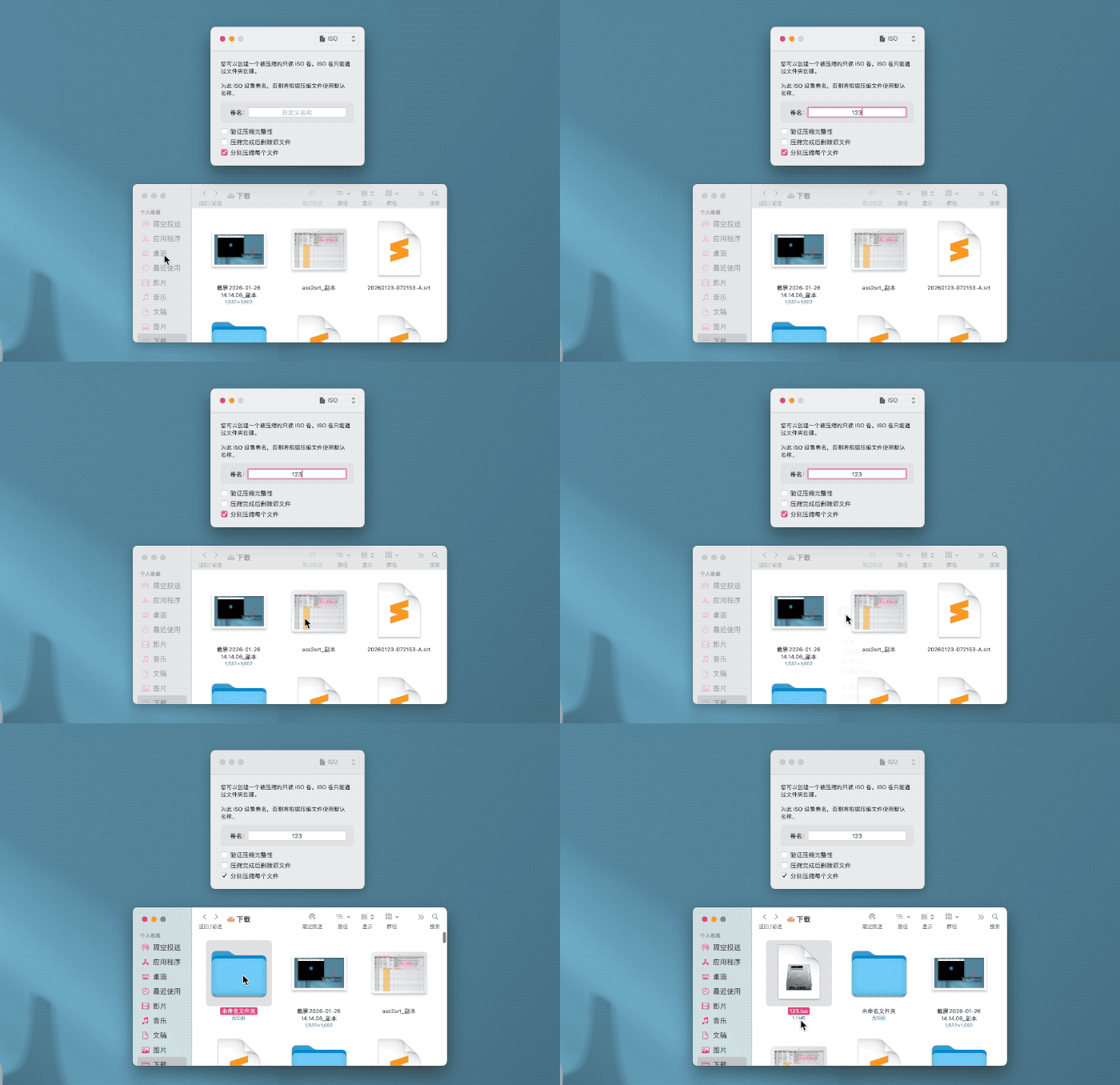
1、打开“keka”然后“选ISO”,“卷名”就自行填写了,比如我这里填了123,然后在“访达”里新建一个空白的文件夹,再将文件夹拖入keka。
2、 再回到虚拟机的设置里,打开「CD/DVD」
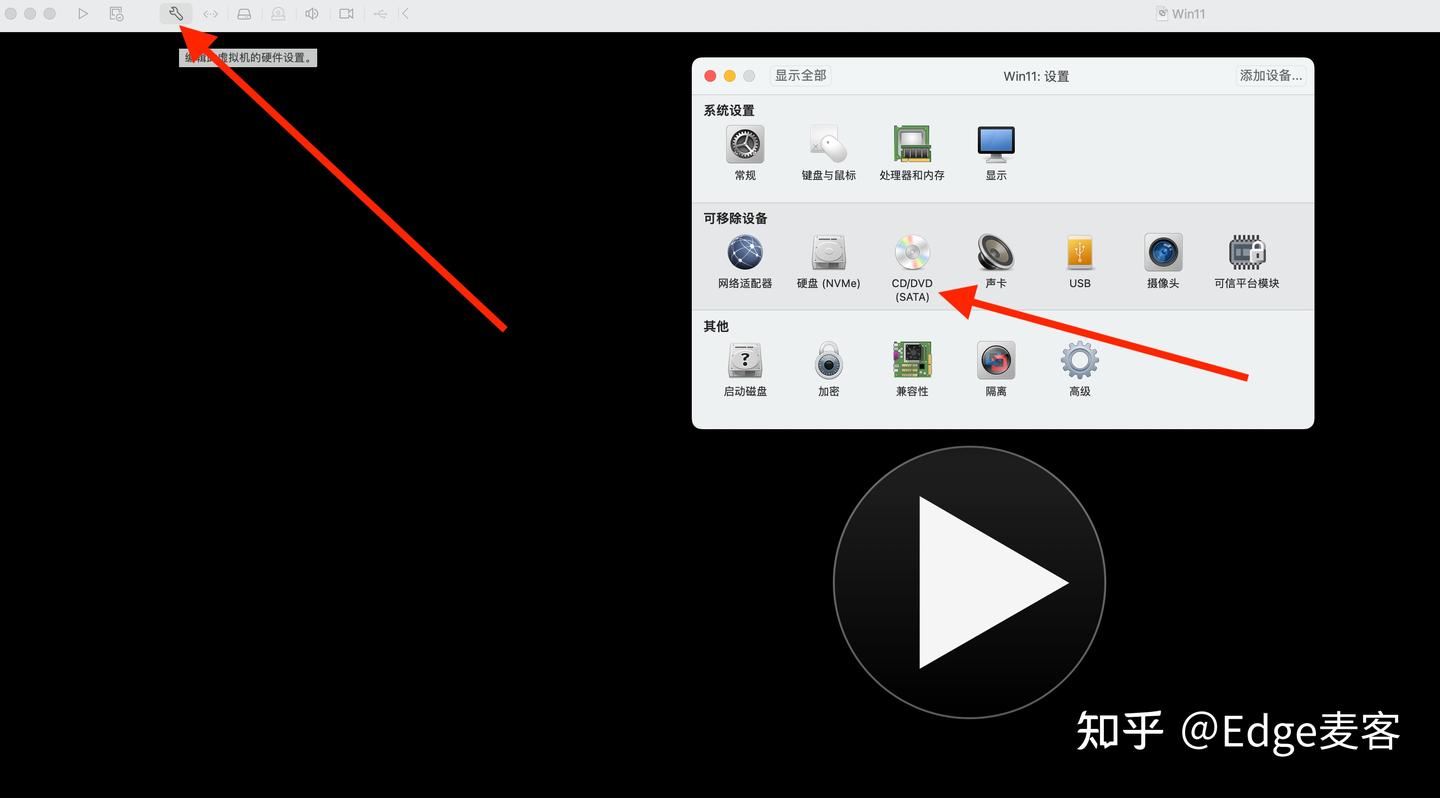
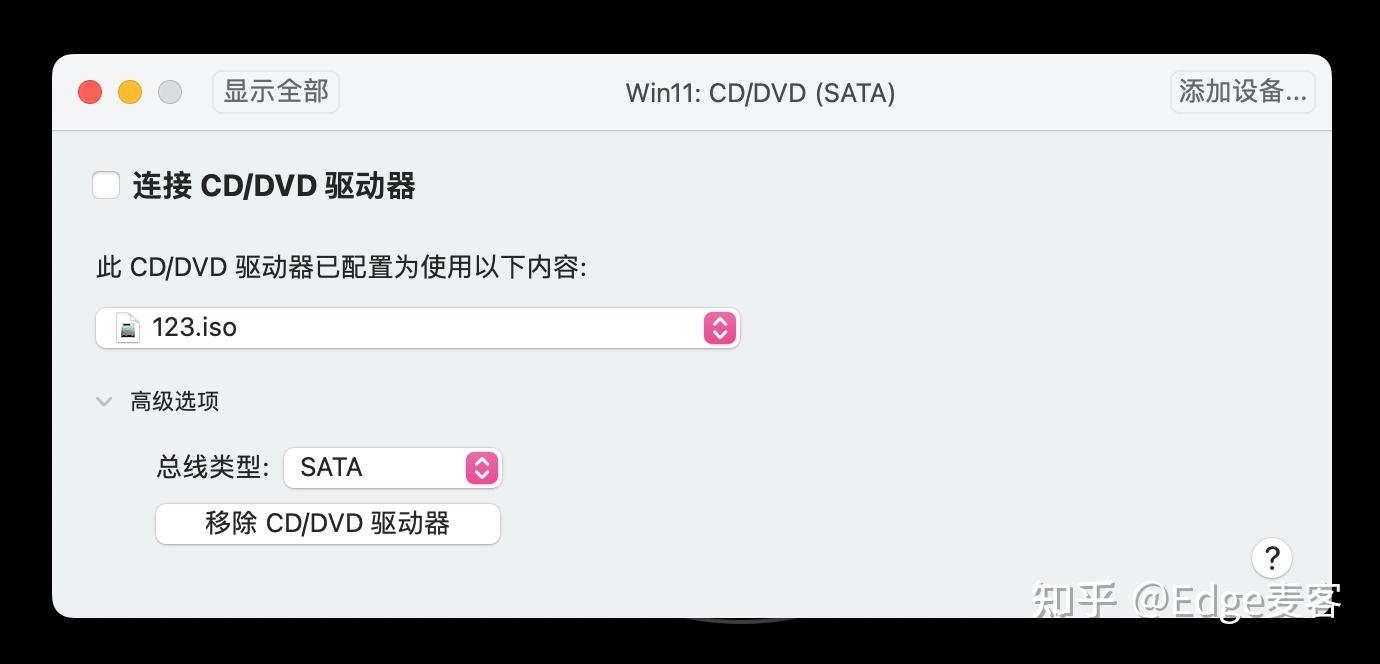
3、这里「连接CD/DVD驱动器」我们就不勾选了。
再打开这个下拉选项找到「选一个光盘或光盘映像」,会弹出访达窗口,然后你再找到刚才制作的iOS镜像,给它挂载上去就行了。
我这里已经将123.ISO挂上去了。
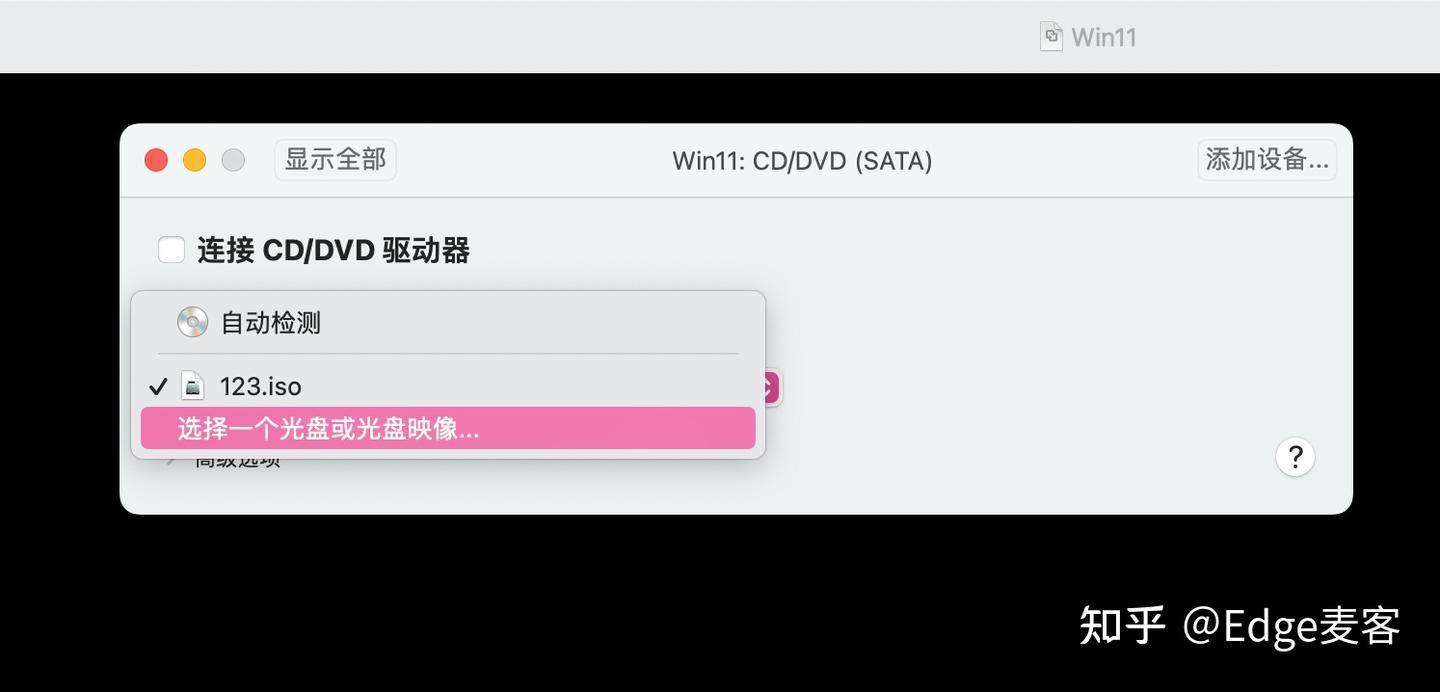
提示:123.ISO 在macOS里不要把它删除,就是一个空白镜像,一共也就1.1MB,比如原来 Windows 11 镜像(5个多G)那是相当小了。
完成上述操作后,再按正常步骤来使用操作系统,因为是虚拟机,请按正常程序先关Windows,再退出VMware Fusion。
不要直接退出虚拟机。
方法二、vmx
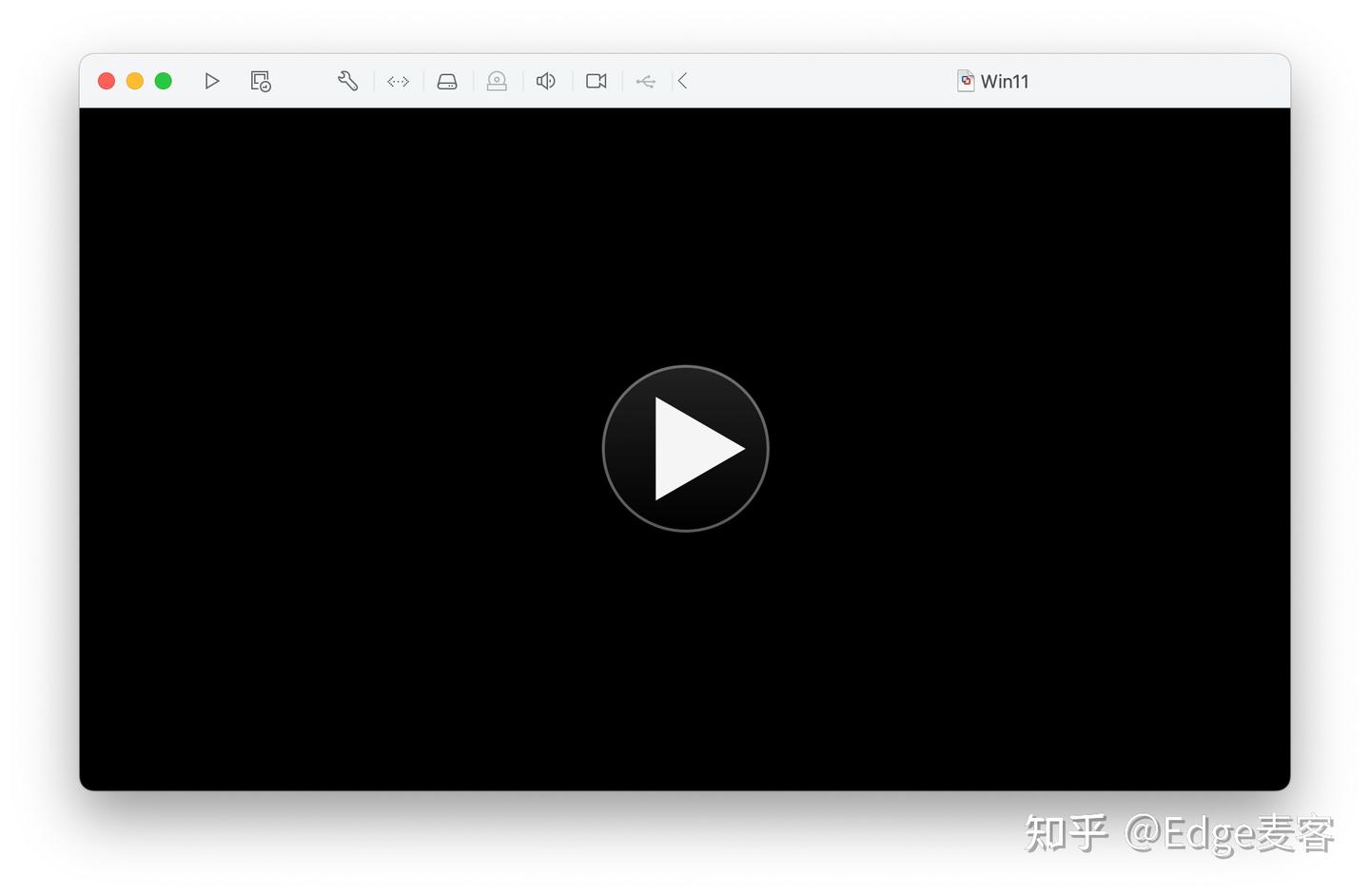
1、在关闭Windows状态下,就和图片中显示的一样,记住了!一定是关闭系统,不是挂起。
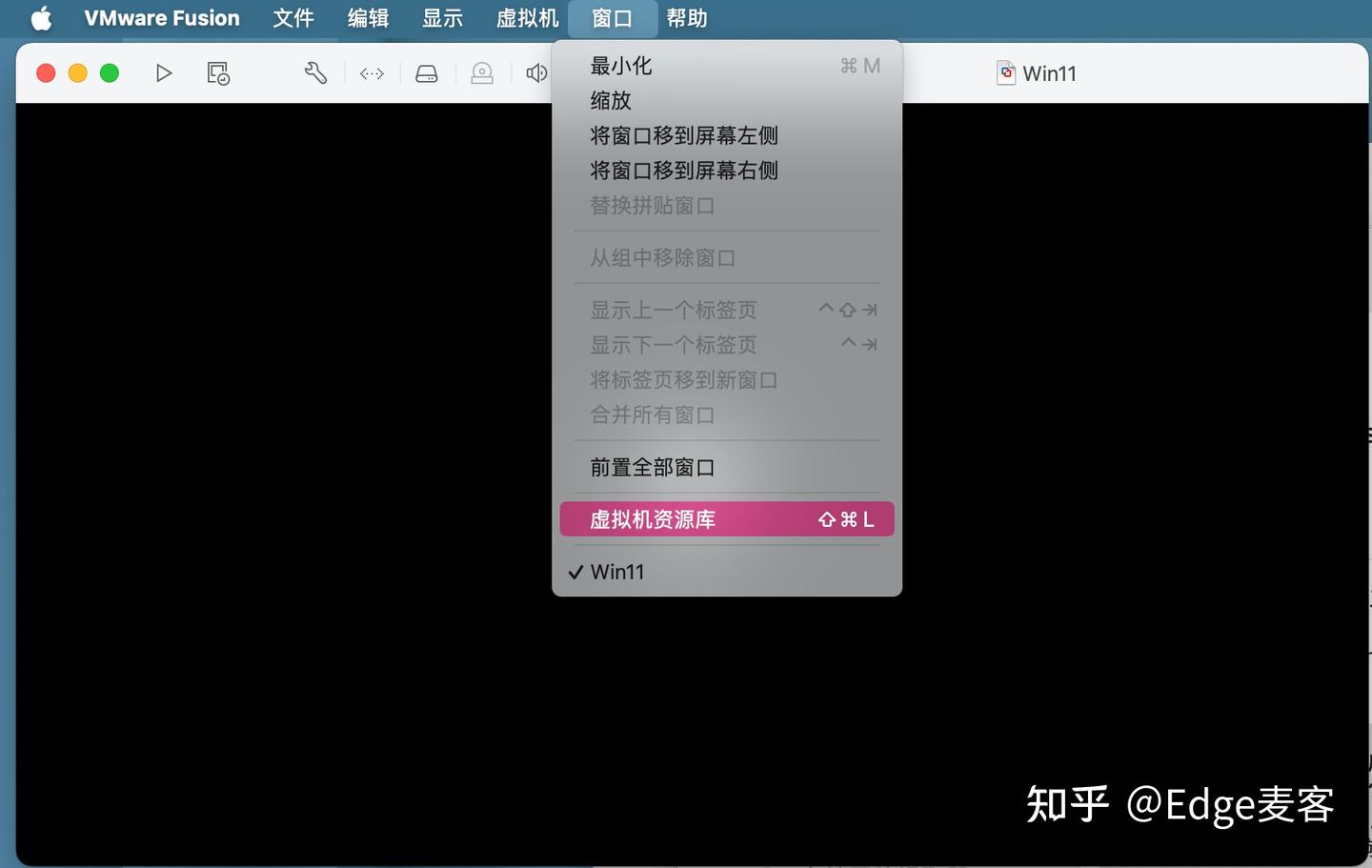
2、打开菜单栏 —>窗口—>虚拟机资源库
Ps: 菜单栏在macOS桌面左上角!!
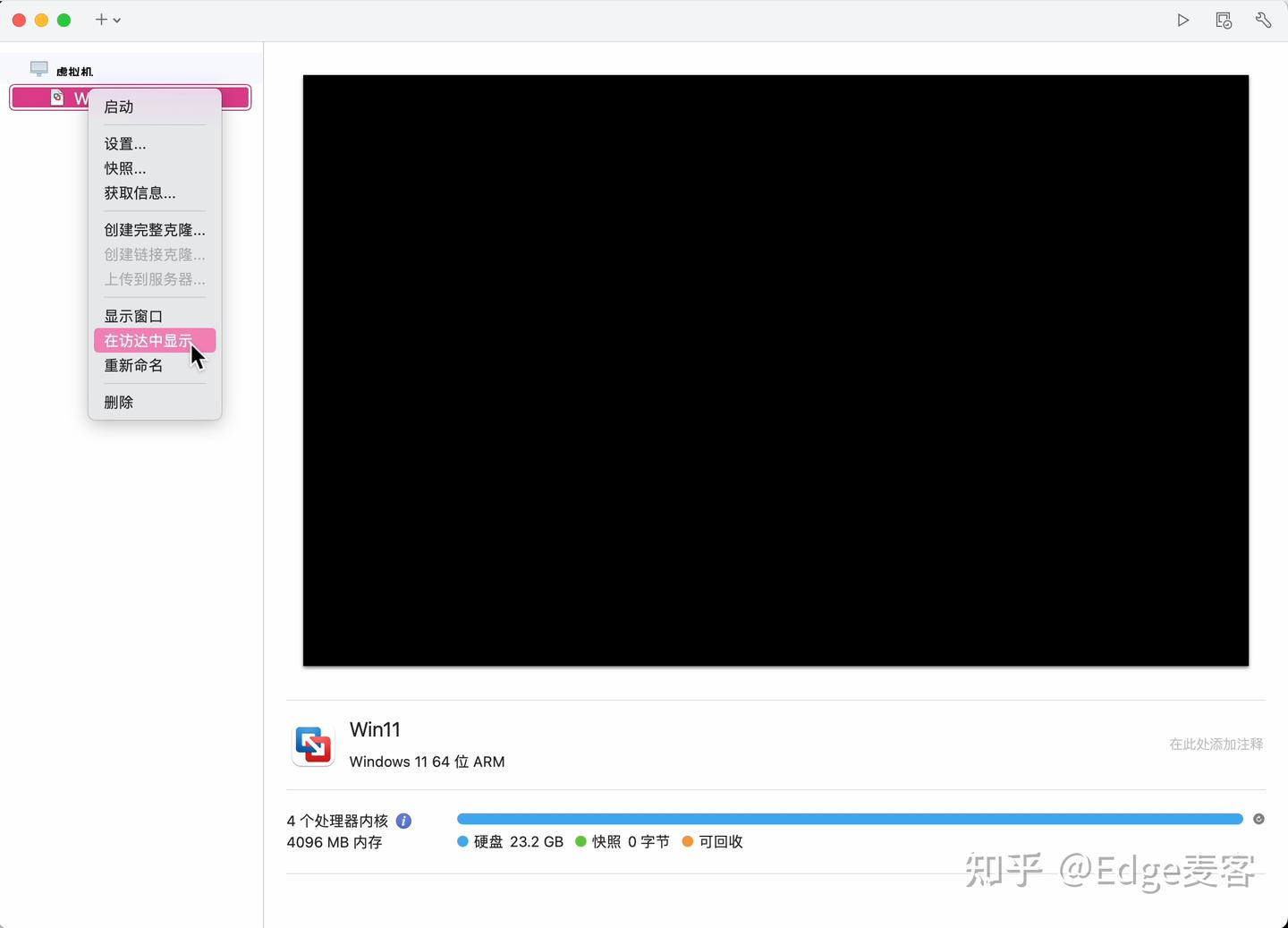
3、这个列表里会显示Win11,右键选择“在访达中显示”
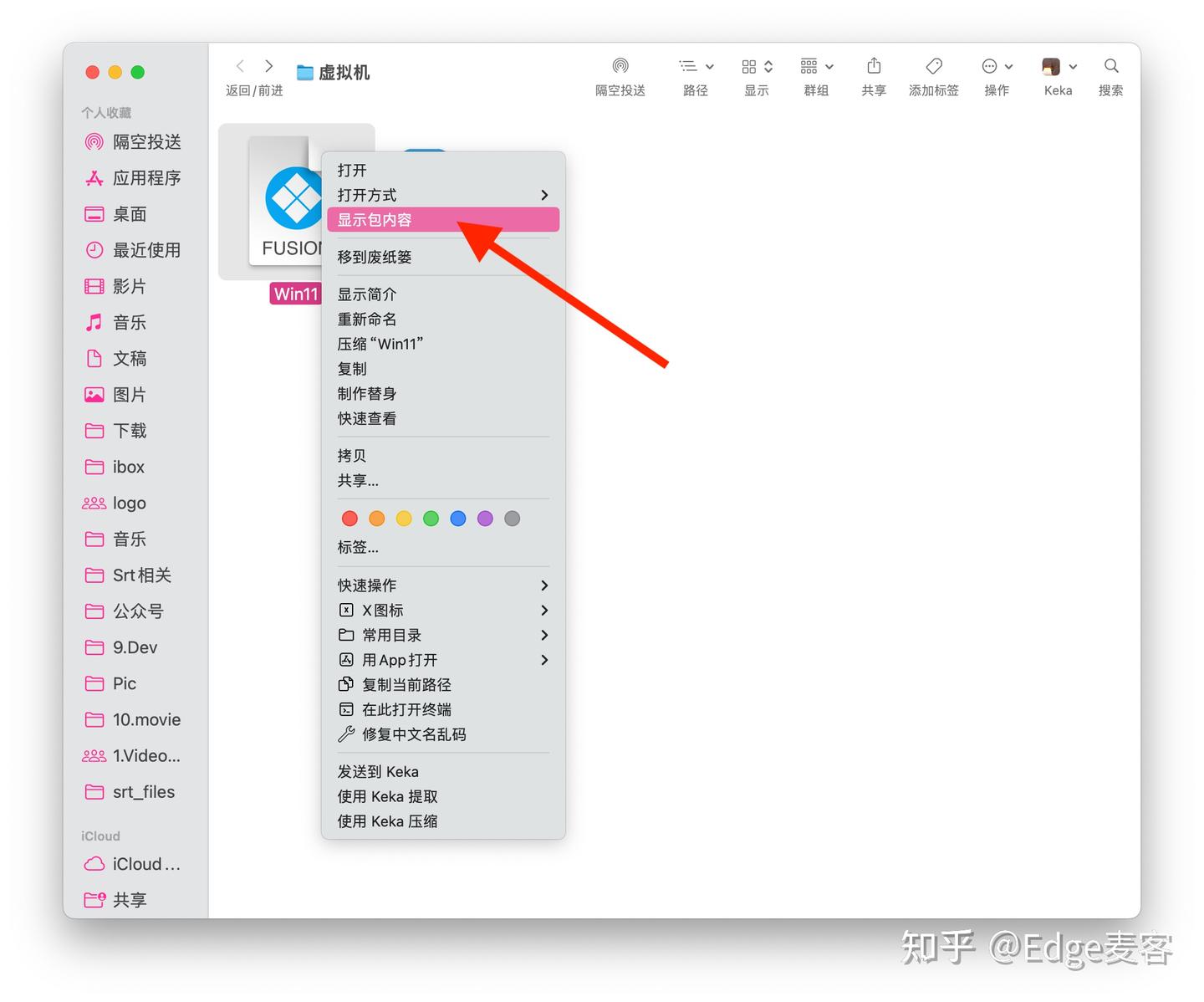
4、在访达里,直接右键这个Win11,然后选“显示包内容”
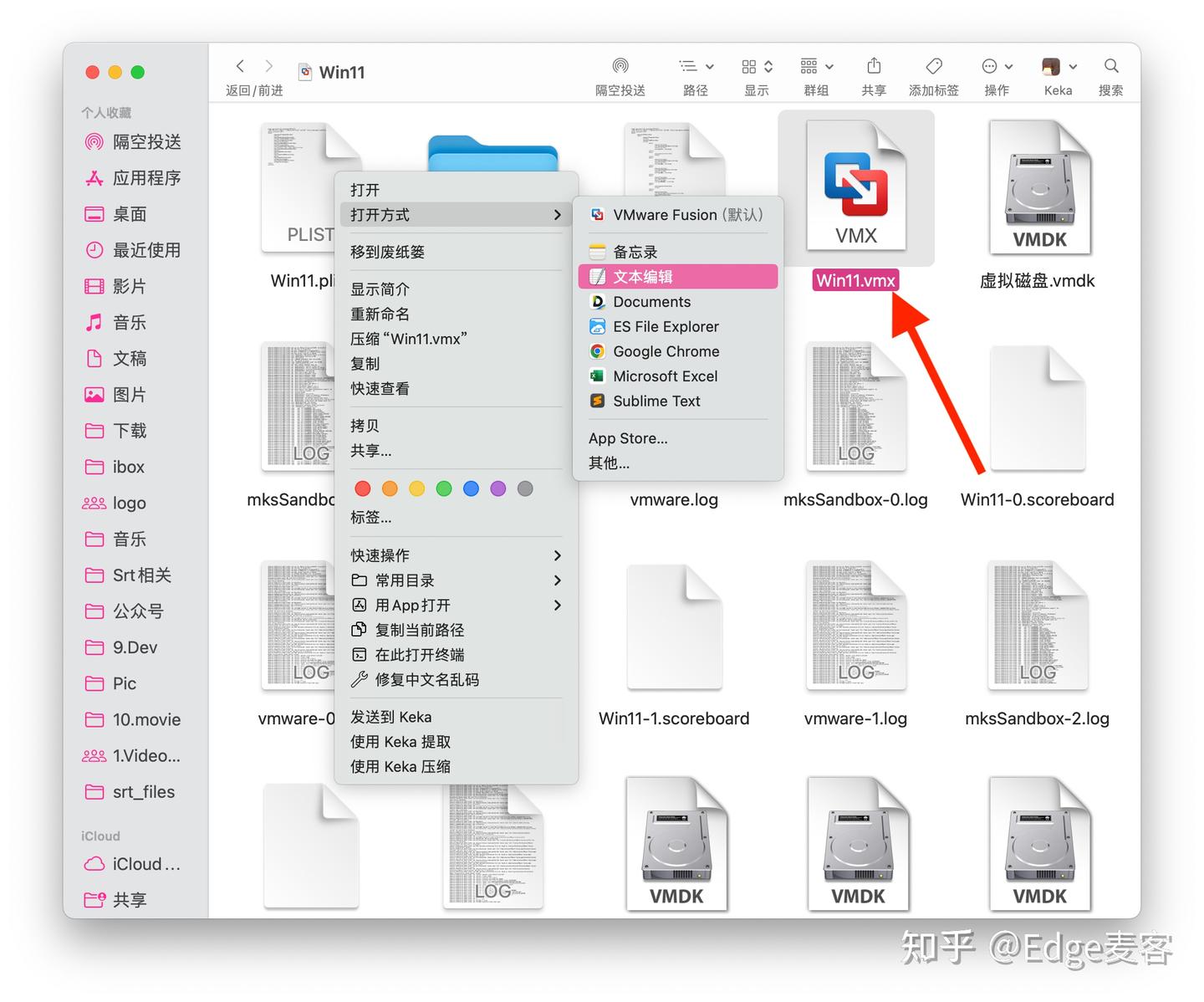
5、找到名为「Win11.vmx」的文件,并右键选择“文本编辑”打开。
6、找到以下两段文本
sata0:1.deviceType = "cdrom-image"
sata0:1.fileName = "/Users/aaaa/Downloads/old.iso"
分别将它们修改成下面的内容:
sata0:1.deviceType = "cdrom-raw"
sata0:1.fileName = "auto detect"
修改完成后点保存,然后再重新打开 VMware Fusion。
【Edge麦客】