VMware装Win10教程:从创建虚拟机到进入桌面,一步不落 分享VMware虚拟机安装Win10的完整过程,跟着点几下鼠标就能搞定 手把手教你用VMware装Win10系统,镜像和安装包都有传送门
不知道大家有没有遇到过类似的情况?有时候想试个软件,又怕把主力系统搞乱了;或者想学学Windows怎么装,手头只有一台电脑。重装系统吧,太麻烦;买个新电脑吧,又没必要。挺纠结的
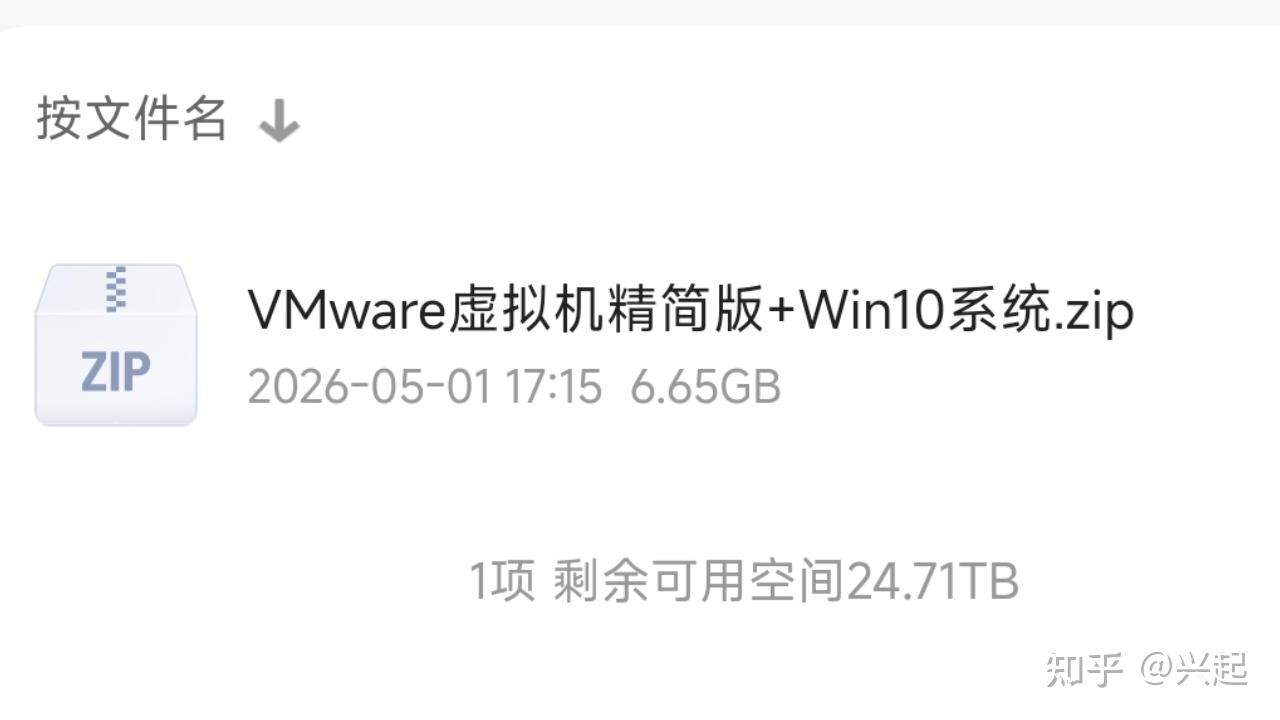
今天就来分享一下用VMware虚拟机安装Win10的全过程,跟着点几下鼠标就能搞定。安装包我放下面了,有需要自取
传送门:https://a.7u9.cn/s/xKURMgmH
如果对你有帮助,可以点赞收藏支持一下,以防找不到了。有什么问题也可以在评论区讨论
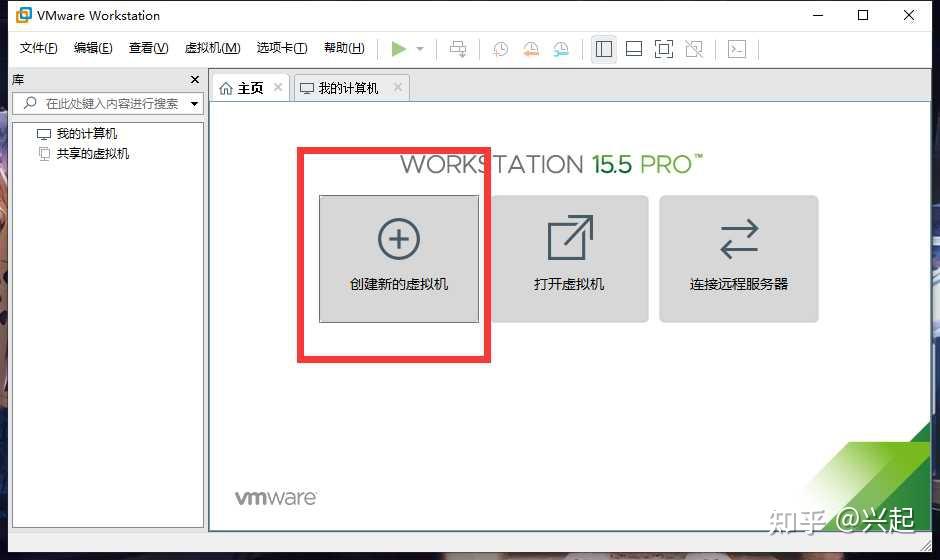
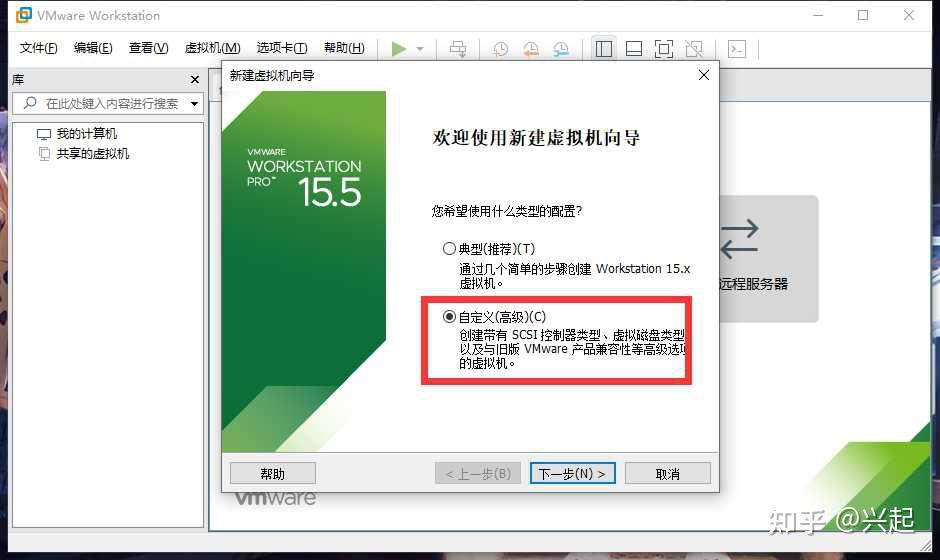
打开VMware后,点“创建新的虚拟机”,选“自定义”。接下来几步需要注意:操作系统选“Microsoft Windows”,版本选“Windows 10 x64”。给虚拟机起个名字,存放位置建议放D盘或者其他非系统盘。处理器给2-4个核心,内存至少给4GB(如果电脑内存有16GB,给8GB会流畅很多)。网络类型选“NAT”就行,后面不用折腾。然后在CD/DVD那里挂载上Win10的ISO镜像,点完成
点击“开启此虚拟机”,屏幕出现一行英文“Press any key to boot from CD or DVD”的时候,赶紧鼠标点进虚拟机窗口,按一下键盘上的空格或回车。如果错过了,虚机就会进BIOS,关掉重来就行
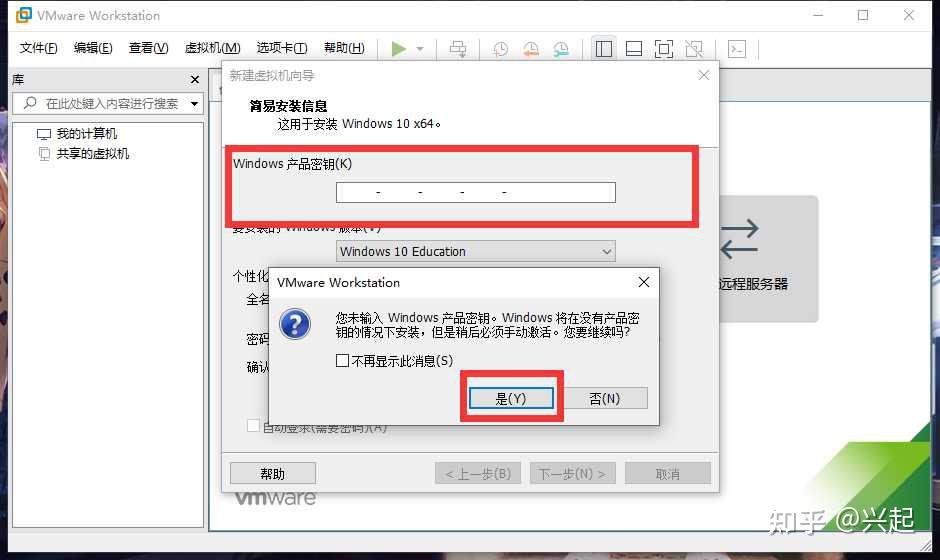
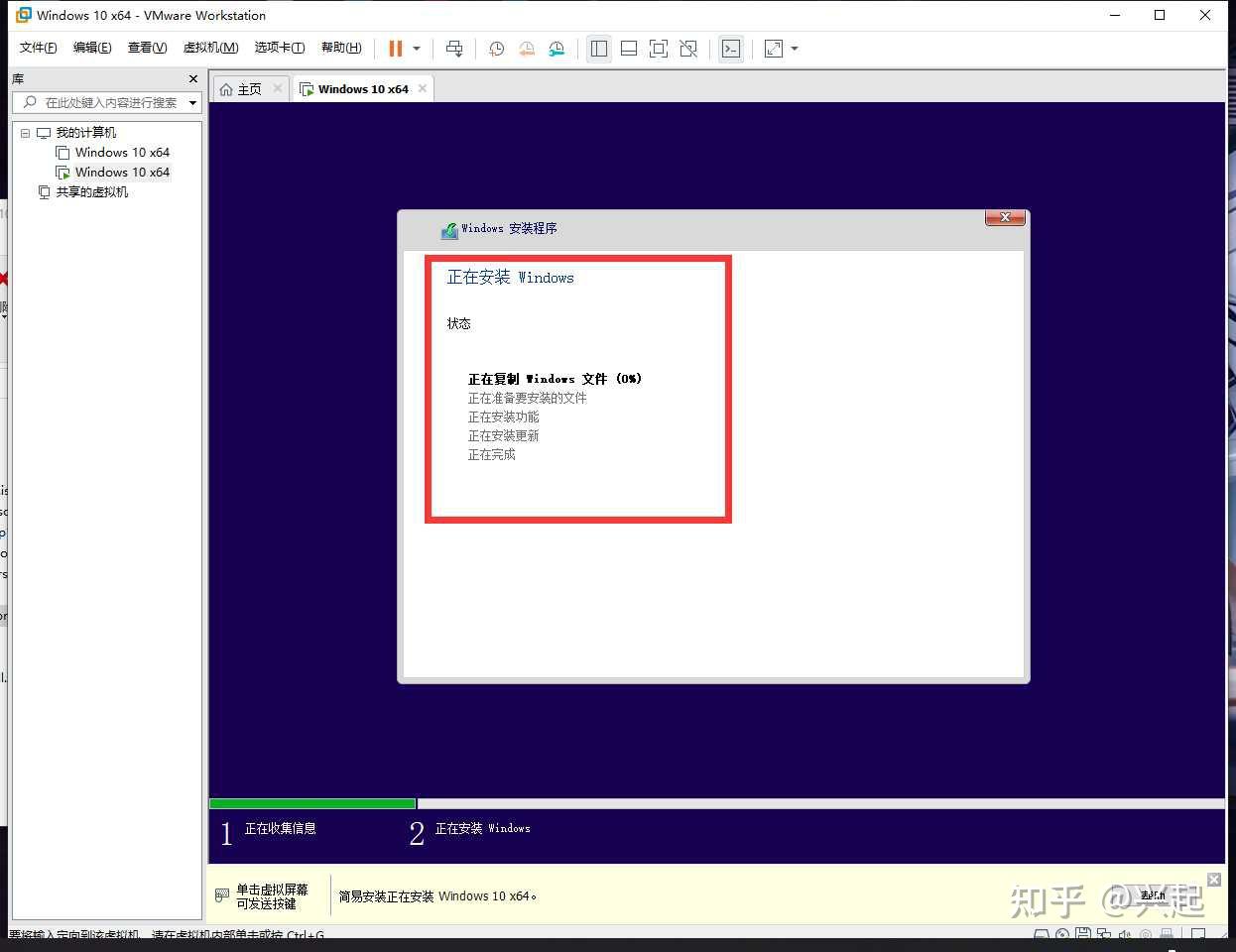
后面就是Win10的安装界面了:点“现在安装”,到输产品密钥的时候选“我没有产品密钥”。版本选专业版或家庭版都行。安装类型一定要选“自定义(高级)”,然后看到“驱动器0未分配空间”,直接点“下一步”,不用分区。接下来就是等,中间会自动重启两次,不用管
进入桌面后,最关键的一步是安装VMware Tools。在VMware菜单栏点“虚拟机”→“安装VMware Tools”,然后在虚拟机的“此电脑”里打开那个光驱,运行setup.exe,一路下一步就行。装完重启一下,这时候屏幕分辨率就正常了,也能和主系统之间自由复制文件了
整个过程大概二十来分钟。之后你就可以在这个干净的虚拟机里随便折腾软件了,不想要了直接删掉,不影响主系统