关于VMware建macOS虚拟机的问题?
我们近期准备全新制作各个macOS版本的安装教程,帮助系统小白来自己实操安装操作系统,经过多种虚拟机软件测试,VMware虚拟机无论是在性能上还是操作上都完胜其他虚拟机软件,因此我们准备使用VMware虚拟机来完成系统的安装教程,物理机的的系统安装也可以参考本教程,安装步骤都是一样的,可以直接参考。
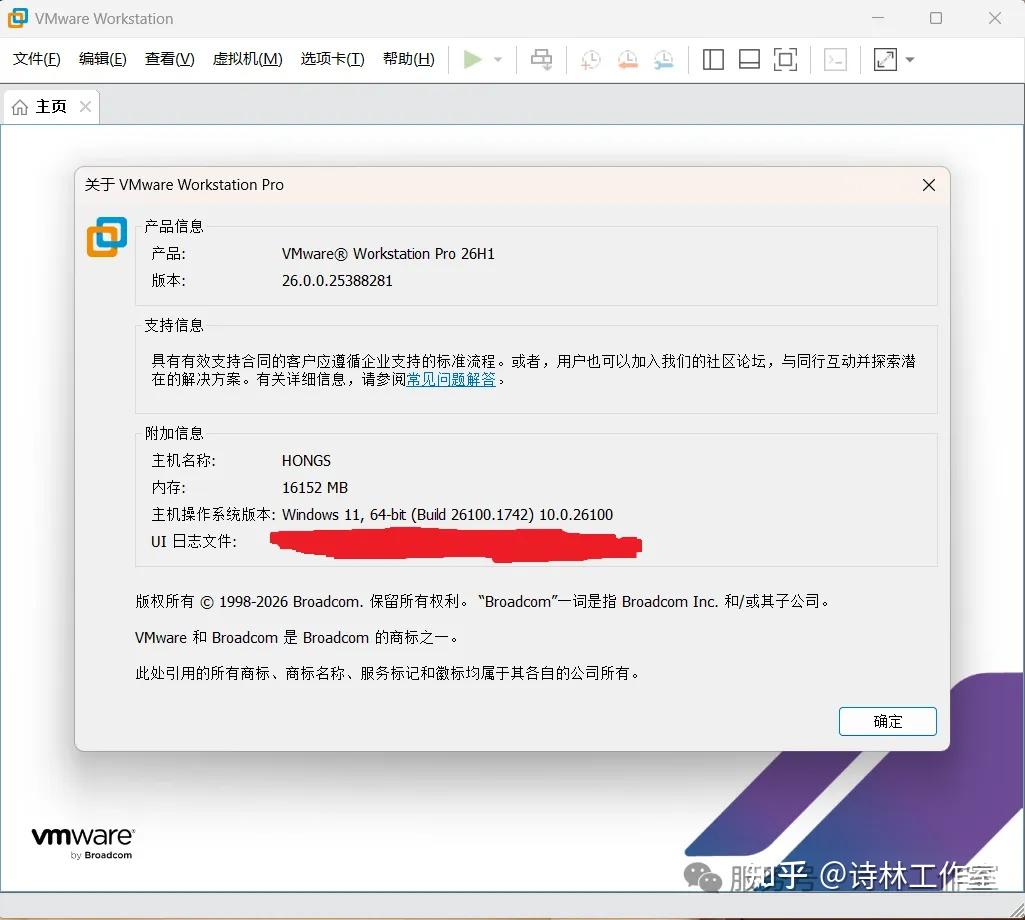
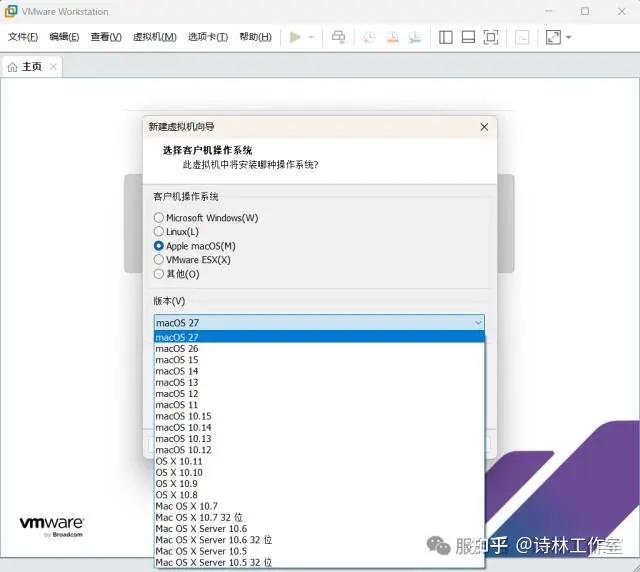
我们这次统一使用的VMware虚拟机版本为26.0。此版本目前对macOS系统支持10.x~27.x版本,目前是所有虚拟机软件中支持最全的版本。
安装前期准备:
1、虚拟机软件(安装好即可直接使用,无需解锁配置)
VMware-Workstation-26.0-25388281-优化配置版.exe
2、系统软件包(Monterey最终版)
macOS_Monterey_12.7.6_21H1320_For_Shilin.Studio.iso
3、物理机系统环境
Windows 11 IoT 企业版 LTSC
安装步骤:
一、VMware虚拟机软件安装,物理机安装此步骤可跳过。
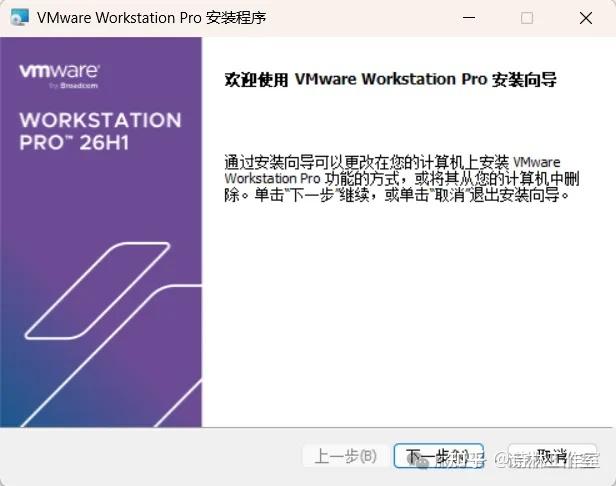
由于安装非常简单,直接下一步...下一步...下一步即可完成。
二、VMware虚拟机项目创建,前期配置,物理机安装此步骤可跳过。
1、新建一个系统新项目。
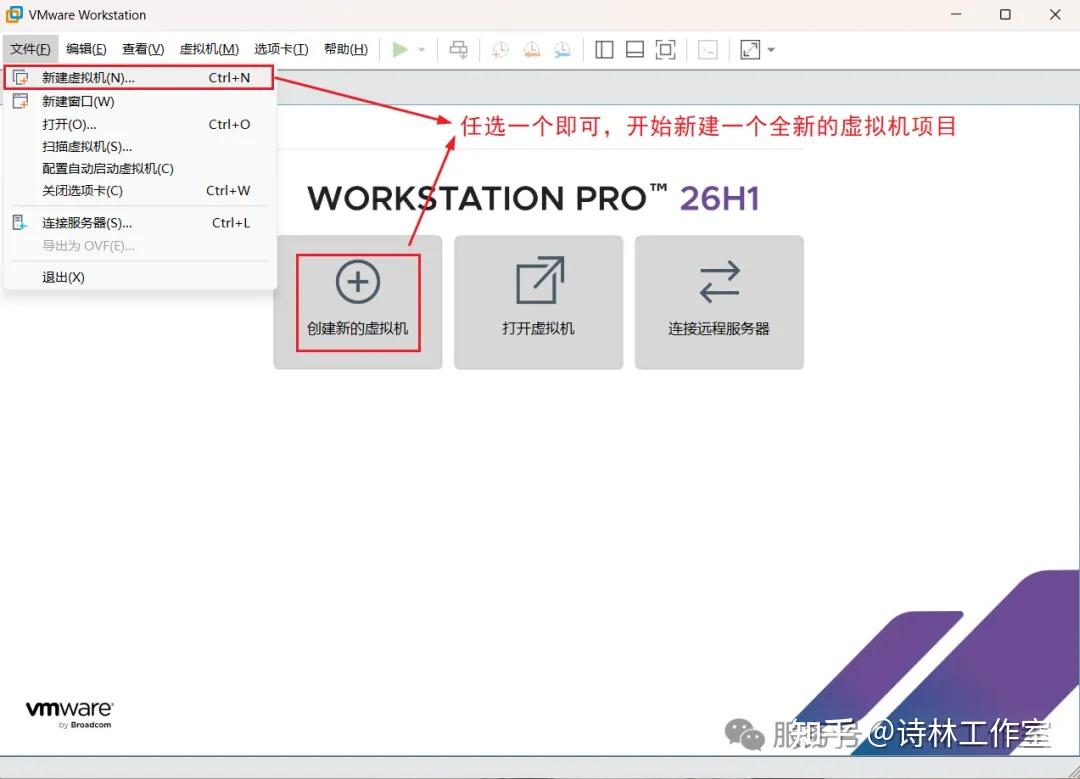
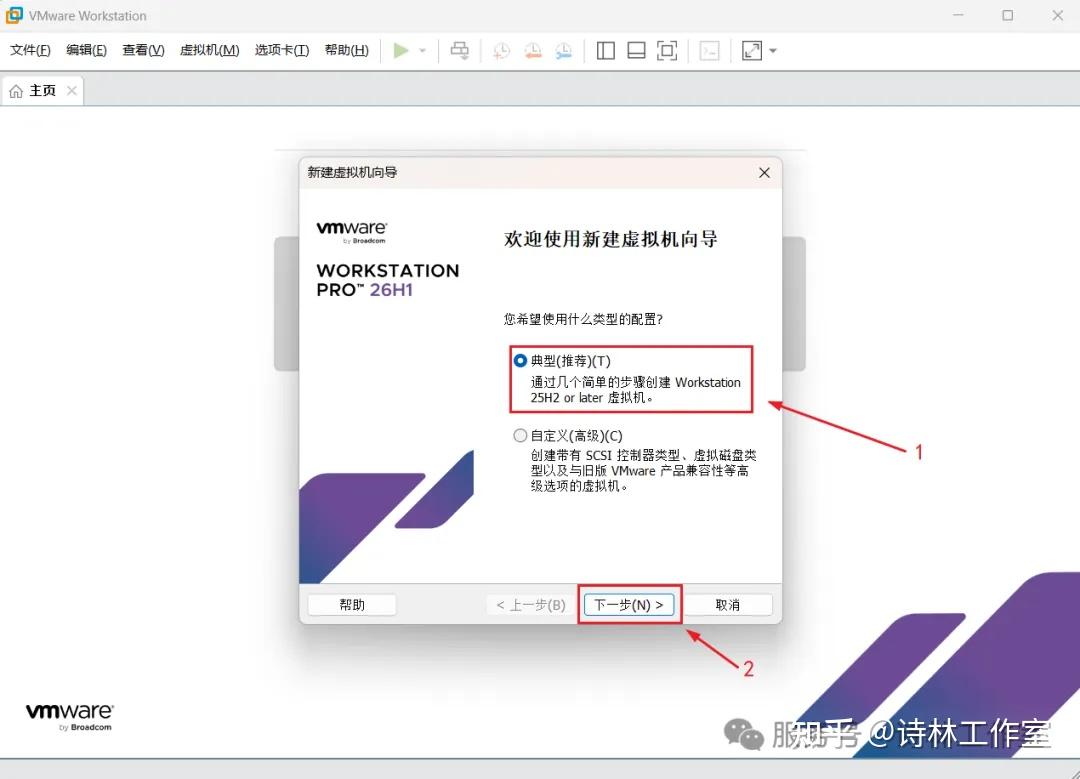
2、若无特殊需求,“典型”默认即可。
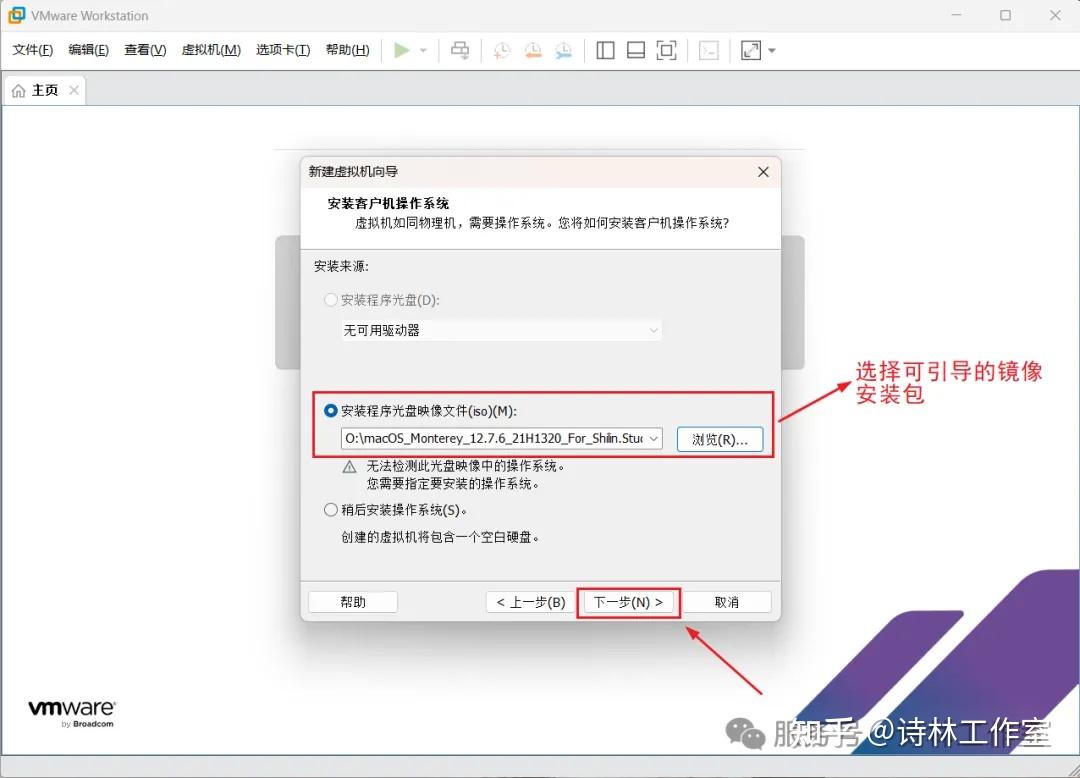
3、选择镜像文件,这里选择“macOS_Monterey_12.7.6_21H1320_For_Shilin.Studio.iso”镜像安装包。
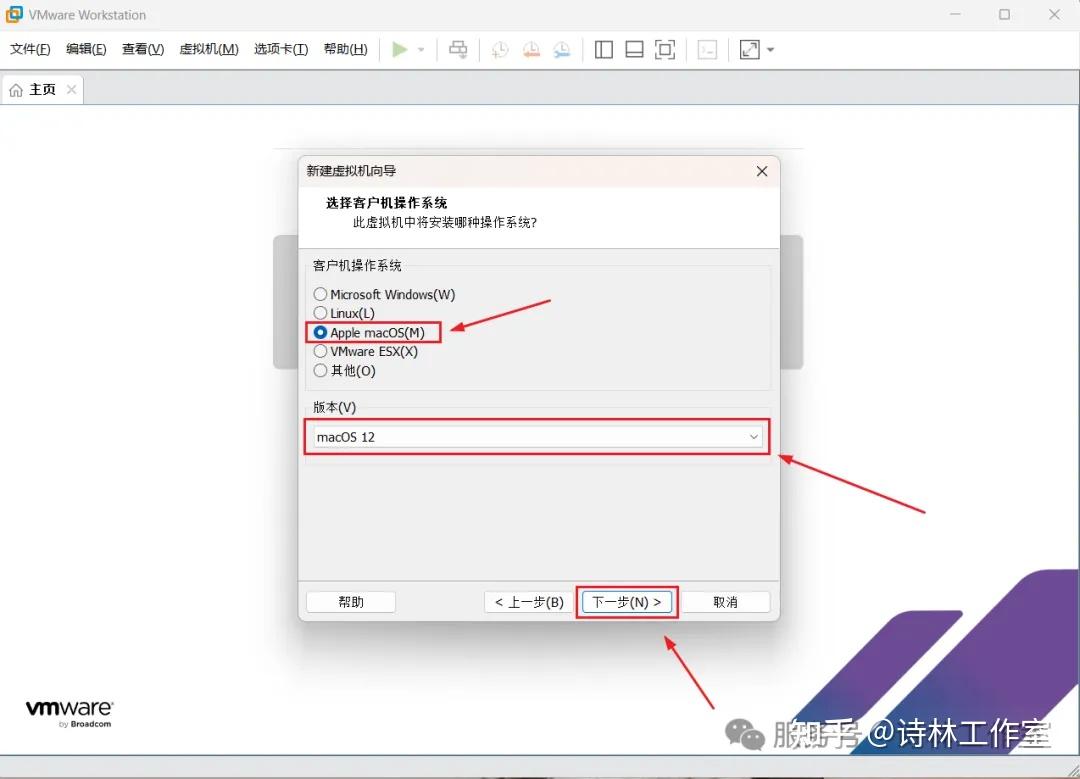
4、选择系统的版本,这里我们选择“macOS 12”。
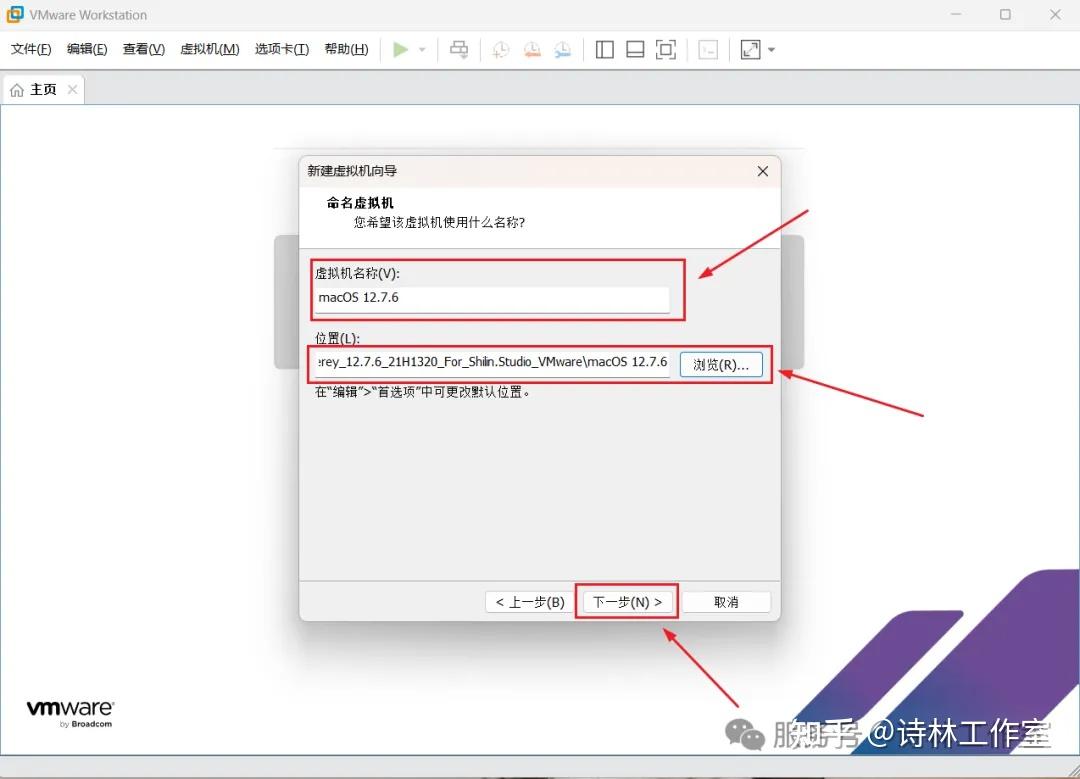
5、虚拟机名称自定义均可,只是标识。需要注意的是安装位置,保证所选安装位置所在的磁盘有足够大的空间,至少50G,理论上越大越好。
6、磁盘大小,一般默认即可,这里设置的磁盘大小,并不会立马占用所设置的大小的磁盘空间,会根据实际使用情况逐渐增大。
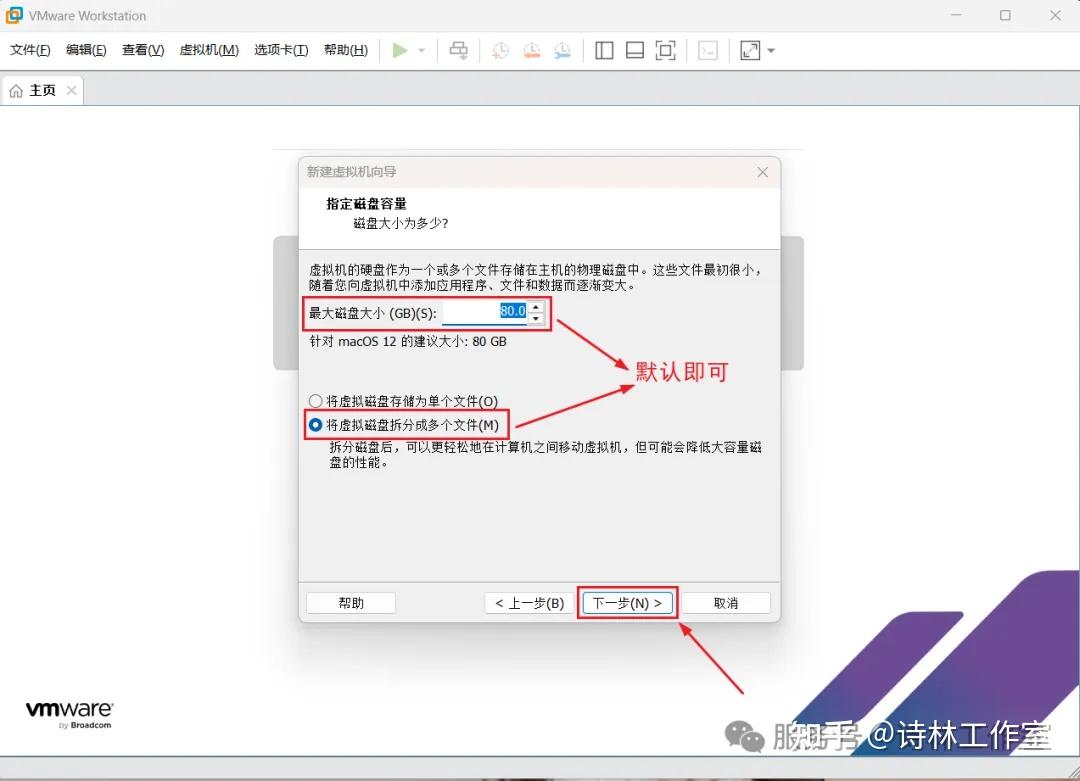
7、VMware虚拟机新建macOS项目完成。
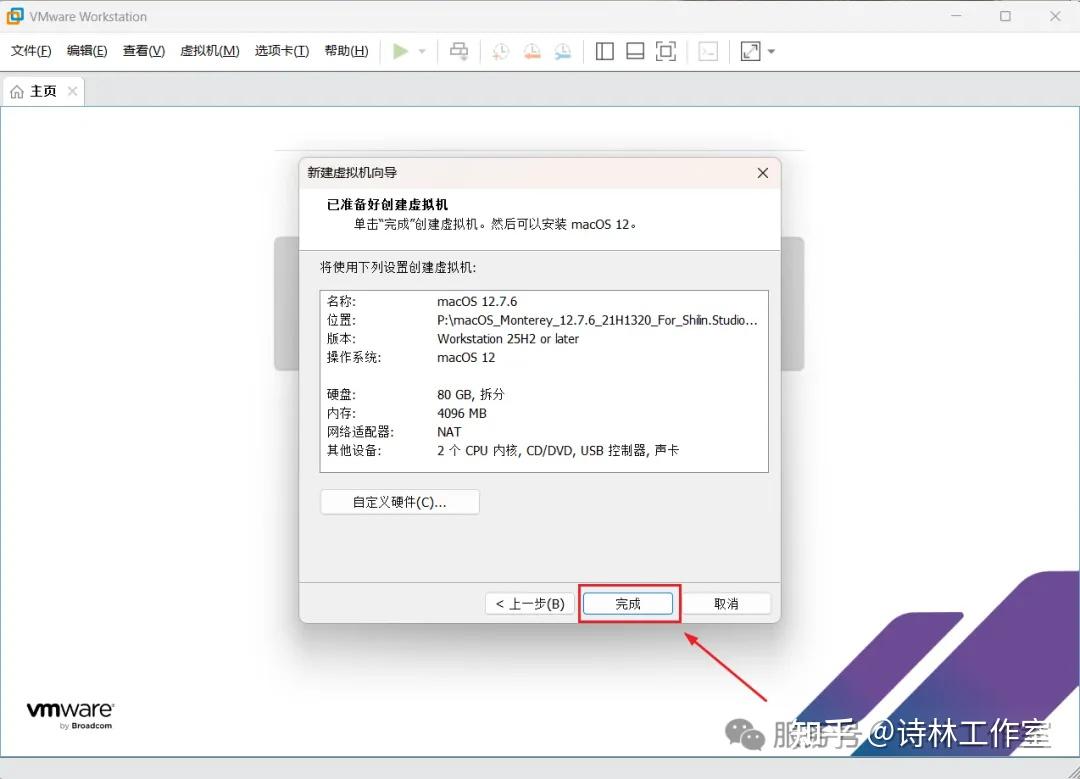
8、按需求修改虚拟机配置,觉得默认配置可以则不用修改。
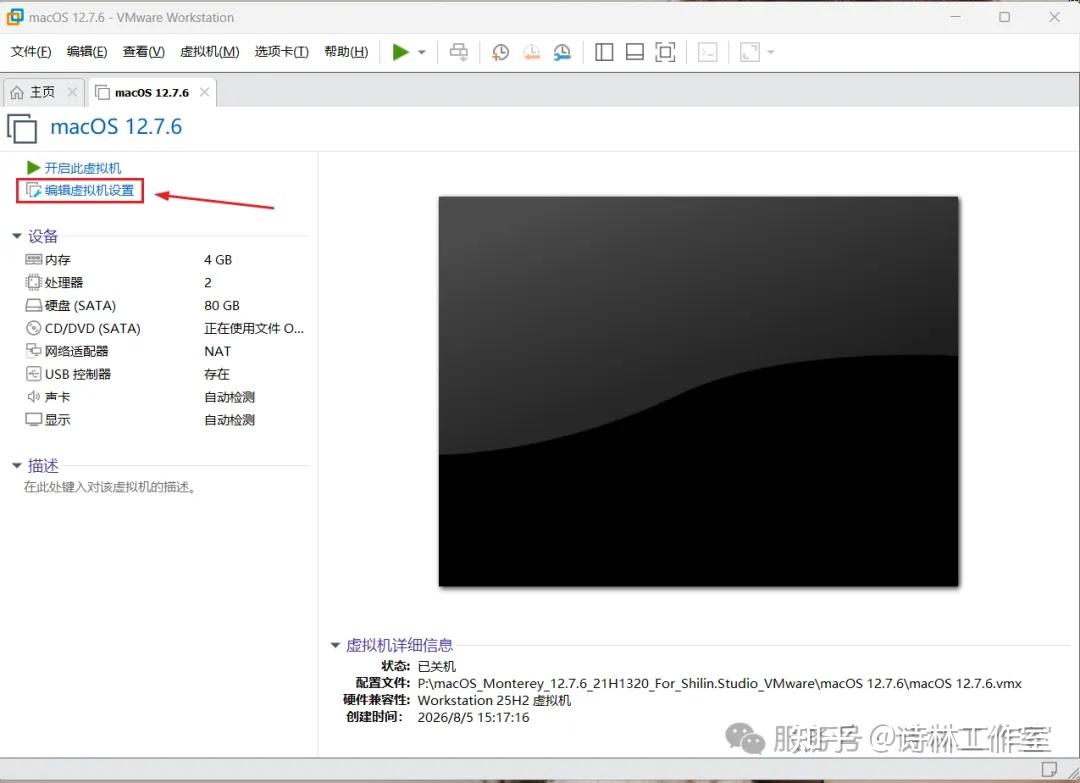
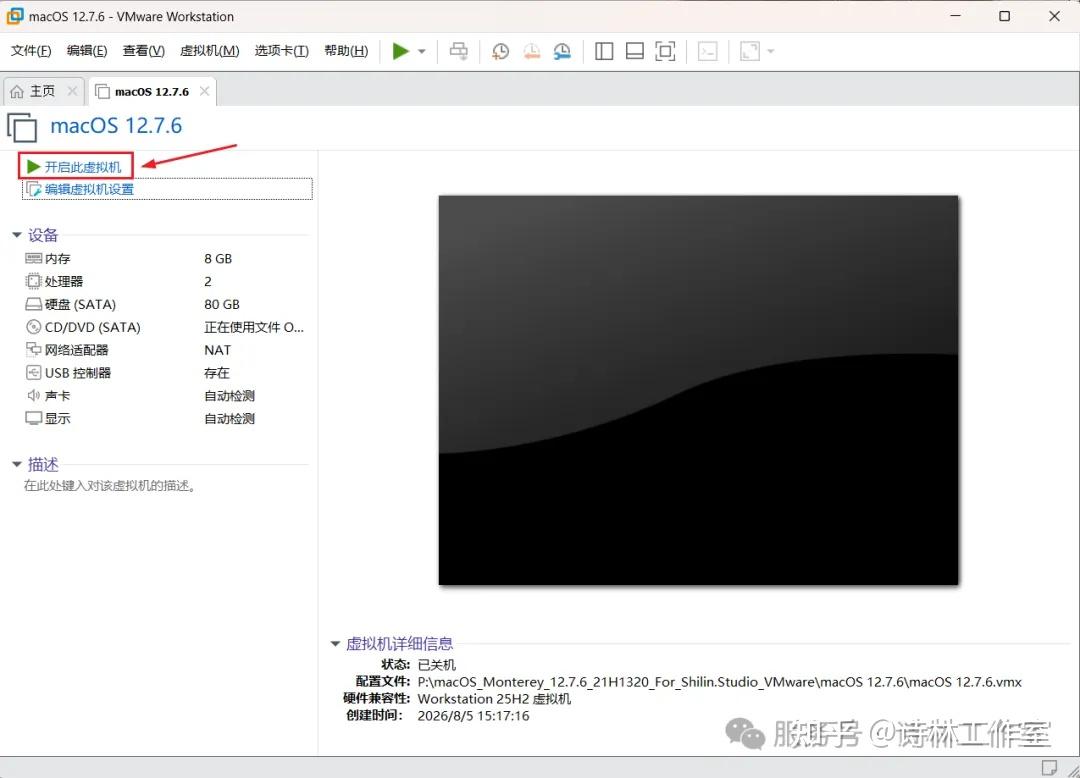
9、配置修改只要是CPU与内存,配置数据后期也是可以随时修改的,所以不用太纠结。然后开启虚拟机,进入macOS系统安装流程。
三、VMware虚拟机中安装macOS系统。
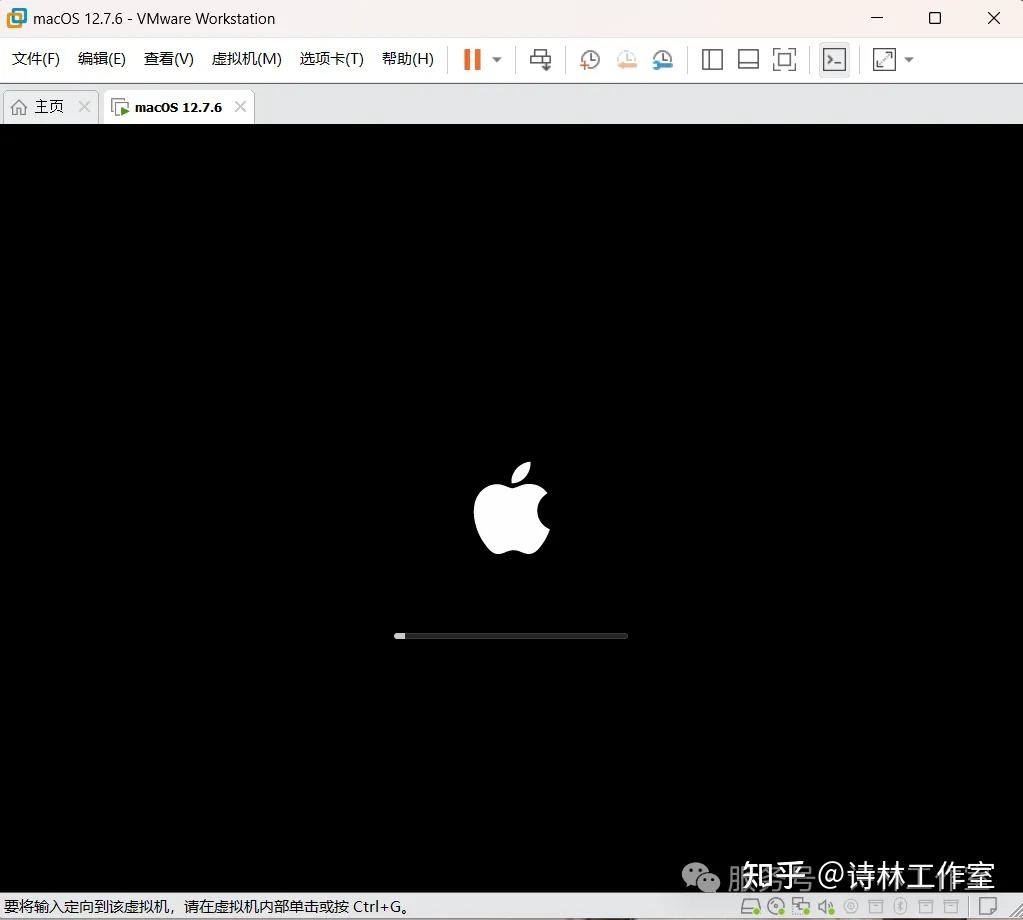
1、以上配置完成后启动虚拟机项目,进入macOS系统安装界面。
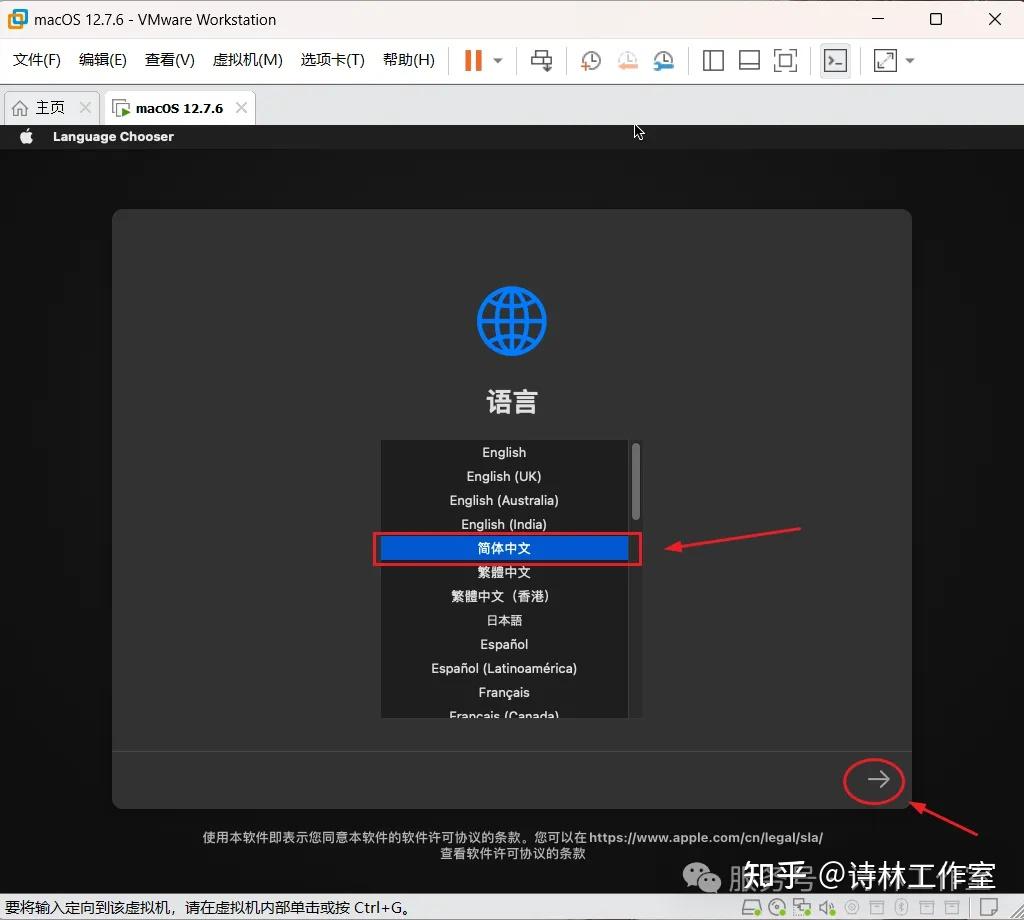
2、选择适合自己的语言,想必大家会和我一样会选择“简体中文”。当然你也可以选择其他语言。
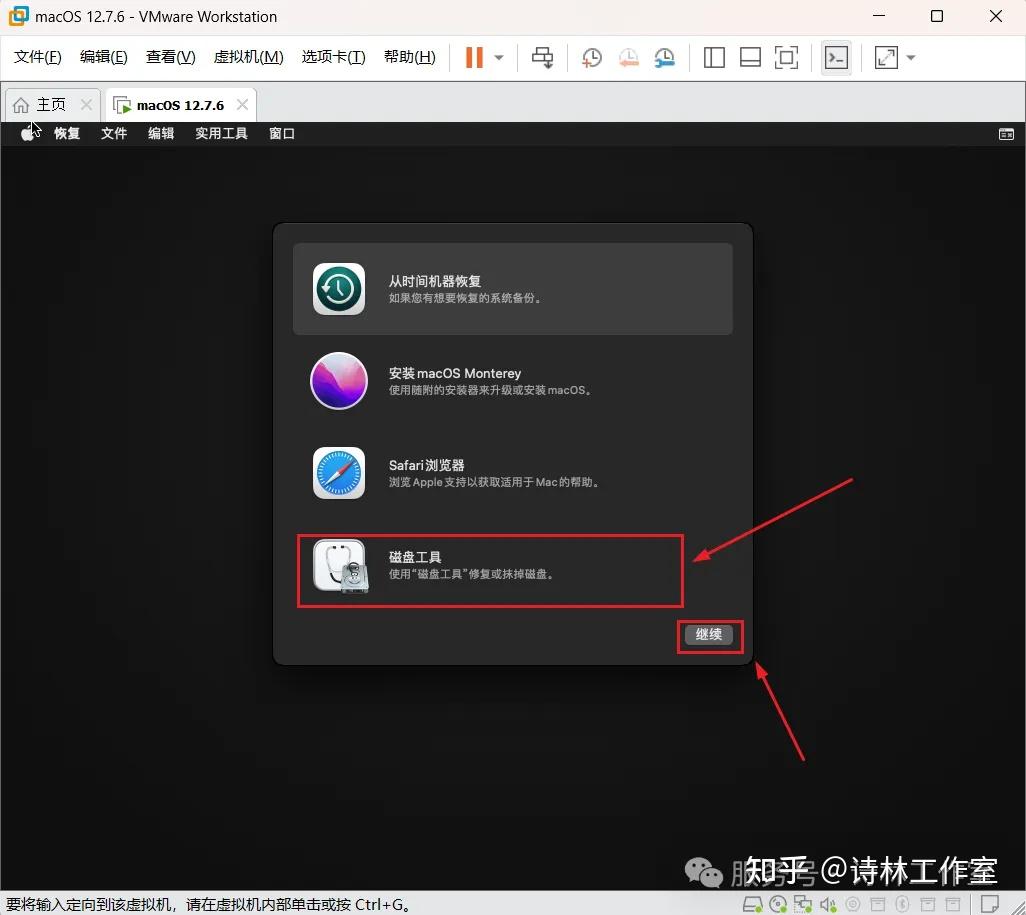
3、安装macOS系统前,先选择磁盘工具,配置下系统磁盘。
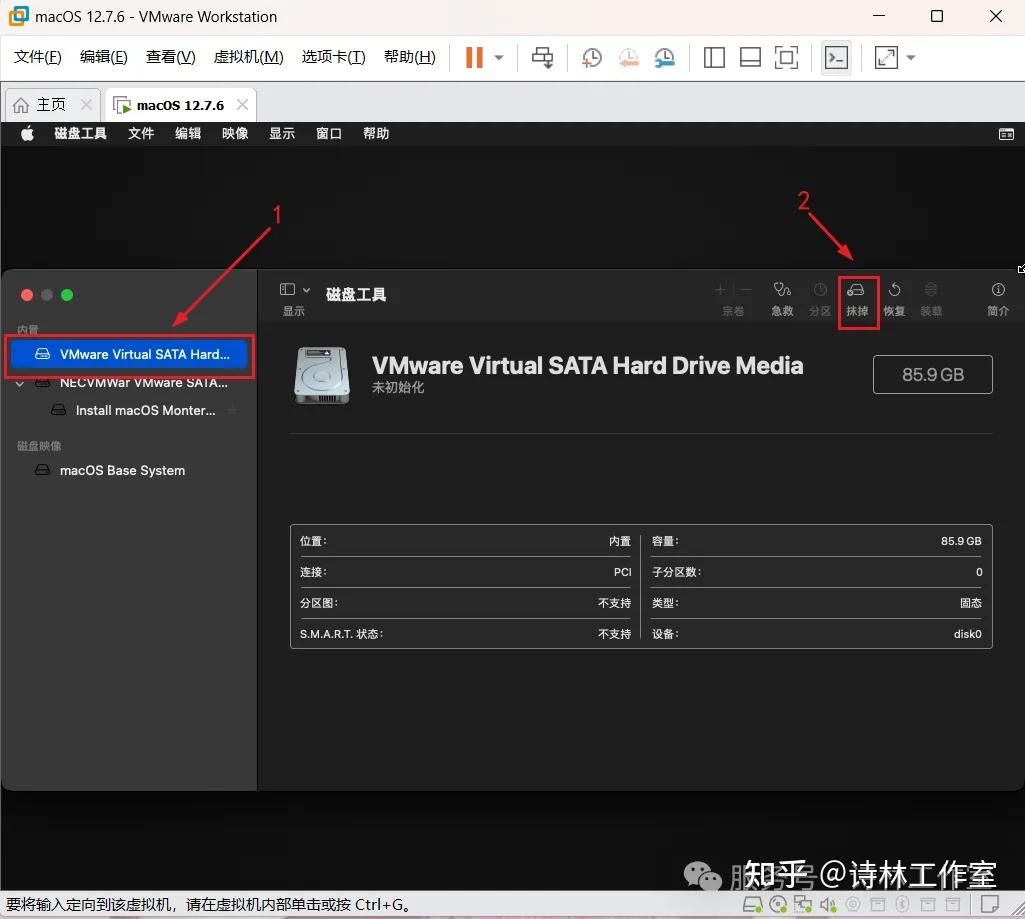
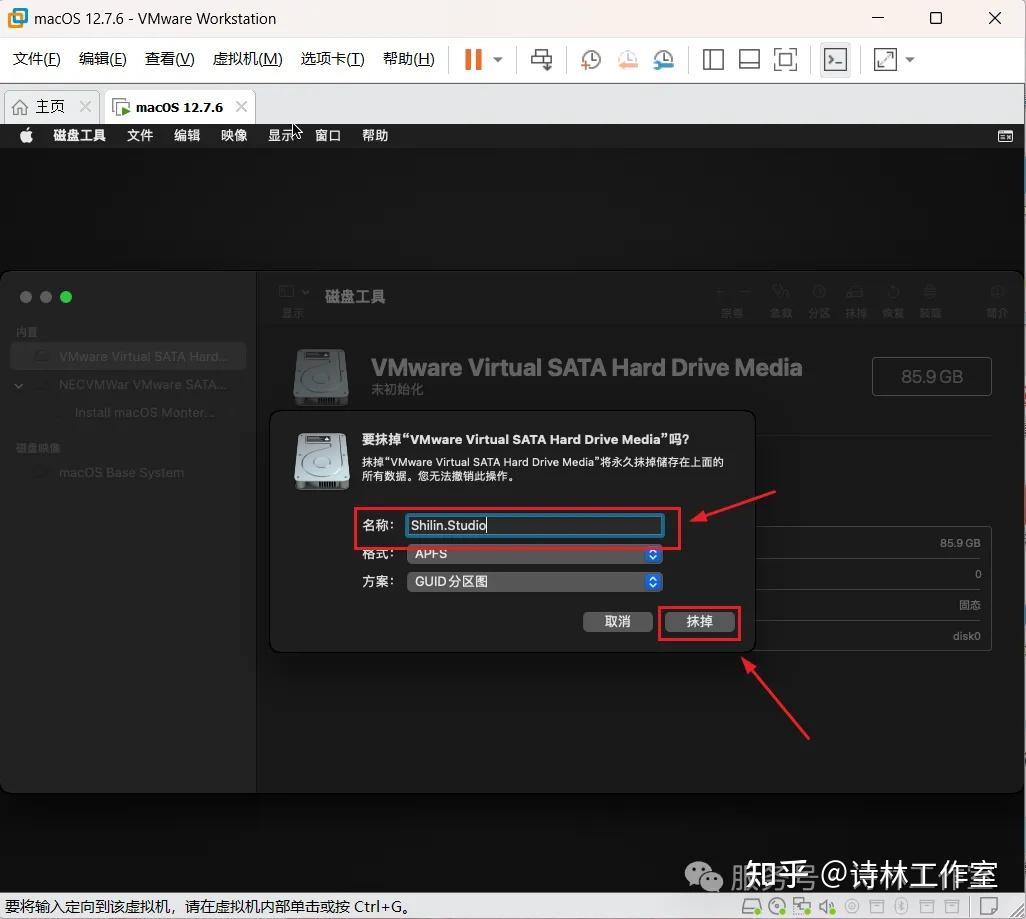
4、如图选择新磁盘,并格式化,注意在macOS系统中,“抹掉”代表格式化。格式化会删除所有磁盘数据,特别在物理机安装时需要尤其注意,在安装系统前确保所安装的系统的磁盘内无重要的数据或数据已转移。
5、填写新磁盘的名称后再格式化,磁盘名称可以随意设置,如此处我们给磁盘命名为“Shilin.Studio”。
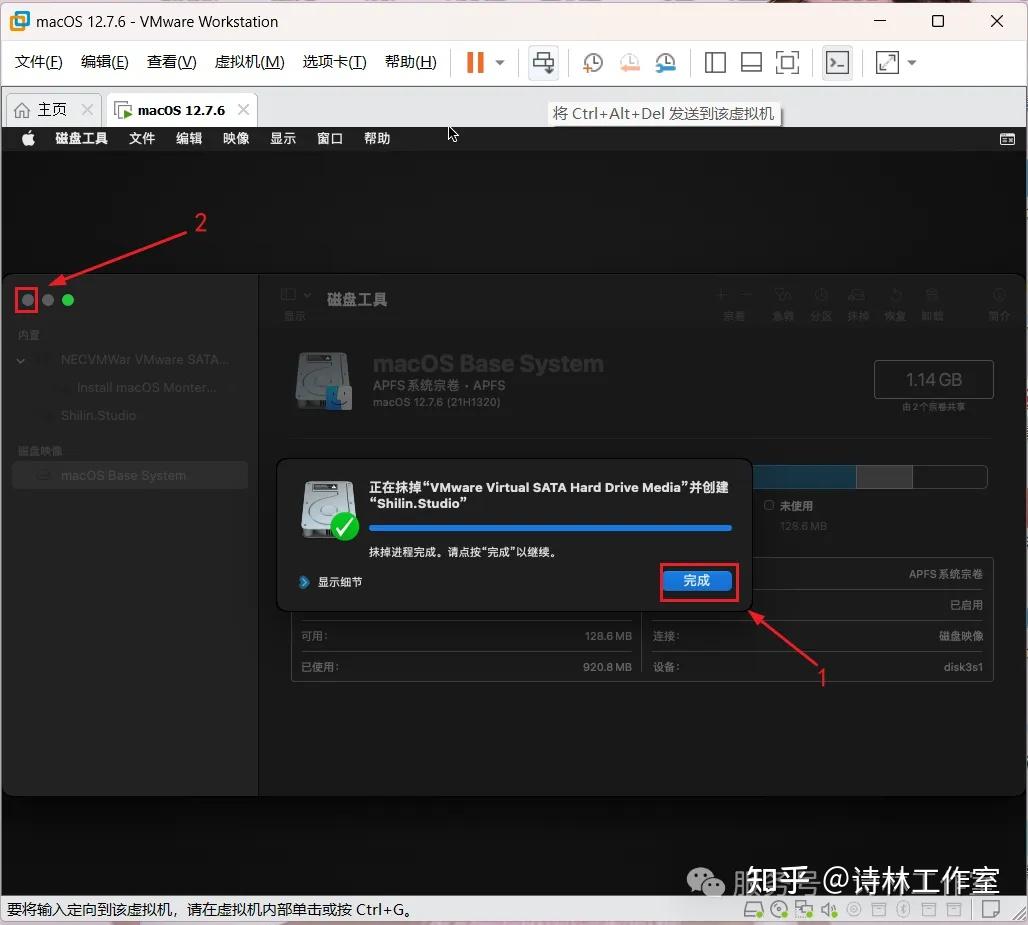
6、磁盘处理完成后,关闭磁盘工具,进入macOS系统安装。
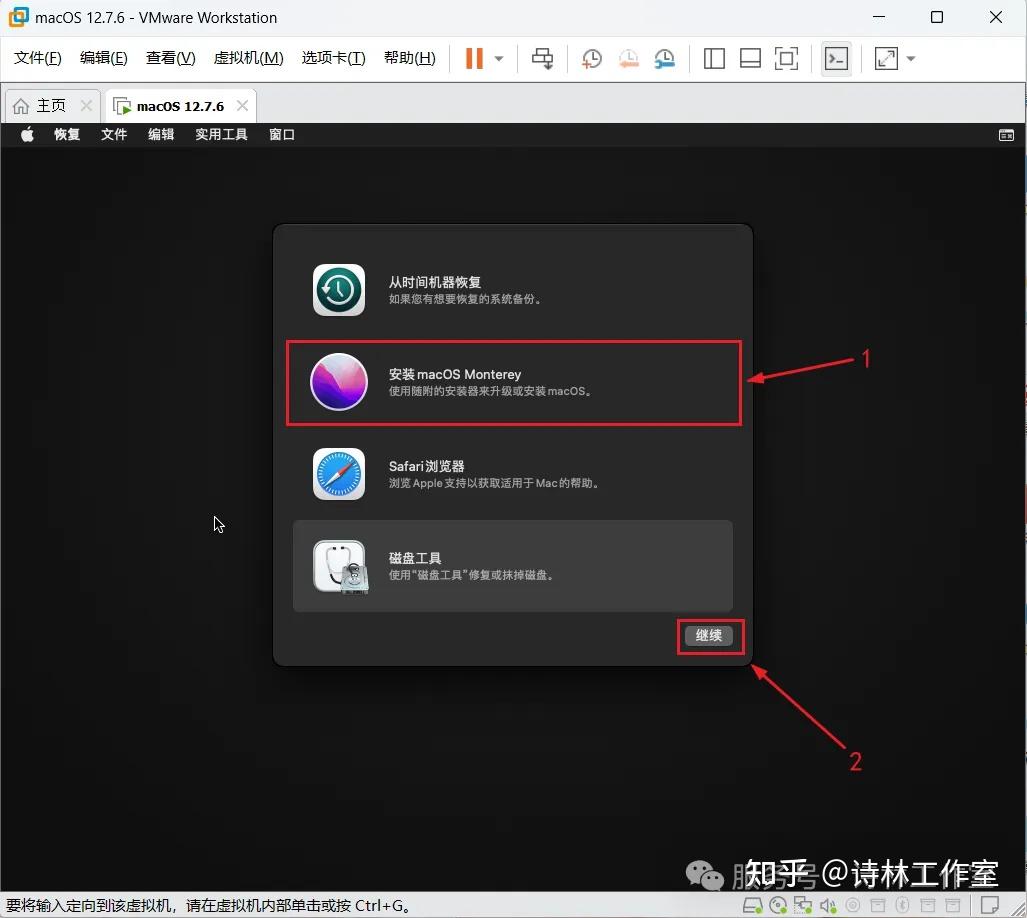
7、开始安装macOS系统,这里我们安装的是“macOS Monterey”。
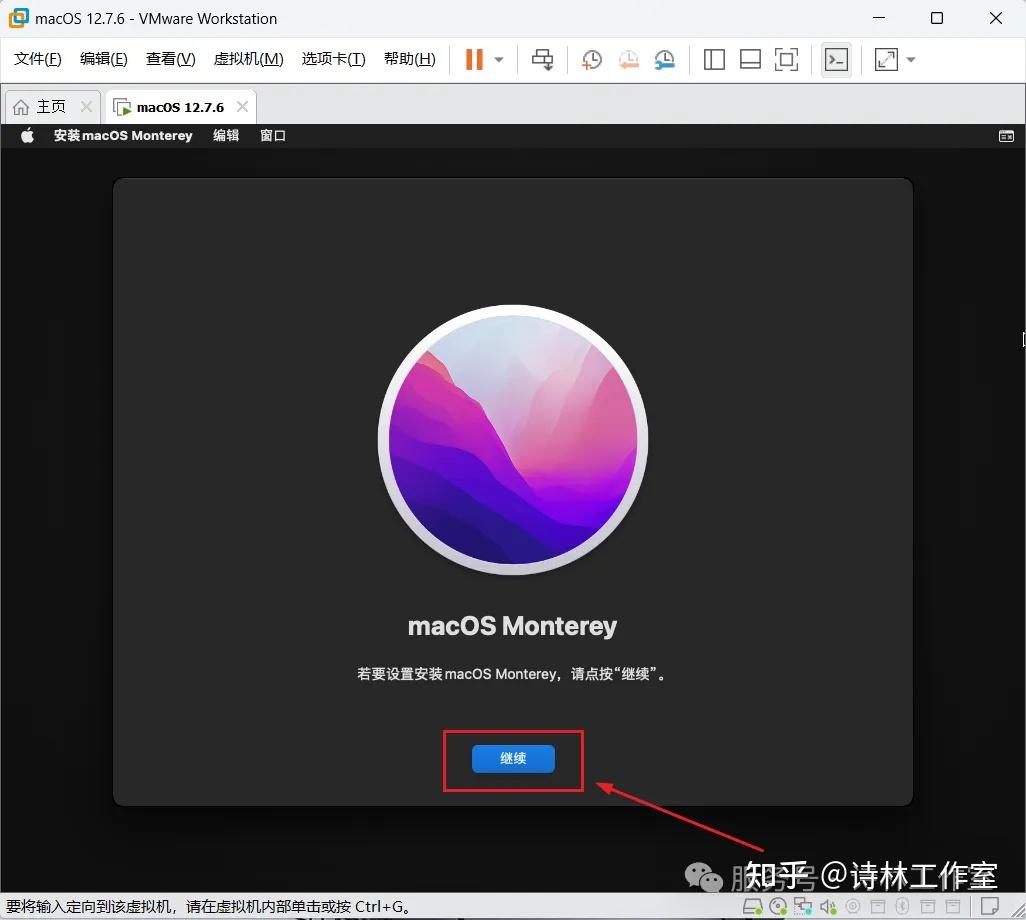
8、继续。
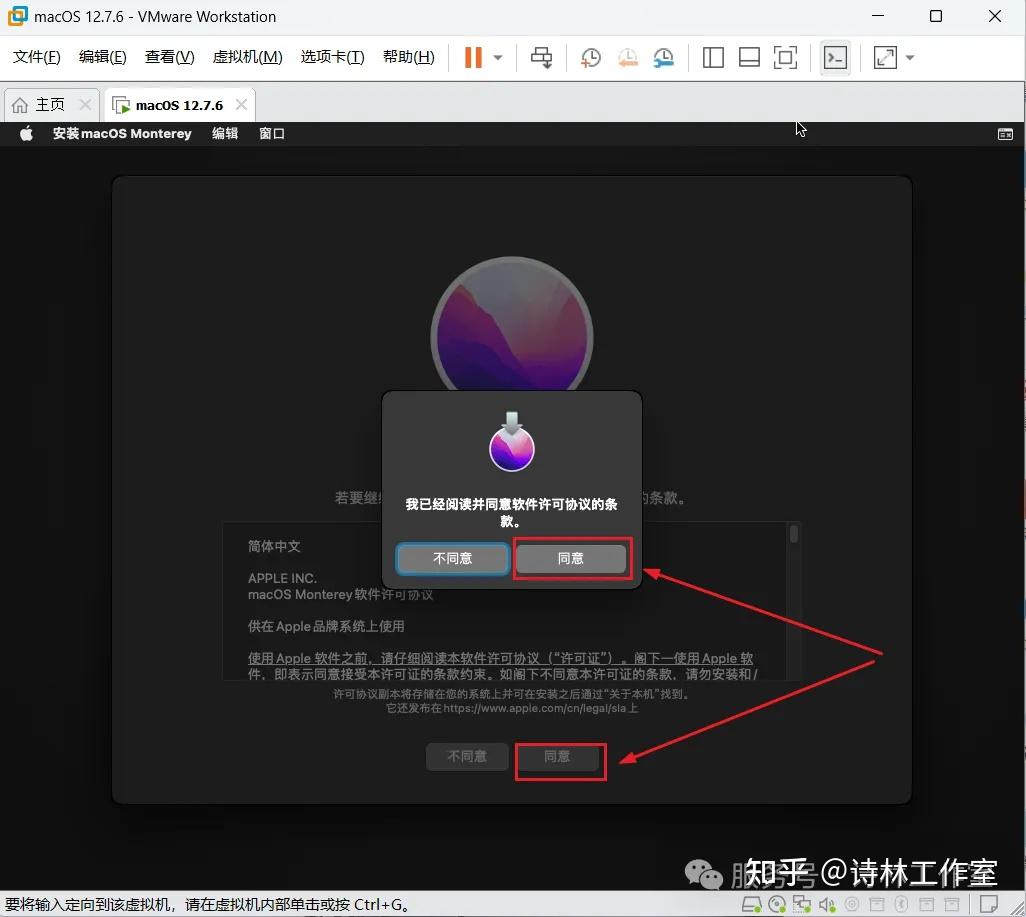
9、如图,按顺序“同意”即可。
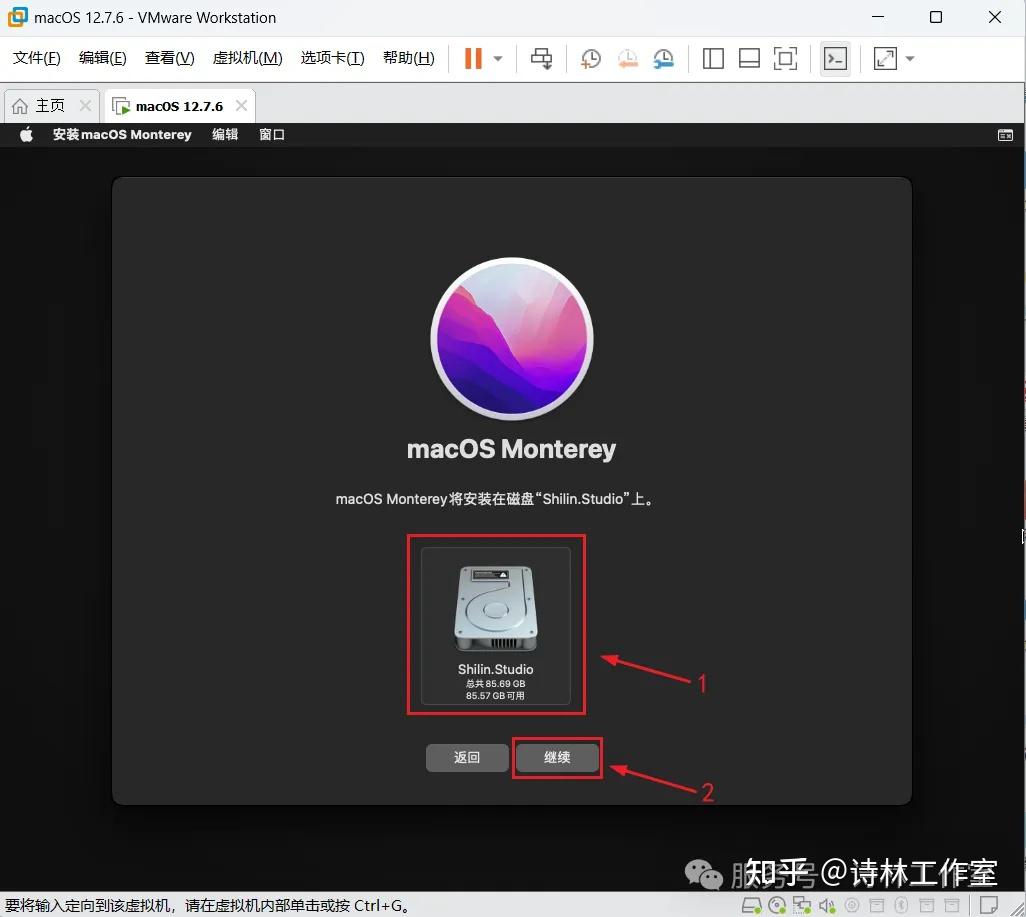
10、选中安装的磁盘,再继续。
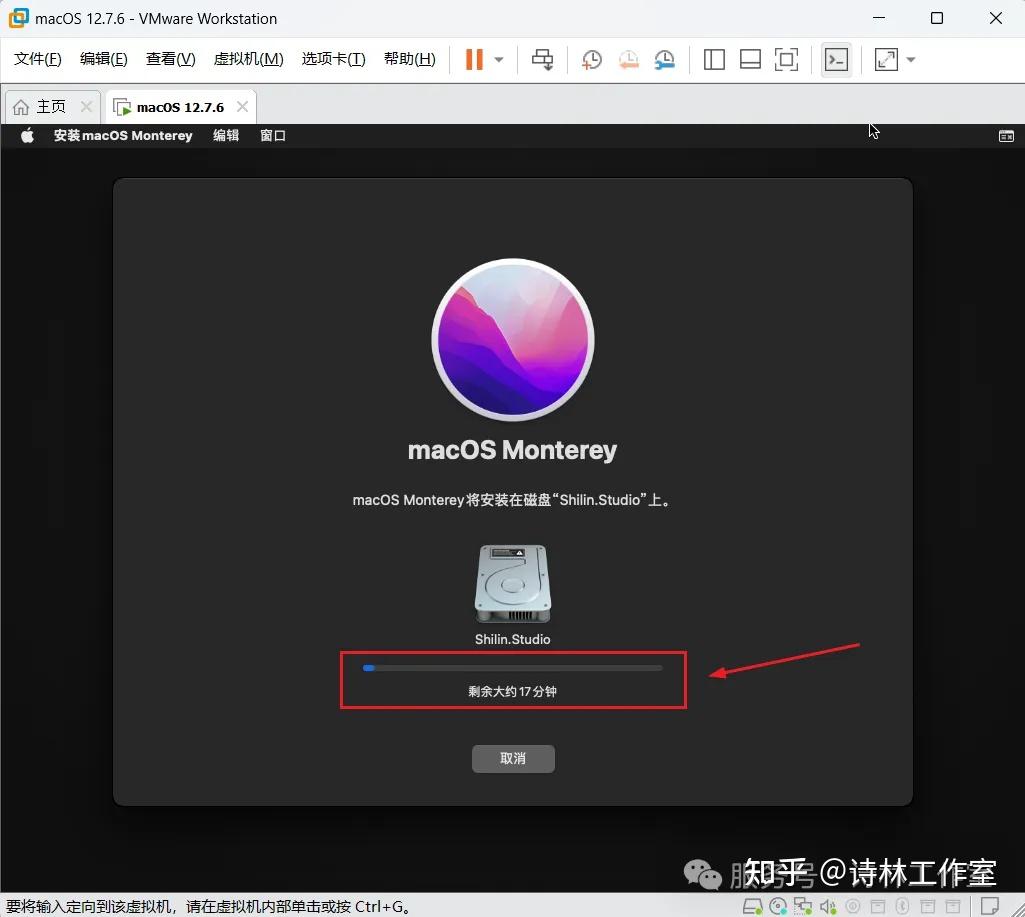
11、剩下就是等待。
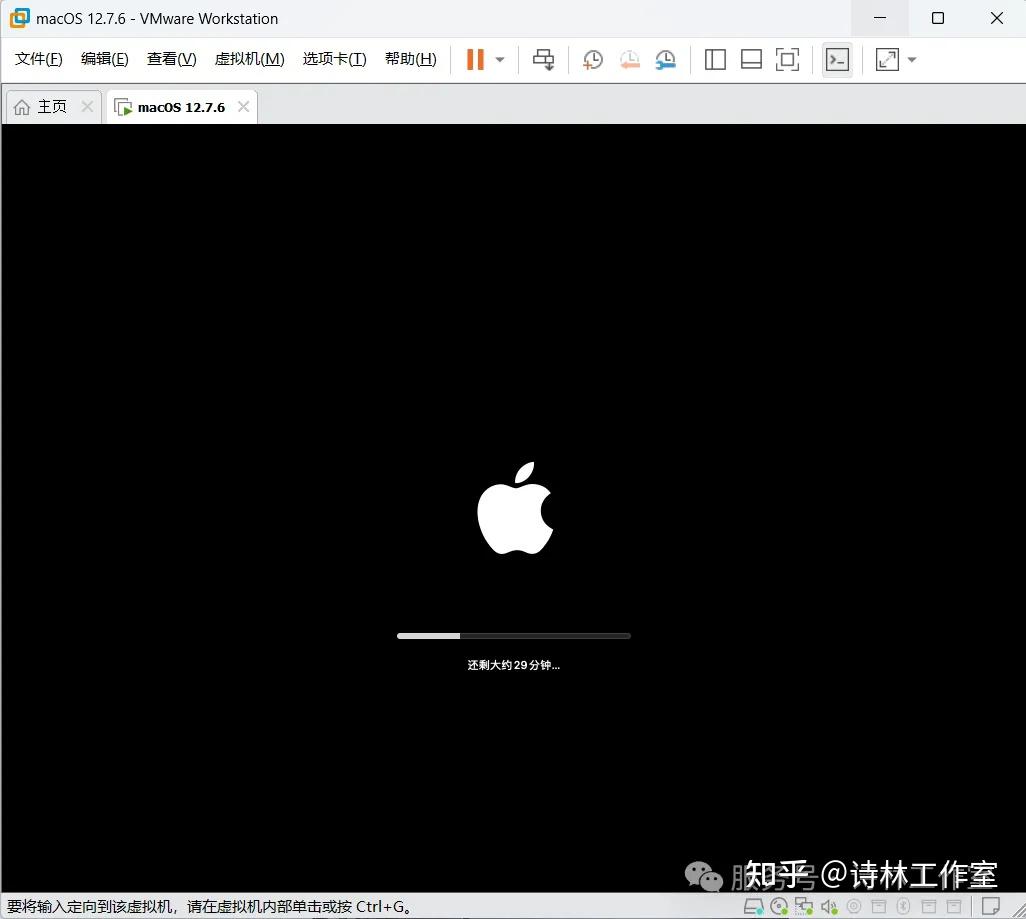
12、系统会自动重启,进入系统内部写入安装。
13、系统写入完成后会自动重启,最后会进入系统配置页面,第一是选择地区。我们这里肯定是选择“中国大陆”了,将滚动条拉动到底部选择最后一个即可。
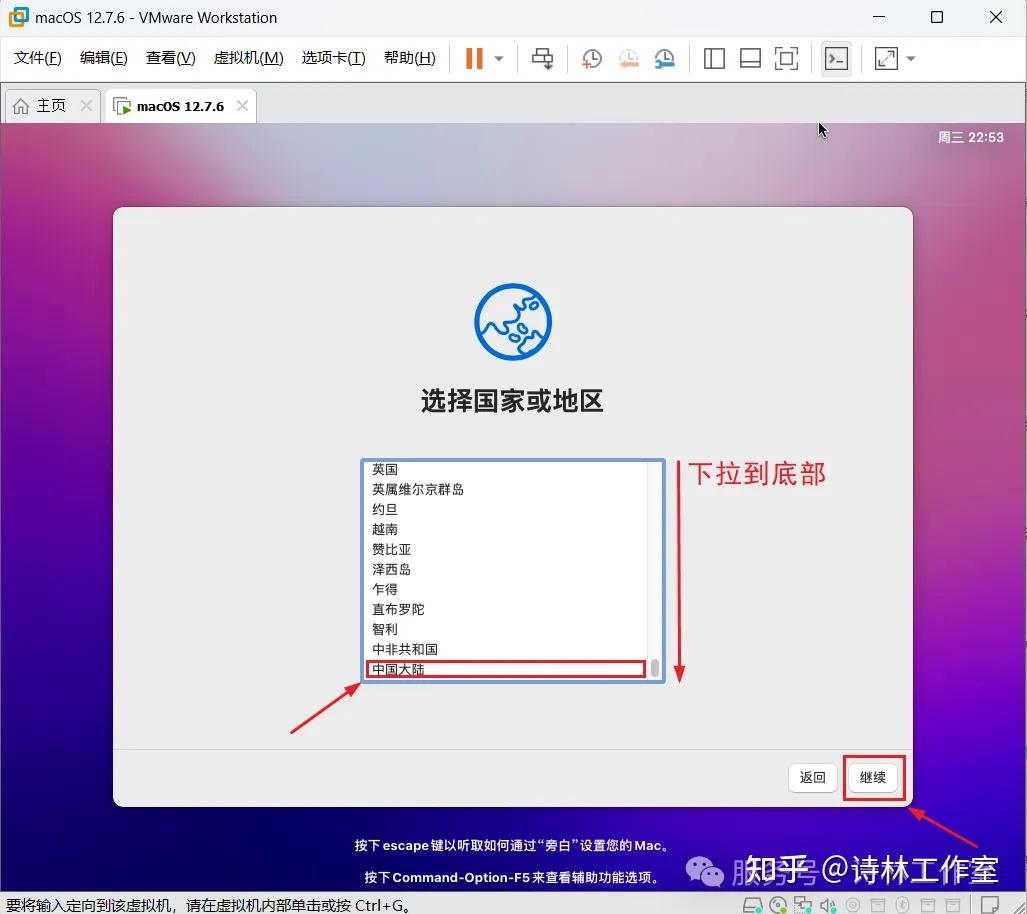
14、按图指示,继续。
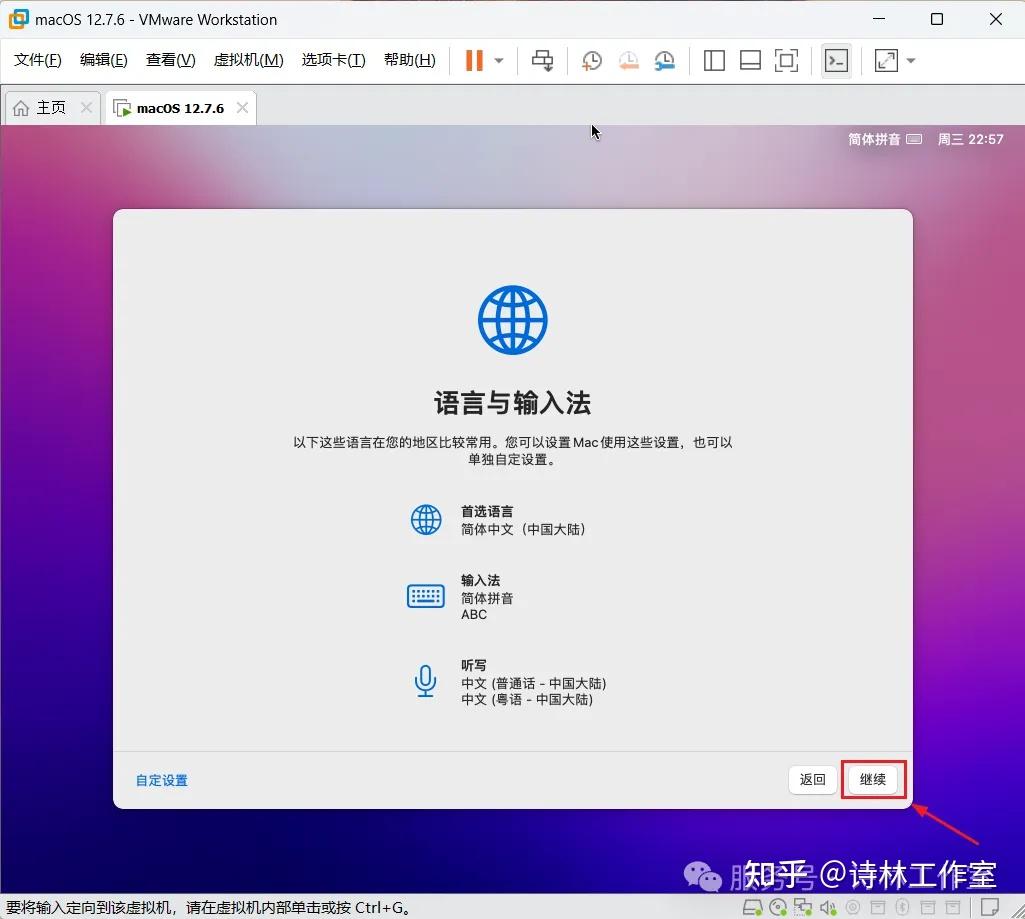
15、按图指示,继续。
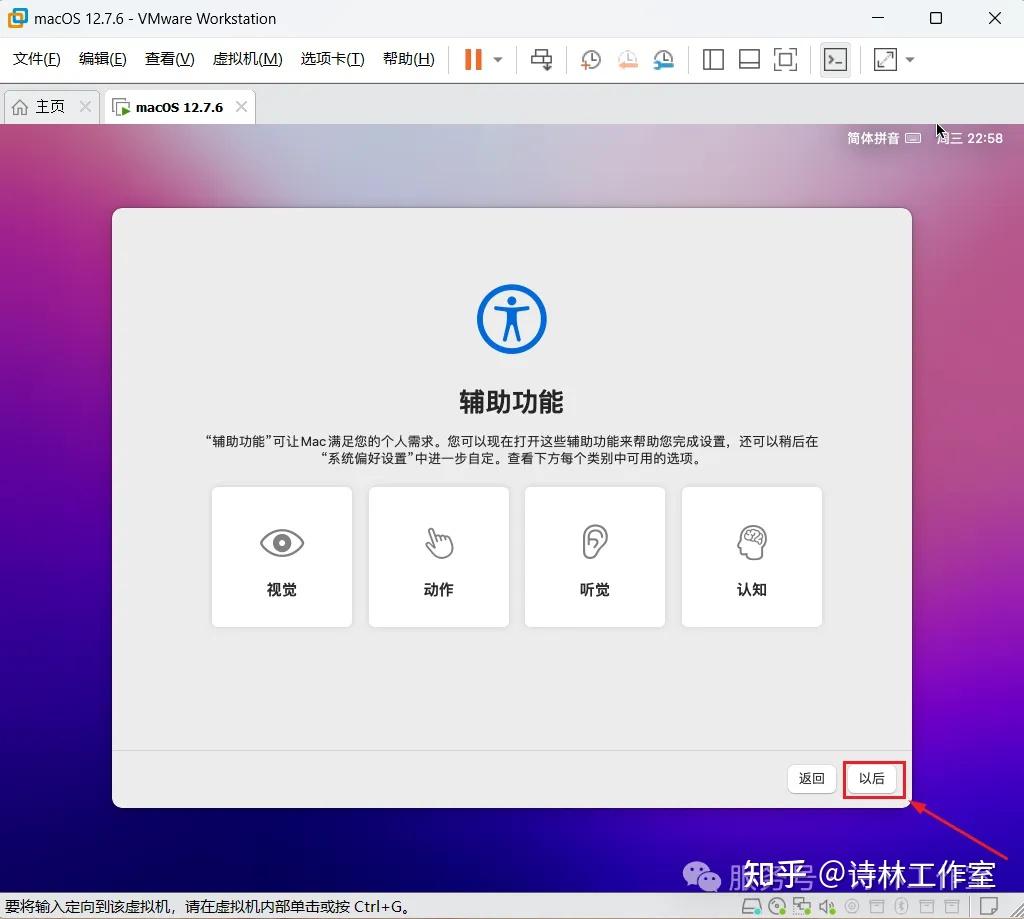
16、按图指示,继续。
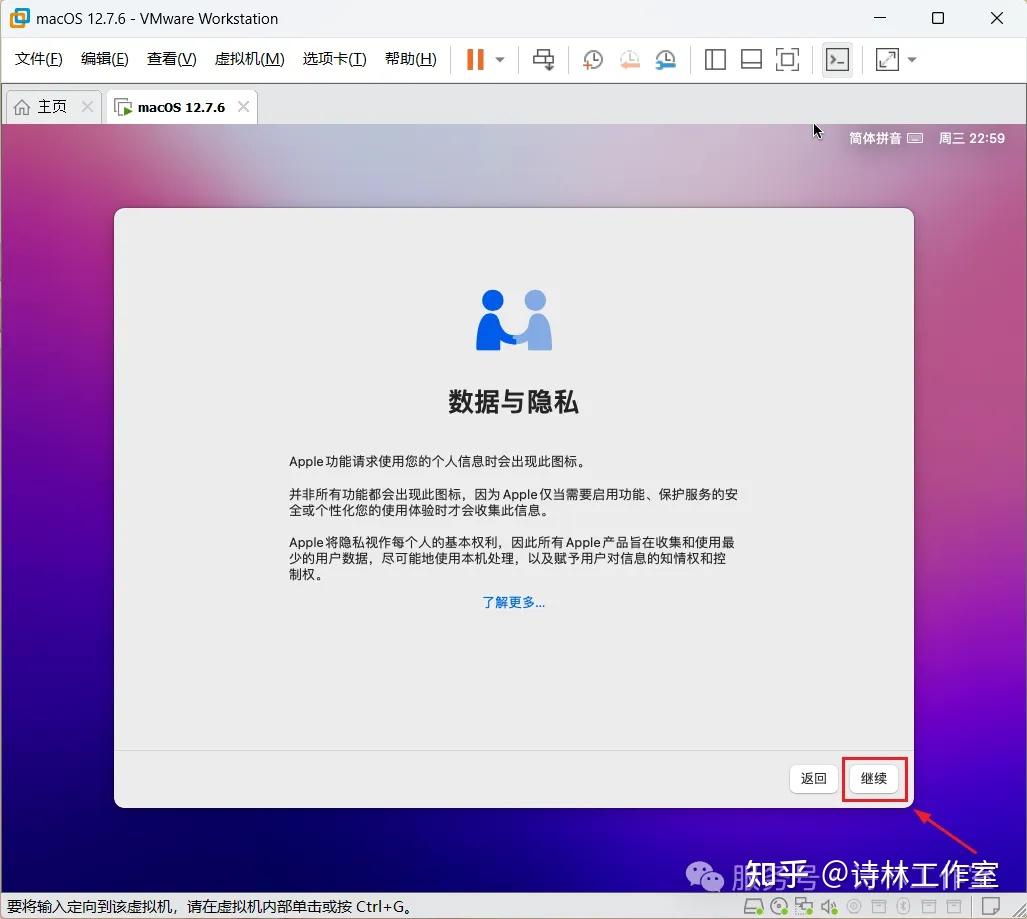
17、按图指示,继续。
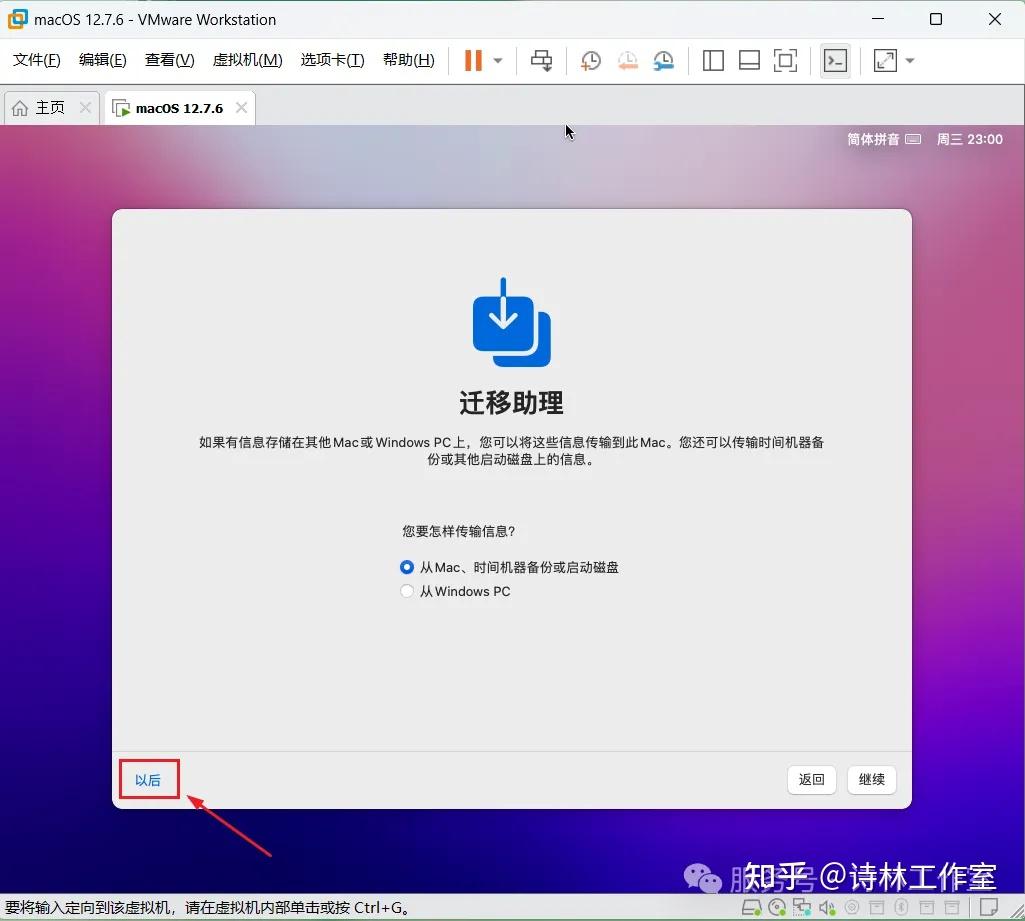
18、按图指示,继续。
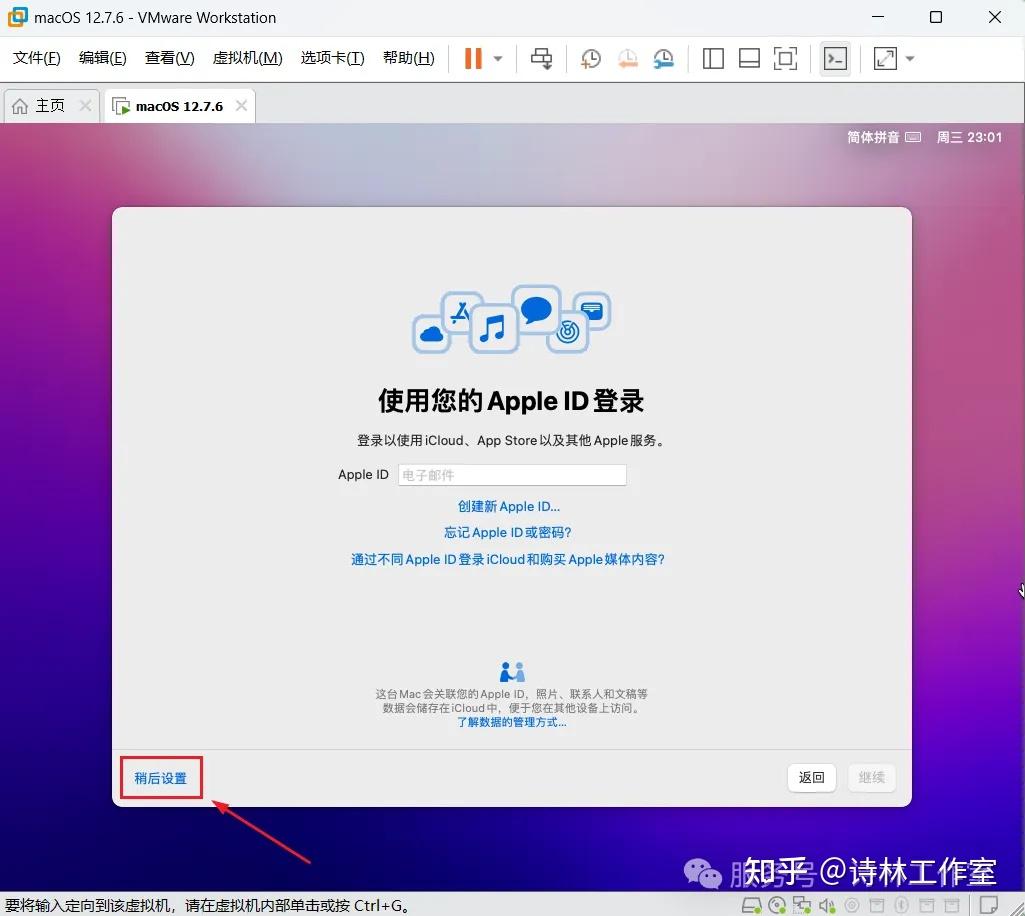
19、按图指示,继续。苹果ID账号,后面可以添加修改,这里就不设置了。我们安装配置是只配置必要的,其他的都可以忽略,暂时不配置。
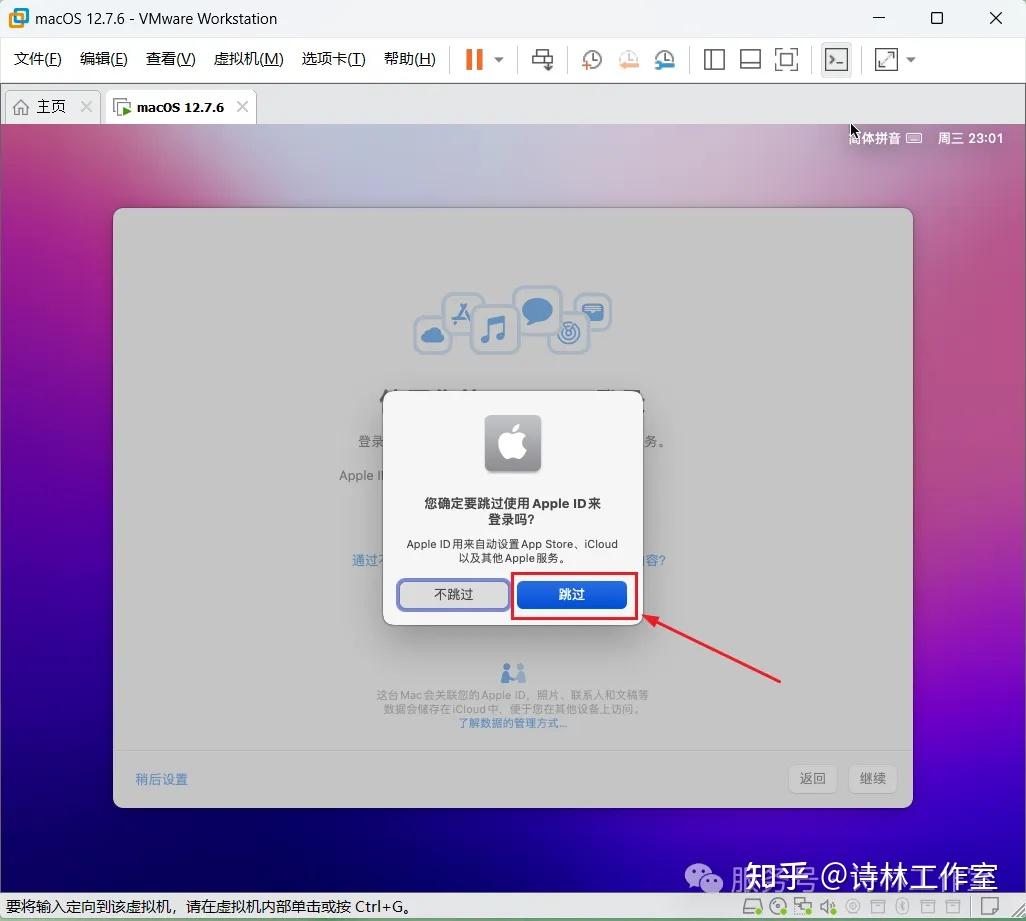
20、按图指示,继续。
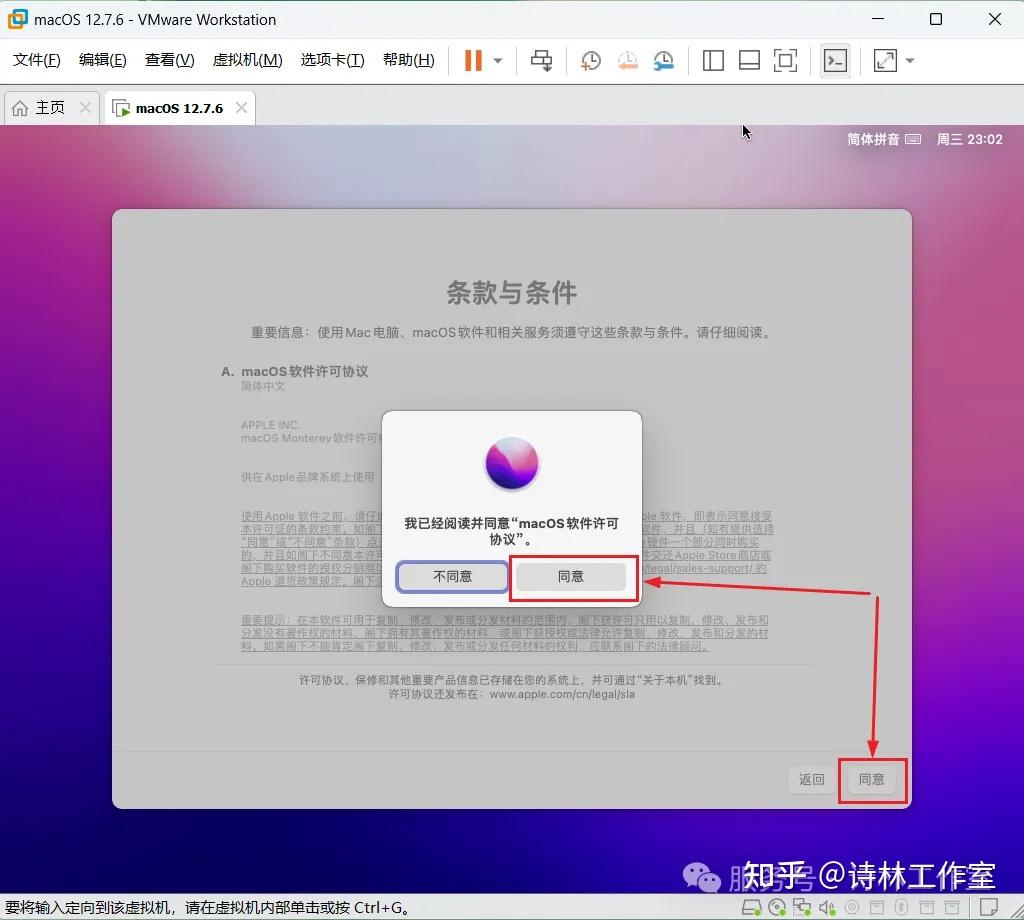
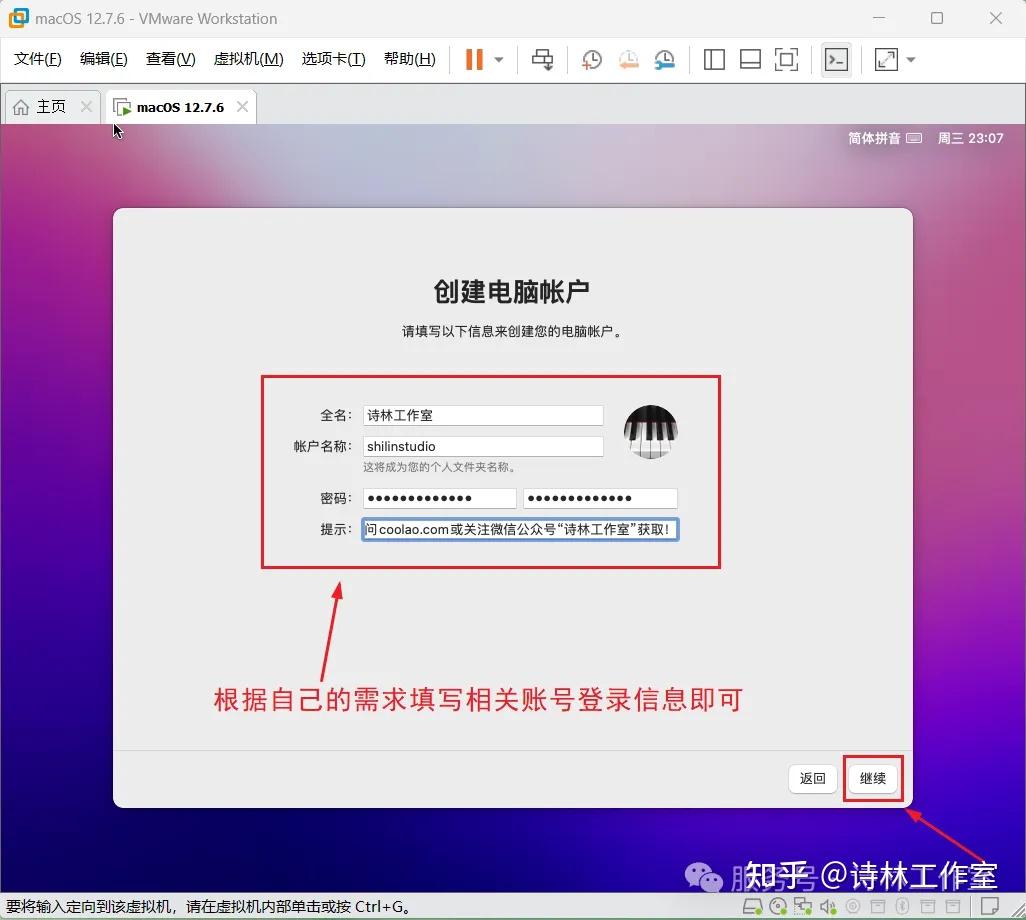
21、配置macOS系统的账号、密码等信息,根据自己需求配置即可。
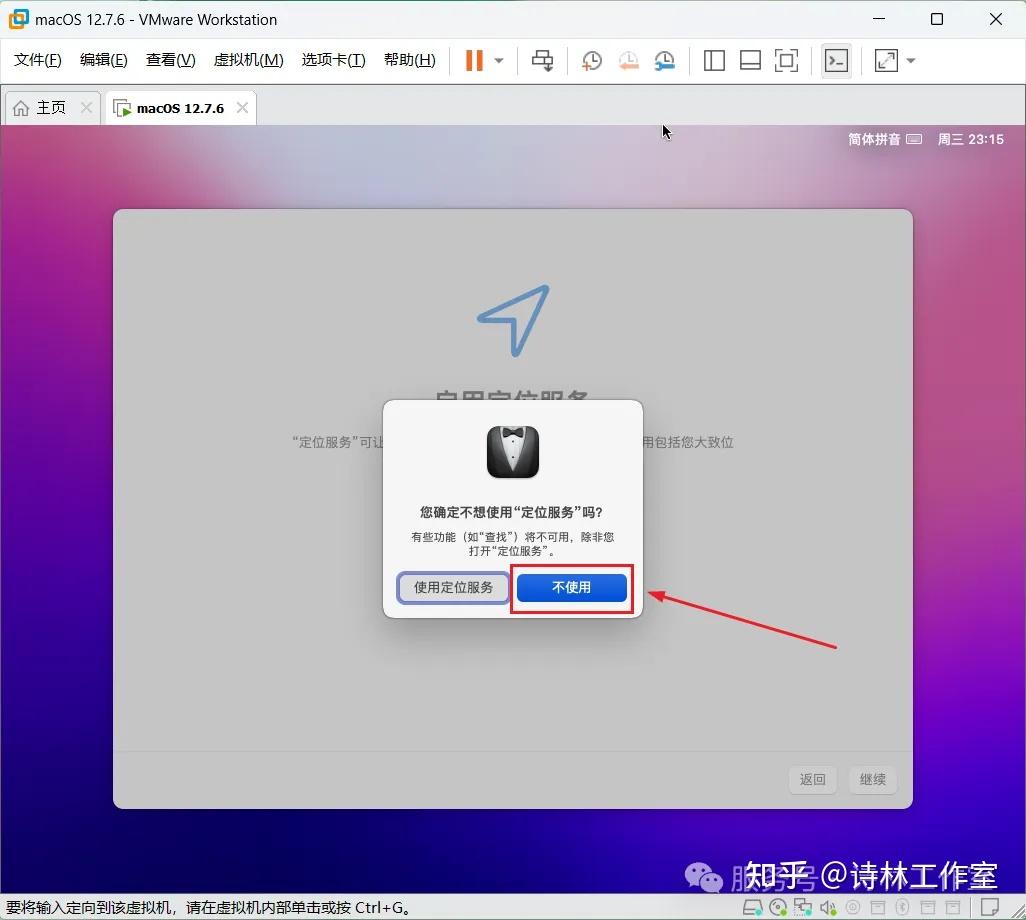
22、按图指示,继续。我们安装配置是只配置必要的,其他的都可以忽略,暂时不配置。
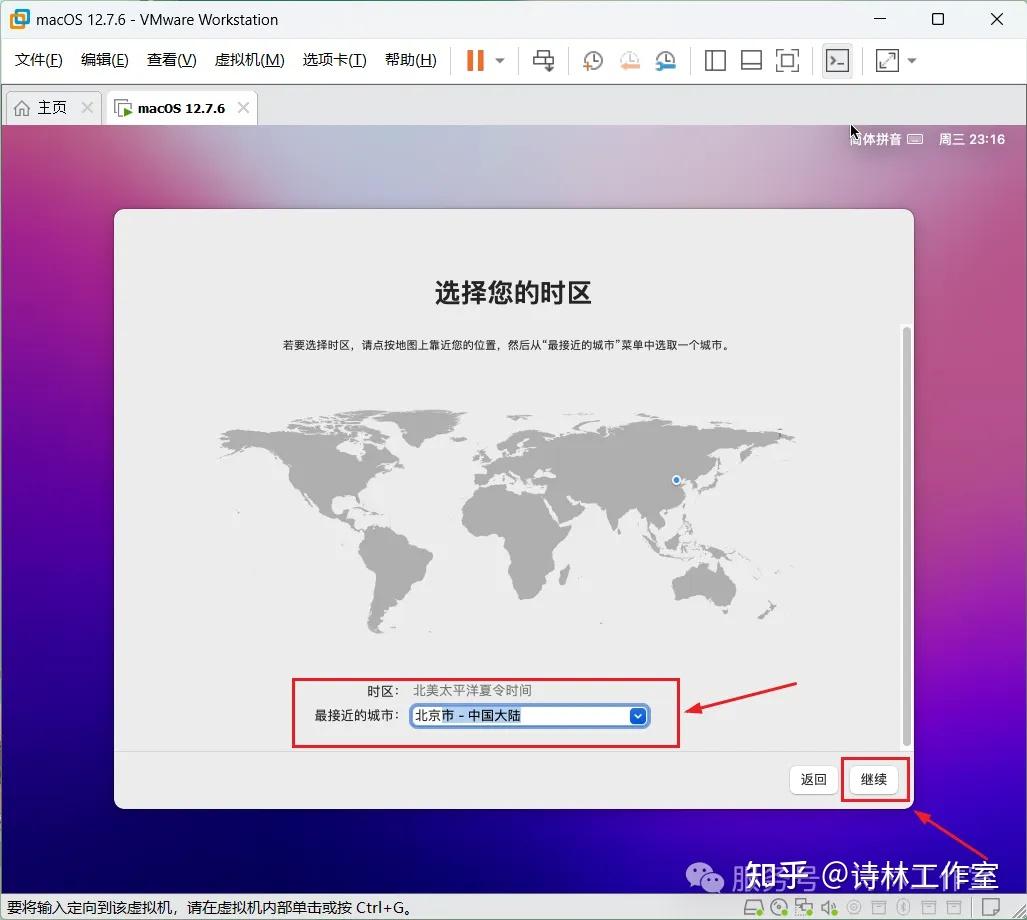
23、按图指示,选择时区,这里我们输入“北京”,选择“北京市”继续。
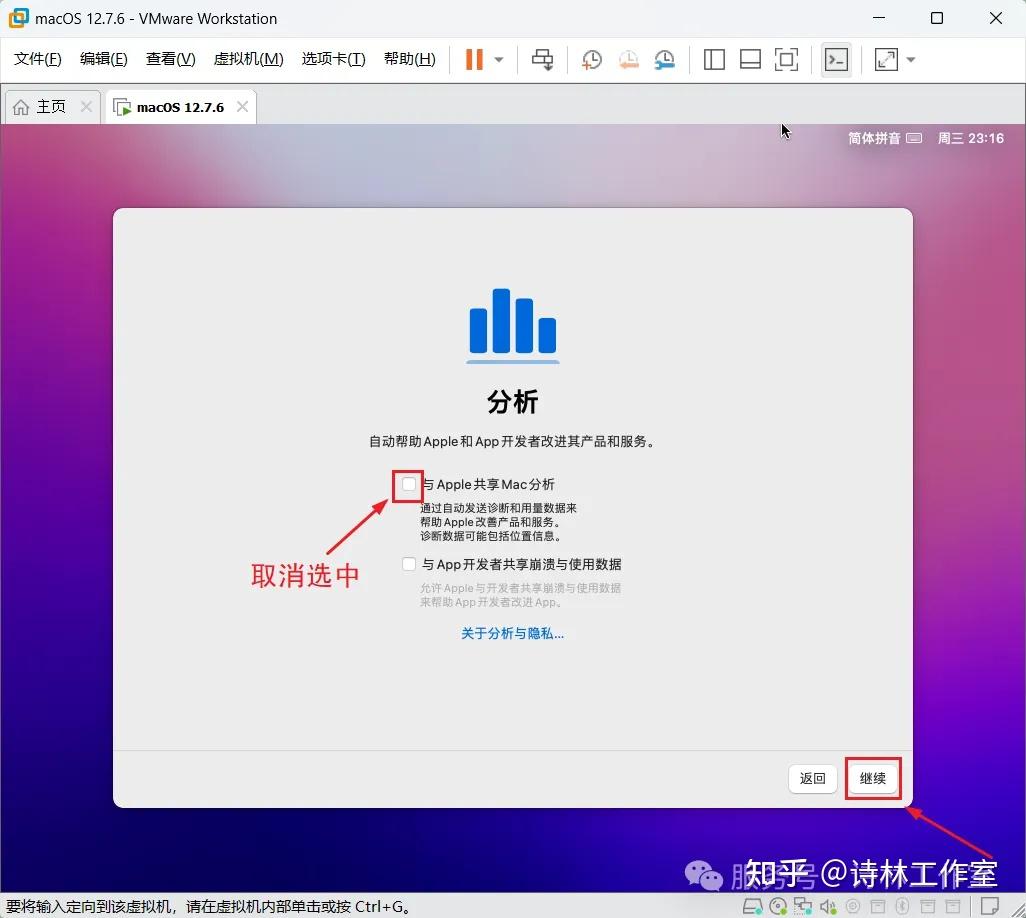
24、按图指示,继续。我们安装配置是只配置必要的,其他的都可以忽略,暂时不配置。
25、按图指示,继续。
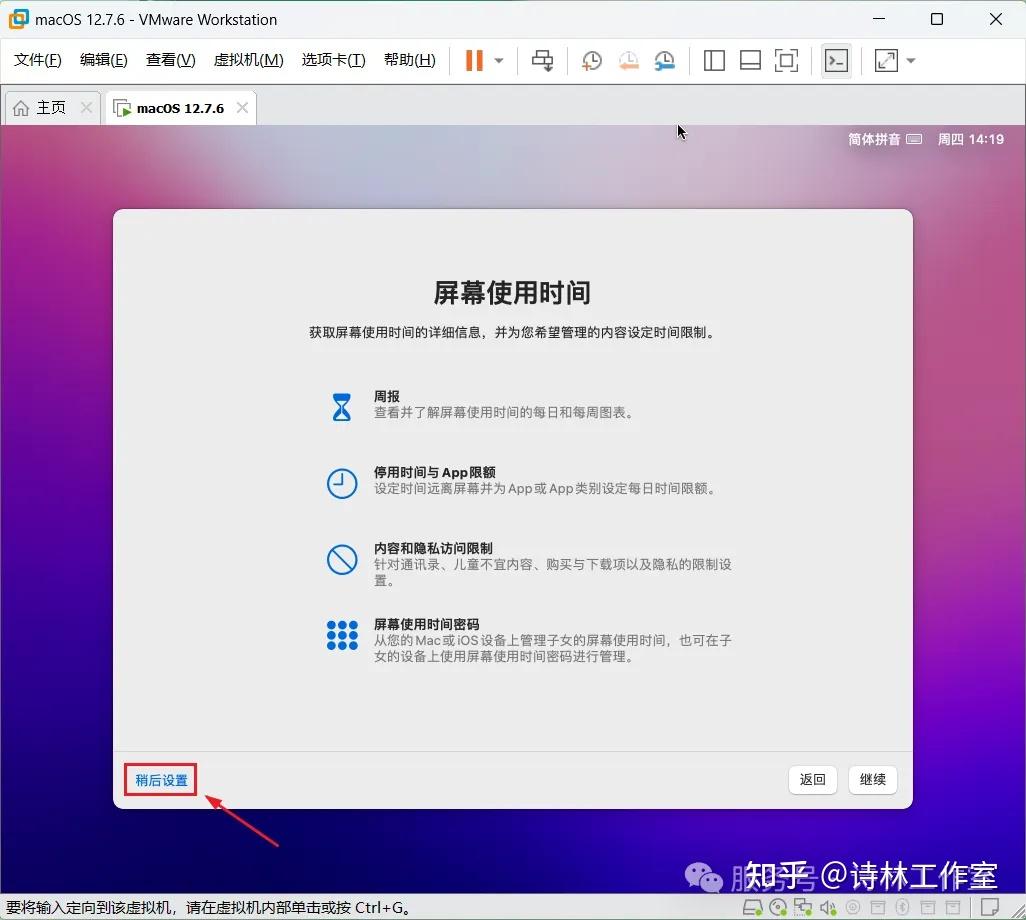
26、按图指示,继续。我们安装配置是只配置必要的,其他的都可以忽略,暂时不配置。
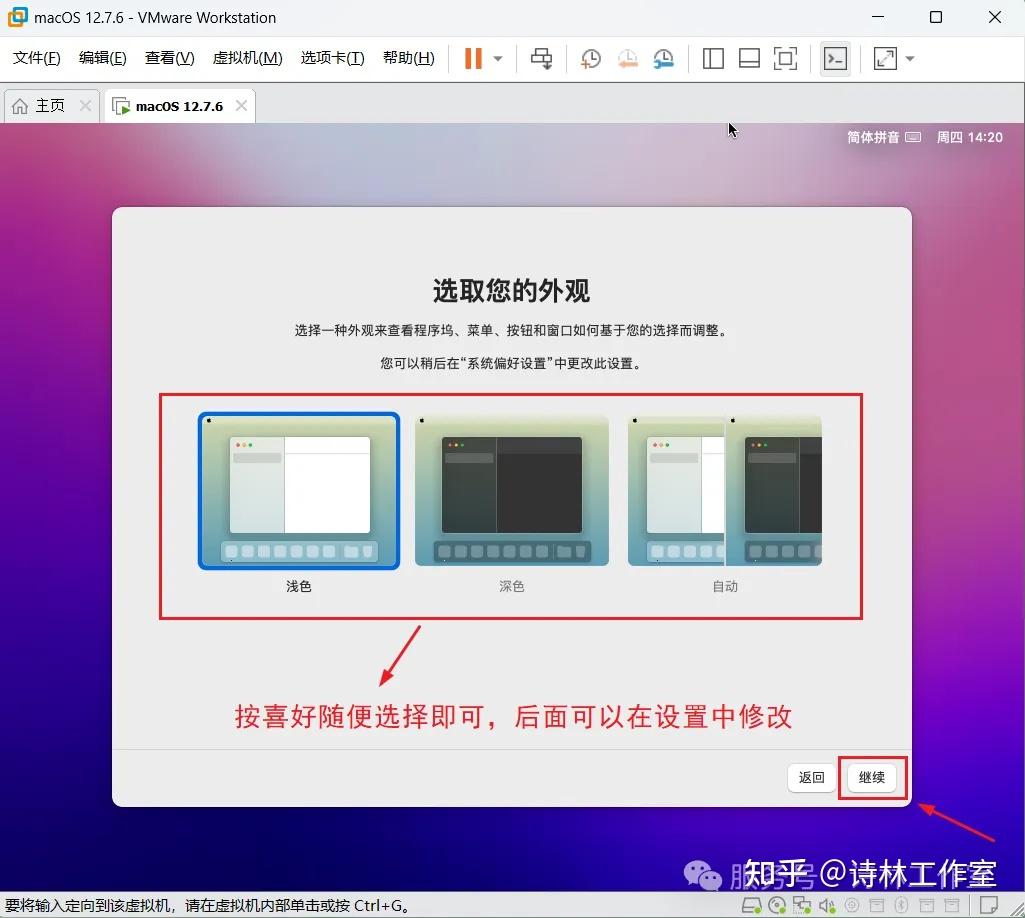
27、安装完成!
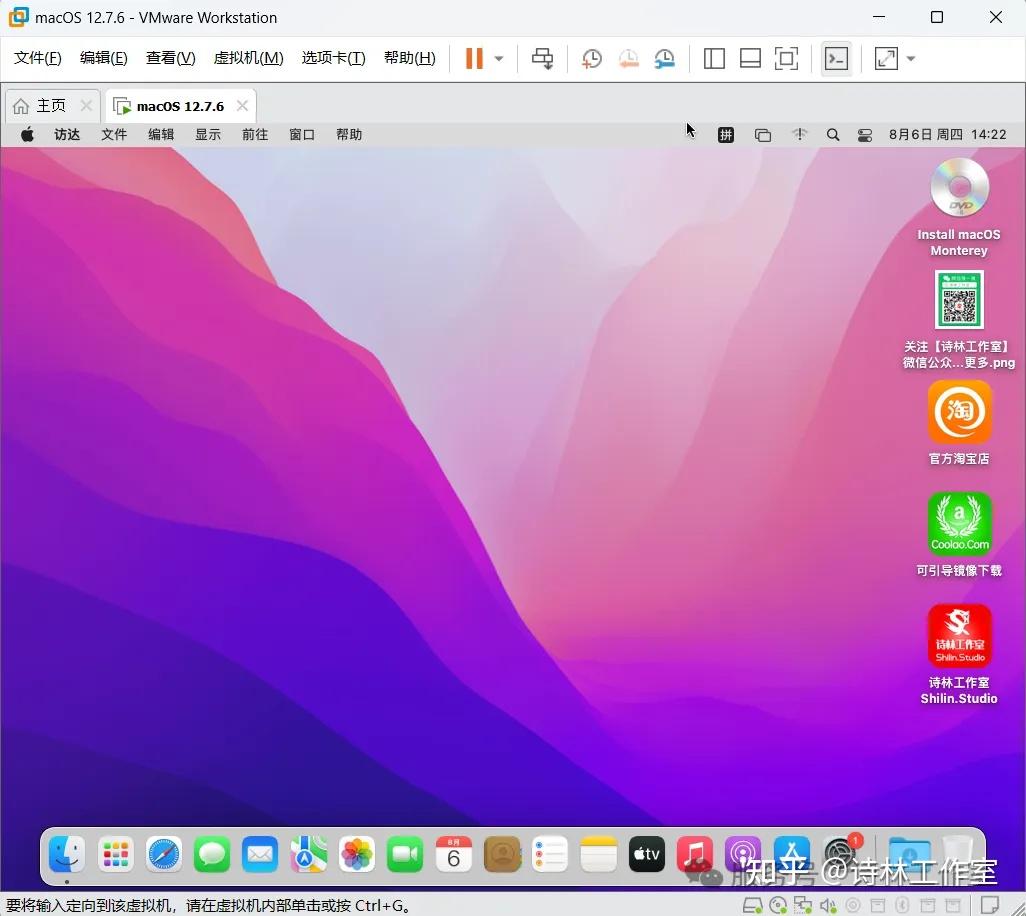
三、安装VMware Tools工具,实现物理机与虚拟机互动拖拽传输等便捷功能,物理机安装此步骤可跳过。
1、如图指示,进行安装VMware Tools。
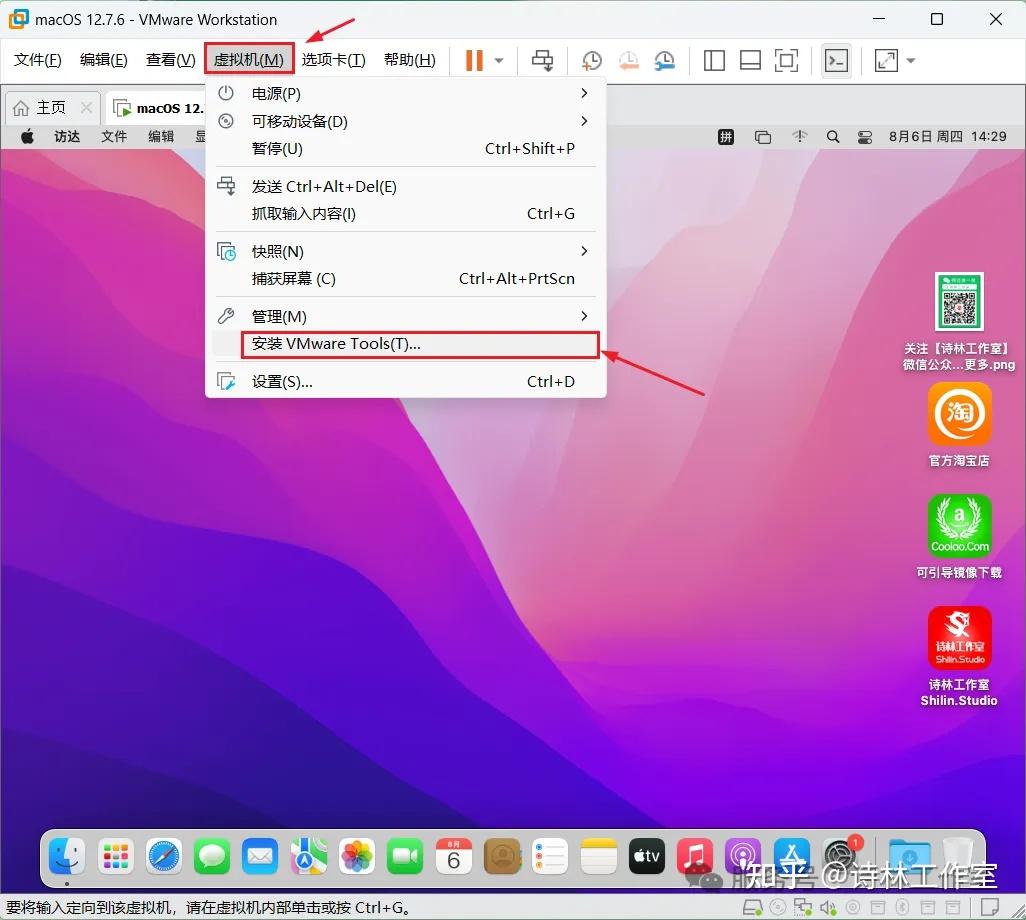
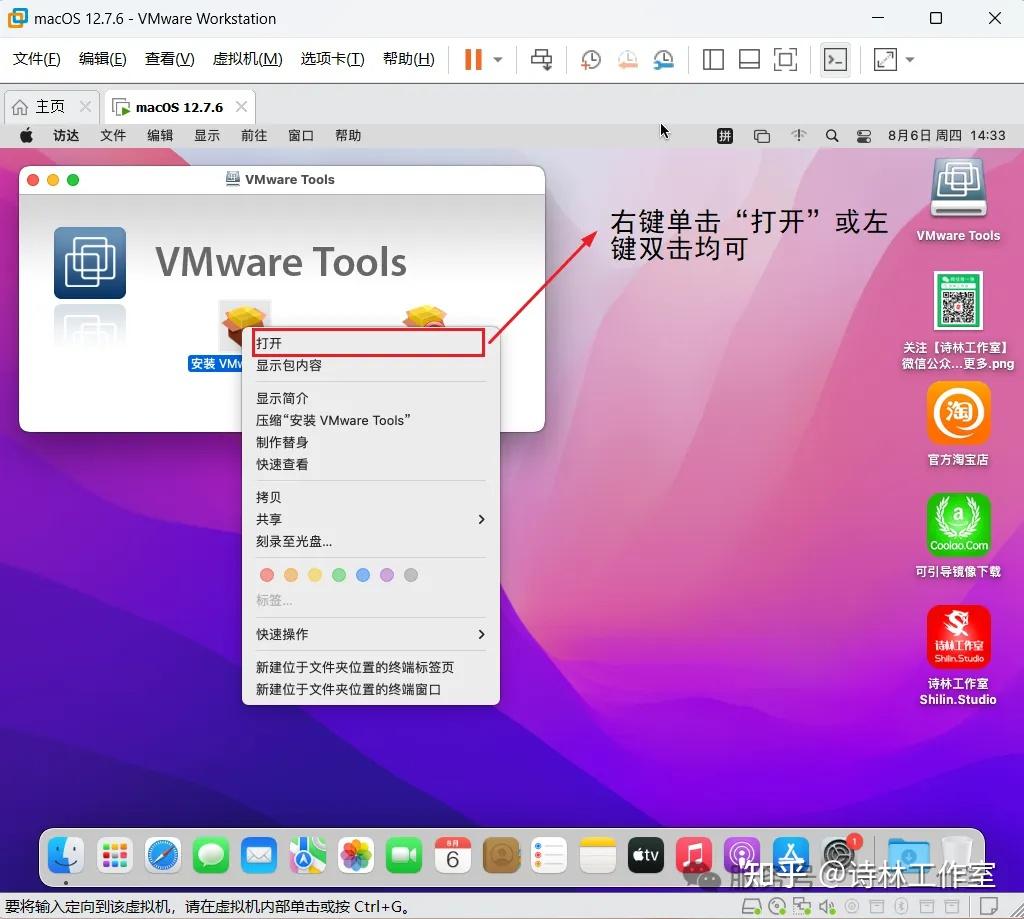
2、如图指示,右键 -> 打开。
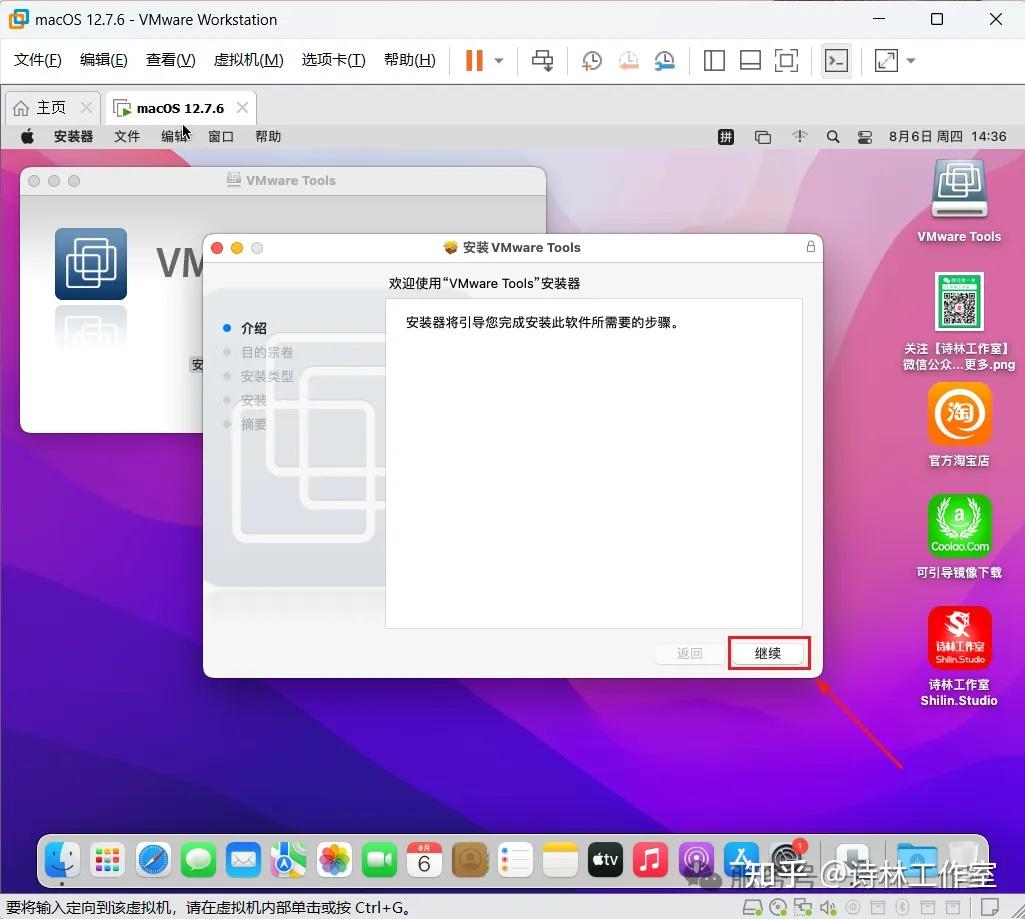
3、如图指示,继续。
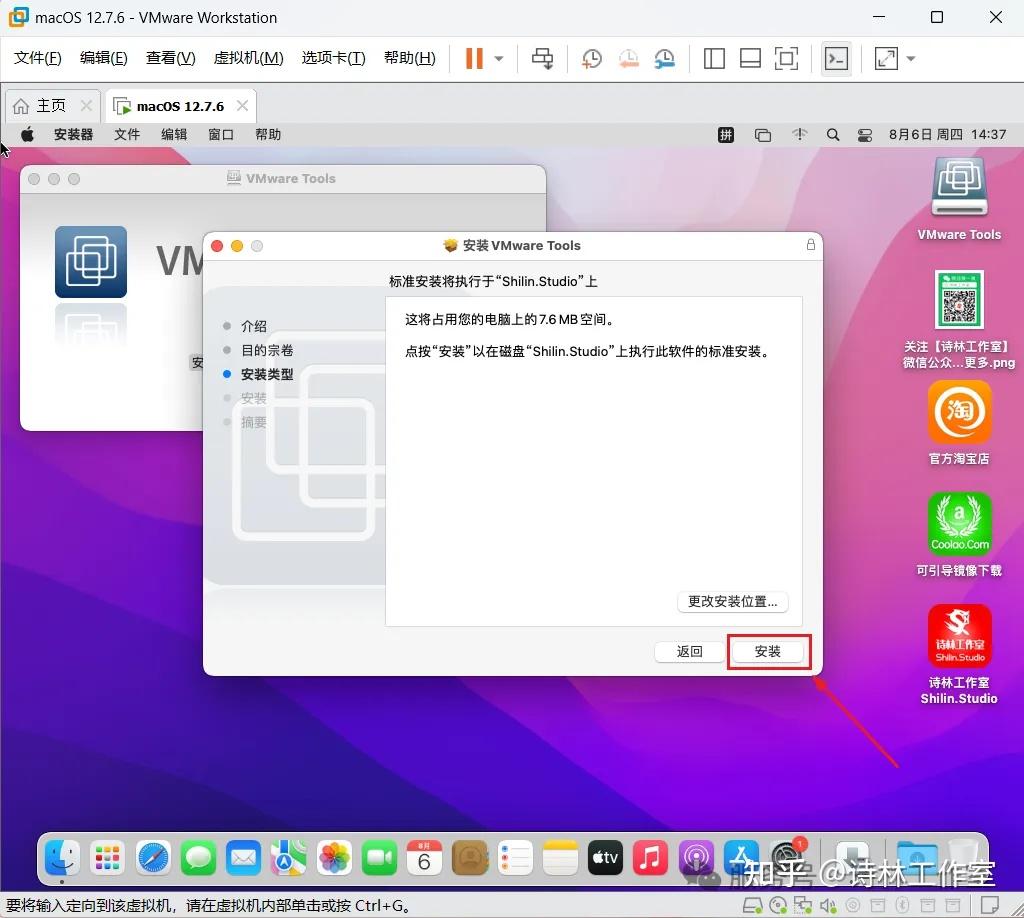
4、如图指示,安装VMware Tools工具。
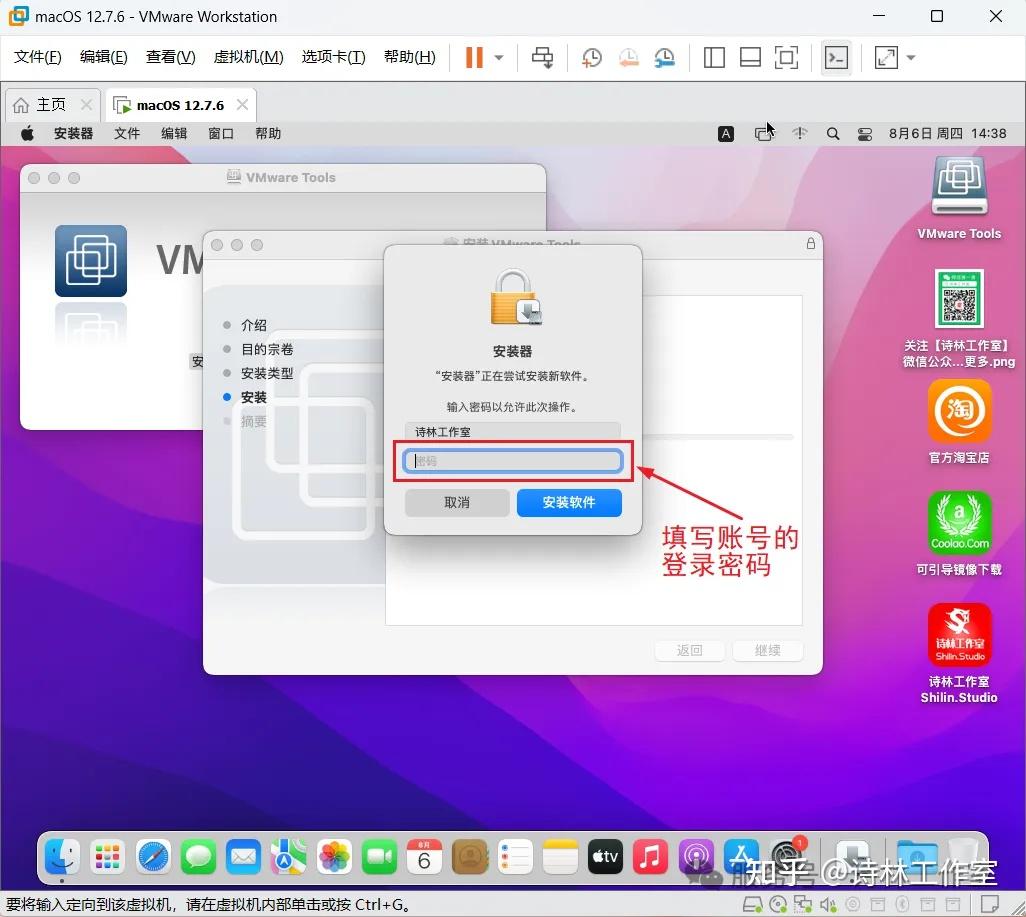
5、如图指示,输入账户登录密码来安装VMware Tools工具。
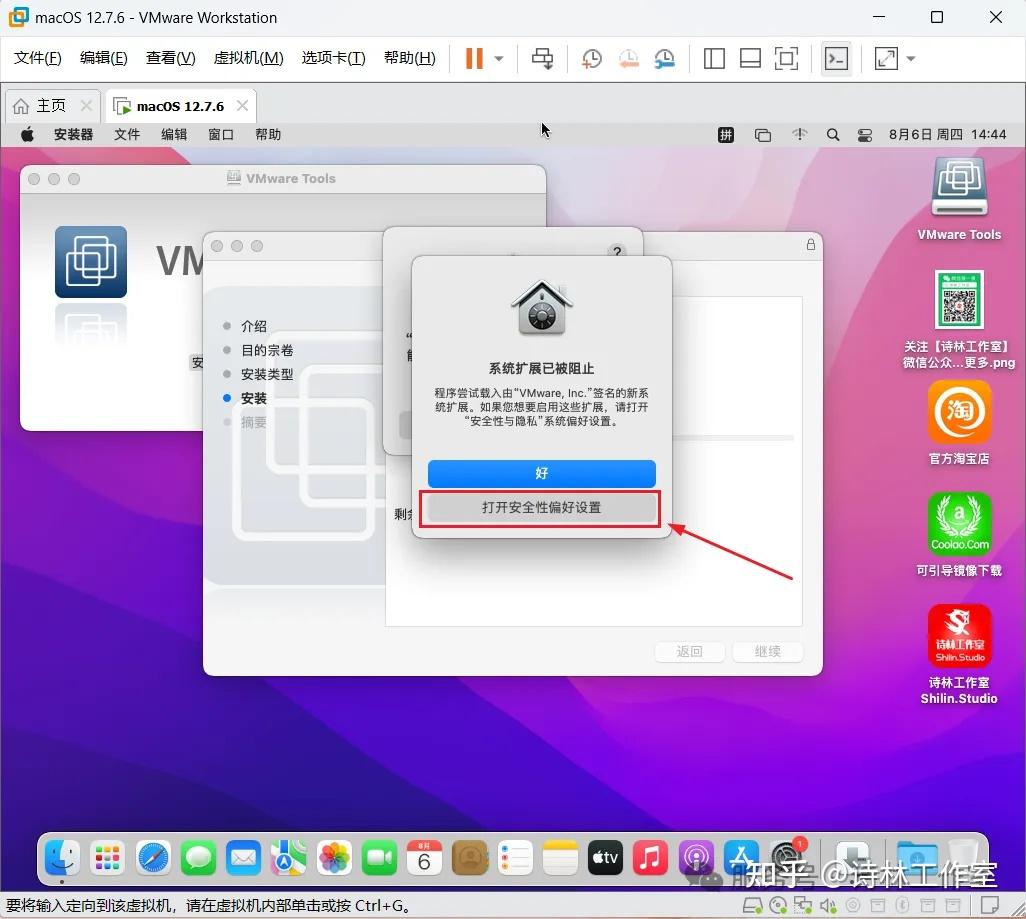
6、按图指示,打开“安全性偏好设置”来提升权限。
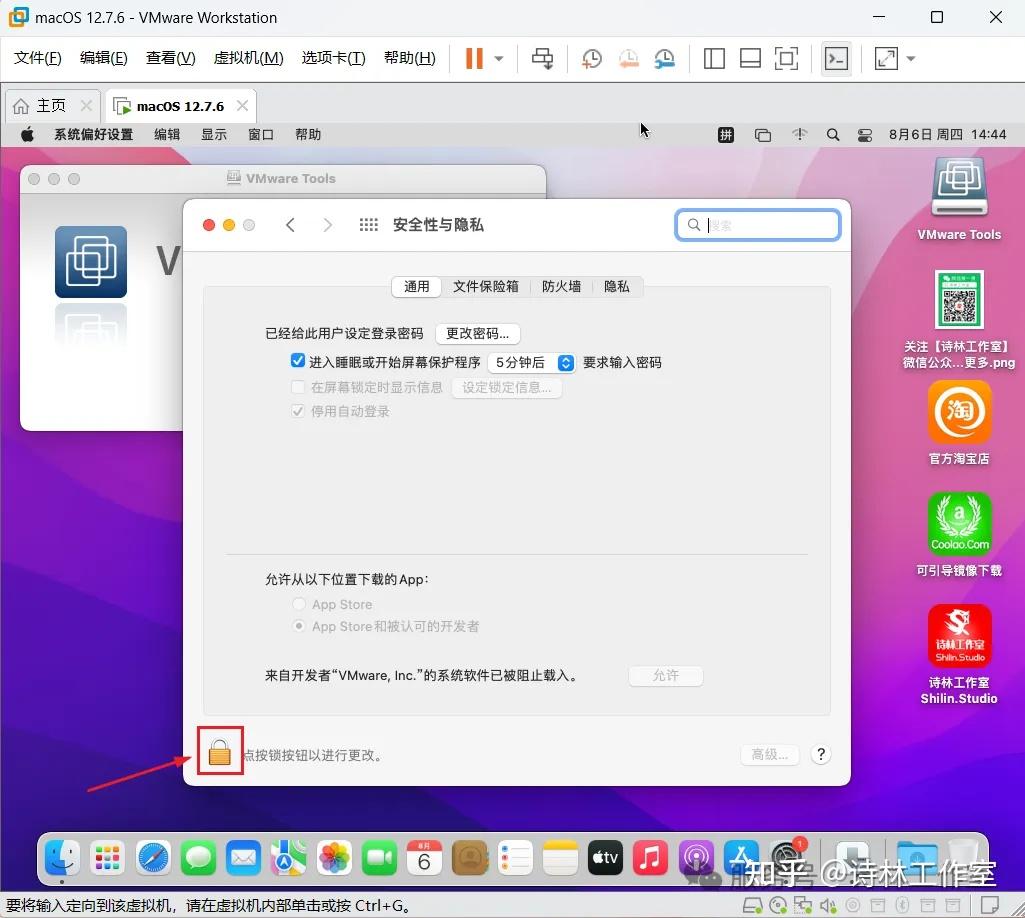
7、按图指示,点击小锁按钮来解锁提权。
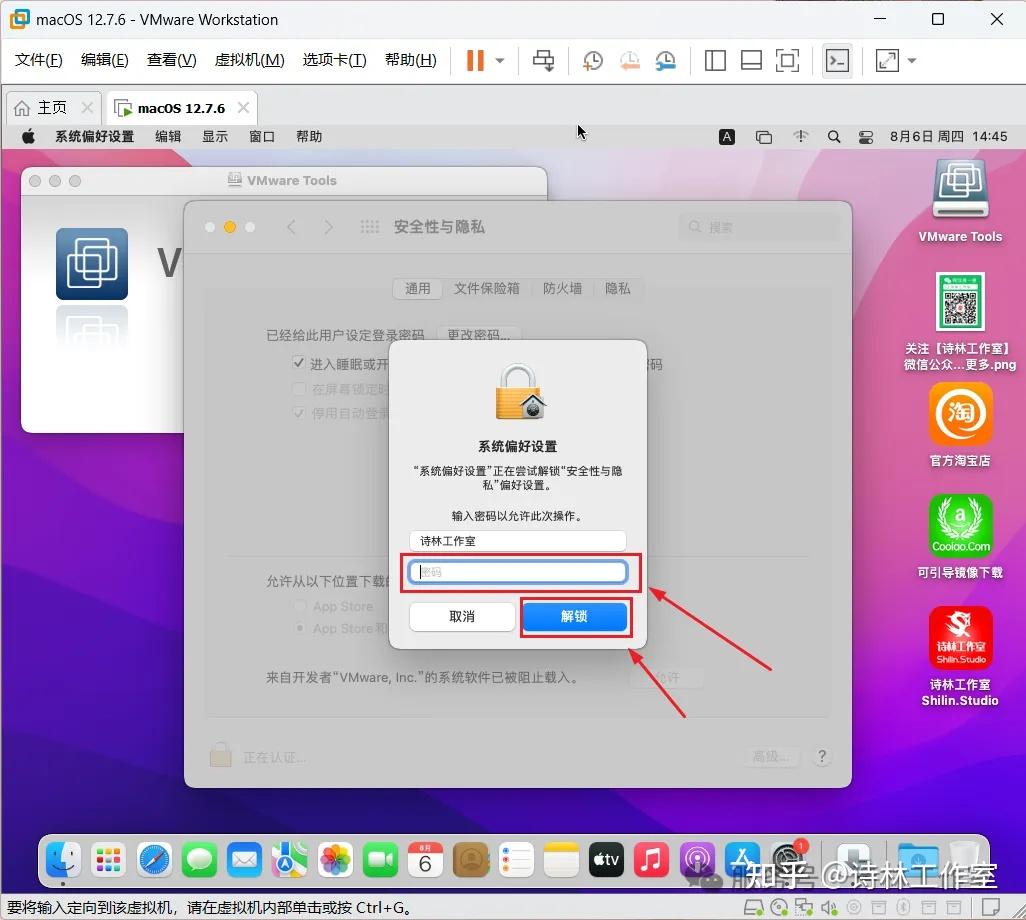
8、按图指示,输入登录密码,解锁提权。
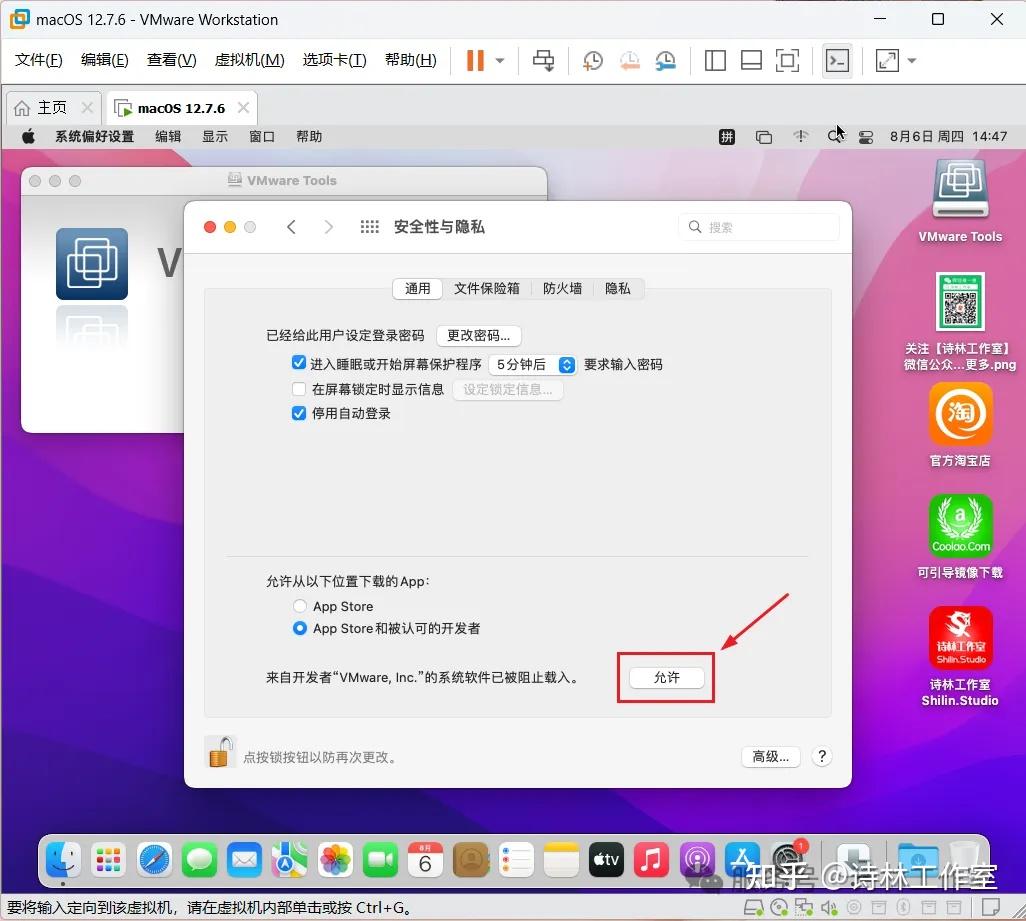
9、按图指示,“允许”VMware Tools工具启用。
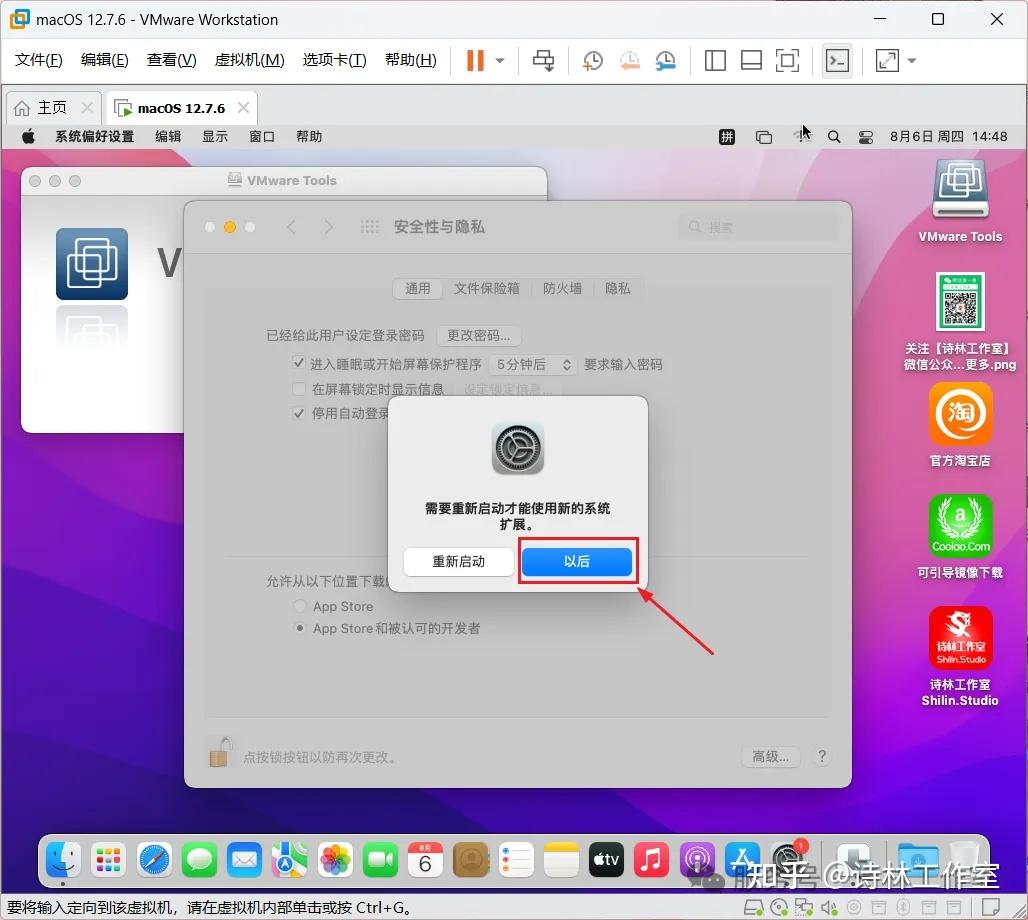
10、按图指示,选择“以后”。
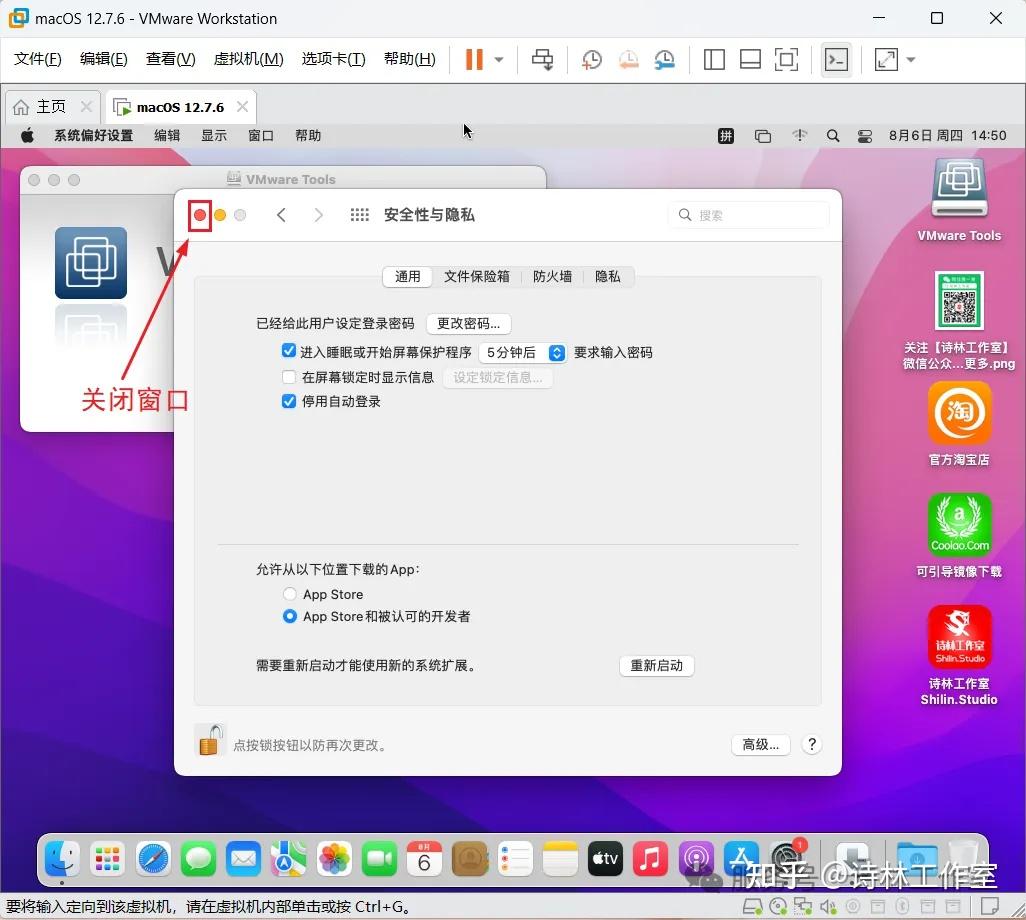
11、按图指示,关闭窗口。
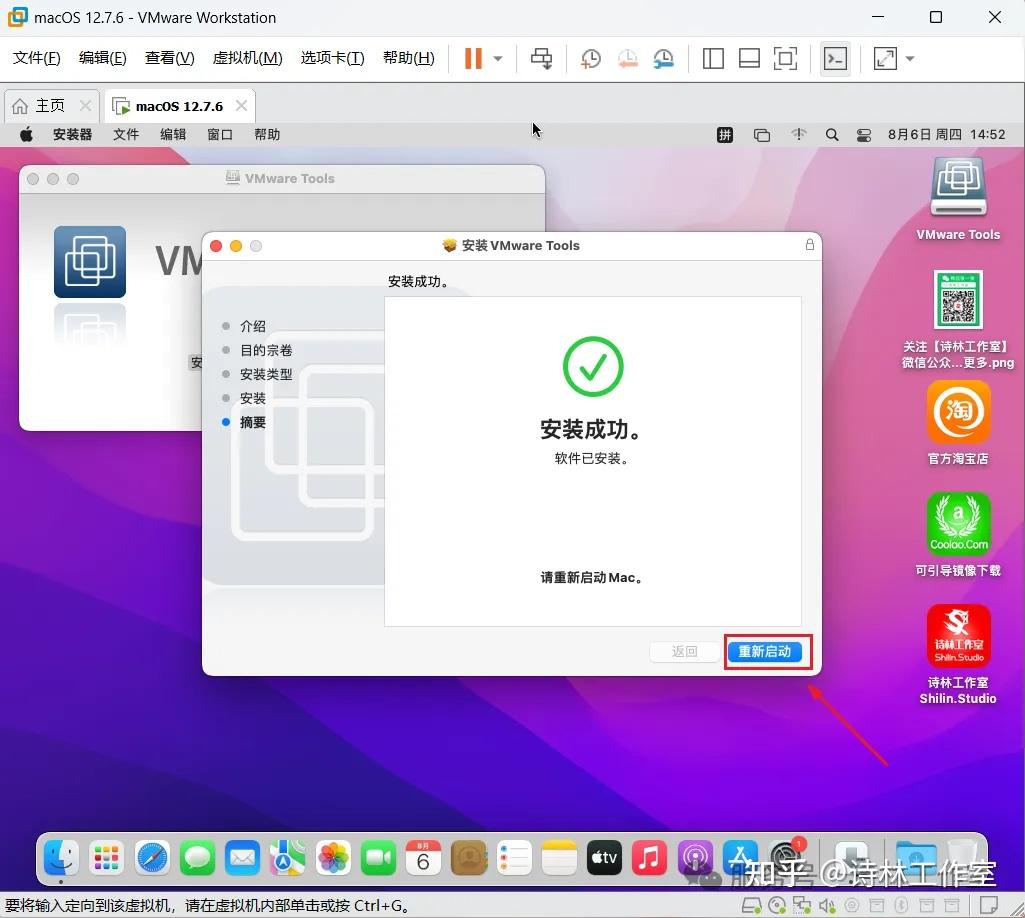
12、VMware Tools工具安装成功,可以重启了。
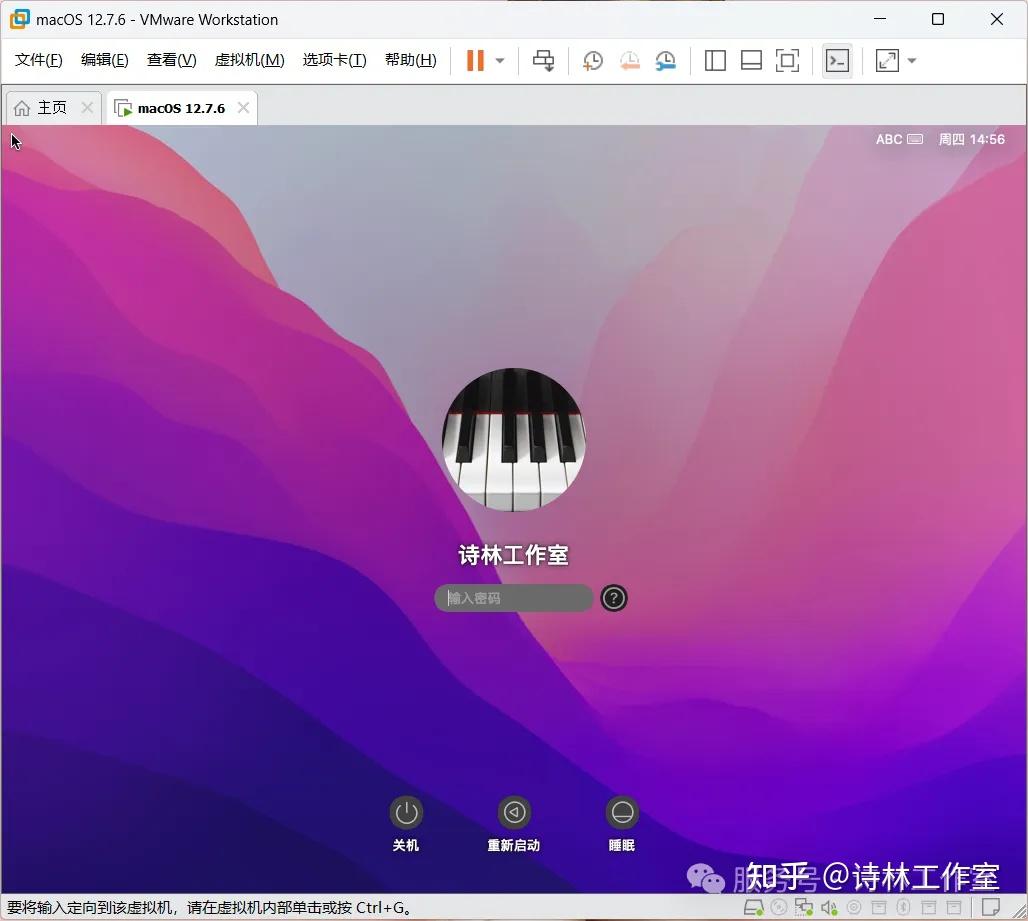
13、重启后,登录账户,输入登录密码即可。
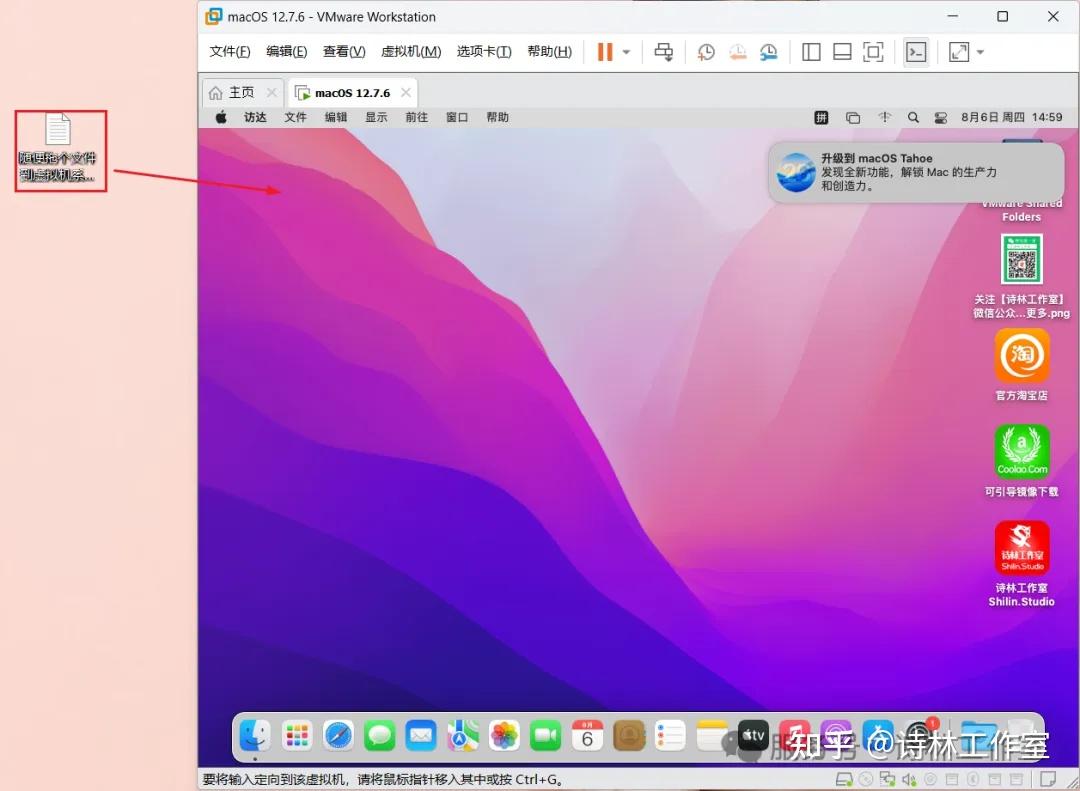
14、在物理机桌面随便拖拽一个文件到虚拟机系统(macOS)中。
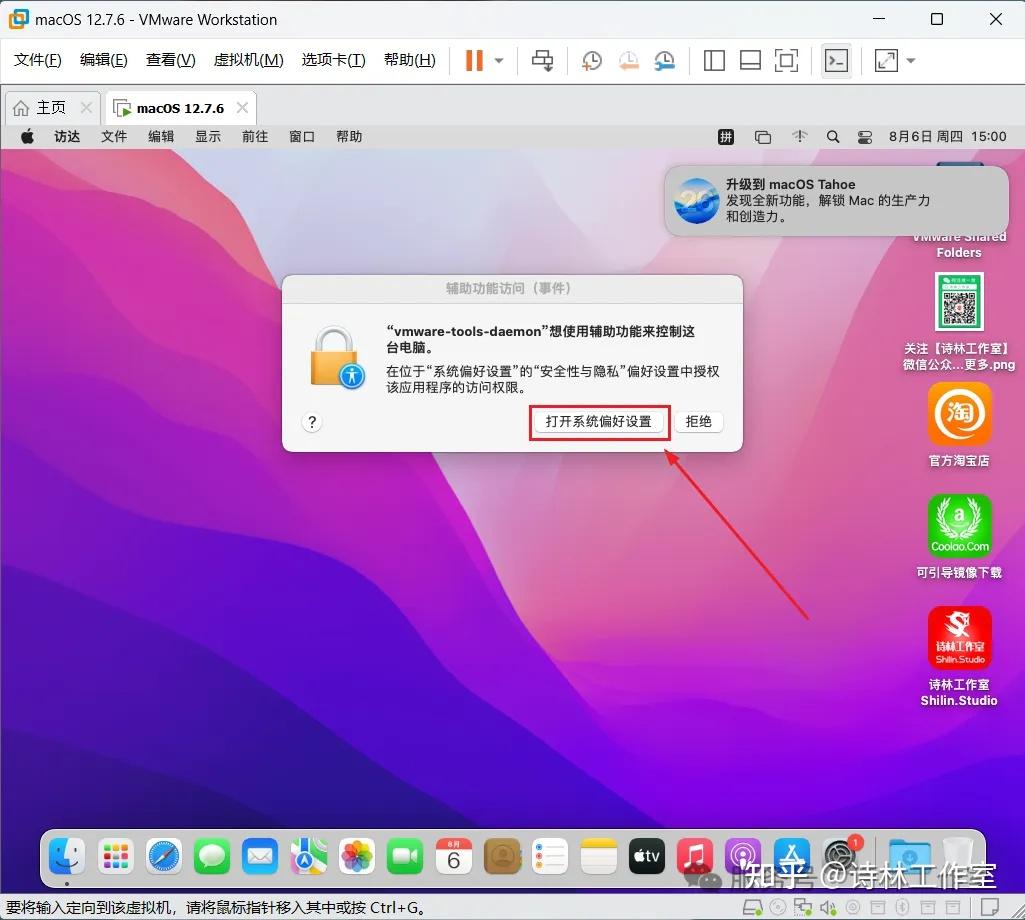
15、按图指示,再“打开系统偏好设置”。
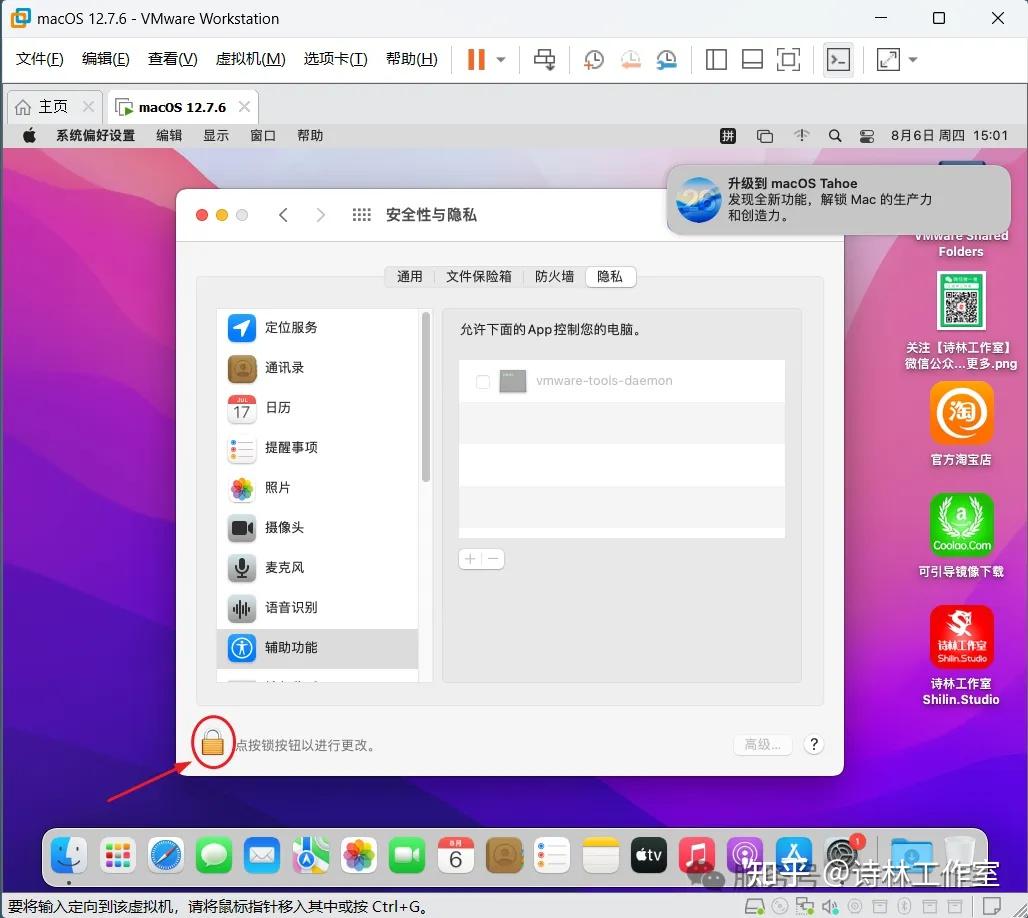
16、按图指示,点击小锁解锁提权。
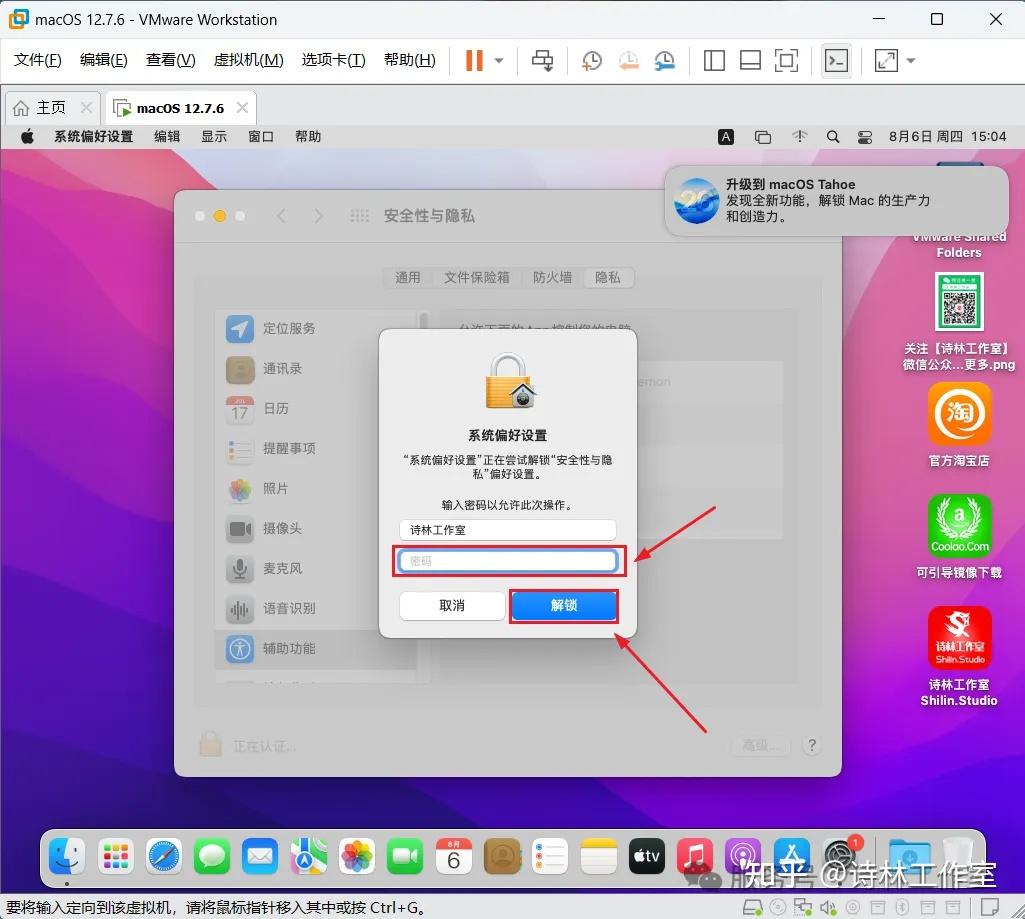
17、按图指示,输入登录密码。
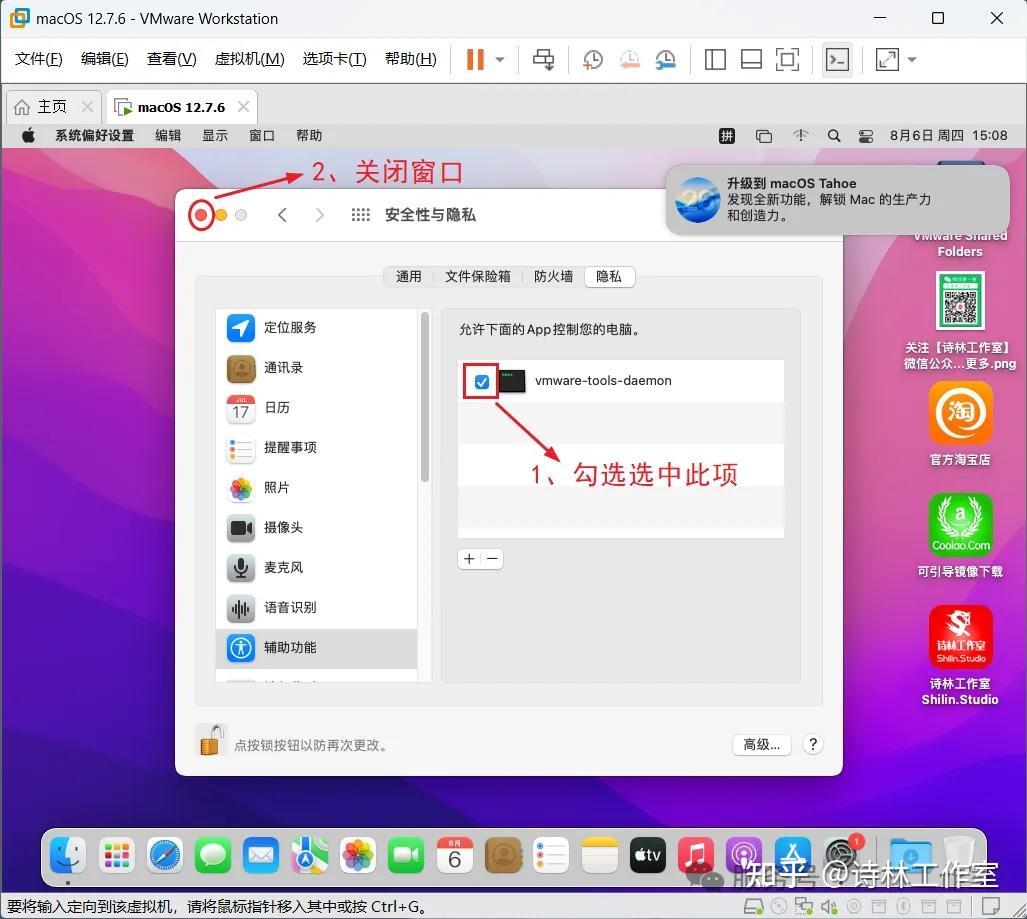
18、按图指示,勾选“vmware-tools-daemon”工具,再关闭窗口皆可。
19、再次从物理机中随意拖动一个文件到虚拟机系统(macOS)中来测试工具是否安装成功。
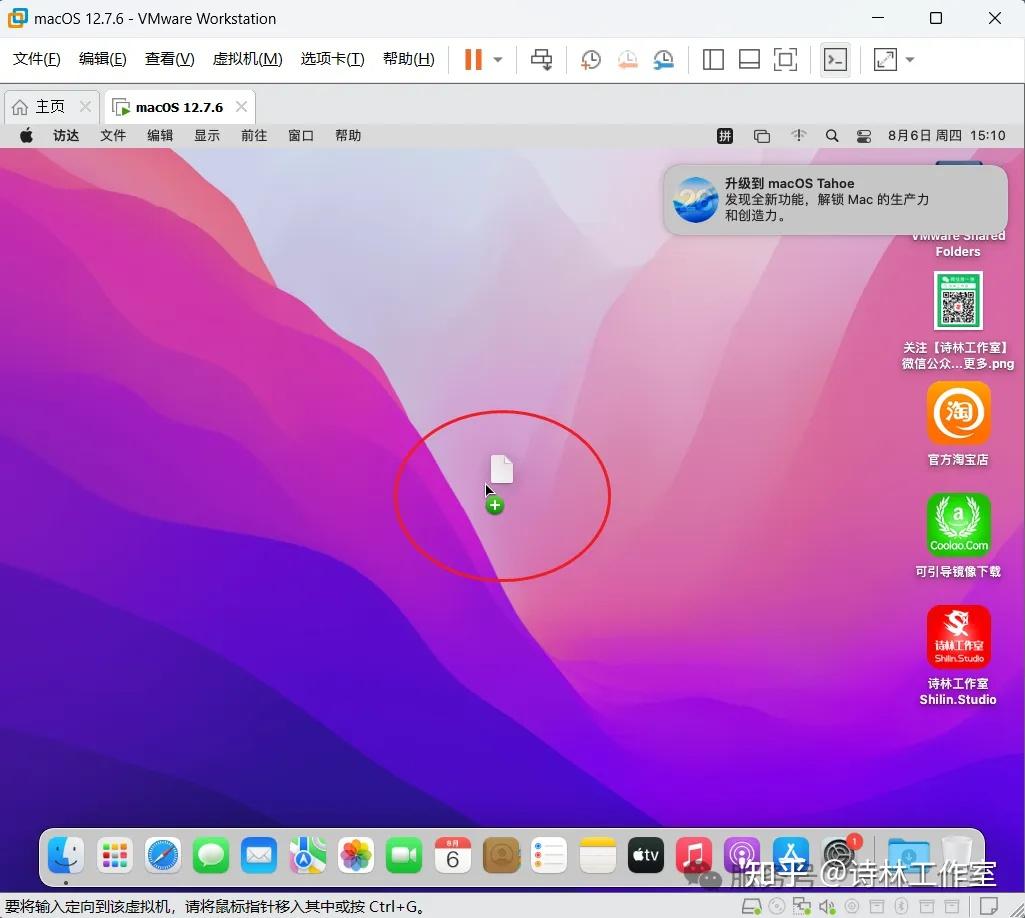
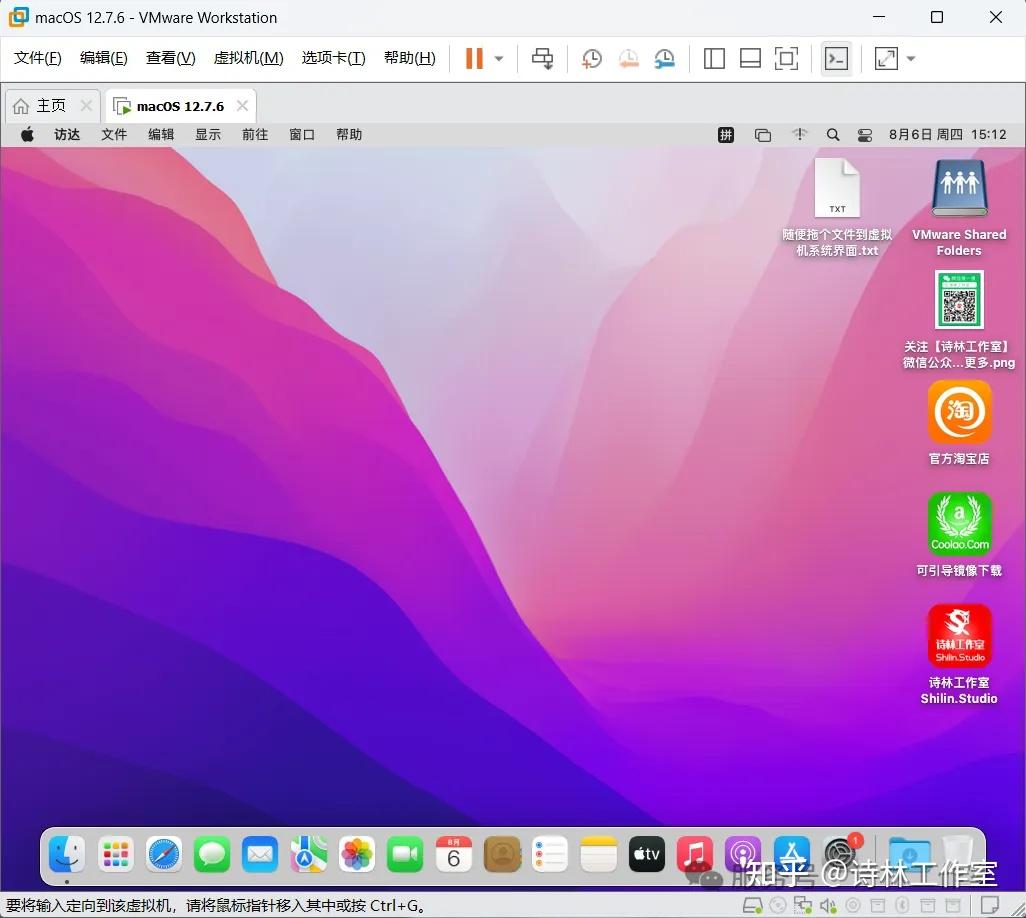
20、可以正常拖动,无论是物理机拖文件到虚拟机系统(macOS),还是从虚拟机系统(macOS)中拖文件到物理机,都可以正常拖拽,即说明VMware Tools工具安装成功。
如果觉得安装麻烦,也可以直接使用我们制作好的VM虚拟机包,获取方式公众号回复“vm系统包”即可获取所有可用的系统包,在虚拟机中直接导入即可,免去繁琐的安装步骤与等待时间。
附:
macOS镜像安装包下载地址:回复“mac12.7.6”。
macOS 12.7.6制作好的VM系统包下载获取:回复“vm12.7.6”。
后面会陆续更新其他版本的安装图文教程,以最终的版本教程为主。