有pe系统推荐吗?
修电脑、装系统,PE工具是每个技术员和装机爱好者的标配。说到PE,很多人第一反应就是微PE——干净无捆绑,确实好用。但2026年了,微PE的短板越来越明显:没网络、新电脑认不出硬盘、功能太少,遇到新平台问题只能干瞪眼。 今天要介绍的这款PE工具,不仅补齐了微PE的所有短板,还拥有多个独家功能——开机自动联网、硬盘秒识别、一键注入VMD/NVMe驱动、甚至还能制作Linux启动盘。它就是小兵PE(小兵U盘启动),2026年装机维护的新选择。
一、微PE的时代,已经过去了
先说结论:微PE不是不好,而是时代变了。微PE诞生于2016年前后,那时候电脑硬件还没这么复杂,SATA硬盘为主流,UEFI刚起步,NVMe固态硬盘还是高端玩家的专属。微PE凭借"纯净无捆绑"的口碑,迅速成为装机圈的主流工具。
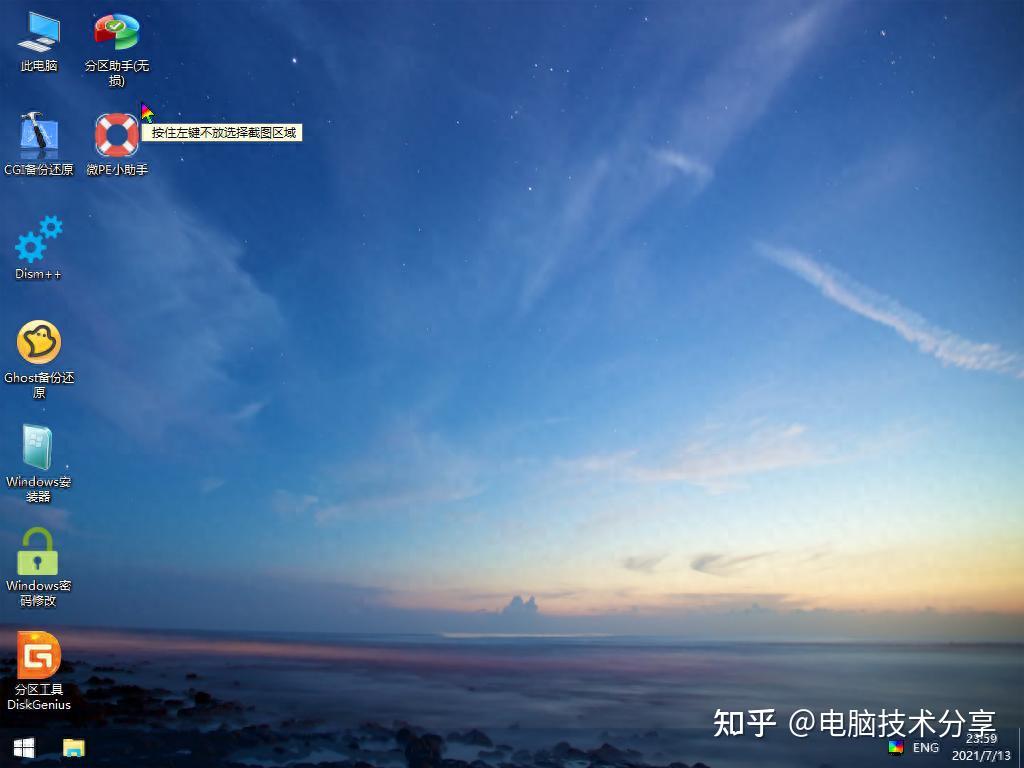
但十年过去了,硬件格局已经天翻地覆:
✗NVMe固态硬盘普及:PCIe 4.0、5.0 SSD成为主流,微PE的旧版驱动经常认不出盘
✗Intel VMD技术登场:11代酷睿及以后的CPU默认开启VMD,微PE根本无法识别VMD下的硬盘
✗网络功能缺失:进PE后无法联网,下不了驱动、传不了文件,只能用U盘来回倒
✗工具严重不足:只有6款基础工具,遇到数据恢复、引导修复等场景完全不够用
✗停更多年:微PE已经多年没有重大更新,新功能为零,新硬件兼容性原地踏步
真实场景
用微PE修电脑,你可能遇到这些崩溃瞬间
✗客户拿来一台12代酷睿笔记本,微PE进不去——硬盘根本看不见,分区工具打开一片空白
✗装完Win11重启蓝屏INACCESSIBLE_BOOT_DEVICE,因为VMD驱动没注入,又没有网络下载驱动
✗需要远程帮客户看电脑,PE里没有远程工具,也连不上网,只能干着急
✗客户误删文件要恢复,微PE里连个像样的数据恢复工具都没有
这些场景,相信很多用微PE的技术员都遇到过。问题不是出在你身上,而是工具本身已经跟不上了。2026年,我们需要一款真正适配新硬件、功能全面、能联网的PE。
二、小兵PE:2026年装机维护的六边形战士
小兵U盘启动(小兵PE)是一款纯净、易用的Windows PE启动盘制作工具,主打"解决新机型难题、功能强大"
,专为电脑重装系统、故障维护设计。它不仅支持Legacy/UEFI双引导,还能一键全自动注入USB3.x、NVMe固态硬盘补丁、Intel RST VMD以及网卡驱动,解决新机型安装Win7/Win10/Win11出现的各种问题。
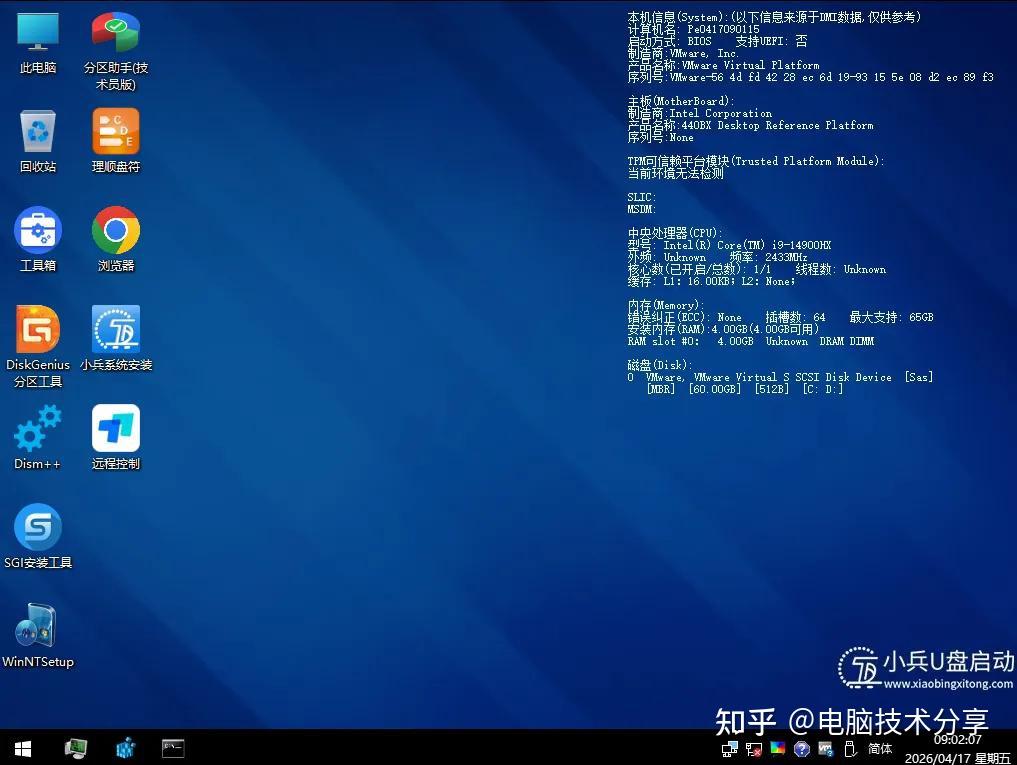
更重要的是,小兵PE还拥有多个独家开发的功能,是其他PE工具所没有的——这是它区别于传统PE的核心竞争力。
六大核心特点
小兵PE凭什么成为2026年首选?
①极致纯净:零捆绑,安全可靠不添乱,内核深度精简优化
②自带网络:原生集成全网卡驱动,开机自动连接WiFi和有线网络
③超强兼容:兼容率99%+,NVMe/RST/VMD全支持,新老电脑通吃
④功能全面:深度集成100+款实用工具,覆盖装机/修复/恢复/检测全场景
⑤独家功能:Linux模式一键制作启动盘,全网独一无二
⑥简单易用:扁平化UI设计,4GB内存流畅运行,新手老手都合适
三、开机即联网:PE最大的痛点,彻底解决了
传统PE最大的短板就是"断网"。微PE明确不支持网络功能,进入系统后只能离线操作。这意味着什么?你需要下载驱动——没网;需要远程协助——没网;需要传个文件——还是没网。只能靠U盘来回倒腾,效率极低。
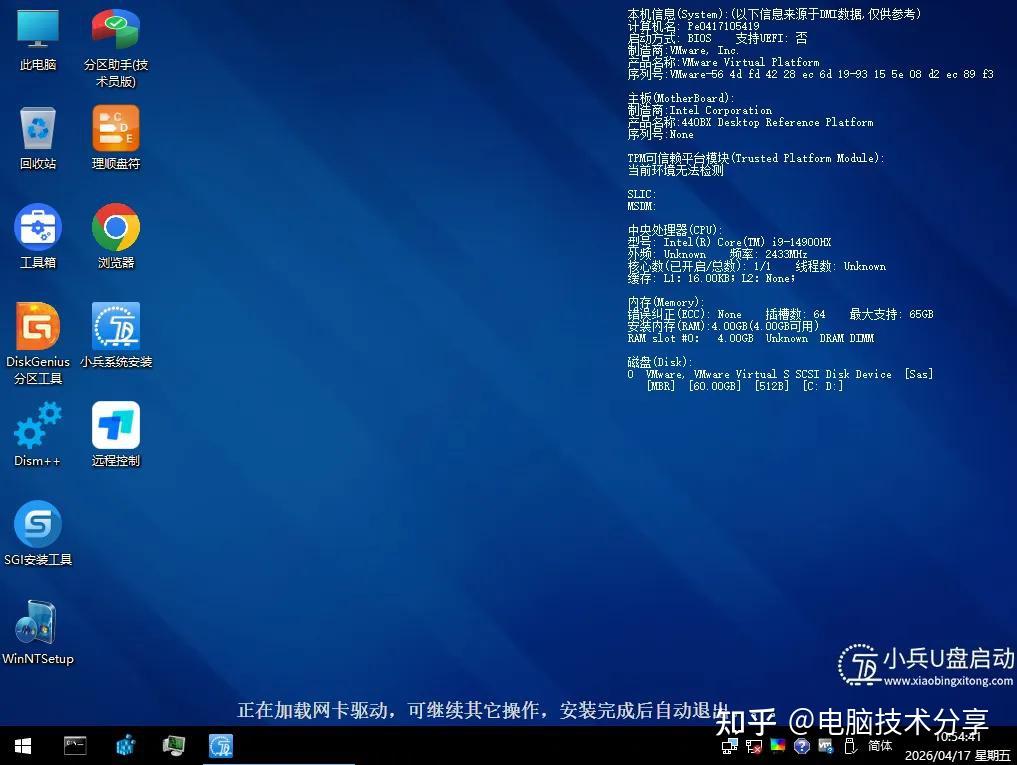
小兵PE彻底解决了这个痛点。它原生集成全网卡驱动库,涵盖Intel、Realtek、MediaTek等主流品牌,兼容率高达99%以上。不管你用的是有线网卡还是无线网卡,进了PE基本都能自动识别。
① PE自动读取本地系统WiFi或有线信息自动连接网络
这是小兵PE的一项贴心功能。当PE启动后,系统会自动检测当前电脑之前保存的WiFi配置文件和有线网络配置,然后自动连接。
这意味着:你在Windows里连过什么WiFi、设置过什么有线网络,进了PE之后都不需要重新配置,网络自动就有。
② 自动安装网卡驱动并自动连接重装系统前的WiFi或有线(独家功能)
这个功能更加实用!原版系统无网卡驱动,自动安装网卡驱动并自动连接WIFI,重装系统前,大部分用户的WiFi密码都存在系统里,重装后要么记不住密码,要么需要手机分享。但有了小兵PE,这个麻烦完全不存在了。
联网能力对比
PE有网和没网,体验天差地别
✓在线下载驱动:装完系统缺驱动?直接在PE里下载,不用来回拷文件
✓远程协助:内置ToDesk/向日葵/AnyDesk/QQ远程,客户遇到问题远程就能搞定
✓在线安装系统:支持在线下载系统镜像直接安装,不用提前准备ISO
✓BitLocker在线解密:检测到加密分区可在线获取密钥解密,独家功能
✓文件传输:需要传文件?直接通过网络共享或网盘搞定
实用技巧: 小兵PE的网络自动连接功能会读取Windows系统中已保存的网络配置。所以如果你之前在Windows里连过WiFi,进了PE就会自动连接,完全不需要手动操作。对于有线网络,更是插上网线就有网,零配置。
四、硬盘秒识别:新电脑装系统的最大拦路虎
2026年,新电脑装系统最大的拦路虎是什么?硬盘识别不了。这不是个例,而是普遍现象。
Intel从11代酷睿开始引入了VMD(Volume Management Device,卷管理设备)技术,600/700系列主板出厂默认开启VMD。AMD新平台也有RAID模式的问题。加上NVMe固态硬盘的普及,很多新电脑用传统PE进去后,打开分区工具一看——一片空白,硬盘完全看不见。
▌ 新电脑装系统常见翻车现场
PE进去了 → 打开分区工具 → 硬盘列表空的 → 一脸懵
硬着头皮装 → 重启蓝屏 INACCESSIBLE_BOOT_DEVICE
根本原因:VMD/NVMe驱动缺失,系统无法访问硬盘
一键注入驱动:小兵PE的杀手锏小兵PE内置的"小兵系统安装"工具,支持一键自动注入以下驱动:
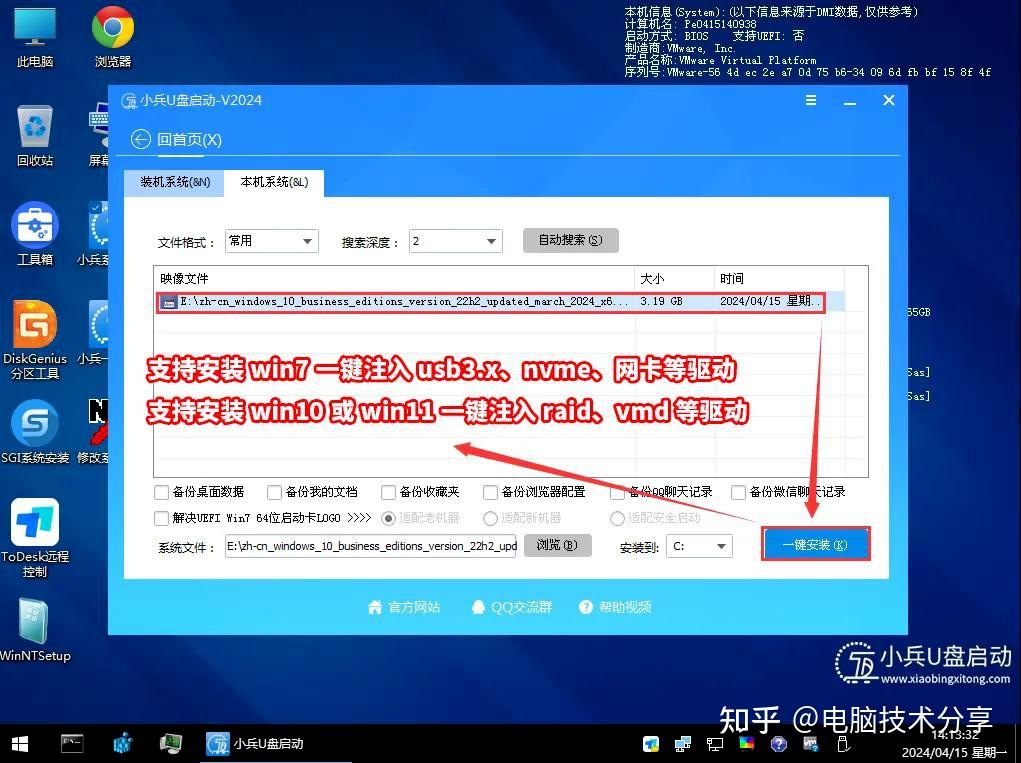
✓USB3.x驱动:解决6代以上CPU安装Win7时USB键鼠无法使用的问题
✓NVMe固态硬盘驱动:让系统能够识别PCIe NVMe SSD
✓Intel RST VMD驱动:解决VMD模式下硬盘不可见和蓝屏问题
✓AMD RAID驱动:支持AMD平台RAID模式下的硬盘识别
✓网卡驱动:安装完系统自动到桌面安装网卡驱动,解决无网问题
整个注入过程是全自动的,你只需要选择系统镜像和目标分区,工具会自动检测硬件并注入所需驱动。不需要你手动去下载驱动、不需要你判断需要注入哪个驱动、不需要你操心驱动版本是否匹配——一键搞定,零门槛。
技术原理
为什么PE能识别硬盘,装完系统却蓝屏?
很多用户困惑:PE里明明能看到硬盘,装完系统重启却蓝屏。关键在于:PE环境和正式系统是两个不同的环境。PE系统集成了大量驱动(包括VMD驱动),所以能识别硬盘。但安装原版Windows时,系统镜像里没有VMD驱动,重启后正式系统启动时由于缺少驱动无法访问硬盘,于是蓝屏。小兵PE在安装过程中自动把驱动注入到目标系统,这样正式系统启动时就能正常识别硬盘了。
五、独家Linux模式:一个U盘搞定Windows和Linux
随着国产操作系统日益普及,越来越多的用户开始安装Linux系统——无论是统信UOS、银河麒麟,还是Ubuntu、Deepin等发行版,需求都在快速增长。但传统PE工具只支持Windows,制作Linux启动盘需要额外的软件(如Rufus、BalenaEtcher等),而且很多时候还需要单独准备一个U盘。
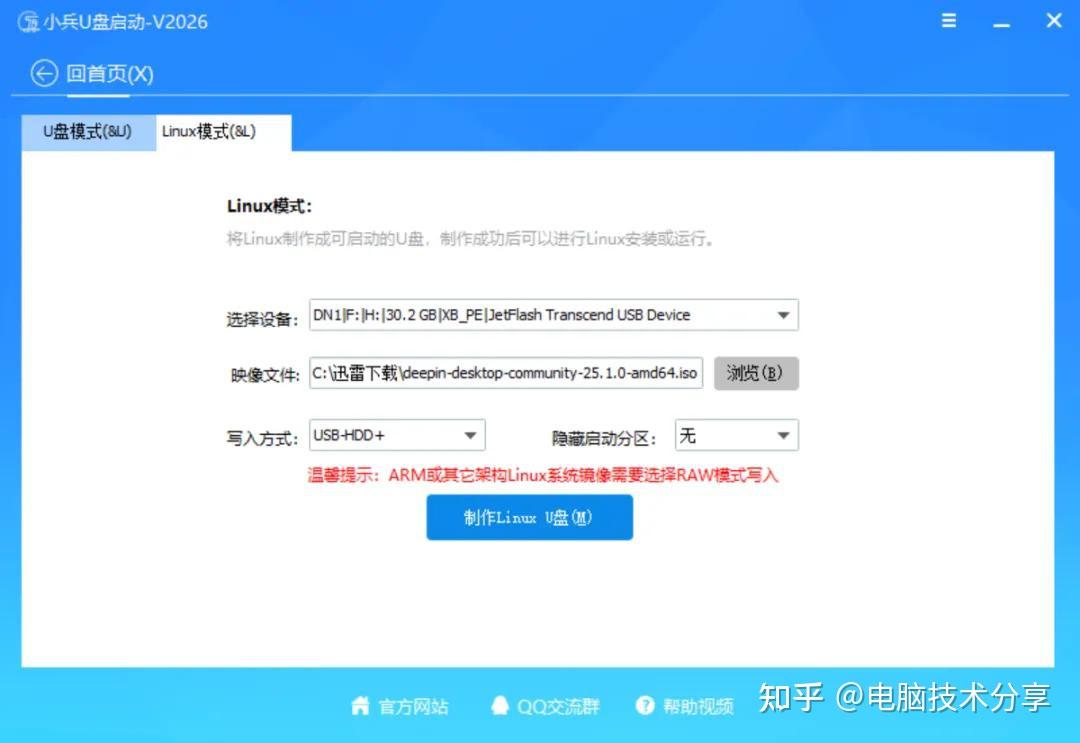
小兵PE独家开发了Linux模式,让你可以在Windows PE或Windows环境下,一键制作Linux启动U盘,无需额外软件。一个U盘,同时搞定Windows和Linux的安装与维护,再也不用来回切换不同的启动盘了,一盘多用,效率翻倍!
独家功能
Linux模式核心优势
✓无需额外软件,PE内一键制作Linux启动U盘
✓支持主流Linux发行版ISO镜像
✓一个U盘同时支持Windows和Linux安装维护
✓适配国产操作系统安装需求
使用场景: 你是一个IT运维人员,公司要批量部署统信UOS桌面系统。用小兵PE的Linux模式,一个U盘就能同时处理Windows和Linux的安装维护工作,不用准备两套工具。如果是帮客户装双系统,更是方便——一个U盘搞定所有。
六、独家BitLocker在线解密:加密分区不再是死局
Windows 10/11的BitLocker加密功能越来越普及,很多品牌笔记本出厂就默认开启了BitLocker。当系统出问题需要进PE维护时,加密分区就成了一堵墙——你看得到分区,但读不了里面的数据。
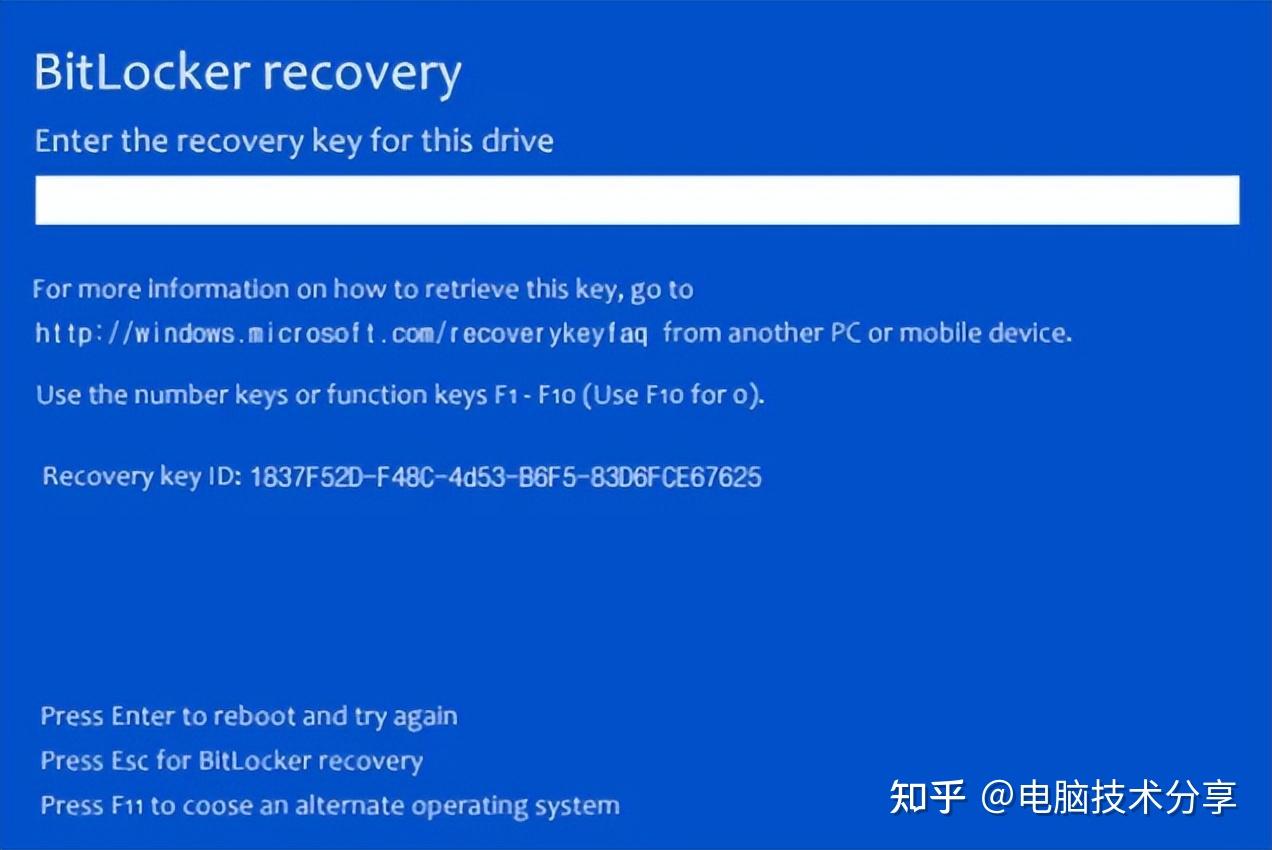
传统PE遇到BitLocker加密分区基本束手无策。你需要另外找一台能上网的电脑,登录微软账户获取恢复密钥,再手动输入64位的恢复密钥——过程繁琐且容易出错。
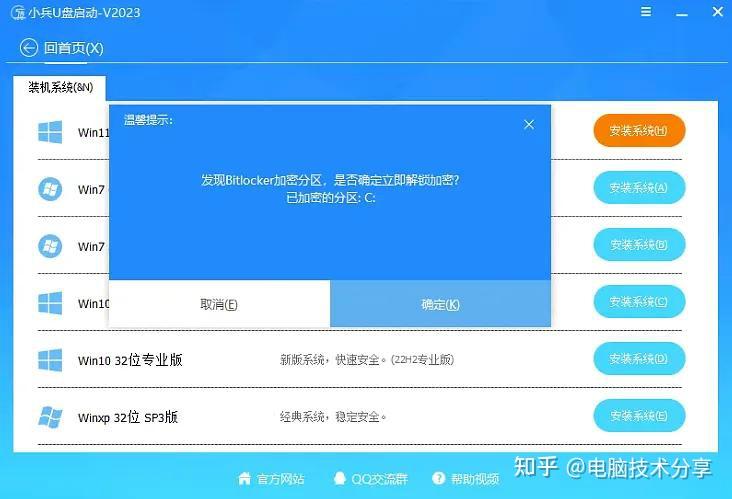
小兵PE的在线检测BitLocker并解密功能是独家开发的。当PE检测到BitLocker加密分区时,可以通过网络自动获取恢复密钥并解密,大大简化了操作流程。对于经常需要处理品牌笔记本的技术员来说,这个功能简直是救星。
️ 七、独家BIOS功能盘:解锁隐藏选项的神器
很多品牌电脑和笔记本的BIOS是被厂商阉割过的,一些重要选项被隐藏了——比如CSM兼容支持模块、VMD开关、安全启动设置等。这些隐藏选项在装系统时往往非常关键,但你在BIOS里根本找不到它们。
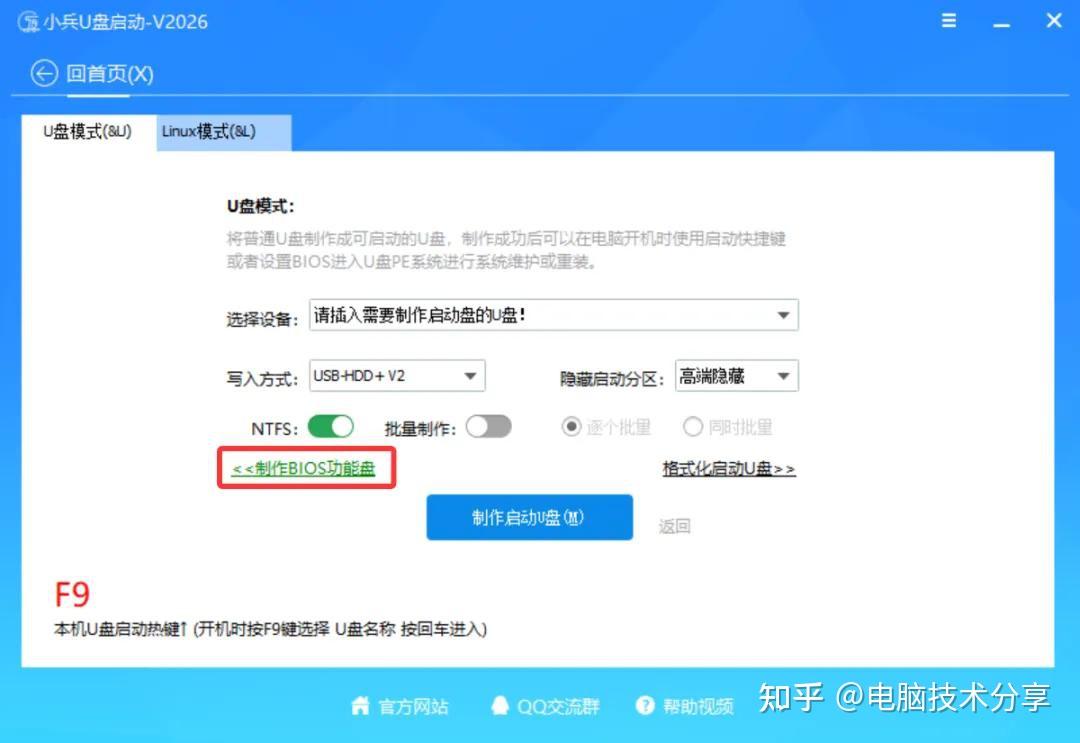
小兵PE独家开发的BIOS功能盘,可以帮你解锁BIOS中的隐藏选项。制作一个BIOS功能盘,启动后就能访问原本被厂商隐藏的设置项,包括CSM兼容模块、VMD控制器开关等。这个功能对于装机技术员来说非常实用,尤其是在处理品牌机的时候。
独家功能
⚙️ BIOS功能盘能做什么?
✓解锁BIOS中被厂商隐藏的CSM兼容支持模块选项
✓显示VMD控制器开关等隐藏存储设置
✓开启安全启动相关隐藏选项
✓适用于联想、戴尔、惠普等品牌机
八、小兵PE vs 微PE:全方位硬核对比
说了这么多,可能有人觉得我在"拉踩"。那就用数据说话,把两款工具的核心维度拉出来,逐一对比,差距一目了然。
| 对比维度 | 小兵PE | 微PE |
| 纯净度 | ✅ 零捆绑,内核完整,功能丰富 | ✅ 零捆绑,过度精简,功能缺失 |
| 网络功能 | ✅ 原生自带全网卡驱动,开机即连有线/WiFi | ❌ 完全无网络,无法在线更新驱动 |
| 硬件兼容 | ✅ 兼容率99%+,NVMe/RST/VMD全支持 | ⚠️ 兼容率较低,新硬件常不认盘 |
| 工具数量 | ✅ 27款实用工具,覆盖装机/修复/恢复/检测 | ⚠️ 仅6款基础工具,很多场景无法应对 |
| Win7支持 | ✅ 独家I219-V网卡驱动,支持UEFI安装Win7 | ❌ 不支持新平台Win7,缺少关键驱动 |
| Linux模式 | ✅ 独家开发,一键制作Linux启动盘 | ❌ 不支持 |
| 驱动注入 | ✅ 一键注入USB3.x/NVMe/RST/VMD/网卡驱动 | ❌ 不支持自动注入 |
| 远程工具 | ✅ 内置ToDesk/向日葵/AnyDesk/QQ远程 | ❌ 无远程工具 |
| 更新维护 | ✅ 持续更新,新功能不断增加 | ⚠️ 停更多年,无新功能 |
| BitLocker | ✅ 独家在线检测并解密 | ❌ 不支持 |
从对比中能明显看出,小兵PE补齐了微PE所有短板,在功能、兼容性、网络三大维度全面领先。微PE虽然纯净,但功能残缺、无网络、新硬件不兼容,只能满足最基础的装机需求;而小兵PE把"纯净、网络、兼容、功能"四大核心做到了极致。
️ 九、手把手教你制作小兵PE启动U盘
看完上面的介绍,是不是已经心动了?接下来手把手教你怎么制作小兵PE启动U盘,从下载到制作完成,全程图解。
准备工作
①一个U盘(建议16G以上,制作启动盘+系统镜像更方便)
②一台能正常使用的Windows电脑
③小兵U盘启动软件(http://www.xiaobingxitong.com)(在线版或离线版均可)
U盘容量选择建议:
✓只制作启动盘:4G-8G即可
✓制作启动盘+单系统镜像:建议16G
✓制作启动盘+多系统镜像:建议32G以上
制作步骤
1,下载小兵U盘启动软件。前往小兵官网,选择"在线版"或"离线版"下载。在线版体积更小,制作时需联网;离线版包含完整PE镜像,无需联网即可制作。建议电脑维修店使用离线版,个人用户在线版即可。
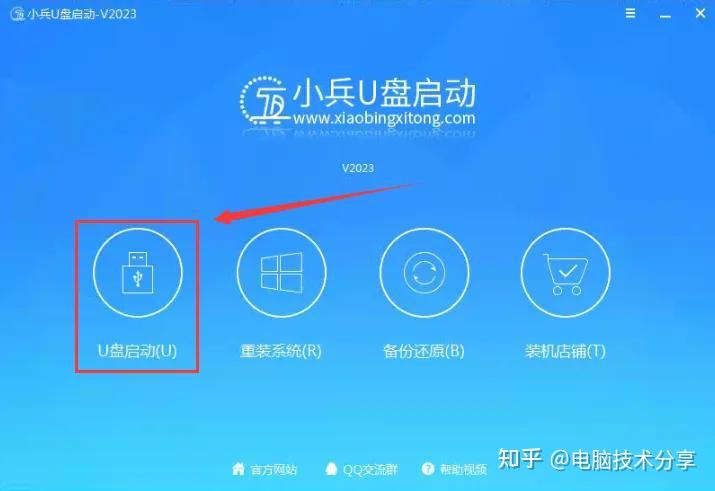
2,插入U盘,运行小兵U盘启动软件。软件会自动识别插入的U盘,选择目标U盘后点击"一键制作USB启动盘"。注意:制作过程会格式化U盘,请提前备份U盘中的重要数据。
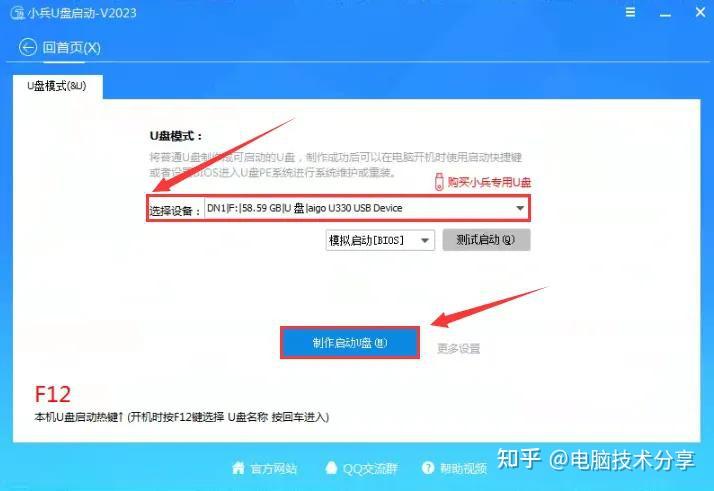
3,等待制作完成。制作过程通常需要3-5分钟,取决于U盘速度和选择的模式。制作完成后软件会提示"制作成功"。
4,(可选)下载系统镜像到U盘。制作完成后,U盘会自动生成一个数据分区,你可以把系统ISO镜像直接拷贝到U盘中,方便后续安装。小兵PE支持GHO、WIM、ESD、ISO、IMG等所有主流镜像格式。
十、批量装机神器:批量制作U盘启动功能
如果你是电脑维修店的技术员,或者公司IT运维需要批量制作启动U盘,小兵PE还提供了一个非常实用的功能——批量制作U盘启动。
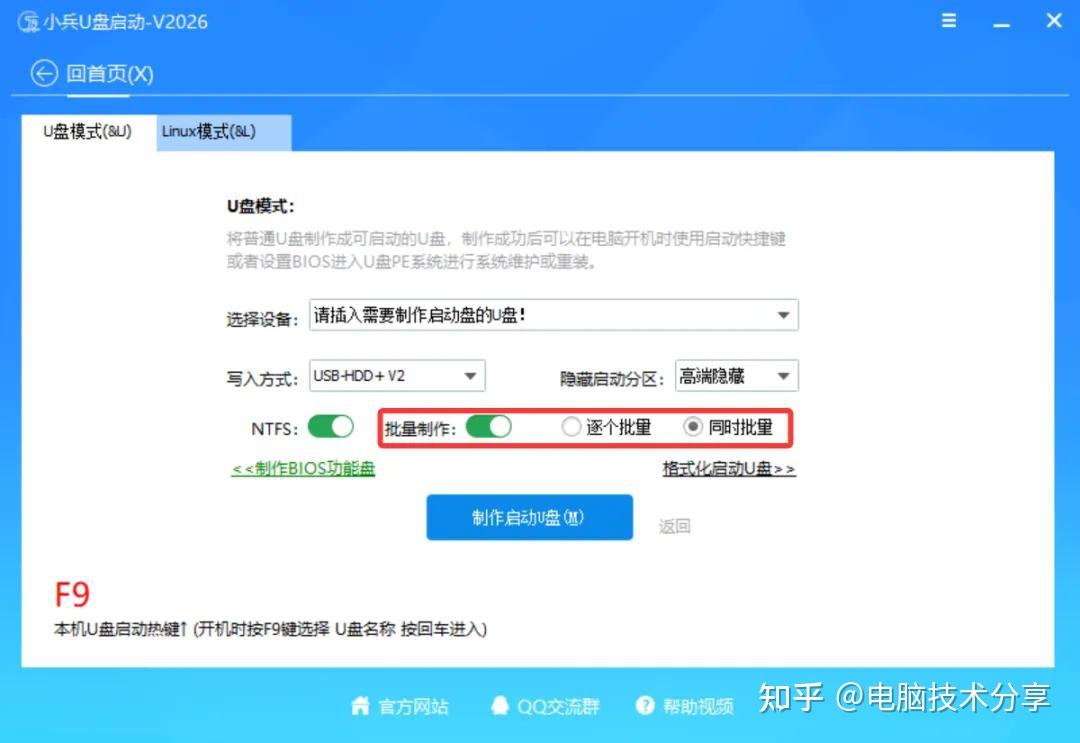
传统方式一次只能制作一个启动U盘,如果需要做10个U盘,就要重复操作10次,非常耗时。小兵PE支持同时连接多个U盘,一键批量制作,大大节省了时间和精力。对于需要批量部署的IT运维场景,这个功能简直是生产力工具。
十一、Win7装机终极方案:新平台也能装Win7
虽然Win7已经停止官方支持,但在企业环境、工控设备、特殊软件兼容等场景下,Win7的需求依然旺盛。问题是:新平台(6代以上CPU)安装Win7困难重重——USB键鼠不能用、网卡驱动缺失、UEFI模式卡Logo……
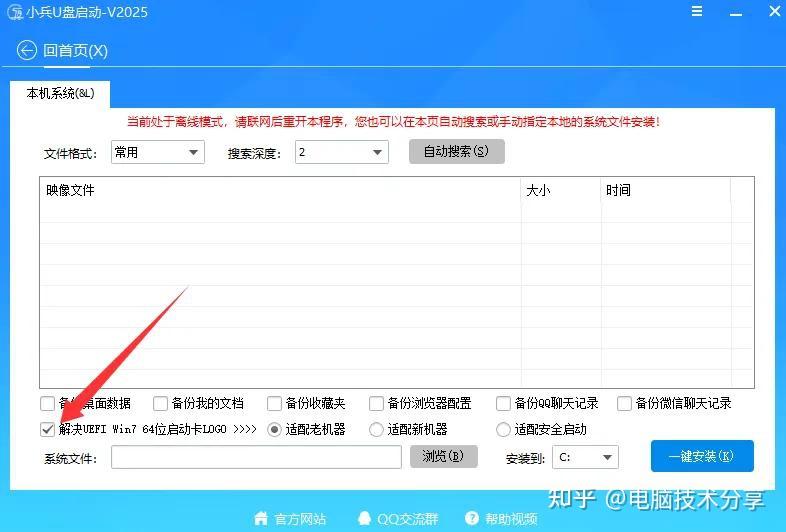
小兵PE针对Win7装机做了深度适配,提供了多个独家解决方案:
Win7独家适配
️ 新平台装Win7,小兵PE帮你全搞定
独家I219-V网卡驱动:解决Intel I219-V系列网卡在Win7下无法识别的问题,这是其他PE工具都没有的
在线安装UEFI Win7环境检测:安装前自动检测当前环境是否支持UEFI安装Win7,不支持会给出明确提示,避免装到一半翻车
UEFI安装Win7卡Logo解决方案:这是Win7在UEFI模式下安装的经典问题,小兵PE最早集成了解决方案
一键注入USB3.x驱动:解决6代以上CPU安装Win7时USB键鼠无法使用的问题
十二、27款实用工具全解析:一个U盘就是移动维修站
小兵PE深度集成27款实用工具,覆盖电脑维护全场景。这里按用途分类介绍核心工具:
工具分类速览
️ 系统装机类
•小兵系统安装工具——一键安装Win7/Win10/Win11,自动注入驱动
•WinNTSetup——专业系统安装工具,适合高级用户
•CGI备份还原——系统镜像备份和还原
磁盘管理类
•DiskGenius——磁盘分区、数据恢复、分区管理
•分区助手——无损分区调整、迁移系统到SSD
数据恢复类
•数据恢复大师——误删文件深度扫描恢复
•R-Studio——专业级数据恢复工具
系统修复类
•引导修复工具——EFI/MBR引导自动修复
•Windows密码清除——忘记登录密码也能进系统
•BitLocker解密工具——在线检测并解密加密分区
网络工具类
•Chrome浏览器——在线下载驱动、查询资料
•ToDesk/向日葵/AnyDesk/QQ远程——远程协助
硬件检测类
•CPU-Z/GPU-Z——CPU和显卡详细参数检测
•内存检测、硬盘检测工具——硬件故障排查
这27款工具全部是最新版,无捆绑、功能完整。更重要的是,远程工具支持实时更新——每次联网启动,工具会自动检测并更新到最新版本,确保你永远用的不是过时的版本。
十三、功能总览一览表
为了方便大家对比和记忆,我把小兵PE的全部独家功能和高级特性整理成了总览表:
| 序号 | 功能名称 | 特色标签 |
| 1 | Win7适配I219-V网卡 | 独家 |
| 2 | 在线安装UEFI Win7环境检测提示 | 独家 |
| 3 | 海量网卡驱动+WiFi自动连接 | 独家 |
| 4 | 一键注入USB3.x/NVMe/网卡/RST VMD驱动 | 最早开发 |
| 5 | UEFI安装Win7卡Logo解决方案 | 最早集成 |
| 6 | Linux模式(制作Linux启动U盘) | 独家 |
| 7 | 在线检测BitLocker并解密 | 独家 |
| 8 | 制作BIOS功能盘(解锁CSM等隐藏选项) | 独家 |
| 9 | 批量制作U盘启动功能 | 实用功能 |
| 10 | Win7适配安全启动 | 最早集成 |
| 11 | 实时更新远程辅助工具 | 实用功能 |
| 12 | EFI/MBR修复引导 | 实用功能 |
| 13 | 备份系统设置映像密码 | 实用功能 |
❓ 十四、常见问题解答(FAQ)
整理了使用过程中最常见的问题,帮你快速排疑解惑:
Q1:小兵PE真的纯净无捆绑吗?
是的。小兵PE承诺零捆绑,内核经过深度精简优化,没有任何多余组件,桌面图标简洁清晰,不会强制安装第三方软件。这是它的底线承诺。
Q2:小兵PE能解决安装系统后没有网卡驱动的问题吗?
可以。使用"小兵系统安装"工具安装Win7/Win10/Win11后,会自动到桌面安装网卡驱动,并支持自动连接重装前系统的WiFi或有线连接,全程不需要手动操作。
Q3:安装Win10/Win11后蓝屏INACCESSIBLE_BOOT_DEVICE怎么办?
这通常是BIOS中开启了VMD模式导致的。使用小兵PE安装时,"小兵系统安装"工具会自动注入VMD驱动,彻底解决蓝屏问题。你不需要手动关闭VMD或额外加载驱动。
Q4:小兵U盘启动必须联网制作吗?
不一定。小兵U盘启动分为在线版(需联网下载PE镜像)和离线版(无需联网,直接制作)。离线版下载后可直接制作U盘启动盘,适合网络不好的环境。
Q5:安装Win10/Win11后自动进BIOS怎么办?
一般是引导模式和分区不匹配导致。请检查是否采用Legacy+MBR或UEFI+GPT方式安装。全新电脑建议采用UEFI+GPT方式。另外检查BIOS第一启动项是否为Windows Boot Manager。小兵PE安装时会自动修复引导,建议直接用小兵PE安装。
Q6:小兵PE支持哪些镜像格式?
市面上主流镜像格式全部支持:GHO、WIM、ESD、ZIP、RAR、7Z、ISO、IMG等都可以识别。你不需要额外转换格式,直接使用即可。
Q7:为什么安装Win7后USB鼠标键盘不能用?
6代以上CPU安装Win7可能缺少USB3.0/3.1驱动。建议采用小兵PE安装Win7,会自动注入USB3.0或USB3.1驱动,安装完成后USB键鼠正常使用。
Q8:小兵U盘下载的数据存在哪里?
下载的文件一般在剩余空间最大的分区,存放在XBDATA或XBPE、XBOS等目录,可通过右上角"更改数据分区"查看。
十五、选择建议:什么人该换小兵PE?
最后给你一个清晰的选择建议:
选择建议
✅ 强烈建议使用小兵PE的人
•电脑维修店技术员——新电脑多,需要VMD/NVMe驱动支持
•企业IT运维——需要批量装机、远程协助
•经常帮朋友修电脑的"热心人"——一个U盘走天下
•需要安装Linux系统的用户——独家Linux模式
•经常处理品牌笔记本的技术员——BitLocker解密+BIOS解锁
•新平台装Win7的用户——独家I219-V驱动+UEFI检测
⚠️ 微PE勉强够用的场景
•只给老旧电脑(10代CPU之前)装系统
•只需要最基础的分区和安装功能
•不需要网络、不需要远程、不需要数据恢复
说白了,2026年的电脑维护场景,微PE已经力不从心了。不是微PE不好,是时代变了。新硬件、新需求、新场景,需要新的工具。小兵PE就是为2026年而生的PE工具。