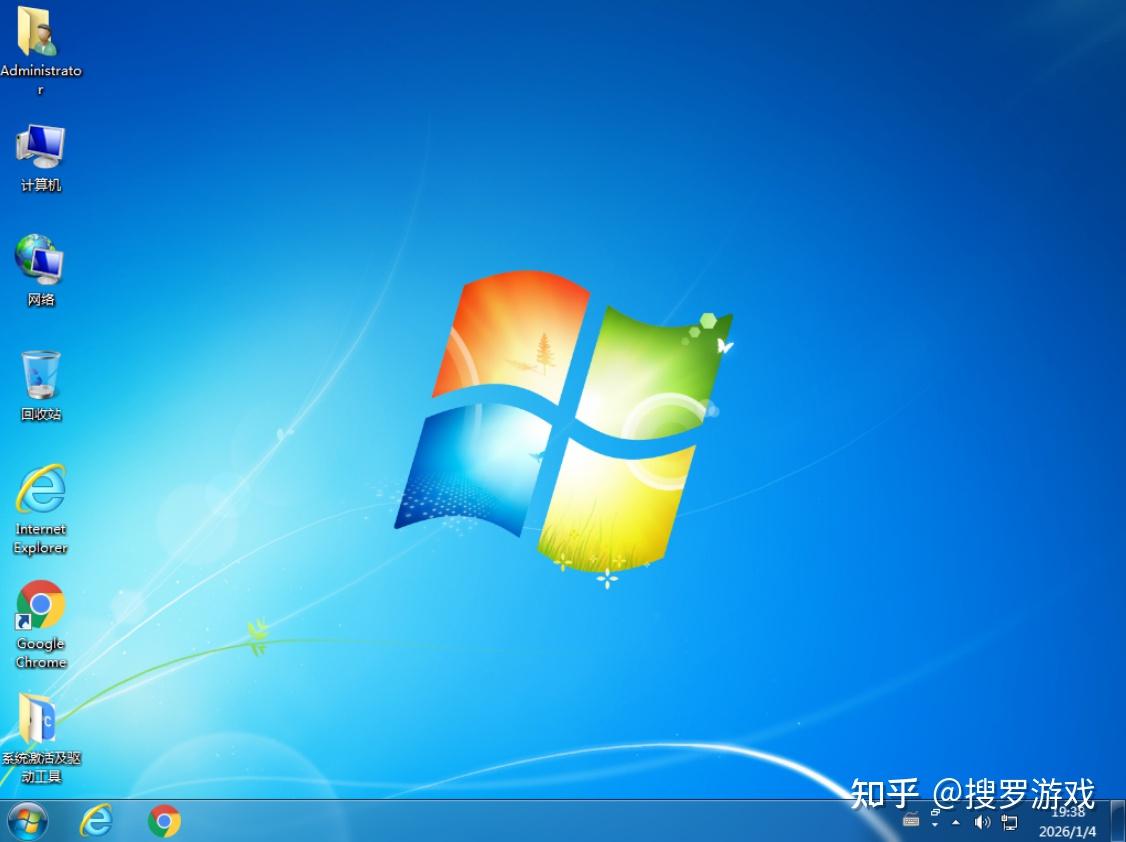
2026年最新:Windows7系统安装教程与避坑指南
众所周知,早在2020年1月,微软停止对Windows 7系统的技术支持、软件更新和安全问题修复。
简单回顾一下 Windows 7 的一生:
- 2009 年 7 月:Windows 7 正式发布
- 2012 年:Windows 8 发布,Win7 逐步退居二线
- 2014 年 10 月:停止零售
- 2015 年 1 月:结束主流支持
- 2020 年 1 月:终止官方维护
- 2023 年 1 月:发布最后一个安全更新
为了能在2026年重新用回Windows7,这里给大家写一篇关于《Windows7系统安装教程与避坑指南》。
我自己在安装Windows7系统的时候,确实走了不少“弯路”。
安装Windows10、Windows11的时候基本上都是“一路顺风”,但是安装Windows7总会遇到各种“棘手”的问题。
提前说明一下:
如果你是第一次安装系统,那这篇教程不适合,有一定的跳跃性。
如果你想安装Windows7系统,那这篇教程建议收藏一下,安装Windows7系统确实有很多容易“踩坑”的地方!
重点提醒4点:
1、我这里使用的Rufus制作的U盘启动盘来安装Windows7系统,PE系统我放弃治疗了,确实遇到一些麻烦,没有成功。
2、安装Windows7和安装Win10、Win11确实在流程上几乎类似,但是过程确大有不同,它还有一个“重启”的过程,一不小心就容易导致安装失败。
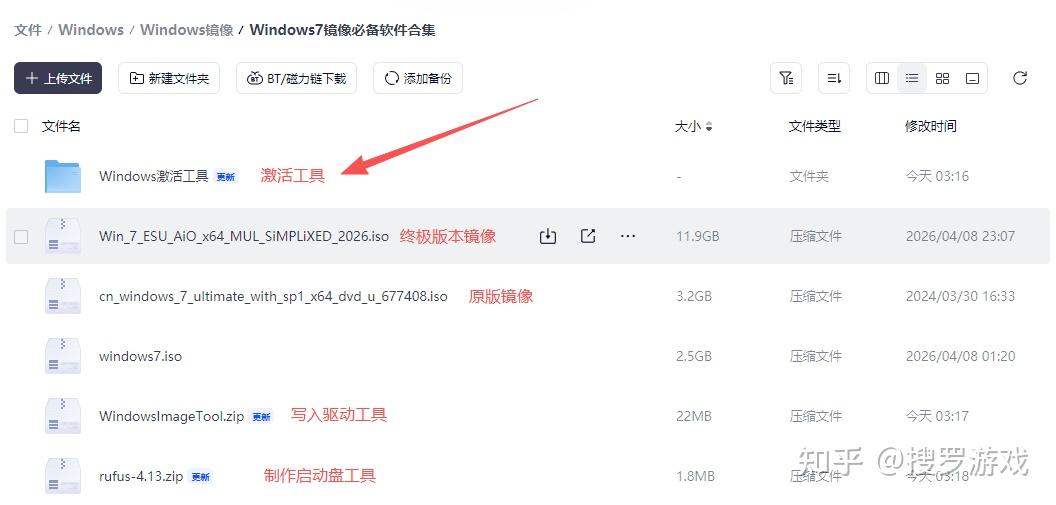
3、原版Windows7镜像缺失很多补丁,强烈推荐使用那个11.9G的「终极版本镜像」。
4、这个「Windows7镜像必备软件合集」包括Win7原版镜像、Win终极版本(安全补丁+所有驱动)、激活工具、写入驱动工具、制作启动盘工具。
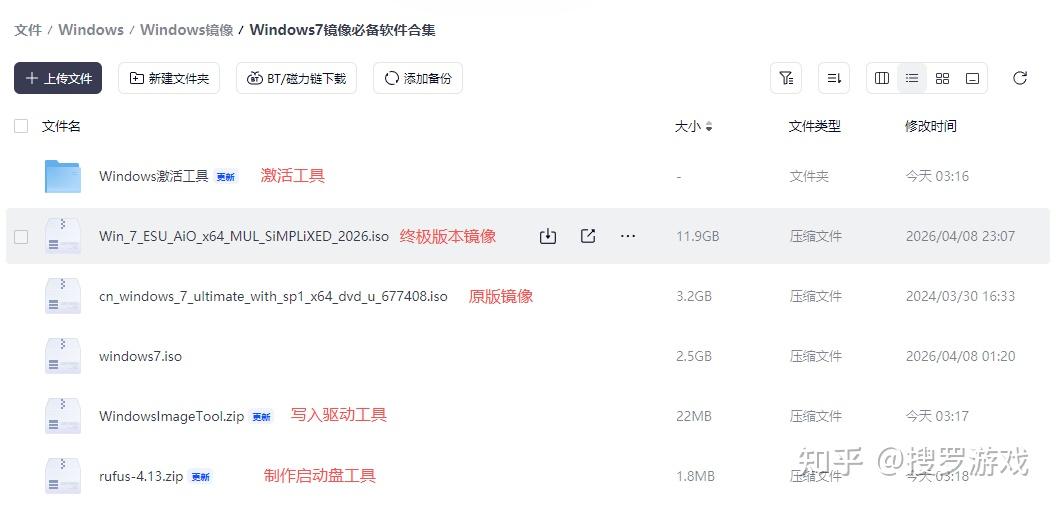
参考「评论区置顶文档」即可Download:
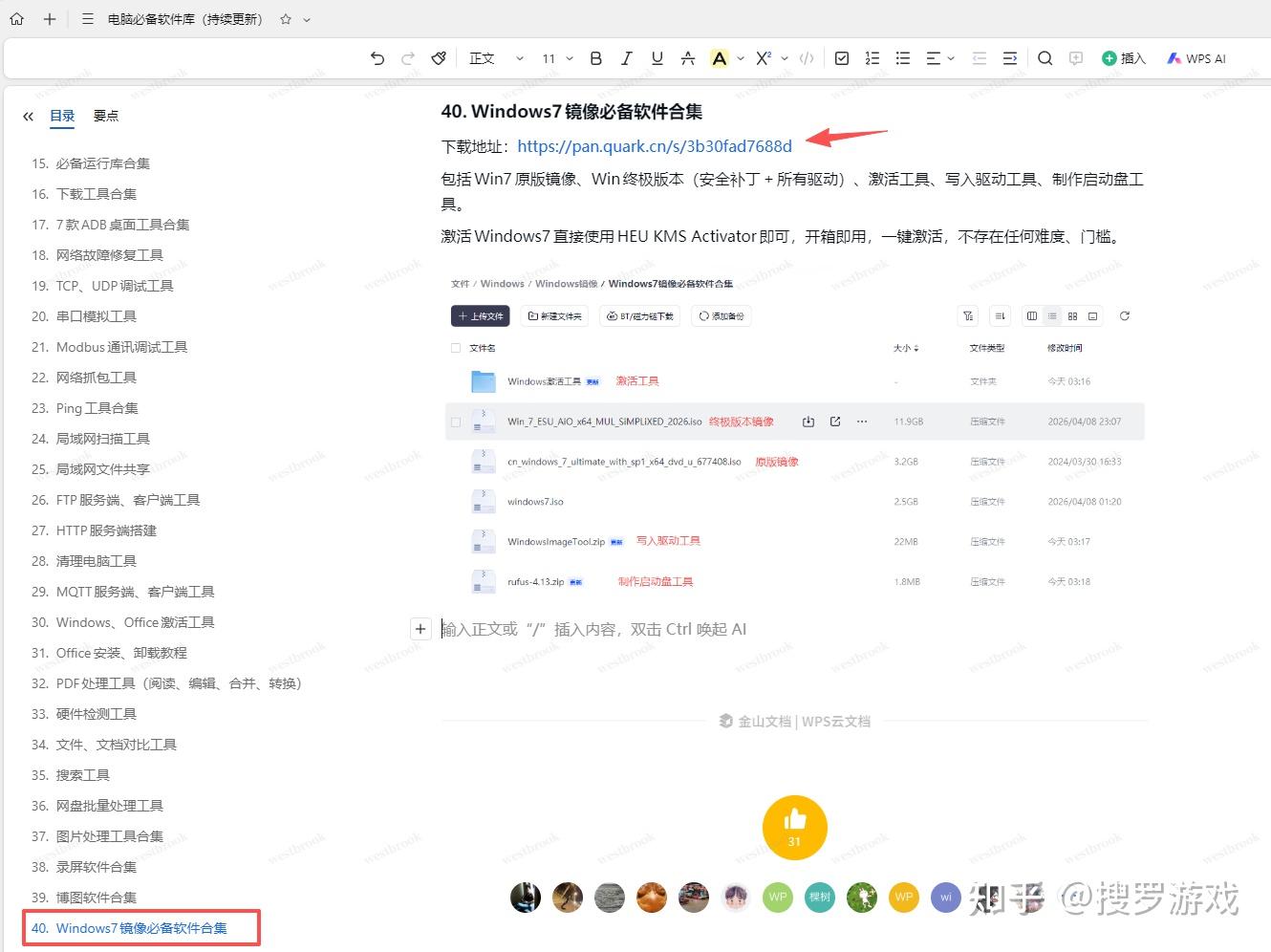
这篇教程主要分为以下6个步骤:
- 最重要的2点(避坑必看)
- 使用Rufus制作U盘启动盘
- 给启动盘注入驱动
- 通过BIOS设置U盘为第一启动项
- Windows7系统安装
- Windows7系统体验
1、最重要的2点(避坑必看)
在安装Windows7系统之前,先说说以下2个最常见的错误,我相信99%的人都会遇到。
1、提示错误:找不到任何设备驱动程序。请确保安装媒体包含的驱动程序正确。
如图所示:
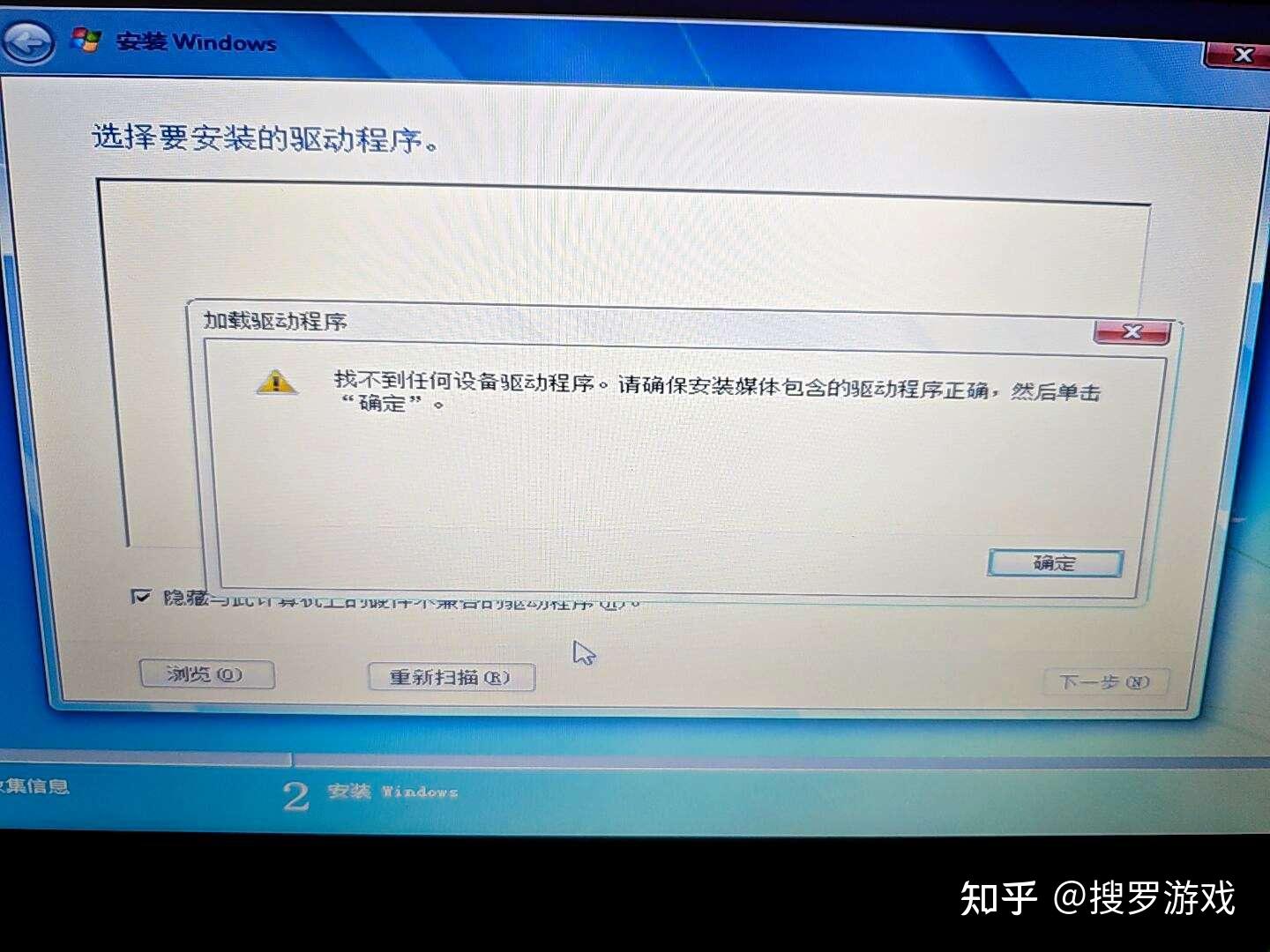
报错的原因就是因为:
Windows7原版镜像不含:USB3.0 主控驱动、NVMe 固态硬盘驱动。你电脑插的是蓝色USB3.0口或者M2固态硬盘,安装程序识别不到硬盘、U 盘,就会直接弹出该提示。
所以必须使用这款「WindowsImageTool」工具, 一键给Win7 镜像注入驱动。
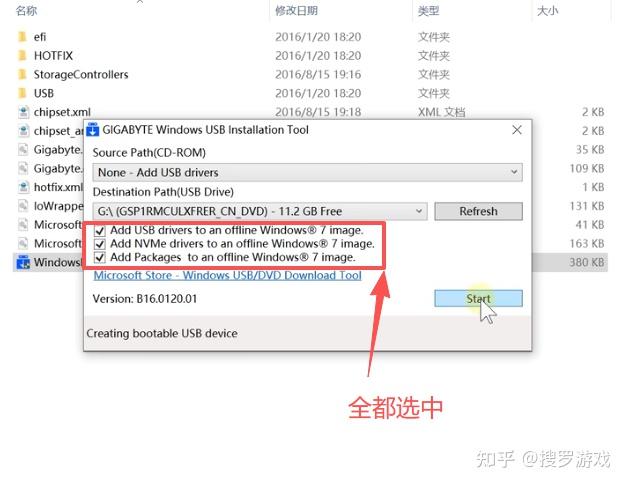
给Win7 安装镜像注入之后,不会再弹出此类错误提示,支持制作好的ISO镜像、U盘,完美解决:
USB 3.0 / XHCI 驱动(解决认不出 U 盘);
NVMe 驱动(解决认不出 M.2 固态);
USB 3.0 可引导补丁(让安装盘能从 USB3.0 启动);
另外还有开发者发布了一个被称为——史上最终极 Windows 7 x64 版本镜像(The most ULTIMATE Windows 7 x64 ever)
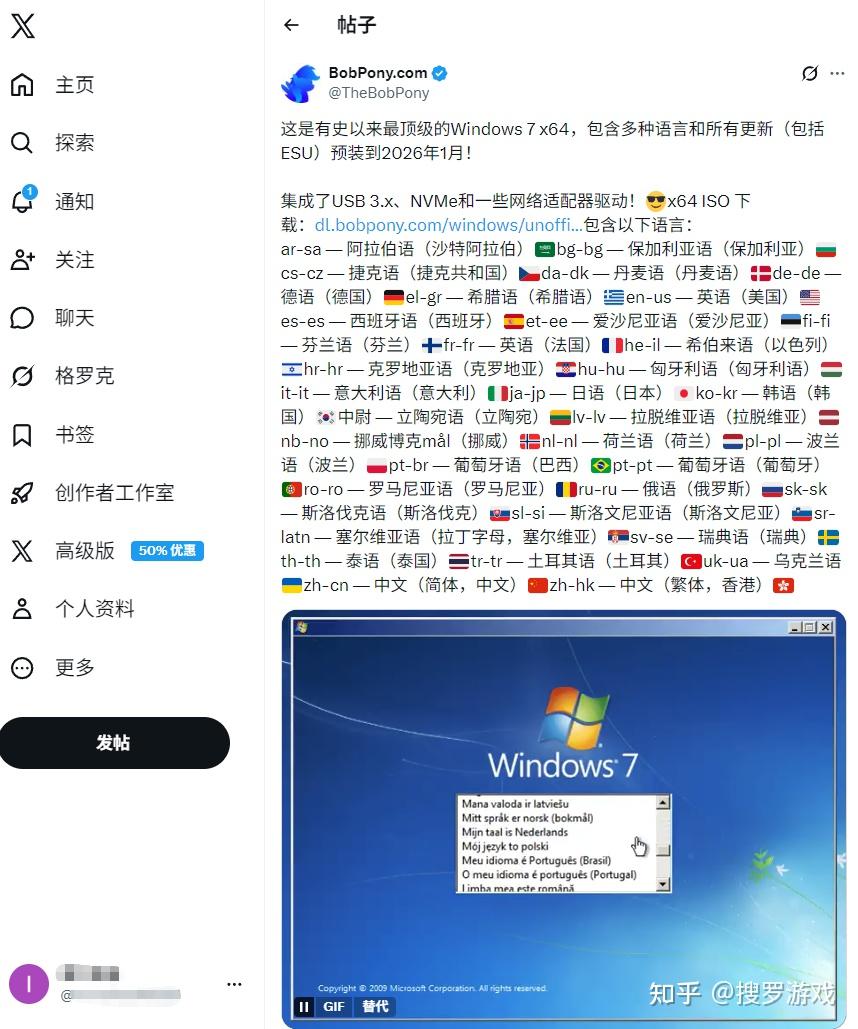
原版 Win7:约 3.1GB
终极版 Win7:约 11.87GB

这个版本最大的特点就是:让 Win7 在现代硬件上也能正常安装和使用。
镜像体积之所以这么大,是因为它包含了:
✅ 所有历史安全更新补丁
✅ USB 3 驱动支持
✅ NVMe SSD 支持
✅ 现代网卡驱动
✅ 35 种系统语言(含简体 / 繁体中文)
我安装的就是这个Windows7的终极版本。
2、安装系统有个重启过程,会出现中断、死循环。
第一次从U盘进入Windows7镜像的时候,会出现这个提示“按任意键从U盘启动...”
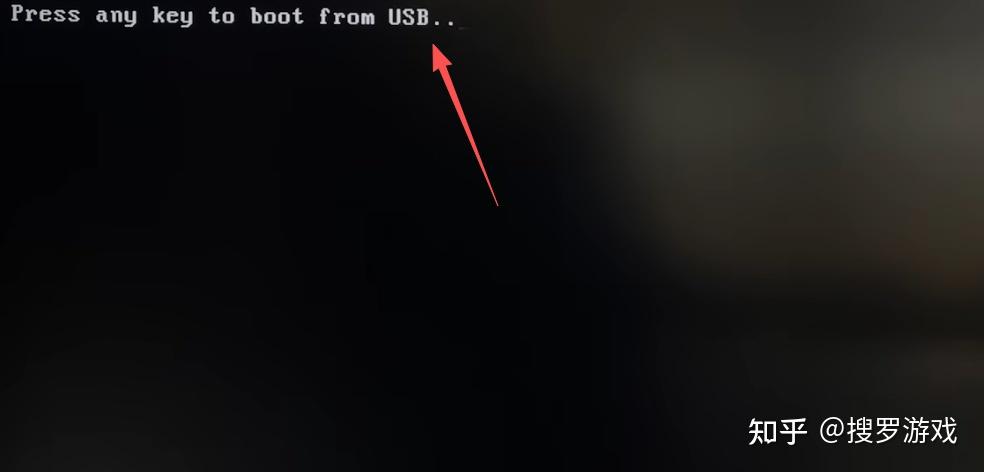
我相信大家都会潜意识地“按一下”。
但是在其中一个重启过程中,当屏幕会继续提示“按任意键从U盘启动...”时。
请不要按键,让电脑跳过U盘继续从硬盘启动!
请不要按键,让电脑跳过U盘继续从硬盘启动!
请不要按键,让电脑跳过U盘继续从硬盘启动!
如果未及时跳过,电脑可能会再次进入安装程序循环,直接中断了!
2、使用Rufus制作U盘启动盘
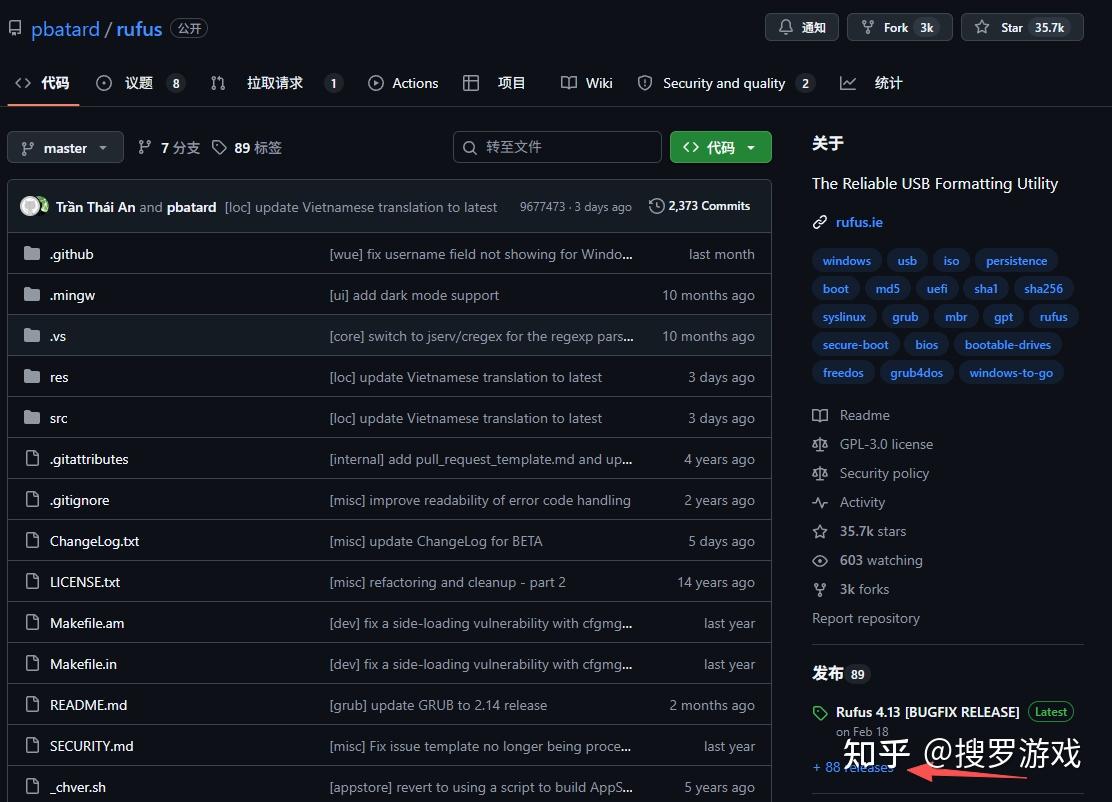
Rufus是一个强大且高效的工具,它的主要功能是帮助用户格式化和创建可引导USB闪存盘。
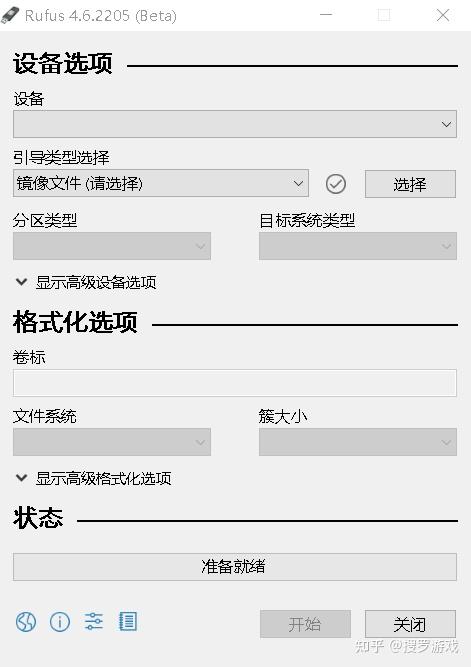
Rufus 不仅使用简便,最大的特点就是速度非常快。你会发现Rufus的速度比 UNetbootin,Universal USB Installer、Windows 7 USB download tool 等同类工具要快上近一倍,甚至两倍。
大小不到2MB,开箱即用,无需安装。

Rufus确实一款良心的启动盘制作工具,代码是完全开源的,目前标星35.7K Star,还在持续更新中。
开源地址:https://github.com/pbatard/rufus
完成制作Windows7启动盘之后:
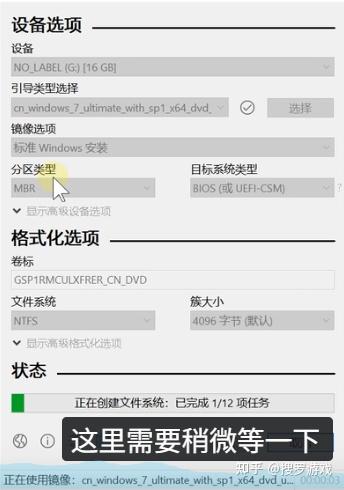
Rufus会弹出警告,提示该U盘上的所有数据将被清除。确认无误后点击“确定”,等待制作过程完成。当状态显示“准备就绪”时,表示U盘启动盘已成功制作。
3、给启动盘注入驱动
记得使用「WindowsImageTool」这款工具, 必须给「制作好Windows7系统的启动盘」注入驱动。
「WindowsImageTool」开箱即用,无需安装,如图所示:
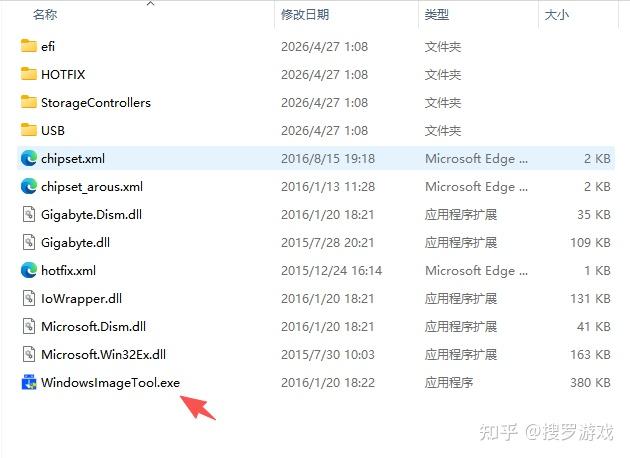
点击「WindowsImageTool.exe」即可进入。
不然进入Windows7系统安装的时候就会提示错误:找不到任何设备驱动程序。请确保安装媒体包含的驱动程序正确。
点击「Start」之后,大概需要等待15分钟左右即可完成。
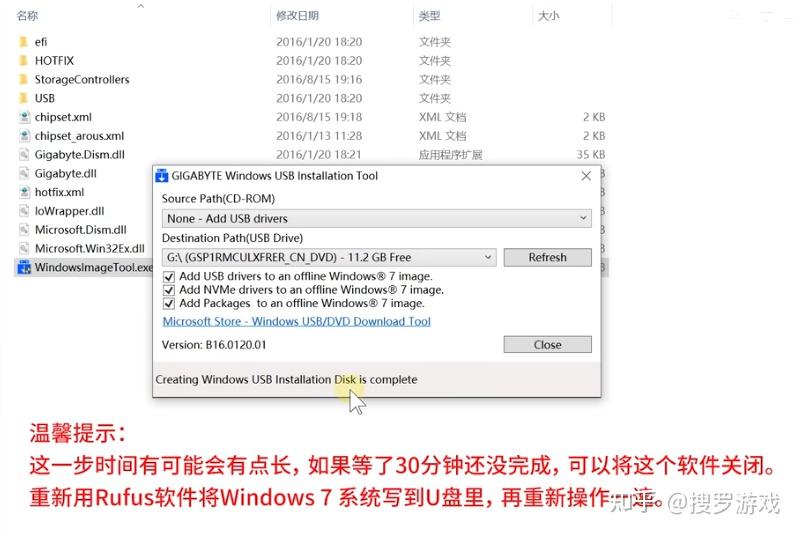
4、通过BIOS设置U盘为第一启动项
电脑开机时,默认会按照BIOS中预设的顺序查找可启动设备。本步骤的核心是修改这个顺序,强制电脑优先从U盘读取引导信息。
1、在电脑开机自检画面出现时,立即反复按压进入BIOS设置的热键。
最常见的热键是Delete或F2,部分品牌机可能使用F10、Esc等键,如图素食:
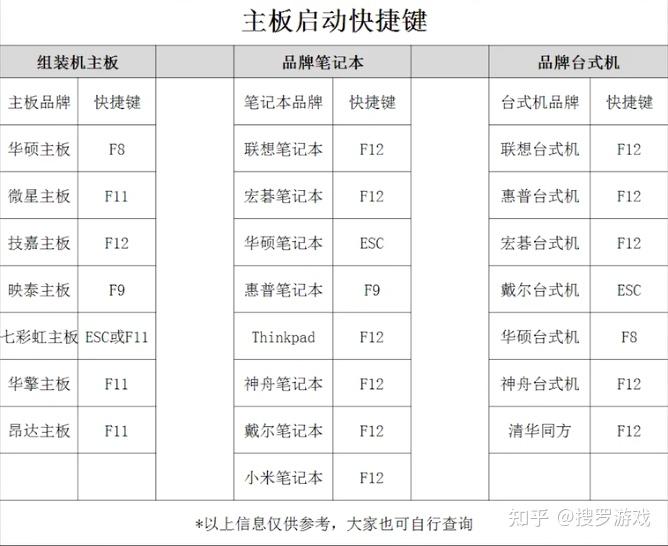
请根据屏幕提示或查阅主板手册确认。
虽然你可以直接选择「启动盘」进入系统安装,如图所示:
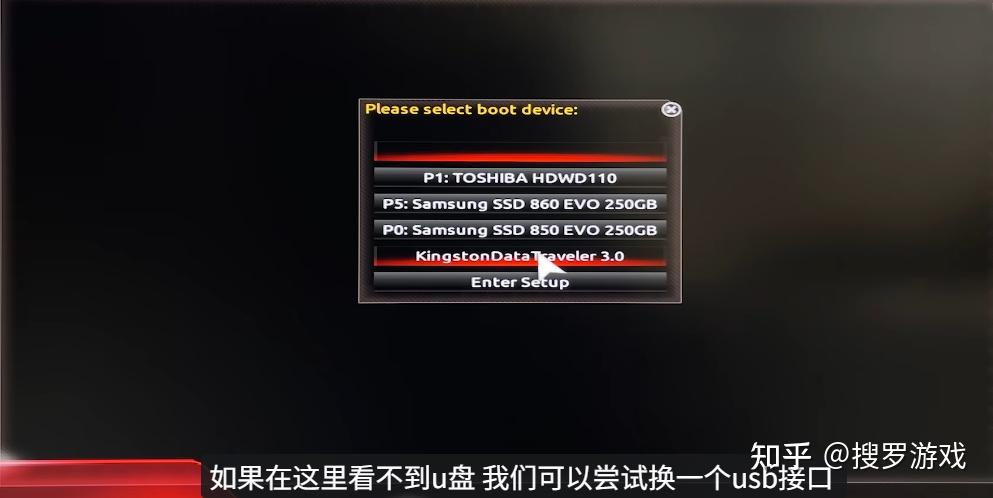
但是我还是强烈推荐你设置一下「启动的U盘位第一启动项」。
2、进入BIOS界面后,使用键盘方向键导航。找到名为“Boot”、“Startup”或“启动”的选项卡并进入。
3、在启动选项中,找到“1st Boot Device”、“First Boot Option”或类似名称的设置项。
4、将其值更改为您的U盘。
U盘通常会显示为“USB-HDD”、“USB-ZIP”或直接显示U盘的品牌名称(如Kingston)。如果存在UEFI和非UEFI两个选项,对于Windows 7安装,通常选择不带UEFI的普通选项。
5、执行Windows 7系统安装
当电脑成功从U盘启动后,您将进入Windows 7的图形化安装程序。此阶段将引导您完成系统的部署。
电脑重启后,若U盘启动设置成功,屏幕上会短暂显示U盘品牌或Rufus/PE的启动菜单,随后自动加载Windows 7安装程序。
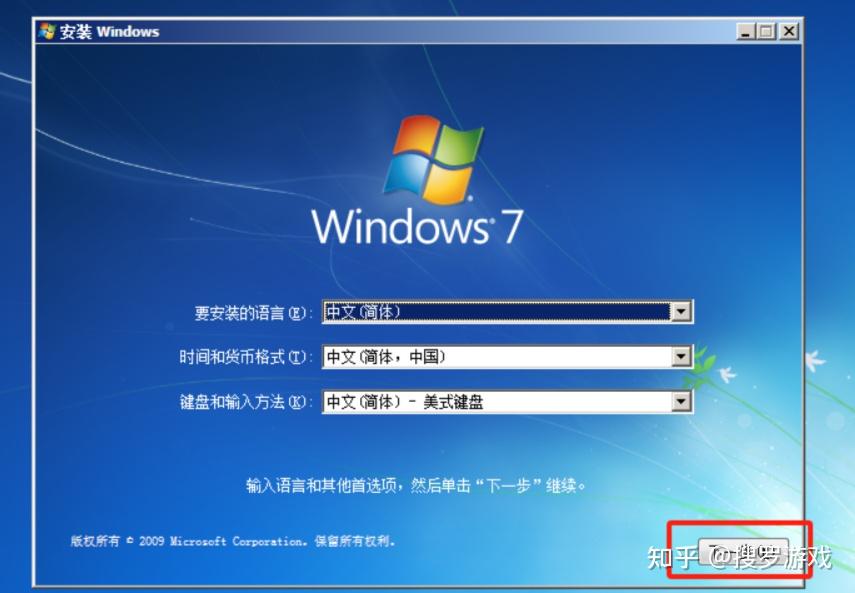
点击「现在安装」:
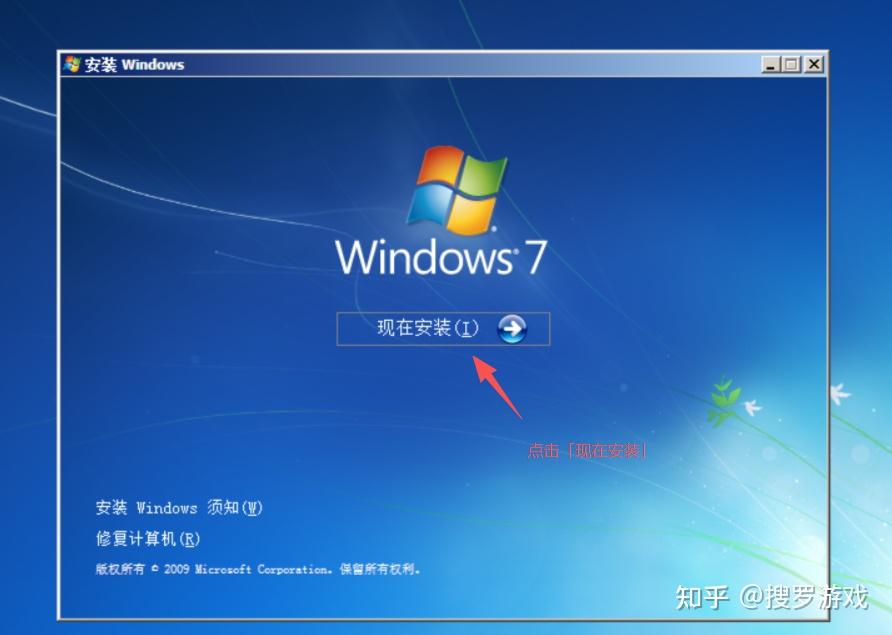
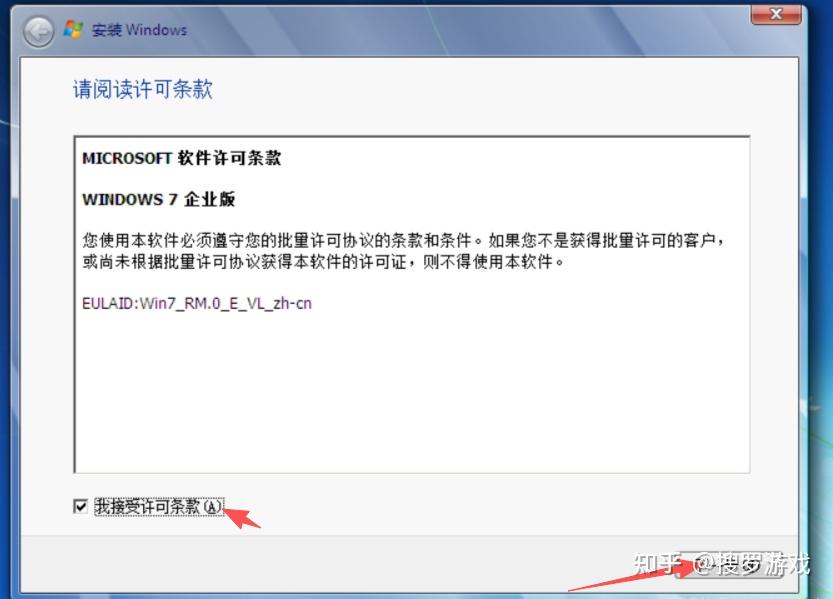
选中我接受,点击「下一步」:
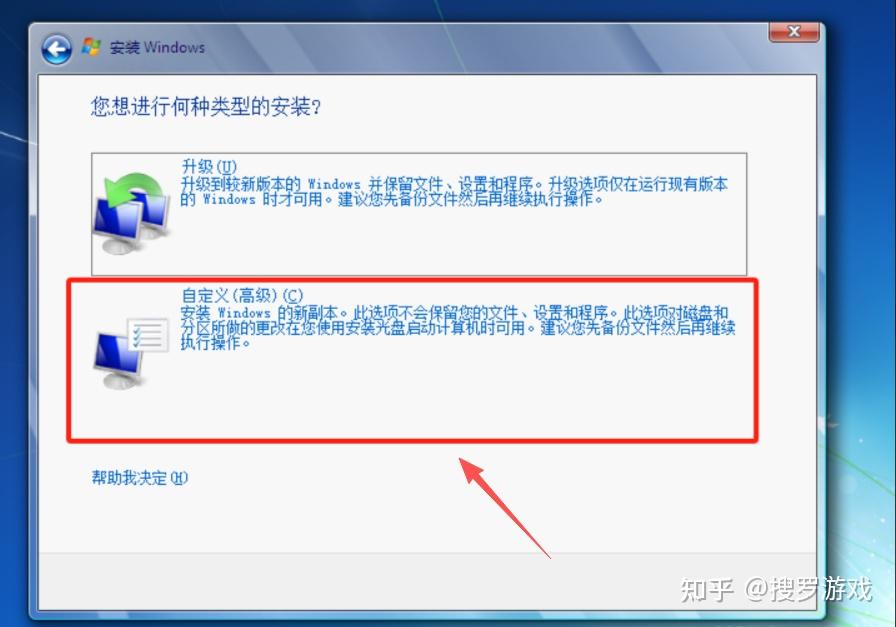
选择「自定义高级」
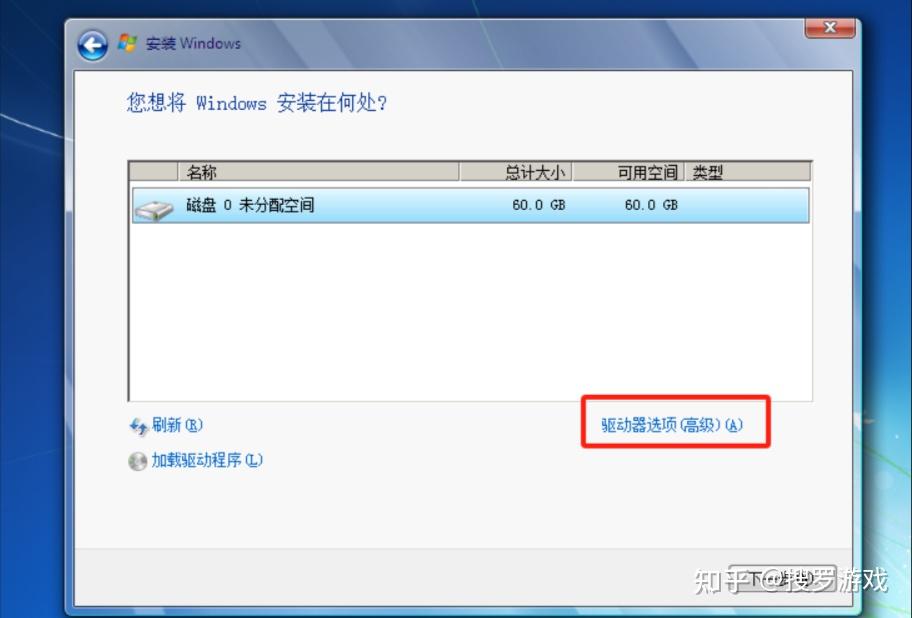
安装完成之后就会重启。
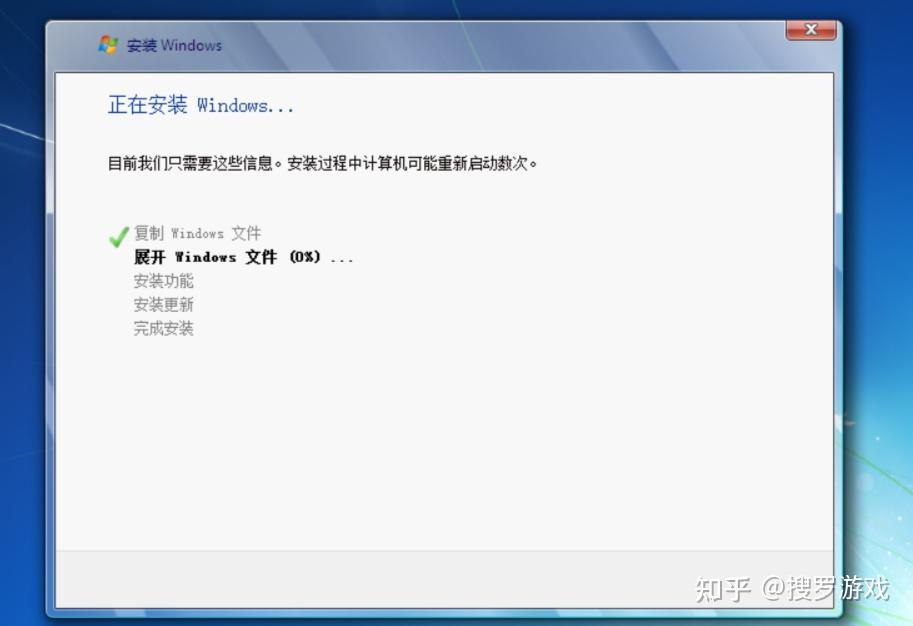
系统会开始复制文件并安装组件,这一过程可能需要 20-30 分钟。
安装完成后,电脑将自动重启。
最重要的还是这个重启,一定要注意,如果你是第一次安装Windows7看到这个提示“按任意键从U盘启动...”
只要“按一下”任意键盘,整个安装过程就会中断。
重启过程中,千万不能按键!
重启过程中,千万不能按键!
重启过程中,千万不能按键!
6、Windows7使用体验
Windows7旗舰版,如图所示:
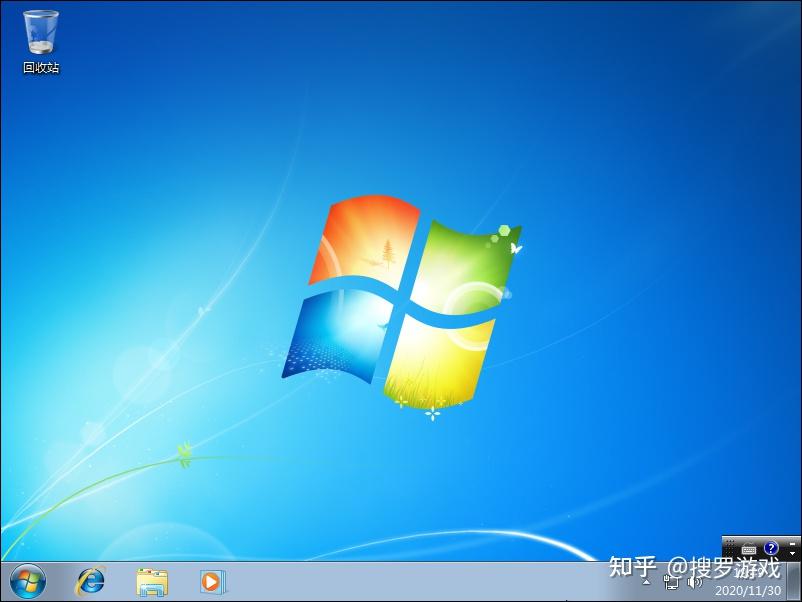
这台Windows7旗舰版已经激活了。
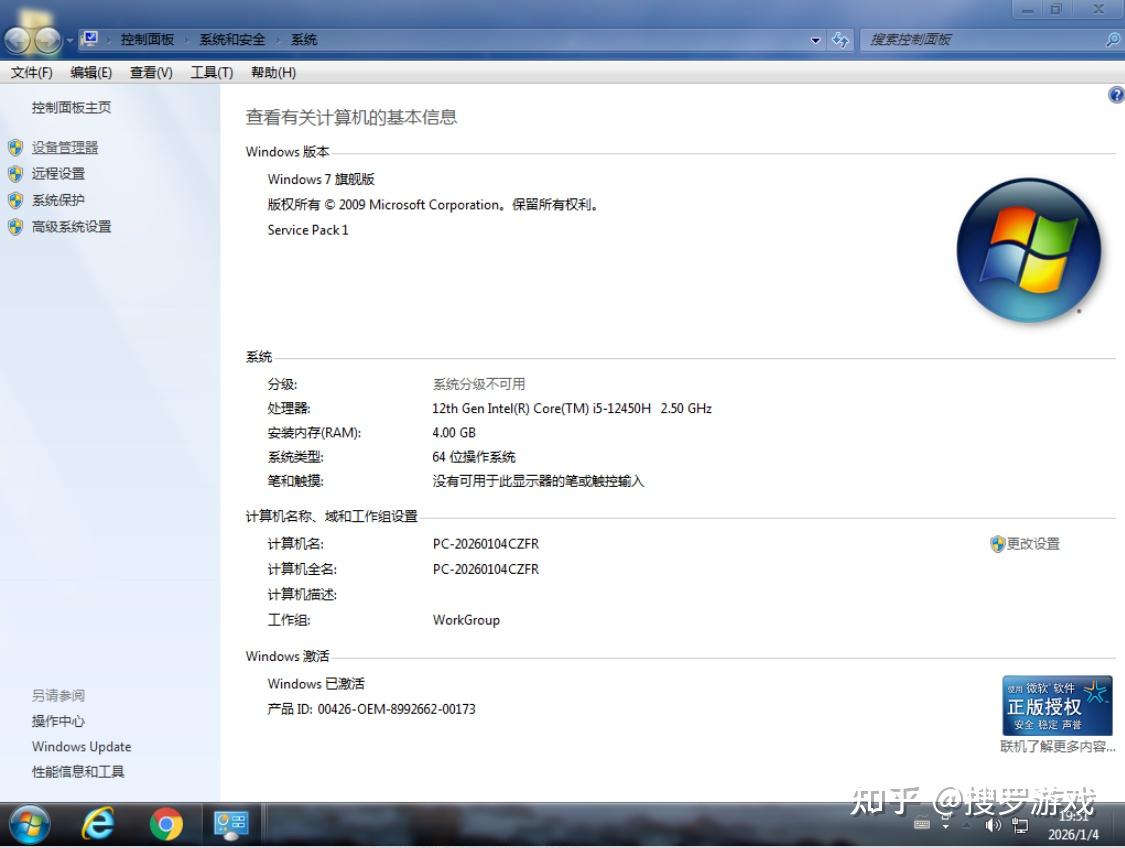
使用的是HEU KMS Activator这款KMS工具,开箱即用,无需安装,非常简单和方便。
参考「评论区置顶文档」即可Download:
现在激活Win7,本身不存在任何难度和门槛。
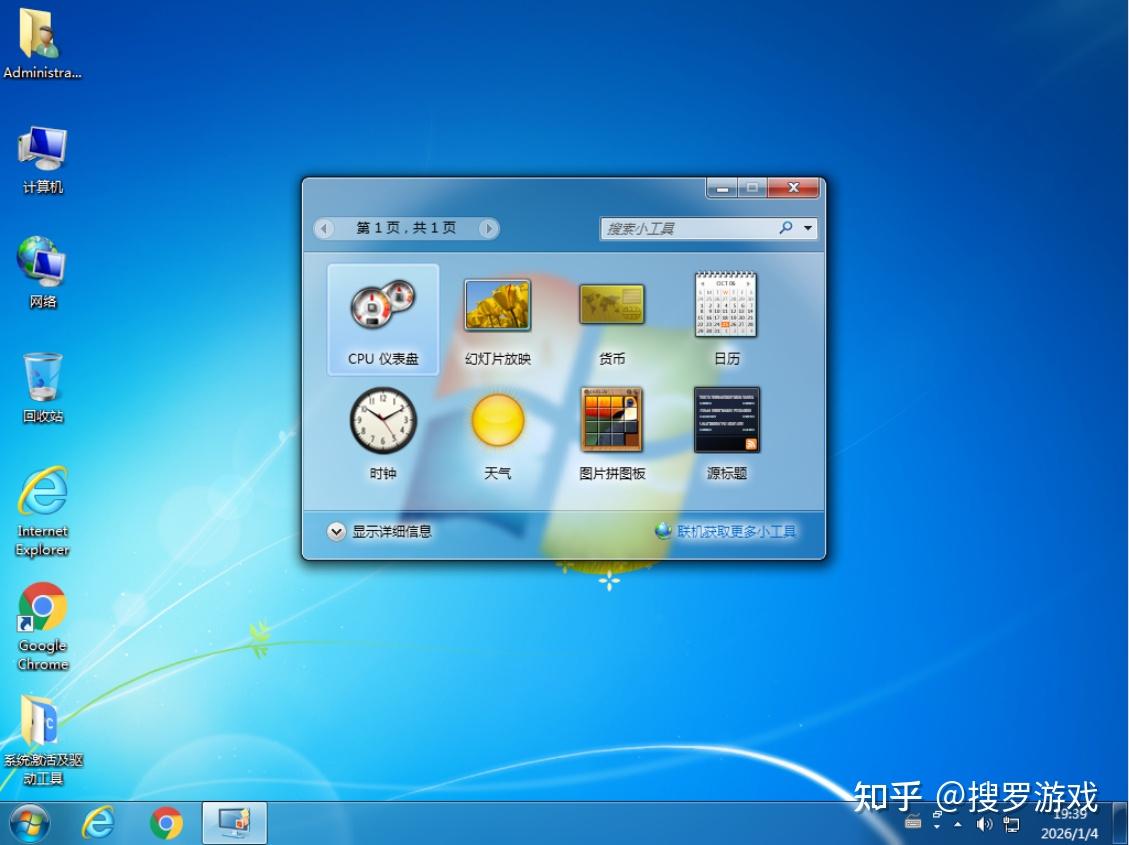
Windows7还自带一个小工具的功能,可以非常方便的把工具放到桌面任何一个地方。
相较于原版系统少了一些联网游戏,但还是能勾起大家对于Win7的回忆,还自带不几个经典游戏:
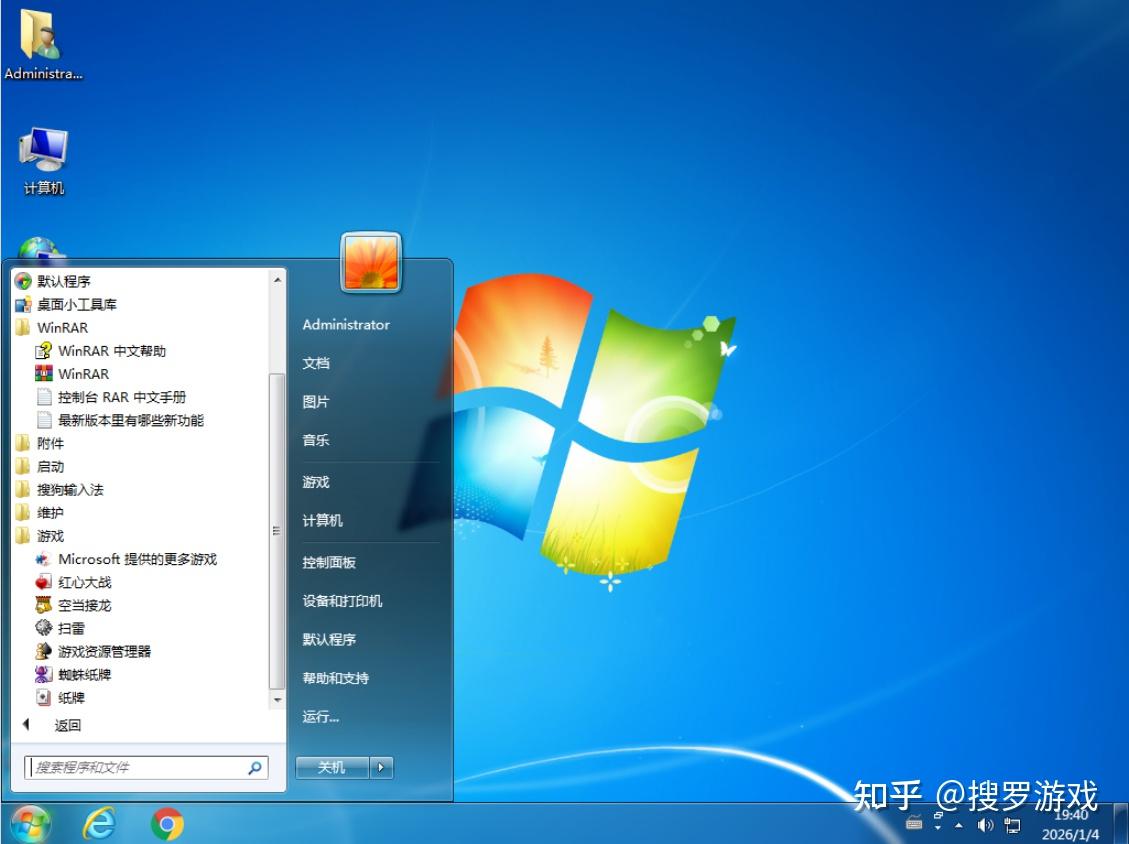
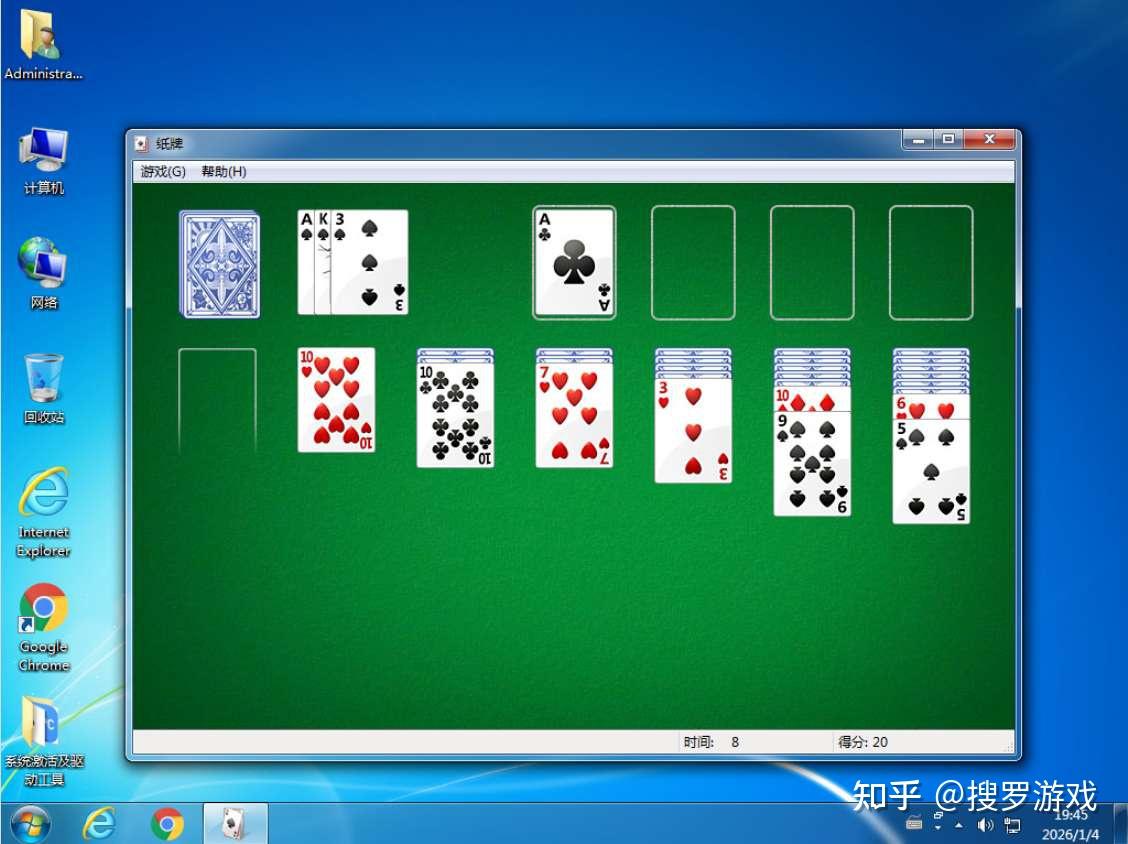
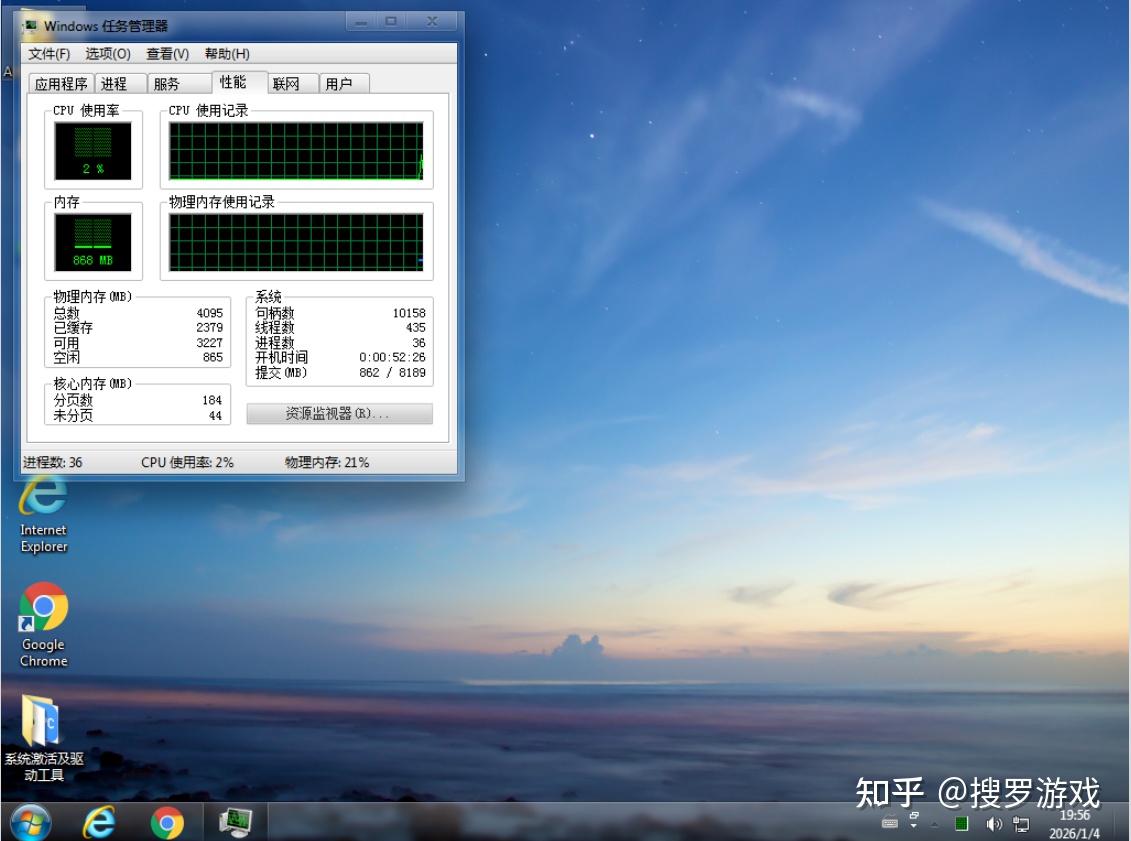
在装完系统不启动任何第三方软件的情况下,4G内存占用才不到1G:
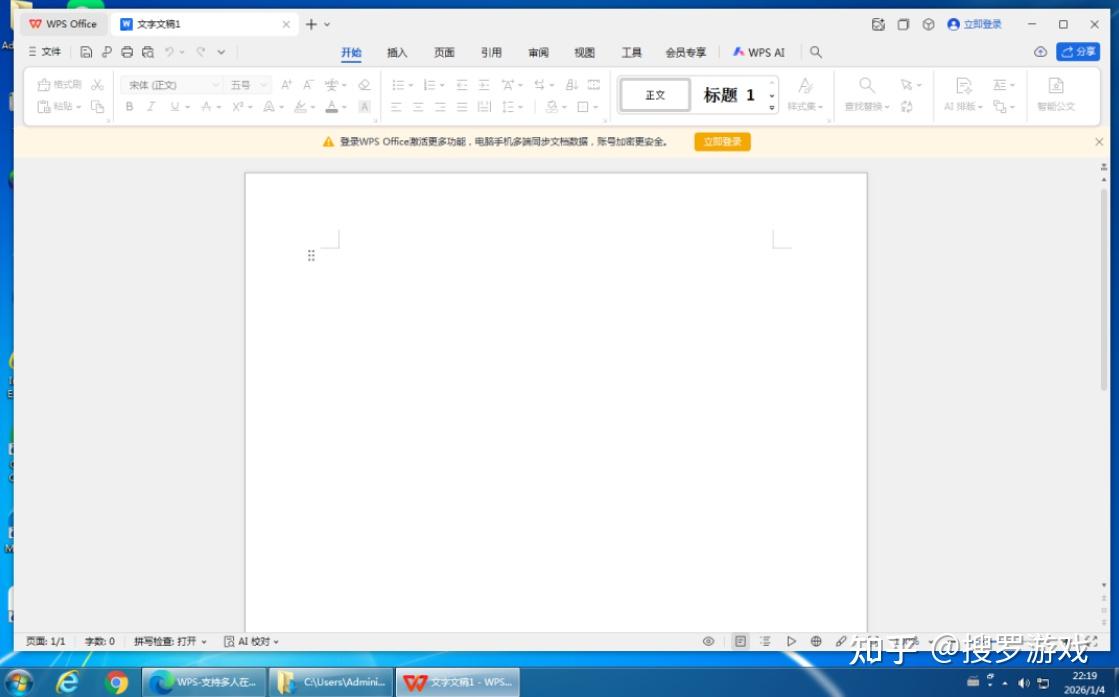
最新的WPS X64可正常启动:
如有帮助,点赞收藏记录一下吧!