有pe系统推荐吗?
u盘启动盘制作工具哪个好用?我自己用的是微PE和Ventoy。
给大家提供两款U盘启动盘制作工具,自取:U盘启动盘制作工具
给大家提供两款U盘启动盘制作工具,自取:U盘启动盘制作工具
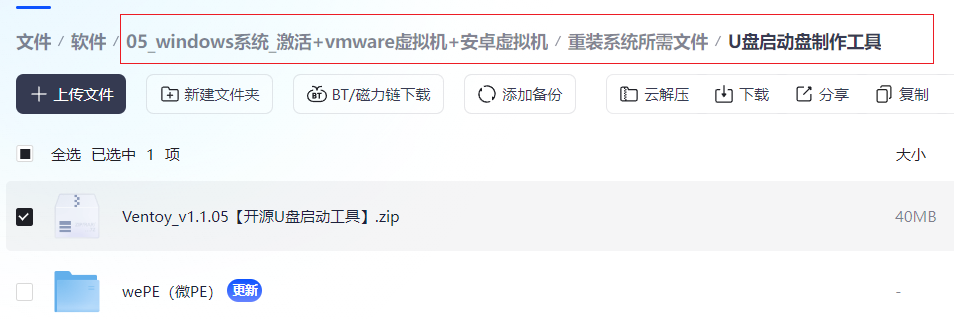
并且我把windows系统都放进去了,还有windows激活软件,还有虚拟机。
1、微PE(wePE)
微PE一直是装机圈公认纯净无广告、无捆绑、无套路的PE工具箱,原版干净好用,但内核老旧、驱动更新慢,新款笔记本、台式机经常识别不到硬盘,WIM/ESD镜像部署失败。
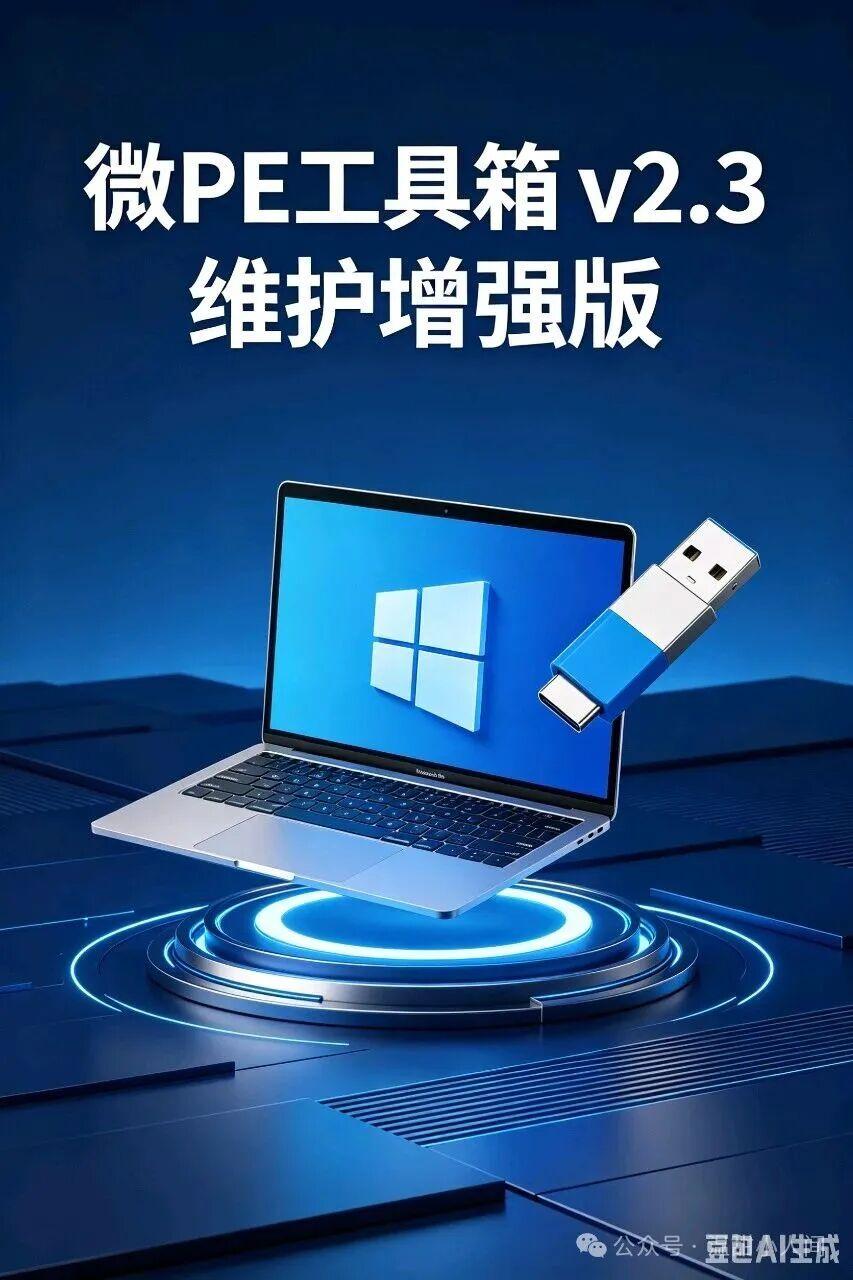
微PE主打纯净无捆绑、无广告,稳定好用,是装机与维修首选工具。本次分享2026年4月15日更新x64 V2.3增强版,标准ISO镜像,一键制作启动U盘,兼容Ventoy多系统启动,新老电脑通用。
版本全面升级,新增近30款实用工具,覆盖系统安装、数据恢复、硬件检测、密码破解、引导修复等全场景,核心工具同步更新至最新版,适配最新主板与硬盘。
启动盘制作小贴士:
1. 提前备份U盘数据,制作会清空U盘
2. 关闭杀毒软件,避免拦截制作流程
3. 认准目标U盘,勿选错本地磁盘
4. 默认NTFS格式,EFI分区设512M,点击全新制作即可
5. 支持免格升级、一键还原普通U盘
2、Ventoy中文版(开源)
Ventoy中文版是一款开源U盘启动制作工具,支持Legacy BIOS和UEFI模式,理论上几乎支持任何ISO镜像文件,支持加载多个不同类型的ISO文件启动,无需反复地格式化U盘,插入U盘安装写入就能制作成可引导的USB启动盘,然后把ISO系统文件拷贝到U盘里就能启动,无需其它操作.
有了Ventoy你就无需反复地格式化U盘,你只需要把 ISO/WIM/IMG/VHD(x)/EFI 等类型的文件直接拷贝到U盘里面就可以启动了,无需其他操作。
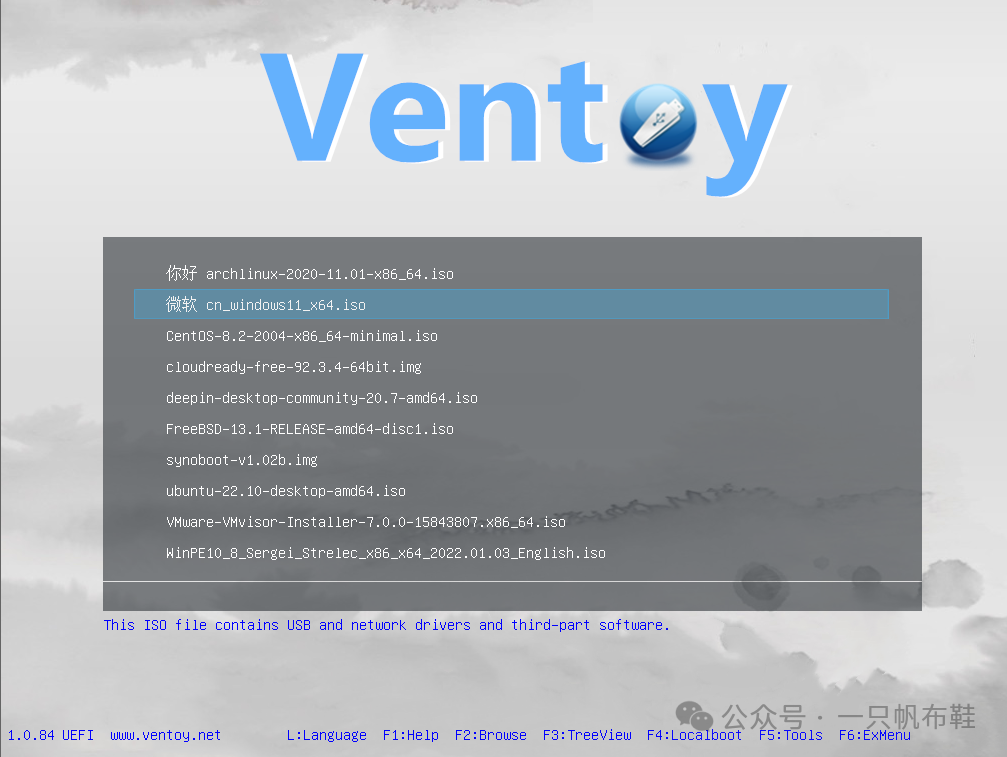
你可以一次性拷贝很多个不同类型的镜像文件,Ventoy 会在启动时显示一个菜单来供你进行选择 (参见 截图)。
你还可以在 Ventoy 的界面中直接浏览并启动本地硬盘中的 ISO/WIM/IMG/VHD(x)/EFI 等类型的文件。
Ventoy 安装之后,同一个U盘可以同时支持 x86 Legacy BIOS、IA32 UEFI、x86_64 UEFI、ARM64 UEFI 和 MIPS64EL UEFI 模式,同时还不影响U盘的日常使用。
Ventoy 支持大部分常见类型的操作系统 (Windows/WinPE/Linux/ChromeOS/Unix/VMware/Xen …)
软件特点:
真正多系统共存:
支持同时存放 100+ 个 ISO 文件(Windows / Linux / macOS 镜像 / PE 工具等)
启动时显示图形菜单,按方向键选择目标系统
零破坏性操作:
不格式化 U 盘原有数据(仅划分独立引导分区)
ISO 文件保持原始状态,无需解压、无需重命名
广泛格式与协议支持:
U 盘文件系统:exFAT / NTFS / FAT32(自动适配大文件)
支持镜像类型:ISO、WIM、IMG、VHD、VHDX
兼容 Legacy BIOS + UEFI(含 Secure Boot 可选支持)
高级功能扩展:
插件系统:自动加载配置(如默认启动项、超时设置)
持久化存储(Persistence):为 Ubuntu/Fedora 等 Linux 发行版保留更改
远程网络启动(iPXE 集成):支持从 HTTP/NFS 加载镜像
解压和安装前先退出360、电脑管家等所有杀毒软件,且WIN10及以上系统需要关闭“设置-更新与安全-Windows安全中心-病毒和威胁防护-管理设置-实时保护-关”,防止误杀破解工具,导致激活失败。
一键禁用Windows Defender(一键关闭防火墙),自取:dcontrol获取链接以及各类windows辅助软件
一键禁用Windows Defender(一键关闭防火墙),自取:dcontrol获取链接以及各类windows辅助软件
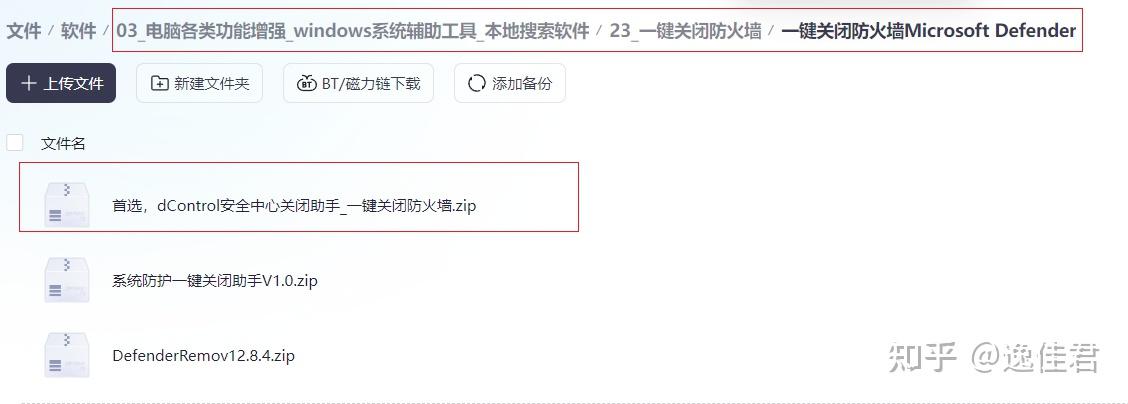
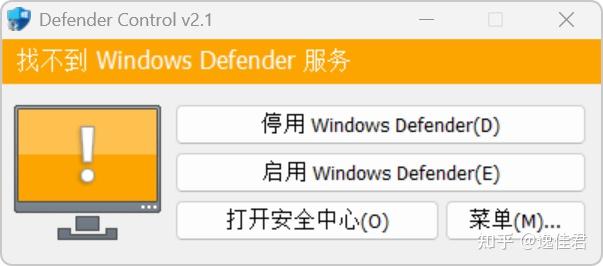
如图,可一键“停用”,怕中毒也可重“启用”。
不用担心安装问题,解压就能直接使用了
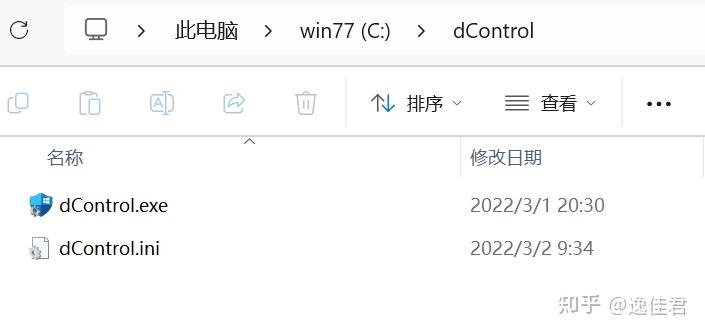
停用之后你的系统安全中心其实还在,会显示“由你的组织接管”,有点神秘的样子。
最近发现了更好的一个U盘启动盘工具--Ventoy ,U盘装上这个工具,把需要的多个系统镜像iso文件拷贝到目录即可,直接启动,选择你需要的iso系统就可以安装系统了,半分钟搞定,以后就再也不用来回格盘了。对做运维和经常安装系统的朋友来说非常方便。
它到底是个什么东西
用一句话说清楚:Ventoy 是一个开源的启动盘制作工具,它做的事情特别简单——往 U 盘里装一个启动引导程序,然后你直接把系统镜像文件(ISO、WIM、IMG、VHD 什么的)像拷贝普通文件一样拖进去就行了。之后插 U 盘开机,Ventoy 会自动扫出 U 盘里所有的镜像文件,弹出一个菜单让你选,想进哪个系统就选哪个,跟选歌单似的。
核心逻辑就八个字:只装一次,往后只拷文件。
不需要烧录,不需要反复格式化,U 盘照常拿来当普通存储盘用,里头的系统镜像爱删就删、爱加就加,完全不影响 Ventoy 本身的引导功能。版本升级也不影响已存镜像,分区不用动。
说真的,这个设计思路放到现在的装机工具圈里,依然是碾压级别的。没什么花里胡哨的操作,但就是解决了最痛的痛点。
它能启动哪些东西
实测来看,覆盖面广到离谱。Windows 全系列自然不在话下,各种 WinPE 维护盘也都没问题;Linux 这边,Ubuntu、Deepin、CentOS、Kali、Arch 这些主流发行版通吃,甚至一些冷门的小众发行版也能直接拉起。还有 ChromeOS、VMware ESXi、各种数据恢复和磁盘分区工具(像 GParted、CloneZilla、MemTest86+),基本上你能想象到的需要 U 盘启动的场景,Ventoy 都给你兜了。
官方数据是已经测试通过 1300 多个镜像文件,http://distrowatch.com 上收录的操作系统覆盖了 90% 以上。我自己手头常备的 U 盘里常年放着四五个镜像:一个 Windows 11 最新版、一个 WePE、一个 Ubuntu、一个 Kali,再加一个系统备份还原工具,64G 的 U 盘绰绰有余。出门给别人修电脑,一根 U 盘全搞定,不用到了现场才发现镜像不对又跑回家下载。
怎么用,三步走
第一步:准备工作
去 Ventoy 官网 http://ventoy.net 下载最新版,Windows 用户下那个 zip 包就行。找个 U 盘,容量建议 16G 起步,看你要放多少镜像。另外——重要的事情说三遍——先备份 U 盘里的数据,第一次安装会格式化。
第二步:安装 Ventoy 到 U 盘
解压后双击 Ventoy2Disk.exe,在弹出的界面里选好你的 U 盘(这里瞪大眼睛看清楚,千万别选成移动硬盘或者别的),然后点"安装"。整个过程十几秒到一分钟,完事之后 U 盘会变成两个分区:一个隐藏的引导分区,不用管它;另一个是你用来放镜像的分区,默认 exFAT 格式,兼容性最好。
第三步:复制镜像,收工
把你准备好的 ISO 文件直接复制到 U 盘那个大分区里,可以建文件夹整理,Ventoy 会自动递归搜索。然后重启电脑,从 U 盘启动,你就能看到一个菜单了,列表模式和目录树模式可以随时切换,选择你要启动的镜像就完事了。
就这么简单。不需要什么教程反复看,也不需要记什么命令行。当然,喜欢命令行的朋友也可以用 Ventoy2Disk.exe -i 跑,效果一样。
启动后,菜单根据你放的iso镜像不同而不同,界面类似如下图;
几个让我觉得"真香"的细节
用过一段时间之后,有几个地方是真的舒服:
本地文件也能启动。 不只是 U 盘里的镜像,Ventoy 的浏览器模式可以直接浏览并启动你电脑本地硬盘上的 ISO、WIM、VHD 等文件。也就是说哪怕你忘了把镜像拷进 U 盘,只要硬盘里有,也能当场拉起。
启动模式通吃。 同时支持 Legacy BIOS 和各类 UEFI(x86_64、IA32、ARM64、MIPS64EL 都行),MBR 和 GPT 分区格式都能选。在 BIOS 比较老的机器和最新的 UEFI 设备上都能正常跑,安全启动(Secure Boot)也支持,不用进 BIOS 关来关去的。
插件生态很实用。 写入一个 ventoy.json 配置文件就能玩出花来:自定义菜单主题、给镜像起别名、设置启动密码、配置无人值守安装、开启 Linux 持久化存储(Live 系统里改了东西下次启动还在),甚至还支持运行时向系统中注入文件。图形化插件配置器 VentoyPlugson 也让这些操作变得完全不劝退。
免费开源。 100% 开源,没有广告,没有收费墙,没有捆绑任何乱七八糟的东西。
谁适合用这个
装机佬和运维人员不用说了,属于必备工具。对普通用户来说,如果你满足以下任何一个条件,Ventoy 都值得一试:
家里不止一台电脑,或者经常帮亲戚朋友装系统
想尝试 Linux 但不想破坏现有系统
想在 U 盘里同时放一堆维护工具以备不时之需
单纯受够了 Rufus 来回烧录的苦
唯一需要提醒的是:第一次安装会格盘,别把重要数据搞丢了。剩下的,放心折腾。
说到底,工具这东西,好的标准其实就一个——让你用完一次之后,就再也不愿意回到原来的那种方式。
Ventoy 对我而言就是这样的存在。
不折腾了,挺好。