各位大佬,有没有可以免费清理电脑C盘的软件?
有四种思路,第一种就是直接使用C盘清理软件就行;第二种是使用电脑磁盘空间分析软件,看看是哪些资源在占据空间,如果是不重要的直接删除;第三种是把C盘软件转移到D盘,因为默认就是把软件都安装在C盘,那么用C盘转移软件转移也可以给C盘腾出空间;第四种就是在不重装系统的情况下使用分区助手重新给系统分区,给C盘更大空间。
四种思路总计9款软件,都在这里提供了:
01_磁盘清理__C盘爆满扩容_卸载软件_系统加速优化_安全防护_电脑管家_杀毒_卸载Microsoft Defender和迈克菲_等
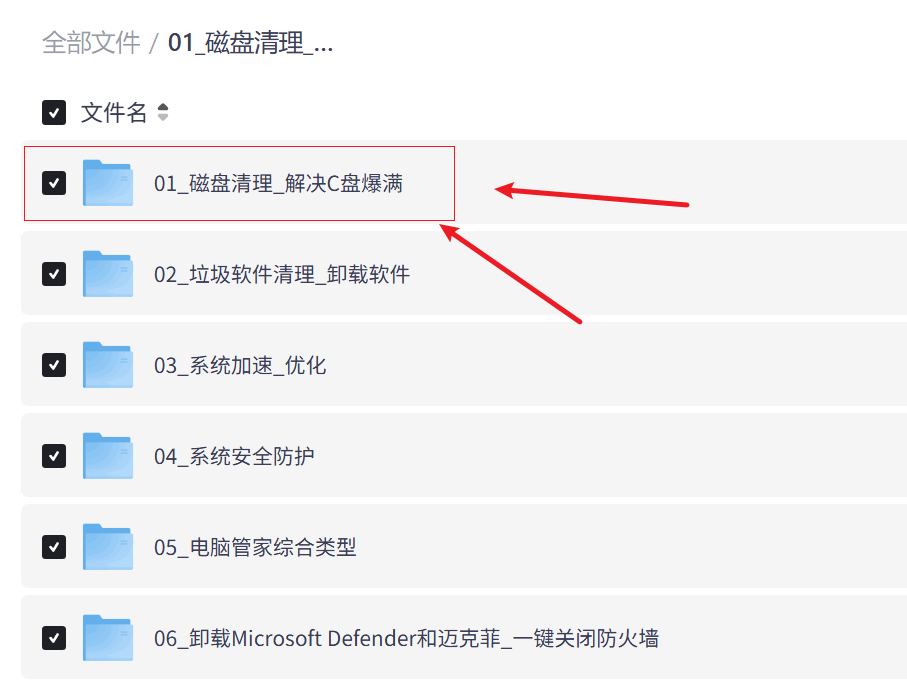
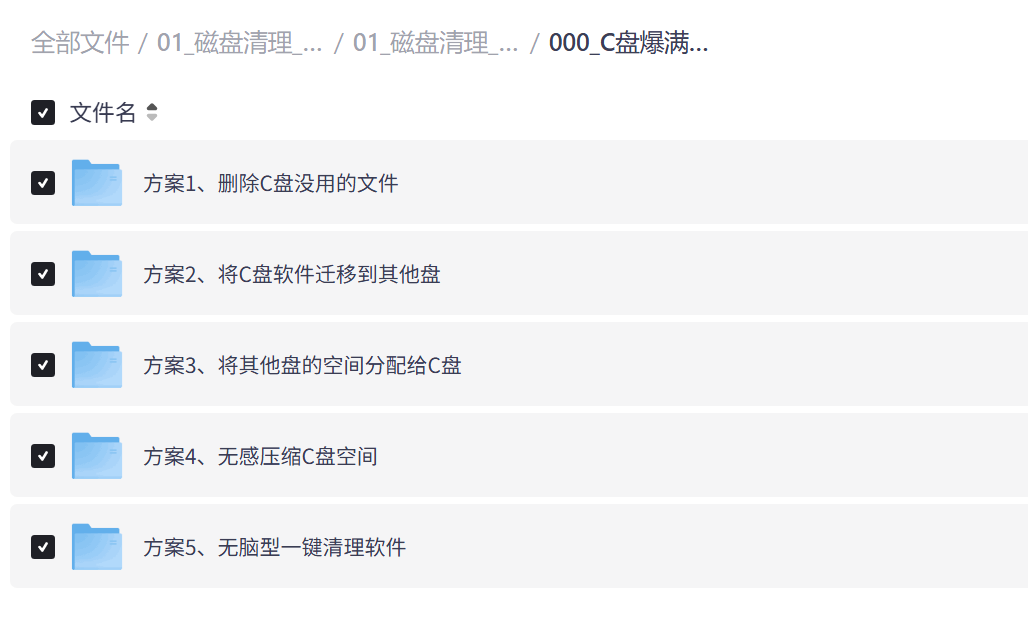
直接去拿就好,是一个工具箱来的!
直接去拿就好,是一个工具箱来的!
直接去拿就好,是一个工具箱来的!
第一种思路:C盘清理软件
CCleaner介绍1
CCleaner属于系统清理工具,全球下载量高达25亿,被称为电脑系统的清道夫。
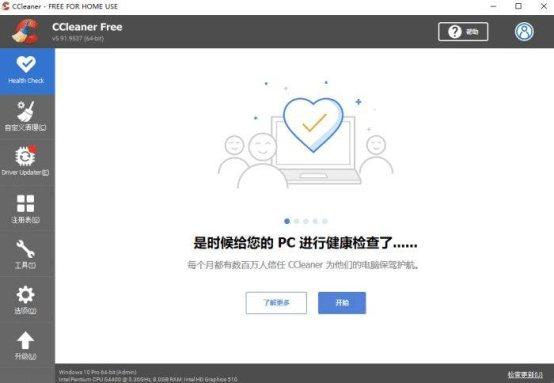
CCleaner功能包括:电脑体检(类似某安全卫士)、垃圾清理、注册表清理。无论是电脑系统、软件程序产生的垃圾,或者是浏览器的无用缓冲,它都能精确扫描,并快速清理。
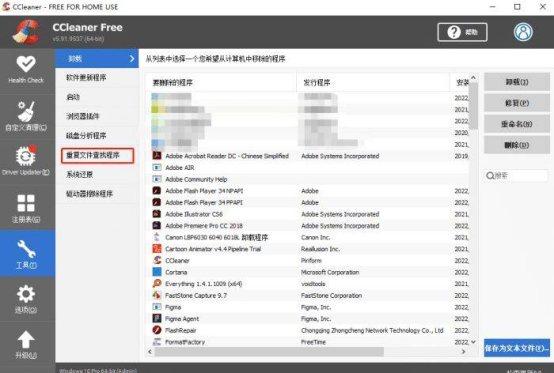
CCleaner还有很多附属实用小功能,例如帮你检查电脑里的重复文件,管理开机启动项、磁盘分析等。
CCleaner个人版免费好用,论电脑清理,CCleaner几乎没有对手。
CCleaner介绍2
相信小伙伴很熟悉了,CCleaner是一款专业的系统优化和隐私保护工具。
它主要用来清除Windows系统中的垃圾文件,节省硬盘空间。
因为清理效果好,软件体积小又干净,许多网友把CCleaner看成心中排名第一的清理工具。
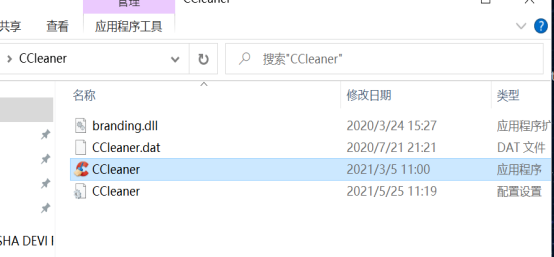
CCleaner无需安装,解压打开应用程序即可使用,非常方便。
免安装的设计能避免小白用户点了不该点的东西,在电脑上装了一堆流氓软件。
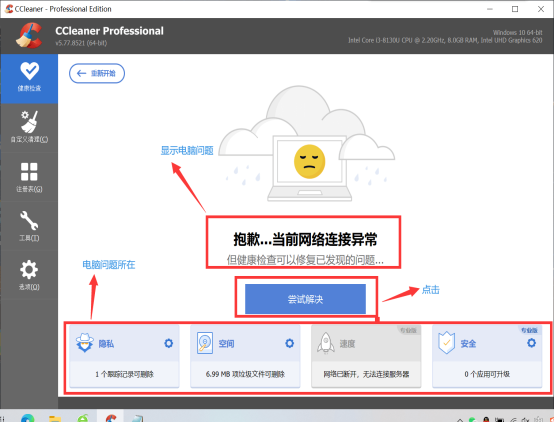
进入CCleaner界面,CCleaner会显示你的电脑健康状态。
最下面的一排显示电脑的具体问题,例如隐私泄露问题、硬件空间不足等。
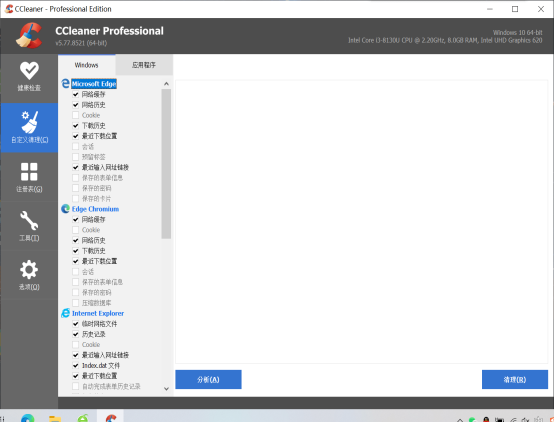
懂哥一般使用清理功能比较多,CCleaner能快速清理掉电脑上所有无用的垃圾。
如果你嫌弃默认的清理选项不够给力,可以自己勾选其他文件一并干掉,让电脑运行速度变的更快。
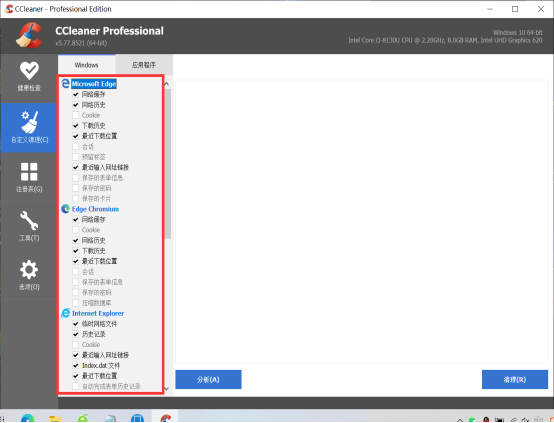
CCleaner有一个优点,它能清除浏览器的搜索历史和cookies。
避免广告商和网站根据这些残留的信息跟踪你的在线行为,监控你上过什么网站、看过什么视频,更好保护隐私。
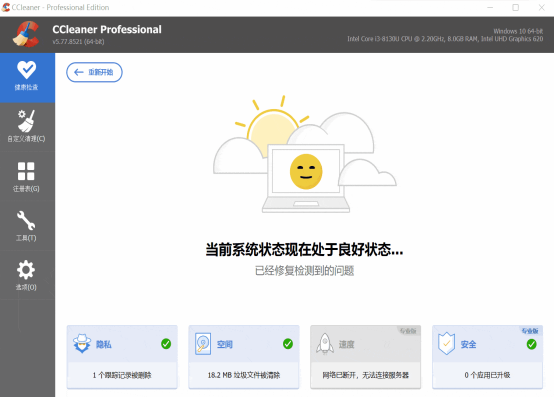
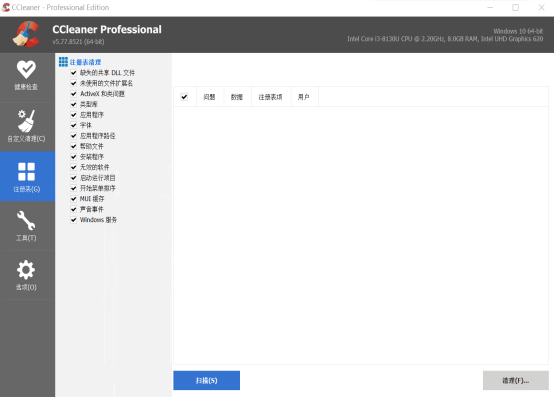
在“注册表”里,CCleaner可以清楚掉电脑里的注册表残留,使你的电脑更加稳定。
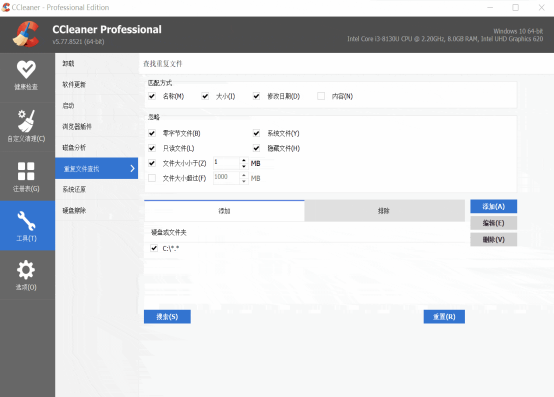
而CCleaner的工具模块里,功能也都挺实用的,如下图,
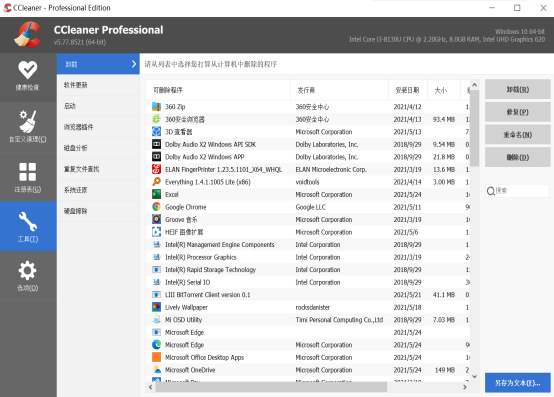
在这个功能板块里,可以卸载不常用的软件,查看哪些软件需要更新,还可以禁用不需要的程序,让电脑运行的更加流畅。
还有它的查重功能一样牛掰,有了它就不用再安装其它的文件查重软件了。
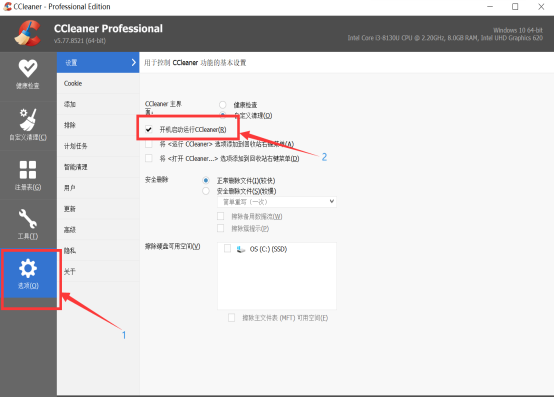
对了,CCleaner会默认开机自启动并常驻后台来扫描缓存文件,可以在设置里关掉它。
CCleaner的 体积区区二十来M,但它的功能极其强大。
关键完全免费不花钱,还无任何广告,比国内的官方清理工具好用不知道多少倍!
CCleaner介绍3
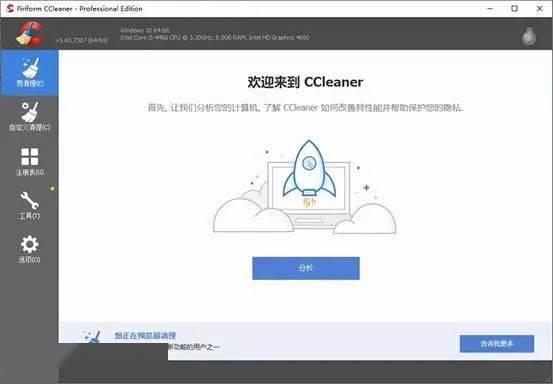
正所谓“工欲善其事,必先利其器”。电脑垃圾文件过多,导致电脑开始卡顿,用360或者腾讯管家虽说不是越清越卡,但是起到的作用确实不大,自身还占据较大内存和时不时弹出广告。来试试CCleaner吧,这是一款来自国外的系统优化工具,能够清除电脑上的垃圾文件,为硬盘腾出更多空间,清除效果十分强劲!还可以清除我们的上网记录,可以对文件夹、历史记录、回收站等进行垃圾清理。而且CCleaner体积很小,运行速度快,能全面保护系统隐私,用起来非常方便。
CleanMyPC介绍1
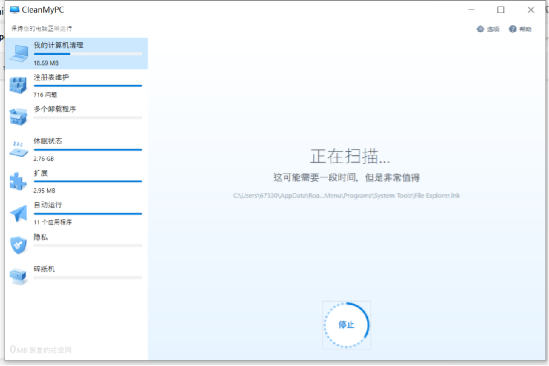
CleanMyPC,是一款专注于电脑缓存文件清理的工具。
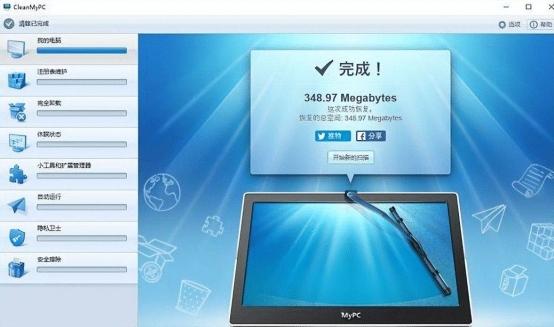
CleanMyPC
它可以帮助你,腾出更多的可用空间,还你一个干净清爽的电脑桌面。
在CleanMyPC这里,你可以清楚地看到,所有的功能都直观陈列于左侧,需要用到什么功能,直接进行相关操作就好了。
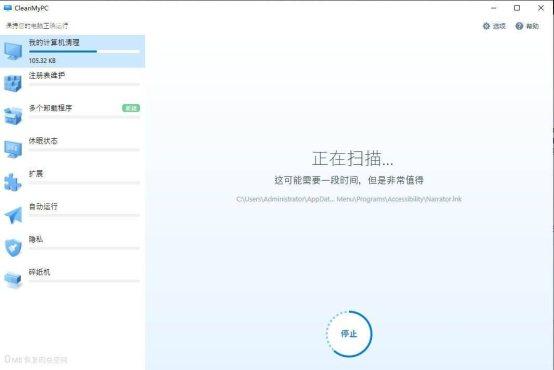
比如你用鼠标点击了排在第一项的“计算机清理”功能,CleanMyPC便可以快速地帮助你扫描电脑磁盘,并加大马力地找到需要移除的垃圾文件。
值得一提的是,你还可以进一步查看这些文件的具体信息,避免误删。
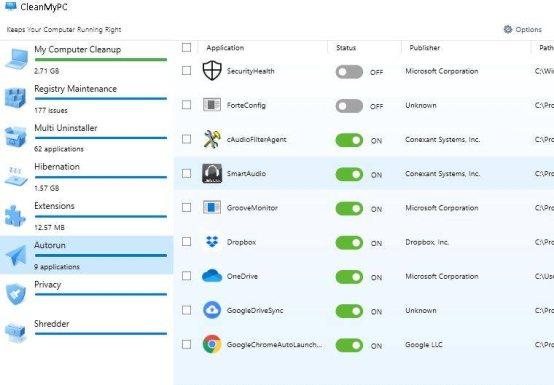
当然啦,像一般的批量卸载程序、浏览器插件,以及强力粉碎,以及一键设置应用软件开机自启项等基本功能,在CleanMyPC这里,也是完全支持的。
总的来说,这是一款为数不多的良心清理软件。
CleanMyPC介绍2
随着电脑使用时间的增长,系统垃圾、无效注册表、冗余文件等问题会逐渐堆积,导致电脑运行速度变慢,甚至出现各种莫名其妙的故障。
今天,我向大家推荐一款来自国外的超好用Windows系统优化工具——CleanMyPC
002.
安装预览
一定要先解压!,解压后,双击安装程序。
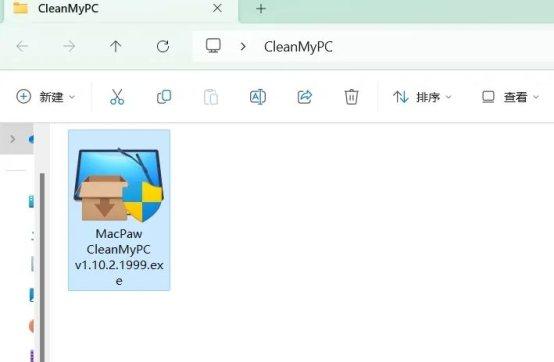
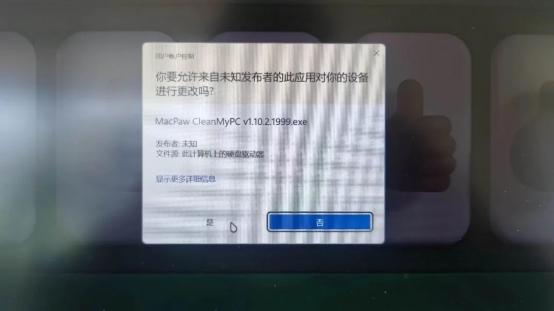
打开后点“是”。
更改安装位置后,点击立即安装。
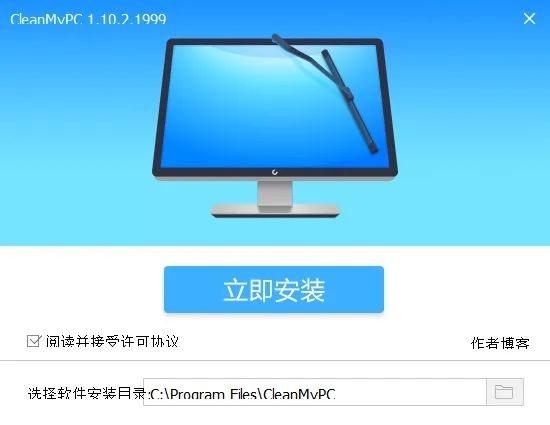
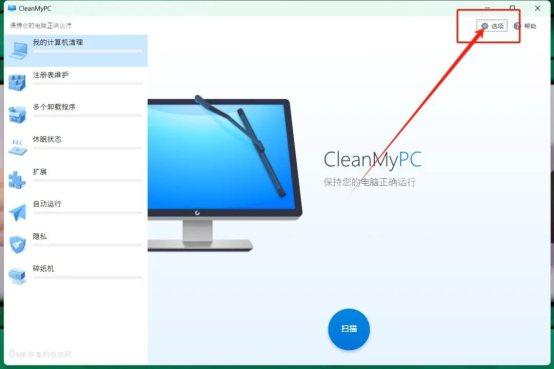
安装完成后点击右上角的选项。
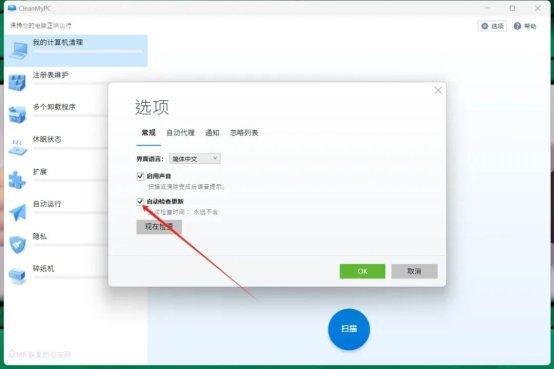
把自动检查更新关掉即可,软件不要更新。
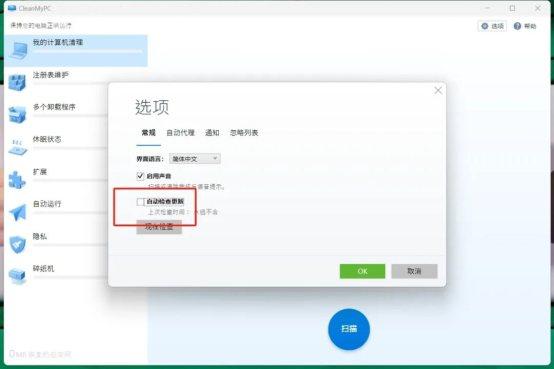
关掉后就可以正常使用了。
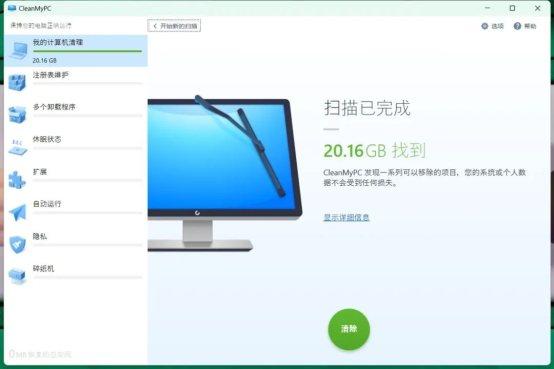
对于许多Windows用户而言,系统优化是一项重要但繁琐的任务。然而,CleanMyPC的出现彻底改变了这一现状。作为一款在MAC系统中广受赞誉的系统优化工具,CleanMyPC如今也为Windows用户带来了福音。这款工具不仅功能强大,而且操作简便,成为许多用户的首选。通过CleanMyPC,用户可以轻松实现计算机清理、注册表维护、管理多个卸载程序、休眠状态管理、扩展管理、自动运行管理、隐私保护以及碎纸机等功能。这些多样化的功能使得CleanMyPC成为Windows系统下的全能工具,满足用户在系统优化方面的各种需求。
流氓软件和无效文件是电脑运行的两大障碍。然而,有了CleanMyPC,这些问题迎刃而解。CleanMyPC具备智能识别技术,在用户进行清理时,能够精准区分有效文件和无效文件、区分重要软件和流氓软件。这意味着,用户在清理过程中不必担心误删除重要文件或误删有用的软件。CleanMyPC的智能清理方式确保了电脑清理的安全性和准确性,让用户可以更加放心地进行系统优化。
我们知道,注册表是Windows系统的重要组成部分,它记录了系统和软件的配置信息。一旦注册表出现问题,可能会导致系统运行缓慢、崩溃或软件无法正常运行。然而,手动修复注册表需要很高的技术门槛,一不小心就可能引发更多问题。幸运的是,CleanMyPC具备强大的注册表修复功能。它能够深入扫描注册表,发现其中的错误、冗余和无效项目,并快速修复这些问题,确保系统的稳定运行。同时,对于那些不再需要的软件,CleanMyPC也能帮助用户彻底卸载,不留任何残余文件,保持系统的干净和整洁。除了注册表和软件的维护,CleanMyPC还提供了休眠状态管理、扩展管理、自动运行管理等功能,帮助用户全面提升电脑的性能和效率。
在如今数字化时代,电脑已经成为我们生活和工作不可或缺的一部分。为了让电脑保持最佳状态,选择一款好的系统优化工具至关重要。CleanMyPC作为一款功能全面且易于使用的工具,无疑是最佳选择之一。它不仅能够帮助我们清理无效文件和流氓软件、修复注册表错误,还能提供众多其他实用功能,让我们的电脑运行更加流畅、稳定。如果你也追求高效的电脑体验,不妨试试CleanMyPC吧!
CleanMyPC不仅功能强大,还非常注重用户体验和界面设计。它拥有直观且易于使用的界面,使得即使是不具备专业知识的用户也能轻松上手。各个功能选项布局合理,图标和标识清晰明了,用户只需简单点击几下鼠标,即可完成复杂的系统优化任务。此外,CleanMyPC还提供了详细的使用教程和帮助文档,帮助用户更好地理解和运用各项功能。
CleanMyPC在满足大部分用户需求的同时,也注重个性化和定制化。它允许用户根据自己的喜好和需求,自定义清理和优化选项。比如,用户可以自主选择要清理的文件类型、注册表项目,以及需要禁用的自启程序等。这种灵活性的设计使得CleanMyPC能够适应不同用户的需求,提供更加个性化的服务。
在系统优化过程中,安全性和稳定性是至关重要的。CleanMyPC在设计和开发时,始终把用户数据的安全放在首位。它采用先进的加密技术和安全机制,确保用户在清理和优化过程中,不会丢失任何重要数据。同时,CleanMyPC还经过严格的测试,确保在各种情况下都能保持稳定运行,不会出现崩溃或故障。
总的来说,CleanMyPC作为一款全面、智能且易于使用的Windows系统优化工具,无论是功能、用户体验还是安全性方面,都表现出色。如果你正在寻找一款能够提升电脑性能、保护个人隐私并简化系统维护工作的工具,CleanMyPC绝对是值得一试的选择。建议你可以下载试用版本,体验其强大的功能,相信你会喜欢上这款工具的。
cleanmypc介绍3
一款界面简洁,操作方便而且免费的纯中文操作电脑清理软件——cleanmypc
1 如何安装
这次是中文版的!这次是中文版的!这次是中文版的!
① 下载压缩包,并且解压缩。
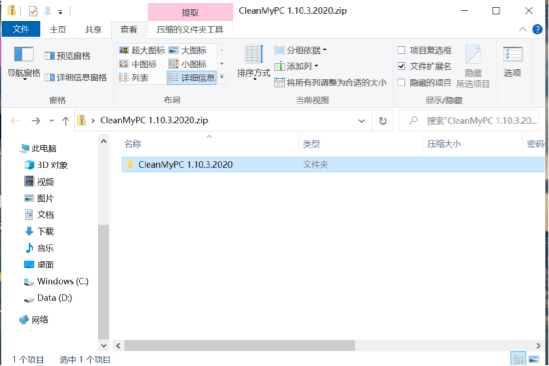
② 点击exe后缀文件即可使用
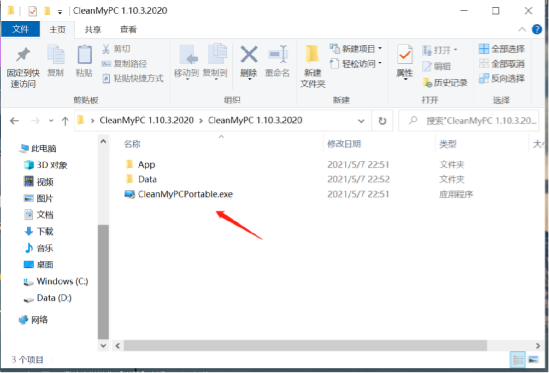
2 有啥功能
① 加快我的电脑
优化启动,让电脑更快。
首先点击我的计算机清理,减少需要维护文件数量,提高电脑性能。
然后点击注册表维护,查找并且修复错误,移除使用的项目。
最后清理自动运行的软件,因为电脑的启动时间,取决于开机启动了多少应用。
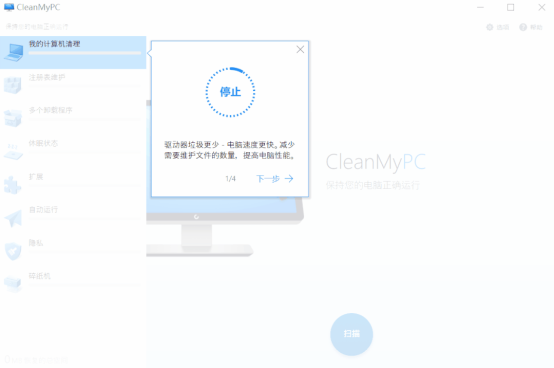
② 释放驱动器空间
安全移除不需要的文件,恢复磁盘空间。
首先使用我的电脑清理所有垃圾,释放缓存空间。
然后移除不需要使用的软件,一次最多可以删除10个,不让应用留下任何痕迹。
最后通过拓展查找电脑上所有拓展,并且轻松删除不需要使用的拓展,从而恢复磁盘空间。
③ 移除垃圾
清理系统,移除过时缓存,日志,和不用的软件。
首先通过计算机清理,清理电脑使用时间过长产生的系统不必要文件。
然后通过多重卸载功能彻底清除残留下来的卸载文件。
最后通过拓展清理,让你的电脑组织有序。
④界面简洁无广告
cleanmypc真的是业界良心,不仅页面和内容做的十分优秀,同时还没有任何广告和捆绑软件。
第二种思路:电脑磁盘空间分析软件
SpaceSniffer
SpaceSniffer是由Uderzo公司研发的一款磁盘空间分析软件,安装包体积也只有2.3MB。功能:主要是用来分析磁盘文件的占用情况,从而给大家删除无用文件提供有效参考。
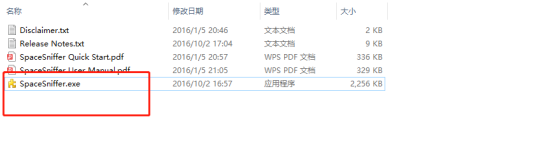
下载后解压,管理员运行SpaceSniffer.exe
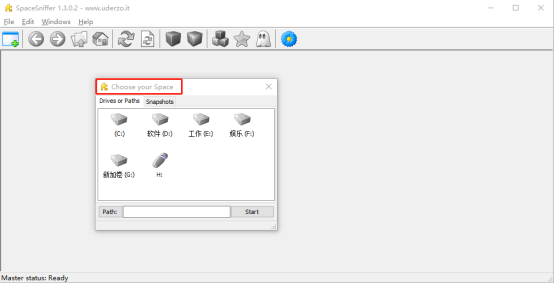
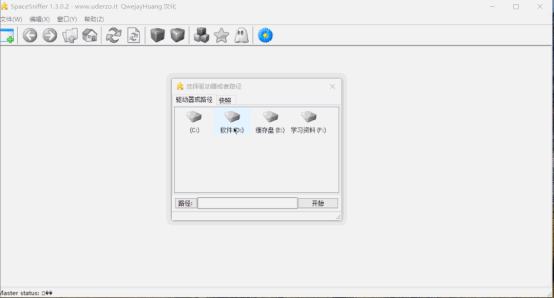
打开软件主界面,需要选择一个分区
工具栏介绍
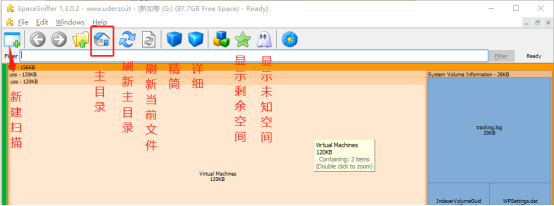
双击C盘或者选择C盘点击start,软件会自动扫描分析你的磁盘内容,然后动态展示磁盘空间的占用情况,整体效果非常酷炫。
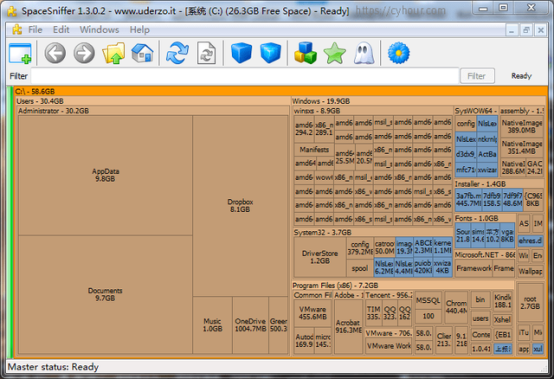
等扫描完成以后,展示的就是分析完成后的磁盘情况分布。其中每一个小方格都代表着磁盘上的一个文件夹,通过展示的效果可以看出每个文件夹占用的空间在屏幕上一目了然。我们便可以根据这里提供的信息,再结合自己的实际需求来有效选择需要删除哪些文件。
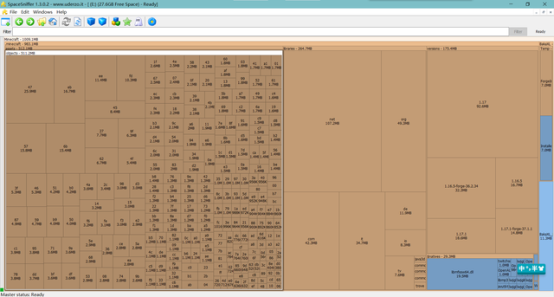
在加载完成后,还可以单击或者双击文件夹来查看更详细的层次,来让我们更加深入地了解信息。
确定删除的文件夹以后就可以进行删除了,只需要右键点击文件夹,再选择删除,文件就被删掉了。当然,大家删除文件的同时,还是需要谨慎一些,一些看不懂的文件,最后网上查一下,确认能够删除的时候再去删除,避免误删系统文件,造成系统崩溃,就得不偿失了。4、总结 SpaceSniffer作为一款磁盘空间分析工具还是非常不错的,功能相对比较简单,主要就是磁盘空间、文件夹中磁盘空间的分析功能。小编更建议使用WiTree这款软件来代替,整体扫描速度和性能会更好。
TreeSize
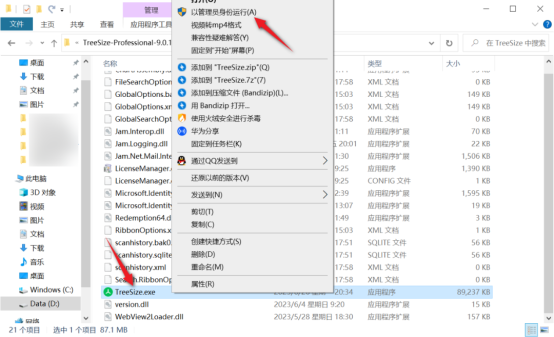
TreeSize是一款磁盘分析工具,可以让我们清楚文件的占用情况,软件完全免费,无需安装,下载并解压我提供的压缩包后,右键点击exe文件,选择以管理员身份运行。
接着选择目标磁盘,它会自动进行扫描,左右侧分别用列表和图表显示,每个文件都会显示具体占用大小。
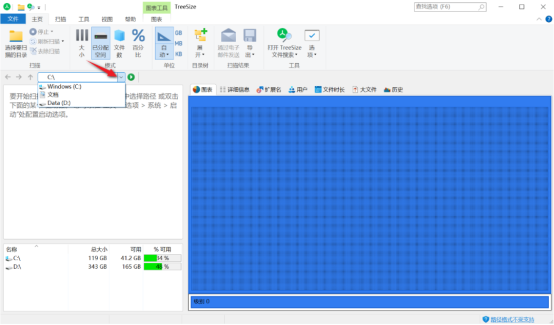
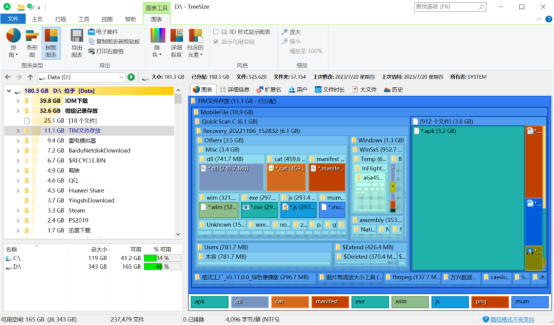
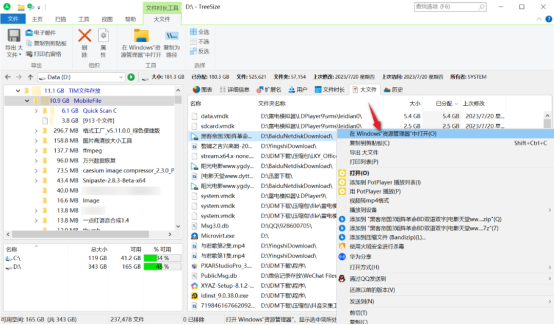
软件支持查看下一层,支持返回上一步,支持快速定位文件位置,支持查看详细信息和大文件。
WizTree
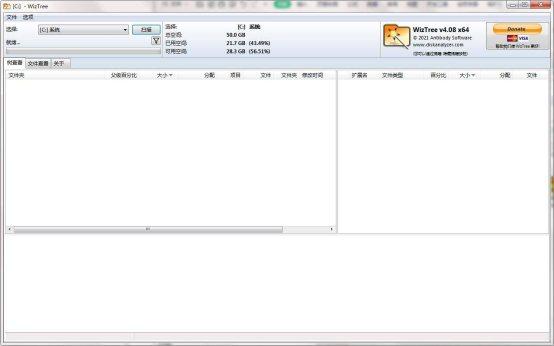
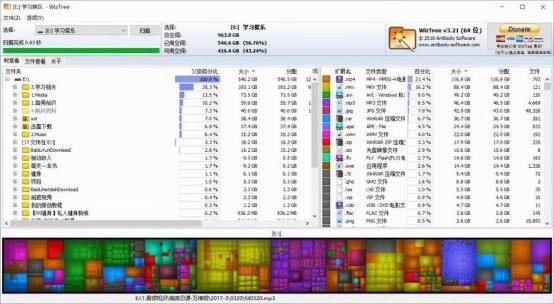
毫不客气的说,WizTree应该是世界上最快的磁盘空间分析器,界面简洁明晰、操作方便快捷,免费使用且无任何弹屏广告。
有了它,能帮你快速扫描硬盘,查找出硬盘中的文件与文件夹,并按从大到小的方式排列,使用起来直观明了。
值得一提的是,它还能按文件占用空间大小进行排序,让那些逃过某安全卫士扫描的流氓应用,完全暴露出来,轻松删除,解放磁盘与系统运行压力。
WizTree使用起来简单易用,让流浪软件无处藏身,清理垃圾方便实属比某安全卫士强大多了。
第三种思路:把C盘软件转移到D盘
Foldermove
大家发现没有,近些年,软件安装包的体积以近乎直线的形式快速上升,在以前的 Windows XP 时代,一款系统镜像文件仅仅占用几百 M 的存储。
但是现在的 Windows 11 已经发展到了几 G 的大小,系统安装完成之后,更是直接用掉了 C 盘十多 G 的空间。
软件体积过大,不仅需要用户花费大量时间去下载和安装,最关键的是让电脑硬盘也快吃不消了!
如果你的 C 盘剩余空间不多,你会采用哪种方式去瘦身呢?
是卸载掉一部分软件?还是直接分区,为 C 盘多分点存储空间呢?
其实,对我们而言,还可以采取更多有效且方便的方式去压缩 C 盘的空间占用,比如前段时间我们介绍过的Compact GUI,就是一种不错的磁盘压缩瘦身工具。
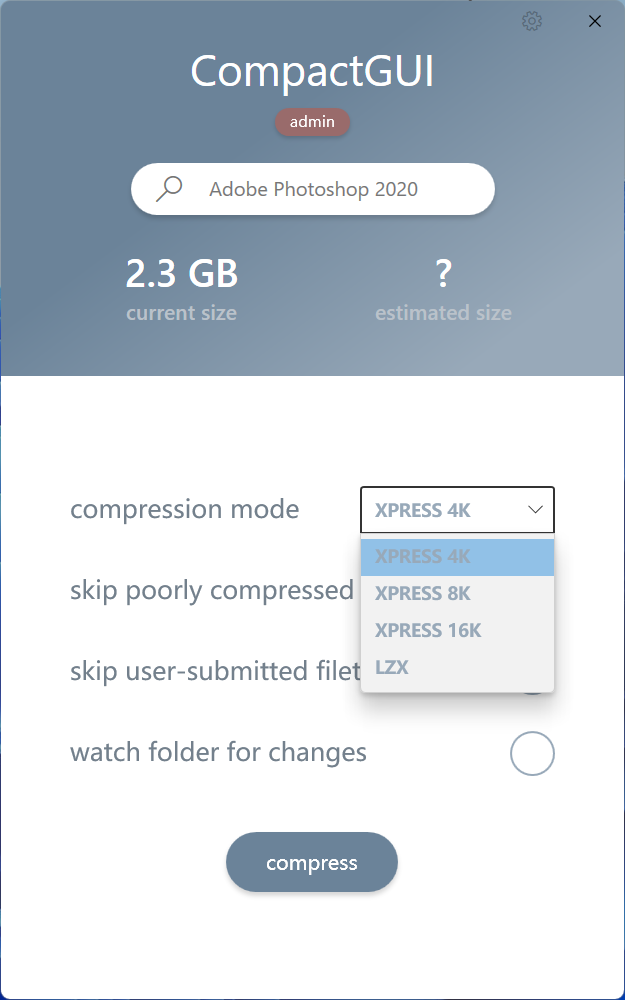
Compact GUI 的原理类似于文件压缩,就是将文件夹压缩成为一个看不见的隐形压缩包,让原本本身很大的文件夹瞬间减小。
不过即便再 nb 的压缩方式,其压缩程度总会有限,不可能无限制压缩,况且压缩程度过高也会造成软件性能上的缺失!
今天我再分享一款更厉害,更完美的 C 盘瘦身工具——FolderMove。
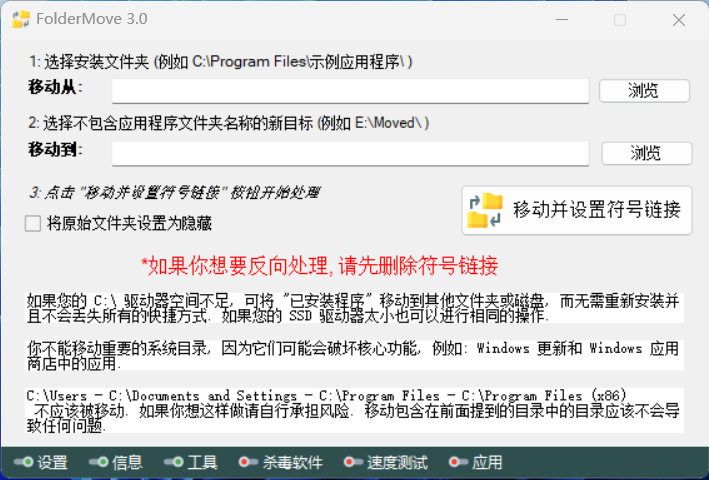
FolderMove 采用了迁移的方式来减小目标盘,迁移之后,原文件夹会转移到其它盘中,其他盘的空间占用则会相应增大。
不过 FolderMove 的文件夹迁移方式和传统的复制剪切有着天壤之别,迁移之后的文件夹所在软件安装程序依然能够正常运行和使用,也不会影响软件性能,这是简单的复制剪切所做不到的!
在迁移软件安装目录文件夹之前,需要先确保该软件当前已经完全停止运行,并且路径之中没有中文字符。
下面我以安装在 C 盘中的 PS 软件为例,为大家演示一遍迁移前后的变化过程。
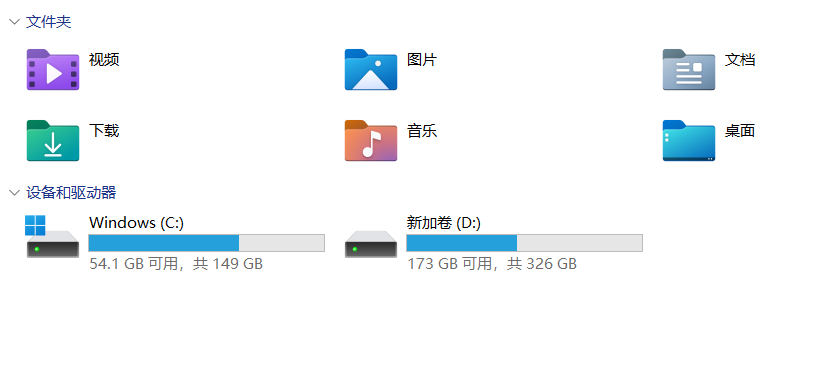
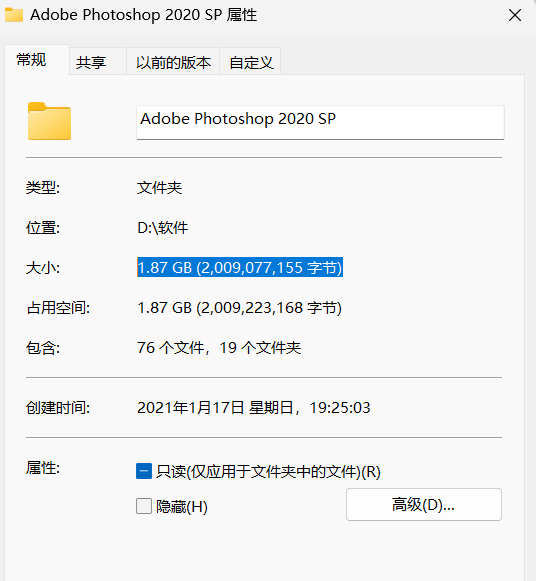
迁移前,C 盘剩余空间是 54.1G,D 盘剩余空间是 173G,PS 安装目录文件夹占用 2 G 多。
以管理员身份运行 FolderMove,将 PS 文件夹从 C 盘移动到的 D 盘某个文件中之下。
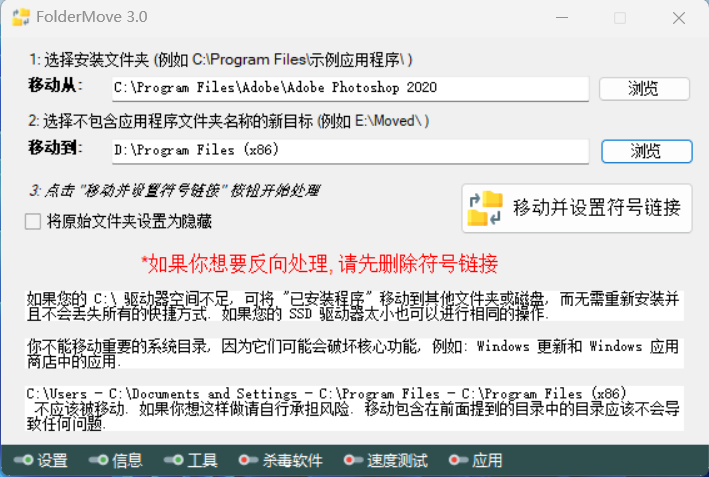
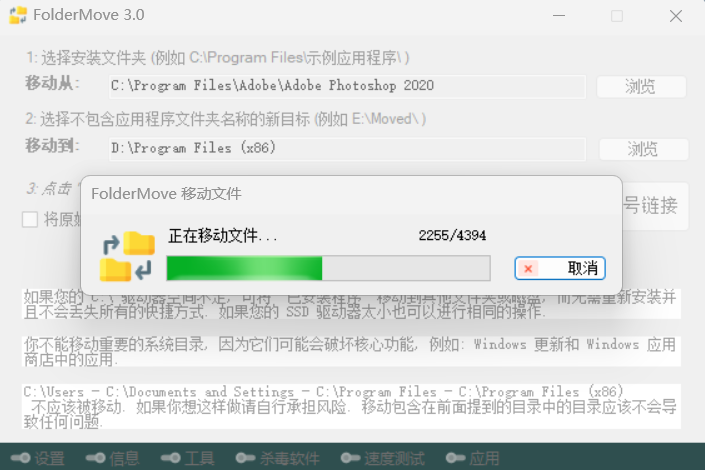
点击“移动并设置符号链接”按钮将会开始迁移,迁移时间根据所迁移文件夹大小而定,总体来说很快,2G 大小的文件夹只需要十几秒。
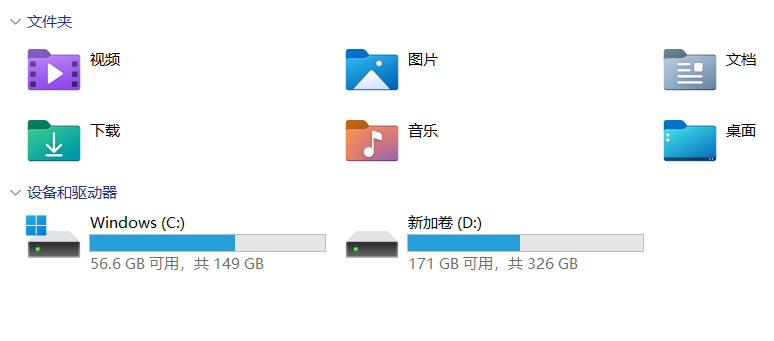
这是迁移之后的硬盘分区剩余空间,可以看到,C 盘剩余空间增加了 2G,而 D 盘剩余空间则减小了 2G,这说明迁移过程确实是真实存在的。
迁移之后,PS 可以正常运行,原文件夹之下会以一个快捷方式出现,点击这个超链接则会跳转到被迁移到的真实目录位置。
此外,被迁移之后,如果想恢复之前的状态,可以选择再反向迁移一次,但是在迁移之外,务必先删除快捷方式。
FolderMove 如果没有以管理员身份运行,迁移过程中会出现各种权限问题,如果仍然出现部分文件无法迁移的情况,那就是这些文件正处于运行状态,可以使用 LockHunter 强制停止运行,两款小工具我已经打包好了!
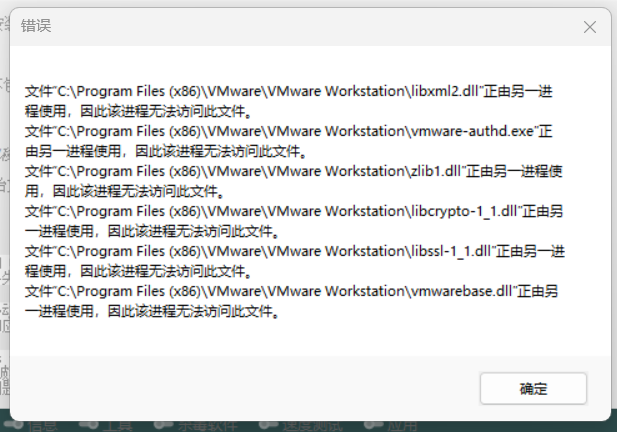
FreeMove
有人会遇到C盘空间不够的情况,原因呢,就是因为软件全部默认安装导致。那么如何把已经安装在系统盘的软件,转移到其他盘呢?直接剪切或拷贝显然是不行的,这么做的话,大多软件都会直接打不开,出现错误。你当然可以直接卸载它,然后重新安装。而如果想更简便一些,不妨试试 FreeMove
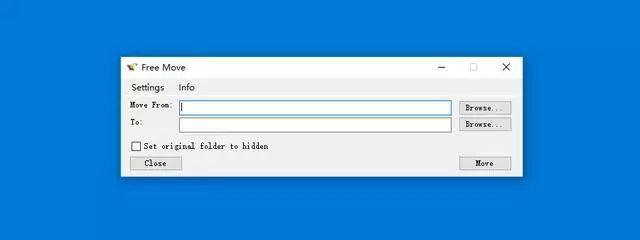
工作原理
文件将移动到新位置
从重定向到新位置的旧位置创建符号链接。任何尝试访问旧位置文件的程序都将自动重定向到其新位置
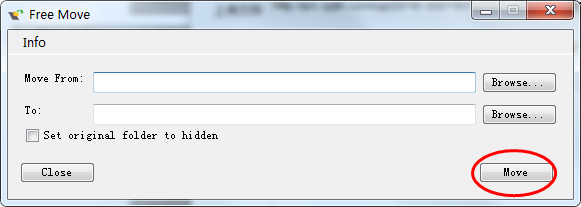
这是一款免安装的小软件,大小只有几百 KB。占用系统内存少,简单易用。同时FreeMove 的用法很简单,在「Move From」处选择你需要移动的软件文件夹位置,再在「To」处选择目标移动位置,最后点击「Move」按钮即可。
操作步骤
1、打开FreeMove软件
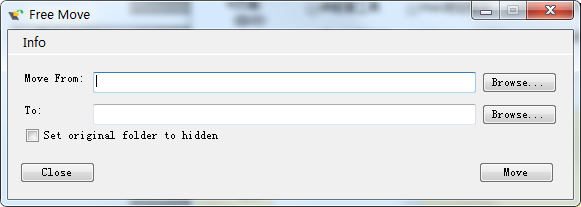
2、在Move From处选择你需要移动的软件文件夹位置
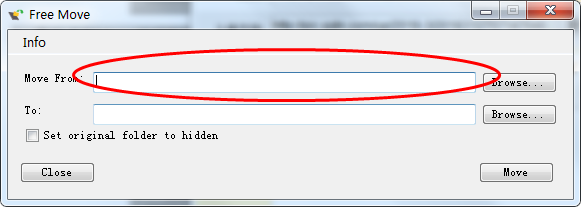
3、在To处选择目标移动位置
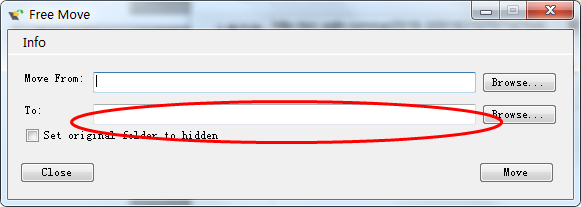
4、最后点击Move按钮即可
移回程序
删除旧位置的交汇点(这不会删除内容),并将目录移回其原始位置
注意:不应移动重要的系统目录,因为它们可能会破坏 Windows 更新和 Windows 应用商店应用等核心功能。
第四种思路:分区助手重新给系统分区
傲梅分区助手
傲梅分区助手技术员 AOMEI Partition Assistant Technician Edition 是一款非常好用的硬盘分区工具。傲梅分区助手为用户提供非常完善的硬盘分区服务,可以帮助用户做好电脑硬盘管理,是用户日常维护电脑系统常用管理好帮手。傲梅分区助手是一款免费、专业级的无损分区工具,提供简单、易用的磁盘分区管理操作。
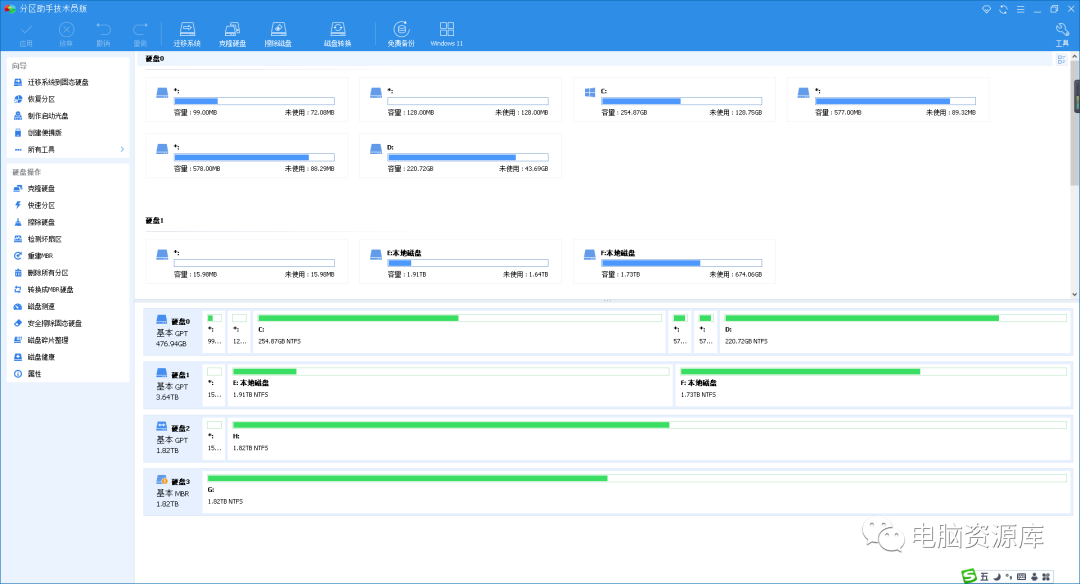
傲梅分区助手包含30多个有价值的功能来优化您的硬盘分区的性能。解决磁盘空间不足问题,解决磁盘分区不合理问题,重新分区硬盘不丢失数据。总之,它可以在最合理的状态下管理您的硬盘和分区。
一个安全的硬盘管理器
它允许您调整大小(扩展/缩小)、移动、创建、拆分、合并分区,而不会丢失任何数据,以最大限度地利用硬盘空间。
一个简单的数据迁移软件
您只能根据需要将操作系统迁移到SSD/HDD。或者您可以使用磁盘克隆向导制作系统磁盘或数据磁盘的精确副本。
一个完整的磁盘转换器
您可以轻松地在MBR 和GPT之间转换磁盘,将动态磁盘转换为基本磁盘,反之亦然,并将文件系统在NTFS 和FAT32之间转换而不会丢失数据。
对于最新的Windows11,您可以在不丢失任何数据的情况下转换MBR和GPT磁盘以享受新系统。
其他有用的工具
分区恢复可以恢复丢失的分区。擦除硬盘可以永久清除数据。此外,RebuildMBR、Windowsto Go Creator、MakeBootable Media 都是非常有用的工具,可以帮助您摆脱困境。
DiskGenius
DiskGenius是一款硬盘分区及数据恢复软件。它是在最初的DOS版的基础上开发而成的。Windows版本的DiskGenius软件,除了继承并增强了DOS版的大部分功能外(少部分没有实现的功能将会陆续加入),还增加了许多新的功能。如:已删除文件恢复、分区复制、分区备份、硬盘复制等功能。另外还增加了对VMWare、Virtual PC、VirtualBox虚拟硬盘的支持。更多功能正在制作并在不断完善中。
1.选中下载的压缩包,然后鼠标右键选择解压到"分区DiskGenius5.4专业版32位"(没有解压选项点这里)
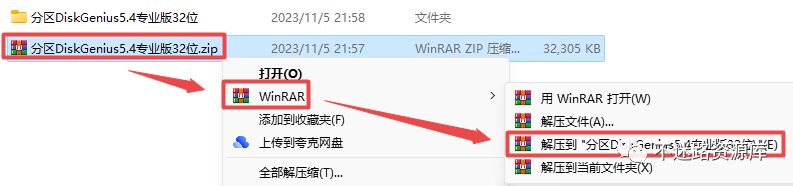
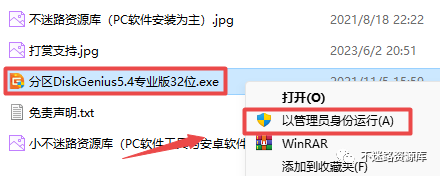
2.打开刚刚解压的文件夹,鼠标右键点击“分区DiskGenius5.4专业版32位.exe”选择“以管理员身份运行”
4.运行界面如下,动态展示