能否推荐一下电脑上特别有用的软件?
1、软件站
有用的软件太多了,所以我直接做了个站。
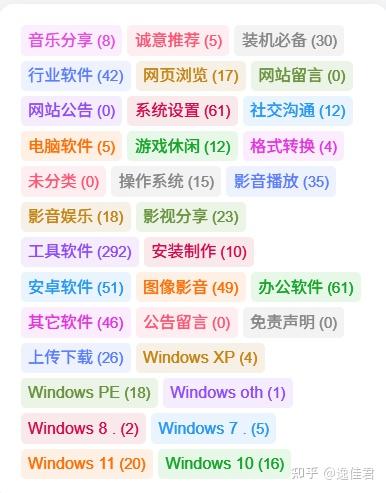
专门分享各种提效的优质工具软件:咕噜噜柠檬网-提供各类办公提效工具软件
涵盖各种需求,已经更新了1000多款软件了~全是夸克的!
并且我每天都在更新:
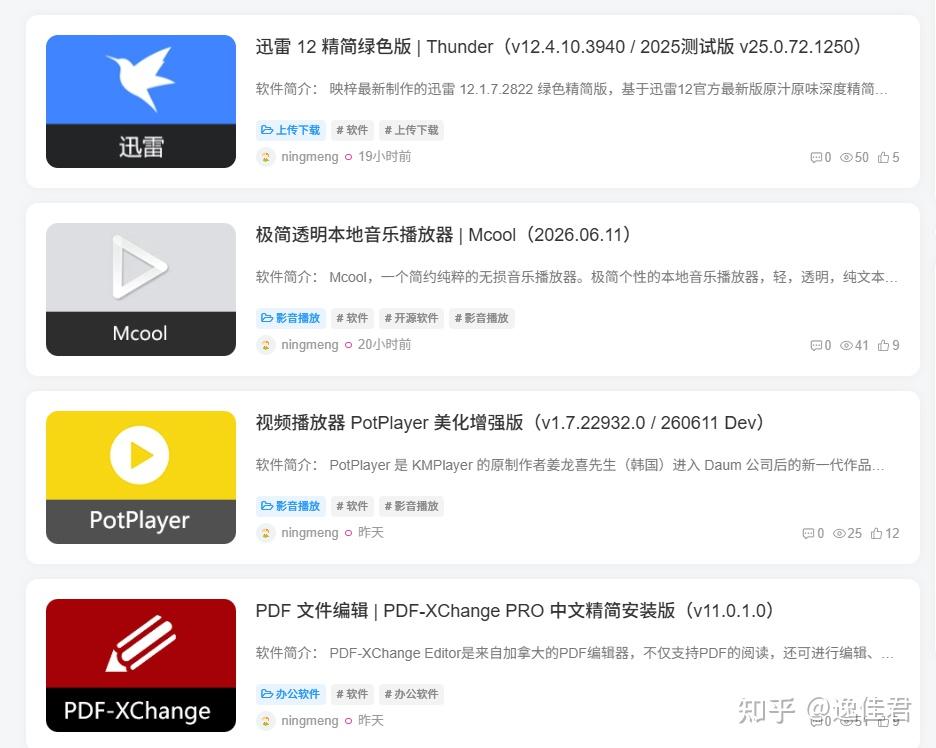
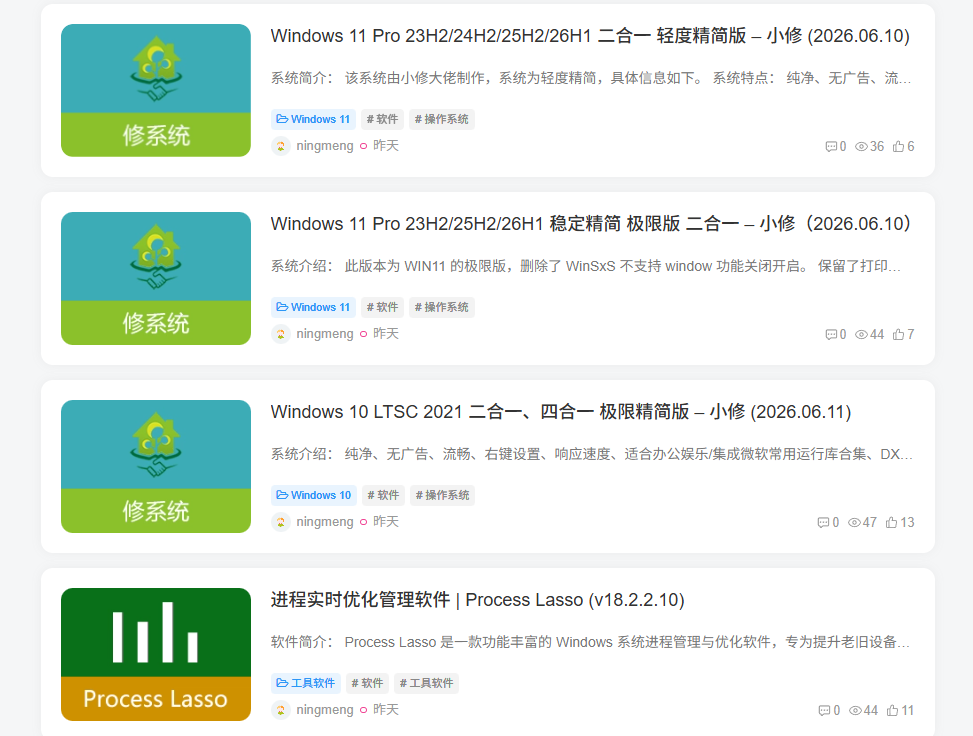
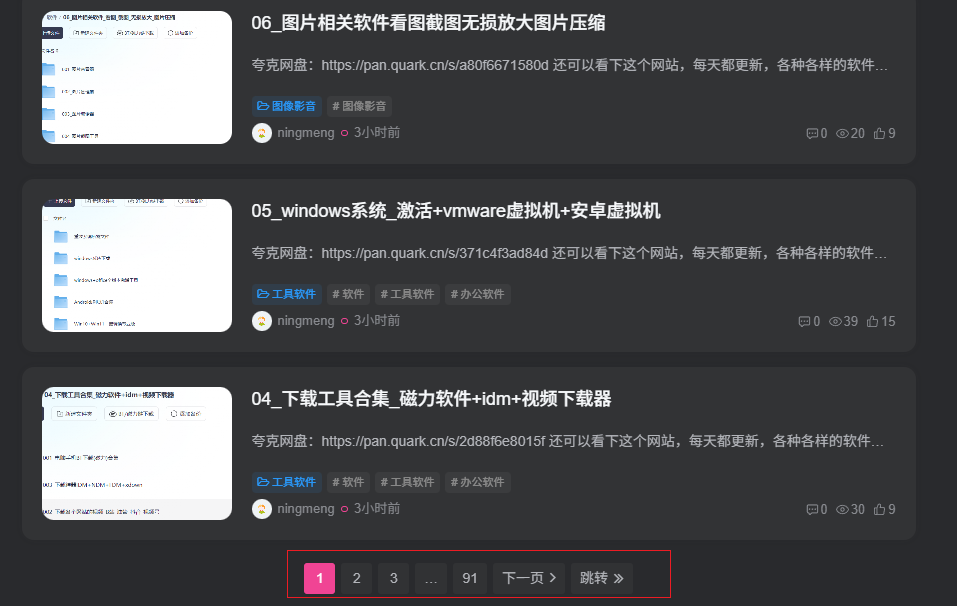
注意看最下面的那一个跳转页,已经有91页了,每页是10篇文章,那么也就是910篇文章,总共1000多款软件。
下面也稍微分享一些软件介绍吧。
2、截图软件snipaste
想要拿安装包去这里拿也行:
八款优秀的截图工具,分别是Snipaste、FSCapture、Pickpick、Greenshot、QQ截图提取版、ShareX、VeryCapture、ScreenToGif都已打包为压缩包,自取
大家在工作和学习中,经常需要进行截图操作。无论是记录重要信息、制作教程还是分享有趣内容,一款高效的截图工具能够极大地提升我们的工作效率。今天,du君向大家推荐一款功能强大、操作简单的截图工具——Snipaste,这是我目前用过最好用的截图软件,便携版无需安装,随取随用!
功能与特色
Snipaste是一款免费的截图工具,它集截图、编辑、贴图管理等多种功能于一身,帮助用户轻松处理和管理截图。1. 截图与贴图:Snipaste支持全屏截图、窗口截图和自定义区域截图,让你能够灵活捕捉屏幕上的任何内容。截图后,Snipaste会将截图直接贴在屏幕上,方便你进行进一步的编辑和操作。2. 图片编辑:Snipaste内置了丰富的图片编辑工具,包括标注、画笔、模糊、裁剪等功能。你可以对截图进行标记、添加文字说明,甚至进行高级的图片处理,提升截图的可读性和美观度。3. 贴图管理:Snipaste提供便捷的贴图管理功能,你可以对贴图进行分类、搜索和整理。无论是工作中的截图、灵感记录还是生活中的有趣图像,你都可以方便地找到所需的截图。

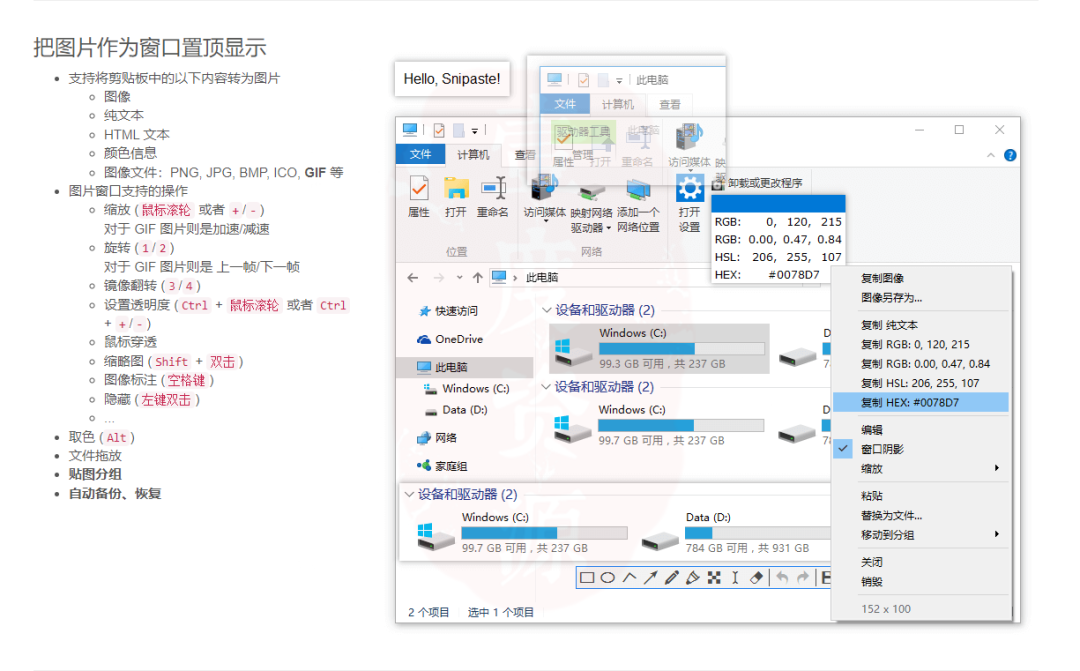
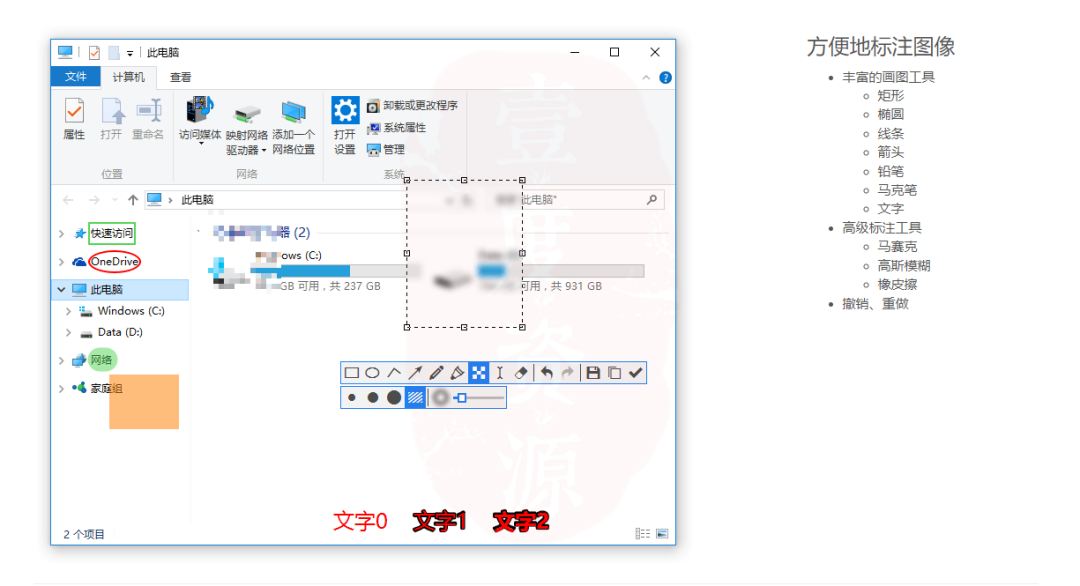
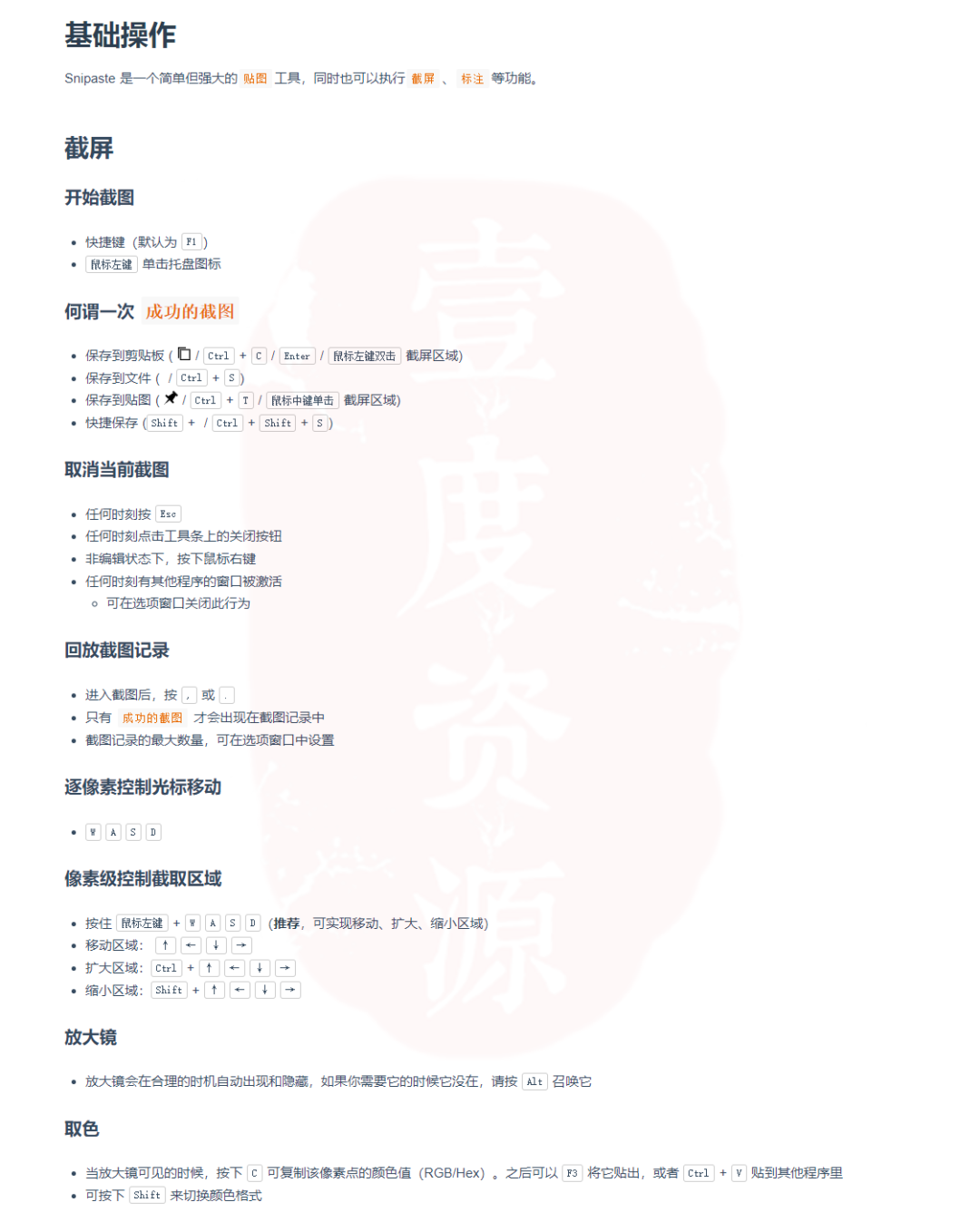
二、使用方法 Snipaste的使用非常简单,简述如下: 1. 下载方式:壹度资源|频道(Telegram) 2. 截图:按下设定的快捷键(默认为F1),选择截图方式(全屏、窗口、自定义区域),进行截图。3. 编辑:截图后,Snipaste会自动将截图贴在屏幕上。你可以使用内置的编辑工具进行标注、画笔、模糊等操作,完善截图的内容和细节。4. 保存和分享:编辑完成后,点击保存按钮将截图保存到本地。你还可以将截图直接复制到剪贴板,或通过邮件、社交媒体等方式进行分享。5. 基础操作:
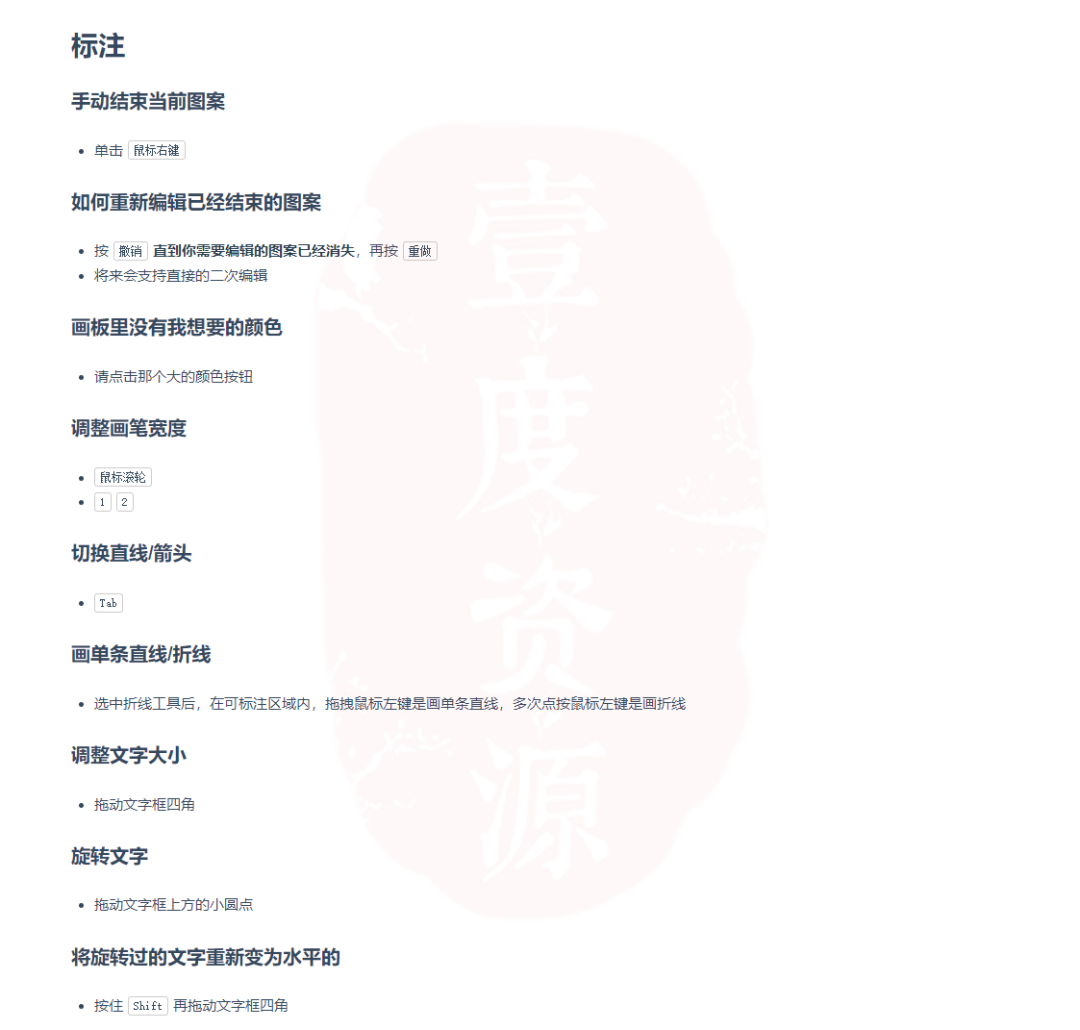
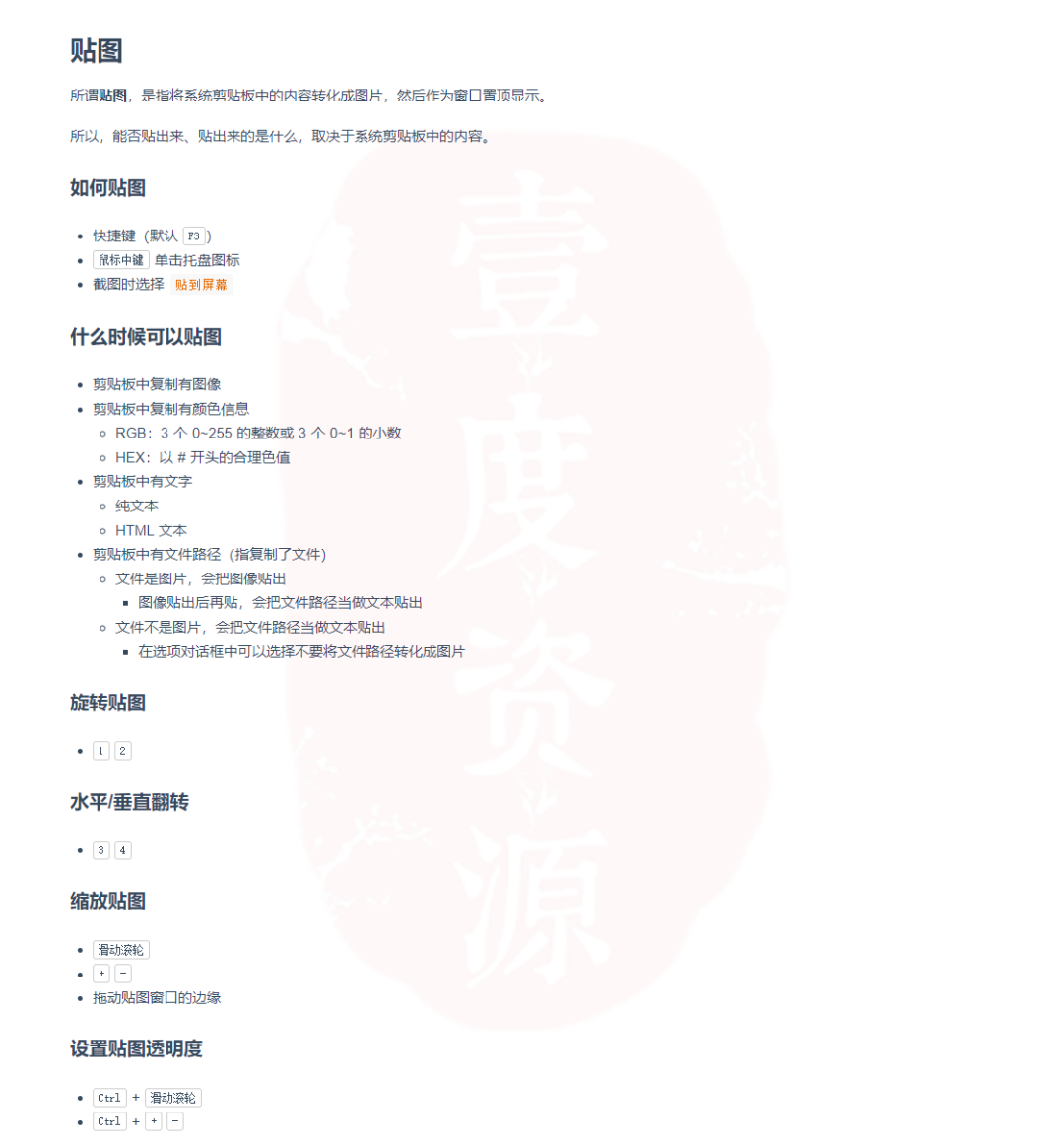
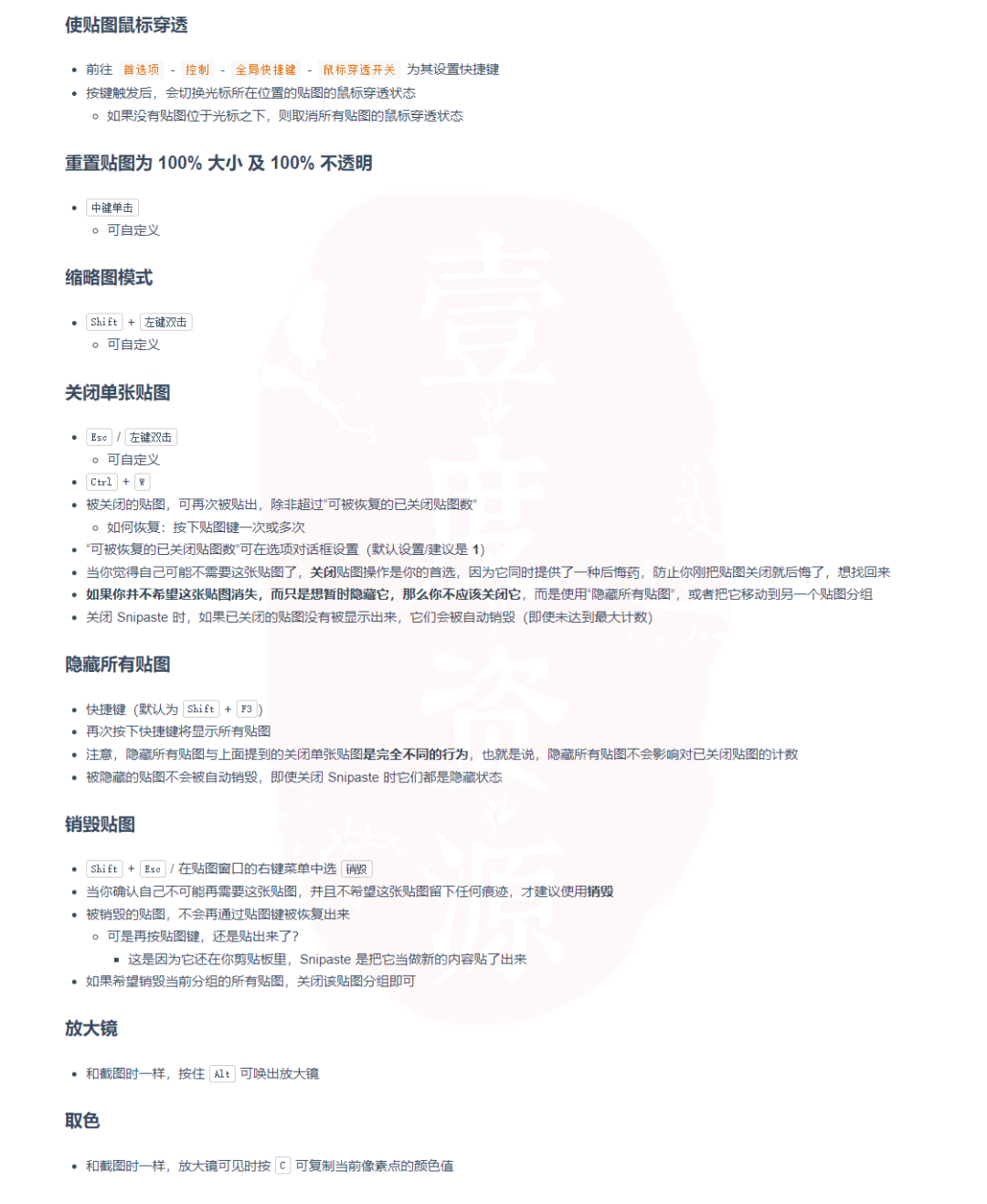
6. 快捷键:
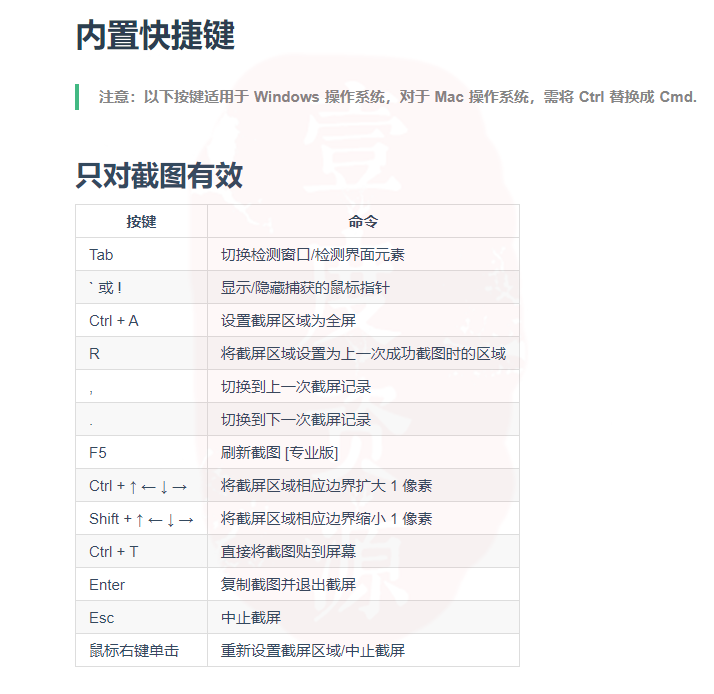
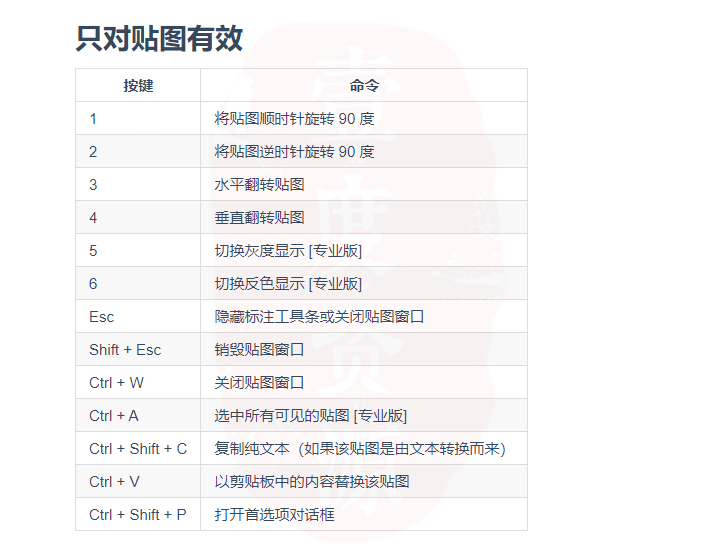
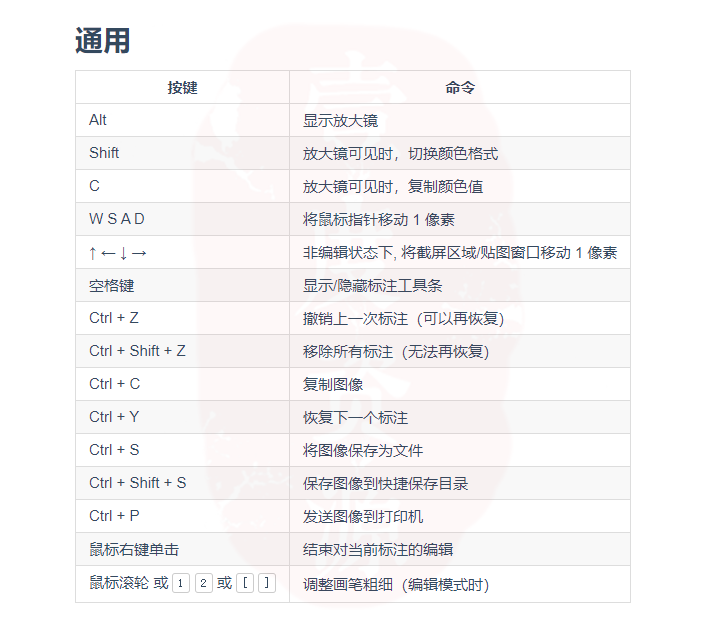
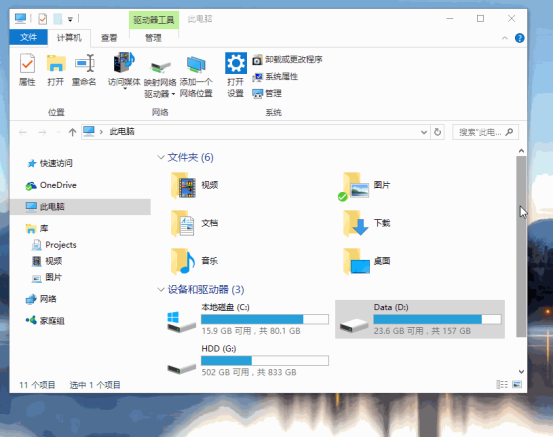
7. 高级技巧:①快速标注界面元素截图时选中矩形、椭圆、或者 记号笔/马赛克/高斯模糊/橡皮擦 的矩形填充画笔,按下 鼠标右键 即可自动选中界面元素(需启用 “自动检测界面元素” 选项)
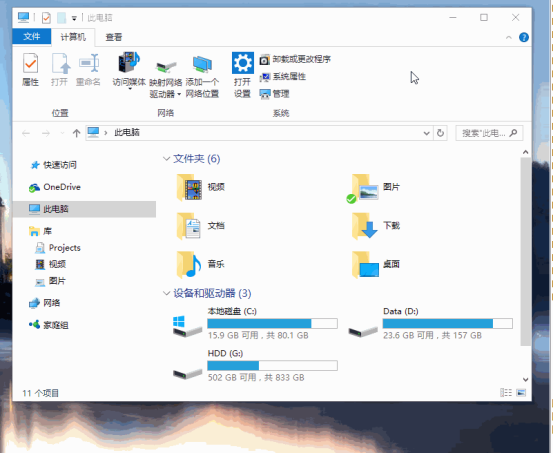
②调节画笔透明度点击工具条中那个大的颜色按钮,更改其 “Alpha通道” 的值(0-255,0 为全透明, 255 为完全不透明)
③对齐贴图窗口到其他贴图或其他程序窗口按住 Shift 再拖动贴图,差不多对齐后释放鼠标即可
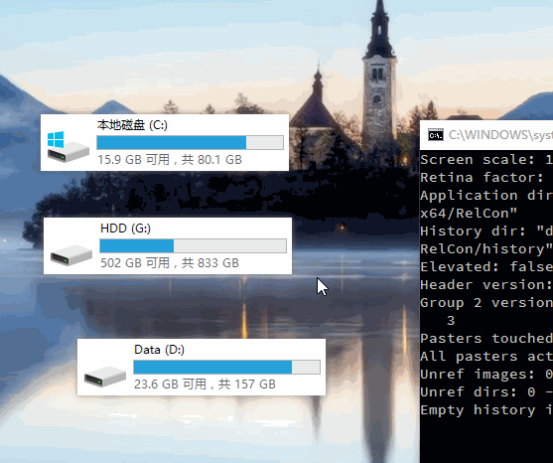
④Shift 标注每一种标注形状,按下 Shift 可以变换功能矩形 -> 正方形椭圆形 -> 圆形折线 -> 水平/垂直/45度画笔 -> 可中途变换为直线马克笔 -> 水平/垂直/45度马赛克/高斯模糊/橡皮擦 -> (同 画笔/矩形) ⑤拖拽调整截屏选区大小时移动选区不要松开鼠标,按下 空格键 即进入移动选区模式
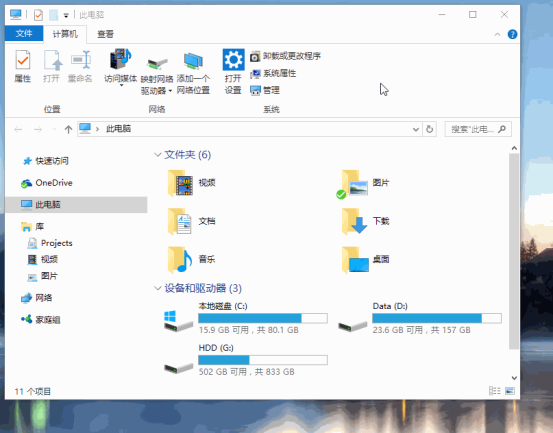
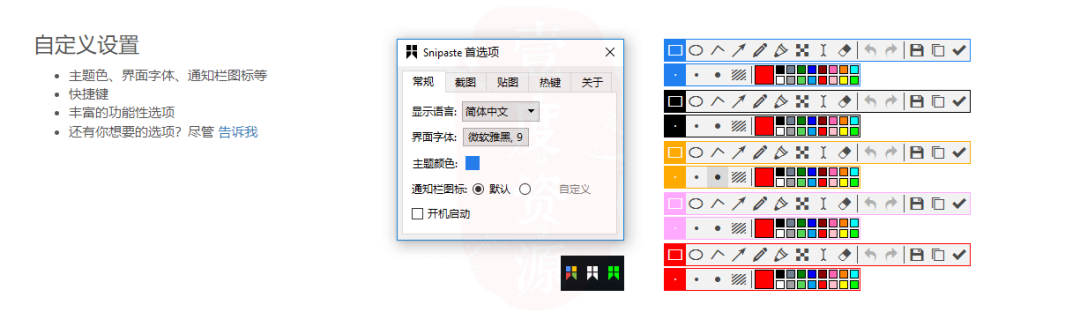
三、注意事项 在使用Snipaste时,有几点需要注意: 1. 快捷键设置:Snipaste的默认快捷键是F1,你可以根据自己的习惯在设置中进行修改。合理设置快捷键能够提高你的操作效率。 2. 隐私保护:请确保在截图时不要捕捉到个人隐私或敏感信息,并妥善保存和分享截图。要注意对截图的正确使用,遵守法律法规和相关规定。 四、补充说明 除了以上功能外,Snipaste还有一些其他的特点值得一提:1. 跨平台支持:Snipaste支持Windows、Mac和Linux等多个操作系统,无论你使用哪种系统,都可以享受到Snipaste带来的便利。 2. 自定义设置:Snipaste提供了丰富的设置选项,你可以根据个人喜好和需求,调整截图的默认保存路径、编辑工具的样式和快捷键等,让Snipaste更符合你的使用习惯。 3. 软件设置:
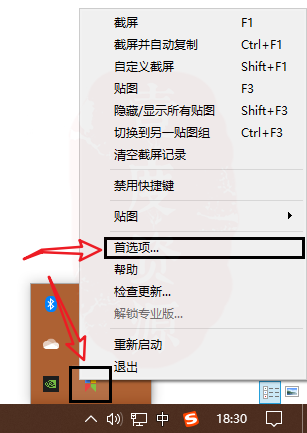
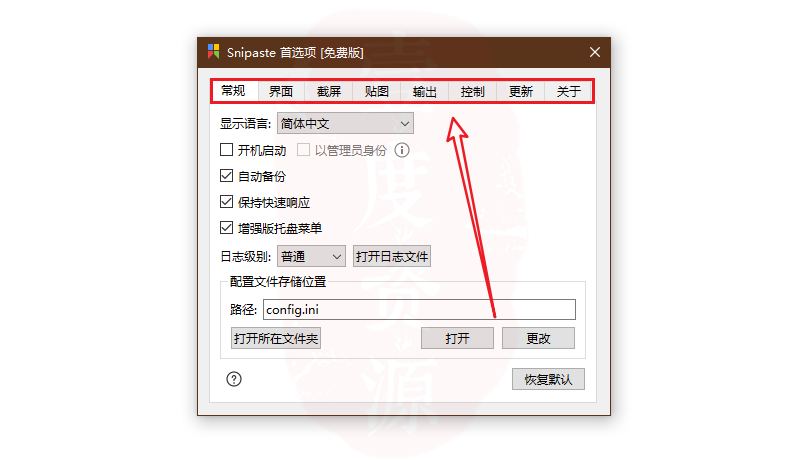
总之,Snipaste是一款功能强大、操作简单的截图工具,它的多种功能和特色使得截图变得更加高效和方便。不论是日常工作、学习还是生活中的截图需求,Snipaste都能够帮助你轻松搞定。快来尝试Snipaste吧,相信它会成为你工作学习中的得力助手!
3、录制gif格式的ScreenToGif
想要拿安装包去这里拿也行:
八款优秀的截图工具,分别是Snipaste、FSCapture、Pickpick、Greenshot、QQ截图提取版、ShareX、VeryCapture、ScreenToGif都已打包为压缩包,自取
是的,你没有听错。无论是网页、视频、游戏,还是其他任何画面,你都可以用一款神奇的软件,轻松地录制并保存为gif格式。这样,你就可以分享给你的朋友,或者用在你的工作中,让你的表达更加生动有趣。这款软件的名字叫ScreenToGif。它是一款免费开源的gif动画录制工具,软件体积非常小巧,只有几百KB。你不需要安装,只要下载后双击运行,就可以开始使用了。
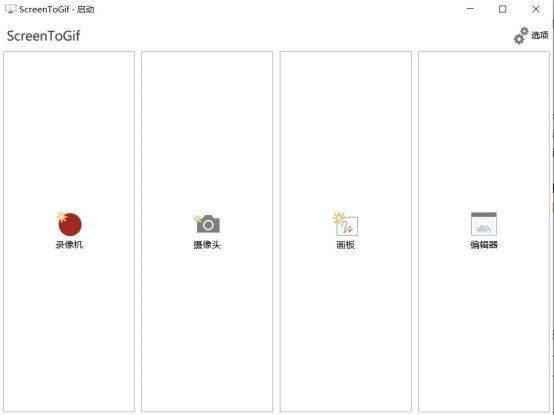
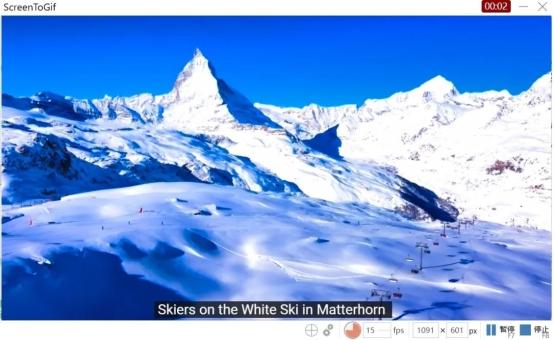
ScreenToGif (WIN)使用ScreenToGif,你可以自由地选择你想要录制的区域,然后点击开始按钮,就可以录制你的电脑屏幕了。录制完成后,你可以直接保存为gif文件,也可以用它的内置编辑器,对你的录制内容进行各种修改。
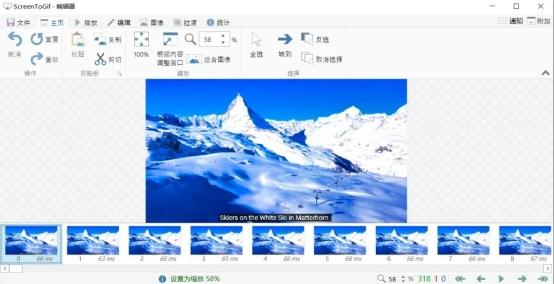
ScreenToGif的编辑器功能非常强大,你可以删除、增加、复制、裁剪、旋转、缩放等操作,调整你的gif动画的每一帧。你还可以给你的gif动画添加文字、水印、图形等元素,让你的gif动画更加个性化。
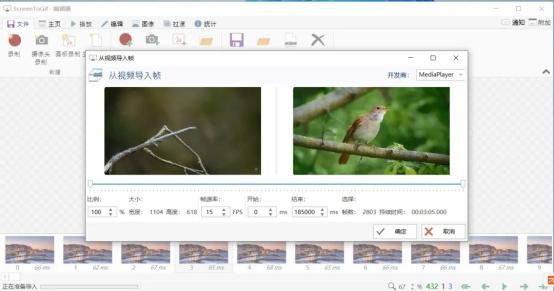
更厉害的是,ScreenToGif不仅可以录制电脑屏幕,还可以导入其他视频文件,然后转换成gif格式。这样,你就可以把你喜欢的视频片段,变成你自己的gif动画了。
ScreenToGif的输出质量也非常高,你可以自己设置gif动画的分辨率、帧率、颜色等参数,让你的gif动画更加清晰流畅。
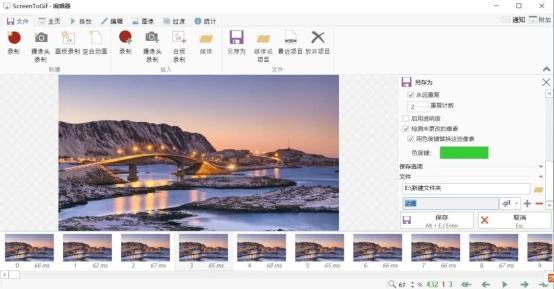
总之,ScreenToGif是一款非常实用的gif动画制作工具,它可以让你的电脑屏幕上的一切,都变成gif动图。它完全免费无广告,单文件执行,并且自带简体中文。如果你想要制作自己的gif动画,那就赶快下载ScreenToGif吧!
4、本地搜索软件everything
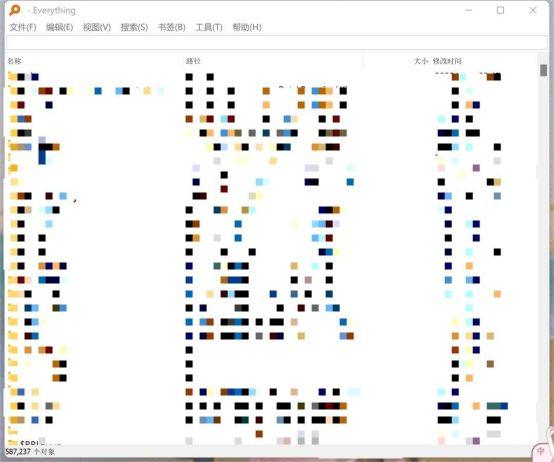
是voidtools开发的一款文件搜索工具,它是一款“基于名称实时定位文件和目录”的软件,体积小巧,界面简洁易用,可以快速建立索引,快速搜索,同时占用极低的系统资源,实时跟踪文件变化,并且还可以通过http或ftp形式分享搜索。
软件界面
2.2 搜索技巧
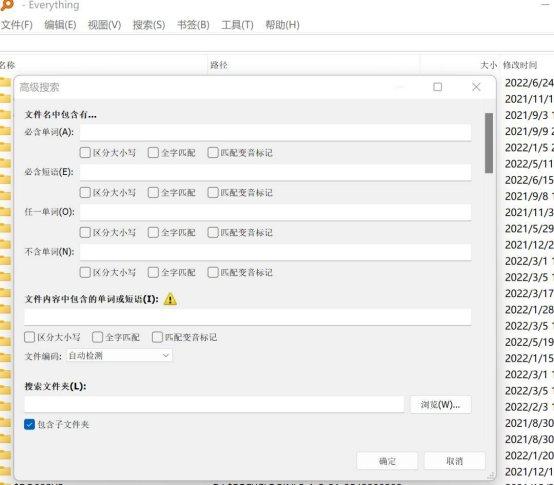
1)高级搜索也可打开everything窗口,点击“搜索”菜单,选择高级搜索,在高级搜索窗口中填写你要搜索的内容,并设定搜索条件,进行更加精确的搜索。
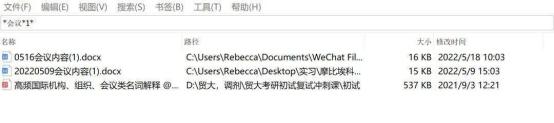
2) 或与非如果期望强制了各关键字出现的顺序,可以使用 *会议*1*。
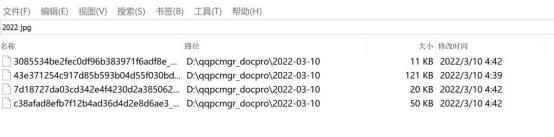
同时满足多关键字:在Everything的搜索框中可以输入多个关键词,以空格分开,表示搜索结果要包括全部关键词。例如:“2022 jpg”,可以快速找出符合2022的照片。
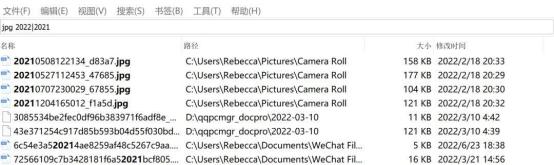
与上面相反还有“或”(OR)运算,用半角竖线表示:| ,比如搜索 “jpg 2022|2021”。
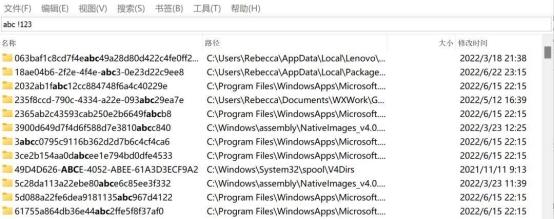
搜索所有包含abc 但不包含123的文件:abc !123
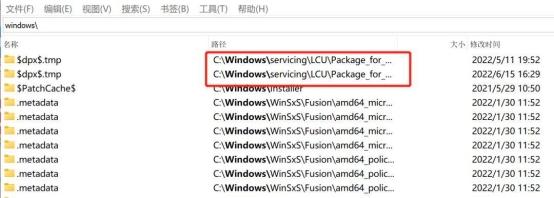
3) 文件夹搜索“文件夹名\ ”即可检索到该文件夹下的所有文件。
4) 文件后缀搜索搜索大于300MB的 rar压缩文件:*.rar size:>300MB 。

*.jpg|*.png 或 .jpg | .png 搜索jpg或png后缀文件
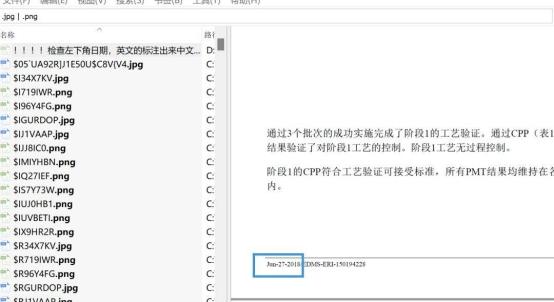
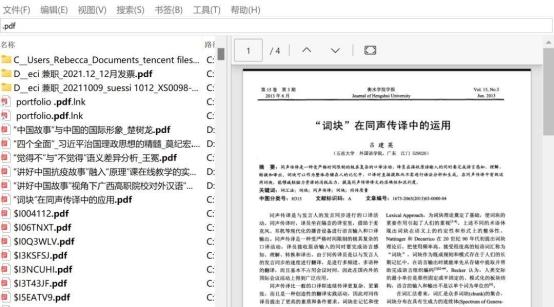
5) 图片预览图片预览:视图菜单下有不同视图,切换到大图标的浏览模式,这样Everything就相当于一个图片浏览器。在菜单“视图”-勾选“预览”,右侧就会变成预览模式,可以快速预览文件内容,支持图片、OFFICE文档等文件预览。相当于一个办公文档预览工具了。
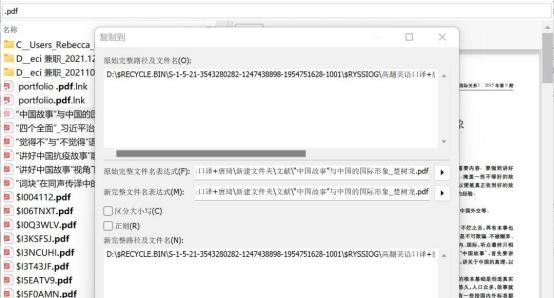
6)文件复制与重命名若想对文件进行复制和重命名,可以在“编辑”栏选择“高级复制”,不仅可以自定义文件的位置,还能对文件重命名 。
3. 学习心得信息搜索技术是译者必备的技能之一,熟练使用本地信息检索工具对译员甚至对普通办公人员来说都是十分重要的技能。有了优秀的本地搜索能力,可以大大提升工作效率,everything作为一款简洁高效快速查找文件的工具,对于译员和办公人员来说都是十分友好容易上手的,如果电脑中的文件过多,不如下载一款这样的软件,可以快速帮你定位文件位置,还能实现文件预览,它一定会成为您办公的得力助手!
5、磁盘清理软件ccleaner
很多时候大家都会又电脑内存不足,卡顿、广告频繁等情况发生,这时候就需要进行垃圾清理,垃圾清理这个字眼听起来好像没有什么特别的,而且现在的垃圾清理软件可以说是烂大街了,普遍到很多软件和浏览器都能够清理垃圾,比如现在的360、电脑管家等和浏览器百度、搜狗、QQ浏览器,你打开都能看见清理垃圾的字样,而且这些垃圾清理软件都有一个特点:“间谍软件”和垃圾程序,这一点想必没有哪位客官们不知道吧。
CCleaner,世界一流的系统垃圾清理神器,他不仅仅体积小,运行速度开,清理垃圾更彻底更全面,而且没有“间谍软件和垃圾程序”,更能清理所以垃圾,更全面的保护系统隐私;而且CCleaner能够清理系统上的垃圾,为硬盘清理出更多的空间。小编电脑上不会有360,电脑管家这些“流氓”软件,垃圾清理只用CCleaner足矣。
CCleaner是梨子公司Piriform最为著名广受好评的软件,系统垃圾清理利器,系统清理优化和隐私保护工具,也是主打和首发产品!它体积小、运行速度极快,可放在U盘上随身携带。

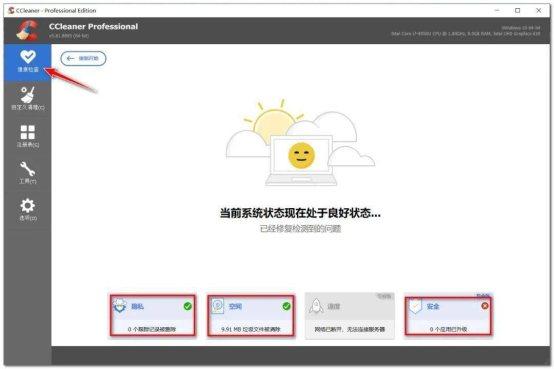
Ccleaner界面很简单,只需要看右边四个就行
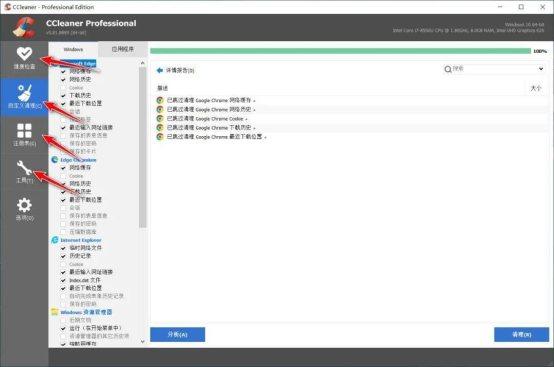
首先是健康检查,可以检查是否被追踪,垃圾清理,应用是否需要升级并且修复问题,CCleaner默认会清理所有浏览器,所以建议清理时取消勾选还需要的网站,以免关闭需要重新登录。
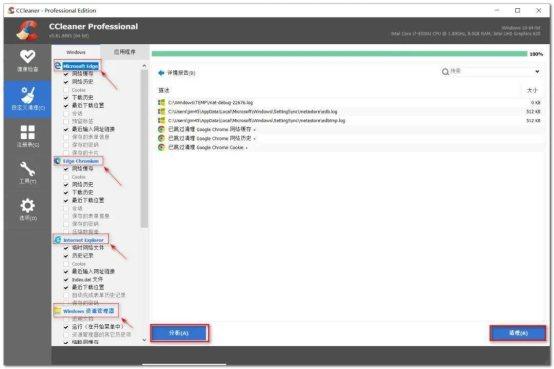
再就是自定义清理,在健康检查中垃圾清理时全部清理干净,但是自定义清理可以清理和保留自己的想法,可以分别从Windows自带文件和其他应用程序下方的列表里面去勾选需要清理的项目,然后点击下方的分析按钮,将清理的条目列出来。选好后点击分析,再点击清理就可以了
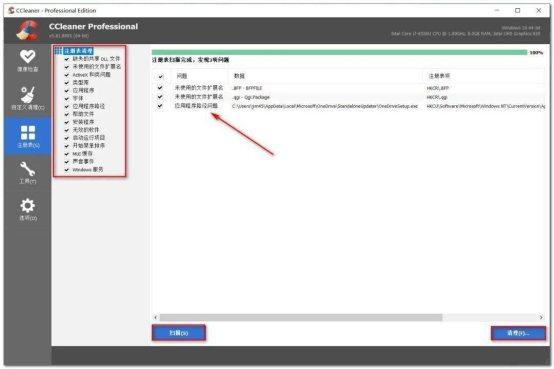
注册表的清理对于经常安装软件的各位来说更加重要,清理起来也更加方便。
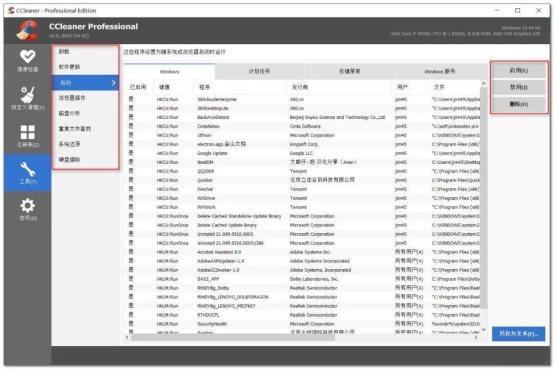
在工具一栏,内置软件卸载模块,可以选择卸载软件或者选择仅删除卸载条目,而且有的条目暂时不用或者不要的可以直接禁用或者删除,一键式操作。
在写这篇文章的时候,小编就把Ccleaner和360、电脑管家进行对比操作,发现Ccleaner主要功能就是垃圾清理、注册表清理、程序卸载这些,再加个Windows清理,用的时候启动,不用开机启动,后台不会有小程序这点比360和电脑管家好,方便、简单,而且对比大小,Ccleaner也比360和电脑管家小4倍左右,再看清理运行时间,Ccleaner实测31秒和35秒,而360和电脑管家实测清理垃圾在平均3分钟甚至更多。
当然,每个软件都存在他的缺点,Ccleaner也存在,第一Ccleaner的功能比较少,相对于360和电脑管家而言,在功能上是比较欠缺的,就比如360安全卫士还多出木马查杀、系统修复、功能大全——提供几十种各式各样的功能、软件管家——安全下载软件,小工具等,Ccleaner这些功能就没有;第二点就是不能杀毒,他只是一个系统优化方面的专家,对于查毒杀毒不在行。
总而言之,Ccleaner体积小,运行块,清理干净,选择性更强,更没有“间谍软件”和垃圾程序。完全“傻瓜式”一键式操作,省时省力
6、录屏软件bandicam
想要拿安装包去这里拿也行:
录屏软件合集17款包括Bandicam、Camtasia、GifCam、OBS Studio、ocam、ShareX、FSCapture、EV录屏、ScreenFlow(苹果电脑)、手机端录屏软件6款
Bandicam是一款功能强大的屏幕录像软件,它能够高效地录制屏幕和音频,捕捉优美的游戏画面和视频片段,并支持直接上传到 YouTube 等视频分享网站。Bandicam 的灵活性和可操作性,使它成为记录游戏、教育和商业用途的,广泛使用的利器。
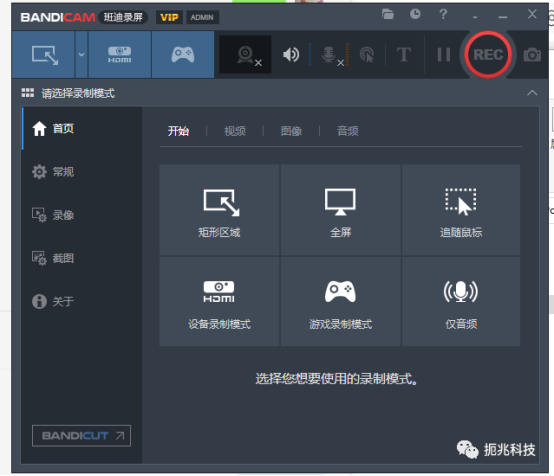
首先,Bandicam不仅支持录制电脑屏幕,还支持录制游戏、影视和视频流,能够完美呈现视频和游戏画面,支持 4K 的高清视频录制。除此之外,该软件还支持多种视频和音频格式,用户可根据需要选择录制格式和分辨率,完全满足各种需求。
其次,Bandicam录制过程中对电脑性能损耗低,使用非常稳定,不会影响您的游戏流畅度,还可以自动检测电脑的最高帧率。该软件还支持录制区域的选择,用户可以手动设置录制区域,从而高效地节约存储空间。
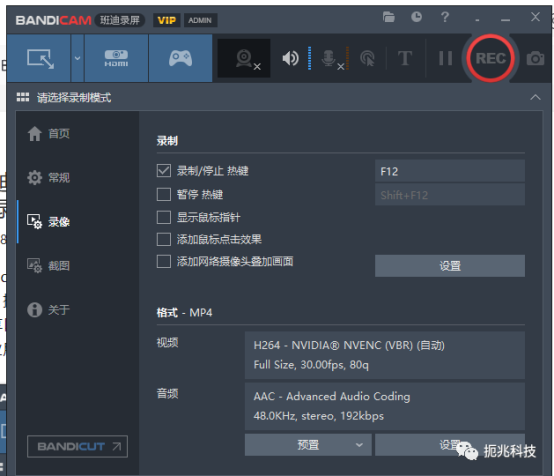
此外,Bandicam还具有非常实用的功能。例如,可以将录制过程中的声音和麦克风声音分开录制,方便后期的音视频剪辑。同时该软件还内置有视频编辑工具,方便用户可以在录制过后进行视频的修整、增加水印等操作。
最后,Bandicam的操作界面十分简单明了,轻松上手。无论是一般的电脑用户还是游戏玩家,都能短时间内上手操作。
综上所述,Bandicam是一款功能强大、灵活性高的屏幕录像软件,拥有众多实用的功能,能够满足用户多种录制需求,同时操作界面简单,上手快捷。如果您需要录制屏幕、游戏或其他视频资料,那么Bandicam是您不可错过的优秀工具。
更多的软件就自己到软件站获取啦~