怎么把apple ID换成icloud邮箱?
我相信有很多人,不管是出于何种情况,你的 Apple 账户 是用手机号码注册的,你的手机号码也就作为你的 Apple ID 使用。
又出于各种原因,可能你在使用过程中遇到了一些不方便,你意识到需要为自己的 Apple 账户 设立一个 iCloud 邮箱。
但是,邮箱从哪来,又如何绑定自己的账户?
这是个问题。
于是你开始寻找各种办法,你找到了邮件设置里有添加账户选项,可惜只能添加已有邮箱,当然你也可以选择创建一个,但同时你也会发现,这是一个新的 Apple 账户,而不是绑定在你 现有账户 上的。
你不肯放弃,在互联网上到处搜寻相关案例,但结果总不是你想要的。
写在前面
那么,由你所见,这是一篇教程贴,我很可能是第一个讲清楚并且能帮到你的(往自己脸上贴下金)。
一句话讲清楚苹果的逻辑以帮助你更好的理解:
当你的ID为手机号码时,苹果不允许你为账户创建iCloud 地址;
但当你的ID为任意邮箱地址时,苹果是允许的。
那么思路就很明确了。
操作步骤
1. 为账户添加 任意邮箱地址
依次点击:
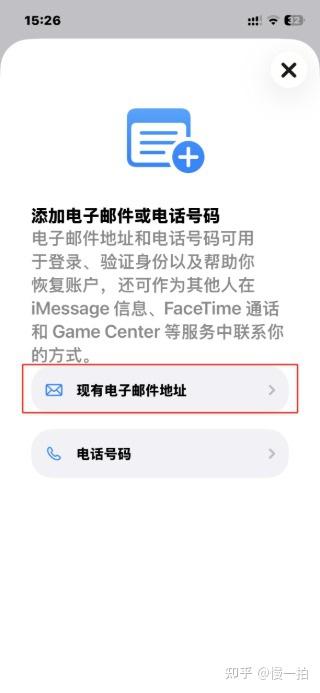
设置 → 头像 → 登录与安全性 → 添加电子邮件或电话号码(蓝色字体)
在弹窗中选择 现有电子邮件地址,输入你的邮箱即可。
2. 将刚刚绑定的邮箱设置为 ID
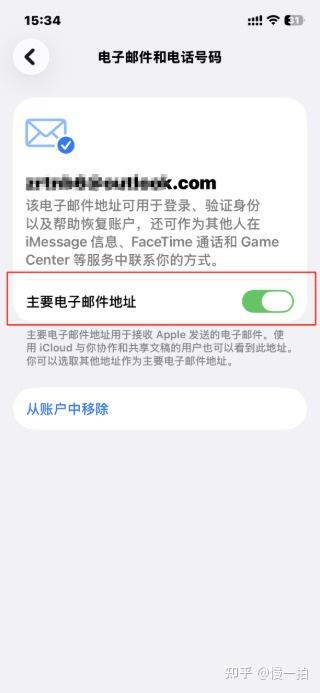
在 登录与安全性 界面点击刚刚添加的邮箱,把 主要电子邮件地址 开关打开。
3. 正式为账户创建 iCloud 邮箱
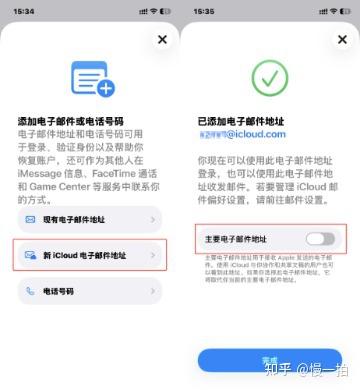
此时再次在 登录与安全性 界面点击 添加电子邮件或电话号码(蓝色字体),
会发现多出一个选项,点击 新 iCloud 电子邮件地址,自定义好邮箱前缀,然后紧接着勾选 主要电子邮件地址。
4. 大功告成
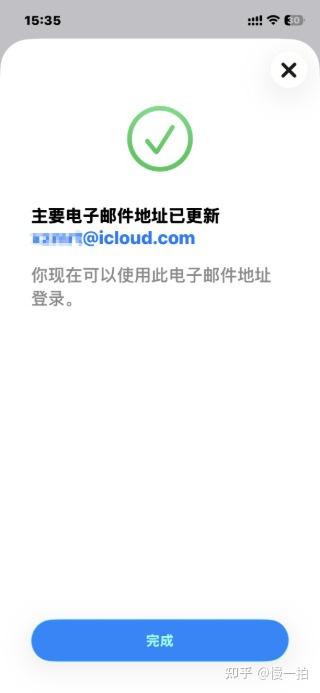
此时所有步骤已经完成,你的 Apple 账户成功拥有了 iCloud 邮箱地址 作为 ID,
可以作为登录和 iMessage 使用。
编辑于 2026-01-18 · 著作权归作者所有