u盘启动盘制作工具哪个好用?
u盘启动盘制作工具哪个好用?我自己用的是微PE和Ventoy。
给大家提供两款U盘启动盘制作工具,自取:U盘启动盘制作工具
给大家提供两款U盘启动盘制作工具,自取:U盘启动盘制作工具
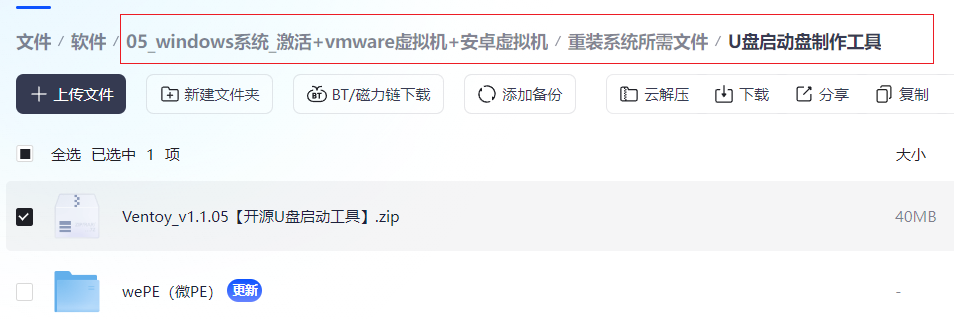
并且我把windows系统都放进去了,还有windows激活软件,还有虚拟机。
1、微PE(wePE)
微PE(wePE)是一款装机维护工具,它最大的特点是纯净无广告,其以简洁干净、小巧易用的特性受到了众多用户的喜爱。缺点是原版的微PE更新比较慢,其内核和部分工具已经不兼容当前主流的硬件及WIM/ESD镜像的释放。
新版的v2.3维护盘增强版,由无忧启动论坛网友@027sun更新维护,此增强版维护盘升级了其内核并替换增加了许多实用工具。比如精简版的Office、数据恢复、硬件检测、文件比较、系统密码修改或清除、常用存储驱动等必备的工具,可以让你在没有安装系统的时候应急。
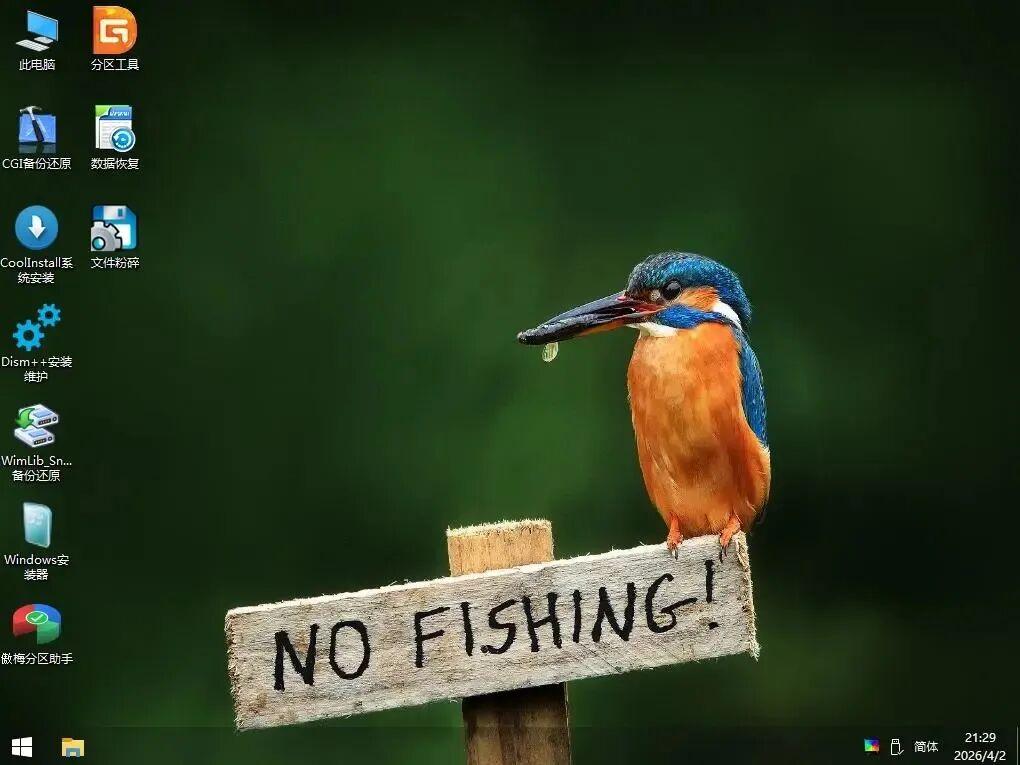
增加的软件列表:
- Mini Office三件套+PDF阅读器
- 文件复制增强工具 FastCopy
- WinHex 数据恢复与编辑
- 金山数据恢复
- 软碟通 UltraISO
- 系统安装 CoolInstall x64
- 备份还原工具 Imagew
- WimLib_Snapshot备份还原_极简版2026-1-21
- BC文件比较
- 系统密码查看
- 系统密码清除
- 系统密码修改
- 系统密码绕过或重置
- 系统引导修复小工具
- 分区显示或隐藏设置
- 硬盘检测工具
- 键盘检测工具
- 内存检测工具
- 显示器检测工具
- 附件工具计算器
- 搜狗拼音输入法
- 英特RST存储控制器驱动
- 任务栏USB设备弹出功能
除此之外,还更新了一些装机必备的工具到新版本,比如分区工具(分区助手、DiskGenius)、系统安装工具WinNTSetup、硬件检测工具(AIDA64、CrystalDiskInfo/DiskMark)等。
使用说明:
作者共提供了三个文件,分别是ISO格式的系统镜像,以及USB启动盘制作工具及本地硬盘安装工具,这里做个简要的说明。
注:三个工具是互补的关系,并非都需要下载,根据自己的使用需求下载即可。
1、ISO格式的镜像文件。你可以使用rufus之类的启动盘制作工具将其写入到U盘或者移动硬盘中。
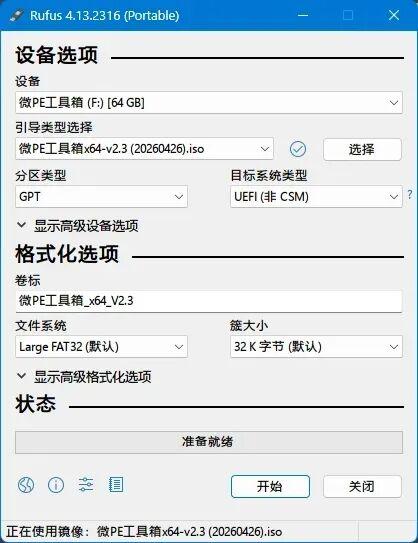
2、USB启动盘制作工具。解压之后根据USB设备形式(是普通U盘还是移动硬盘),选择一个工具进行写入,压缩包里有详细的说明,照着操作即可。
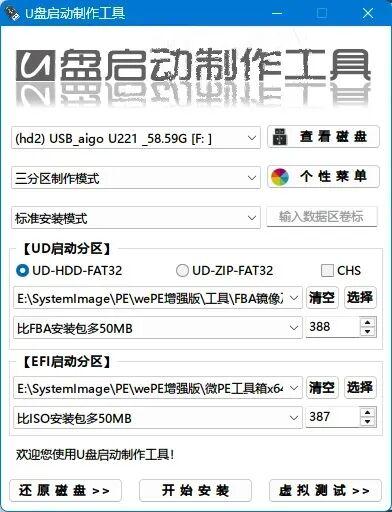
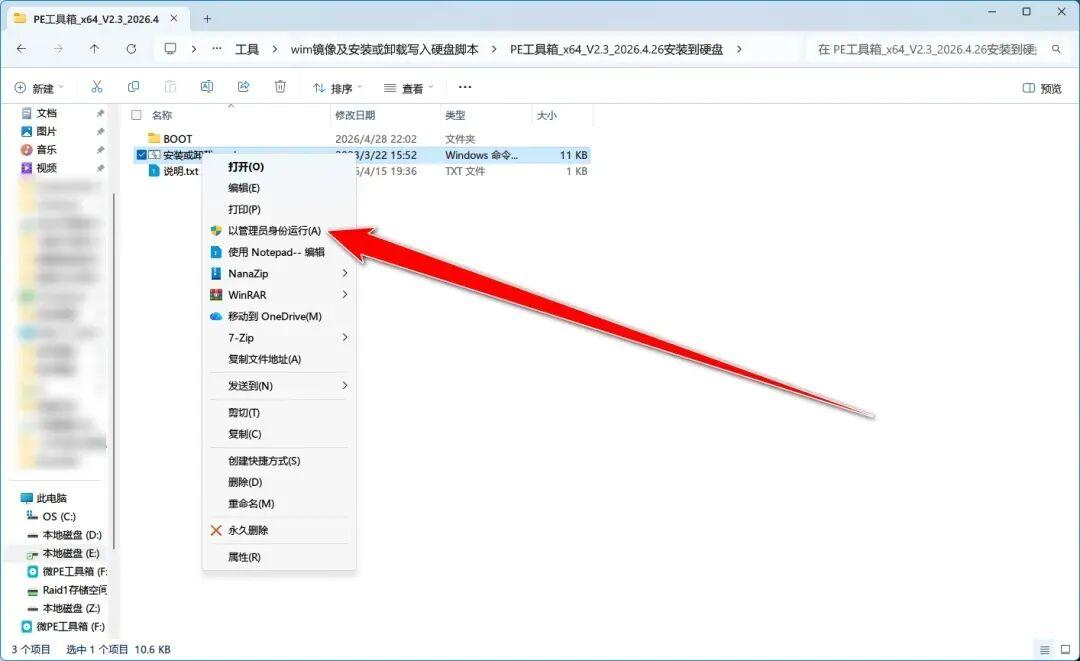
3、本地硬盘安装脚本。这个工具可以将wePE直接安装到你当前系统的硬盘里,方便在系统崩溃而且没有U盘时应急。
2、Ventoy中文版(开源)
Ventoy中文版是一款开源U盘启动制作工具,支持Legacy BIOS和UEFI模式,理论上几乎支持任何ISO镜像文件,支持加载多个不同类型的ISO文件启动,无需反复地格式化U盘,插入U盘安装写入就能制作成可引导的USB启动盘,然后把ISO系统文件拷贝到U盘里就能启动,无需其它操作.
有了Ventoy你就无需反复地格式化U盘,你只需要把 ISO/WIM/IMG/VHD(x)/EFI 等类型的文件直接拷贝到U盘里面就可以启动了,无需其他操作。
你可以一次性拷贝很多个不同类型的镜像文件,Ventoy 会在启动时显示一个菜单来供你进行选择 (参见 截图)。
你还可以在 Ventoy 的界面中直接浏览并启动本地硬盘中的 ISO/WIM/IMG/VHD(x)/EFI 等类型的文件。
Ventoy 安装之后,同一个U盘可以同时支持 x86 Legacy BIOS、IA32 UEFI、x86_64 UEFI、ARM64 UEFI 和 MIPS64EL UEFI 模式,同时还不影响U盘的日常使用。
Ventoy 支持大部分常见类型的操作系统 (Windows/WinPE/Linux/ChromeOS/Unix/VMware/Xen …)
软件特点:
真正多系统共存:
支持同时存放 100+ 个 ISO 文件(Windows / Linux / macOS 镜像 / PE 工具等)
启动时显示图形菜单,按方向键选择目标系统
零破坏性操作:
不格式化 U 盘原有数据(仅划分独立引导分区)
ISO 文件保持原始状态,无需解压、无需重命名
广泛格式与协议支持:
U 盘文件系统:exFAT / NTFS / FAT32(自动适配大文件)
支持镜像类型:ISO、WIM、IMG、VHD、VHDX
兼容 Legacy BIOS + UEFI(含 Secure Boot 可选支持)
高级功能扩展:
插件系统:自动加载配置(如默认启动项、超时设置)
持久化存储(Persistence):为 Ubuntu/Fedora 等 Linux 发行版保留更改
远程网络启动(iPXE 集成):支持从 HTTP/NFS 加载镜像
解压和安装前先退出360、电脑管家等所有杀毒软件,且WIN10及以上系统需要关闭“设置-更新与安全-Windows安全中心-病毒和威胁防护-管理设置-实时保护-关”,防止误杀破解工具,导致激活失败。
一键禁用Windows Defender(一键关闭防火墙),自取:dcontrol获取链接以及各类windows辅助软件
一键禁用Windows Defender(一键关闭防火墙),自取:dcontrol获取链接以及各类windows辅助软件
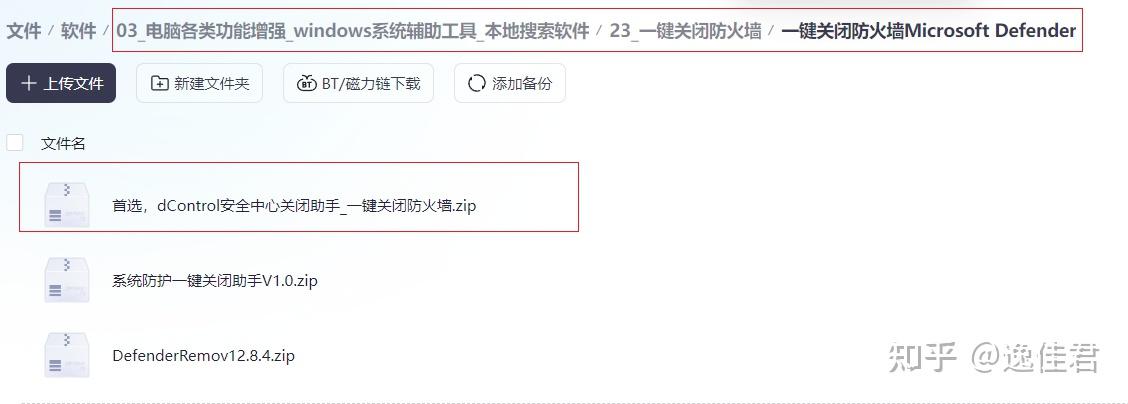
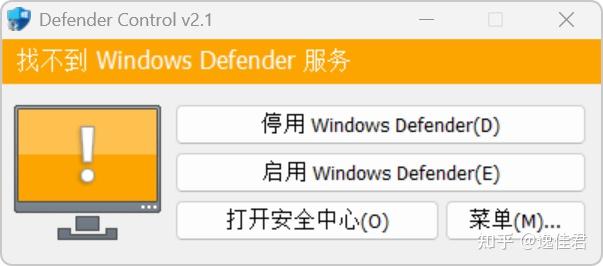
如图,可一键“停用”,怕中毒也可重“启用”。
不用担心安装问题,解压就能直接使用了
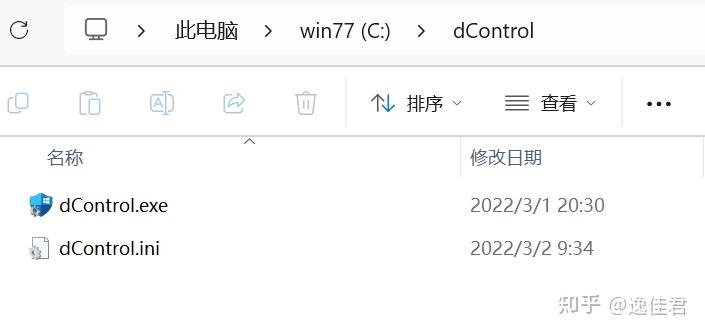
停用之后你的系统安全中心其实还在,会显示“由你的组织接管”,有点神秘的样子。
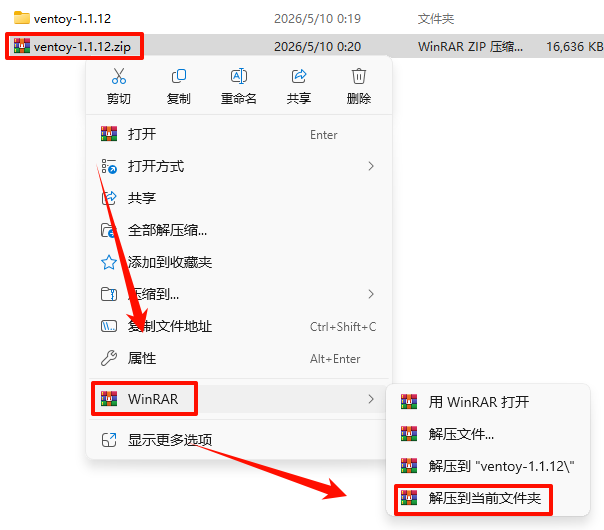
1.选中下载的压缩包,然后鼠标右键选择”解压到当前文件夹“(没有解压选项点这里)
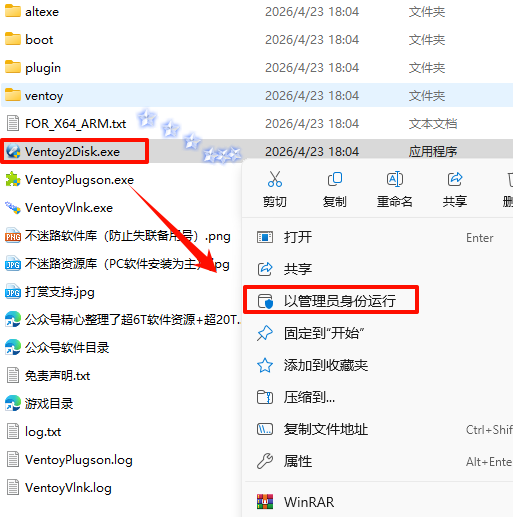
2.打开刚刚解压的文件夹,鼠标右键点击“Ventoy2Disk.exe”选择“以管理员身份运行“
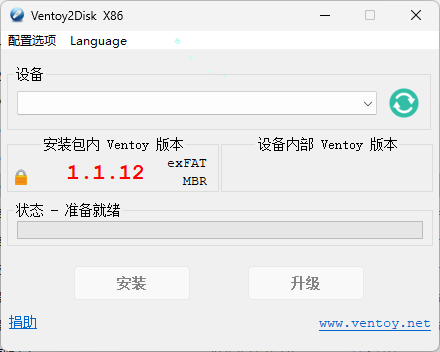
3.界面如下
使用方法:选择U盘 → 点击“安装” 将任意 ISO 文件拖入 U 盘根目录 → 插入目标电脑 → 从 U 盘启动选择系统
重要提示:制作前一定要将U盘中重要文件备份到电脑上。以免丢失。