PC端有哪些,完全免费,无广告,无弹窗的视频播放器?
我对比了包括PotPlayer、KMP、VLC Media、MPC-HC、SMPlayer、GOM、Splash、GridPlayer、nPlayer、Kodi、MX Player、IINA,其中有windows电脑端、安卓端、苹果电脑macbook端、苹果ios端、平板电脑端,甚至还有电视端的Kodi,还有VLC Media Player(支持Windows、Mac、Linux端、Android),可以说涵盖了所有的应用场景了!
文章如下,可以去看,也提供了所有播放器的安装包:
13款视频播放器合集,PotPlayer、KMP、VLC Media、MPC-HC、SMPlayer、GOM、Splash、GridPlayer、nPlayer、Kodi、MX Player、IINA
下载后解压(不要在网盘里解压)。我有提供压缩包和非压缩包,自行选择,下载压缩包会更稳妥,不会丢失文件。
如果你电脑有解压软件,就直接解压即可,如果没有,可以用下面这些解压缩软件:
potplayer
提到PotPlayer,纯净无捆绑,支持超高清4K、蓝光HDR等,可实现无边框播放,自定义皮肤,直播源播放,alist播放,今天给大家分享下个人配置指南,大家可做参考,另外附送几十个皮肤与直播源渠道。
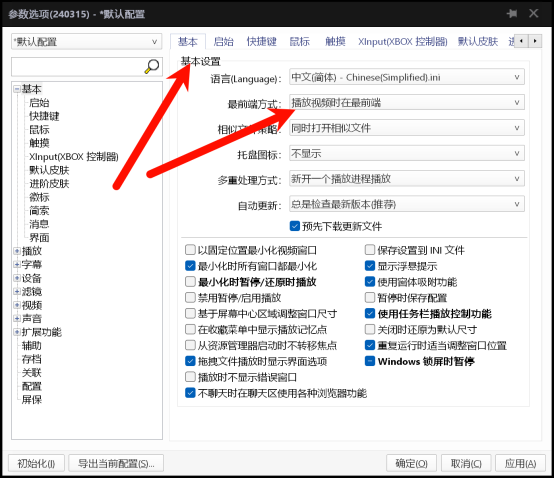
基本设置
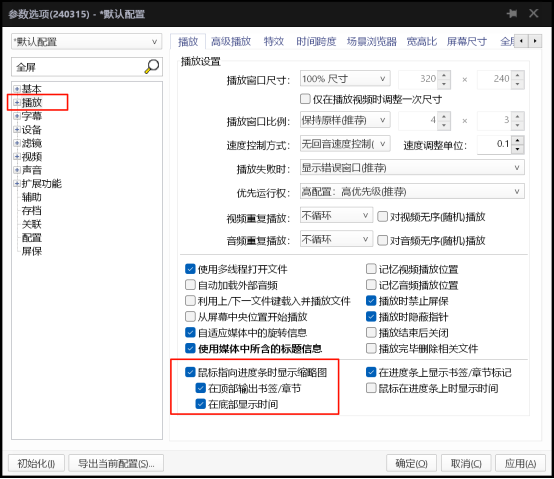
播放设置
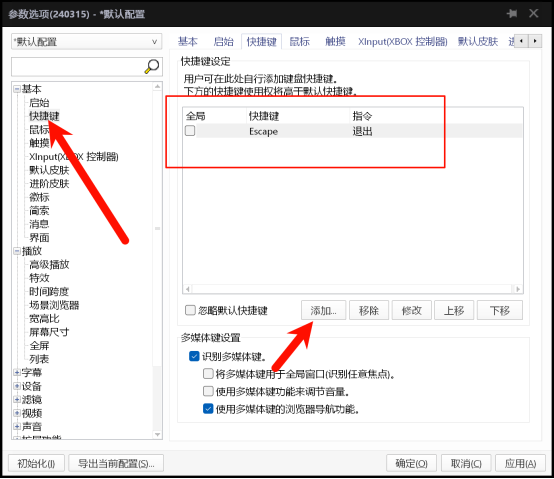
快捷键设置
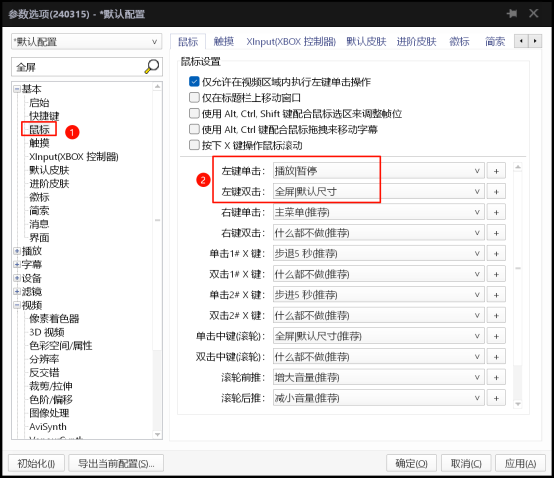
鼠标设置
无边框播放
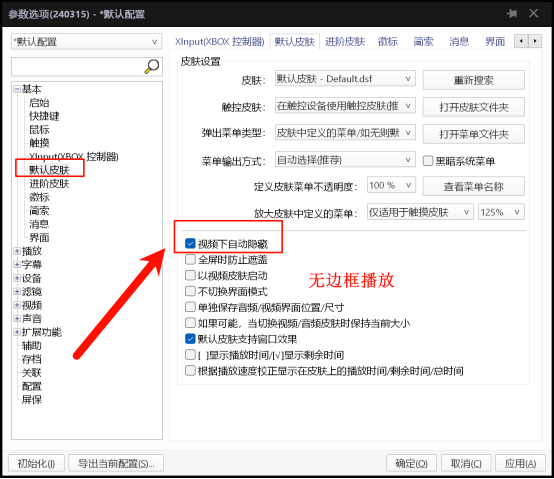
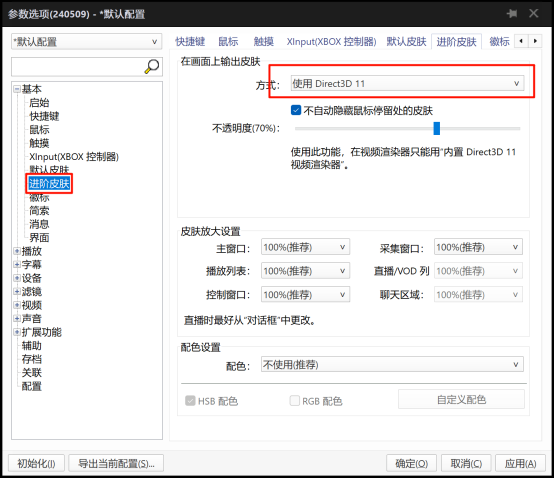
播放4k卡顿设置
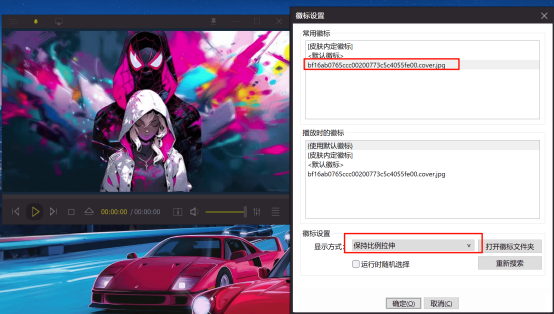
更改默认徽标
找个好看的壁纸图片,放到安装目录Logos文件内,然后软件-皮肤,常用徽章-徽标设置
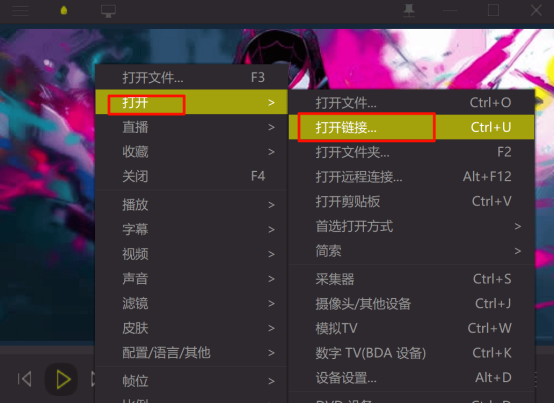
直播源
软件-打开-填写直播源地址即可播放,也可下载.m3u文件,直接拖进去
更换皮肤
把下载好的皮肤放到软件安装根目录,Skins文件里,打开软件就可以选择
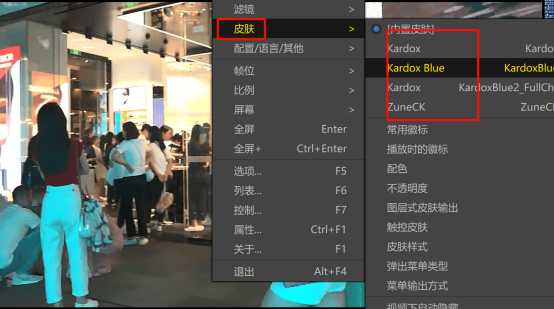
VLCPlayer
一款功能强大的开源本地播放器,完全免费且无广告干扰。它拥有出色的解码能力,可以播放目前主流的媒体格式。
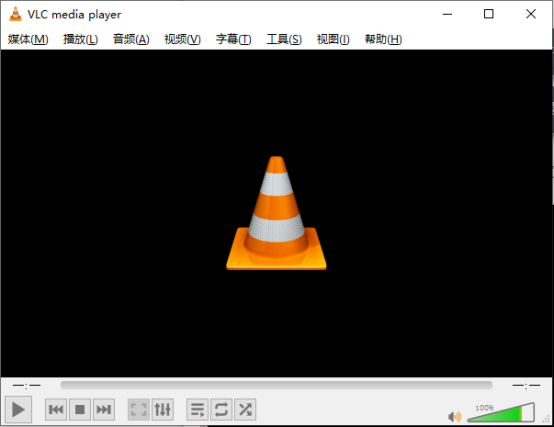
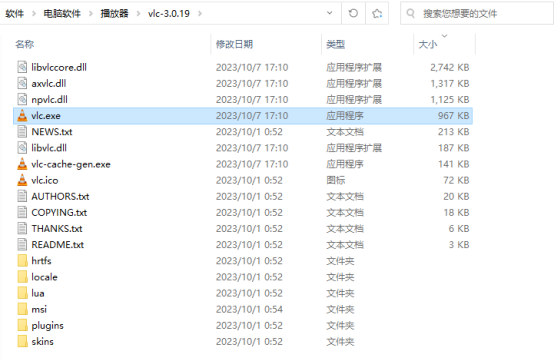
给大家带来的是VLC官方便携版,无需安装,即点即用,功能与完整版相同。解压后双击运行vlc.exe即可启动。适合在不同电脑使用或不喜欢安装软件的朋友。
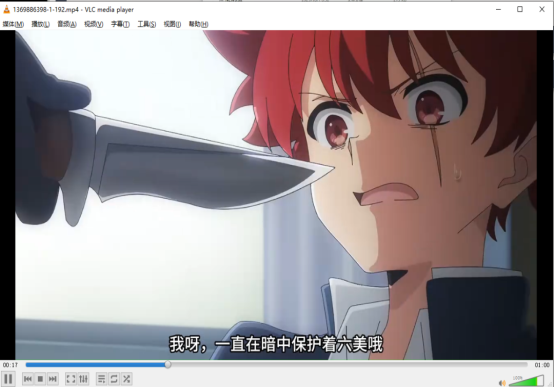
在VLC播放器中,我们选取了一个视频文件进行测试播放。视频的加载速度非常快,播放过程十分流畅。双击鼠标左键进入全屏,按空格播放或暂停。
支持任意调整窗口大小和全屏播放。快捷键操作便捷,支持倍速播放,音质画质俱佳。
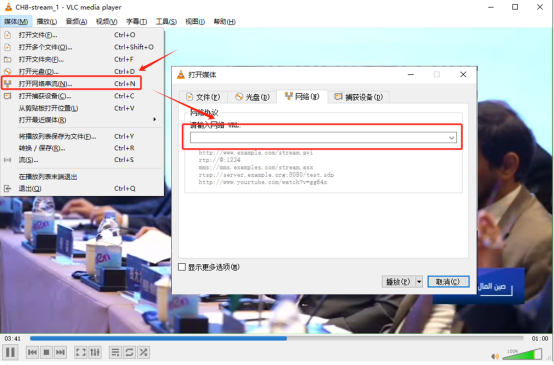
支持网络串流,在“网络”选项卡内的URL中输入网络串流的地址,点击【播放】按钮就会自动播放了。
总之,VLC作为一款优秀的开源本地播放器,凭借其强大的解码能力、广泛的格式支持和良好的安全性能,赢得了广大用户的喜爱。
KMPlayer
KMPlayer 是一款来自韩国免费的多功能影音播放器,界面简洁,功能非常强大。
特征:
- 内部编解码器
- 内置编解码器无需任何设置即可快速方便地使用。
- 多种格式支持
- RTS、MPEG1、MPEG2、AAC、WMA7、WMA8、OGG
- 高质量
- 3D、4K、UHD画面播放更生动、生动。
- 字幕功能
- 支持 SMI、ASS、SRT、PSB、S2K、SUB、TXT 和 LRC 格式的字幕。
- 视频捕捉功能
- 以您想要的格式捕获所需的屏幕和音频。
- 多语言支持
- 为全球用户支持 24 种语言。
- 安装:
- 下载后是个exe应用程序,
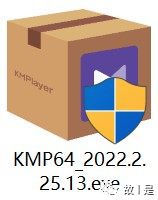
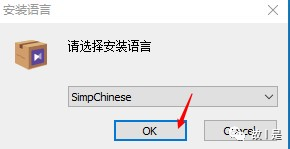
- 双击运行开始安装,打开进入选择安装语言界面,默认是简体中文,点击OK,
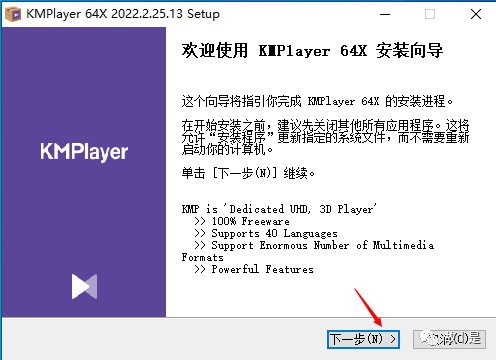
- 进入安装向导界面,点击下一步,
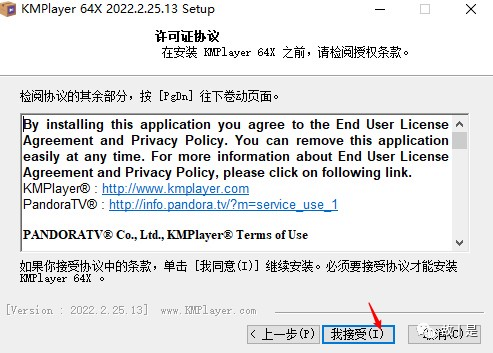
- 进入许可协议界面,点击我接受,
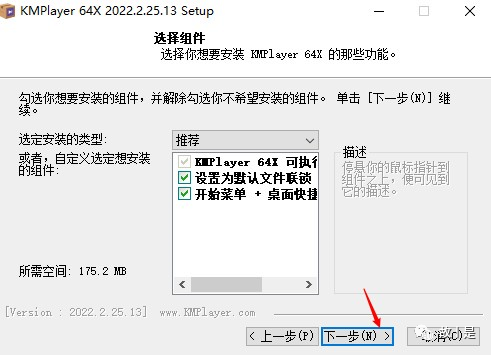
- 进入选择组件界面,点击下一步,
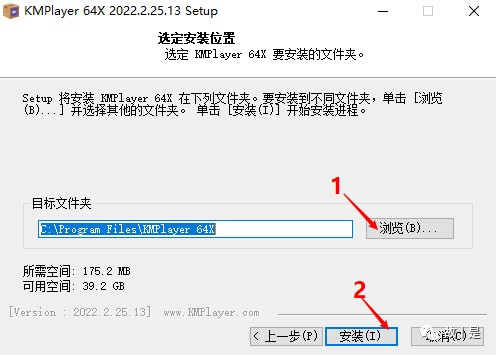
- 进入选择安装位置界面,选择好后,点击安装,
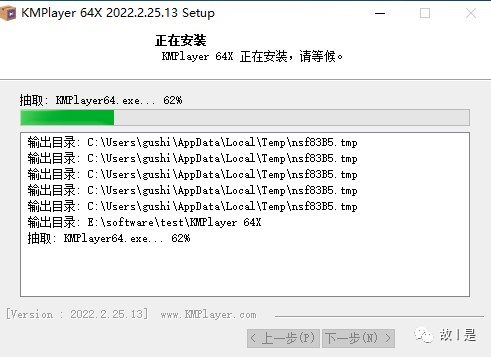
- 开始安装了,稍等一下,
- 进入许可协议条款界面,勾选我已阅读并接受,点击安装
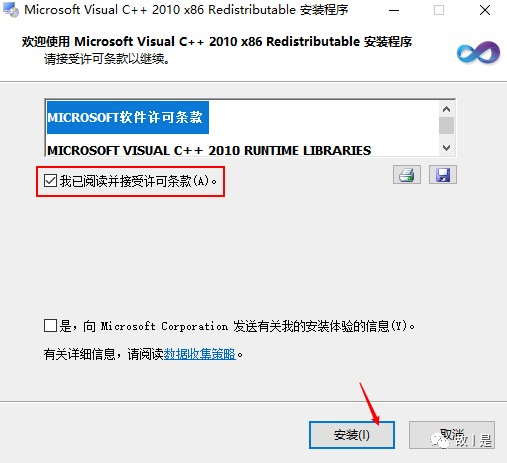
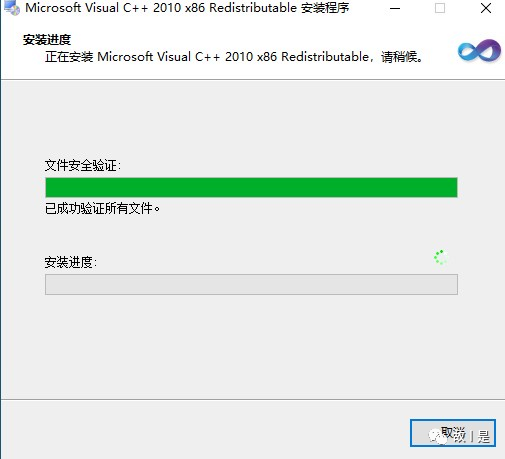
接着安装了,稍等一下
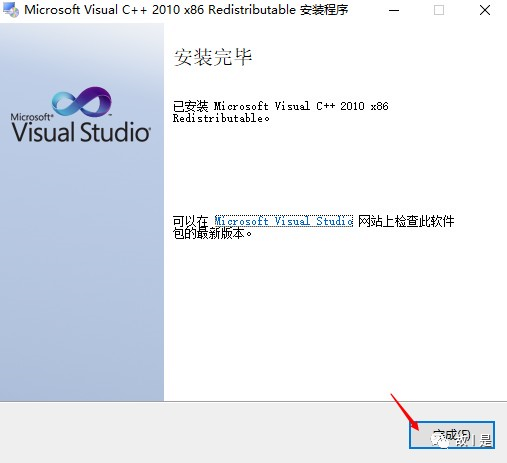
安装完成,点击完成。
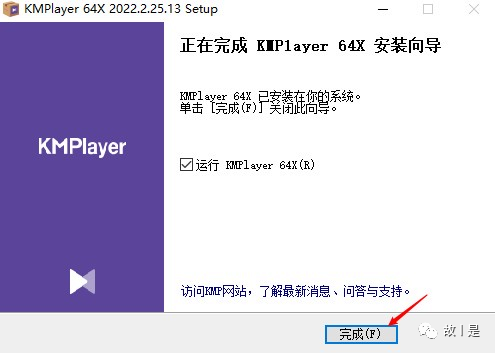
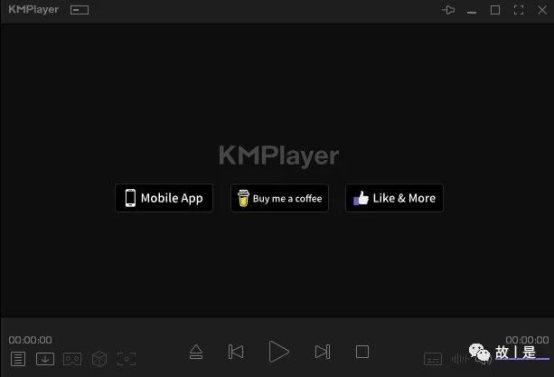
- 运行打开主界面如下:
MPC-HC
关键词:开源免费,精简高效,Windows党的福音
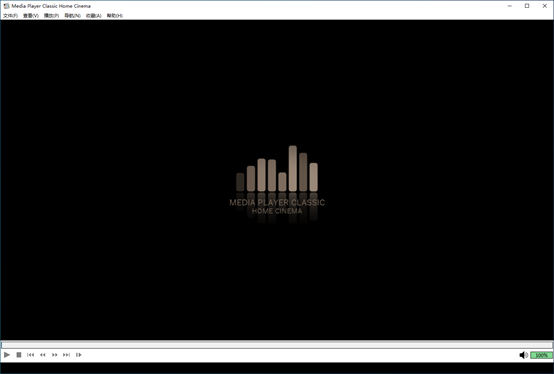
MPC-HC(Media Player Classic - Home Cinema) 是一款完全免费的开源软件。它的优点就是轻量化!占用资源极低,老爷机用户的福音。别看它小巧,功能却一点都不含糊,支持各种音视频格式,播放效果也堪称一流。
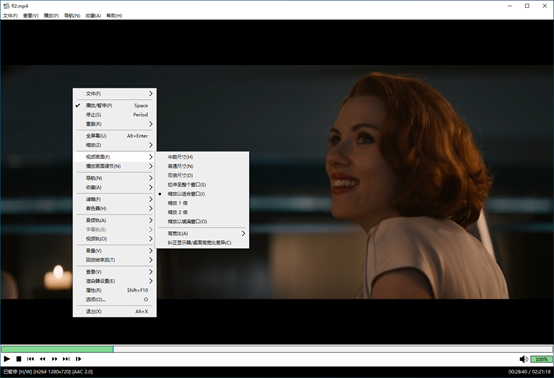
MPC-HC 的另一个亮点是高度可自定义。如果你是那种喜欢“折腾”的人,喜欢给播放器加点插件、调调滤镜,那它绝对会让你玩得不亦乐乎。不过,它的界面可能稍显老派,但对注重实用性的用户来说,这压根不是问题。
智能电视最强播放器—KODI常见使用技巧全方位解读
现在智能电视/盒子应该是各家各户的标配,其实智能电视本身在配置和解码能力方面,都达到了不错的水平,但受制于软件,却很难发挥出来

。
在上次的电视软件推荐中,提到了安卓电视上功能最强大的免费视频播放器KODI,很多这款软件堪称是在智能电视平台中,功能最全面、最实用的一款,没有之一。
先说KODI是什么?
Kodi可以播放几乎所有流行的音频和视频格式。它针对网络播放的设计,使你可以通过多种协议从家庭网络的任何位置或者直接从互联网串流播放多媒体。Use your media as-is: Kodi可以从磁盘或镜像文件播放CD和DVD,支持从几乎所有流行的压缩格式中读取。Kodi会扫描你所有的媒体并创建个性化的资料库,包含完整的封面图片、简介和同人画。支持播放列表和幻灯片功能、天气预报功能和各种音频可视化效果。一旦安装了它,你的电脑就变成一个功能齐全的多媒体自动唱片点唱机。Kodi能通过插件提供各种扩展的功能,有Kodi开发团队,也有第三方人员开发的插件。通过社区的支持,Kodi的在线内容插件在不断增长,官方插件库中包括不可说、不可说、不可说以及不可说的内容
,皮肤(主题)等,同时第三方开发者还维护着许多非官方插件库。
说这么夸张,那这款软件可以做什么呢?简而言之:
1、免费
2、作为一款全能播放器,KODI可以轻松播放U盘/移动硬盘中、局域网内、以及NAS上共享的音视频文件;
3、可以对蓝光原盘进行解码并输出环绕立体声到功放,实现音视频的完美解码;
4、可以直接从网上下载电影的封面/海报,支持中文,操作简单,选片容易,是电视端视频播放器的不二选择。
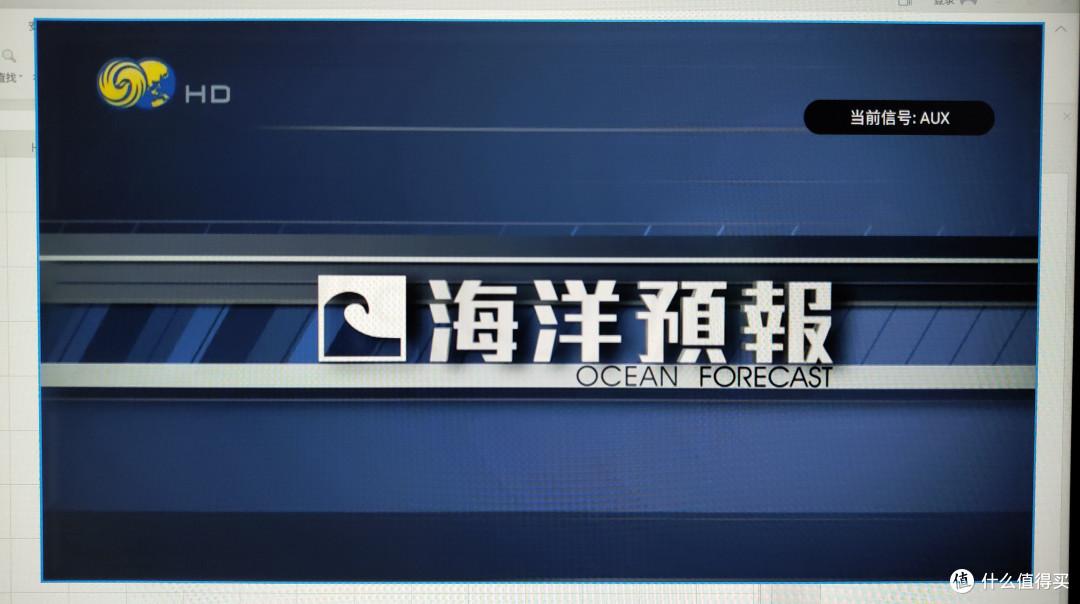
5、可以通过添加直播源的方式,直接播放各电视台的内容。这个直播非常有用,因为不光只是能播有线电视的内容,只要添加合适的节目源,可以在不设置任何网络的情况下播放凤凰、TVB、HBO等等。毫不夸张的说,只要你会用,使用KODI的直播效果,可以完胜任何直播软件
凤凰资讯台HD
好东西懂的自然懂,本文将秉承我一贯的风格,由浅入深,各位按自己需求选择。
另外,我更注重的是一款软件的使用,而不是它的原理。所以我会告诉大家怎么使用,但很多协议什么乱七八糟的我也确实是小白
另外,这次我没有使用安卓的模拟器进行测试,因为很多像U盘、NAS等功能,使用模拟器是很难还原真实的使用情况的,所以这次我利用了我新显示器的PIP,也就是画中画的功能,一边写一边拍照,为的就是让大家能和自己家真实的使用情况对应。是不是良心楼主?
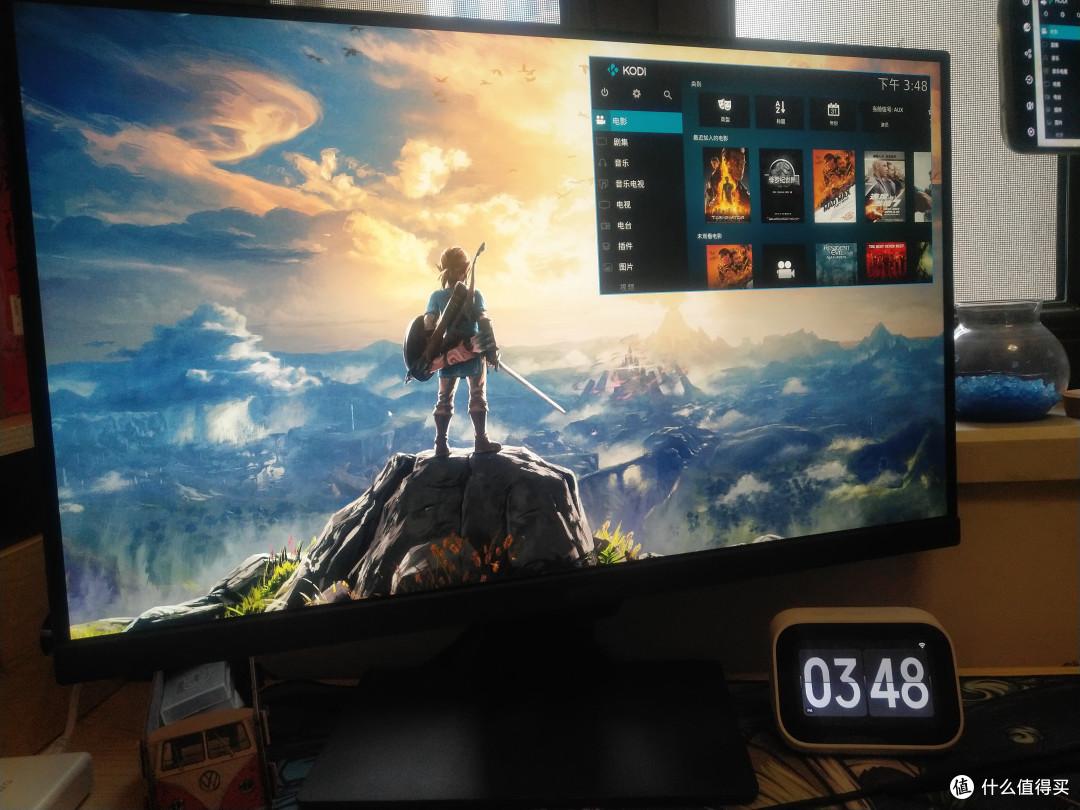
这可不是模拟器的显示画面,是画中画的效果
废话不多说,正式开篇:
一、软件的安装及设置
安装不用多说了,采用的是U盘安装,各个设备安装方式不同,详细见我上一篇文章中有提到。为什么不从各大市场中直接搜索安装?因为版本通常不是这个。
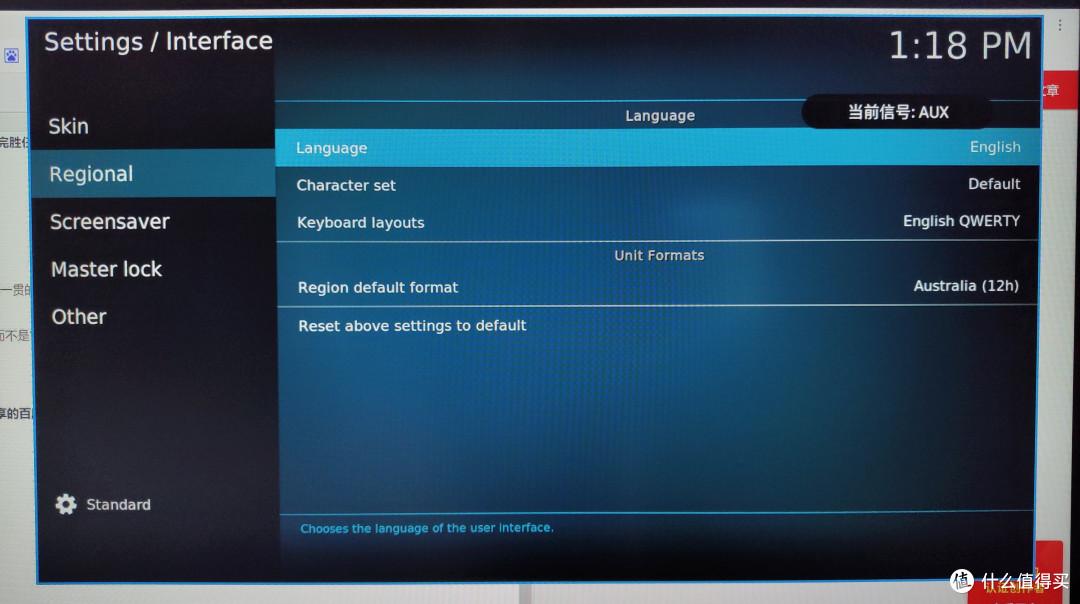
这里主要谈一下设置,其实设置方面没有什么太多的东西,最重要的,就是把软件调成中文。(当然你英语够牛皮就当我没说)
理论上,调节中文直接在“language”里设置就完了,但这个有点小区别。如果直接调节语言,会因为没有字体导致全是小方格,后面你再想调回来就困难了。所以先要设置一下字体,具体这么干:
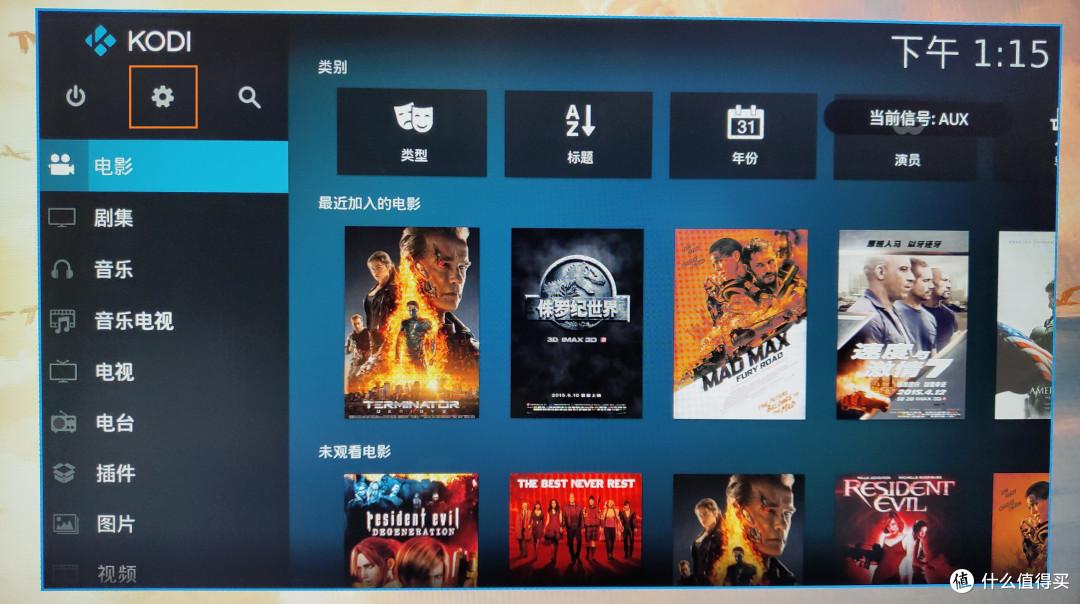
▼打开KODI播放器,进入软件的主界面,点击“设置”按钮(那个齿轮图标)
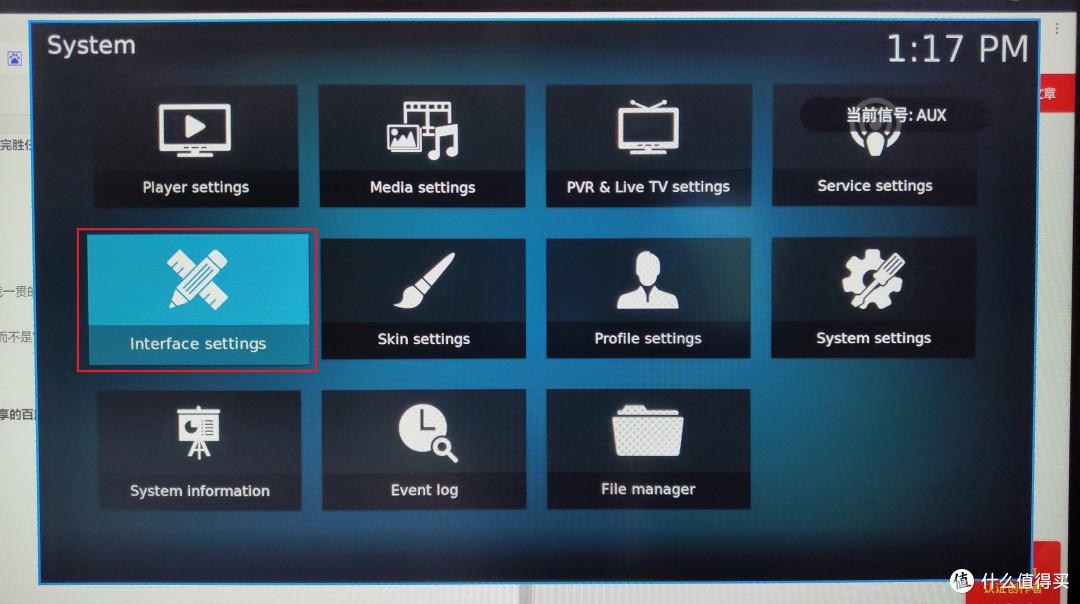
▼->选择“Interface Settings”
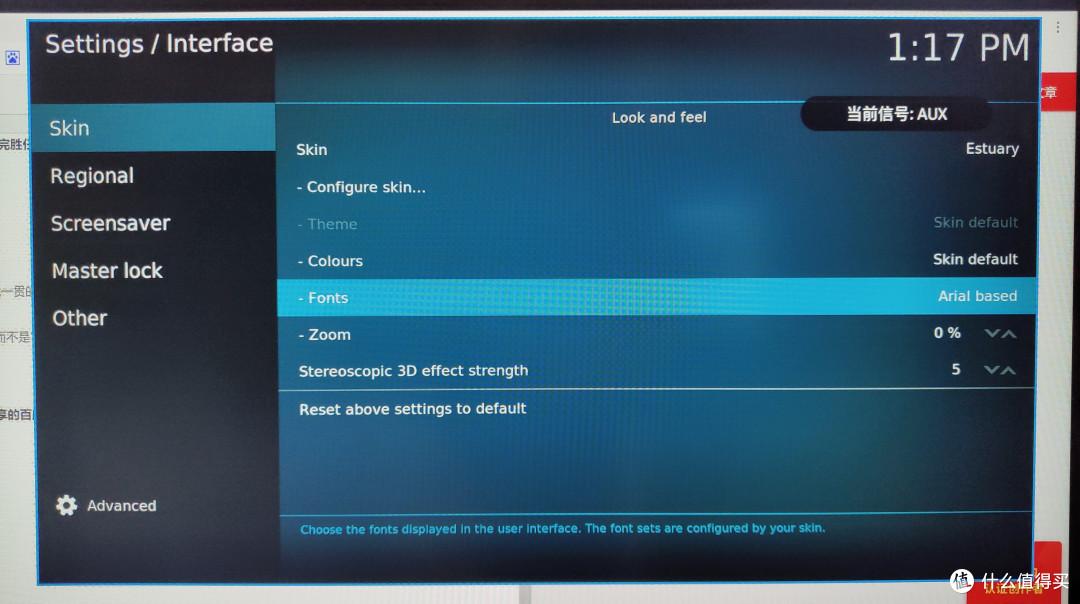
▼->选择Skin 然后右侧点击Fonts->选择Arial based->
▼返回到界面,然后点击左下角的Expert将将其调整为专家模式->点左边第二行的Regional,**然后点右边第一行的language->在选项中选择Chinese(Simple)。**
二、播放U盘/移动硬盘中的影片
上篇文章中,有朋友说,KODI只有配合NAS才好用,实际上并不是这样的。
我们大多数家庭应该是没有配备NAS的,这种情况下,最简单的方式就是通过U盘或者移动硬盘一类的移动存储设备。
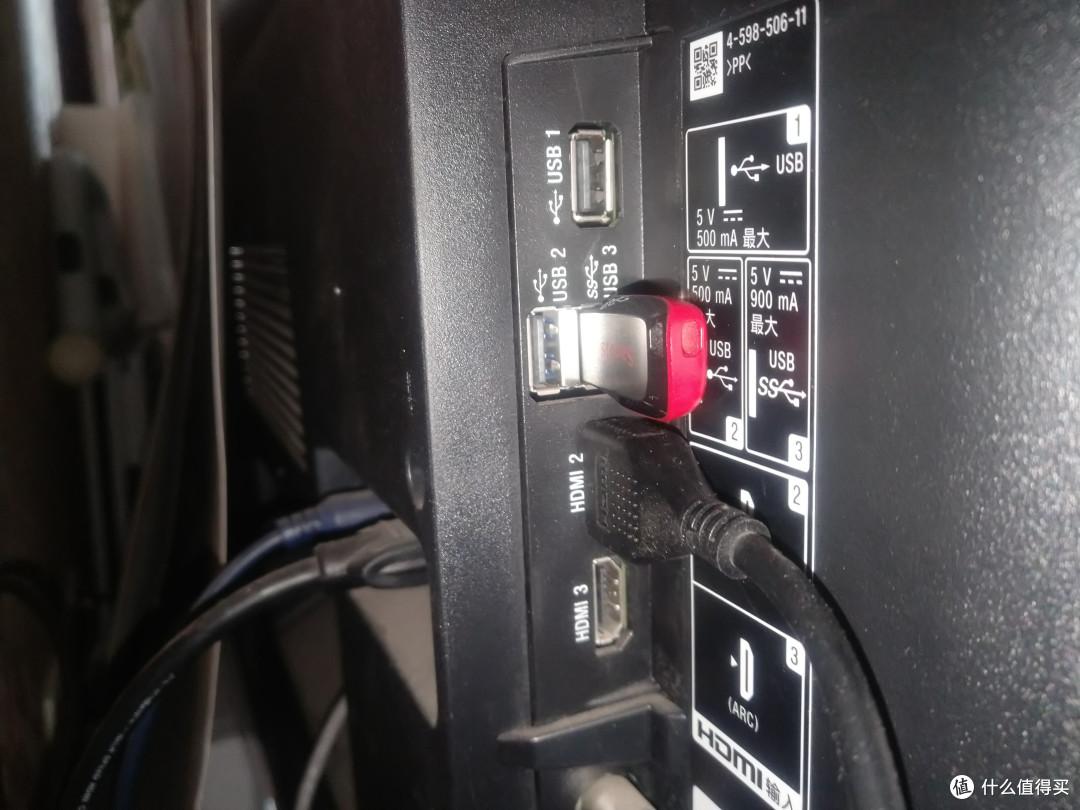
▼使用的方法非常简单,把想要看的影片拷贝到移动硬盘中,再把移动硬盘与电视的USB接口(用于播放媒体的接口)连接好。
接着在kodi中打开就可以了,具体操作是这样的:
▼打开kodi,点击视频->选择你插入的U盘或者硬盘
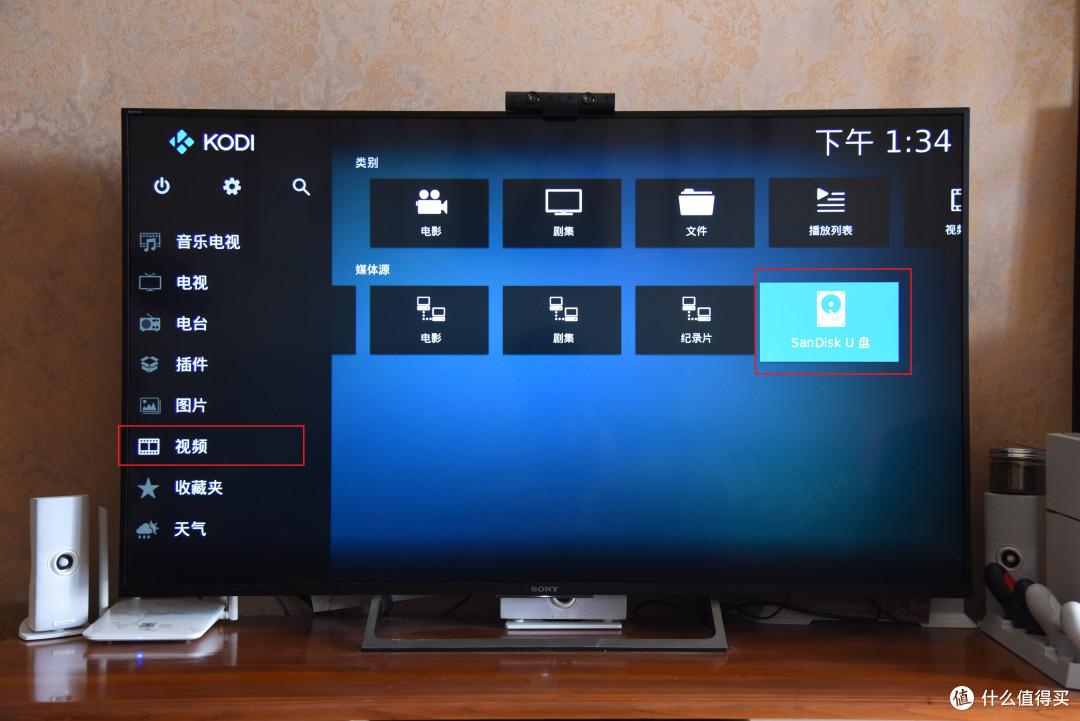
▼点击文件打开即可,是不是比电视自带的还简单
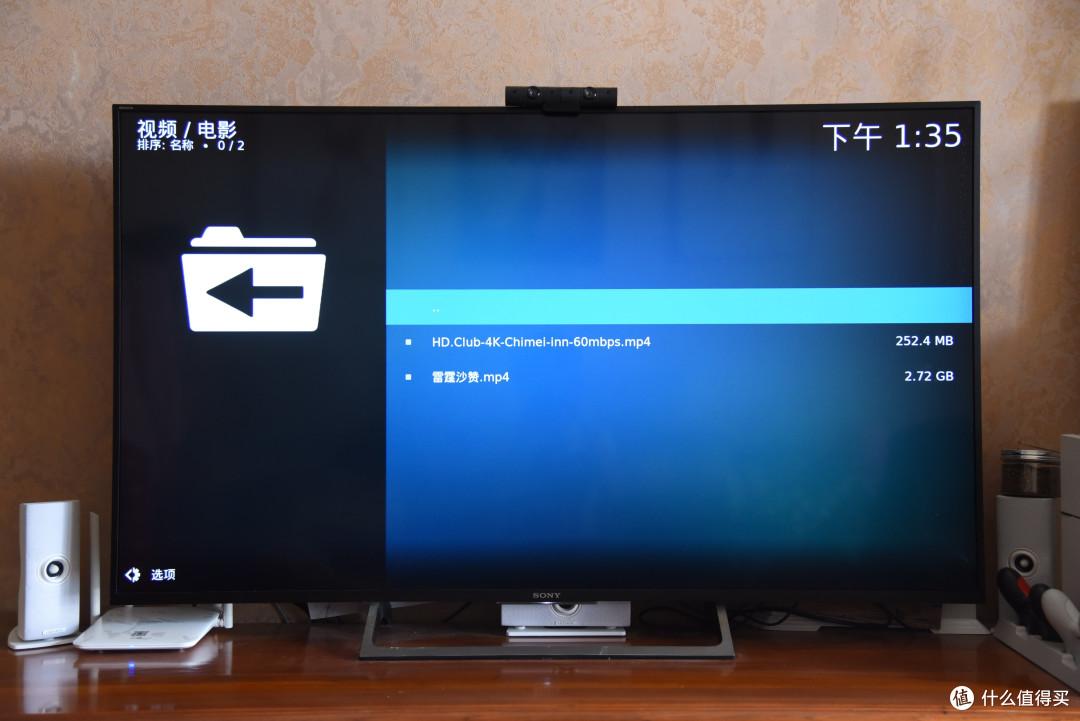
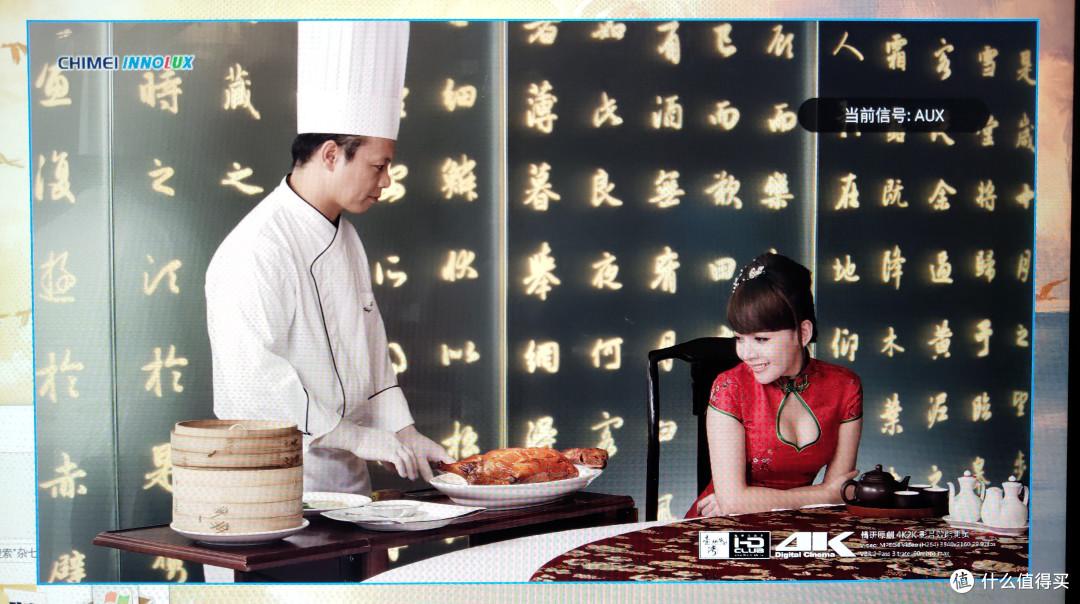
▼播个吃烤鸭看看

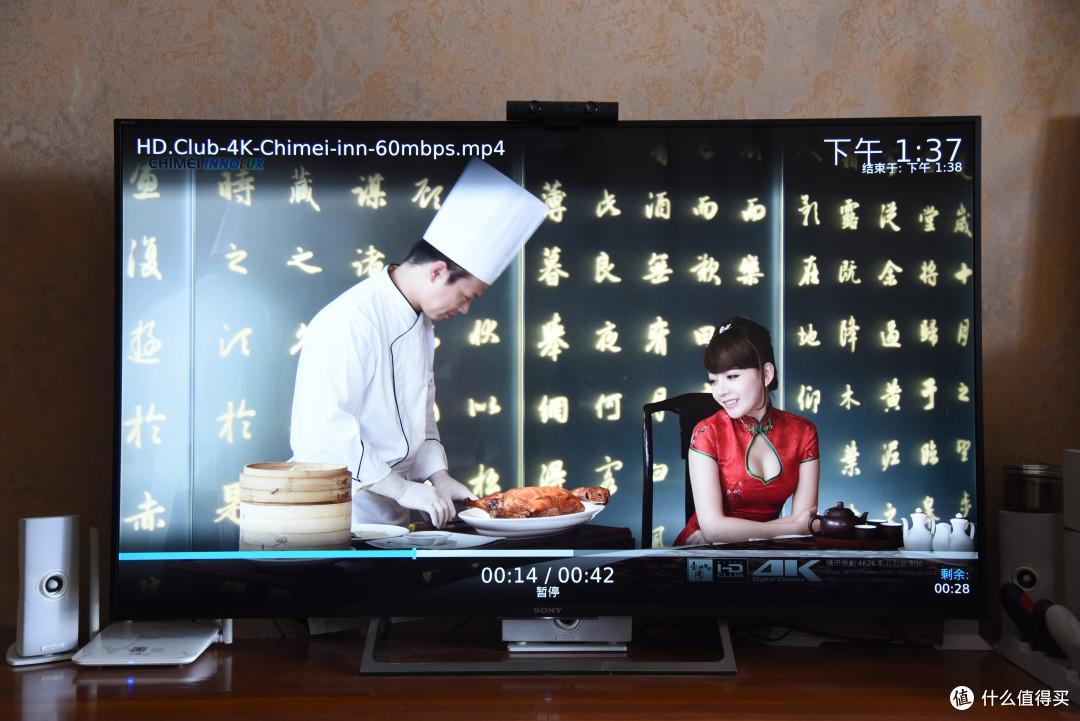
有人要说了,那我直接用U盘连接电视用电视自带的播放器也可以播啊。当然可以,但是KODI具备更多电视没有的功能,如对一些特殊格式电影的解码(有的电视内置播放器不支持RMVB),以及播放蓝光原盘(目前我没有发现有内置播放器可以直接放),以及环绕立体声音频的输出等。这些都是KODI中独有的强大功能。
三、使用KODI播放电视直播
我想这可能是大家最关心的内容了,所以放在前面
前面说过,KODI的插件是极为丰富的,但是因为种种原因
大多数的插件都是不能直接使用的,但播放直播频道却是个例外,操作还是比较简单,具体看一下
1、直播源
这里要先说明一个问题,就是直播源。其实我在之前的文章中提到了关于直播源的事,结果很多朋友追着我要

所以这次我就一并放到了网盘了,不过都是一些常规的频道,有其他需求的朋友还是自己找吧。
2、软件设置
▼同样,打开软件,先点击“插件”
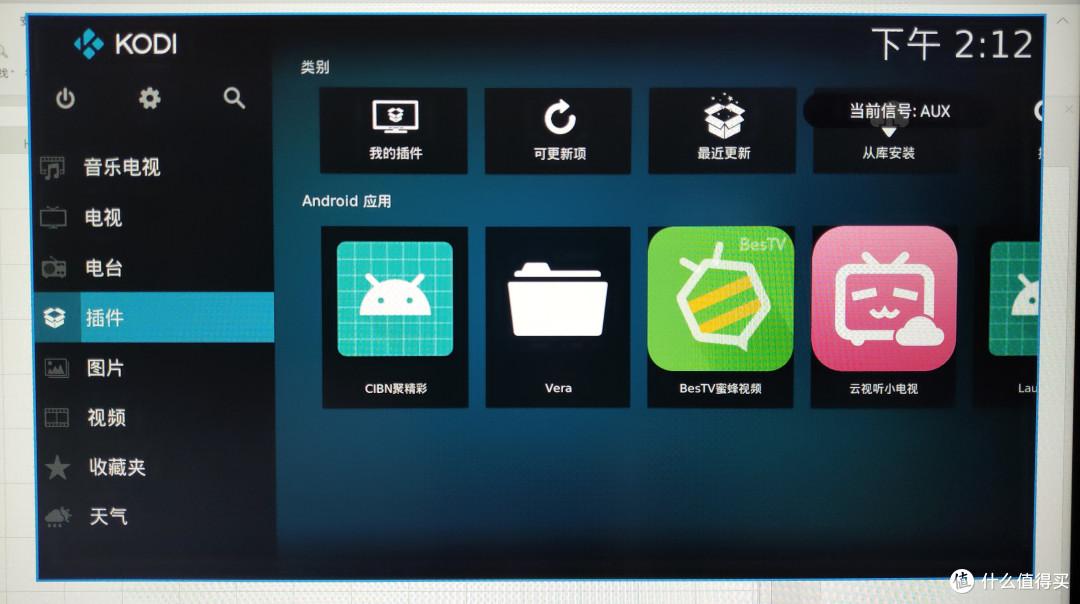
▼点击“我的插件”->"PVR客户端"
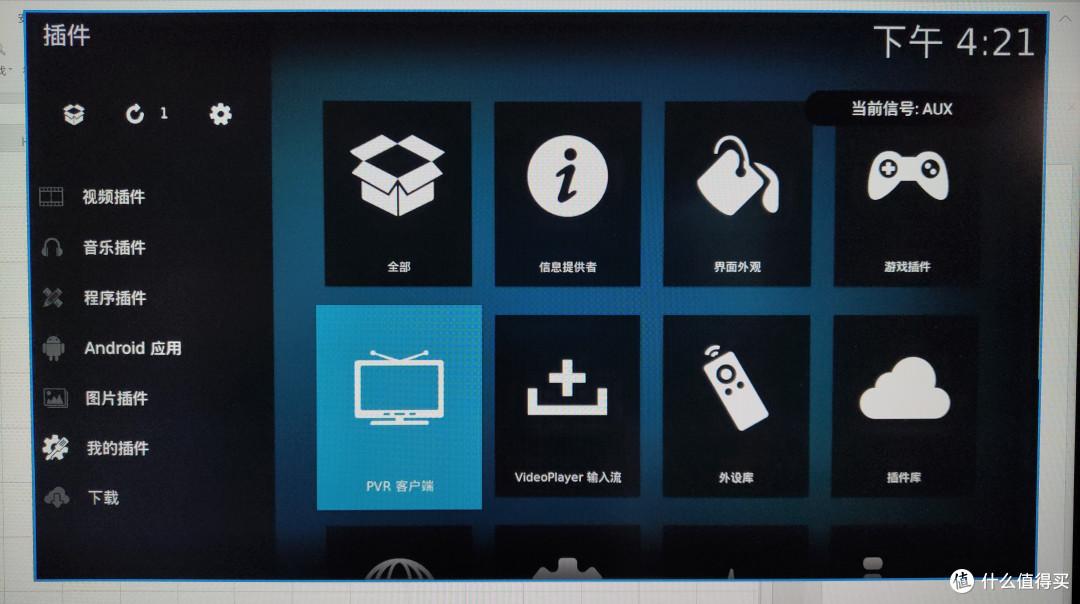
▼找到"PVR IPTVSimple Client",当然你点的时候这里是打X的
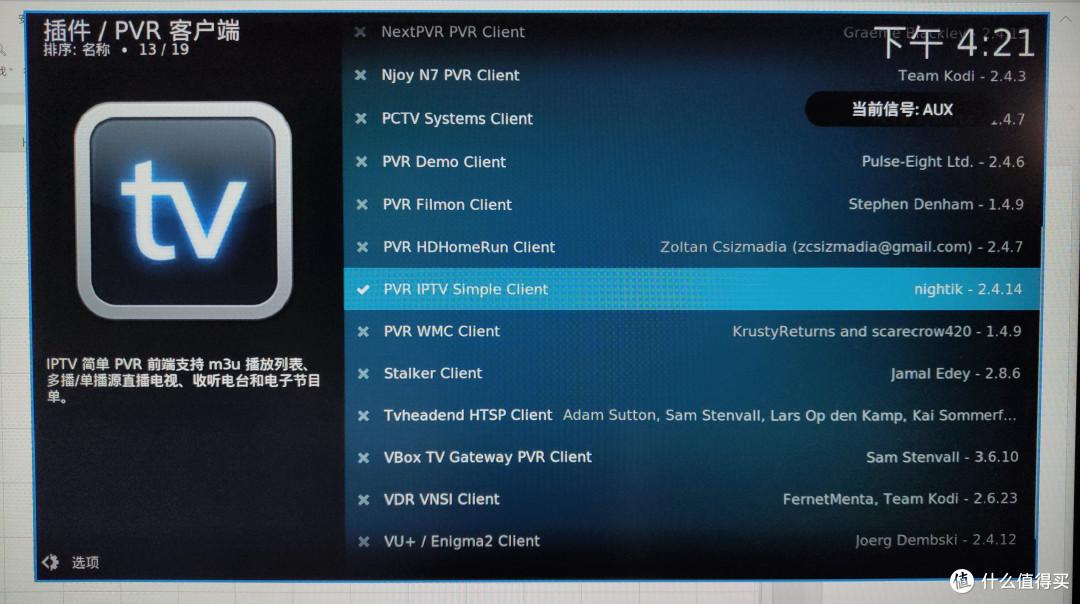
▼进入之后点击"设置"
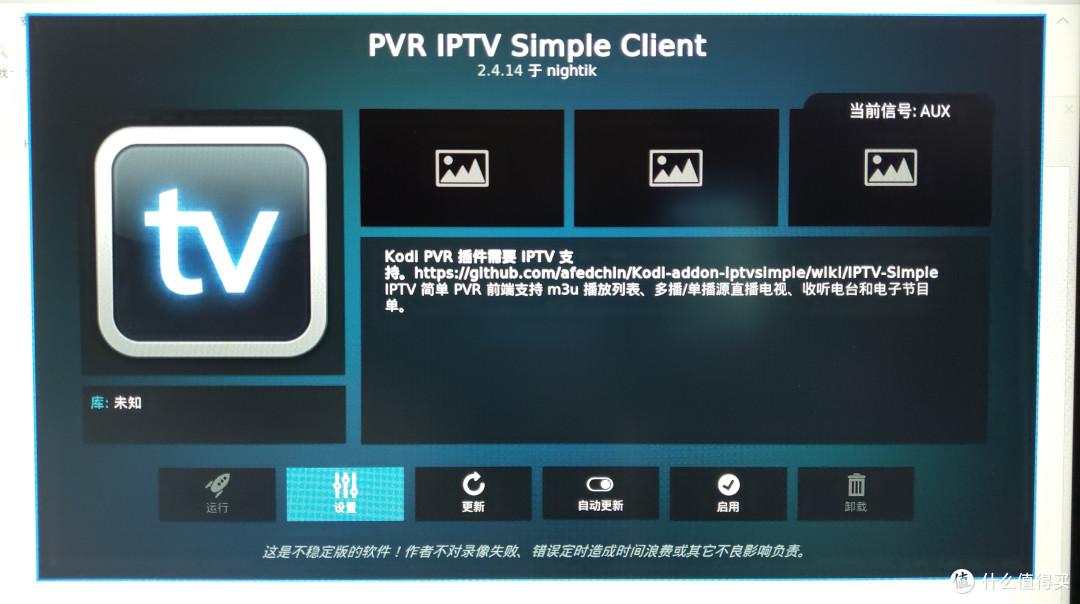
▼点击“设置”之后,这里就到了选择直播源的方式,如果你自己有一定研究,可以选择从“远程路径”添加直播源
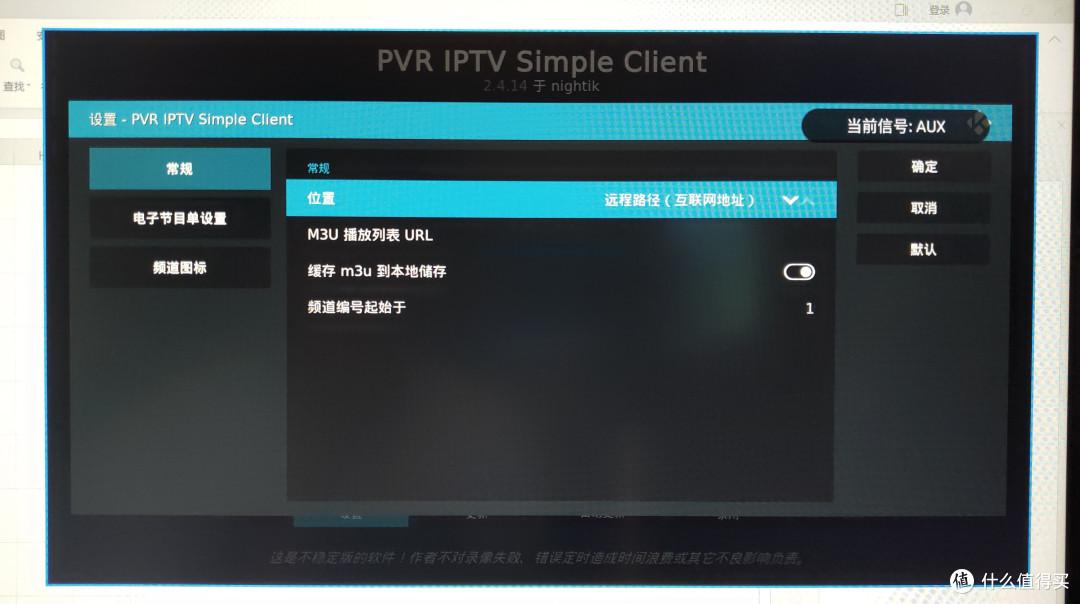
▼不过我个人建议还是通过本地进行添加,点击“位置”即可切换,接着点击“M3U播放列表路径”
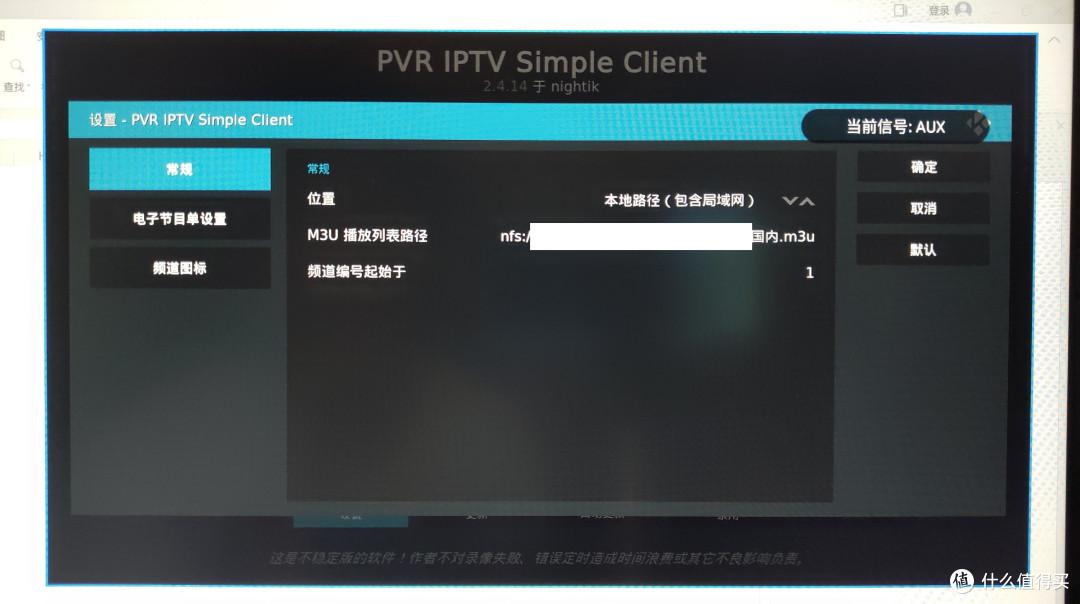
▼点击之后,进入选择位置的页面,这里我推荐大家使用U盘安装的方式,具体操作是提前把我之前提供的直播源文件拷到U盘中,再将U盘插入电视的接口,就可以在这个界面看到对应的位置了,从中选择M3U文件即可。
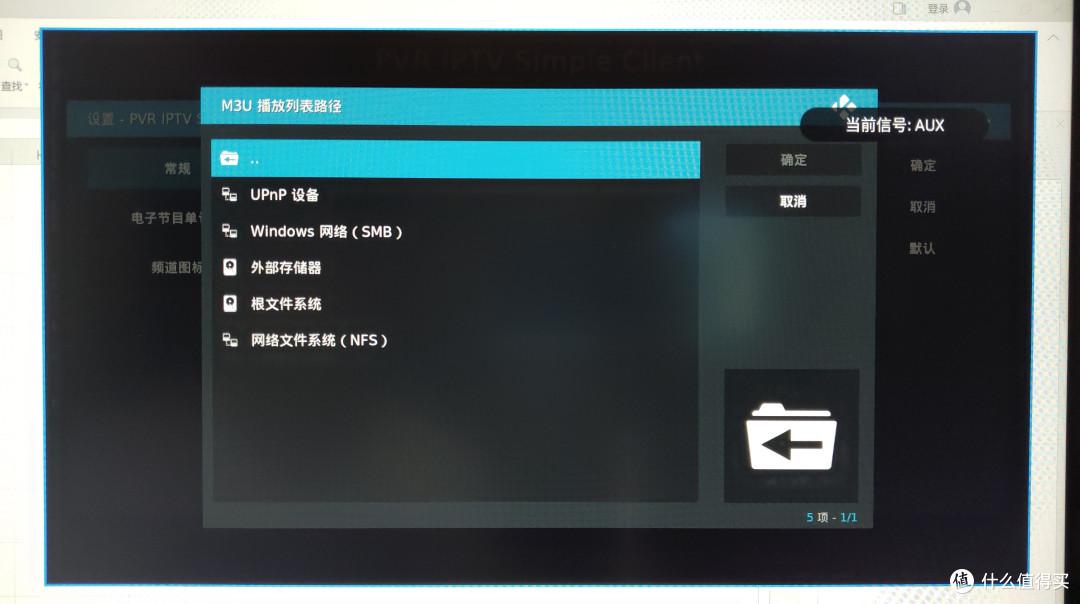
这样的添加只需要一次,以后无论是否接入U盘,都不影响KODI的播放。
▼看一下效果, 除了主流的各类卫视,需要的话你可以随随便便添加几百个电视台,甚至很多作为本地人都未必知道的电视台都可能会有
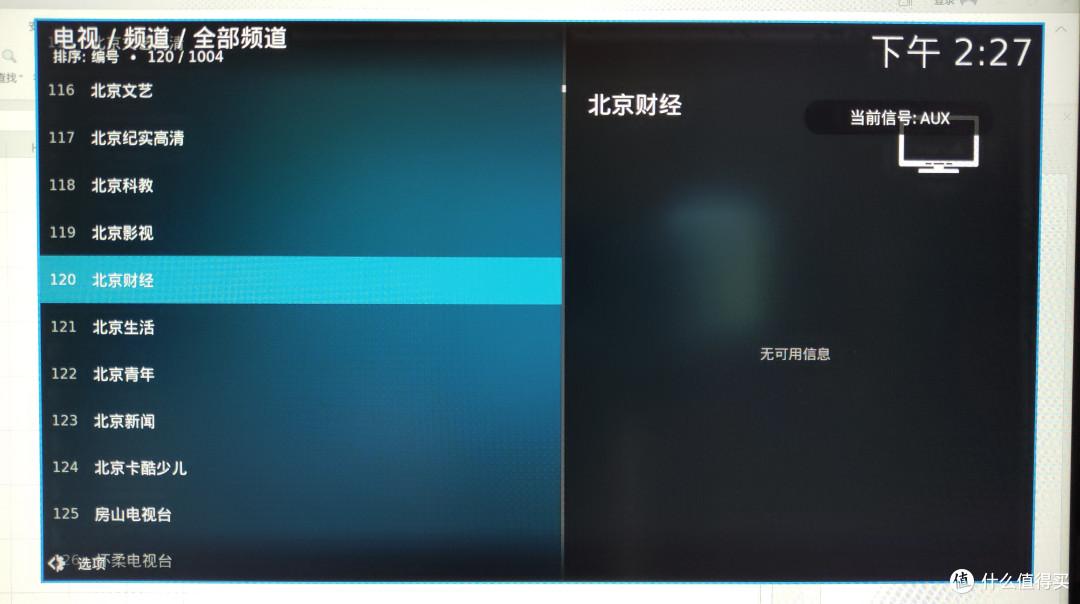
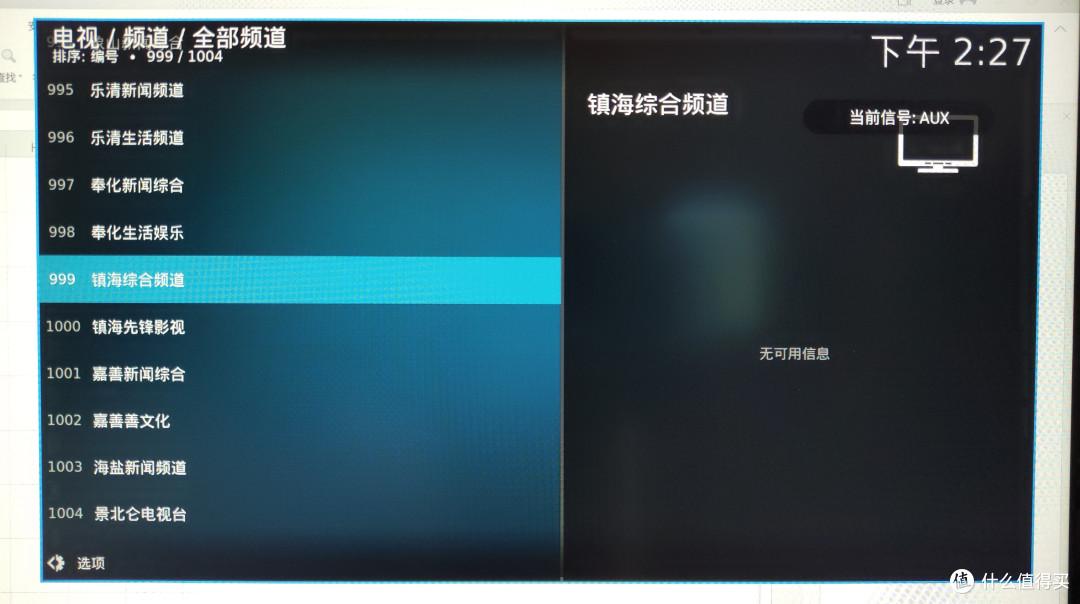
▼我这个源已经有1000多个频道了
当然不是都能看
▼凤凰资讯台HD
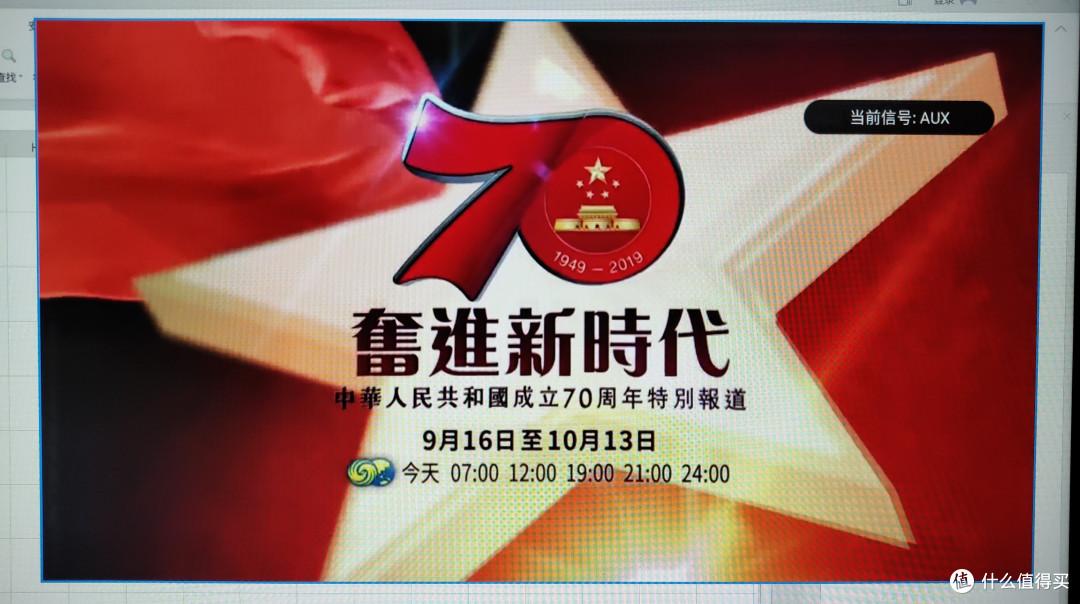
可能有人要说,使用KODI播放直播的操作不如直播软件,会有换台慢之类的问题,这个我倒是也承认,不过你确定使用KODI看直播是为了操作体验更好?
四、播放NAS中的影片
接下来介绍的和KODI最好的搭档,NAS
。
NAS是什么?
简单的理解,就是私有存储系统。
上篇文章中,有朋友提到了连接NAS时使用的协议问题。说实话我是完全不知道协议间从理论上有什么区别,但我知道目前来看,连接NAS最好用、最快速就是NFS协议。所以接下来我将围绕如何通过NFS协议将KODI与NAS连接起来。
这里同样分为两部分,NAS端和KODI端的设置。
NAS我使用的是群晖,其他品牌没用过,不过这个都差不多,设置里找找就行了。
1、NAS的设置
一样一步步来,先设置NAS
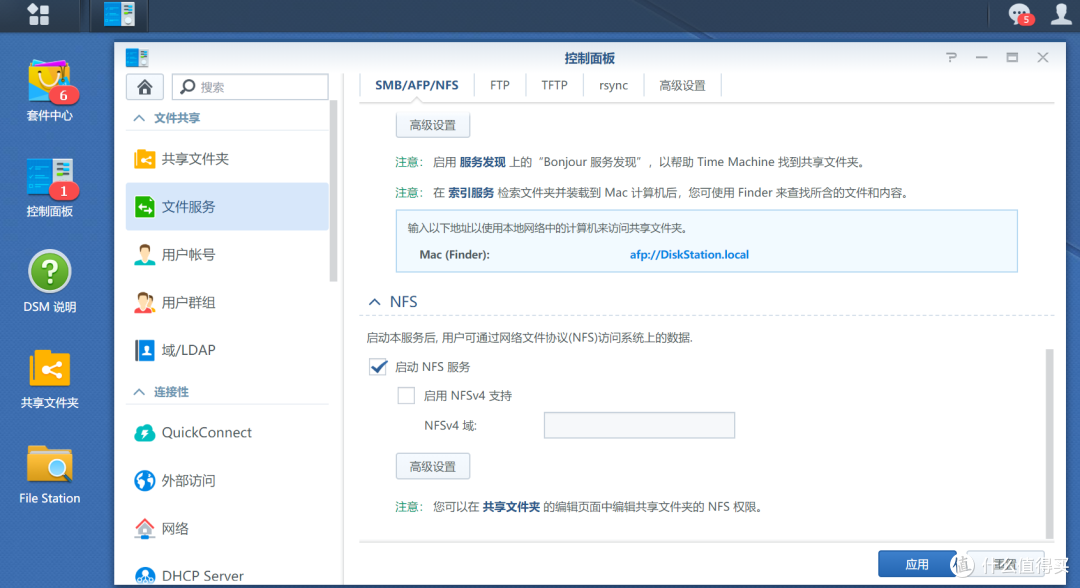
▼先要开启NFS的权限,具体的操作是:进入NAS的设置界面->点击控制面板->点击文件服务,点击上方的"SMB/AFP/NFS",接着拉到最下方,点击“启动NFS”服务。
▼接着点击“共享文件夹“,单击想要使用KODI打开的文件夹,再点击上方的“编辑”
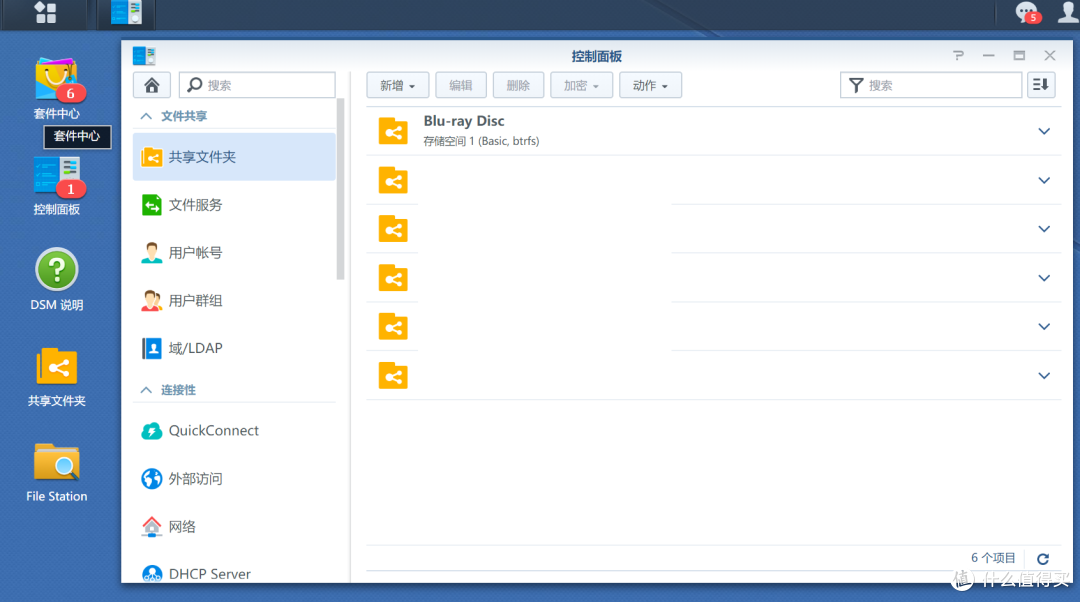
▼接着点击“权限”,将后面的√打上,可以选择“可读写”也可以选择“只读”
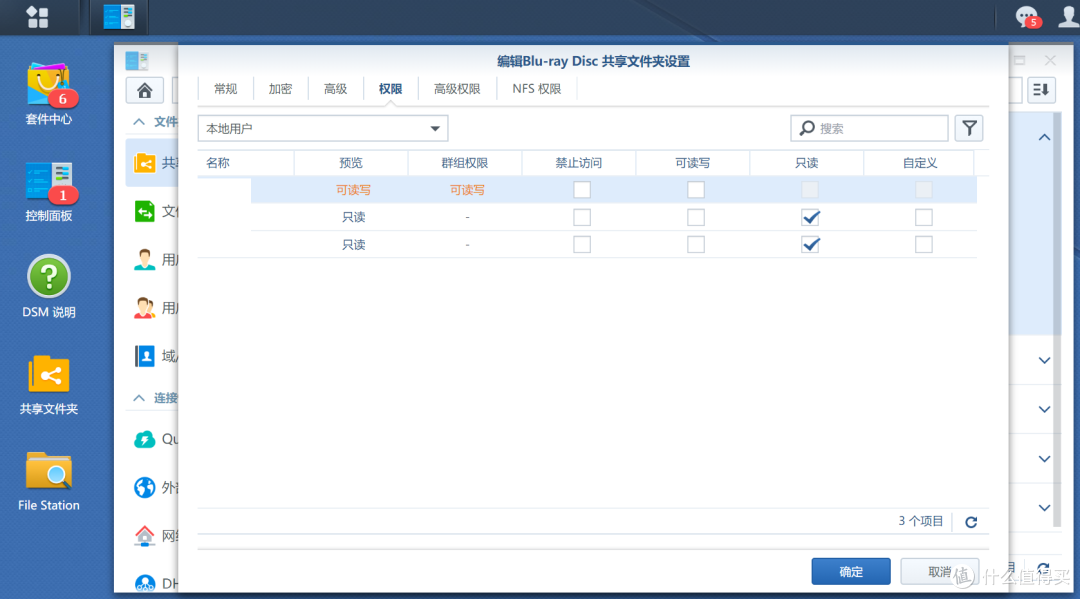
▼再点击“NFS规则”,注意,我画红框的里面填“*”,其他的照着选就行了
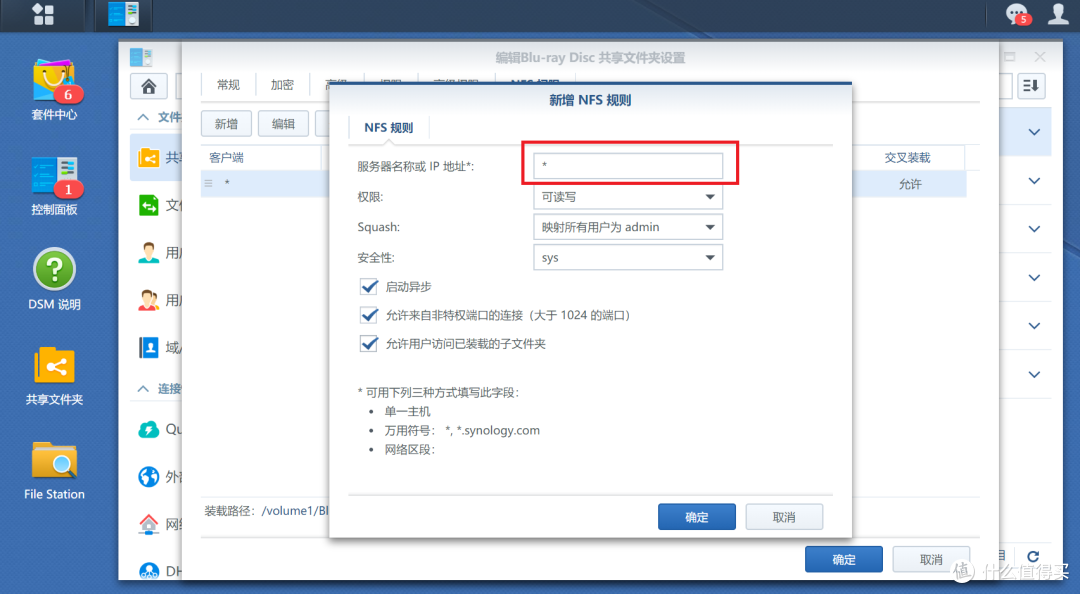
以上设置完成后,NAS的设置就可以了,接下来看KODI端的设置。
2、KODI端的设置
其实KODI端的设置,有点像刚才说的添加直播源的操作,不过又有点区别
▼进入主界面,点击“视频”->"文件"
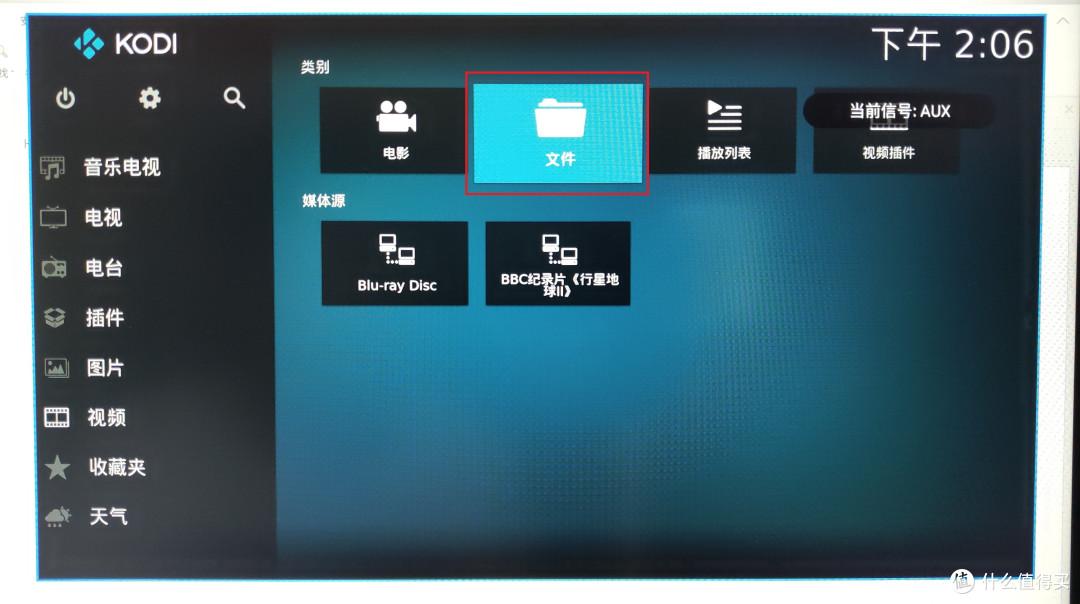
▼点击"添加视频"
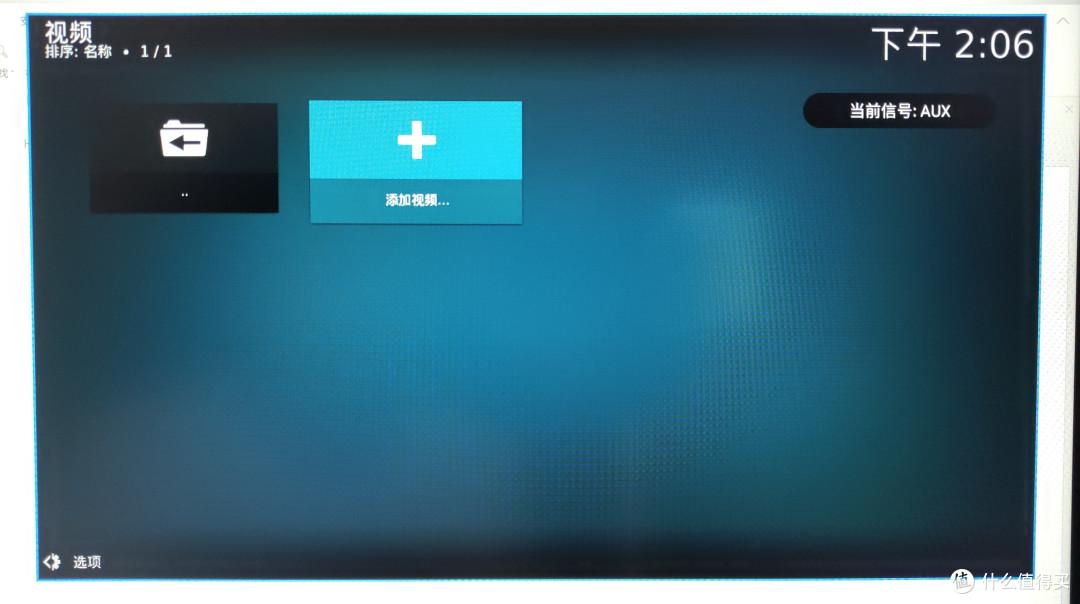
▼点击"浏览"
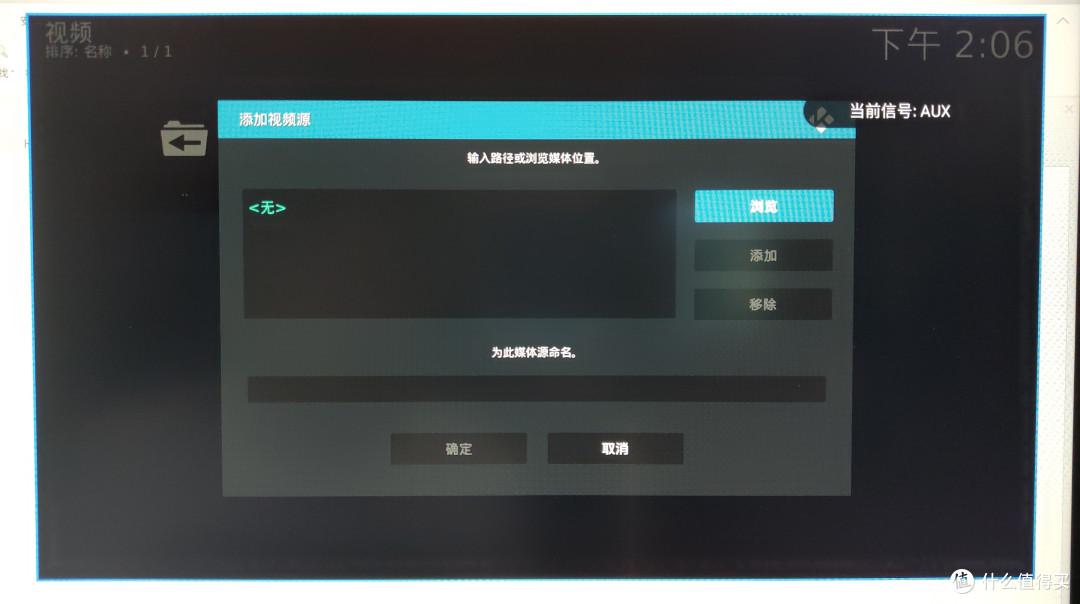
▼选择"网络文件系统(NFS)"
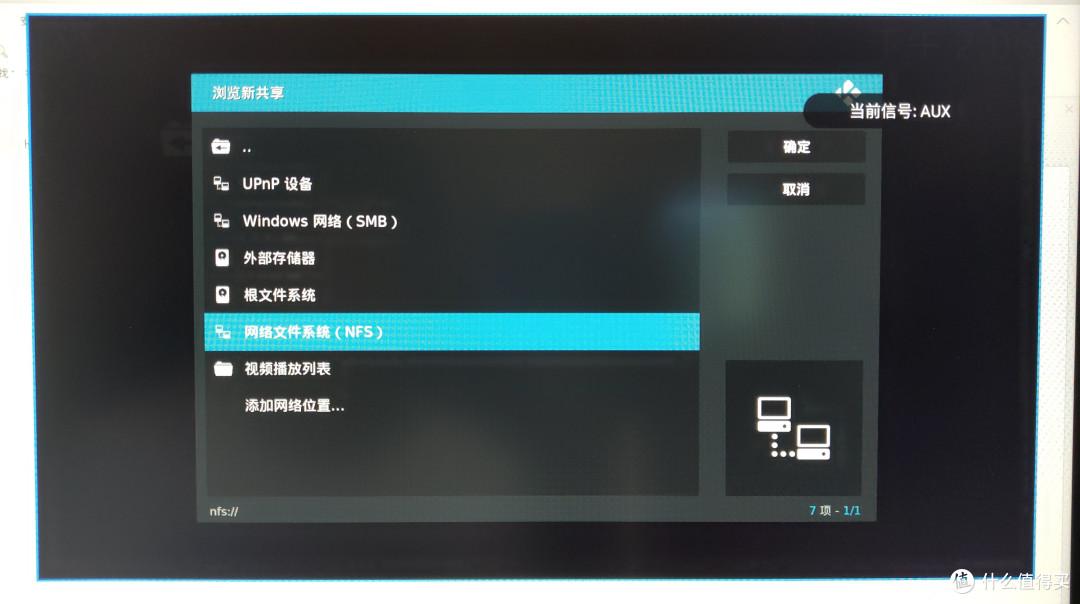
▼这时如果你在之前已经设备好了NAS中的NFS共享,点进来就可以看到你家NAS的ID地址了
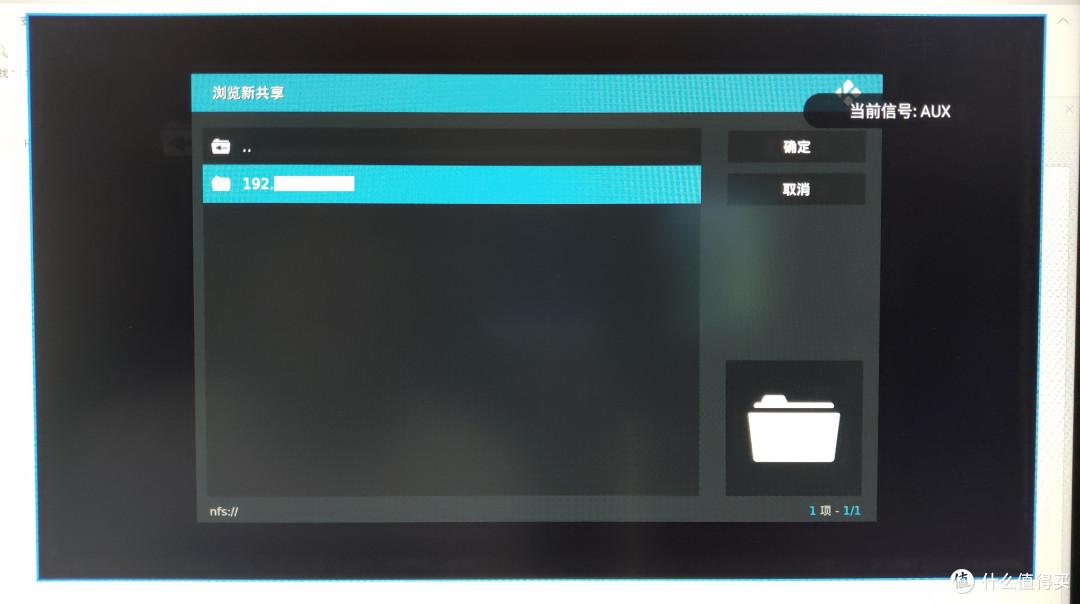
▼选择好你准备加入的文件夹,点击右侧的"确定"
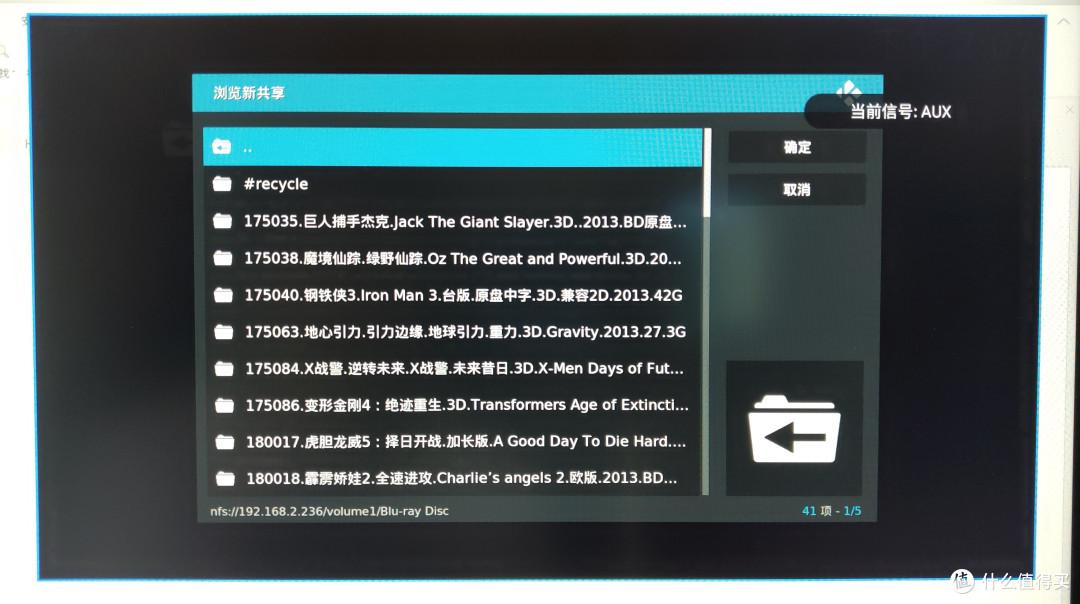
▼选择好后,点击下方的“确定”
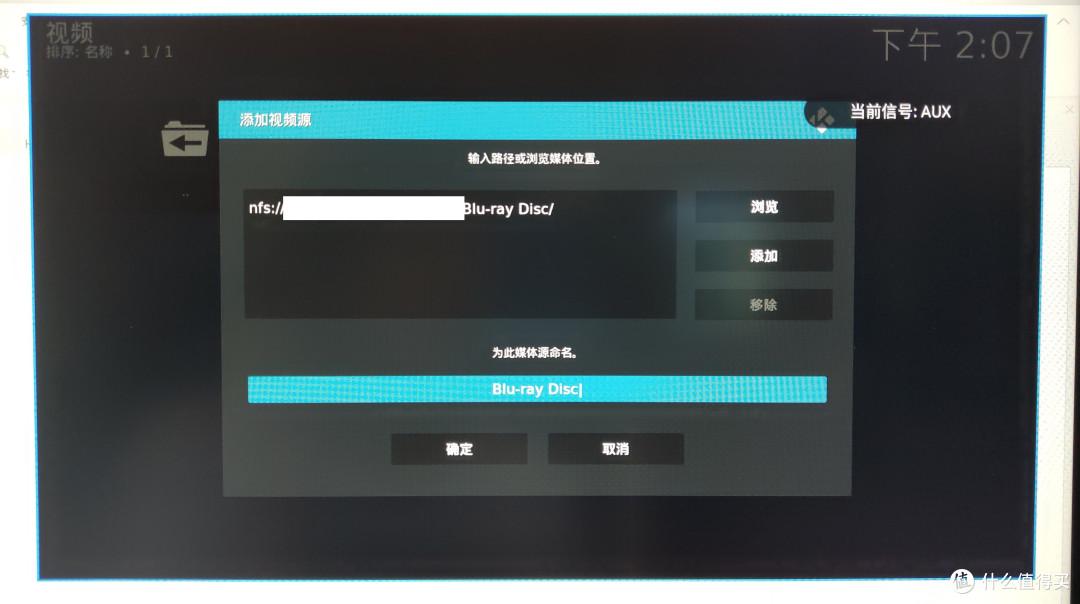
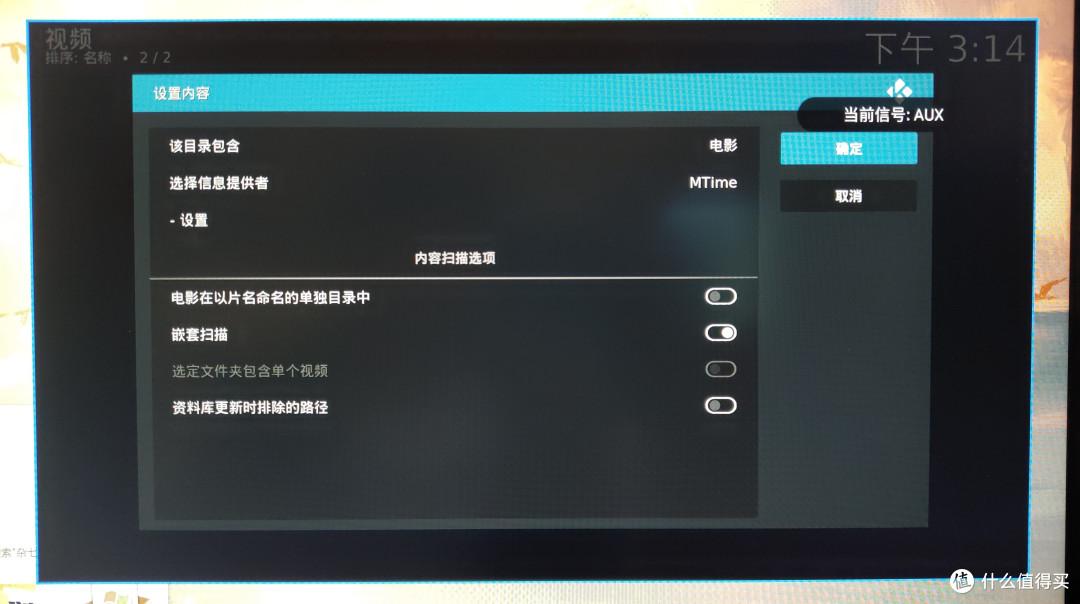
▼接着进入这个界面,点击“该目录包含”
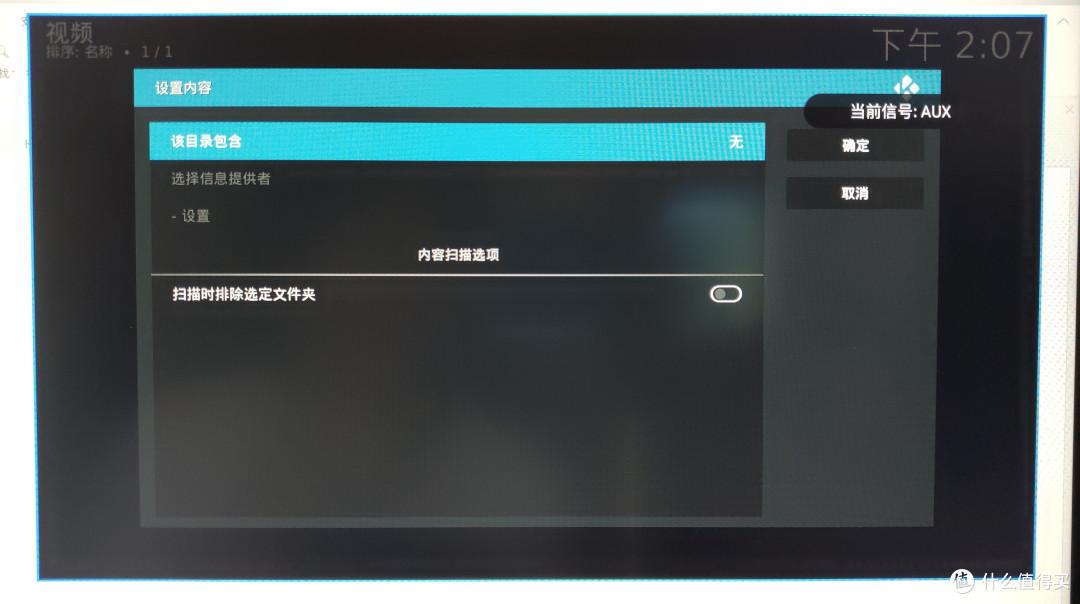
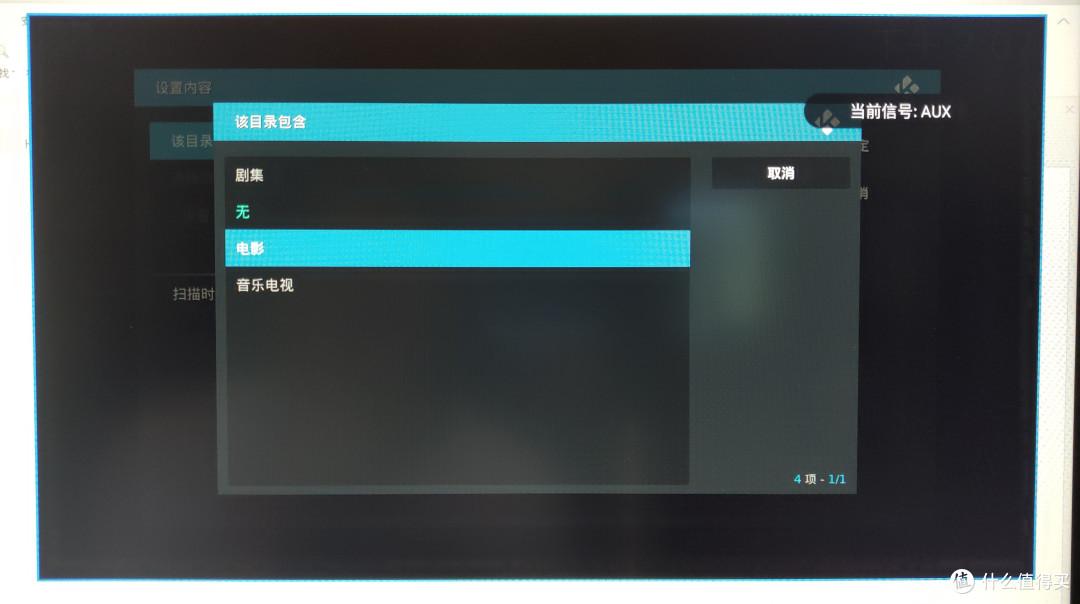
▼选择电影
▼点击“选择信息提供者”,这个其实就是所谓的“刮削器”了
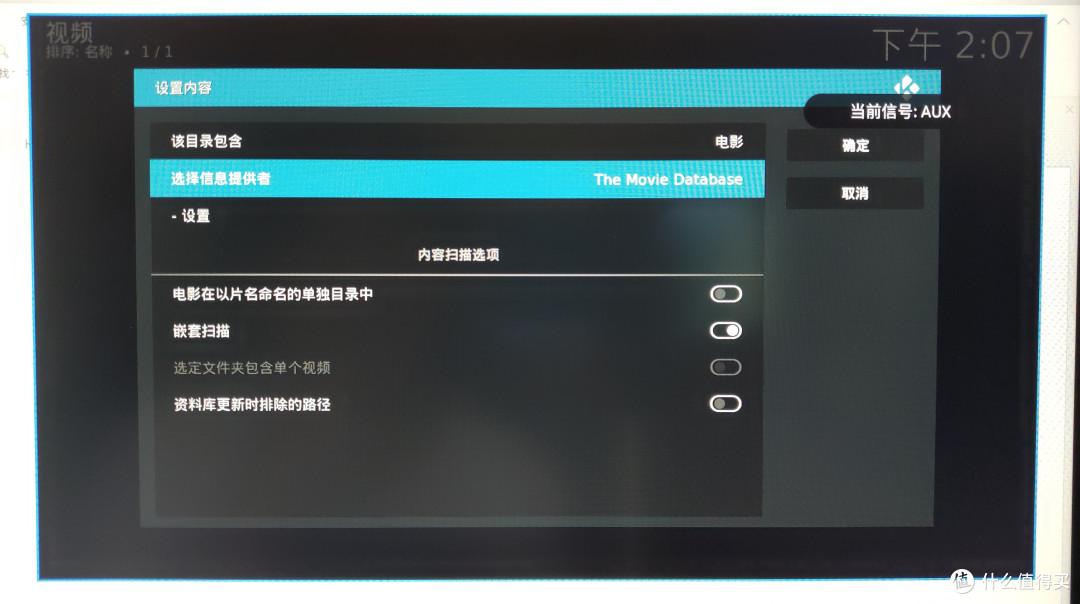
▼一般点进来就是最后的TMB,也可以从左边“获取更多”中找到其他的,不过目前我的豆瓣刮削器好像不能用了,现在主要用MTime
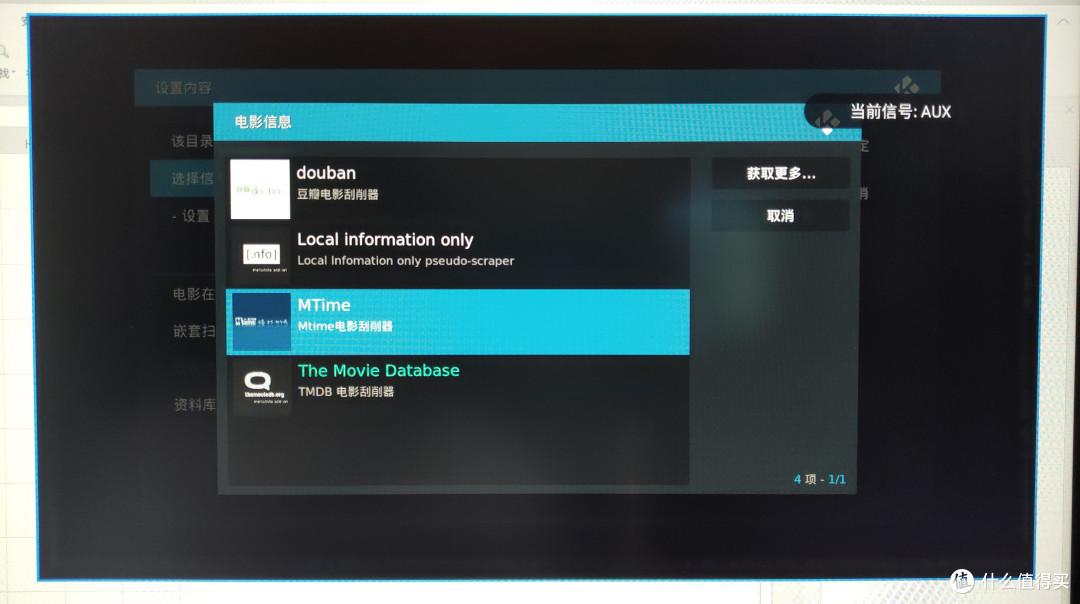
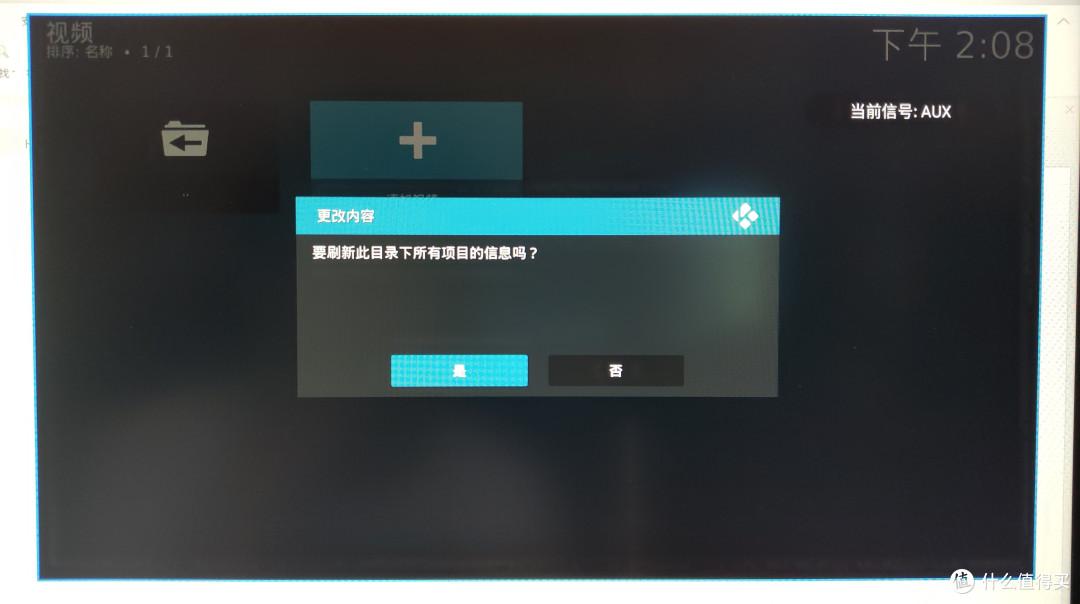
▼选择好后点击确认,会提示是否刷新,点击“是”
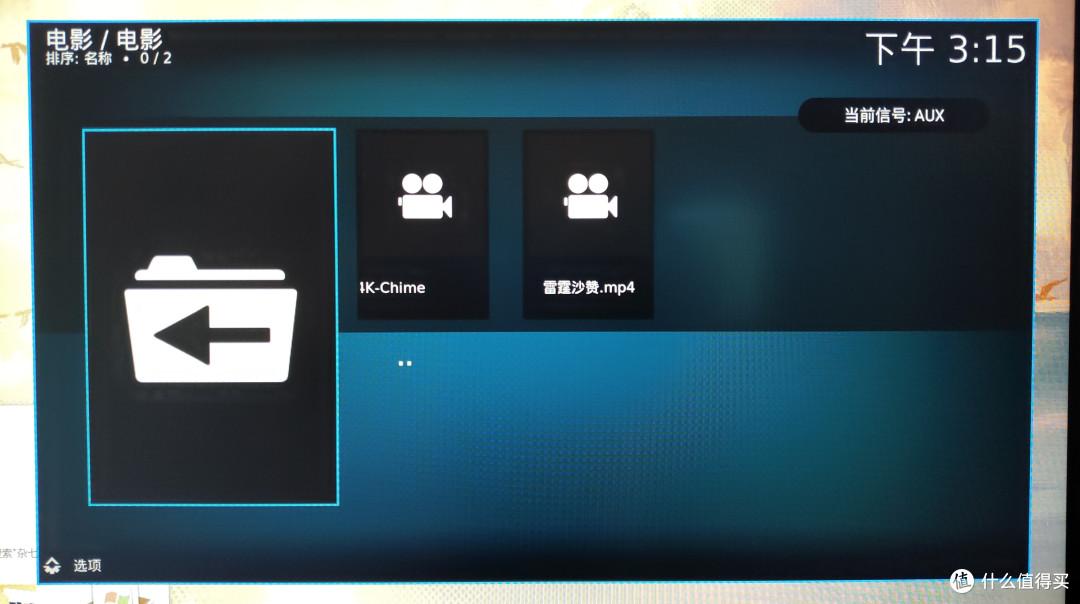
▼刷新之后,就可以在“视频”这里看到刚才添加的文件夹了
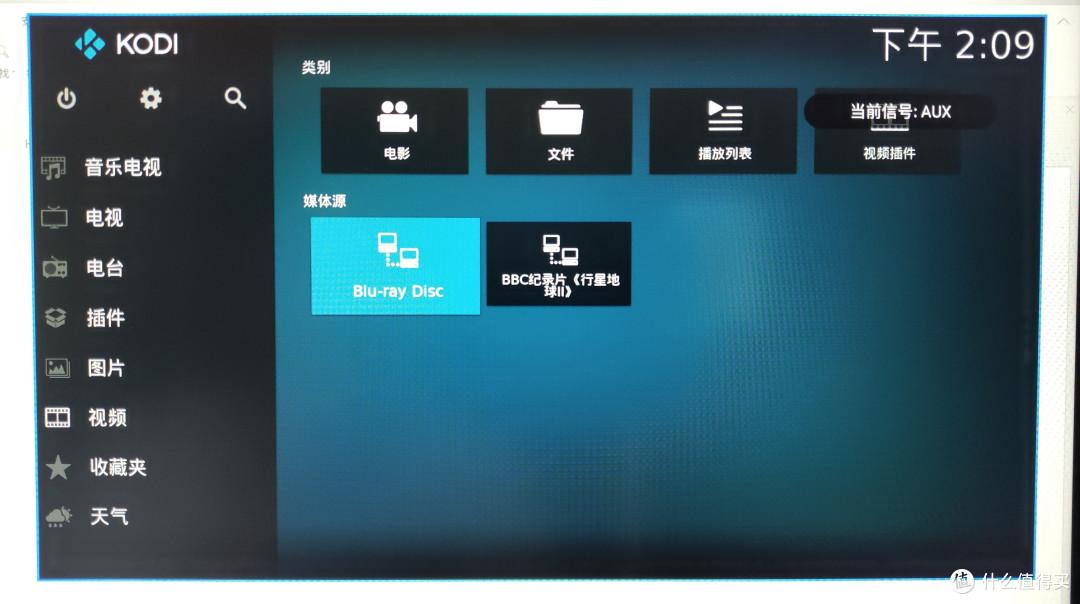
▼点进去,就可以直接播放了
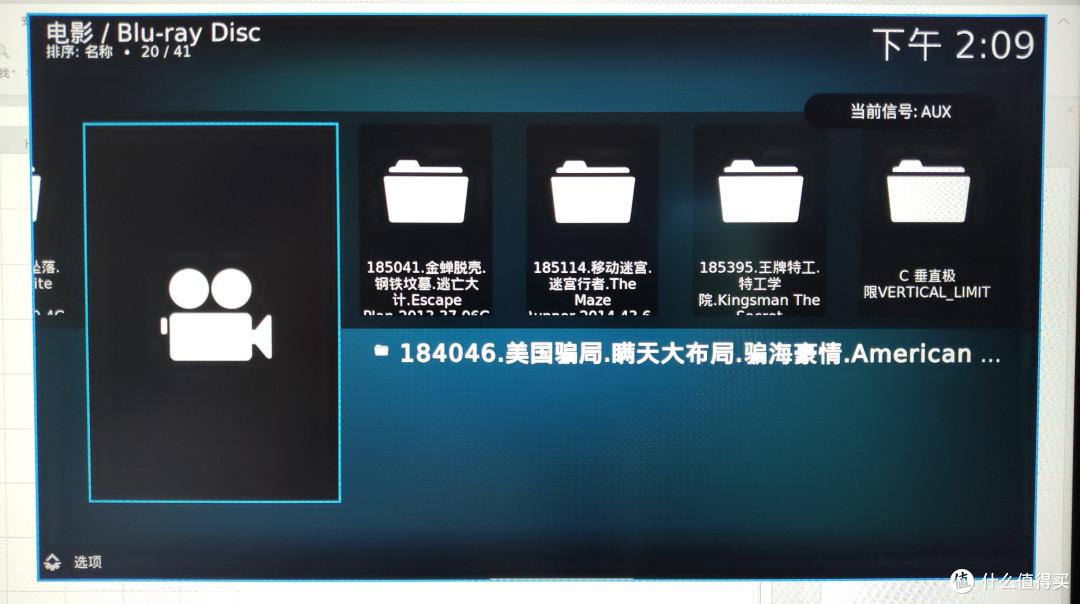
▼播放蓝光原盘的界面
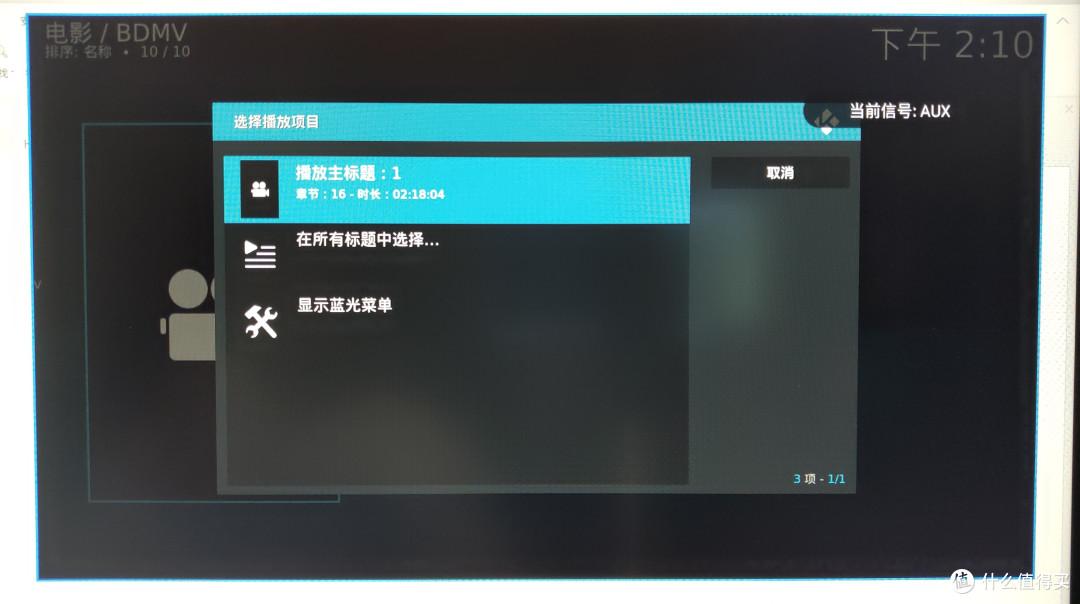
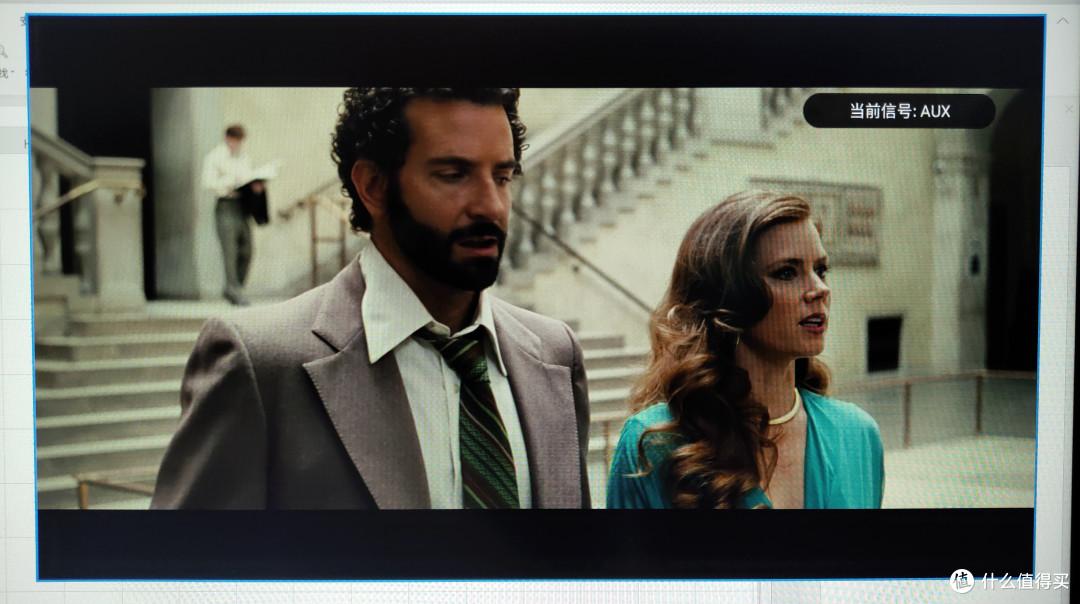
▼效果
五、播放局域网内共享的影片
其实我觉得这个是意义最小的,因为这种共享方式应用最多的情况,就是在一个局域网内,使用PC进行文件共享,再通过KODI进行播放,这就意味着还需要开一台PC专门做共享的存储用,还不如拷到U盘里用U盘播放。但考虑到可能有人也有这方面的需求,还是讲一下。
设置同样分为两部分,分别是电脑端的设置以及KODI端的设置,大家跟着我一步一步来。
这里我的演示使用了WIN7系统,WIN10的大同小异,XP就不是很清楚了,各位可以自己搜索一下。
1、电脑端的共享设置
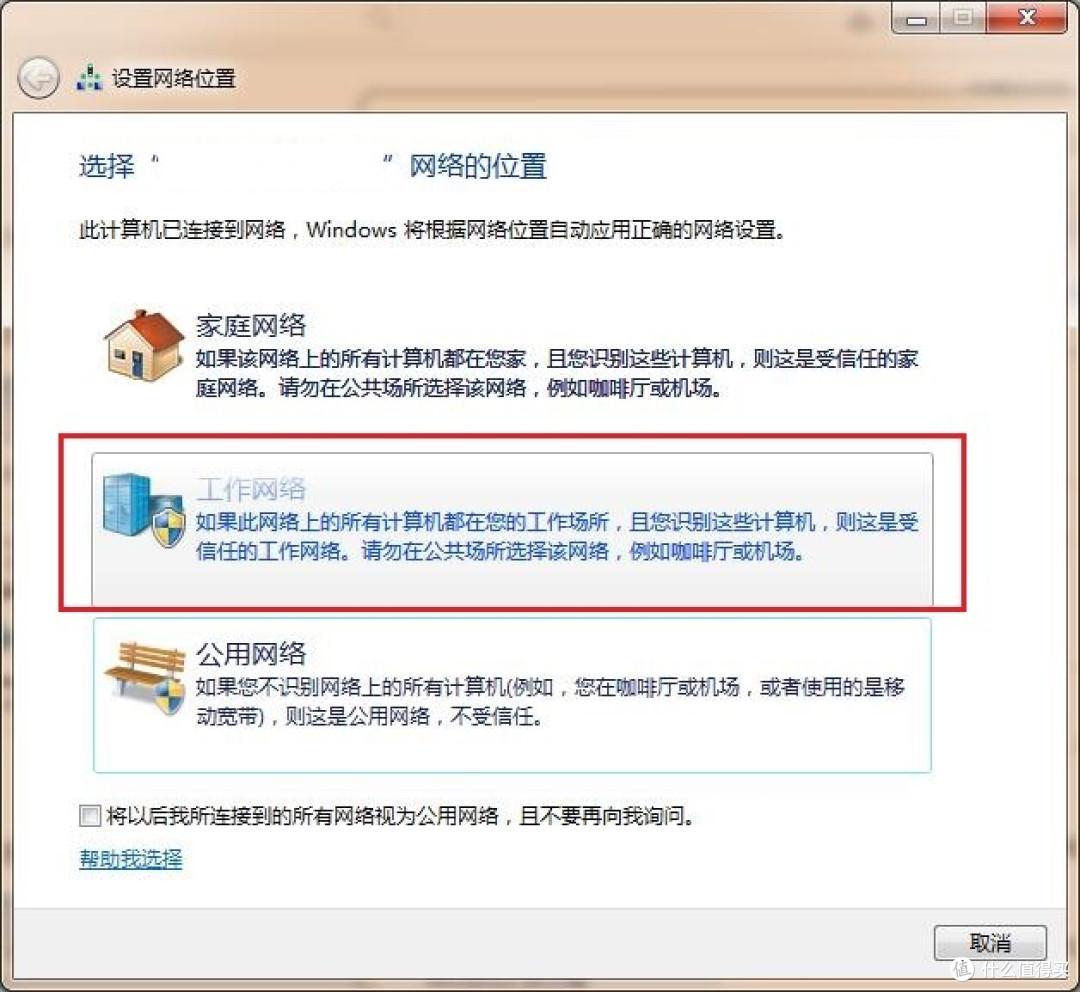
▼先将网络设置成工作网络,这样能让权限开放一点,具体是点:控制面板->网络和Internet->网络和共享中心,点击下方红框的“家庭网络”
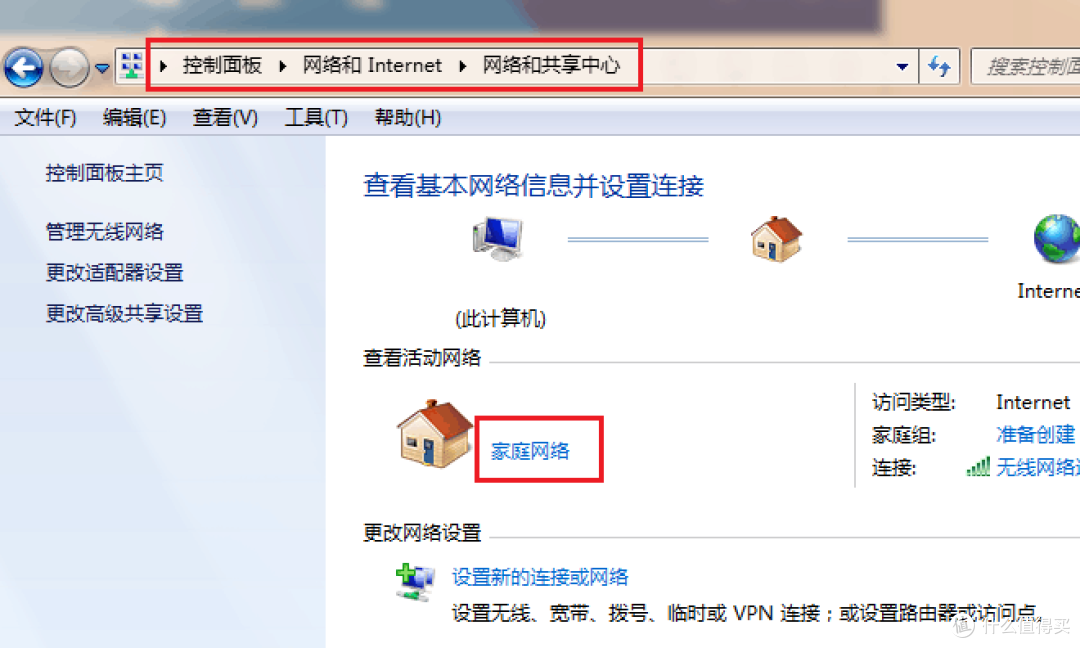
▼选择“工作网络“
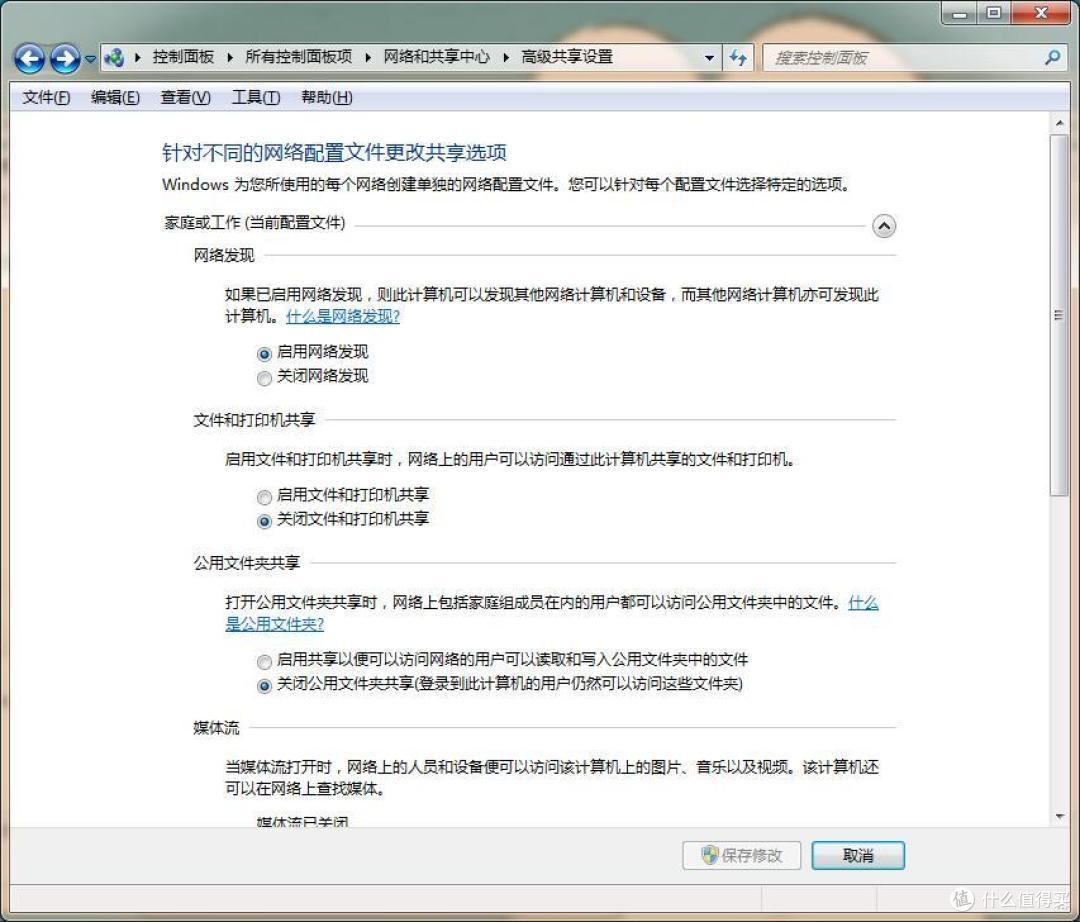
▼接着进 控制面板->网络和共享中心->高级共享设置,照着下面抄作业
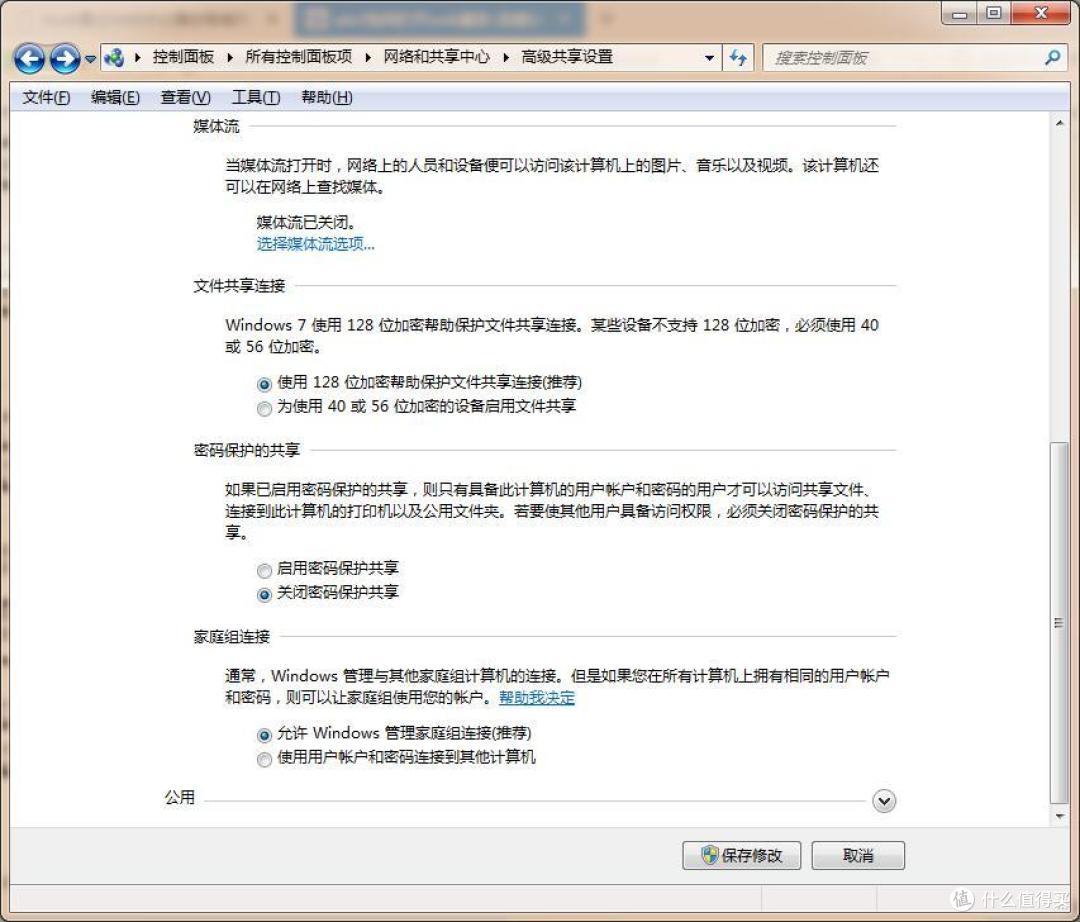
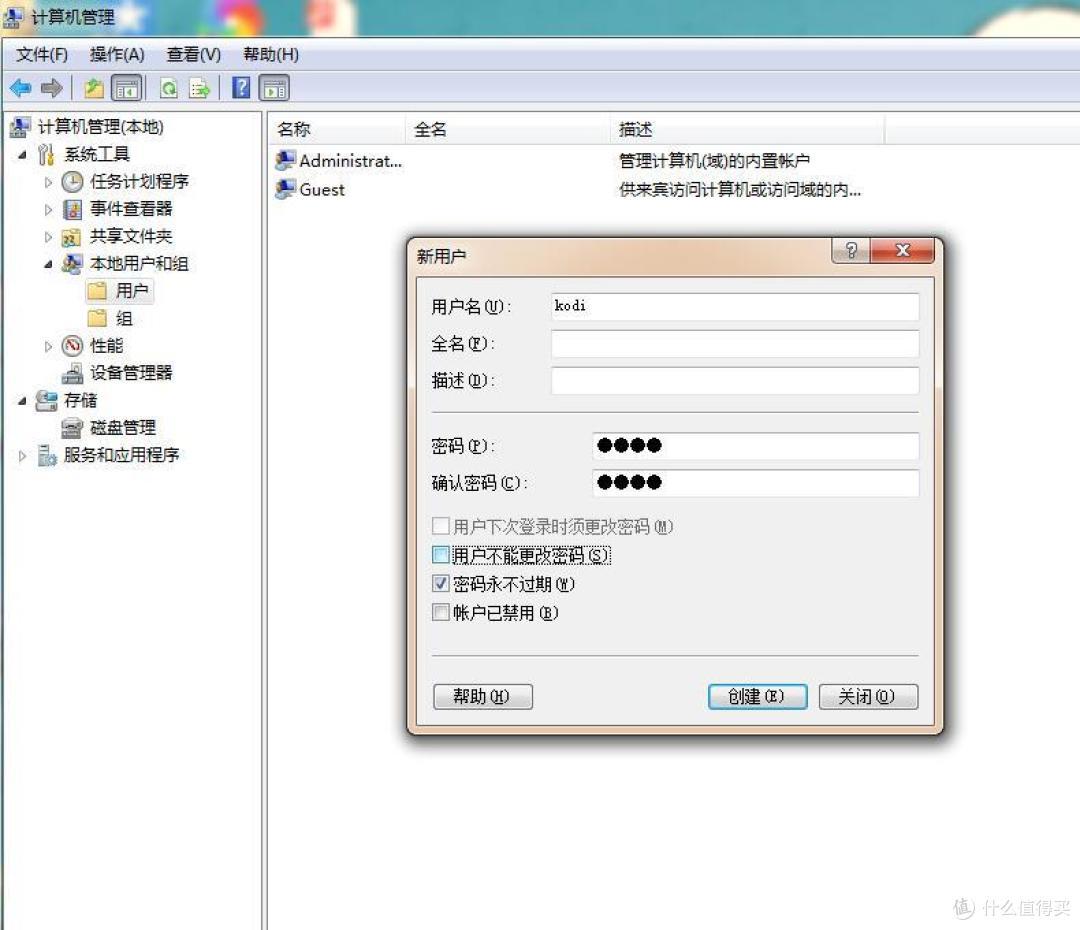
▼抄好之后都关掉,右键点击“我的电脑”——管理,在“本地用户和组”中点击用户
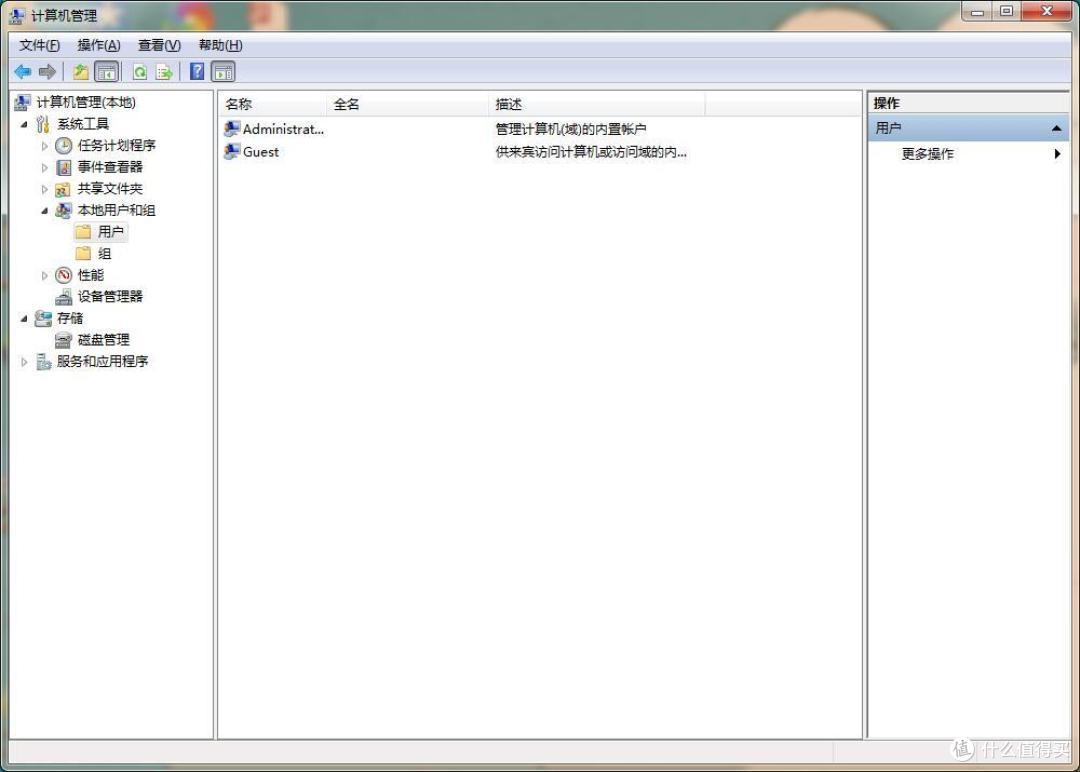
▼在框里点右键,选择“新用户”,建立一个新的用户,把用户名和密码记住了,注意下面选项照着抄作业
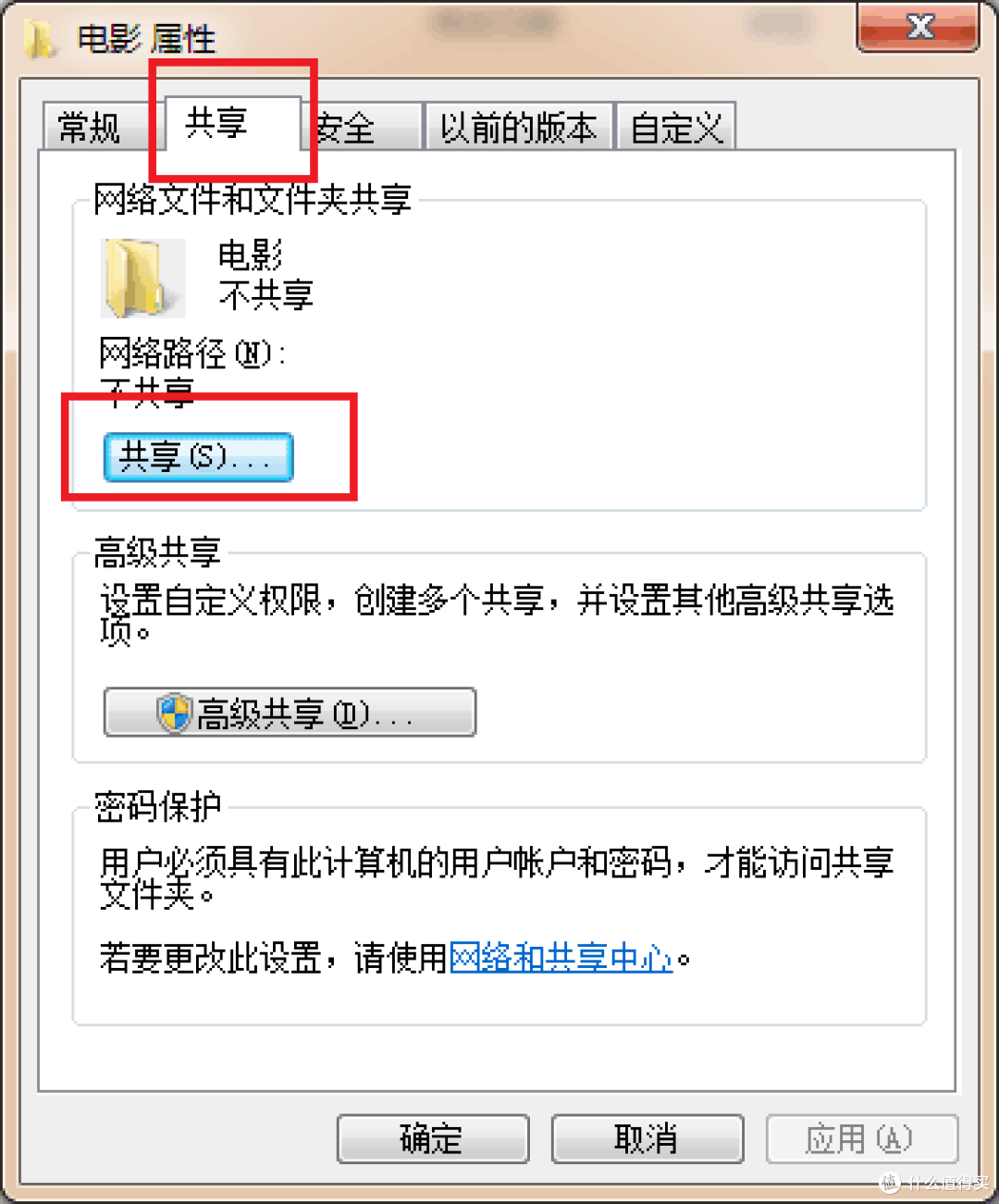
▼接着关掉“管理”找到你要共享的文件夹,右键点击后选择“属性”,点击标签栏的“共享”
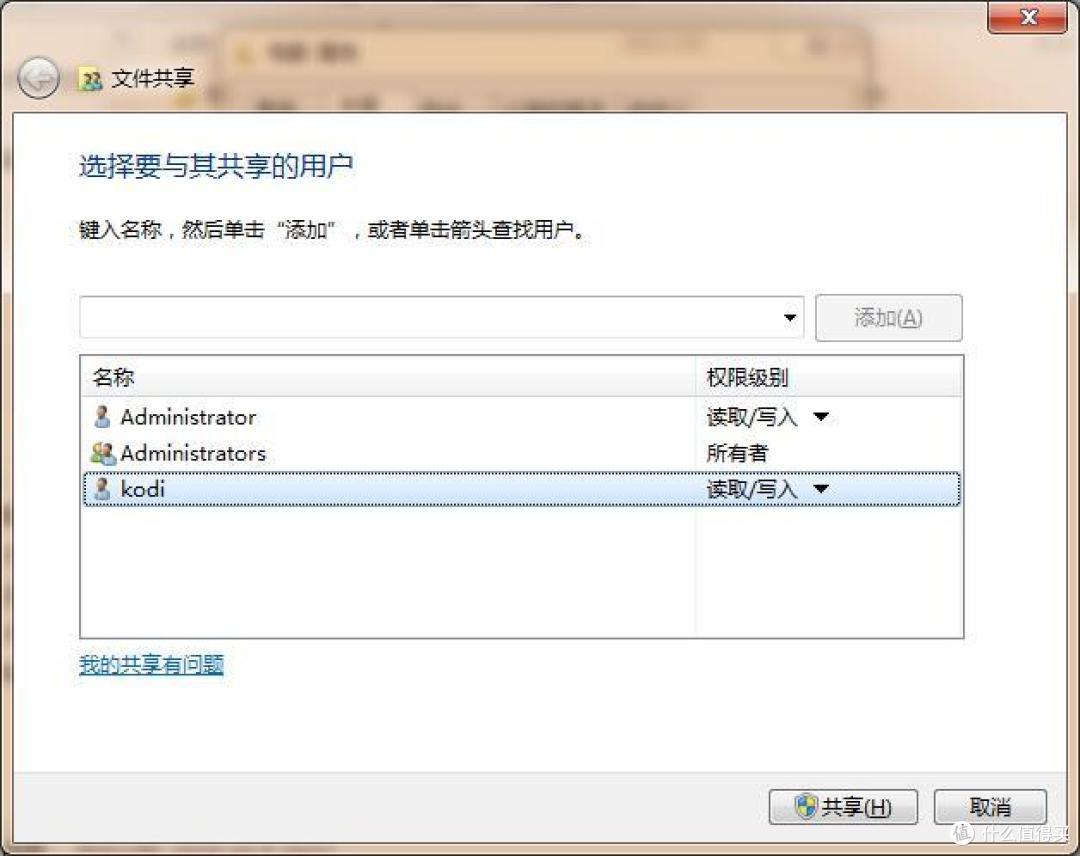
▼在弹出的页面选择刚建立的账号,权限改为读写
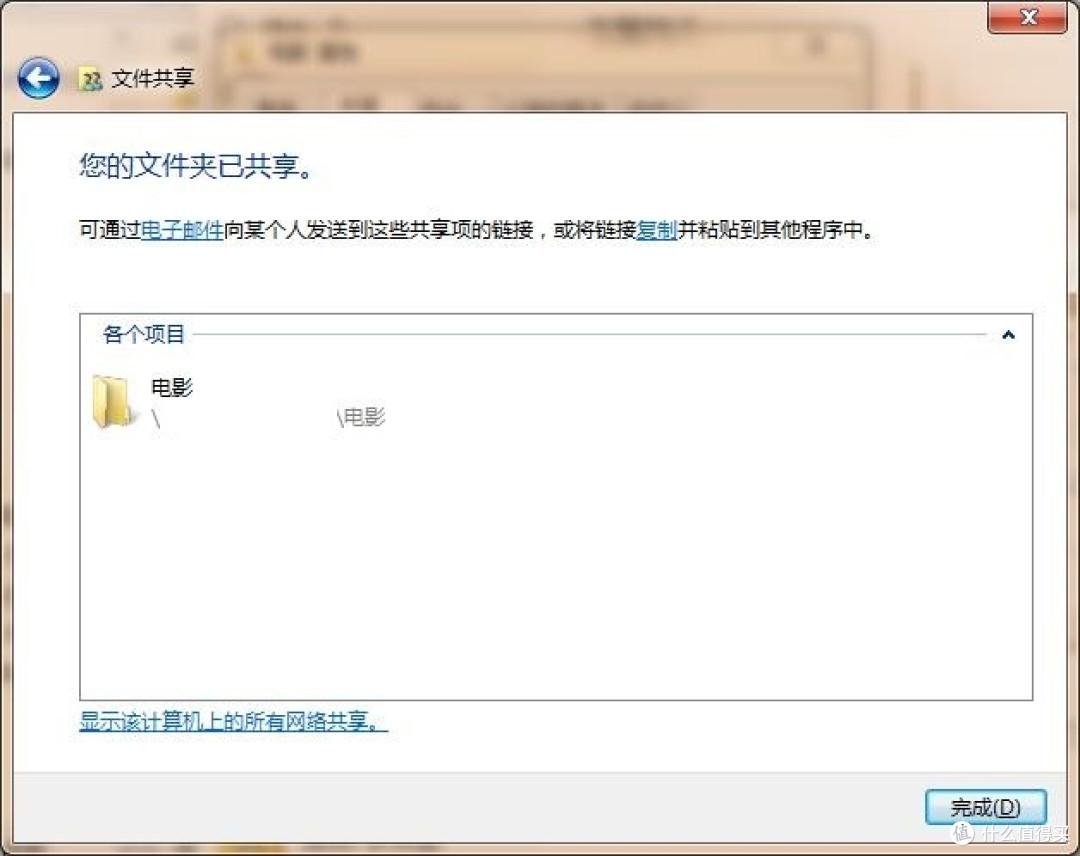
▼设置完成
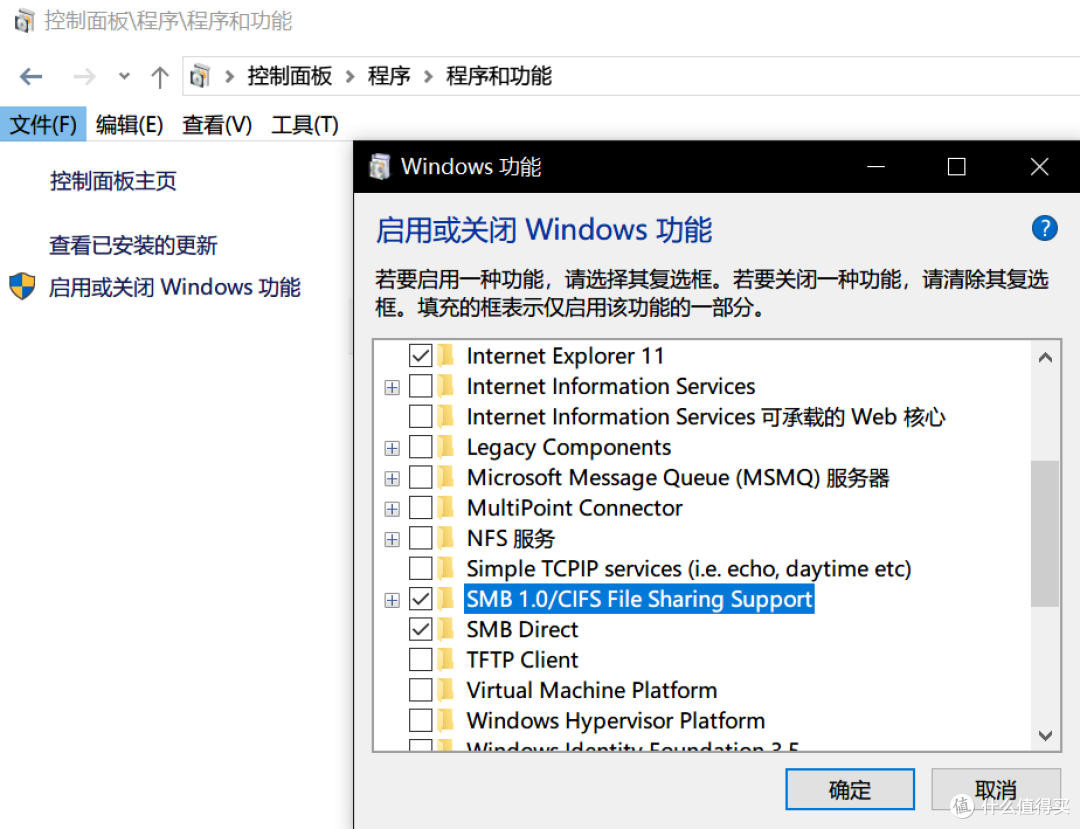
▼如果是win10,需要在这里打开SMB1.0和SMB Direct这两个功能
2、KODI端的设置
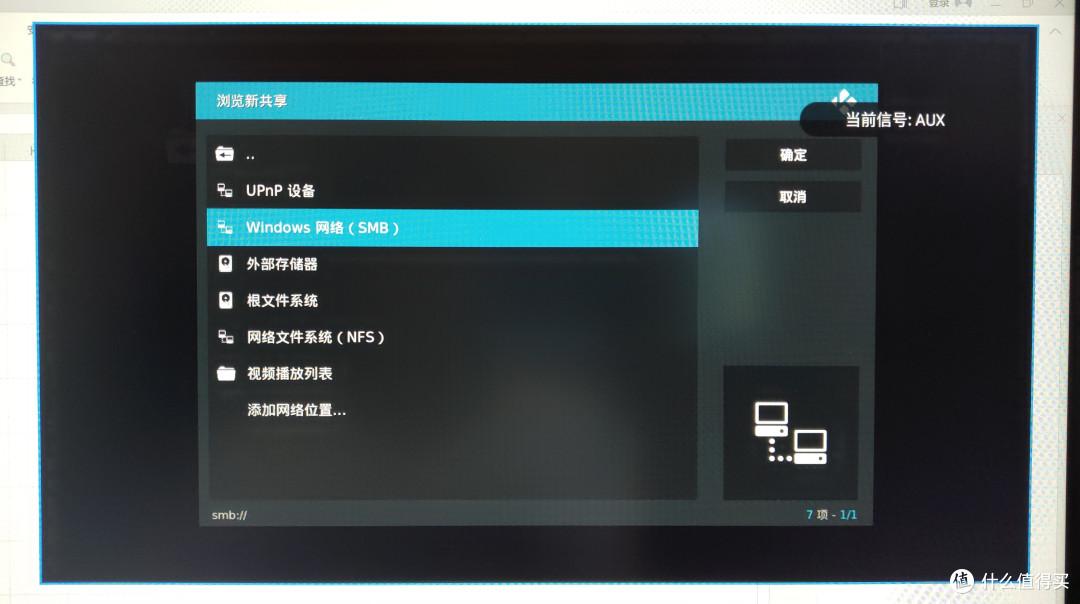
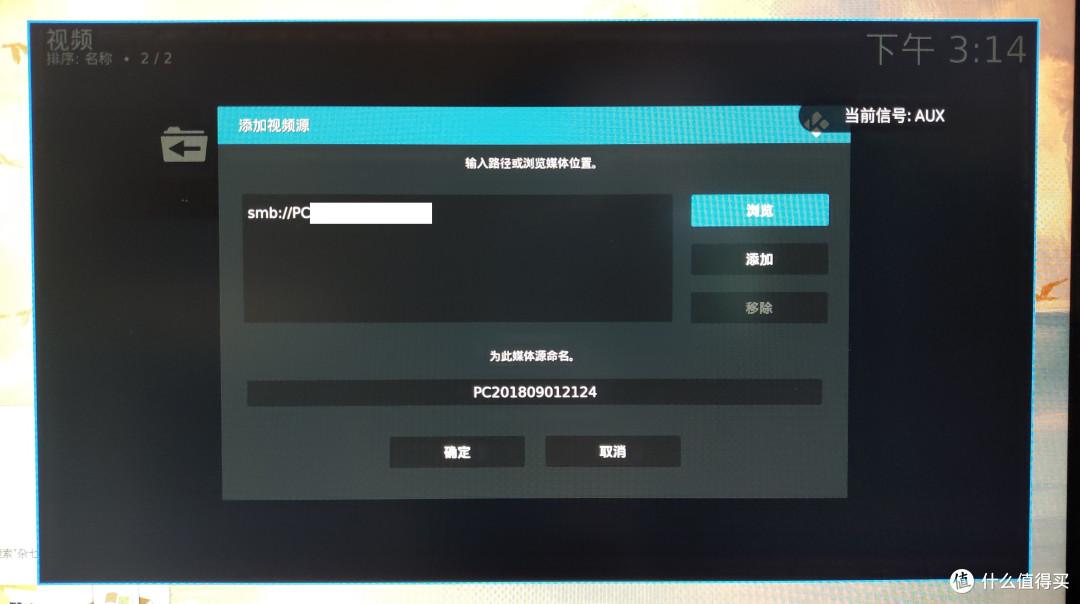
▼KODI端和刚才添加NAS的步骤几乎一样,只不过到这一步时,需要选这个
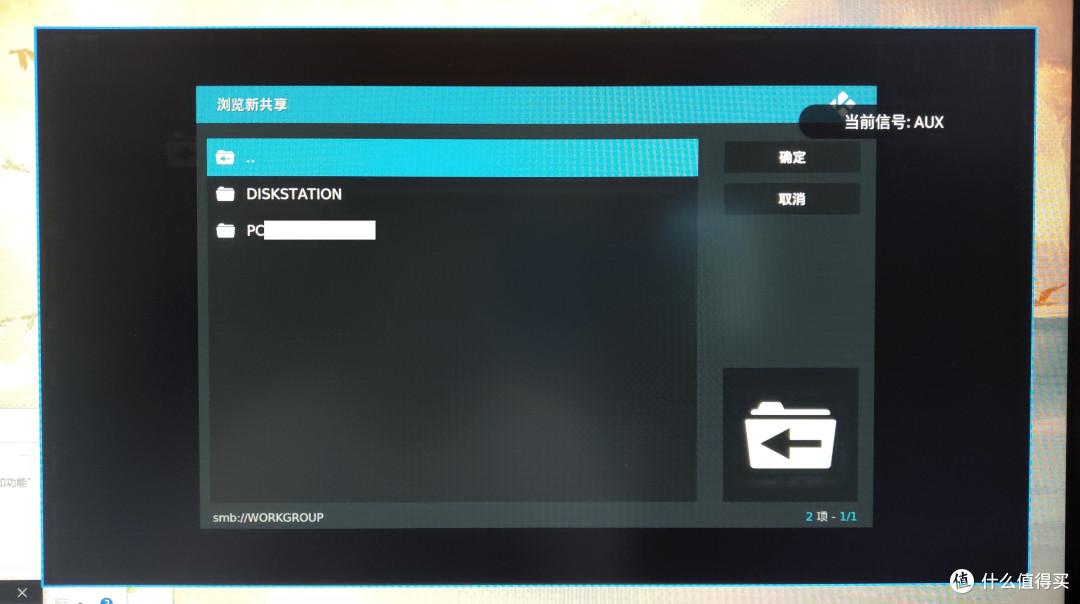
▼一路点下去,选择刚才共享的PC
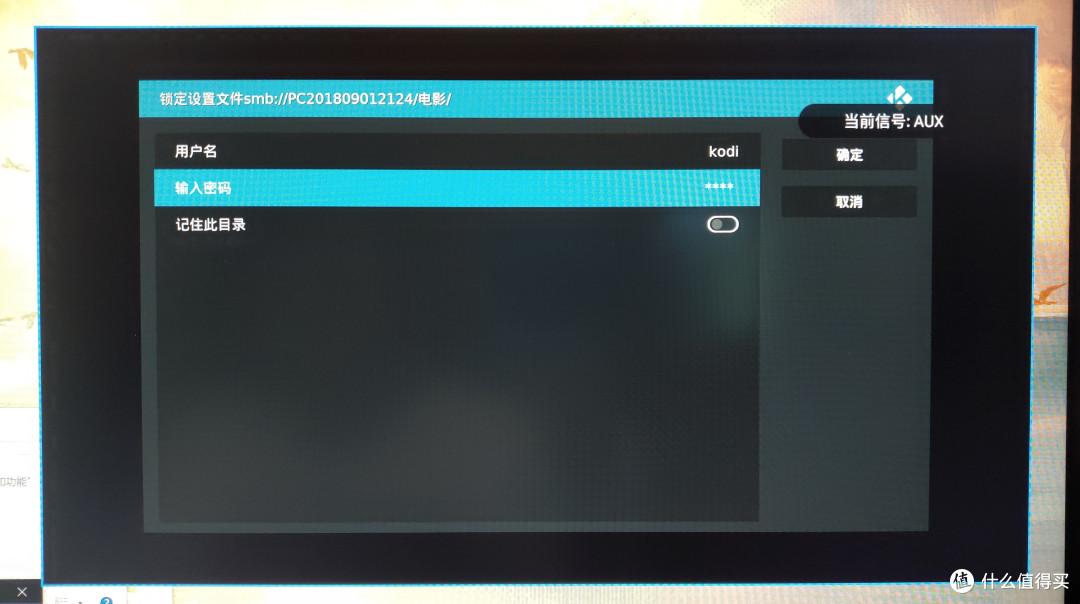
▼输入刚才设置好的账号和密码,点击“确定”
▼剩下的步骤和刚才的完全一样,选择路径,选择刮削器等等
▼选择好后
▼继续放吃烤鸭
看似复杂,实际是因为我写的比较详细,实际操作毫无难度

。
六、输出环绕立体声设置
之前说过,KODI可以将蓝光原盘解码,并将声音以环绕立体声的方式输出。
这个功能有什么用呢?
实际上作用非常大。简单的说,当你的电视具备光纤、同轴、或者HDMI音频回授的接口时,你的电视可以完全取代硬盘高清播放机或者HTPC的功能。解码之后的视频信号可以在电视屏幕上显示,而音频信号输出到多声道功放,播放环绕立体声的效果,从而实现视频+音频的完美解码
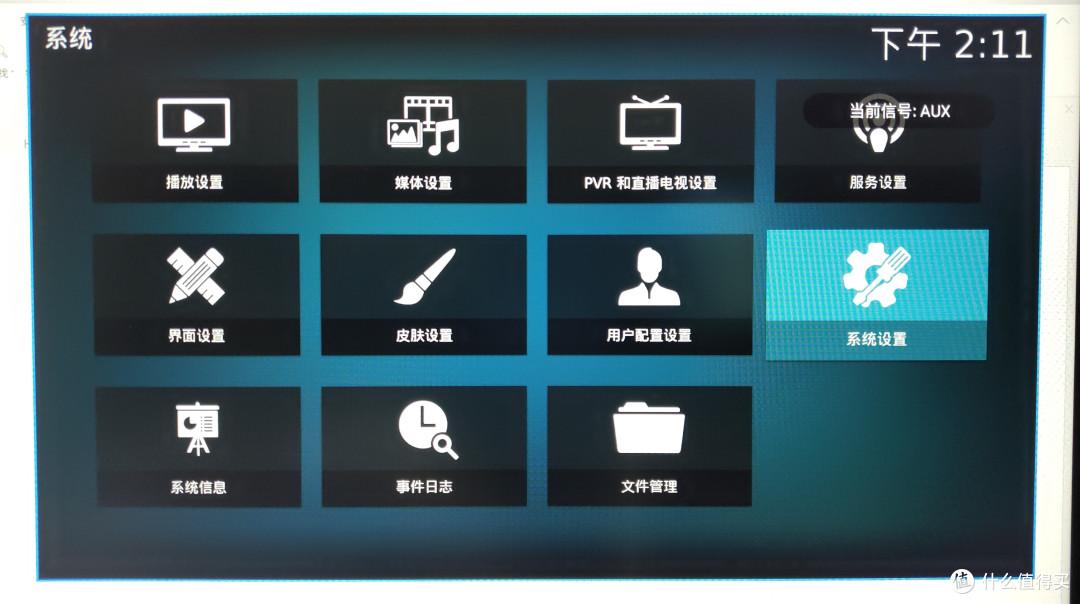
▼具体的设置很简单,跟着我做,还是点击齿轮进入设置,点击“系统设置”
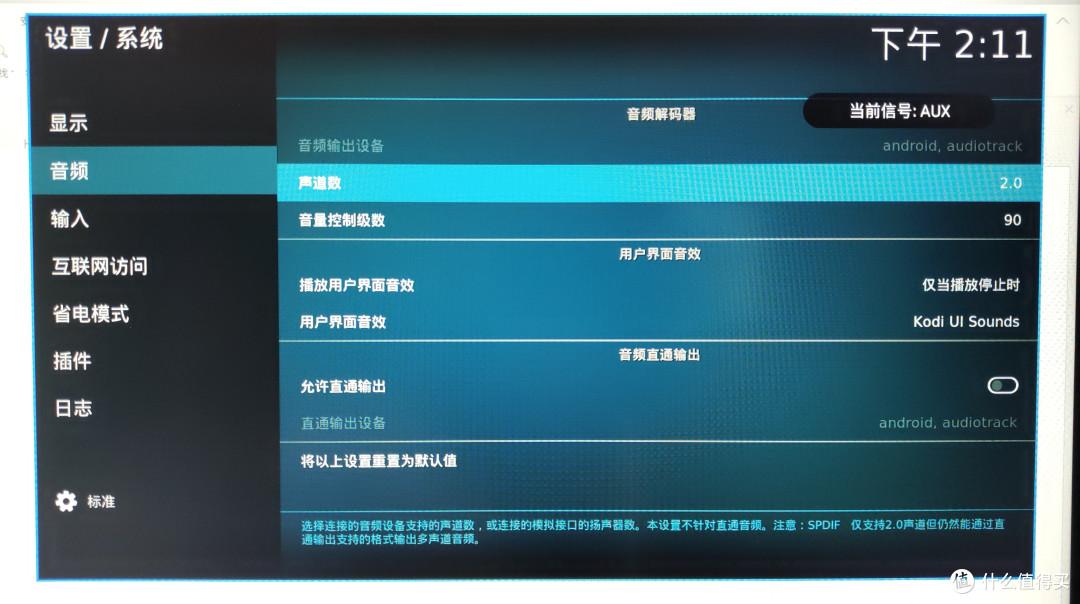
▼点击“音频”,选择声道数
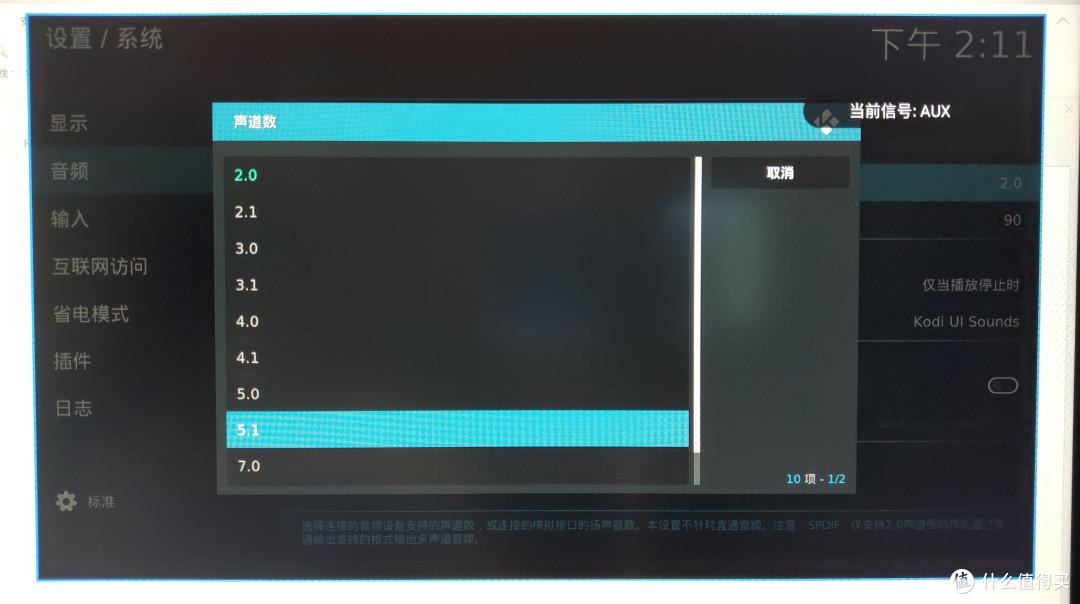
▼根据你家音箱的情况选择就可以了
不过这里要注意一点
,不是只是设置KODI就可以了,如果想实现这样的功能,也同时要将电视设置为环绕立体声输出才可以,每家的电视不同,自己研究一下,还是很简单的。
七、总结
终于把这篇文章填了坑
其实KODI因为插件数量众多,远不止我这里谈到的这几项功能。但因为种种原因,很多功能是不能直接使用的,这里推荐的也是我们最为常见、最为实用的几个。欢迎大家多多研究尝试,有问题也可以在评论里提出,我也会尽量解答。
以上,我是普通奶爸,我们下次再